Как в Яндекс Почте заблокировать адресата, инструкция

Не все знают, как в Яндекс Почте заблокировать адресата. А ведь случаются такие обстоятельства, когда это сделать необходимо.
К сожалению в нашем мире много неадекватных людей, считающих, что они имеют право диктовать свои правила, хамить, плевать в душу.
Или другой пример, когда достал СПАМ с определённого адреса, отписаться от которого нет возможности. Как бы то ни было, существует много причин для блокировки определённых адресов.
Как в Яндекс Почте заблокировать адресата
Так при использовании сервиса Яндекс Почта можно столкнуться с нежелательными письмами различных сайтов или рекламных рассылок, именуемых Спамом.
Для подобного рода писем существует своя папка «Спам», которая позволяет отсеивать нежелательные или навязчивые письма.
Но даже она не всегда может на 100% избавить получателя от навязчивых сообщений. Для этого необходимо воспользоваться функцией «Чёрный список».
Инструкция блокировки навязчивого адресата в Яндекс Почте
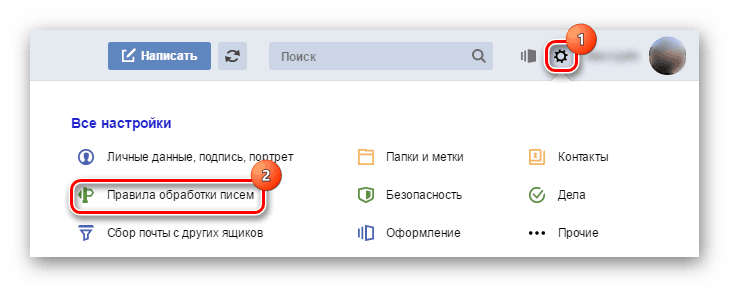
Войдите в Яндекс Почту под своими данными. В правом верхнем углу расположен значок шестерёнки, который вызывает всплывающее окно с дополнительными настройками почтового сервиса. Выбираем раздел «Правила обработки писем».
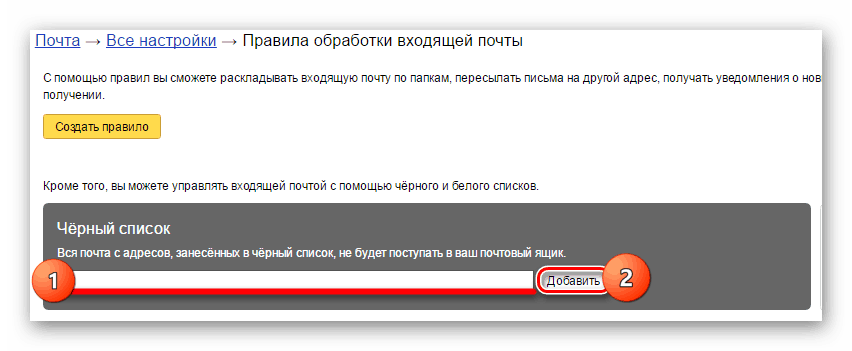
В пустом поле «Чёрного списка» необходимо ввести адресатов навязчивых писем. Нажимая кнопку «Добавить», вы тем самым сохраняете указанный адрес. Отныне письма с этого адреса будут блокироваться функцией «чёрного списка».
После добавления необходимых адресов они отображаются списком под строкой ввода. Это даёт возможность в будущем изменить настройки и откорректировать свой «чёрный список» заблокированных адресов.
Благодаря функции «Чёрный список», почтового сервиса Яндекс Почта, можно настроить, изменить или отфильтровать количество входящей информации. А также избавиться от навязчивой рекламы и нежелательных писем других пользователей.
Как заблокировать почтовый адрес
Я сегодня описал возможность блокировки писем в Яндекс почте. Однако, то же самое можно сделать в почтовых ящиках других сервисов.
Главное — зайти в настройки и в далее в раздел, связанный с письмами.
К примеру на почте Майл, нужно нажать на ЕЩЁ или на свой адрес в правом углу, чтобы попасть в настройки.

Далее выбрать фильтрацию писем и указать адрес в окошке, который следует удалять сразу же по прибытию.
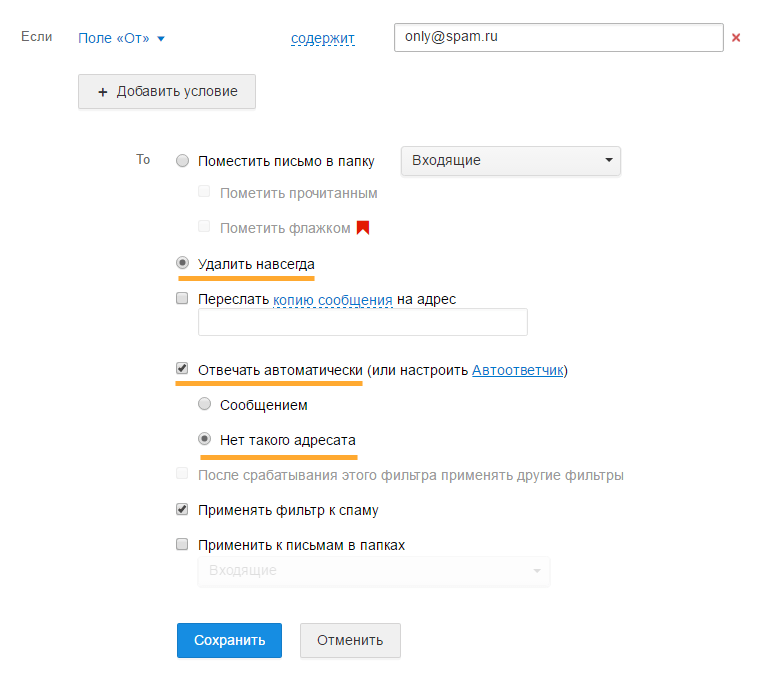
После таких нехитрых настроек письма с нежелательных адресов до вас не дойдут. По той же схеме настраиваются и остальные ящики с вашей почтой.
Как вернуть старую почту на яндексе
Рассмотрим как восстановить почтовый ящик на яндексе .
1. Для восстановления почтового ящика на яндексе заходим по адресу: yandex.ru и нажимаем по ссылке “Вспомнить пароль”.
2. В появившемся поле восстановления почты яндекс вводим в строку логин – имя восстанавливаемого почтового ящика. Далее вводим символы на картинкеи и нажимаем “Дальше” .

Внимание!
Если Вы увидели информацию что пользователя не существует как на рисунке ниже:
то Вы неправильно ввели имя почты на яндексе! Попробуйте вспомнить имя почты, которую требуется восстановить или обратиться к людям, с которыми вы переписывались, возможно, они найдут в своих почтовых ящиках письма от вас и сообщат вам имя вашего почтового ящика.
Если Вы получаете сообщение о том, что ваш логин заблокирован, нужно обратиться в службу поддержки Яндекс по ссылке http://feedback.yandex.ru/ или http://feedback.yandex.ru/?from=blocked.

4. Последнее действие для восстановления почты на яндексе – это ввести новый пароль и повторить его в строке ниже и нажать “Готово!” .

Итак! Мы разобрались с тем, как восстановить почту на яндексе!
Как удалить почту в Майл.ру?
Не так давно я опубликовал довольно объемную статью про обновленную электронную почту Mail.ru и нюансы работы с ней. Правда, упомянуть там про удаление почтового ящика я забыл. Теперь самое время исправить эту ошибку. Чтобы удалить почту в Майл.ру вам нужно будет перейти на специальную страницу:
Статья в тему: Как перепривязать аккаунт в аватарии
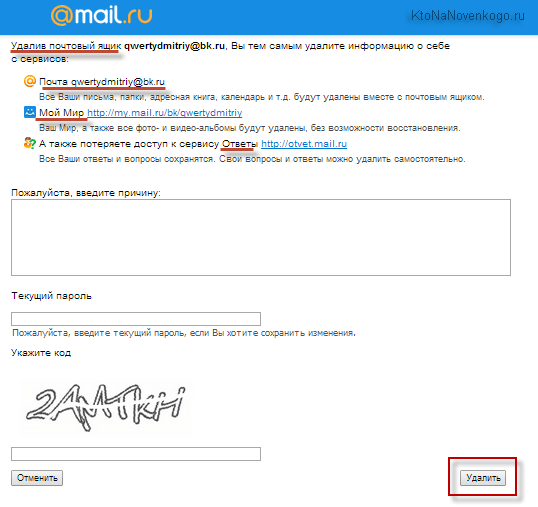
Обратите внимание, что вместе с почтой (корреспонденцией, адресной книгой, календарем) удалится и ваш аккаунт в социальной сети «Мой мир», а также вы потеряете доступ к сервису вопросов и ответов от Mail.ru. Если ничего страшного вы в этом не видите, то впишите причину, приведшую вас к желанию удалить ящик, и введите символы капчи, после чего смело жмите на кнопку «Удалить».
Если вдруг после удаления вы передумаете, то всегда есть возможность восстановить ваш почтовый ящик в Майл.ру, просто введя его название и пароль к нему на главной странице Mail.ru.
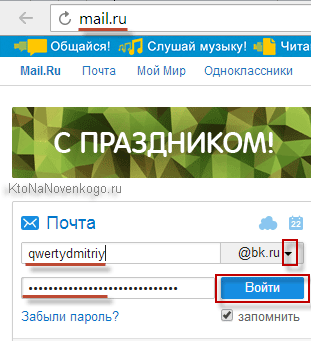
Правда, таким образом вы получите совершенно пустой ящик (без почты и контактов), а также будет утеряна вся информация, хранящаяся на сопутствующих сервисах Майл.ру. Фактически, таким образом вы восстанавливаете только логин вашего аккаунта, а во всем остальном вы как бы создаете его заново. Поэтому еще раз призываю быть осторожным с удалением, ибо обратного пути по восстановлению информации фактически не будет.
Как удалить почту на майл ру?
Mail.ru является одной из наиболее популярных платформ электронной почты, но далеко не всех она устраивает в плане удобства. Если у вас появилась нужда избавиться от почтового ящика на mail.ru, просто перейдите по специальной ссылке для удаления.

После нажатия на кнопку «Удалить» вам нужно будет указать причину вашего решения, указать пароль от электронного почтового ящика и ввести капчу с картинки. После заполнения всех полей необходимо будет еще раз нажать на кнопку «Удалить».
Статья в тему: Как создать аккаунт яндекс деньги

Обратите внимание на то, что помимо электронного почтового ящика будут удалены все данные со смежных сервисов, таких как «Мой Мир», «Облако@mail.ru» и так далее. Более того в случае необходимости вы сможете восстановить электронную почту на mail.ru, однако все данные, которые хранились в почтовом ящике, будут удалены безвозвратно.
Как восстановить аккаунт в Яндекс.Такси?
Если вы забыли пароль от аккаунта:
- Зайдите на главную страницу сайта. В правом верхнем углу кликните на значок «Войти».

- В новом окне вам откроется поля для введения данных чтобы войти в систему. Под ними кликните «Вспомнить пароль».

- Система запросит ваш никнейм для восстановления пароля. Введите его.

- Далее введите код с картинки в указанное поле. Нажмите «Продолжить».

- Для восстановления пароля укажите свой номер телефона и кликните «Продолжить».

- На указанный номер телефона придет сообщение с кодом для подтверждения. Введите код в указанную строку и кликните «Продолжить».

- Код перенесет вас на новую страницу и попросит придумать и подтвердить новый пароль. Ниже нажмите «Продолжить».

- После этого доступ к аккаунту будет восстановлен.
Удаление почты
Найти настройку, позволяющую удалить почтовый аккаунт в Яндекс, не так уж просто. Однако, существует два способа, с помощью которых можно убрать лишь почту либо полностью стереть данные пользователя:
- Через настройки Почты.
- Через Яндекс. Паспорт.
Первый вариант сохранит данные учетной записи и уничтожит только почтовый ящик. Для этого необходимо зайти в почтовый сервис и перейти в пункт меню «Все настройки», как это показано на странице ниже.
Статья в тему: Как заблокировали аккаунт avito.ru

Пролистав страницу вниз, вы увидите строчку «При необходимости можно удалить почтовый ящик». Кликаем по этой ссылке.

На экране загрузится страница с контрольным вопросом, который был выбран пользователем при регистрации. Нужно дать ответ на него и кликнуть кнопку «Проверить».

После чего понадобится ввести пароль от вашего личного кабинета и подтвердить свои действия по кнопке «Удалить почтовый ящик».

Иногда пользователю нужно не просто стереть почту, а полностью удалить все имеющиеся сведения о себе. Для этого нужно:
1. Открыть Яндекс. Паспорт, перейдя по ссылке https://passport.yandex.ru/profile.
2. Пролистав страницу вниз, ищем раздел «Другие настройки» и опцию «Удалить аккаунт».

3. Для продолжения действий нужно дать ответ на контрольный вопрос и ввести текущий пароль от профиля. И также в специальную ячейку нужно ввести символы с картинки. Нажимаем «Удалить аккаунт».

4. После этого загрузится окно, в котором будет написано, через какой промежуток времени можно будет вновь использовать логин удаленной почты. Пользователь может отменить или продолжить свои действия.
Важно! Выбирая второй способ удаления, ваши данные будут стерты необратимо, и служба поддержки не сможет помочь с восстановлением. Данные, которые хранятся на других сервисах, при удалении профиля будут также утеряны – входящие письма, картинки, фото на диске и другое.
Если пользователь использовал почту и другие сервисы для домена, удалить аккаунт полностью невозможно. При этом логин будет заблокирован, а информация на сервисах удалится. Такой логин зарегистрировать заново не получится, и учетной записью будет нельзя пользоваться.
Статья в тему: Как сделать аккаунт в вот
Когда можно восстановить пароли в Яндекс Браузере после удаления
При обычном удалении информация не удаляется полностью, в любом случае останутся какие-то хвосты. А также, если вы выполняли синхронизацию все данные можно вернуть нетронутыми.
Шансы вернуть удалённые пароли в обозреватель резко возрастают, если:
- обозреватель был полностью удалён, но перед удалением (или ранее) вы выполняли вход под своей учётной записью Яндекс и включили синхронизацию;
- в системе включена функция создания контрольных точек восстановления. И имеется подходящая точка, когда обозреватель и пароли ещё не были удалены;
- после удаления не прошло много времени и вы не записывали другой информации на логический диск, где располагался Yandex Browser.
Можно ли восстановить почтовый ящик
После удаления аккаунта, появится запись о том, что зарегистрировать прежний логин можно не ранее чем через один месяц. Это Яндексом сделано для того, чтобы любой пользователь смог при желании восстановить свой почтовый ящик.
После того как один месяц пройдет, данные о пользователе необратимо исчезают с дискового пространства на сервисе, и восстановить их будет просто невозможно. Даже если ваш ящик был удален хакером, его восстановить будет невозможно. Единственное что можно в этом случае сделать, так это восстановить логин. Это можно сделать только по пришествию одного месяца после удаления.
Как восстановить удаленный аккаунт на яндекс почте
Восстановить аккаунт можно в течении 30 дней с момента удаления.
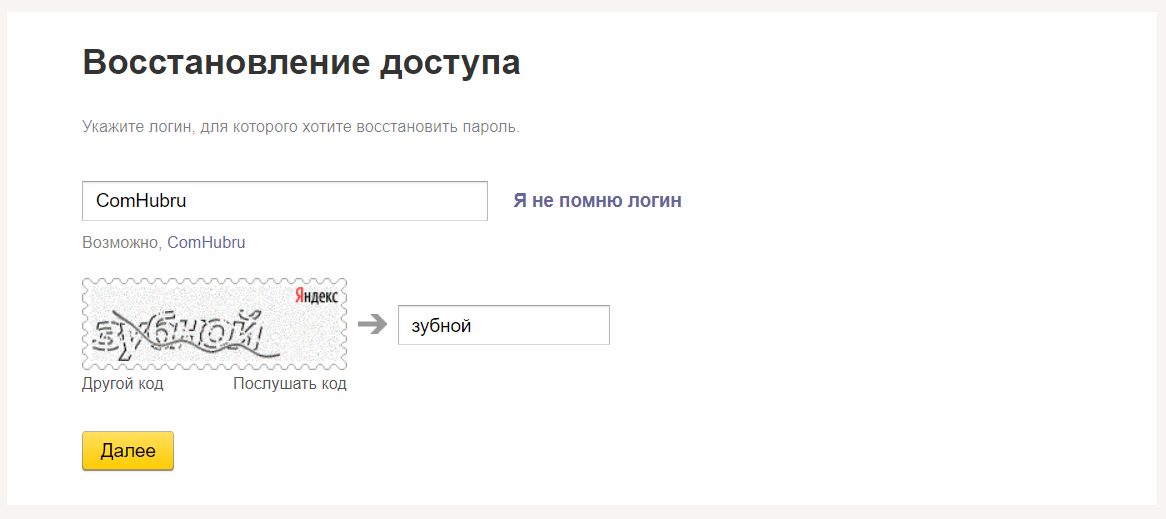
- Перейдите на страницу Восстановления доступа.
- Укажите ваш логин и код с картинки.
Статья в тему: Как сменить аккаунт в need for speed no limits
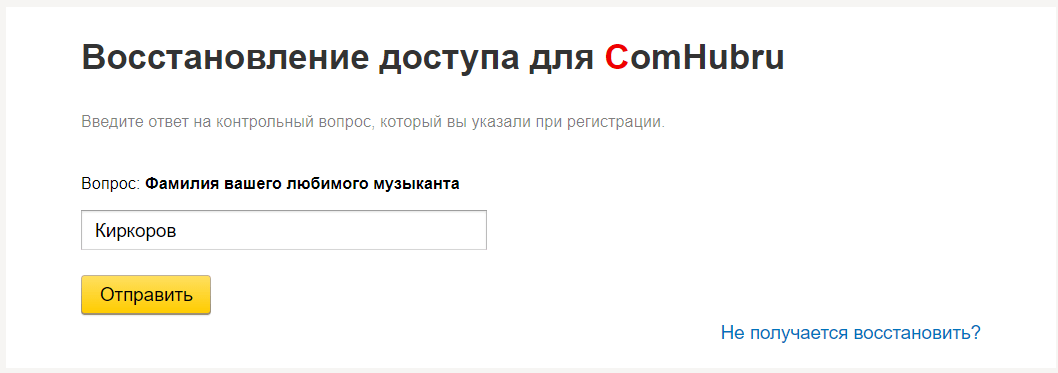
Ответьте на секретный вопрос указанный при регистрации.
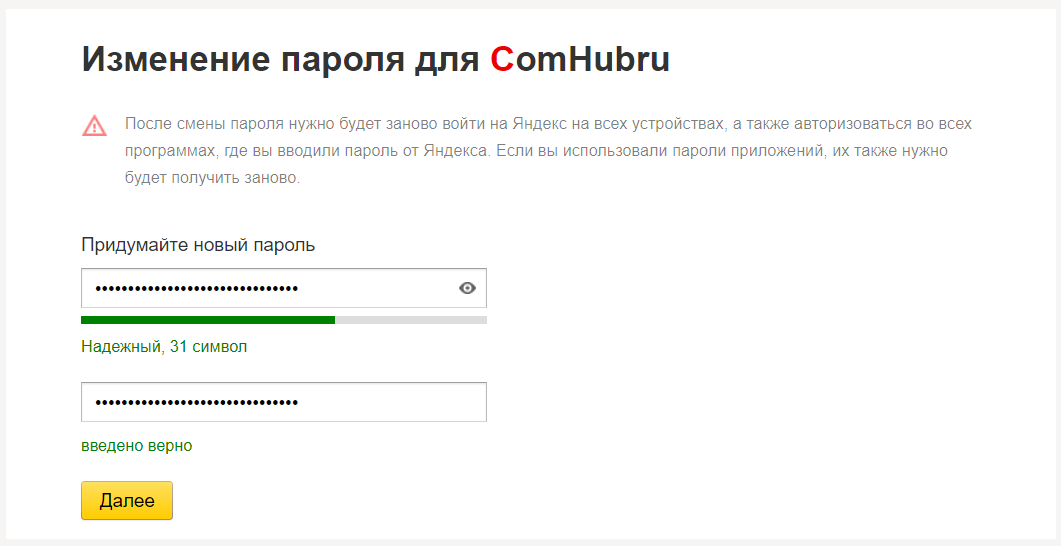
Укажите новый пароль.
Несмотря на невозможность возвращения всех данных с ранее стертого почтового ящика, есть возможность вернуть старый логин или восстановить взломанный ящик.
Способ 1: Восстановление электронного адреса
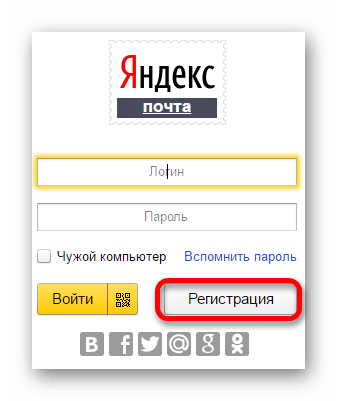
После удаления ящика имеется небольшой период времени, в течении которого старый логин будет занят. Обычно это длится два месяца. После можно вновь его использовать, просто открыв страницу Яндекс почты и создав новый аккаунт. Для этого потребуется открыть Яндекс.Почту и нажать «Регистрация».
Способ 2: Восстановление взломанной почты
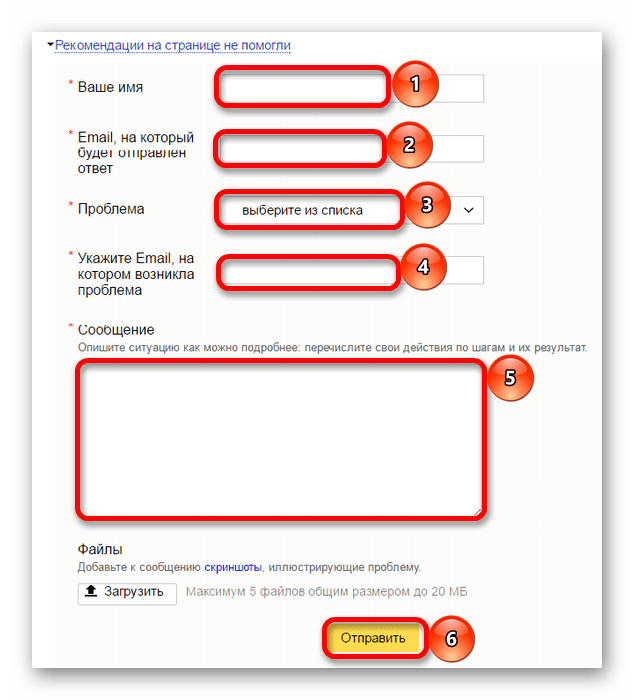
В случае взлома аккаунта и его последующей блокировки за счет рассылки спама или совершения незаконных действий, следует написать в техподдержку. При этом необходимо детально указать известные данные о почте и указать дополнительный адрес, на который будет отправлен ответ. При составлении заявки в техподдержку следует указать имя, почту, суть проблемы и подробно её описать.
Способ 3: Восстановление удаленного сервисом ящика
Согласно пользовательскому соглашению, почта может быть удалена, если ей не пользовались больше двух лет. В таком случае аккаунт сначала заблокируют на месяц (после 24 месяцев бездействия пользователя) и вышлют уведомление на телефон или запасной e-mail. Владелец может в течении месяца обратиться в службу поддержки с просьбой о возвращении аккаунта. Составлять заявку в техподдержку следует так же, как и в предыдущем случае. Если действий предпринято не было, почту удалят, а логин вновь можно будет использовать.
Статья в тему: Как закрыть аккаунт в яндексе
Восстановить почту и все имеющиеся сообщения после удаления невозможно. Однако бывают исключения, и решаются такие ситуации через техподдержку. Пользователю следует помнить, что даже при удалении почты аккаунт на Яндексе все еще остается, и всегда есть возможность просто создать новый ящик.
Помимо этой статьи, на сайте еще 12295 инструкций.
Добавьте сайт Lumpics.ru в закладки (CTRL+D) и мы точно еще пригодимся вам.
Отблагодарите автора, поделитесь статьей в социальных сетях.
Помогла ли вам эта статья?
Поделиться статьей в социальных сетях:
Еще статьи по данной теме:
Не могу войти в почту пишет что она удалена. что мне делать
Мария попробуйте выполнить регистрацию данного электронного адреса.
как вернуть удаленный ранее е-мейл в яндексе
Восстановить удаленный аккаунт не получится — можно лишь зарегистрировать по новой, но это при условии, что ваш логин уже не был занят другим пользователем.
Здравствуйте! Я нечаянно удалила электронную почту яндекса. Можно ли его возвратить? Спасибо.
Здравствуйте. Если почта была удалена, восстановить ее не получится – только зарегистрировать с прежним доменом.
здр! почту на яндексе удалила,а она привязана к соц.сетям вк и одноклассники,как можно восстановить?
Если ваш почтовый ящик удален, восстановить не получится. Если домен еще не занят, вы сможете зарегистрировать аккаунт с прежним логином.
Здравствуйте, я нечаянно удалила почтовый ящик на яндексе. Подскажите как вернуть его, и где найти домен? хочу вернуть логин. Спасибо
Статья в тему: Как восстановить аккаунт яндекс деньги
Ксения, если почтовый ящик был удален, то восстановить его не получится: лишь снова зарегистрировать с прежним доменом, но при условии, если он не был занят другим пользователем.
Нечаянно удалил сообщения на яндекс почта. Можно ли восстановить эти сообщения?
Сергей, здравствуйте. Да, это можно сделать. О том, как именно, рассказывается в представленной по ссылке ниже статье. Однако стоит отметить, что восстановление писем доступно не всегда — если прошло более 30 дней или папка с удаленными очищалась, ничего не получится.
как востановить удаленую почту с yandex.ru
Как давно ваш почтовый аккаунт был удален?
Добрый День.
Взломали почту, и удалили все письма, как возможно восстановить, в журнале видно что заходили с другого IP адреса.
Здравствуйте, проверьте корзину Яндекс.Почты, но если там ничего нет, то письма, к сожалению, уже удалены безвозвратно.
Здравствуйте!
Недавно стал недоступен один из почтовых ящиков.
Обычно выдавался список и он там был.
Пробовал вручную написать адрес. Говорит — нету.
Это буквально пару дней назад!
Дома Инета нет. Но я почти каждый день хожу на бывшую работу и ПК всё тот же. Никто его не использует. Это мне как старейшему работнику.
Этот почтовый ящик я завёл давно. Редко пользуюсь (пару раз в квартал).
Если завести этот адрес, как я тут понял, вся информация уже пропала?
Статья в тему: Как настроить аккаунт email
Добрый вечер ,
удалила почту на яндексе,
хотела восстановить , т.к там были некоторые важные документы
восстановить не могу по прежнему логину,
пишет что такой логин не подойдет,
это значит что он уже занят, да?
Попробуй связаться с тех.поддержкой Яндекс.Почты
Здравствуйте!
Куда то пропал мой почтовый ящик куда он делся? Прошу вас ответить мне
Тамара, с этим вопросом Вам не к нам нужно обращаться, а в службу технической поддержки Яндекса. Еще порекомендовал бы не светить так свои контактные данные в интернете.
Здравствуйте. Если удалить ящик яндекс и создать с тем же логином, письма будут приходить как и раньше от друзей? Подскажите пожалуйста кстати как сменить владельца почтового ящика чтобы потом владелец не обманул и не восстановил ящик?
Здравствуйте, Виктория. По первому вопросу — ящик с тем же логином никак не создать, по крайней мере, спустя очень долгое время после его удаления. По второму вопросу — нужно все личные данные (имя, секретный вопрос, номер телефона, запасная почта) «перенести» на другого пользователя, то есть удалить сведения о первом владельце и ввести аналогичные сведения о будущем владельце, подтвердить их, а затем просто изменить пароль на неизвестный первому владельцу. Причем все эти действия нужно выполнять вместе, то есть чтобы каждый из владельцев был на связи и имел доступ к удаляемым и вводимым контактным данным.
Статья в тему: Как создать агентский аккаунт в яндекс директ
как восстановить удальеную на яндексе
Случайно сегодня удалена организация и почта в connect.yandex.ru. Как восстановить письма?
Алексей, здравствуйте. Рекомендую для решения Вашей проблемы обратиться на страницу поддержки сервиса Яндекс.Коннект (ссылка представлена ниже) — в самом ее низу, под блоком «Советы не помогли», можно написать сообщение с вопросом напрямую в техподдержку, предварительно выбрав, кем Вы являетесь — администратором или пользователем.
У меня видимо заблокирован почтовый ящик потому что были спамы. В итоге эл.ящик пропал. Что делать
Татьяна, здравствуйте. Для начала стоит попробовать восстановить Яндекс.Почту. Если просто не можете войти в ящик, не имеете к нему доступа, не помните логин и/или пароль него, воспользуйтесь нашими инструкциями — ссылки представлены ниже, и начинать следует с первой. В крайнем случае Вы всегда можете обратиться в службу поддержки.
Здравствуйте! Подскажите, пожалуйста, как восстановить доступ к своему почтовому ящику? В данный момент к телефону привязался другой почтовый адрес. Я заходила в почту в правом верхнем углу без ввода пароля, автоматически. однажды мне это сделать не удалось, система запросила пароль или войти через соцсети. Я зашла через ВК. Система изменила адрес моей почты на 1 букву.
Я сама удалила свою почту потому что создала новую, а теперь мне нужно ее восстановить, здесь об этом ничего не сказано! мне не нужен старый логин и меня не блокировали и не взламывали! статья вообще не по теме.
Статья в тему: Как создать аккаунт яндекс деньги
Меня компьютер «заставил» сменить электронный адрес . У меня был один Email на yandex.ru, а стал другой. Но вместе со старым адресом у меня исчезла вся старая переписка , а самое главное исчезли все контакты — около сотни адресов.. Как восстановить старый адрес и старую почту с контактами?. Помогите !
Александр, здравствуйте. Если вы будете оставлять свои адреса электронной почты на «видном» месте в интернете, рано или поздно придется сменить все их, ну или вы просто останетесь без этой почты. Компьютер не может «заставить» сменить адрес электронной почты, как это не может сделать и почтовый сервис (любой, а не только Яндекс). А тот факт, что пропала вся переписка и контакты, более чем логичен, вы ведь сменили адрес, завели другую почту, и в ней не может и не должно быть того, что было в старой, просто потому что это разные ящики. Если вы помните пароль от того ящика, который был изначально, просто войдите в него, а если не помните — восстановите доступ, то есть выполните процедуру сброса пароля и его последующего изменения. Сделать это поможет следующая статья:
Если же восстановить доступ по каким-то причинам не получится, тогда следует воспользоваться инструкциями из этой статьи (под которой вы свой комментарий оставили), исходя из того, что произошло с почтой — забыт адрес (явно не ваш вариант, адрес ведь известен), взломали ее или удалили.
Статья в тему: Как сделать аккаунт в вот
здравствуйте , у меня такая проблема удалила яндекс кошелек и к ней была привязана почта яндекса , после удаления не могу зайти на почту пишет удалена, как мне быть
Здравствуйте, каким способом вы проводили удаление кошелька? Без удаления всего аккаунта Яндекс кошелек закрывается только обращением в службу технической поддержки компании. Если вы удаляли аккаунт самостоятельно, скорее всего, по невнимательности перешли в настройки всего Яндекс-профиля и удалили именно его, а значит и почту в том числе. Если прошло менее 30 дней с момента удаления аккаунта, вы можете восстановить его, подав заявку по этой инструкции, однако учтите, что все письма и вложения в почте уже были безвозвратно удалены.
я удалил почтовый ящик взял и удалил два дня назад. как его восстановить.
Доступные способы восстановления описаны в статье. Если ни один из случаев вам не подходит, значит выполнить восстановление не представляется возможным.
Пропал мой почтовый ящик на яндексе. После того, как не смогла войти даже через телефон, предложили новые варианты логина. Ящик появился, но пустой, без писем и адресов собеседников. Можно ли восстановить хотя бы адреса?
Здравствуйте. Судя по описанию проблемы, вы не старый ящик восстановили, а просто создали новый, потому он и пустой. Если вы помните адрес старого ящика (если нет, это можно узнать у тех, с кем вы общались), но не помните пароль, для восстановления доступа к почте достаточно его сбросить.
Важно: Прежде чем приступить к восстановлению, обязательно выйдите из этого нового, пустого ящика либо же просто воспользуйтесь другим браузеров (но потом все равно нужно выйти из нового и войти в старый, когда он уже будет восстановлен).
Если же почта была удалена, взломана или к ней просто по какой-либо причине потерян доступ, ознакомьтесь со статьей, под которой вы оставили свой комментарий, и по порядку выполните все предложенные в ней рекомендации.
Статья в тему: Как сменить аккаунт в need for speed no limits
Здравствуйте! Несколько дней назад я столкнулась с такой проблемой. Обычно, я никогда не выхожу их почты, просто сворачиваю вкладку. У меня стоит 10 ка винда, которая требует постоянного обновления. И вот после очередного обновления, я включаю ноут, и оказывается, что у меня все вкладки закрыты(чего ранее не было), и я получается вышла из всех соцсетей, а так же из почт ( у меня их две — Яндекс и Майл. Так вот, мне заново пришлось заходить и в соцсети и в почты вводя логины и пароли, все открылось, кроме почты Яндекс, вернее оно открылась, но пустая. Ни одного контакта, ни одного сохраненного письма, тупо ничего. Как будто я ее только завела. Этой почтой я пользовалась почти 10 лет, у меня там были сохраненные материалы, подписки. Теперь же нет ничего. Нет возможности напрямую обратиться в службу поддержки почты, там только ссылки на статьи, которые не дают ответов на мой вопрос. Техслужба шлет мне рассылки, как защитить свой ящик и прочее, но меня интересует мой вопрос, несколько раз под этими рассылками в графе ответить, задавала вопросы, но никаких ответов нет. Я сама почту не удаляла. Хочу знать, куда она делась, и как ее восстановить?
Добрый день,уважаемая администрация яндекс почты..У меня ребёнок случайно удалил мою почту.Мне почта нужна для работы,и не хочу её менять на другую..Для этого высылаю вам свой паспорт с фото..Надеюсь вы мне поможите.С ув.Соколов.И.А.
Статья в тему: Как создать агентский аккаунт в яндекс директ
Мне необходимо восстановить почту на яндексе,там в архиве остались нужные документы,и она зарегестрирована на нужных мне сайтах,почту удалила случайно,что делать?
Я удалила почтовый ящик на Яндексе. Сейчас мне нужно его восстановить чтобы зайти на Фейсбук. Мой адрес (удаленный )@yandex.ru. Мой профайл на фейсбуке привязан к этому адресу. Доступ к почте нужен для восстановления пароля на Фейсбук.
Скажите пожалуйста, а через какое время после удаления почтового ящика — можно будет создать новый с идентичным адресом? Сколько старое название будет «занято»? Месяц, два, полгода?
Здравствуйте, повторная регистрация под тем же адресом возможна через 6 месяцев.
Способы восстановления почты Яндекс
Быстрое восстановление доступа к почте производится с помощью сервиса mail.yandex.ru.
Пошаговая инструкция, как восстановить пароль на Яндекс:
- Перейдите в электронный сервис либо воспользуйтесь любым приложением, которое открывает доступ к почте.
- В строке, расположенной ниже поля для ввода пароля, находится слегка заметная ссылка, которая предлагает его «вспомнить»: кликните по ней.
- Откроется новая страница, где пользователю остается ввести адрес своей электронной почты либо логин.
- Ниже расположено поле ввода капчи (короткого буквенного или цифрового кода) с изображения рядом. Введите код, нажмите кнопку «Далее».
После система перенаправит в сервис, где пользователю предлагаются разные варианты решения проблемы. Восстановить доступ к почте можно следующими способами:
- по номеру телефона (который привязан к аккаунту);
- через секретный вопрос;
- через другую почту.
Статья в тему: Как создать аккаунт электронной почты на телефоне

По номеру телефона
При регистрации Яндекс предлагает сделать привязку к мобильному. Не следует отказываться от этой услуги, так как она значительно повышает безопасность переписки, при этом позволяет легко восстановить электронную почту по номеру телефона при утере пароля:
- После открытия окна восстановления доступа выберите иконку «Телефон».
- В следующем окне введите прикрепленный к данному аккаунту мобильный номер, нажмите на кнопку «Получить код».
- На ваш телефон придет SMS-сообщение с одноразовым кодом подтверждения, введите его в специальном поле.
- После этого на экране появится окно, где можно будет задать новый пароль к почте.
Через секретный вопрос
Еще один способ восстановить почту – использовать ответ на секретный вопрос, который также был указан в момент регистрации:
- В сервисе Яндекс выберите способ восстановления доступа «ответ на контрольный вопрос».
- Введите в поле ответ, часто это «девичья фамилия матери» или «кличка домашнего животного», нажмите кнопку «Дальше».
Если пользователь не забыл ответ на секретный вопрос, то данный пункт поможет активировать процедуру смены пароля. При утрате этой информации или неправильном ответе появится сообщение об ошибке. Перейдите по предложенной ссылке и заполните форму для обращения в службу поддержки.
Через другую почту

Осуществить восстановление почты Яндекс можно через дополнительный электронный ящик, если он ранее был привязан к учетной записи:
- В окне восстановления откройте вкладку дополнительной почты.
- Укажите почтовый адрес, на который будет отправлен код для восстановления пароля.
- Повторите аналогичные действия, как в случае восстановления доступа через телефон.
Статья в тему: Как настроить аккаунт email
Что такое Яндекс паспорт?
Краткое содержание и ссылки по теме
- Начало работы с Яндекс паспортом. Регистрация
- Альтернативная авторизация на сервисах Яндекс
«Яндекс» – это ИТ-компания, которая является владельцем интернет-портала и системы поиска в глобальной сети. Сами создатели компании не раскрывают секрет названия, можно только догадываться, что название «Яндекс» – это либо сокращение «Yet ANother inDEXer», что в переводе означает «еще один индексатор», либо «Языковой iNDEX». Поисковая система «Яндекс» была официально зарегистрирована 23 сентября 1997 года. Ее деятельность тогда заключалась в индексировании небольшого количества сайтов для осуществления поиска нужной информации.
Запросы в то время приходилось писать нестандартные. Лишь спустя несколько лет алгоритм поиска стал насколько развит, что «общаться» с поисковой машиной стало возможно при помощи ввода обычных слов, обходясь без шифров. Компания «Яндекс» появилась в 2000 году. Ее деятельность всегда была направлена на усовершенствование механизмов поиска, но также постепенно развивались и другие сервисы (Яндекс. Почта, Яндекс. Картинки, Яндекс. Новости, Яндекс. Карты, Яндекс. Погода и др.). Именно благодаря множеству сервисов сегодня Яндекс является мультипорталом.
Используя сайты данной компании, любой желающий может не только легко получить бесплатный электронный почтовый ящик, но также загрузить на серверы Яндекса свои фото, видео, почитать новости мира, создать собственный сайт и многое другое. Офисы компании расположены во многих городах России, Украины и США. Все же, несмотря на то, что Яндекс продолжает создавать все больше разных сервисов (их насчитывается уже более 30), развитие поисковой системы является приоритетным направлением для компании. Данная поисковая система по популярности среди пользователей, как утверждает рейтинг Alexa.com, находится на 1-м месте в России и на 18-м месте в мире.
Статья в тему: Как перепривязать аккаунт в аватарии
Начало работы с Яндекс паспортом. Регистрация
Для того чтобы приступить к работе с одним или же несколькими сервисами от Яндекса, надо для сначала зарегистрироваться. Именно с помощью логина и пароля можно входить на все сайты Яндекса в качестве зарегистрированного пользователя. Для получения доступа к тому или иному сайту достаточно просто один раз ввести логин (уникальный псевдоним, являющийся также и названием электронного почтового ящика) и пароль.
Для регистрации нового аккаунта нужно проделать несколько несложных действий. Для начала нужно перейти по адресу. В появившемся окне надо ввести свое имя и фамилию, а также логин. Логин желательно выбирать такой, какой легко запомнить, чтобы потом не возникало проблем с входом. После ведения информации следует нажать кнопку «Дальше».

После перехода на следующую страницу появится еще одна форма ввода данных. В этом окне нужно ввести пароль два раза (лучше всего использовать непростой), затем выбрать секретный вопрос из выпадающего списка или же, указав вариант «Задайте собственный вопрос», придумать собственный. После нужно указать ответ на секретный вопрос и, если есть такое желание, вписать адрес существующей электронной почты (дополнительный). Это необязательно.
В следующем поле можно указать номер мобильного телефона, дальше нужно выбрать страну, а затем ввести символы с картинки. Если по каким-то причинам пароль утерян или же забыт, можно легко сделать запрос и быстро получить пароль к паспорту на мобильный телефон, что очень удобно. Пользователь может ввести или дополнительный адрес электронной почты, или номер телефона на выбор. Нужно убедиться, что галочка напротив слов «Нажимая кнопку «Зарегистрировать», я принимаю условия…» поставлена, так как если это не так, регистрация не состоится. Затем нужно нажать кнопку «Зарегистрировать».
Статья в тему: Как закрыть аккаунт в яндексе

Если все сделано правильно, пользователь увидит перед собой еще одно окно, в котором будет поздравление с успешным завершением регистрации и информация обо всей введенной информации (за исключением пароля к учетной записи). Пользователю предложат сохранить или распечатать файл с личными данными, а также добавить информацию о платежных данных и социальных профилях. Несколько ниже система предложит указать номер своего телефона, если это не было сделано раньше, а также предоставить информацию о себе (пол, дата рождения). На этом регистрация окончена.

Если по какой-то причине возникнет желание или необходимость удалить аккаунт на Яндексе, достаточно просто перейти на страницу и воспользоваться ссылкой «Удалить аккаунт». На появившейся странице нужно будет ввести ответ на секретный вопрос, указать пароль аккаунта и набрать символы с картинки. После нажатия кнопки «Удалить аккаунт» операция будет завершена, и пользователь больше не сможет воспользоваться своими данными для входа на любой из сервисов Яндекса.

Альтернативная авторизация на сервисах Яндекс
Раньше, для того чтобы использовать сервисы Яндекса, регистрироваться было обязательно. На сегодняшний день авторизироваться в любом из сервисов можно посредством использования своих данных различных сайтов. К примеру, если у пользователя есть аккаунт в Facebook, Twitter, Mail.ru или Google, можно, используя его, авторизироваться и на Яндексе. Для этого в форме ввода логина и пароля нужно выбрать один из вариантов входа под словами «Войти при помощи». При авторизации на Яндексе таким образом нужно помнить о том, что представители компании не используют логины и пароли, а также личные данные пользователя.
Статья в тему: Как восстановить аккаунт яндекс деньги
Осуществляя вход через любую из вышеперечисленных социальных сетей, пользователь предоставляет Яндексу лишь ту информацию, которую он сделал доступной. Такой способ авторизации – очень удобный. Это быстро и легко. Сразу же после входа на один из сервисов мультипортала при помощи данных выбранной социальной сети, на Яндексе автоматически будет создана новая учетная запись. Если пользователь захочет осуществлять вход не через аккаунт социальной сети, ему достаточно закончить процесс регистрации и получить пароль.
Все же, регистрация в Яндексе более предпочтительна, так как полученный логин и пароль дают возможность пользователю использовать по максимуму весь потенциал сервисов. Регистрируясь в Яндексе, пользователь автоматически и бесплатно получает электронный почтовый ящик, который позволяет не только переадресовывать входящую корреспонденцию, имеет удобный интерфейс, но также отличается продуманным механизмом по блокированию разнообразного спама (нежелательных писем). Если пользователь не желает пользоваться созданным почтовым ящиком – это его право. Главное ведь при создании учетной записи – свободный доступ ко всем сервисам Яндекс.
Как работает скрытая копия Яндекс почта
Скрытая копия в Яндекс почте является функцией, которую часто используют, но не всегда понимают ее особенности. В данной статье мы расскажем, как работает скрытая копия, как можно скрыть письма и заблокировать нежелательные письма, а также узнаем, сколько писем может хранить Яндекс почта.
- Что такое скрытая копия
- Как скрыть письма в почте Яндекс
- Как заблокировать нежелательные письма на Яндекс почте
- Сколько писем может хранить Яндекс почта
- Выводы и полезные советы
Что такое скрытая копия
Скрытая копия представляет собой функцию Яндекс почты, которая позволяет отправлять письма нескольким адресатам и при этом каждый получатель видит только свой адрес и не знает, кому еще было отправлено это письмо. При отправке письма с использованием скрытой копии получатели получают письмо так, как будто оно было отправлено именно им.
Как скрыть письма в почте Яндекс
На вкладке Активные можно найти письма и рассылки, которые хотите скрыть. Чтобы скрыть письма, следует выполнить следующие действия:
- Откройте Яндекс почту и перейдите на вкладку Активные.
- Отметьте рассылки, которые вы хотите скрыть.
- Нажмите кнопку Скрыть рассылок.
После нажатия на кнопку, новые письма этих рассылок будут автоматически перемещаться в папку Удалённые.
Как заблокировать нежелательные письма на Яндекс почте
Чтобы заблокировать нежелательные письма на Яндекс почте, следует добавить адрес отправителя в черный список. Для этого необходимо выполнить следующие действия:
- В правом верхнем углу окна Яндекс почты нажмите значок → Все настройки.
- Выберите пункт Правила обработки писем.
- В блоке Чёрный список заполните поле адреса отправителей и нажмите кнопку Добавить.
Сколько писем может хранить Яндекс почта
Яндекс почта позволяет своим пользователям хранить все письма. Таким образом, владельцы почтовых адресов на Яндексе не должны думать о том, какие письма важны и могут быть удалены для освобождения места, так как нет никаких ограничений по объему писем. Это значит, что все письма и медиафайлы могут храниться бесконечно долго, пока вы не решите удалить их самостоятельно.
Выводы и полезные советы
Скрытая копия, блокировка и скрытие писем, а также неограниченный объем почты — все эти функции доступны пользователям Яндекс почты и могут быть очень полезными при работе с почтой. Для того чтобы использовать Яндекс почту максимально эффективно и получать от нее максимум пользы, необходимо помнить следующие советы:
- Используйте функцию скрытой копии, чтобы отправлять письма нескольким адресатам одновременно, не раскрывая адреса других получателей.
- Если вы хотите скрыть определенные рассылки, поместите их в папку Удаленные и нажмите кнопку Скрыть рассылок.
- Чтобы избавиться от нежелательных писем, заблокируйте адрес отправителя в черном списке.
- Не стоит беспокоиться о количестве писем, хранящихся на Яндекс почте — их может быть сколько угодно, потому что ограничений нет.
- Не забывайте очищать ненужные письма и файлы, чтобы облегчить работу со своей почтой и уменьшить время на их поиск.
Используйте эти советы и функции Яндекс почты, чтобы делать работу с почтой более удобной и эффективной.
Какие домены у почты Яндекс
Яндекс предоставляет своим пользователям возможность выбора домена для своей электронной почты. Для этого доступны два основных домена: com и ya.ru.
Пользователи могут выбрать любой из предложенных доменов в зависимости от своих предпочтений или особенностей работы. Домен com наиболее распространен и используется во многих странах, а домен ya.ru более узконаправлен и предназначен в первую очередь для пользования почтовыми сервисами в России.
Независимо от выбранного домена, пользователи могут наслаждаться всеми преимуществами, которые предоставляет почтовый сервис Яндекс: удобством использования, высокой безопасностью, большим объемом почтового ящика, возможностью отправки и получения файлов разных форматов и многое другое.
Как привязать почту к Яндекс ID
Чтобы привязать почту к Яндекс ID, нужно перейти на вкладку Безопасность в своем аккаунте. Затем перейдите в раздел Способы восстановления и нажмите на кнопку Добавить запасную почту. Введите адрес своей электронной почты и нажмите на кнопку Готово. После этого Яндекс отправит на указанный адрес письмо с кодом подтверждения. Откройте это письмо и введите полученный код на соответствующей странице в Яндексе. Теперь ваша почта успешно привязана к аккаунту Яндекс ID, что позволит быстро и безопасно восстановить доступ к вашему аккаунту, если по какой-то причине вы забудете или потеряете свои логин и пароль. Не забудьте регулярно проверять свой адрес электронной почты и обновлять его при необходимости.
Как войти в майл если нет доступа к телефону
Если у вас нет доступа к телефону или резервной почте, то вы можете войти в свой почтовый ящик, выбрав опцию «Другие способы» и «Написать в поддержку». Появится форма восстановления доступа, где вам нужно указать все известные данные о своем аккаунте. После этого вы должны дождаться ответа от службы поддержки Mail.ru, которая свяжется с вами в течение 24 часов. Это может занять некоторое время, но вы сможете получить обратно доступ к вашей электронной почте. Важно помнить, что для безопасности вашего аккаунта необходимо использовать сложный пароль и двухфакторную аутентификацию, чтобы защитить его от возможных атак злоумышленников.
Яндекс Почта
Яндекс Почта является одним из наиболее популярных электронных почтовых сервисов в России и других странах, обладающим множеством функций и преимуществ. Все пользователи могут бесплатно создать свою почтовую учетную запись и получать и отправлять сообщения, включая вложения емкостью до 30 МБ. Сервис обладает эффективным фильтром спама, а также напоминаниями о важных датах. Он также позволяет работать с календарем, заметками и списками задач, а также синхронизироваться со всеми устройствами пользователя. Удобный интерфейс и простая навигация делают использование Яндекс Почты легким и удобным в работе. В целом, это надежный и эффективный сервис, который удовлетворит потребности любого пользователя электронной почты.
Скрытая копия в Яндекс Почте — это функция, которая позволяет отправлять копию письма другому адресату без раскрытия этой информации перед остальными получателями. Таким образом, в поле Скрытая копия указывается адрес персонального получателя, который получит электронную почту без уведомления о других адресатах. Данная функция может быть полезна, например, для отправки письма нескольким коллегам сотрудника компании без их взаимодействия между собой или для отправки личного сообщения нескольким друзьям, не раскрывая их адреса друг другу. Важно помнить, что при отправке в Скрытую копию следует указывать только тех адресатов, чья информация должна быть сохранена в тайне, иначе эта функция может привести к разглашению конфиденциальной информации.
Все права защищены © 2013-2023.
Как отключить сборщик почты Яндекс
Яндекс Почта — это популярный почтовый сервис, который ежедневно используют миллионы людей. Чтобы сделать работу с почтой еще более удобной, мы подготовили подробный гайд по настройке Яндекс почты. Вы узнаете, как отключить сборщик, заблокировать нежелательные сообщения, отвязать аккаунт, отключить уведомления и рекламу.
- Как отключить сборщик почты Яндекс
- Как заблокировать нежелательные письма в Яндекс почте
- Как отвязать аккаунт в Яндекс почте
- Как отключить уведомления в Яндекс почте
- Как избавиться от рекламы в Яндекс почте
- Полезные советы
- Выводы
Как отключить сборщик почты Яндекс
Сборщик почты Яндекс позволяет объединить несколько ящиков в одном месте. Однако, если вы больше не пользуетесь этой функцией, ее можно отключить:
- Перейдите на страницу Сборщик почты.
- Нажмите ссылку «выкл».
- Если вы больше не собираетесь использовать функцию, то нажмите на название сборщика и затем на ссылку «удалить».
Как заблокировать нежелательные письма в Яндекс почте
Чтобы заблокировать письма от нежелательного отправителя, добавьте его адрес в черный список:
- В правом верхнем углу нажмите значок «→» и выберите «Все настройки».
- Выберите «Правила обработки писем».
- Слева в блоке «Чёрный список» заполните поле и нажмите кнопку «Добавить».
Теперь все письма от этого отправителя будут автоматически помещаться в папку «Спам».
Как отвязать аккаунт в Яндекс почте
Когда вы больше не хотите использовать ящик на Яндекс почте, его можно отвязать:
- Перейдите в раздел «Все настройки».
- Слева внизу страницы нажмите «Удалить ящик».
- Внимательно прочитайте текст предупреждения. Если согласны, подтвердите удаление с помощью мобильного телефона. При отсутствии доступа к указанному номеру можно подтвердить удаление ящика через контрольный вопрос.
Как отключить уведомления в Яндекс почте
Чтобы отключить уведомления о новых письмах, нужно:
- В правом верхнем углу нажмите значок «→» и выберите «Все настройки».
- Выберите «Интерфейс».
- В блоке «Уведомления» включите опцию «Показывать браузерные уведомления о новых письмах».
- Выберите папки, для которых нужны уведомления.
Как избавиться от рекламы в Яндекс почте
Если вы устали от рекламы в Яндекс почте, ее можно отключить:
- Нажмите на значок «→» в правом верхнем углу и выберите «Все настройки».
- Выберите «Работа с рекламой».
- В блоке «Настройки» переключите опцию «Не показывать баннеры».
Полезные советы
- Если вы хотите использовать несколько почтовых ящиков, но не хотите объединять их в одно место, можно просто добавить их в Яндекс.Почту. Для этого нужно нажать на значок «→» в правом верхнем углу и выбрать «Добавить ящик».
- Если вы хотите отключить конкретный вид уведомлений, вы можете выбрать только определенные папки для уведомлений. Для этого нужно открыть нужную папку, нажать на три точки в правом верхнем углу и выбрать «Настроить уведомления».
- Чтобы избежать нежелательных писем, не стоит размещать свой адрес на различных сайтах. Если вы все же хотите зарегистрироваться на каком-то сайте, можно создать временный почтовый ящик. Например, на сайте 10minutemail.com можно быстро создать временный ящик, который будет самоуничтожен через 10 минут.
Выводы
Настройка Яндекс почты — это просто и быстро. Мы рассмотрели основные шаги, чтобы отключить сборщик, заблокировать нежелательные сообщения, отвязать аккаунт, отключить уведомления и рекламу. Следуя нашим советам, вы сможете сделать работу с почтой еще более комфортной и защищенной.
Какие символы можно использовать в адреса электронной почты
Адрес электронной почты — это уникальный идентификатор пользователя онлайн-сервисов, который используется для обмена сообщениями. Для создания адреса электронной почты можно использовать допустимые символы, которые включают в себя дефис, точку, цифры от 0 до 9, знак «@», прописные и заглавные буквы от A до Z, а также символ подчеркивания и строчные буквы от a до z. Этот метод проверки адресов электронной почты является наиболее эффективным среди других методов. Проверка происходит средней скоростью до тысяч адресов в секунду, что позволяет быстро находить ошибки в написании адресов перед отправкой сообщений. Правильно сформированный адрес электронной почты — это важный инструмент для успешного общения в интернете и получения важной информации.
Как узнать владельца почты mail ru
Если вам необходимо узнать владельца почтового ящика на mail.ru, есть несколько способов это сделать. Один из них — воспользоваться сервисом «Мой мир». Для этого необходимо зайти в свой аккаунт в сервисе и перейти на страницу поиска. В строку поиска нужно ввести адрес электронной почты и нажать «Найти». Сервис «Мой мир» выведет на экран данные аккаунта с указанием имени и фамилии владельца ящика. Такой способ может быть удобен, если вы хотите связаться с человеком, но не знаете его контактных данных, кроме почтового адреса. При этом стоит помнить, что наличие почтового адреса не обязательно означает, что владелец ящика будет желать с вами общаться, поэтому необходимо соблюдать этические нормы и не злоупотреблять полученной информацией.
Как удалить контакт из майл ру агента
Если вы хотите удалить контакт из Mail.ru Агента, вам следует выполнить несколько простых действий. В первую очередь, перейдите в адресную книгу на вашем мобильном устройстве. Зайти в неё можно, например, через раздел «Контакты» на экране приложения. После этого найдите нужный контакт, который вы хотите удалить, и откройте его. В самом низу страницы вы увидите значок корзины. Нажмите на него, чтобы подтвердить операцию удаления. Повторите эти действия для каждого контакта, который вам нужно удалить. В случае, если вы использовали Агент на компьютере, вы можете удалить контакт из списка друзей в программе. Кроме того, всегда можно удалить контакт, найдя его в поисковой строке, открыть его профиль и нажать на кнопку «удалить».
Как переслать все письма с mail ru на другой ящик
Если вам необходимо переслать все письма с mail.ru на другой ящик, вы можете включить пересылку писем. Для этого нужно сделать следующее: перейти в раздел «Все настройки», затем в «Фильтры». Нажмите на кнопку, чтобы создать новый фильтр, и введите адрес почты, куда нужно пересылать письма. Далее необходимо ввести пароль и код из СМС, которые предоставит провайдер. Нажмите «Сохранить», чтобы сохранить все настройки. Наконец, подтвердите пересылку, как написано в следующем разделе. Если все настройки введены правильно, то письма начнут пересылаться на указанный адрес электронной почты. Таким образом, вы сможете получать все письма на одном ящике, что удобно и экономит время.
Для того чтобы избавиться от сборщика почты Яндекс, необходимо выполнить несколько шагов. Сначала перейдите на страницу Сборщик почты и найдите там ссылку «выкл». Нажмите на неё и подтвердите свои действия. Если вы больше не нуждаетесь в использовании сборщика, нажмите на его название и затем на ссылку «Удалить». При этом будут удалены все связанные с ним настройки и сообщения. Таким образом, вы сможете полностью отключить сборщик почты Яндекс, и он больше не будет мешать вам в работе с электронной почтой. Важно помнить, что после отключения сборщика почта будет приходить прямо во входящие, а не в отдельную папку.
Все права защищены © 2013-2023.