Как включить запись звонков на Nokia 2720 Flip
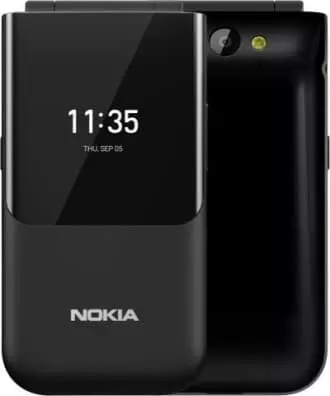
Несмотря на большое количество дополнительных функций, современные смартфоны продолжают использоваться для совершения звонков. И нередко пользователям требуется запись разговора на Nokia 2720 Flip. Это позволит владельцу устройства предъявить MP3-файл беседы в качестве весомого аргумента в споре, а также просто для уточнения отдельных деталей звонка.
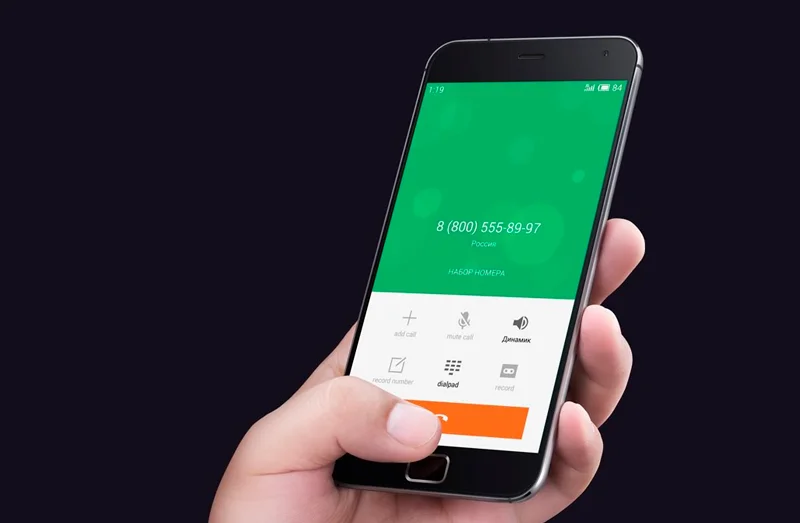
Запись звонков на Nokia 2720 Flip можно осуществить несколькими способами. Выбор конкретного варианта зависит от версии прошивки и других факторов, влияющих на функционал устройства. Рекомендуется изучить сразу все способы фиксации разговора, чтобы выбрать наиболее удобный.
Как записать разговор на Nokia 2720 Flip встроенными средствами
Nokia 2720 Flip, как и любой другой смартфон на Андроид, имеет все необходимое, чтобы записать звонок без использования вспомогательных средств. Для выполнения операции понадобится вызвать абонента или ответить на входящий вызов. После этого перед владельцем девайса откроется меню звонка.
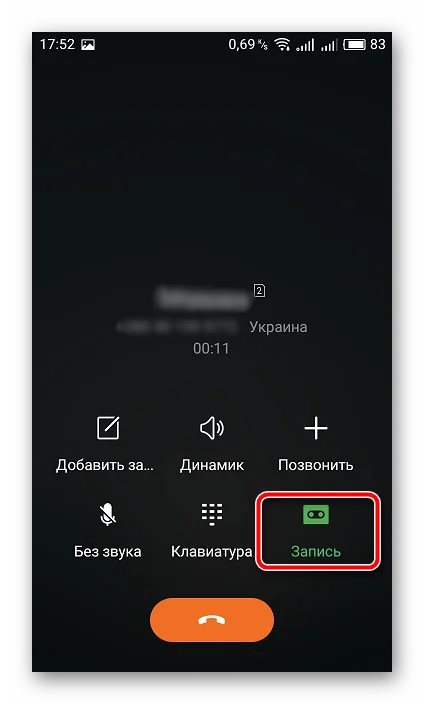
Здесь нужно нажать кнопку «Запись» так, чтобы она оказалась выделенной. Это будет прямым свидетельством того, что разговор записывается. Причем не важно, беседует человек через разговорный или мультимедийный динамик. В любом случае recording ведется на уровне системы.
Следует обратить внимание, что кнопка «Recording» не всегда выводится на главный экран меню вызова. Зачастую ее приходится активировать через дополнительный пункт «Еще». Поэтому рекомендуется проверить все настройки стандартной звонилки.
Запись звонков через сторонние приложения
Несмотря на то, что каждая следующая версия прошивки несет в себе массу новых функций, после обновления некоторые смартфоны работают нестабильно. Это происходит в случае, когда пользователь игнорирует подготовительный этап.
Случается, что на телефоне Nokia 2720 Flip предустановленное приложение для совершения звонков не обладает функцией аудиофиксации. Это происходит время от времени и зависит от конкретной версии прошивки. В такой ситуации обойти ограничение можно при помощи установки стороннего софта. Например, программы Call Rec:
- Откройте магазин приложений Google Play.
- Воспользуйтесь поисковой строкой, чтобы найти CallRec, и нажмите кнопку «Установить».
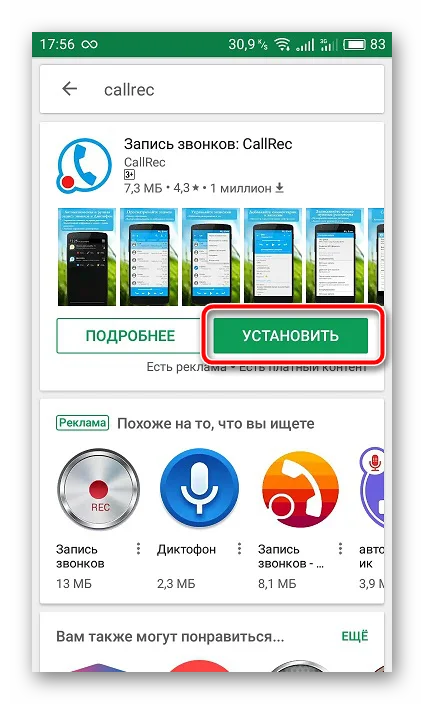
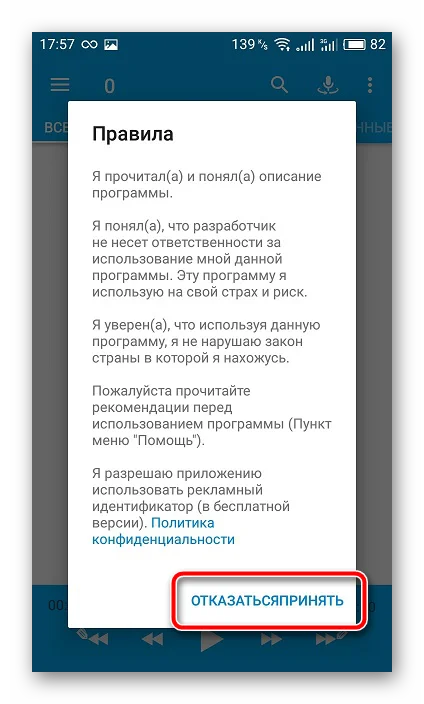
- После установки запустите программу и согласитесь с условиями использования.
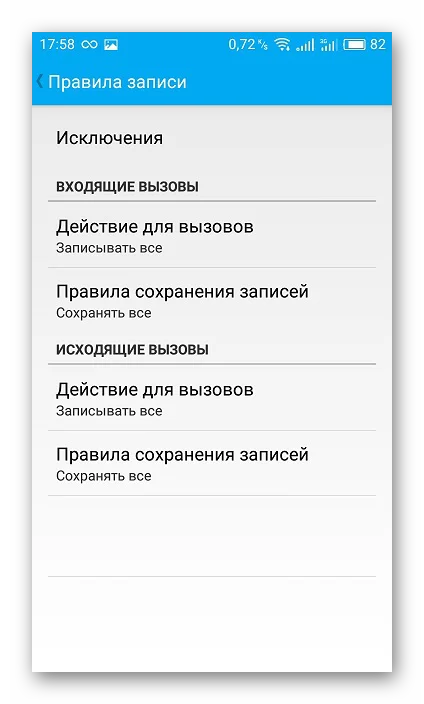
- Зайдите в раздел «Правила записи» и настройте параметры фиксации телефонных бесед по своему усмотрению.
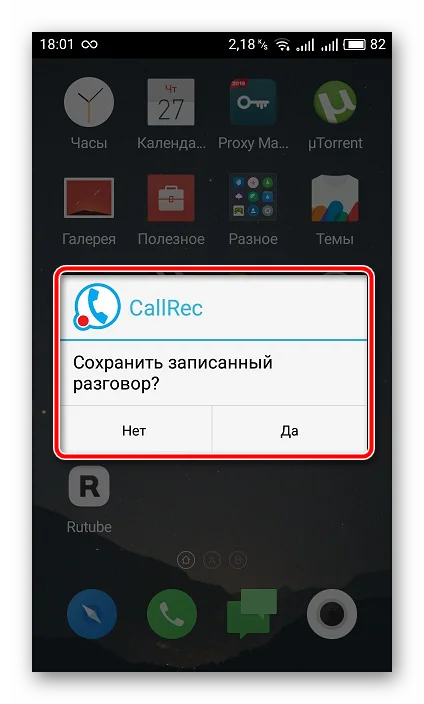
После выполнения указанных действий все вызовы будут автоматически записываться. В конце разговора нужно лишь согласиться или отказаться от сохранения звонка.
Как найти и воспроизвести запись разговора
После того, как пользователю удастся сделать запись на Nokia 2720 Flip, встанет вопрос о дальнейшем прослушивании разговора. Для этого понадобится найти зафиксированный вызов.
Если запись телефонных разговоров производилась встроенными средствами Nokia 2720 Flip, необходимо открыть проводник файлов и переместиться в папку «Recorder».
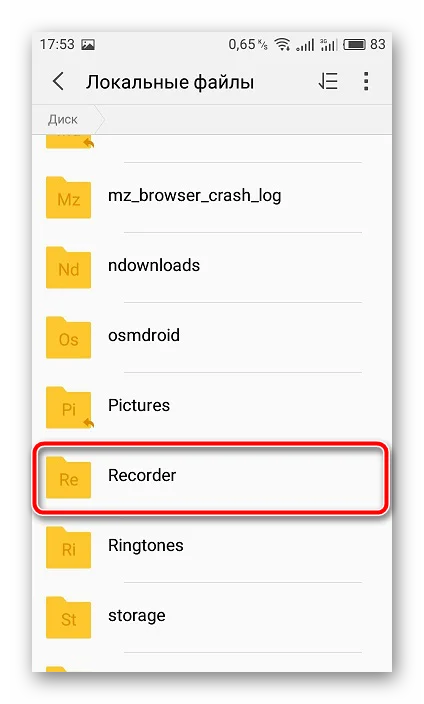
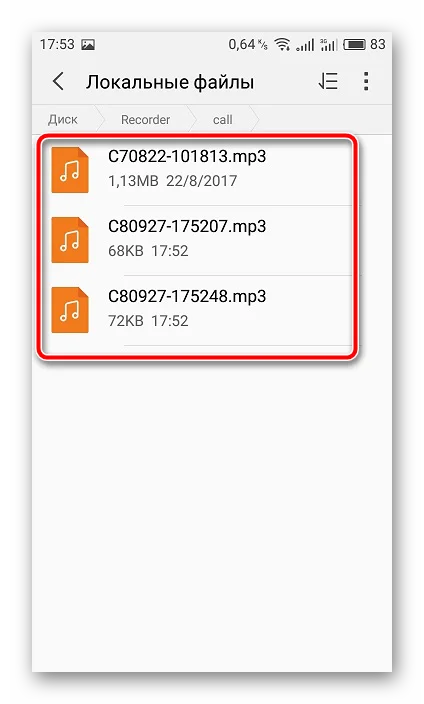
Следующий шаг – открытие каталога «Call», куда автоматически попадает любая запись разговоров, сделанная через стандартную звонилку.
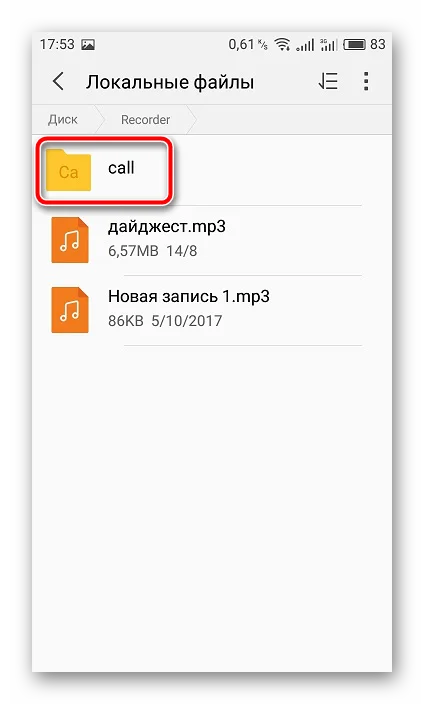
В этой папке можно увидеть список MP3-файлов, названных в произвольном порядке. Иногда в качестве имени используется дата записи. Чтобы воспроизвести зафиксированный звонок, следует открыть соответствующий файл.
Кроме того, найти recording-файл можно и через стандартное приложение «Музыка». Вместе с песнями, сохраненными в памяти Nokia 2720 Flip, здесь будут отображаться зафиксированные звонки.
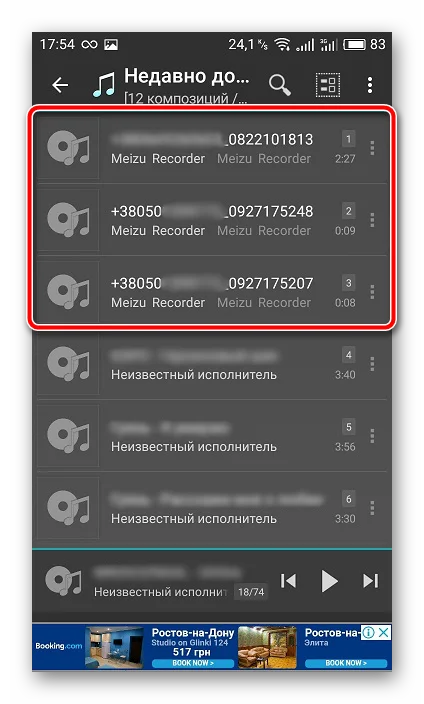
Если в аудиоплеере записей разговоров нет, значит, в настройках приложения «Музыка» выставлены ограничения по длине или размеру автоматически добавляемых треков. Параметры можно изменить, после чего MP3-файлы записи начнут отображаться. Кроме того, для прослушивания звонка допускается использование любого стороннего аудиоплеера из Google Play.
Наконец, в ситуации, когда для записи разговора на Nokia 2720 Flip использовалось приложение CallRec, искать файл звонка нужно в самой программе. Для этого откройте ее и переместитесь в раздел «Все», «Входящие», «Исходящие» или «Избранные» в зависимости от типа вызова.
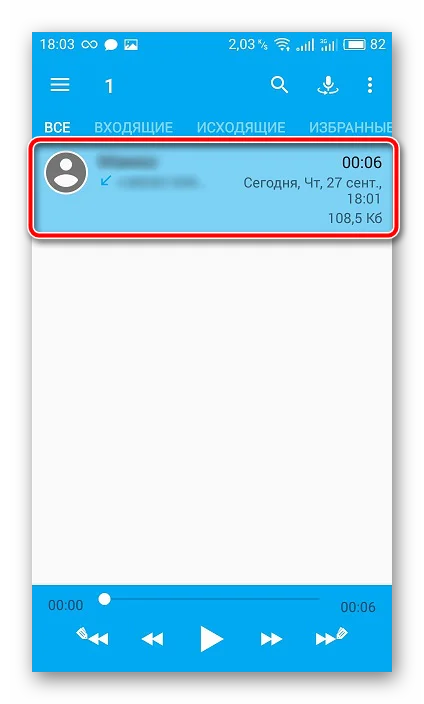
В случае применения другого ПО для фиксации звонка, следует уточнять место сохранения файлов у разработчика. Но чаще всего записи автоматически попадают в интерфейс сторонней программы или находятся в ее папке, расположенной во внутреннем хранилище смартфона.
Поделитесь страницей с друзьями:
Как включить запись звонков на Nokia 2720 Flip
Несмотря на большое количество дополнительных функций, современные смартфоны продолжают использоваться для совершения звонков. И нередко пользователям требуется запись разговора на Nokia 2720 Flip. Это позволит владельцу устройства предъявить MP3-файл беседы в качестве весомого аргумента в споре, а также просто для уточнения отдельных деталей звонка.
Запись звонков на Nokia 2720 Flip можно осуществить несколькими способами. Выбор конкретного варианта зависит от версии прошивки и других факторов, влияющих на функционал устройства. Рекомендуется изучить сразу все способы фиксации разговора, чтобы выбрать наиболее удобный.
Как записать разговор на Nokia 2720 Flip встроенными средствами
Nokia 2720 Flip, как и любой другой смартфон на Андроид, имеет все необходимое, чтобы записать звонок без использования вспомогательных средств. Для выполнения операции понадобится вызвать абонента или ответить на входящий вызов. После этого перед владельцем девайса откроется меню звонка.
Здесь нужно нажать кнопку «Запись» так, чтобы она оказалась выделенной. Это будет прямым свидетельством того, что разговор записывается. Причем не важно, беседует человек через разговорный или мультимедийный динамик. В любом случае recording ведется на уровне системы.
Следует обратить внимание, что кнопка «Recording» не всегда выводится на главный экран меню вызова. Зачастую ее приходится активировать через дополнительный пункт «Еще». Поэтому рекомендуется проверить все настройки стандартной звонилки.
Запись звонков через сторонние приложения
Несмотря на то, что каждая следующая версия прошивки несет в себе массу новых функций, после обновления некоторые смартфоны работают нестабильно. Это происходит в случае, когда пользователь игнорирует подготовительный этап.
Случается, что на телефоне Nokia 2720 Flip предустановленное приложение для совершения звонков не обладает функцией аудиофиксации. Это происходит время от времени и зависит от конкретной версии прошивки. В такой ситуации обойти ограничение можно при помощи установки стороннего софта. Например, программы Call Rec:
- Откройте магазин приложений Google Play.
- Воспользуйтесь поисковой строкой, чтобы найти CallRec, и нажмите кнопку «Установить».
- После установки запустите программу и согласитесь с условиями использования.
- Зайдите в раздел «Правила записи» и настройте параметры фиксации телефонных бесед по своему усмотрению.
После выполнения указанных действий все вызовы будут автоматически записываться. В конце разговора нужно лишь согласиться или отказаться от сохранения звонка.
Как найти и воспроизвести запись разговора
После того, как пользователю удастся сделать запись на Nokia 2720 Flip, встанет вопрос о дальнейшем прослушивании разговора. Для этого понадобится найти зафиксированный вызов.
Если запись телефонных разговоров производилась встроенными средствами Nokia 2720 Flip, необходимо открыть проводник файлов и переместиться в папку «Recorder».
Следующий шаг – открытие каталога «Call», куда автоматически попадает любая запись разговоров, сделанная через стандартную звонилку.
В этой папке можно увидеть список MP3-файлов, названных в произвольном порядке. Иногда в качестве имени используется дата записи. Чтобы воспроизвести зафиксированный звонок, следует открыть соответствующий файл.
Кроме того, найти recording-файл можно и через стандартное приложение «Музыка». Вместе с песнями, сохраненными в памяти Nokia 2720 Flip, здесь будут отображаться зафиксированные звонки.
Если в аудиоплеере записей разговоров нет, значит, в настройках приложения «Музыка» выставлены ограничения по длине или размеру автоматически добавляемых треков. Параметры можно изменить, после чего MP3-файлы записи начнут отображаться. Кроме того, для прослушивания звонка допускается использование любого стороннего аудиоплеера из Google Play.
Наконец, в ситуации, когда для записи разговора на Nokia 2720 Flip использовалось приложение CallRec, искать файл звонка нужно в самой программе. Для этого откройте ее и переместитесь в раздел «Все», «Входящие», «Исходящие» или «Избранные» в зависимости от типа вызова.
В случае применения другого ПО для фиксации звонка, следует уточнять место сохранения файлов у разработчика. Но чаще всего записи автоматически попадают в интерфейс сторонней программы или находятся в ее папке, расположенной во внутреннем хранилище смартфона.
Поделитесь страницей с друзьями:
Как записать разговор по телефону на нокиа
Как записать разговор на телефоне нокиа. Как записать разговор на мобильном телефоне. Как записывать разговор стандартными средствами
Прежде чем ознакомиться со способами записи телефонного разговора, сразу хотим вас предупредить, что согласно законодательству записывать на обычные аудиозаписывающие устройства (не шпионские) можно любые телефонные разговоры, осуществляемые с вашего аппарата, но устанавливать диктофоны в чужие квартиры и телефоны, чтобы произвести шпионскую запись нельзя. По закону при осуществлении записи чужого разговора, необходимо заранее предупредить собеседника о ведении записи . Например, во время приема на работу сразу же будущего сотрудника предупреждают о том, что все его разговоры по телефону с клиентами будут записываться.
Сегодня тысячи абонентов мобильной связи записывают свои телефонные разговоры с , бывшими супругами, мошенниками и вымогателями на диктофон, надеясь на то, что эту запись можно будет использовать во время судебного процесса как доказательство при разрешении споров. Действительно, согласно ст.157 суд обязан прослушивать предоставленные аудиозаписи, если эта запись сделана законно. То есть вместе с записью вам нужно будет предоставить в суд данные о том, когда, кем и в каких условиях осуществлялась запись. Если она была сделана не с вашего телефона и без предупреждения, то она не может быть приобщена к делу, так как вы записали разговор , нарушая закон.
Существует несколько способов записать разговор по мобильному телефону:
1. Функция диктофона . Почти что во всех современных телефонах имеется встроенная в аппарат функция диктофона. Чтобы используя ее записать разговор, во время общения по телефону нажмите левую верхнюю кнопку и во всплывшем окне войдите в «Меню», где активируйте «Диктофон» и включите запись. По окончании интересующей вас части речи собеседника остановите запись. Все больше людей сегодня покупают крутые смартфоны, которые могут делать что угодно, в том числе записывать телефонные разговоры. В некоторые из них уже сразу установлена записывающая программа, а если ее нет, то можно легко и просто ее скачать.
Для этого зайдите в Google Play и введите в поиске «Call Recorder» или «Запись звонков», так сразу перед вами откроется много приложений для записей телефонных разговоров. Прочитайте в Интернете о них отзывы и выберете тот, который больше всего понравился пользователям. Если же у вас iPhone, то не пытайтесь найти в своем смартфоне функцию записи разговоров, она есть только у iPhone5. Политика компании Apple такова, что пользователи айфонов не имеют права записывать разговоры.
Не найдете вы программы, записывающие входящие звонки и в AppStore, все представленные здесь приложения позволяют записать только исходящие звонки. Связано такое ограничение с тем, что по законодательству США записывать любые телефонные разговоры запрещается. Поэтому осуществлять запись разговоров на айфоне можно только воспользуясь внешним диктофоном и громкой связью смартфона. Это не касается iPhone 5 (ios 6.X), на нем записать телефонные разговоры можно!
2.Громкая связь телефона . При использовании этого способа качества записи окажется более низким, но разобрать слова можно. Включите громкую связь телефона и во время разговора встаньте рядом с микрофоном включенного на запись магнитофона или компьютера, к которому подключен микрофон. Цифровой или аналоговый диктофон можно купить и отдельно, чтобы поместить его на небольшом расстоянии от телефона при записи разговора по громкой связи.
3. Телефонный адаптер . Сегодня в специализированных магазинах, где продают слуховые аппараты, можно купить телефонные адаптеры, которые по внешнему виду напоминают обыкновенную катушку с тонкими проводами. Адаптеры обеспечивают более качественную запись и слышимость, чем встроенные и внешние записывающие устройства . Подключается адаптер к входу диктофона. А если это невозможно, то потребуется приобрести еще и микрофонный усилитель.
Ну и напоследок тем, кто продолжает пользоваться обычным телефоном без записи разговора, но желает сохранить в памяти мобильника чей-то голос, рекомендуем обратиться в салон ремонта сотовых телефонов и попросить специалистов установить на мобильник специальную программу, вносящую изменения в стандартную прошивку телефона. Если же вы хорошо разбираетесь в своем мобильном устройстве, то установить такую программу можно и самостоятельно, скачав соответствующий патч в Интернете. Эти патчи — программы для прошивки телефонов, без всяких проблем помогают установить динамик на мобильник и затем записывать телефонные разговоры.
Вы совершаете важные звонки по работе или по личным проектам? Вы просто любите длинные разговоры и не всегда потом вспоминаете, о чём договорились в итоге? Для таких случаев в смартфонах на Андроиде предусмотрен функционал записи разговора встроенными способами или с помощью сторонних приложений.
В смартфонах с операционной системой Андроид предусмотрена стандартная функция записи разговора по умолчанию, но записывать речь собеседника без его предупреждения незаконно во многих странах. Перед разговором нужно обязательно уведомить человека на другом конце провода о произведении записи, чтобы у него была возможность отказаться от продолжения беседы.
Производители телефонов часто блокируют опцию записи разговора на уровне ядра, то есть даже при наличии такой возможности вы столкнётесь с техническими ограничениями в процессе её подключения. Поэтому прежде чем звонить человеку, разговор с которым вы намереваетесь записать, нужно заранее установить приложение записи и попробовать им воспользоваться. Если запись получилась, то в телефоне нет ограничений, однако это не означает, что вы таким способом не нарушите законы страны, в которой находитесь.
Иногда приложение записи открывается и даже пишет звук, но после выясняется, что сохранился только ваш голос, а голос собеседника на записи отсутствует. Поэтому нужно проверять заранее, как работает то или иное приложение.
Как записать телефонный разговор на Андроиде
Для записи речи разработано множество приложений, сходных по функционалу, но различных по интерфейсу и удобству использования.
Запись через диктофон
Первое, к чему проще всего обратиться в подобных случаях — это встроенный комплект приложений. Среди них можно найти «Диктофон». Однако запись речи производится способом, несколько отличным от простого запуска программы. Активация этой функции должна производиться непосредственно при звонке из дополнительного меню опций.
Вот как записать разговор встроенным приложением:

Видео: как записать разговор с помощью встроенного приложения
Запись сторонними приложениями
В магазине приложений Play Market представлены десятки программ для записи разговоров. Все они отличаются функционалом и, конечно, удобством использования.
Приложение «Запись звонков/разговоров» (CallU)
Приложение имеет ряд преимуществ:
- возможность сохранять звукозаписи в облачное хранилище Dropbox или Диск Google, защита записи пин-кодом от прослушивания посторонними, возможность выбирать контакты, чей разговор записывать;
- можно выбирать формат файла (два на выбор — wav и mp3) и качество звука (это повлияет на размер сохраняемого файла);
- текстовая подсказка-инструкция, которая сопровождает каждую страницу настроек;
- к каждой записи можно добавить текстовое примечание, для этого нужно выбрать запись, а затем нажать значок примечания; приложения может быть изменён набором встроенных тем.
Приложение хорошо справляется со своими функциями.

Call Recorder (Clever Mobile)
Приложение Call Recorder от разработчика Clever Mobile — одно из самых простых и удобных в своей категории. Интерфейс приложения очень несложен для освоения. Вот список опций, которые доступны в приложении и устанавливаются в настройках:

Приложение запускается автоматически и пишет все разговоры без необходимости подтверждать начало записи пользователем. Перед особо важным разговором обязательно нужно протестировать работу программы, ведь для каждой модели телефонов могут быть свои нюансы.
Если запись получилась не такая, как требовалось, стоит проверить в настройках, пишется ли вся линия полностью или только голос одного из участников разговора. Вторая важная опция, на которую следует обратить внимание — это формат файла. Если запись получается прерывистой или наполненной посторонними звуками, попробуйте изменить формат файла.
Automatic Call Recorder (Appliqato)
Каталог приложений для записи разговора можно пополнить программой Automatic Call Recorder (Appliqato). Особое удобство этого приложения заключается в том, что записи можно сохранять не только на локальное хранилище (в смартфон), но и прямо в «Облако» через вашу учётную запись Google Drive или Dropbox. Вам не нужно будет беспокоиться, что записи потеряются. И вы сразу же сможете получить к ним доступ с других устройств — с компьютера или планшета. Программа пишет в трёх форматах: wav, amr и 3gp.
Приложение бесплатно, имеет две версии — базовую и Pro, оснащённую дополнительным функционалом.

Smart Auto Call Recorder
Пополнить список приложений для записи звука может ещё одна программа — Smart Auto Call Recorder. Приложение не из самых плохих, хотя его внешний вид выполнен не слишком современно. Тем не менее рейтинг приложения достаточным высок для того, чтобы попробовать его на своём смартфоне. Главная страница приложения содержит список входящих звонков, где можно отсортировать звонки по дате или номеру. Это поможет легче ориентироваться в звонках. Аналогично другим приложениям после получения записи можно оставить заметку к ней.
Сохранение в «Облаке» доступно только в платной версии. Есть защита записей паролем. Одна из необычных функций — возможность ставить отсрочку записи, чтобы гудки не попали в файл и не занимали место в памяти. Для долгих разговоров подключается режим продолжительной записи. Каждый пункт меню снабжён пояснением.
Total Recall Call Recorder
Программа является не просто дополнительной опцией, позволяющей записать разговор, а полноценным приложением-диктофоном для вашего смартфона. В ней поддерживается целых пять форматов записи — mp3, wav, 3gp, amr, mpeg4. Синхронизация со многими облачными сервисами. Записи можно защищать паролем и даже начинать запись удалённо по SMS.
Поддерживаются записи в автоматическом и ручном режимах. Готовую запись можно сохранить на смартфоне, в «Облаке», отправить по электронной почте или загрузить в Evernote. Эту программу с успехом можно назвать наиболее мощной по функционалу в сравнении с другими подобными приложениями.

Конечно, полноценная запись звонка поддерживается не на всех устройствах. На некоторых моделях нужен root-доступ для возможности сохранять речь собеседника .
Таблица: писок моделей, которым нужен или не нужен root-доступ
| Не нужен root-доступ | Нужен root-доступ |
| Galaxy Note 4 | Nexus 5 |
| Note 3 | HTC One X |
| Galaxy Note II | Sony Xperia M / V / T |
| Sony Xperia Z | Note 3 с версией KitKat (4.4.2) |
| Galaxy S4 (i9500 & i9505), S4 Mini | и другие |
| HTC One (M8) | |
| Motorola G (pre 4.4.2) |
Как получить root-права на Андроиде
Если вы обнаружили свою модель во втором списке, то необходимо получить root-права.
Будьте осторожны с получением root-прав на Андроиде и прибегайте к этому, только если точно уверены в необходимости записи телефонного разговора, ведь в случае получения таких прав вы лишаете смартфон защиты (нарушаются условия лицензионного соглашения, вследствие чего гарантия больше не распространяется на телефон). Вы едва ли столкнётесь с неработоспособностью телефона после получения root-прав, но такие случаи бывают. Ваш телефон будет беззащитен перед вирусами, поэтому стоит сразу же поставить на него антивирусник.
Получение root-прав через приложение Framaroot

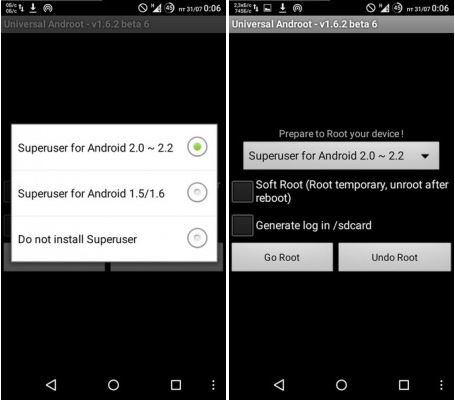
С помощью приложения Universal Androot
Ещё один вариант — приложение Universal Androot:
- Скачайте файл приложения и установите его на смартфон.
- Запустите приложение. В единственном меню выберите вашу версию прошивки, затем нажмите кнопку «Go Root» и ждите окончания процесса. Если всё хорошо, вы получите сообщение и права доступа.
Видео: запись разговоров на Андроиде
Наш список приложений поможет пользователю определиться с первоначальным выбором приложения для записи. На самом деле, программ намного больше, все они имеют схожий функционал и почти одинаковые названия. Поэтому при скачивании приложения обращайте внимание не только на название, но и на разработчика, количество скачиваний и рейтинг приложения.
Функция записи телефонного разговора в смартфоне может понадобиться в самых непредвиденных обстоятельствах. Например, важный телефонный звонок застал вас врасплох, а записать нужную информацию в данный момент не представляется возможным. Или понадобилось зафиксировать сам факт разговора для предъявления в виде доказательства.
Или… да мало ли по каким причинам владельцев мобильных Аndroid-гаджетов интересует вопрос — как записать телефонный разговор на Андроиде. Мы подготовили специальный материал по этой теме, и сейчас представим его вашему вниманию. Итак.
Ниже мы рассмотрим все возможные способы, с помощью которых можно выполнить эту задачу.
С помощью встроенных функций устройства
Возможность получить запись телефонного разговора без применения специального софта существует на многих моделях:

Надо сказать, что здесь представлен перечень, составленный по сообщениям пользователей, поэтому считать его полным было бы ошибочно. Как правило, если ваш аппарат имеет предустановленное приложение «Диктофон», то, скорее всего запись телефонного разговора будет вам доступна. Что нужно для этого сделать:
Во время звонка (входящего или исходящего), когда соединение с абонентом состоялось, нужно нажать кнопку вызова меню. Опять же, на разных моделях эта кнопка может находиться в другом месте, нежели вы видите на скриншоте ниже. Она может быть так же кнопкой контекстного меню (в виде трёх точек) на верхней или на нижней панели смартфона. После этого, на экране появится кнопка «Запуск записи» (может быть «Дикт.» или что-то подобное), которую нужно активировать, после чего начнётся запись, о чём будет свидетельствовать красная светящаяся точка в правом верхнем углу дисплея:

Во время разговора можно будет остановить запись, а так же начать новую. На некоторых устройствах можно будет прослушать запись, открыв информацию о состоявшемся звонке и нажав кнопку контекстного меню. Или открыв папку в месте хранения. Записанный разговор сохраняется либо на карте памяти, либо прямо в памяти телефона в папке «Call Recording», «Audio», «Audio records» или как-то похоже.
Некоторые пользователи жалуются, что при таком способе записывается только один голос. Да, такое возможно, и, если на вашем устройстве это именно так, то проблема решается включением динамика, тогда разговор будет записан в полном объёме.
С помощью специального софта
Для записи телефонных звонков существует множество приложений. Все они, так или иначе, похожи одно на другое даже названиями. Поэтому нет смысла описывать каждую утилиту, мы же расскажем о двух самых популярных.
Первое приложение, которое мы предлагаем .

После того, как программа установлена, запускаем её и ставим галочку в пункте «Включить автоматический режим записи». Для улучшения качества записи, заходим в «Настройки» медиа-контента» и вместо AMR (изначально установленный тип файла) выбираем WAV. Проверяем, чтобы в пункте меню «Источник аудио» был выбран MIC (микрофон).
По окончании звонка на дисплее появится информация об успешно выполненной записи разговора. Папку с записями звонков можно хранить как в памяти телефона, так и в облачных хранилищах (Dropbox или Google Drive).
Ещё одна достойная утилита, которая представлена :

Программа осуществляет автоматическую запись разговоров с линии. Важная ремарка – производителем используемого устройства должна быть предусмотрена соответствующая поддержка в ядре и железе. В случаях, когда такая поддержка не предусмотрена, потребуется root-доступ.
Call Recorder предоставляет возможность нескольких методов записи, и если функционал вашего устройства позволяет, то приложение позволит записывать Стандартные API и без root’a. Поэтому, если вы предпочтёте эту программу (а она не бесплатна) важно в течение двух дней протестировать все источники записи (Настройках > Запись > Стандартные API), прежде чем купить полную версию.
В качестве бонуса смотрим видео о «шпионской» программе PhoneRecorder :
Важно! Во многих странах запись телефонных разговоров запрещена законом. Поэтому, если ни один из описанных способов не оправдал ваших ожиданий, значит эта возможность либо не реализована, либо заблокирована производителем. В случае, когда для вас эта функция жизненно необходима, то решить проблему можно только сменив модель Андроида.
А на сегодня это всё, о чем мы хотели рассказать. Будьте на связи, и помните, слово – не воробей, теперь вы об этом точно знаете! Удачи!
Иногда важный разговор нужно записать. Особенно если нет возможности запомнить до конца информацию, без которой невозможна ответственная работа, например, сбор новостей информагентств в редакцию газеты, звонок начальству для получения инструкций и тому подобное. Или просто нужно записать звонок, чтобы иметь какое-либо доказательство. В этом вам помогут специальные приложения для устройств на базе операционной системы Android.
Технические ограничения записи телефонных разговоров со стороны производителя
В некоторых странах запись телефонных переговоров незаконна. Производители вместо настройки каждой из моделей смартфона или мобильного, ввозимых в ту или иную страну, стирают программные компоненты операционной системы Android, ответственные за запись телефонных разговоров. Если ни одно из приложений для записи телефонного разговора не работает, смените прошивку и ядро Android либо сам гаджет.
Приложения Android для записи телефонных разговоров
Существует множество приложений для записи звонков в Android, самым же простым способом является использование внутренних ресурсов смартфона.
Запись во время звонка без дополнительных приложений
Встроенная функция записи звонка подходит для единоразовой записывания звонков.

Способ этот — самый простой. Полученные записи можно преобразовать в любой звуковой формат с помощью сторонних конвертеров аудио, не входящих во встроенное средство записи телефонных разговоров на Android-устройстве.
Видео: запись телефонных разговоров на Android
Программа «Запись звонков»
Приложение «Запись звонков» настраивается следующим образом:


Проиграть, сохранить, стереть — все эти функции доступны
Приложение ведёт историю записанных разговоров, позволяет внести «записываемого» человека в список запрещённых для записи — или, наоборот, взять этого человека на «автопрослушку» (запись с ним включается сразу же, независимо от того, позвонил ли он вам, или вы сами его «набрали»: кнопку записи нажимать не надо).
Программа делает фото звонка этого человека.

Фото будет также сохранено — и показано в истории записей
Удобное хранение записей позволяет найти каждую из них очень быстро.

Прослушивание записей из истории
Приложение имеет панель кнопок на рабочем столе Android — как аналогичные приложения для записи видео с экрана. Войти в историю вызовов после окончания разговора можно, нажав на значок «трубки».

Нажмите на значок «трубки», чтобы просмотреть историю записей
Программа Automatic Call Recorder
-
Call Recorder при запуске потребует установить стиль оформления.

Приложение Automatic Call Recorder при запуске потребует установить стиль оформления

Настройте ваши аккаунты Dropbox и Google Drive для резервного копирования ваших записей

Красный маркер слева вверху означает, что запись ведётся

Нажмите на уведомление, чтобы прослушать запись звонка

С записанным разговором можно проделать множество операций
Видео: автоматическая запись звонков с помощью Auto Call Recorder Pro
Запись разговора с помощью Total Recall Call Recorder
Программа Total Recall Call Recorder работала ещё на «древних» гаджетах, имеющих одну из самых ранних версий Android. Есть панель с кнопками на рабочем столе.
Как пользоваться этой программой:
-
Запустите программу Total Recall Call Recorder и нажмите клавишу «Общие».

Запустите программу Total Recall Call Recorder и нажмите клавишу «Общие»

Настройка приложения под потребности пользователя

При наборе или поступлении вызова от собеседника запись включится сразу, приложение сделает снимок собеседника с экрана

Список записанных в приложении разговоров доступен в истории

Введите атрибуты для поиска нужной записи

Настройте всё, включая безопасность приложения
Приложение также поддерживает переключение между форматами записи AMR и WAV.
Видео: запись с помощью Total Recall Call Recorder
Программа Call Recorder
Ещё одна неплохая программа для записи разговоров по мобильному с простым названием — Call Recorder.
-
Запустите приложение Call Recorder после установки. Откройте главные настройки.

Запустите приложение Call Recorder после установки

Войдите в настройки записи

Выберите нужный, если у вас есть Root

Нажмите на любой из пунктов этого меню

Безопасность при записи разговоров — прежде всего

Приложение Call Recorder даёт точные ответы при некоторых настройках

Установите оптимальные параметры для максимального удобства в приложении

Настройте проигрывание сделанных записей

Введите ваш пароль для сохранения приватности звонков

Зелёная точка при разговоре означает, что запись в данный момент выполняется

Выберите любую из записей, чтобы прослушать
Call Recorder, несмотря на свою дороговизну, шикарная программа. Даже «пролечить» свой смартфон, если в нём чего-то не хватало, ради этого приложения стоит.
Другие приложения для записи разговоров по мобильному
Приложений для записи телефонных разговоров не один десяток. Ещё несколько из них имеют одинаковое название — Call Recorder. Все они работают от встроенных драйверов и библиотек операционной системы Android. Именно благодаря этой возможности и доступна запись мобильных переговоров с Android-гаджета.
Вы не сможете вести запись разговоров, если производитель стёр со смартфона драйверы и библиотеки из ядра системы Android — необходимо перед сменой прошивки установить «кастомное» (пользовательское) ядро Android.
Все программы для записи телефонных разговоров доступны в PlayMarket.
Записать разговор — не проблема, учитывая возможности современных гаджетов. Для этого существуют как сторонние программы, так и возможности самого Android. Эта функция хорошо помогает, когда нужно запомнить большой объём информации. Главное — не нарушать право человека на личные звонки.
Возможно, мы не слишком часто пользуемся функцией записи разговора, однако, есть немало ситуаций, когда это может нам пригодиться. Например, нам нужно записать номер телефона, который нам озвучивают, а у нас под рукой нет ручки. Записав разговор, вы сможете прослушать его снова и не спеша перенести всю нужную информацию на бумажный или электронный вариант.
Или вам звонит нехороший человек и в открытую хамит. Записав такой разговор, можно будет привлечь его к ответственности. В общем, функция записи очень полезная штука. Давайте разберемся, как ей пользоваться.
Запись разговоров стандартными возможностями Андроид
Самый легкий и доступный каждому метод записи разговора — это использование внутренних средств своего андроид-устройства.

Чтобы прослушать запись заходим во внутреннюю память телефона, в папку «PhoneRecord », в которой и сохраняются наши записи.

Это самый простой и удобный вариант, для тех, кто не хочет заморачиваться с установкой дополнительного ПО.
Важно!
Данная статья была написана с использованием смартфона на ОС Android 5.0.2. На других версиях Ос могут существовать незначительные отклонения от первой инструкций.
Запись разговора через приложение «Запись звонков»

Инструкция:
Теперь любой телефонный разговор будет записываться автоматически. Я к примеру, опять позвонил по номеру 611, чтобы сотрудники Теле2 не расслаблялись.
Вернемся в главное меню программы и увидим во вкладке входящие нашу запись. Нажав на нее, мы сможем выполнить ряд действий: сохранить, удалить, сделать еще один звонок и, конечно же, воспроизвести.


Добавим что в настройках программы «Запись звонков» мы можем выбрать формат, в котором будет производиться запись, выбрать место хранения и т.д.
Запись разговоров через приложение «polis callrecorder»
Наш очередной подопытный «кролик» программа под названием «Запись звонков» от разработчика C Mobile.


Тут будет указано место хранения и количество записей. Здесь же можно настроить автоматическую очистку старых записанных разговоров.
Добавим, что данная программа имеет удобный понятный интерфейс и проста в использовании.
Как записывать разговоры на нокиа. Как можно записать телефонный разговор на андроид

Потребность в записи телефонных разговоров у пользователей возникает достаточно часто, однако многие даже не подозревают, как это делать. Обычно они обращаются за помощью к стороннему софту, но зачастую делать этого не нужно. Почему? Потому, что большинство моделей смартфонов поддерживает запись разговора с помощью встроенного программного обеспечения. Сегодня мы рассмотрим несколько вариантов записи телефонного разговора.
Запись телефонного разговора с помощью встроенного ПО
Как упоминалось выше, практически все современные модели поддерживают запись разговора, то есть никакие сторонние программы на телефон устанавливать не требуется.
Разумеется, точная схема зависит от модели вашего смартфона, поэтому рассмотрим несколько наиболее часто встречающихся вариантов.
В первом варианте значок «Запись» вы видите прямо на экране своего телефона. Как только абонент берет трубку, нажимаете на кнопку «Запись» и разговор начинает записываться. Очень легко и просто.

Но не всегда все так просто. Иногда кнопка «Запись» или «Диктофон» попросту отсутствует в меню, поэтому можно подумать, что разговор записать невозможно. Но это не так. Вот пример на Android 4.2.2.
Смотрите, вы набираете номер, но ни одна из кнопок не означает запись разговора.

Где же она? На самом деле кнопка разговора спрятана. Когда абонент возьмет трубку, вам нужно будет нажать на кнопку «Меню», что находится под экраном (реже — в нижней части экрана), после чего появится кнопка записи разговора, на которую вы должны будете нажать.

Для смартфонов Samsung Galaxy актуальна такая схема: во время разговора нужно нажать и удерживать кнопку «Меню», что находится под экраном. Появится меню, в котором нужно нажать на кнопку «Диктофон» или «Дикт.». Но обратите внимание, что далеко не во всех телефонах Самсунг (и не только Самсунг) вы найдете такую кнопку — в некоторых странах на уровне законодательства запрещены записи разговоров, поэтому по-умолчанию такая функция заблокирована. В этом нет ничего удивительного.
Запись телефонного разговора с помощью стороннего ПО
Если в своем телефоне вы не нашли встроенную функцию записи разговора, тогда вам прямой путь в Google Play Market. Здесь вы найдете множество приложений для записи разговоров.
Мы рассмотрим пример на основе приложения «Запись звонков» (Automatic Call Recorder).

Устанавливаете и запускаете приложение. Теперь при совершении звонков вы будете видеть красный значок в верхнем баре. Это говорит о том, что началась автоматическая запись разговора, вам ничего не нужно нажимать дополнительно.

После разговора видите запись разговора.


Разумеется, вы можете выбрать любое приложение на свой вкус.
В наше время сложно представить себе жизнь без мобильных устройств. Мы используем их не только для общения друг с другом, они становятся для нас плеером, фотоаппаратом, диктофоном, полноценным инструментом для работы. При большом количестве функций не всегда удаётся в них быстро разобраться. Рассказываем, как можно записать телефонные разговоры на Андроид-гаджетах.
Как записать телефонный разговор на Андроид
Для этого можно использовать как стандартные средства мобильной ОС, так и специальные приложения. Выбор за вами.
Стандартные средства
Большинство телефонов поддерживают запись разговоров и у них для этого есть нужные опции.
Если найти записанный разговор не удаётся, воспользуйтесь файловым менеджером или подключите устройство к компьютеру, так найти запись будет проще.
Использование специальных приложений
Если по каким-то причинам стандартный способ вам не подходит, всегда можно воспользоваться альтернативными вариантами.
Appliqato
Одно из популярных приложений, которое легко настроить.

Polis Callrecorder
Следующая программа — Polis Callrecorder, скачать её можно так же в Play Market. После установки появится оповещение о том что запись звонков будет осуществляться автоматически.

Приложение уведомит вас о том, что включена автоматическая запись
С помощью программы можно установить пароль на записанный разговор, тут же доступна информация о длительности и объёме файла.

Программа позволяет установить пароль на записанный файл
Lovekara

Кроме представленных здесь приложений, есть и другие, которые так же заслуживают внимания:
Записать телефонный разговор на своё Андроид устройство можно простыми инструментами. Приложения позволяют сделать предварительные настройки, но если вас устроит среднее качество, то достаточно использовать встроенную функцию.
Медиаспециалисты регулярно сталкиваются с необходимостью записывать телефонные разговоры на мобильный телефон. Мы решили найти приложения, которые бы позволяли сделать этот процесс быстрым и эффективным.
На первый взгляд, AppStore и GooglePlay предлагают множество разработок для записи входящих и исходящих звонков. Однако на практике оказывается, что реально работающих вариантов очень мало.
Данная программа позволяет записывать только исходящие звонки, воспроизводить их на IPhone, отправлять через Email, синхронизировать записи через iTunes, удалять, а также переименовывать их.
Приложение может работать без SIM-карты, так как звонки осуществляются через серверы разработчика. Все, что вам нужно, – это пополненный счет и хорошее подключение к интернету (WI-FI/3G/4G).
Пополнить баланс можно при помощи кредитной карты, ниже приведена стоимость за минуту разговора в Казахстане, Кыргызстане и Таджикистане.


Давайте подсчитаем стоимость записи разговора, к примеру, в Казахстане:
15 минут = 0.10$*15 =1,5$ или 279 тг
30 минут = 0.10$*30 =3$ или 557 тг
60 минут = 0.10$*60 =6$ или 1114 тг
Если приложением пользоваться регулярно, то выходит достаточно накладно. Но это не единственный минус.
Разработчики позаботились о пробной версии, поэтому нам дарят одну бесплатную минуту, так что приложение можно протестировать.
Результат – невысокое качество связи, голос достигает собеседника медленно, что влияет на скорость его ответа и количество полученной информации. Иными словами: вы задаете вопрос, слышите тишину, спустя несколько секунд человек отвечает, если вам что-то не понятно, вы переспрашиваете, но вопрос достигает собеседника позже, и получается путаница.
Вы тратите больше времени, следовательно, и больше денег.

Таки образом работают большинство приложений для записи звонков на устройствах с iOS.
Android. На запрос “Запись звонков”, Google Play выдает нам огромное количество различных приложений. Выбираем бесплатное приложение «Запись Звонков» от разработчика Appliqato, у него довольно высокий рейтинг – 4,2 из 5.
В описании читаем, что можно записывать все звонки, как входящие, так и исходящие, хранить их на телефоне или синхронизировать в Google Doc. Все записи легко переименовываются, можно выбрать определенные контакты, звонки с которыми будут записываться всегда.
Устанавливаем приложение и нажимаем галочку «записывать всегда». Теперь все наши звонки, как входящие так и исходящие, будут записываться автоматически, вот только качество оставляет желать лучшего.
Например, если ваш собеседник говорит очень быстро или очень высоко, понять его будет довольно трудно. Еще одна проблема заключается в том, что после звонка смартфон Lenovo сильно зависает. Но, тем не менее, звонки зафиксированы.
Тестируем приложение на Samsung, и тут вообще все не очень хорошо. Смартфон не записывает разговоры и подвисает после звонков.
Пробуем альтернативную программу для Android. «Запись звонков» от Clever Mobile с рейтингом 4,0 из 5.
Нам все также обещают запись всех телефонных разговоров, проигрывание, удаление, блокировку от удаления, пересылку и даже формат хранения в 3GP или MP4.
Скачиваем приложение на Samsung, ничего нигде не нажимаем и звоним.
Приложение работает! Оно записывает входящие и исходящие, не «виснет» и не обрывается. Единственный минус, в отличие от хорошего качества записи голоса собеседника, наш голос слышно плохо, но, на наш взгляд, это не проблема. Голос не запаздывает, в общем, все хорошо.
Итак, после всех попыток, говорим твердое «Да» приложению «Запись Звонков» от Clever Mobile для Android.
Хозяевам другой операционной системы можно посоветовать записывать звонки через диктофон, включив разговор на громкую связь.
Если у вас был более удачный опыт в использование приложений для записи звонков на мобильные устройства – пишите, будем рады любой информации.
Во многих странах запись телефонного разговора без ведома второй стороны, может преследоваться законом. Этот факт признается несанкционированным вторжением в личную жизнь, то есть прямое нарушение прав человека, и за это можно получить реальный тюремный срок. Но в России таких строгих правил нет, и если у вас современное устройство, то вполне возможно сделать нужную запись.
Как только вам поступит звонок, нужно сразу же начать разговор. Вверху можно найти настройки «Еще» , откройте список возможных функций, и если вы найдете пункт «Диктофон» , то ваш аппарат поддерживает запись. Нажмите ее, и начнется процесс. Не нужно беспокоиться, вы будете хорошо слышать собеседника, как и он вас.
Теперь нужно найти созданный нами файл. Из телефонной книги перейдите в список последних соединений, и на строчке, где осуществлялась запись, вы увидите специальную иконку, нужно просто нажать на нее, и начнется воспроизведение. Если этой иконки нет, то можно пойти другим путем – открыть файловый менеджер и перейти в директорию «Call Recording» . Система сама может создать звуковой файл либо в памяти устройства, либо на съемном носителе. Можно сразу установить путь хранения, а можно потом вручную переместить его на microSD.
Это самый простой способ записи телефонного разговора. Но его единственный недостаток в том, что не все компании внедряют подобный функционал в свои мобильные устройства под управлением Андроид.
Посредством специального софта
Возможность записи аппаратными средствами присутствует не у всех аппаратов. Что же делать в том случае, если вы обладатель Андроид-устройства с отсутствием данного функционала? На Play Market загружено множество утилит, при помощи которых и можно совершить задуманное действие.
Обратите внимание! Для скачивания контента с Google Play вы должны войти в магазин под своей учетной записью, если ее до сих пор нет, то пройдите регистрацию в отдельном окне.
Эта программа для записи телефонных разговоров считается одной из самых популярных. Она доступна .
- Абсолютно бесплатный контент для записи разговоров.
- Доступный и удобный поиск записанных звуковых файлов.
- Возможность группировки по дате создания.
- В версии PRO можно отправлять записи на электронную почту.
- Старые файлы могут удаляться автоматически (установить режим в настройках).
- Маркированные файлы (важные) навсегда останутся в памяти, если пользователь сам их не удалит.
- Удобный сервис всевозможных настроек.
- Поддерживает все современные форматы звуковых файлов.
- Возможность интеграции с облачными хранилищами.
- Автоматический или ручной режим записи.
После установки на смартфон Андроид этого приложения, необходимо сделать его первичные настройки:
- Откройте и перейдите в меню настроек.
- Перейдите на вкладку «Медиа контент».
- Замените стандартный формат аудиозаписи AMR на современный WAV.
- Теперь нужно перейти в настройки источника звука – там нужно выставить значение Mic (микрофон).
- Вот и все, все настройки завершены. Теперь после каждого соединения утилита автоматически может начать запись, но можно выставить и ручной режим (по желанию).
Вы можете установить против определенных номеров создание записи, или исключить их из списка совсем. Можно удобно перенести аудиофайлы на карту памяти устройства, чтобы они его не засоряли.
Также хочется рассказать об еще одном функциональном приложении, которое получило название Smart Auto Call Recorder и доступно . Оно предоставляет пользователям возможность записи разговоров в автоматическом режиме. На своей странице в Гугл Плей приложение уже получило много хороших отзывов.
После установки софта перед началом работы рекомендуется зайти в его настройки и выставить формат записи MP4 вместо 3gpp. Да, безусловно, размер файла будет намного больше, зато качество записи будет на очень высоком уровне.
Есть и много других аналогичных утилит, которые позволяют делать запись телефонных разговоров на Андроид. Одни из них имеют русскоязычную версию, что, несомненно, удобнее, а другие нет, но все они работают по единому принципу.
В данной статье я расскажу о способах как записать звонок (телефонный разговор) на Андроиде телефоне при помощи различных программ и встроенных возможностей оболочки (есть не у всех моделей).
Данная статья подходит для всех брендов, выпускающих телефоны на Android 9/8/7/6: Samsung, HTC, Lenovo, LG, Sony, ZTE, Huawei, Meizu, Fly, Alcatel, Xiaomi, Nokia и прочие. Мы не несем ответственности за ваши действия.
Встроенные средства
Сначала нужно попробовать записать телефонный разговор при помощи возможностей Android. Есть вероятность, что установленная фирменная оболочная на ваш гаджет позволит выполнить данный процесс.
Инструкция:
Записанные разговоры этим способом зачастую сохраняются в памяти девайса, если в настройках приложения «Диктофон» не указано иное направление. Точное название папки зависит от фирменной оболочки и ОС Андроид.
Приложения для записи разговоров на Андроиде
Automatic Call Recorder
В большинстве сторонних программ не требуется во время разговора на что-то нажимать. Функционируют они автоматически, включаясь при приеме вызова или после набора номера. К примеру, этими особенностями обладает приложение Automatic Call Recorder, что видно из его названия.
Для работы с утилитой используем такие действия:
- Скачиваем и устанавливаем софт. Запускаем его.
- Во время первого запуска пользователю будет предложено увеличить громкость вызовов, выбрать тему оформления и настроить сохранение аудиозаписей в облаке (поддерживаются сервисы Dropbox и Google Drive). При желании можно заняться данными настройками. Когда выполните настройки или решите этот шаг пропустить, нажмите на «Готово».
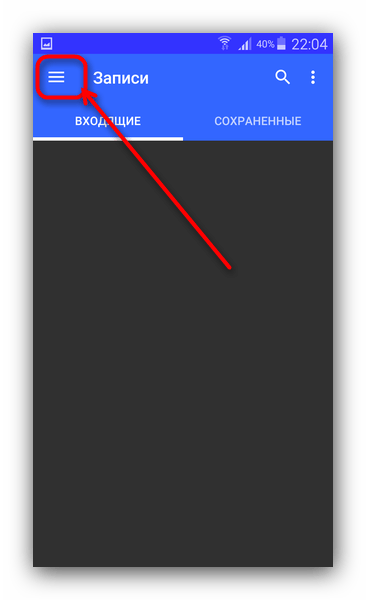
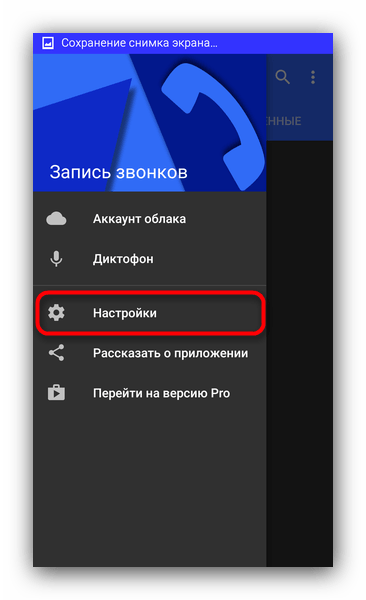
- Необходимо вытащить шторку с главным меню (достаточно просто нажать на 3 полоски в верхнем левом углу). Нажимаем на раздел «Настройки».
- Здесь проверяем, чтобы напротив строки «Запись звонков» был активирован переключатель.
- На этом завершается главная настройка приложения. Теперь все телефонные разговоры записываться будут автоматически.
- Со всеми сохраненными аудиозаписями можно ознакомиться в окне приложения. Там их можно прослушать, удалить и совершать иные несложные действия.
Все аудиозаписи по умолчанию содержатся в самой программе. Только после нажатия на «Сохранить» файл будет перенесен в папку, доступную для просмотра иным приложениям. К примеру, для этого можно телефонные записи перенести на ПК.
Appliqato
Приложение является одним из лучших для записи телефонных разговоров из-за своего прекрасного рабочего функционала. Пользователя сразу встречает простой, но лаконичный дизайн с понятным интерфейсом.
На главной странице находятся папки «Входящие», «Сохраненные». Все записанные разговоры находятся во «Входящих», но при желании их сохранить можно во вторую папку. Недостатком утилиты является реклама, но в платной версии ее можно отключить.
Еще в платной версии Appliqato есть полезные опции. Сохранять файлы можно в облачных хранилищах Google Drive и Dropbox. Доступно перемещение этих папок на карту памяти.
В приложении есть такие режимы работы:
- Записывать все. Записываются по умолчанию все разговоры.
- Игнорировать все. Записываются только номера, которые назначены в настройках.
- Игнорировать контакты. Записываются разговоры с неизвестных номеров (которые не сохранены в контактах).
CallRec
Достойная утилита, которая позволяет довольно быстро работать с записью телефонных звонков. Встроенный редактор является основным преимуществом. При помощи этой опции без проблем на разговор можно наложить фильтры, отправить иному пользователю, добавить комментарии.
Сохранить общение можно таких форматах: MP4, AMR, WAV. Данная опция имеется не во всех подобных приложениях.
Пользователь получает возможность настроить старт, окончание и продолжительность записи. К примеру, отключать запись коротких телефонных разговоров, активировать окончание после 3 минут или начало записи на 1 минуте.
Имеются и звуковые уведомления, которые сообщают об возникшей ошибке, автоматическом удалении или об окончании автозаписи. Имеется функция диктофона, к которому доступ предоставляется мгновенно. Запись в диктофоне радует отсутствием помех и высоким качеством.
Функционирует «Запись звонка» прекрасно. Софт имеет понятный и приятный интерфейс, недостатки отсутствуют.
CallX
- Скачиваем, инсталлируем и запускаем CallX. В верхнем правом углу нажимаем на значок кружка.
Приложение себя показало, как удобный инструмент, имеющий много разных настроек. В нем есть опция для сохранения записей в облачном хранилище.
Запись разговоров в мессенджерах
Сейчас WhatsApp, Skype, Viber стали очень популярными, т.к. пользователям предлагается бесплатное общение с собеседниками из любых стран мира совершенно бесплатно. Все чаще появляется необходимость такие разговоры записывать.
Идеальным решением для записи разговоров в мессенджерах стало приложение Cube Call. Разработчики Catalina Group предлагают понятную и легкую в использовании утилиту. Она без проблем работает на планшетах и смартфонах Андроид, позволяет делиться файлами с иными пользователями, отправляет записи разговоров в облачные хранилища.
Поддерживается функция встряхивания, имеется защита по пин-коду и режим инкогнито. Весь функционал предлагается бесплатно.
Определенные ограничения
В компании Google не спешат в Андроид внедрять легкую возможность для записи телефонных разговоров. Во многих странах нельзя без уведомления или разрешения человека записывать его голос.
Поэтому Гугл не стремится абсолютно во все гаджеты внедрять опцию записи телефонного разговора. Компания не хочет способствовать нарушению закона.
Некоторые производители все равно приложение «Диктофон» делают более функциональным, предоставляя к его активации доступ непосредственно во время разговора. Еще существует много приложений, которые умеют записывать телефонные разговоры.
Из-за особенностей законодательства разных стран, программы перед стартом записи осуществляют оповещение собеседника путем звукового сигнала. В большинстве ситуаций данный сигнал отключается. Получившийся результат зачастую прослушать можно сразу в программе, не используя для этого сторонние аудиопроигрыватели.
Как записать разговор по телефону — пошаговая инструкция и рекомендации
Бывают такие ситуации, когда, например, разговариваешь с собеседником по телефону, он диктует какой-то номер, а записать некуда, потому что ручка или карандаш под рукой отсутствуют. Или на ваш телефон позвонил хам. Если записать телефонный разговор с ним, то в дальнейшем его можно будет привлечь к административной или уголовной ответственности. Весь вопрос в том — можно ли записать разговор по телефону? На него мы попытаемся найти ответ в этой статье.
Запись средствами ОС «Андроид»
Как записать разговор по телефону? Этим вопросом задавались многие пользователи гаджетов. Некоторые, поискав по просторам Интернета необходимую информацию и попробовав пару-тройку программ, сочтя их не обеспечивающими качества, забрасывали этот вопрос, другие продолжали осуществлять поиск, а третьи начали разрабатывать программы.
Но неужели неизвестно, как записать телефонный разговор на телефон? Известно. Однако нужно учитывать, что некоторые государства запрещают осуществлять запись телефонного разговора на законодательном уровне, что осуществляется с помощью удаления тех драйверов, которые обеспечивают выполнение данной функции. Поэтому, если вы являетесь «счастливым» владельцем такого гаджета, то вам остается только самому устанавливать драйверы, для чего будет необходим рут-доступ.
Запись на диктофон
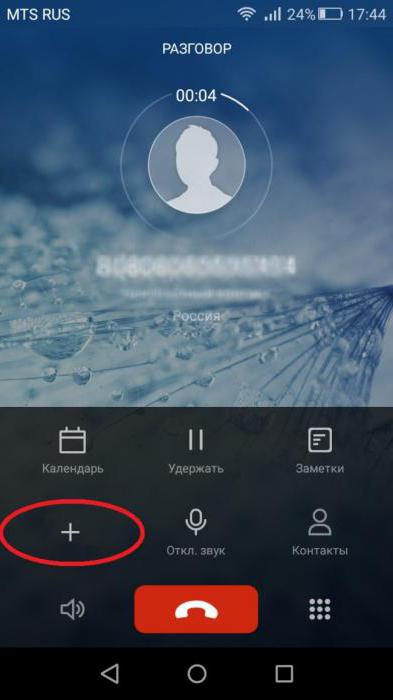
Как записать разговор по телефону на диктофон? Во время совершения звонка внизу отображаются кнопки. Среди них можно попробовать поискать кнопки «Запись» или «Диктофон». Они могут не отображаться явно, но может присутствовать кнопка «Еще», и в открывшемся меню одна из этих клавиш может присутствовать. Для некоторых моделей нужно открыть меню кнопкой на телефоне и выбрать там соответствующую запись, при этом надо иметь в виду, что запись «Диктофон» может быть сокращена.
Разговоры сохраняются в каталоге Call Recording, расположенном в корневом каталоге. Прослушать запись можно через журнал звонков. Напротив записанного звонка должны быть отображены изображения катушек диктофона, при нажатии на значок которых можно будет прослушать сделанную запись.
Таким образом, мы разобрали самый простой способ, как записать разговор по телефону на «Андроиде».
Запись на телефоне Samsung
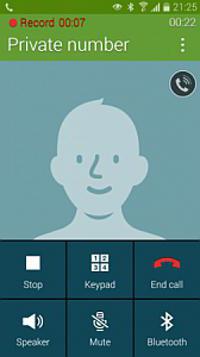
Одними из самых популярных телефонов являются модели Samsung. Поэтому возникает резонный вопрос: «Как записать телефонный разговор на телефоне Самсунг?»
Рассмотрим данную возможность на примере телефона Samsung Galaxy S5.
Функция «Включить запись» по умолчанию в этом телефоне деактивирована. Можно пойти по наиболее простому пути, скачав соответствующее приложение, и осуществлять запись через него. При этом нужно осознавать, что использование такого приложения, как и любого другого, на телефоне может быть небезопасно.
Помимо этого, данную запись можно осуществить, активировав скрытую функцию на телефоне. Для этого можно воспользоваться Xposed или приведенной ниже инструкцией.
Нужно, чтобы на телефоне была заводская прошивка и у вас имелись рут-права.
Открываем файловый менеджер.
Открываем файл /system/csc/feature.xml или, если такового нет, то /system/csc/others.xml.
Добавляем строку между FeatureSet и /FeatureSet в том месте, которое вам понравится: CscFeature_VoiceCall_ConfigRecording>RecordingAllowed.
Закрываем данный файл, сохраняя изменения.
Таким образом, мы ответили на вопрос: «Как записать разговор на телефоне Samsung?»
Приложение «Запись звонков» для «Андроида»

В Play Market есть достаточно много приложений, которые помогают ответить на вопрос: «Как записать разговор по телефону на «Андроиде»?» Одним из таких приложений является «Запись звонков». Оно было разработано программистом Appliqato, который имеет достаточно высокий рейтинг в «Гугл»-магазине. Через Play Market устанавливаем это приложение. Выбираем понравившуюся тему. Далее отмечаем «Добавить громкость вызова» и при необходимости настраиваем облако для хранения сделанных записей. Это приведет к тому, что любой телефонный разговор будет автоматически записываться. В меню данного приложения совершенную запись можно увидеть, ее можно сохранить, удалить либо повторить звонок, а также прослушать.
Эта программа позволяет записывать любые входящие и исходящие звонки, хранить их на гаджете или же в облаке «Гугла».
Данная программа делает запрос пользователю по окончании беседы о необходимости сохранения записи. При этом можно определить контакты, сохранение записи разговоров с которыми будет осуществляться всегда.
По отзывам, качество записи в данной программе не всегда очень хорошее. Если собеседник будет говорить очень быстро, то понять его может быть затруднительно при прослушивании записи. Смартфоны Lenovo и Samsung могут вообще подвисать.
Поэтому если у вас не наблюдается побочных эффектов от использования этого приложения, то можно остановиться на нем, а мы пойдем искать дальше, как записать разговор по телефону.
Одноименное приложение от другого разработчика
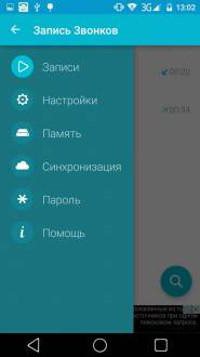
В настройках программы можно выбрать, откуда будет осуществляться запись — это может быть микрофон, голос, линия и т. д. Выбираем качество записи, а также ее формат. В качестве последнего могут выступать mp3 или wav.
Эта программа позволяет сохранять записи не только в диск Google, но и в облако Dropbox. Помимо этого, обеспечивается шифрование записи с помощью пин-кода с целью предотвращения прослушки третьими лицами, для которых данная запись не предназначена.
На каждой странице настроек приложения присутствуют подсказки. Каждая сделанная запись может быть сопровождена текстовым примечанием.
По отзывам пользователей, данное приложение достаточно хорошо справляется с присущими ему функциями.
Приложение Call Recorder
При ответе на вопрос «Как записать разговор по телефону?» нельзя не упомянуть данное приложение. После его установки в настройках можно выбрать синхронизацию, которая может осуществляться с облаками, которые были характерны и для предыдущего рассматриваемого приложения. Здесь запись разговоров обеспечивается автоматическая. Формат сохранения файлов уже возможен один из трех. Запись может осуществляться только одного из голосов людей, переговаривающихся по телефону, или сразу обоих. Запись можно защищать паролем.
Для каждой модели нужно опробовать разные варианты сохранения файлов, записи одного или двух голосов. При разных форматах запись может быть прерывистой. Чтобы этого избежать, нужно экспериментировать с форматами.
Приложение «Запись звонка» от lovekara
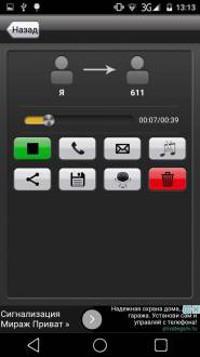
Мы рассмотрели уже несколько способов, как записать телефонный разговор на телефон. Как видно из обзора, разработчики не отличаются богатой фантазией на названия, поэтому ориентацию нужно проводить по программистам.
Здесь при установке будет выдано предупреждение, что не все телефоны поддерживают запись звонков. Программа осуществляет при возможности записи последнюю автоматически, она будет отображаться в меню приложения. По отзывам пользователей, программа достаточно хорошо себя зарекомендовала.
CallX — запись звонков/разговоров
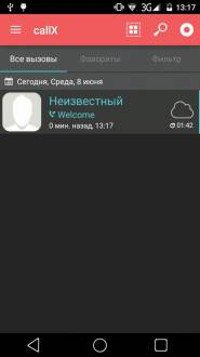
Обзором этой программы мы закончим рассмотрение способов, как записать разговор по телефону. Это обусловлено тем, что программ множество и рассмотреть их все в рамках одной статьи невозможно.
В данной программе автоматическую запись можно активировать и деактивировать. Можно играться с форматом и качеством записи. Запись при неизменных настройках расположена в каталоге CallRecords. Можно сохранять ее и в облако. Отзывы о программе в основном положительные.
В заключение
Таким образом, запись телефонного разговора может быть осуществлена как средствами самого телефона, так и с использованием сторонних программ. Приведенные приложения могут помочь пользователю в начальном определении программ, которых гораздо больше описанных в статье, но иные приложения имеют сходный с описанными функционал и нередко одни и те же названия.
Похожие публикации:
- Nokia 800 как отключить вторую сим карту
- Nokia смартфоны когда поступят новинки 2022 года
- Как включить nokia 105
- Как вытащить значок nfc в телефоне nokia
Как включить запись разговора и сохранить беседу на телефоне Samsung с Андроид


Разговоры по телефону – основное средство коммуникации на расстоянии. Поэтому разработчики мобильных устройств уделяют повышенное внимание данному аспекту. Пользователь может не только включить ожидание вызова или, например, отключить микрофон, но и активировать запись разговора на Андроид-телефоне Samsung. Далее разберемся, чем полезна подобная опция, и как она работает.
Для чего это нужно
Когда вы звоните в крупную фирму или колл-центр, то практически всегда слышите сообщение о том, что ваш разговор записывается. Так почему бы не воспользоваться этой функцией самому, раз уж функционал мобильного устройства позволяет это сделать? Причин необходимости записи может быть несколько. Во-первых, аудиофайл разговора – это отличный способ борьбы с мошенниками. Запись в данной ситуации является прямым доказательством мошеннических и иных действий, выходящих за рамки закона в процессе общения. Также рассматриваемая опция будет полезна тем, кто, например, забывает о своих обещаниях. Запишите разговор, и вы всегда будете помнить о важных договоренностях. Вы можете придумать и собственные сценарии использования функционала.
Применение встроенных средств
- Примите входящий вызов или дозвонитесь до нужного вам собеседника.
- Нажмите на кнопку «Запись разговора».
- Для завершения фиксации вашего общения еще раз нажмите на эту кнопку.
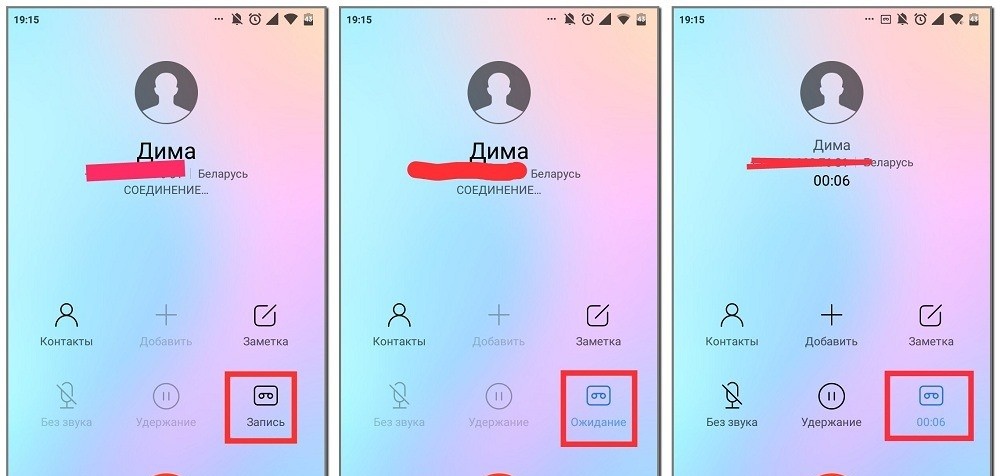
Обратите внимание, что при активации записи звонка ваш собеседник услышит соответствующее оповещение. То есть записать переговоры тайно у вас не получится. Кроме того, функция аудиофиксации работает далеко не на каждой модели производителя. Все будет зависеть от конкретной версии оболочки. Чем она выше, тем выше шанс найти нужную опцию. Но даже в ситуации, когда встроенными средствами зафиксировать общение не получится, вы сможете воспользоваться специальными приложениями. Именно на них мы и обратим внимание в следующем пункте материала.
Использование сторонних приложений
Поскольку записать входящий звонок удается далеко не на каждом телефоне Samsung, разработчики стороннего софта создали немало приложений для реализации этой функции. В качестве примере предлагается рассмотреть программу с говорящим названием Call Recorder:
- Загрузите и установите приложение через Play Market.
- Запустите программу и выдайте все необходимые разрешения.

- Откройте основное меню через три полоски (точки).
- Перейдите в настройки.
- Активируйте ползунок напротив пункта «Запись звонков».

- Сохраните изменения.
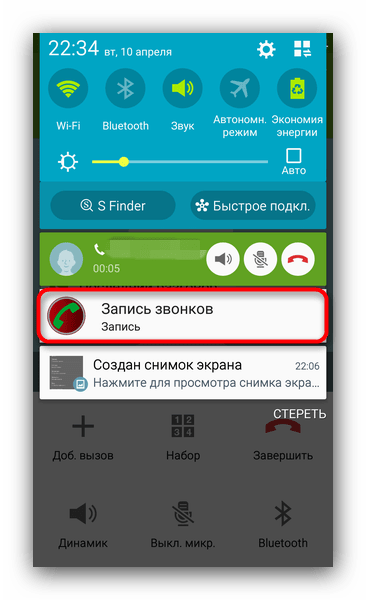
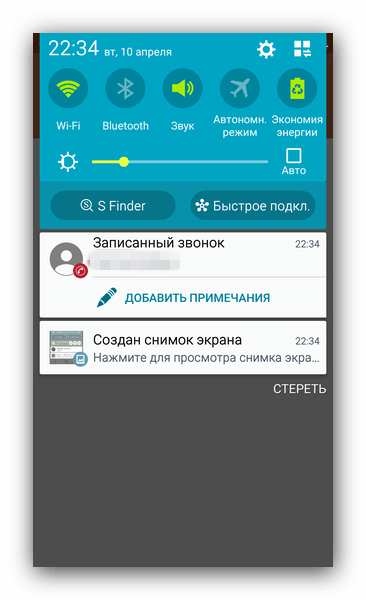
После выполнения указанных действий Call Recorder будет автоматически фиксировать ваше общение. Правда, только в том случае, если вы разрешили приложению работу в фоновом режиме. В бесплатном варианте программа способна сохранить до 100 записей.
Также аналогичной функцией можно воспользоваться через приложение «Телефон Google», также доступное в Play Market. Это альтернативная звонилка, позволяющая активировать запись во время разговора по аналогии со встроенными средствами аудиофиксации. Но, в отличие от ранее рассмотренного варианта с использованием стандартного функционала Samsung, Google Phone безукоризненно работает вне зависимости от используемой версии прошивки.