Что такое JavaScript и как отключить его в браузерах Firefox, Chrome, Opera, Safari, Яндекс Браузере
Язык программирования JavaScript используется для создания интерактивных страниц. Веб-сайты используют JavaScript для быстрой подгрузки данных на сайт. Например, дизайнерские подсказки при наведении мышкой, просмотр изображений в виде карусели, проверка корректности заполнения форм при отправке данных и т.п.
JavaScript настолько стал популярен, что его использует большинство сайтов в Интернете.
Минусы технологии JavaScript
- В языке JavaScript встречаются критические уязвимости.
- Некоторые ваши параметры, такие как язык операционной системы, браузера, часовой пояс, IP адрес и другие параметры могут быть обнаружены через Javascript.
Как отключить JavaScript
JavaScript можно отключить в браузерах: Mozilla Firefox, Google Chrome Chrome, Opera, Safari, Яндекс Браузер и Internet Explorer.
Можно проверить включена ли технология Javascript в вашем браузере на странице Проверки JavaScript и IP адреса.
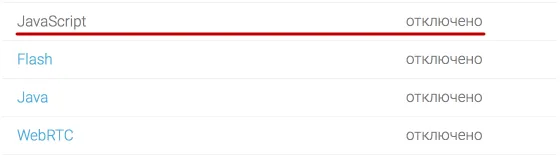
Если у вас стоит значение Отключено, значит либо вы уже ранее отключили Javascript, или он не включен по умолчанию в браузере.
Если значение Включено, то читайте дальше как отключить.
Быстрая навигация по этой странице:
Google Chrome
Для отключения JavaScript в браузере Google Chrome зайдите в Настройки.
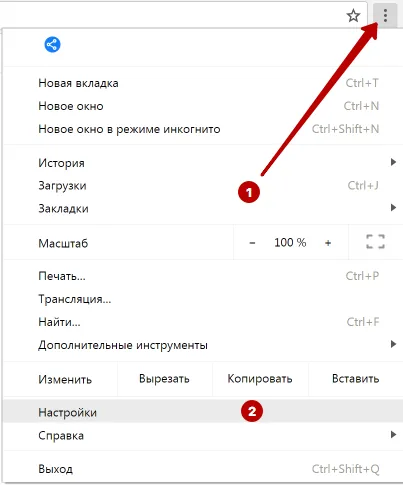
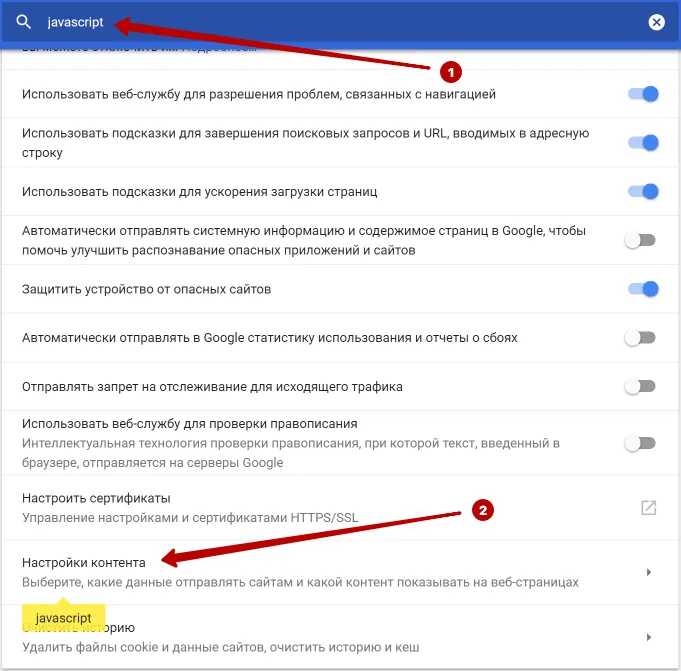
В строку поиска введите javascript и откройте Настройки Контента.
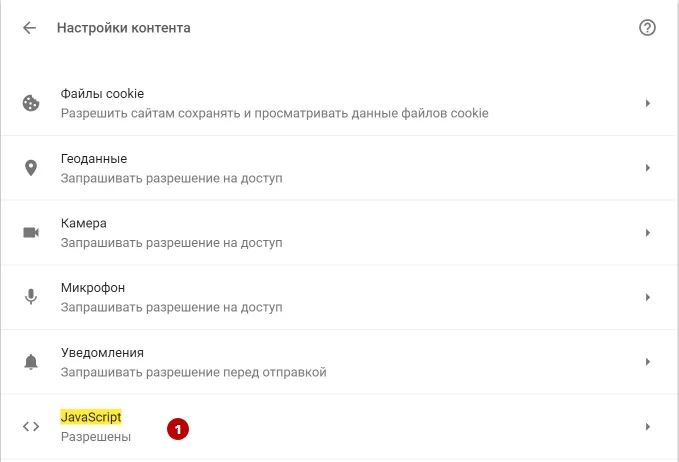
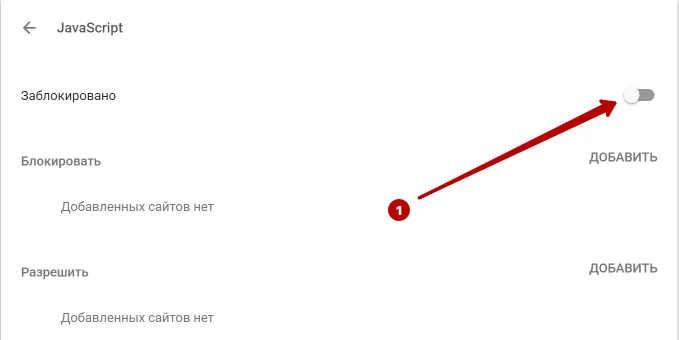
Отключите JavaScript в Google Chrome.
Mozilla Firefox
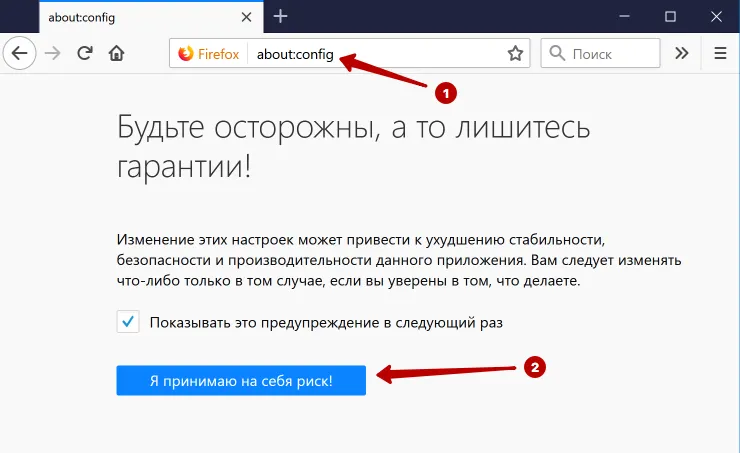
Для отключения JavaScript в браузере Mozilla Firefox введите в адресную строку следующий текст.
about:config
И нажмите кнопку Я принимаю риск.
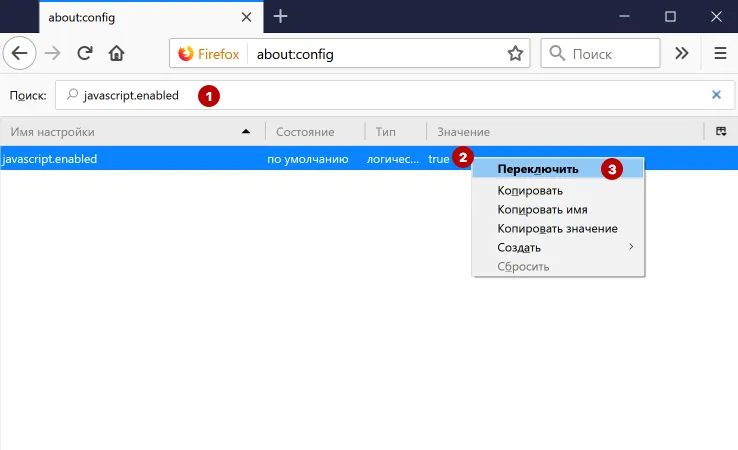
В строку поиска введите javascript.enabled. Нажмите правой кнопкой мышки на строку и выберите Переключить.
JavaScript отключен в браузере Mozilla Firefox.
Safari
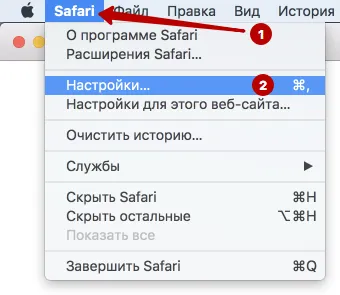
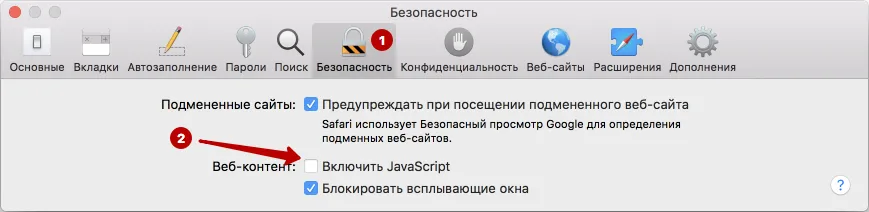
Для отключения JavaScript в браузере Safari зайдите в Настройки.
Отключите JavaScript в Safari на вкладке Безопасность.
Opera
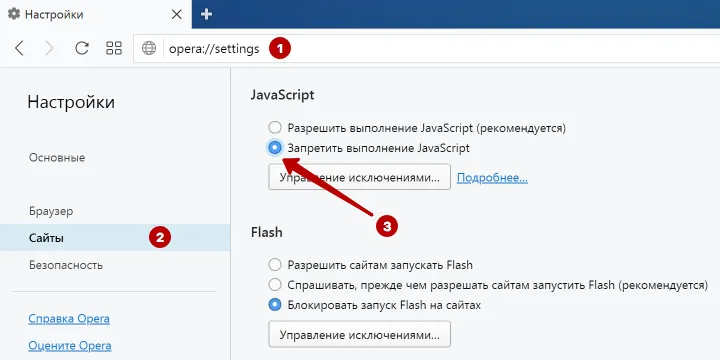
Для отключения JavaScript в браузере Opera введите следующий текст в адресную строку и нажмите Enter.
opera://settings
Выберите раздел Сайты и отключите JavaScript в браузере Opera.
Яндекс Браузер
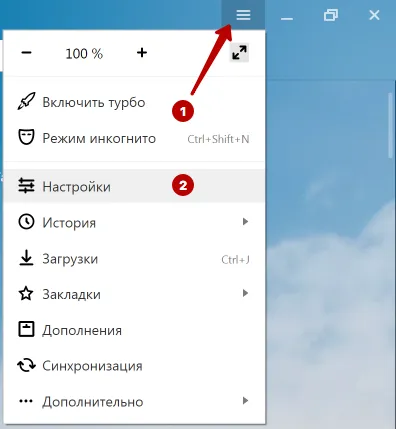
Для отключения JavaScript в Яндекс Браузере зайдите в Настройки.
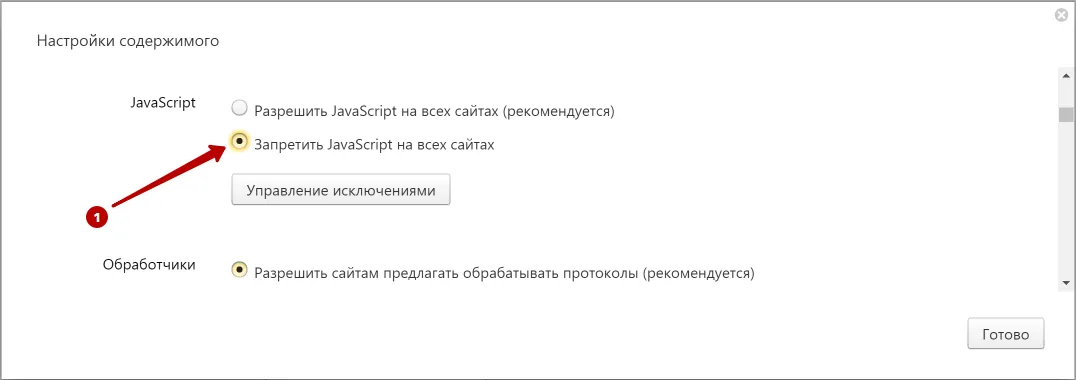
Пролистайте вниз и нажмите на кнопку Дополнительные параметры и затем нажмите на кнопку Настройки содержимого.
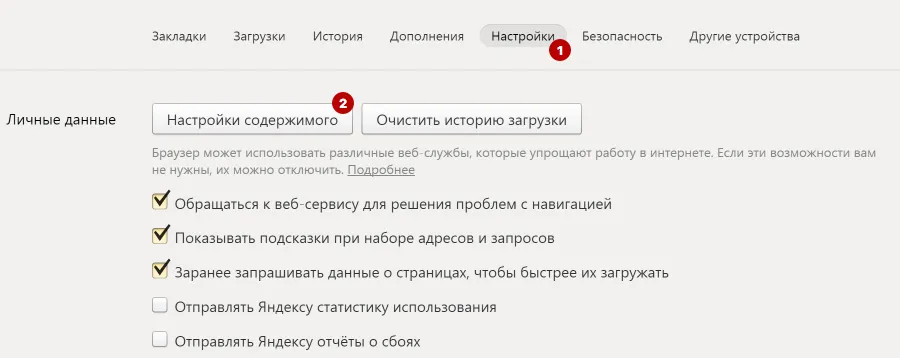
Отключите JavaScript в Яндекс Браузере.
Internet Explorer
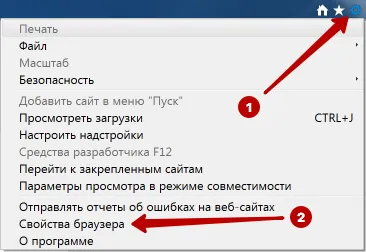
Для отключения JavaScript в браузере Internet Explorer зайдите в Свойства браузера.
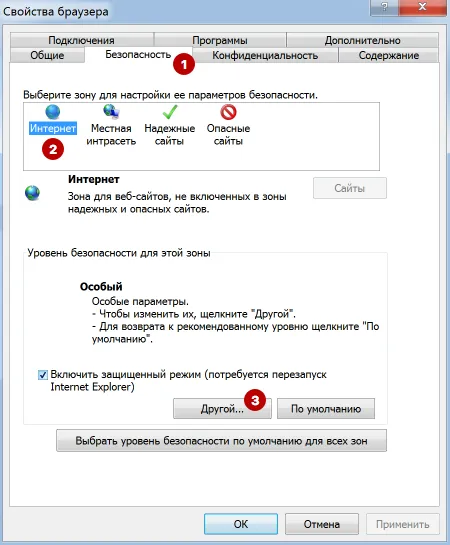
На вкладке Безопасность нажмите кнопку Другой.
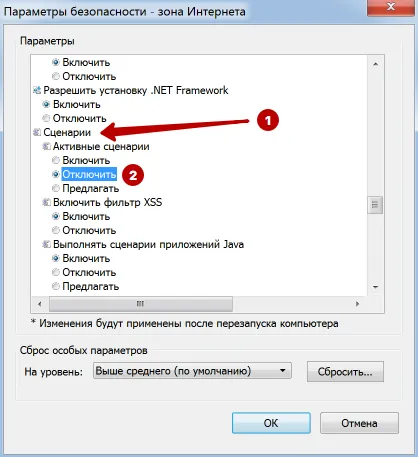
Найдите Сценарии и отключите Активные сценарии Javascript в Internet Explorer.
Microsoft Edge
Компания Microsoft убрала возможность отключения Javascript в последней версии браузера Microsoft Edge.
Если вам важно отключить JavaScript в Microsoft Edge, то рекомендуем воспользоваться другим браузером.
Станьте экспертом!
Получите больше информации о том, как быть анонимным в Интернете.
Получите знания в 1 клик
Как включить или отключить javascript в браузере

Обновлено: 22.03.2020 Опубликовано: 2016 год или раньше
В зависимости от используемого браузера, действия будут отличаться.


Ваш браузер: Google Chrome
Данные настройки выполнены на примере настольного компьютера. Они также применимы к мобильным телефонам и планшетам.
Google Chrome (Ваш браузер)
Кликните по изображению меню (три точки) в правом верхнем углу:

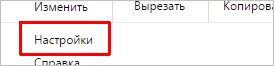
и выберите Настройки:
В разделе «Конфиденциальность и безопасность» нажмите Настройки сайта:

Найдите пункт «JavaScript» и кликните по нему:

Для включения или отключения «JavaScript», меняем положение переключателя:

Здесь же проверяем, чтобы нужного нам сайта не было в исключениях.
Яндекс браузер
Кликните по изображению меню (три знака тире) в правом верхнем углу и выберите Настройки:

В меню слева нажимаем по Сайты и после кликаем по Расширенные настройки сайтов:

И нажмите Настройки содержимого:

Для включения «JavaScript», в одноименном разделе установите Разрешить JavaScript на всех сайтах (рекомендуется). Для отключения поставьте переключатель в положение Запретить JavaScript на всех сайтах.

Mozilla Firefox
В адресной строке вводим about:config

Обещаем, что будем осторожны, нажав Я принимаю на себя риск!

Находим опцию «javascript.enabled»

Кликнув по опции дважды, мы меняем ее значение. True — Javascript включен; False — выключен.

Настройка применится немедленно. Теперь просто закройте вкладку с настройками.
Opera
Кликаем по Меню в верхнем левом углу браузера:


В открывшемся окне переходим в раздел Сайты

И в подразделе «JavaScript» для его включения устанавливаем Разрешить выполнение JavaScript (рекомендуется). Для отключения — Запретить выполнение JavaScript

Амиго
Кликните по изображению меню (три точки) в правом верхнем углу и выберите Настройки::

В левом меню перейдите в раздел Настройки:

Кликните по ссылке Показать дополнительные настройки:

И нажмите Настройки контента:

Для включения «JavaScript», в одноименном разделе установите Разрешить всем сайтам использовать JavaScript (рекомендуется). Для отключения поставьте переключатель в положение Запретить выполнение JavaScript на всех сайтах.

Vivaldi
Хоть Vivaldi и разработан на базе Chromium, в нем не предусмотрено отключение Javascript. В данном браузере он всегда включен.
Safari
Кликните по изображению шестеренки в правом верхнем углу – выберите пункт меню Настройки;

Перейдите на вкладку Безопасность:

Поставьте галочку в пункте Включить JavaScript для его включения или снимите для отключения:

Internet Explorer
Нажимаем изображение шестеренки в правом верхнем углу — Свойства браузера

Переходим на вкладку Безопасность — выбираем зону Интернет (выбрана по умолчанию) и кликаем по Другой.

Находим пункт Сценарии — переходим к подпункту Активные сценарии — ставим переключатель в положение Включить для включения JavaScript или Отключить — для выключения

Microsoft Edge
В Edge не предусмотрено отключение Javascript. В данном браузере он всегда включен.
Tor Browser
В адресной строке вводим about:config

Обещаем, что будем осторожны, нажав Я принимаю на себя риск!
Находим опцию «javascript.enabled»
Кликнув по опции дважды, мы меняем ее значение. True — Javascript включен; False — выключен.
Настройка применится немедленно. Теперь просто закройте вкладку с настройками.
Maxthon
В Maxthon включение и выключение javascript выполняется в инструментах разработчика. Вызываем их клавишей F12 — затем переходим на вкладку Preferences:

Внизу страницы в разделе «Debugger» ставим галочку Disable JavaScript:
JavaScript
JavaScript — язык программирования, широко используемый при работе web-сайтов, он отвечает, в основном, за их интерактивную составляющую. Без него сейчас крайне сложно представить современный интернет ресурс. При отображении страницы сайта браузер может загружать сразу несколько десятков js-файлов, причём часть из них нередко используется для показа рекламных материалов.
Как включить JavaScript
По умолчанию поддержка JavaScript всегда включена в Яндекс Браузере, ведь без него сейчас у 90% сайтов могут возникнуть существенные проблемы при взаимодействии с пользователем. А порой и контент может стать частично нечитаемым, если разработчики не позаботились об этом как следует. Если у вас есть подозрение, что JavaScript может быть отключен, то его статус легко проверить при помощи иконки в адресной строке. Если видите перечёркнутый значок JS , то логично, что JavaScript отключен. Для включения можно использовать один из двух вариантов:
- Кликнуть на упомянутую выше иконку для появления панели Protect, затем задействовать соответствующий переключатель статуса JavaScript.
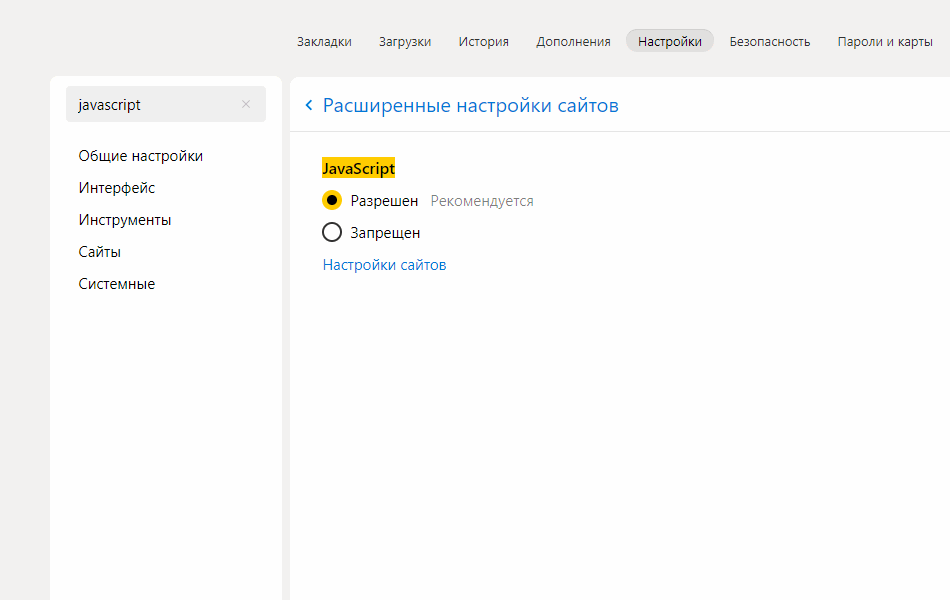
- Перейти в раздел настроек под названием «Расширенные настройки сайтов» , выбрать в блоке «JavaScript» вариант «Разрешен» .
После использования любого из вариантов изменения статуса JavaScript необходимо обновить страницу сайта.
Как отключить JavaScript
По аналогии с указанной в предыдущем разделе информацией, переходим в тот же блок настроек и выбираем «Запрещен» . Если всё сделано верно, то в умной строке появится соответствующая иконка статуса JavaScript, сигнализирующая об его отключении для этого сайта.
Стоит отметить, что если выключить JavaScript вам нужно только для какого-то конкретного сайта/домена, то гораздо проще использовать специальный «чёрный список» из того же раздела, куда вручную можно добавить необходимые адреса.
Как отключить javascript в Яндекс браузере
Казалось бы, зачем отключать язык программирования, который отвечает за подсказки при вводе логина, за отображение времени аудиозаписи или за рекламу. Впрочем, одной из причин отключения джава скрипт может стать реклама, из-за которой страницы прогружаются дольше. Это будет актуально для людей, у которых довольно медленный интернет или для тех, кого интересуют сайты только со сплошным текстом. Разберемся как отключить JavaScript в яндекс браузере.
На компьютере
Отключение джава скрипта происходит аналогично его активации, то есть вы переходите в настройки сайтов и отключаете там эту функцию. Рассмотрим ниже подробнее.
- Для начала открываем программу яндекс браузер и переходим в настройки, который открываются с помощью всплывающего меню из верхней части экрана.

- Далее следует перейти в настройки сайтов. Открываем вкладку «Сайты», которая расположена слева в настройках.

- Затем кликаем на строку «Расширенные настройки сайтов».

- В открывшемся меню нам доступна не только функция JavaScript, но и множество других. Вы также можете здесь отключить доступ к вашему местоположению, доступ к вашей камере и многое другое. Но нам нужно отключить джава скрипт, для этого пролистываем вниз и убеждаемся, что выбрано «Запрещен».

На телефоне

Для отключения джава скрипт в телефоне разработчик не установил отдельной функции, поэтому если вам необходимо сэкономить свой трафик при помощи отключения данной утилиты, то это не получится.
Теперь вы знаете как быстро отключить javascript в яндекс браузере. Для этого требуется перейти в настройки сайтов прямиком из браузера и открыть дополнительные настройки.