Использование Microsoft Edge на другом языке


Изучите преимущества подписки, просмотрите учебные курсы, узнайте, как защитить свое устройство и т. д.




В сообществах можно задавать вопросы и отвечать на них, отправлять отзывы и консультироваться с экспертами разных профилей.
Как поставить русский язык в браузере Microsoft Edge – пошаговая настройка


Обновленный браузер от «Майкрософт» устанавливается на операционную систему Виндовс в англоязычной версии. Для корректной настройки софта необходимо знать, как поставить русский язык на дополнение Microsoft Edge. Существует определенная инструкция по корректировке и изменению предустановленных характеристик. Важно учитывать рекомендации и советы специалистов.
Включение русского интерфейса в Microsoft Edge
- открыть начальную страницу (в некоторых случаях открывается предустановленный поисковик или другие сайты, установленные в режиме «По умолчанию»);
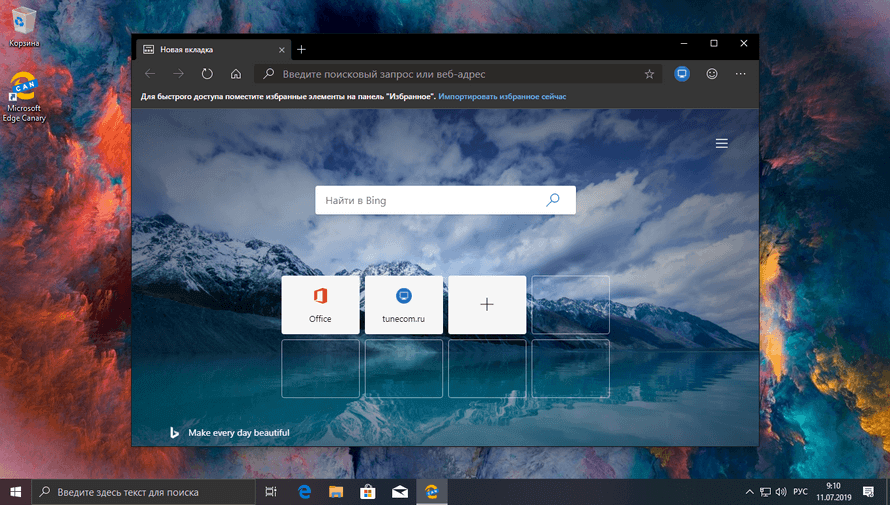
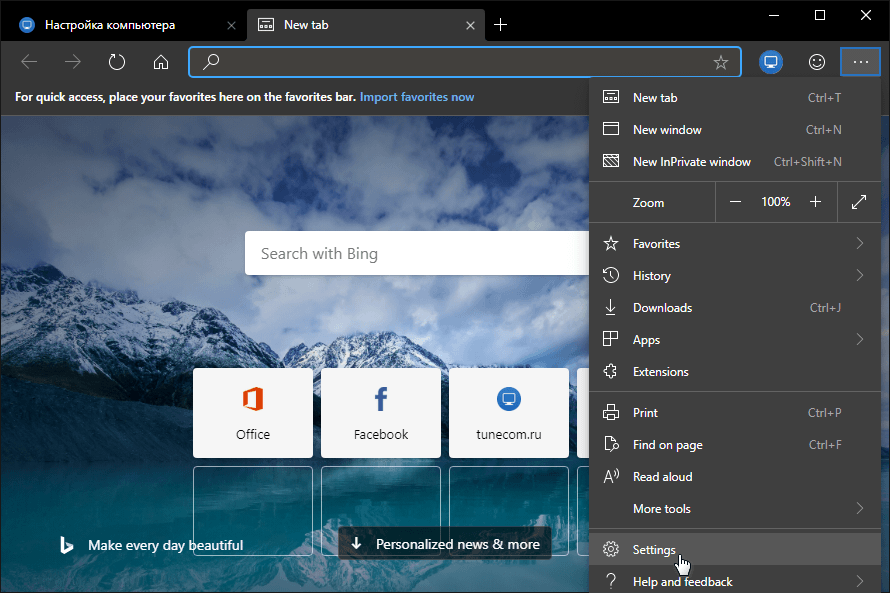
- справа вверху нужно нажать на символ панели настроек (три вертикально расположенные точки);
- в выпавшем списке вариантов действий выбрать строку «Settings» (переводится дословно с английского языка как «Настройки»);
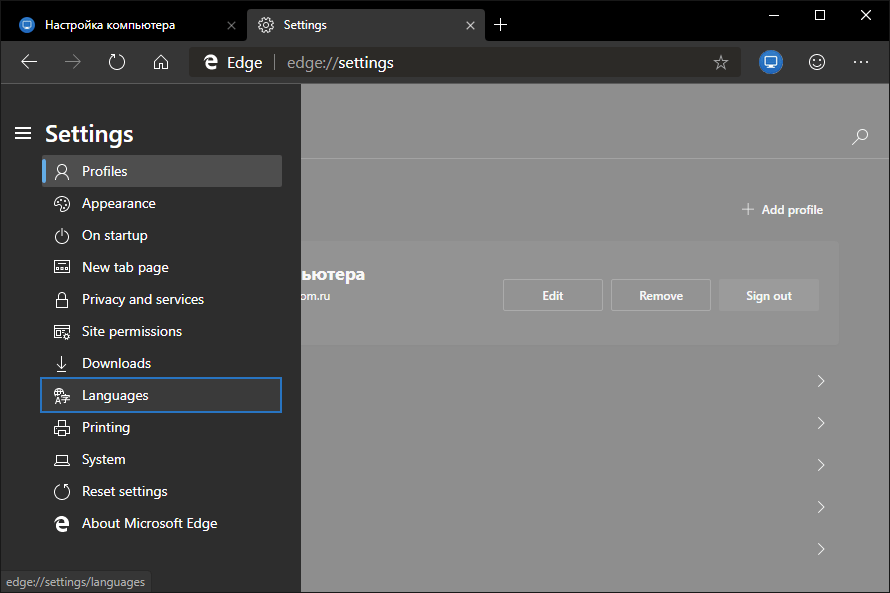
- перейти в подраздел «Languages» («Языки»);
- следующие пункты – «Add languages», «Add» («Добавить»);
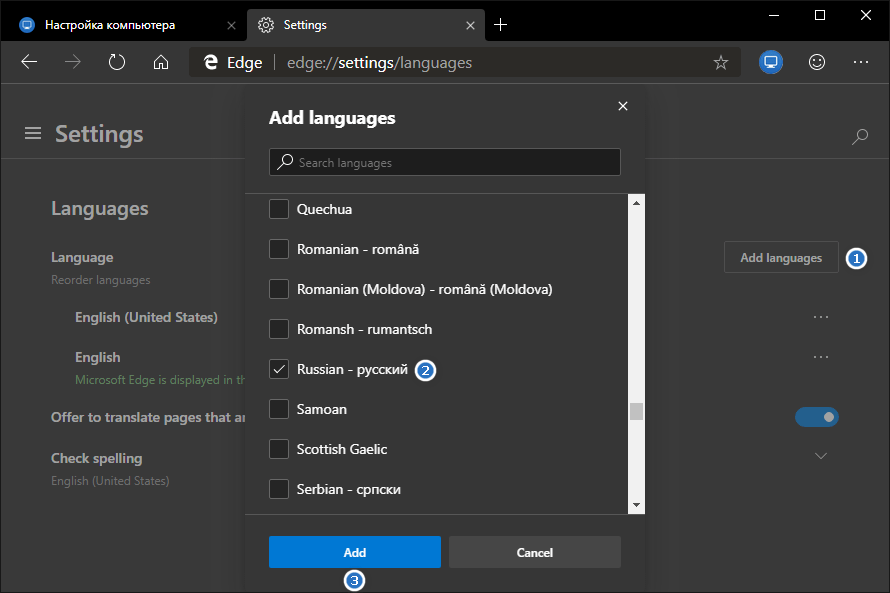
- чтобы русифицировать утилиту, выбрать наименование «Russian» и раскрыть список дополнительного функционала напротив строки «Display Microsoft Edge in this Languages»;
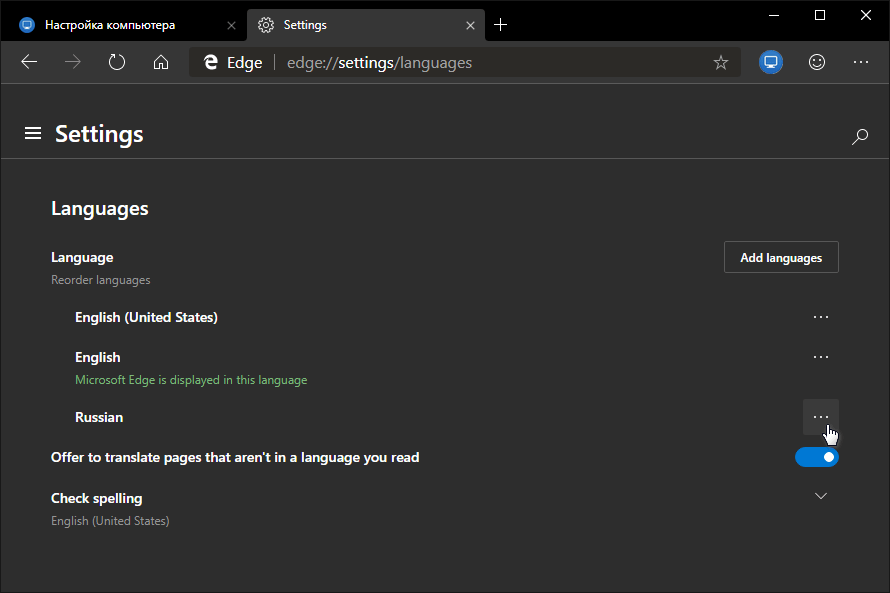
- поднять выбранный языковой режим на первое место кнопкой «More up»;

- нажать «Restart» для запуска процедуры перезагрузки.
Внимание! Данная инструкция позволяет переключить параметры с английского на русский. В некоторых случаях язык может быть изменен (например, если файлы были скачаны с пиратского сайта).
Возможные проблемы
Перевести работу браузера в нужный режим несложно. Но иногда возникают сложности, которые можно решить самостоятельно. К ним относят:
- нет нужного значения «Russian» (потребуется установка дополнительного пакета, который нужно скачать с официального сайта);
- вместе с установочными документами на ПК был скачан вирусный софт (нужна проверка антивирусной программой, установленной независимо от числа устанавливаемых приложений).

Перед началом процедуры можно создать съемную флешку с образом действующей операционки и обновленную точку восстановления. Это позволит восстановить ОС в случае возникновения непредвиденной ситуации.
Обновленный браузер запускается на языке разработчика софта. В некоторых случаях подобный формат не подходит пользователям – если юзер не понимает, что написано, сложно настроить утилиту необходимым образом.
Microsoft Edge (Chromium) как включить русский язык (инструкция)
Если вы решили попробовать Microsoft Edge (Chromium), теперь вы можете переключить свой новый «любимый браузер» на русский. Обычно язык устанавливается в настройках, но в версии 76.0.152.0 все немного по-другому.
Microsoft Edge уже имеет большинство языковых пакетов. И даже если настройки не позволяют, вы можете изменить язык Edge на русский.
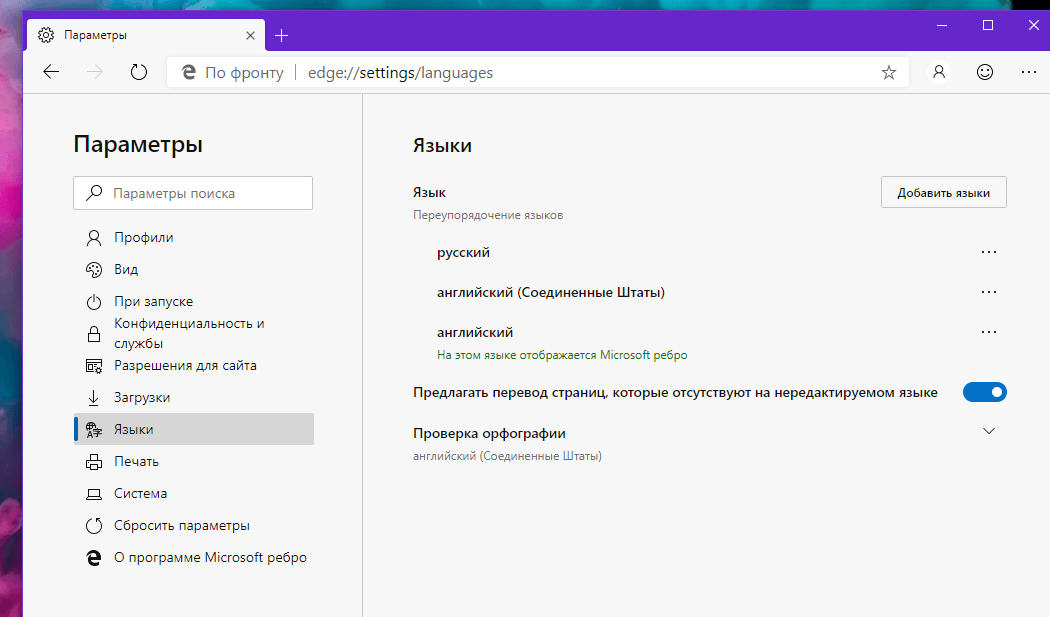
Шаг 1: Закройте Microsoft Edge.
Шаг 2: В Проводнике Windows 10 перейдите по следующему пути в зависимости от установленной редакции:
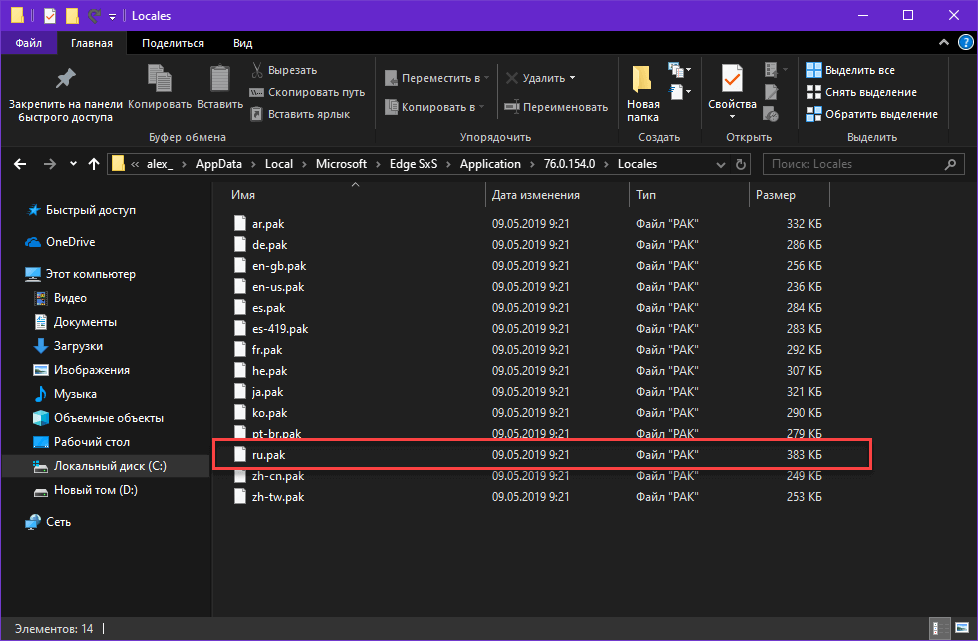
C:\Program Files (x86)\Microsoft\Edge\Application\81.0.416.68\Locales
C:\Users\Имя пользователя\AppData\Local\Microsoft\Edge SxS\Application\84.0.508.0\Locales
C:\Program Files (x86)\Microsoft\Edge Beta\Application\83.0.478.25\Locales
C:\Program Files (x86)\Microsoft\Edge Dev\Application\84.0.502.0\Locales
Примечание: Где, папка с именем «81.0.416.68» на примере стабильной версии — это номер сборки вашего браузера.
Шаг 3: Теперь в целях безопасности просто создайте новую папку и переместите в нее все языковые файлы, кроме ru.pak.
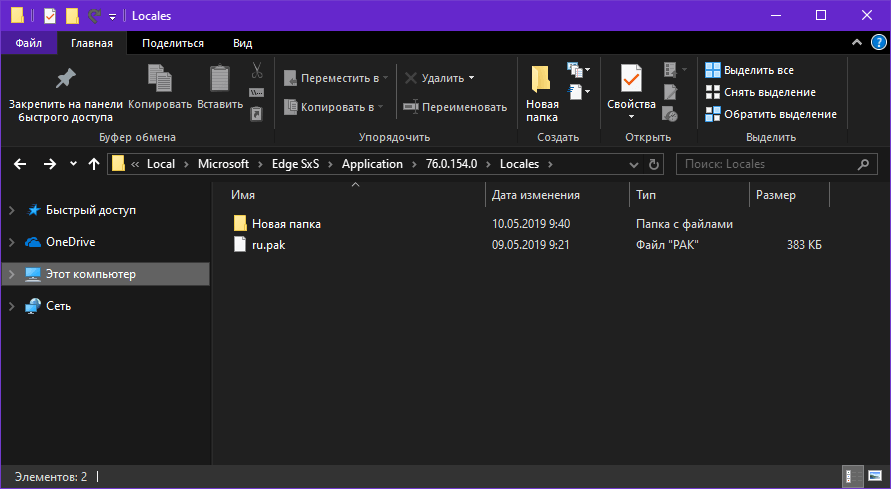
Шаг 4: Запустите браузер и вуаля Edge на русском языке.
Управление параметрами языка интерфейса в Windows
При выборе языка интерфейса изменяется язык по умолчанию, используемый компонентами Windows, такими как «Параметры» и «Проводник».
- Выберите Пуск >Параметры >Время и язык >Язык и регион.
- Выберите язык в меню Язык интерфейса Windows или возле пункта Предпочитаемые языки выберите Добавить язык, чтобы установить язык, которого нет в списке.
При выборе языка интерфейса изменяется язык по умолчанию, используемый компонентами Windows, такими как «Параметры» и «Проводник».
- Выберите Пуск >Параметры >Время и язык >Язык.
- Выберите язык в меню Язык интерфейса Windows или под пунктов Предпочитаемые языки выберите Добавить язык, чтобы установить язык, которого нет в списке.