13.1.3. Перенос элементов оформления чертежа на лист компоновки
Теперь все готово для того, чтобы перенести основную надпись и рамку из листа модели на лист компоновки. Для начала перенесем рамку, поскольку она представляет собой простой прямоугольник.
1. Если включен режим МОДЕЛЬ, щелкните на соответствующей кнопке-индикаторе в строке состояния, чтобы перейти к режиму работы в пространстве листа, то есть режиму редактирования листа компоновки ЛИСТ.
2. Запустите инструмент Прямоугольник, например, введя в командном окне прямоуг.
3. В ответ на приглашение задать координаты первого угла, введите 0,0.
4. AutoCAD предложит задать координаты второго угла. Введите 408.4, 572.4. На листе компоновки появится прямоугольник (рис. 13.7), размеры которого соответствуют размерам печатаемой области, представленной штриховыми линиями (сравните рис. 13.7 с рис. 13.5).

Рис. 13.7 Прямоугольник, совпадающий по размерам с печатаемой областью
Совет. У каждого принтера или графопостроителя печатаемая область имеет свой размер, который может зависеть от выбранного формата. Для того чтобы узнать этот размер, щелкните правой кнопкой мыши на ярлычке Лист1, выберите из появившегося контекстного меню команду Диспетчер параметров листов и щелкните в открывшемся окне Диспетчер параметров листов на кнопке Изменить (см. рис. 13.4). В появившемся окне Параметры листа – Лист1 (см. рис. 13.3) щелкните на кнопке Свойства, которая находится справа от выбранного в списке Имя устройства печати. На экране появится окно Редактор параметров плоттера. Перейдите в нем на вкладку Устройство и документ, раскройте группу параметров Нестандартные форматы и калибровка и выберите в ней параметр Изменение. Найдите в списке расположенной в нижней части окна области Изменение стандартных форматов листа нужный вам формат, и под списком в текстовой области Изменение стандартных форматов листа вы увидите значение размера печатаемой области для выбранного устройства печати и выбранного формата (рис. 13.8). Затем закройте все окна, последовательно нажав несколько раз Esc.

Рис. 13.8 Окно Редактор параметров плоттера позволяет выяснить размер печатаемой области для выбранного формата и печатающего устройства
5. Нужно сместить линию полученного прямоугольника внутрь на 1 мм, чтобы линии рамки выводились на печать. Воспользуйтесь для этого командой Подобие, а затем удалите исходный прямоугольник.
6. Разбейте прямоугольник на отдельные сегменты с помощью команды Расчленить, а затем сместите левую вертикальную линию внутрь на расстояние, которое обеспечит нужный внутренний размер области, охваченной рамкой. Этот размер можно рассчитать по формуле Wpa – 2 × 1 – (Wf – (5 + 20), где Wpa – ширина печатаемой области, а Wf – ширина формата. Подставляя в формулу значения для выбранного формата и графопостроителя, получаем величину смещения, равную 408.4 – 2 × 1 – (420 – (5 + 20)) = 11.4 мм.
7. Удалите исходную вертикальную линию, обрежьте лишние горизонтальные сегменты с помощью команды Обрезать и объедините новую линию с остальными линиями рамки с помощью режима Замкнуть команды Полред.
8. Снова запустите команду Полред, например, введя прд или просто нажав Enter для ее повтора, и выберите полученный прямоугольник. Введите Ширина или просто ш для перехода в режим определения ширины полилинии, а затем введите 1, чтобы полилиния приобрела ширину 1 мм.
9. Нажмите Enter для завершения команды Полред.
10. Перейдите на лист Модель, щелкнув на ярлычке этого листа.
Уроки автокад. Работа с пространством листа.
Уроки автокад. Работа с пространством листа.
Этот урок посвящен работе в автокаде с пространством листа.
- Работа с пространством листа облегчает печать, то есть вывод чертежа на принтер или плоттер. Так как в данном случае на печать выводится лист целиком. На листе мы компонуем столько чертежей, сколько необходимо вывести за раз, при этом остается возможность печати одного чертежа, как в пространстве модели используя рамку окна.
- Удобство заключается в том, что деталь мы чертим в масштабе 1:1? а затем вставляем необходимый вид чертежа в нужном нам масштабе с помощью «видового экрана».
Из минусов для себя отмечу то что из пространства модели лучше не удалять ничего, если не знаешь, так как это может повлиять на какой-нибудь чертеж. Так же иногда слетает масштаб или размеры со значками,начерченными на листе а не в модели, если видовой экран не зафиксирован.
Как работать с пространством листа в программе autocad.
Чтобы переключиться на пространство листа нажимаем вкладку лист1

Так переходим в пространство листа.

Видим перед собой белый лист и два прямоугольника: пунктирный и обычный.

Если в пространстве модели было что то начерчено, то это должно так же автоматически попасть в область видимости видового экрана, то есть появится и на листе.
Теперь поясню. Белый лист-это лист размеры которого можно задать любые исходя из размера бумаги на вашем принтере.
Пунктирный прямоугольник-это область видимости печати, а обычный прямоугольник-это видовой экран.
Видовой экран как бы «окно в область модели». Дважды кликнув по нему мы настраиваем необходимый нам вид в нужном масштабе. Масштаб выбираем колесиком мыши произвольный или задаем необходимый цифрой.
Видовых экранов можно создавать сколько угодно, если допустим нам надо показать несколько видов в разных масштабах.
Для создания видового экрана, нам необходимо добавить панель Autocad «видовые экраны»

В этой панели есть также функции для подрезки видового экрана, чтобы придать ему необходимую форму. Так же сюда вбивается необходимый масштаб.
В пространстве модели вычерчиваю необходимую деталь в масштабе 1:1

Создаю новую вкладку листа или заготовленный лист по шаблону.
Задаю необходимые размеры листа, размеры области печати.
Правой кнопкой на название листа, затем диспетчер параметров листов.

Выбираем нужный лист->редактировать

Здесь задаем параметры печати, выбираем принтер, формат листа и прочее.

Чтобы задать необходимую длинну и ширину листа создадим пользовательский формат листа. Для этого нажимаем свойства. Далее нестандартный формат листа.


Жмем далее.

Задаем длинну и ширину листа.

Задаем отступы пунктирной линии.
Отмечу также, что рамка видового экрана при выводе на печать будет так же напечатана. Поэтому необходимо создать специальный слой для видового экрана перенести на него рамку, а за тем выключить его.


Размеры перенесены.

Для тех кто не разобрался выкладываю видео.
Уроки Autocad видео. Работа с пространством листа.
Всем спасибо за внимание.
Смотрите уроки автокад работа с пространством листа на сайте vsesobe.ru
Размещение вида пространства модели на листе
Данная процедура используется для размещения вида пространства модели на листе с созданием вида листа. Лист может содержать любое количество видов листа.
Когда вид пространства модели помещается на лист, для вида листа используются свои собственные масштаб видового экрана, параметры слоя и конфигурация экранного представления. Направление вида листа определяется листом
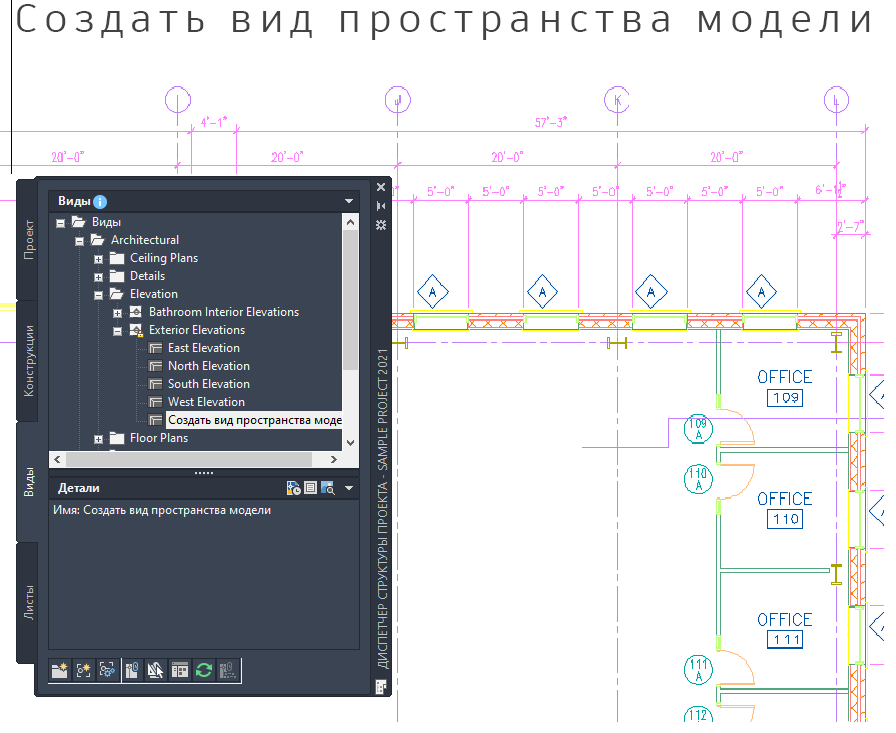
Вид пространства модели элемента плана
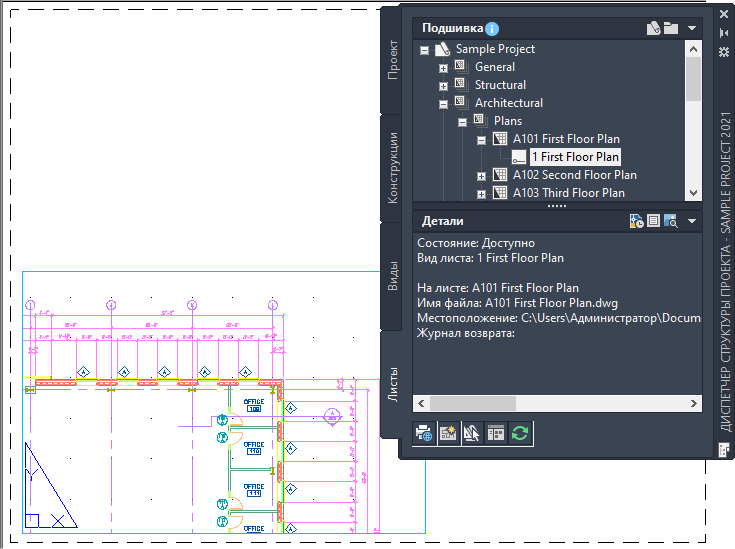
Вид листа, помещенный на лист
- На панели быстрого доступа нажмите кнопку «Диспетчер структуры проекта»
 .
. - На вкладке «Листы» нажмите
 («Вид подшивки») в строке заголовка.
 - В дереве «Вид подшивки» найдите лист, в который с помощью ссылки следует вставить вид пространства модели, и откройте его одним из следующих методов:
- Выберите лист, щелкните правой кнопкой и выберите «Открыть».
- Дважды щелкните на листе.
Чертеж, содержащий лист, открывается в области рисования с выбранным листом в качестве активного.
- Выберите вид пространства модели, щелкните правой кнопкой мыши и выберите «Поместить на лист». После этого укажите точку вставки на листе.
- Выберите вид пространства модели и перетащите его из Диспетчера структуры проекта в область рисования листа.
Для увеличения производительности при перетаскивании вида с Палитры структуры проекта можно отключить отображение образцов.
Можно изменить масштаб создаваемого вида листа, щелкнув правой кнопкой мыши и выбрав другой масштаб перед заданием точки вставки. После создания вида листа можно изменять его масштаб на палитре свойств.
Прим.: Виды листа вставляются вместе со своими собственными ключами слоев. По умолчанию слой вида листа называется G-Anno-Nplt.
Видео урок: «Как в Автокаде модель перенести на лист»
Как известно, листы чертежа в модели Автокада не делаются. Следует различать такие понятия, как пространство «Модель», «Лист» в Автокаде. С помощью правильной работы на Листах можно экономить много времени и нервов. Также если создавать в Модели прототип проекта и раскладывать его на Листах экономятся ресурсы компьютера.
В этом уроке рассмотрено, как в Автокаде модель перенести на Лист и подготовить чертеж к печати. Также вы узнаете некоторые особенности работы с Листами.
Полное обучение: «AutoCAD на 100%»
Как правило в модели мы строим прототип, в котором на плане этажа у нас располагается и армирование, и коммуникации, и архитектурные какие-то решения, может даже расстановка мебели. Но на листах это не вынесешь, все должно располагаться отдельно, архитектурный план этажа, конструктивные решения, дизайн проект и т.д.
Чертить отдельно не надо, все должно находиться в одной конкретной модели, если что-либо мешает, то каждый слой можно отключить в Диспетчере слоев. Дорисуем какую-нибудь мебель и поместим ее на созданный нами слой, который назовем соответственно Мебель.
Допустим, на первом чертеже нам необходимо сделать архитектурный план.
Устанавливаем масштаб 1:50 и теперь в диспетчере слоев скрываем слои под названием Мебель, Пилон, Арматура. Все, вот такое представление у нас будет иметь архитектурный план. На дизайн проекте вы включаете слой мебель, а на армировании вы убираете мебель и оставляете арматуру, перегородки можно тоже убрать.
Следующая ошибка, которую совершает большинство начинающих проектировщиков, прорисовка узлов, отдельно делать этого не стоит. Нет смысла, т.к. они находятся у вас в проекте. Конечно бывают случаи, когда узлы очень сложные и их надо прорисовать детально, но я предлагаю рисовать узлы, непосредственно в здании.
Рассмотрим на примере пилона, для начала создадим видовой экран и на нем разместим наш узел.
Уменьшаем видовой экран с планом, далее переходим на вкладку Лист, выбираем Объект, Прямоугольный. Далее располагаем полученный видовой экран чуть ниже уже имеющегося и вписываем в него наш узел. Таким образом у нас из одной рабочей модели получается ряд конечных чертежей, т. е. в модели у нас собраны все элементы, а на листах, применяя свойства слоев (заморозка, разморозка на текущем листе) мы создаем виды чертежей и узлов, которые нам необходимы.