Как в системе Windows 10 найти все сохраненные фотографии
Вы когда-нибудь переносили несколько снимков на свой компьютер, а затем забывали, где их сохранили? Или, может быть, у вас несколько жестких дисков для хранения данных и вы не хотите их вручную искать?
Вот простой способ заставить Windows искать все ваши фотографии на вашем компьютере.
Как найти все фотографии вручную
К сожалению, снимки сохраняются в разных местах вашего компьютера: в зависимости от того, откуда они. Windows сама хранит картинки в папке «Изображения». Некоторые службы синхронизации стараются уважать это, но вы часто можете найти изображения, хранимые в DropBox, iCloud и OneDrive в их собственных папках. Если вы переносите изображения с камеры или другого устройства прямо на ваш компьютер, эти фотографии также могут оказаться в разных местах в зависимости от способа передачи. Если вы загружаете фотографии из интернета, они, как правило, попадают в папку для загрузки, которую будет использовать ваш браузер.
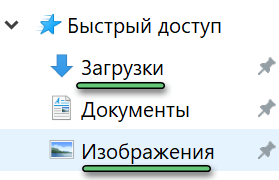
Если вы будете искать свои фотографии вручную, первые два места, которые вы должны проверить, это ваши папки «Загрузки» и «Изображения», которые вы найдете в разделе «Быстрый доступ» на панели слева от окна Проводника.
Windows Search найдёт все ваши фотографии
Проводник имеет инструмент быстрого поиска документов разных типов. Он всегда на виду, но большинство людей никогда его не использует.
Откройте File Explorer и перейдите к местоположению, в котором вы хотите выполнить поиск. Вы можете выполнить поиск на всех рабочих дисках ПК, выбрав запись «Этот компьютер» в навигационной панели «Проводник».
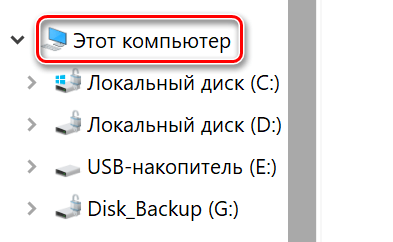
Вы также можете выполнить поиск на конкретном жестком диске или в папке.
Затем нажмите поле поиска в правом верхнем углу окна проводника. При этом отобразится скрытая вкладка «Поиск» вверху. Перейдите к этому экрану, нажмите кнопку «Вид», а затем выберите «Картинки» в раскрывающемся меню.
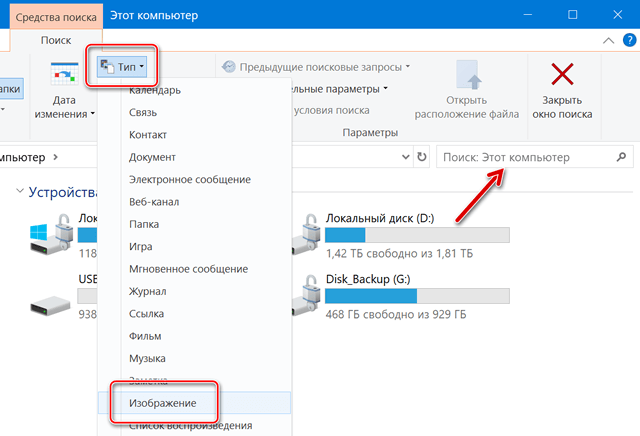
Это вставит в поле поиска следующий оператор. Если вы предпочитаете, то можете ввести его там вручную.

Как вы можете видеть, результаты возвращают все изображения, используемые системой, персональные изображения, содержащиеся в папке пользователя и во всех его подпапках. Поиск включает изображения, сохраненные в форматах JPG, PNG, GIF и BMP, которые являются наиболее распространенными форматами. Если у вас есть фотографии, хранящиеся в другом формате, например RAW, вам придётся найти их по-другому.
После того, как вы найдёте нужное изображение, вы можете щелкнуть его правой кнопкой мыши, а затем выбрать «Открыть местоположение файла», чтобы открыть папку, в которой оно хранится.
После этого вы можете переместить все фотографии в более конкретные папки – например, «Изображения» или создать резервную копию на внешнем запоминающем устройстве, где они, надеюсь, не потеряются.
Как найти все фотографии на компьютере

Вы когда-нибудь переносили фотографии на свой компьютер, а затем забывали, где вы их сохранили? Я предполагаю, что да. Такое происходит со всеми. Вот простой способ найти все фотографии на компьютере под управлением операционной системы Windows 10.
К сожалению, снимки хранятся в разных местах вашего ПК в зависимости от того, откуда они были получены. ОС Windows по умолчанию сохраняет фотографии в папке «Изображения». Некоторые службы синхронизации учитывают это и синхронизируют ее со своим облачными сервисом. Но некоторые из них хранятся в своих отдельных директориях. Если вы переносите изображения с камеры или другого устройства прямо на ваш компьютер, эти фотографии также могут оказаться в разных местах в зависимости от способа передачи. И если вы загружаете фотографии из сети, они, как правило, попадают в любую папку для загрузки, которую будет использовать ваш браузер.
Как найти все фотографии вручную
Если у вас есть свободное время или вы точно знаете где что может быть, тогда можете проверить папки на наличие в них фотографий в ручную. Первые два места, которые вы должны посмотреть, это ваши папки «Загрузки» и «Картинки», которые вы найдете в разделе «Быстрый доступ» на панели слева от окна Проводника.
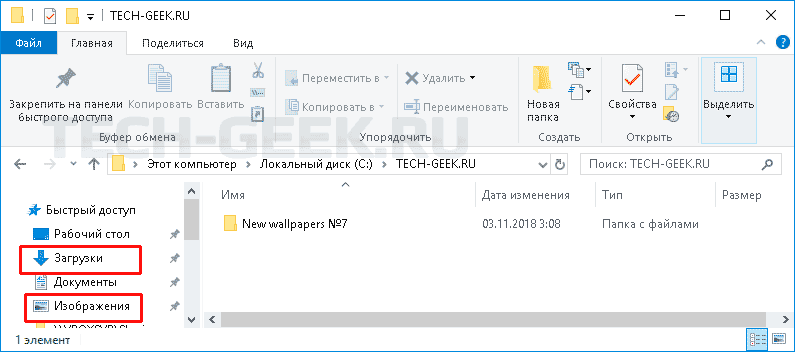
Поиск Windows для нахождения всех фотографий
Проводник Windows имеет функцию быстрого поиска документов разных типов. Большинство пользователей не знают или никогда не используют ее. А зря, ведь правильное использование поиска Windows, поможет найти не только все фотографии на компьютере, но и другие типы документов.
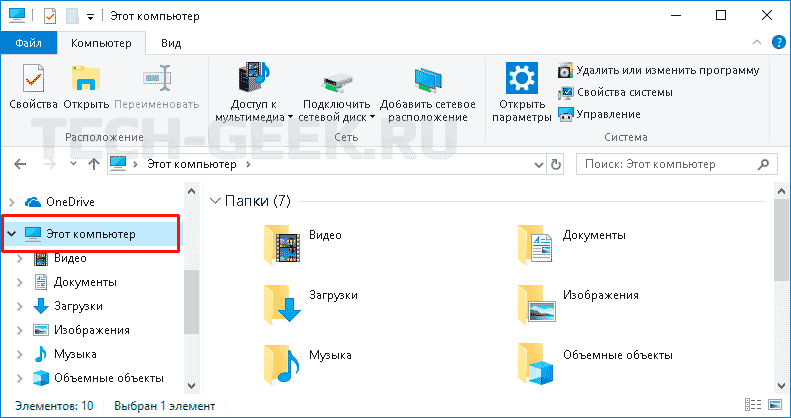
Откройте Проводник Windows и перейдите к местоположению, поиск в котором вы хотите выполнить. Вы можете искать, как в определенной папке, так всем компьютере или, выбрав запись «Этот компьютер» в навигационной панели «Проводник».
Затем нажмите окно поиска в правом верхнем углу окна. При этом отобразится скрытая вкладка «Поиск» вверху. Нажмите кнопку «Тип», а затем в выпадающем меню выберите «Изображения».
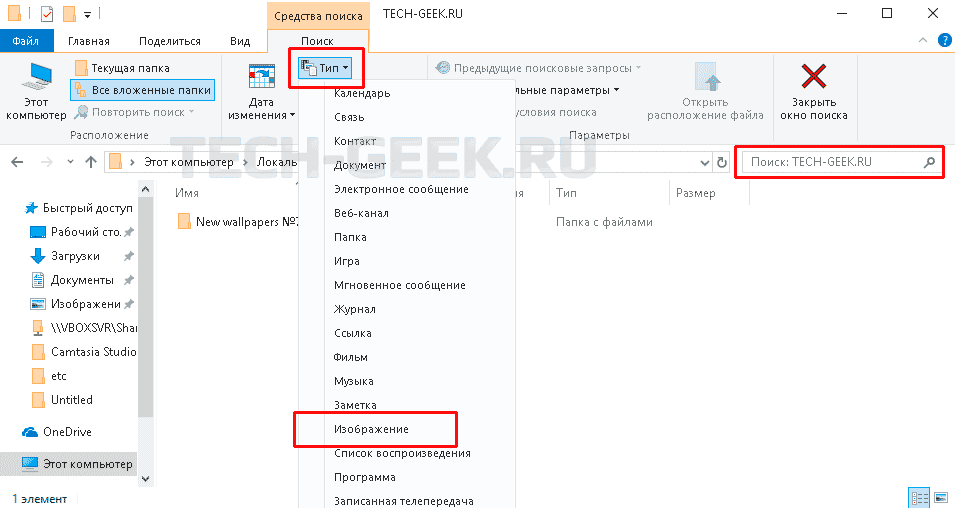
Выбор параметров поиска вставляет оператор в поле поиска. Если вы предпочитаете, вы можете самостоятельно ввести оператор.
Как вы можете видеть, результаты возвращают все изображения, используемые системой, персональным изображениям, содержащимся в папке и во всех ее подпапках. Поиск включает изображения, сохраненные в форматах JPG, PNG, GIF и BMP, которые являются наиболее распространенными форматами. Если у вас есть фотографии, хранящиеся в другом формате, например RAW, вам придется найти их по-другому.
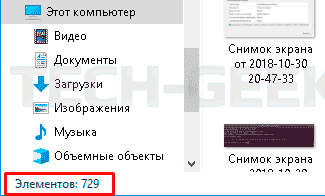
Поиск, который я запускал на моем компьютере нашел 729 изображений:
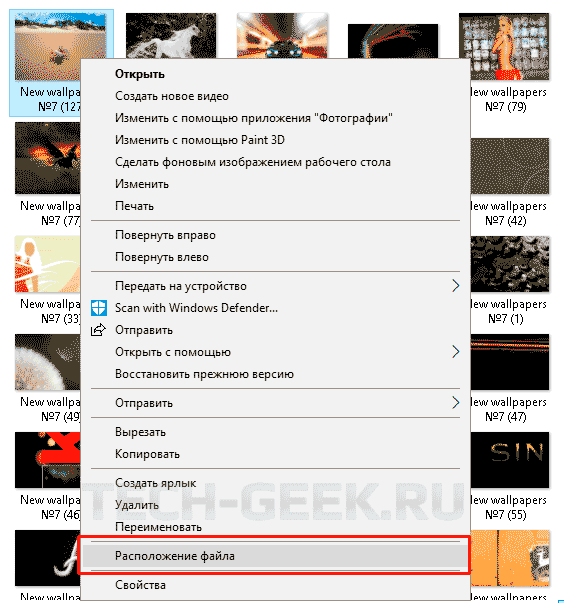
После того, как вы нашли необходимы изображения, вы можете щелкнуть его правой кнопкой мыши, а затем выбрать «Расположение файла», чтобы открыть папку, в которой находится файл.
После того, как вы найдете все фотографии, хранящиеся на вашем компьютере, вы можете переместить их в другие папки — например, «Картинки» или создать резервную копию на внешнем запоминающем устройстве, где они, надеюсь, не потеряются снова.
Где найти все фотографии в Windows 7/10? — Вот ответ

Большинство из нас хранит фотографии на своих компьютерах, потому что они могут легко получить доступ или загружается при необходимости. Фотографии, которые мы сделали во время наших путешествий, семейных встреч и даже те, которые мы загружаем из Интернета для различных целей, хранятся в безопасности.
Тем не менее, бывают моменты, когда загруженные или импортированные фотографии нигде не было найдено на вашем ПК. Вы запутались во всех папках и файлах, разбросанных по компьютеру, и не можете найти, где хранятся ваши фотографии.
К счастью, эта статья содержит решения к этой раздражающей проблеме. Ознакомьтесь с решениями, которые мы перечислили ниже!
Быстрая навигация:
- Метод 1: Выполните поиск файлов Windows
- Метод 2: Откройте папку «Фотографии» или «Загрузки»
- Метод 3: Поиск на жестком диске
- Метод 4: Используйте echoshare Восстановление данных
Способ доставки 1 : выполните поиск файлов Windows, чтобы найти все фотографии на компьютере.
Простой способ найти свои фотографии в Windows 7/10 выполняется поиск файлов. В Windows есть параметры поиска, которые вы можете использовать для поиска своих файлов. Таким образом, вам не нужно открывать множество папок, чтобы увидеть их. Вот как это сделать.
- На своем компьютере нажмите кнопку Увеличительное стекло значок рядом с домашним значком Windows.
- Оттуда введите имя файла вашей фотографии или папки, в которой вы сохранили изображения.
Кроме того, вы также можете сделать это в определенной папке. Просто откройте папку, в которой, по вашему мнению, хранились фотографии, нажмите значок поиска в верхнем углу и введите имя файла.
Способ доставки 2 : откройте папку «Фотографии» или «Загрузки», чтобы найти все фотографии на компьютере.
Вы можете спросить «куда попадают импортированные картинки ?». Что ж, в Windows есть специальная папка, в которой вы можете хранить импортированные фотографии, папка для скачивания также доступен, именно сюда попадают загруженные материалы после их сохранения. Теперь, если вы не можете найти свои фотографии в Windows 7/10, есть большая вероятность, что вы можете найти их здесь. Просто получите доступ к Мой компьютер вкладку и откройте Фото or Скачать папку.

Способ доставки 3 : Выполните поиск на жестком диске, чтобы найти все фотографии на компьютере.
Далее вы можете сделать по области применения на жесткий диск. Этот метод похож на первый, с той лишь разницей, что вы можете фильтровать результаты, которые хотите. Например, если вы ищете фотографии, вы можете фильтровать результаты показывать только фотографии. Это сузит результаты, чтобы помочь вам легко найти свою цель. Круто, да? Вот как это сделать.
- Выберите диск на своем ПК и сверху нажмите кнопку Поиск опцию.
- Далее возьмите Вид И выберите Картина .
- После этого отобразятся все изображения внутри диска.
Я не могу найти свои фотографии? Что случилось?
Теперь, если вы не можете найти свои фотографии или некоторые из импортированных фотографий отсутствуют, есть вероятность, что они были удаленный.
Хотя вы все еще можете восстановить их в своей корзине, они остаются там только на 30 дней. И если вы не сможете найти их в мусорном ведре, вы можете использовать надежный инструмент восстановления данных чтобы вернуть их.
Способ доставки 4 : Использовать echoshare Восстановление данных, чтобы найти все фотографии на компьютере
Поиск надежного инструмента для восстановления данных — непростая задача, вы можете найти некоторые в Интернете, но вы не можете быть уверены, работают они или нет. Вот почему, чтобы помочь вам, мы просмотрели Интернет и протестировали множество программ, пока не нашли лучший инструмент для восстановления данных. Хотите знать, что это такое? Ну, это не что иное, как echoshare Восстановление данных!

echoshare Восстановление данных может восстановить ваши фотографии после удаления, даже если они уже стерты из Корзины. Теперь вы можете снова дорожить своими фотографиями и делиться ими со всем миром или хранить их как памятные вещи!
Этот инструмент поддерживает все форматы изображений, поэтому вам не нужно утруждать себя, пробуя различные инструменты. Из JPG, PNG, BMP, формат фотошопа, и более! Назови это, echoshare можно восстановить! Кроме того, он поддерживает любой формат файла. Таким образом, независимо от того, какой тип файла и формат у вас есть, echoshare имеет твою спину. echoshare Data Recovery гарантирует отсутствие потери качества после восстановления, т.к. сохраняет и защищает качество ваших данных. Как удивительно!
Этот инструмент также может восстановить поврежденный файл и воскресить их из мертвых! Как это круто? echoshare Восстановление данных по-прежнему может предложить множество замечательных функций. Так что возьмите этот инструмент прямо сейчас и начните восстанавливать свои файлы!
Цельный Восстановление данных
Восстановление удаленных, поврежденных или потерянных данных с любого устройства
√ Поддерживает видео, аудио, документы, изображения, электронную почту, архив
√ Подходит для USB-накопителей, жестких дисков, Android и SD-карты камеры.
√ Совместимость с NTFS, FAT16, FAT32, exFAT, EXT
как просмотреть все имеющиеся фотографии на компьютере одновременно?
Откройте любую папку, в строке поиска введите *.jpg и нажмите на найти. Всё. Смотрите все свои картинки.
Остальные ответы
есть спец программы
Установить на комп программу Пикаса-3, она соберет все фотографии имеющиеся на комп. и смотри седе в свое удовольствие.
пуск — поиск (или найти) — галочку на фото
Скинуть все фотки в одну папку
Вид — крупные значки
Спасибо, помогли )
хочу найти все фото
зайди в мой компьютер. в строчке поиск напиши вид: =изображение и жди пока он во всем компе найдет твои изображения
где искать фотографии?
Похожие вопросы
Ваш браузер устарел
Мы постоянно добавляем новый функционал в основной интерфейс проекта. К сожалению, старые браузеры не в состоянии качественно работать с современными программными продуктами. Для корректной работы используйте последние версии браузеров Chrome, Mozilla Firefox, Opera, Microsoft Edge или установите браузер Atom.