Как обновлять Apple Watch без проблем

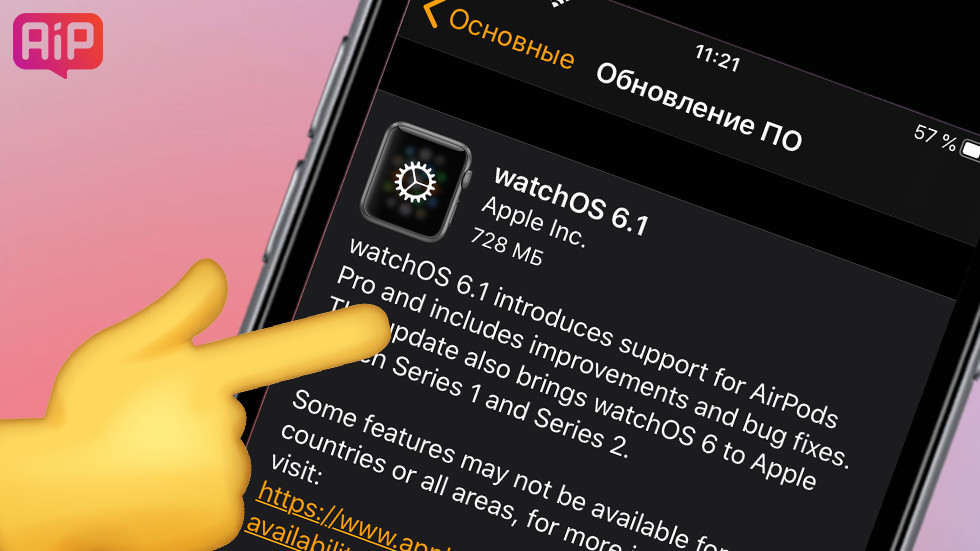
Установить обновление на Apple Watch не так просто, как на iPhone или Mac. Обычно для этого требуется гораздо больше времени и усилий. Однако если знать, что и как делать, апгрейд до новой версии watchOS пройдет максимально безболезненно. Сегодня расскажем о двух способах проверить наличие доступных обновлений и установить их на Apple Watch.
Что нужно для обновления
Чтобы обновить прошивку на Apple Watch, вам потребуется iPhone с актуальной версией iOS, Wi-Fi, зарядное устройство от часов и сами часы. Выполните следующие инструкции.
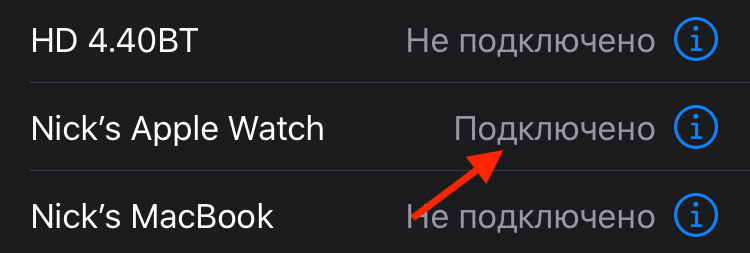
Шаг 1. Откройте на iPhone меню «Настройки» — Bluetooth. Соедините смартфон и часы по Bluetooth и подключите к одной сети Wi-Fi.
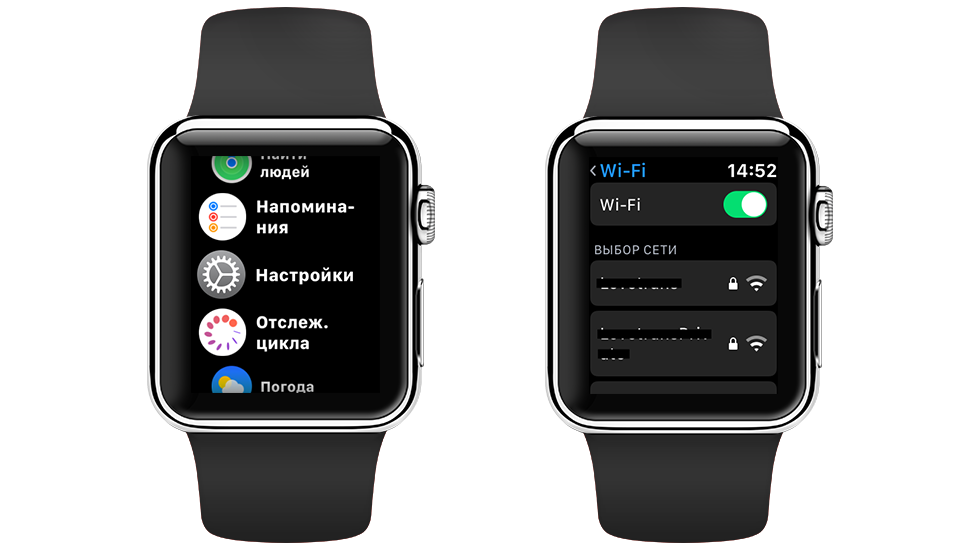
Шаг 2. Перейдите в раздел Wi-Fi и подключитесь к доступной беспроводной сети. На Apple Watch откройте «Настройки» — Wi-Fi. Подключение должно быть установлено к той же сети, что и на смартфоне.
Шаг 3. Убедитесь, что часы заряжены минимум на 50%. Поместите их на зарядное устройство. Теперь можно приступать к поиску и установке обновлений.
Как установить новую версию watchOS на Apple Watch с помощью iPhone
Это универсальный способ. Он подойдет для всех владельцев Apple Watch, независимо от модели и используемой версии watchOS.
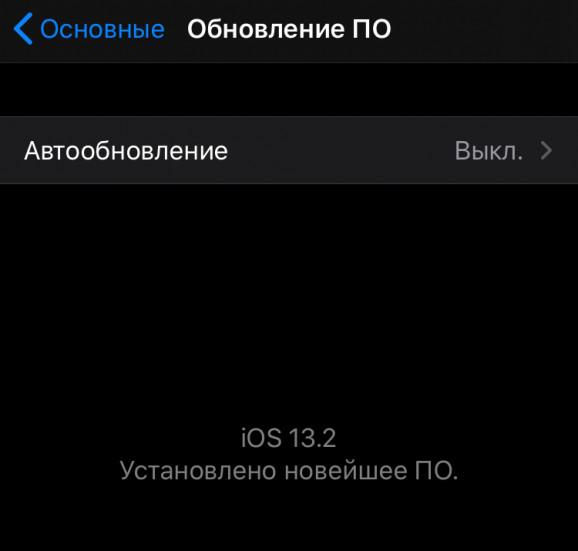
Шаг 1. Проверьте, установлена ли на iPhone последняя версия iOS. Откройте меню «Настройки» — «Основные» — «Обновление ПО». Иногда обновления для часов не показываются из-за устаревшей прошивки на смартфоне.
Шаг 2. Запустите приложение Watch и проверьте наличие доступных версий watchOS. Перейдите в меню «Основные» — «Обновление ПО». Подождите, пока система обнаружит обновление.
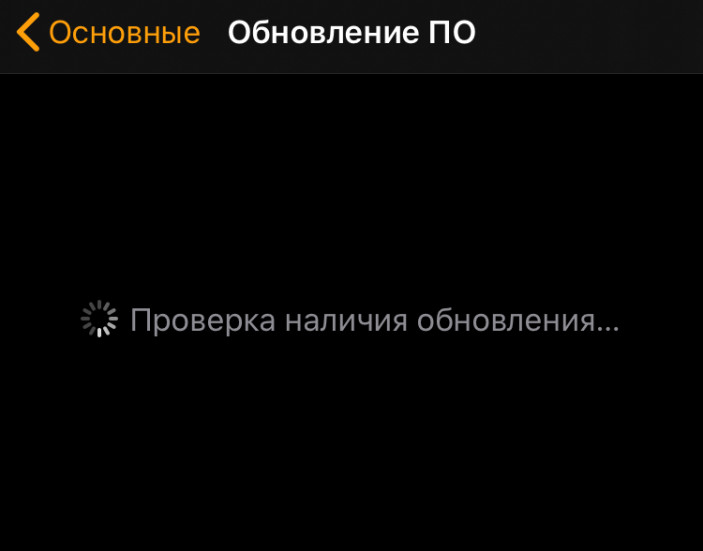

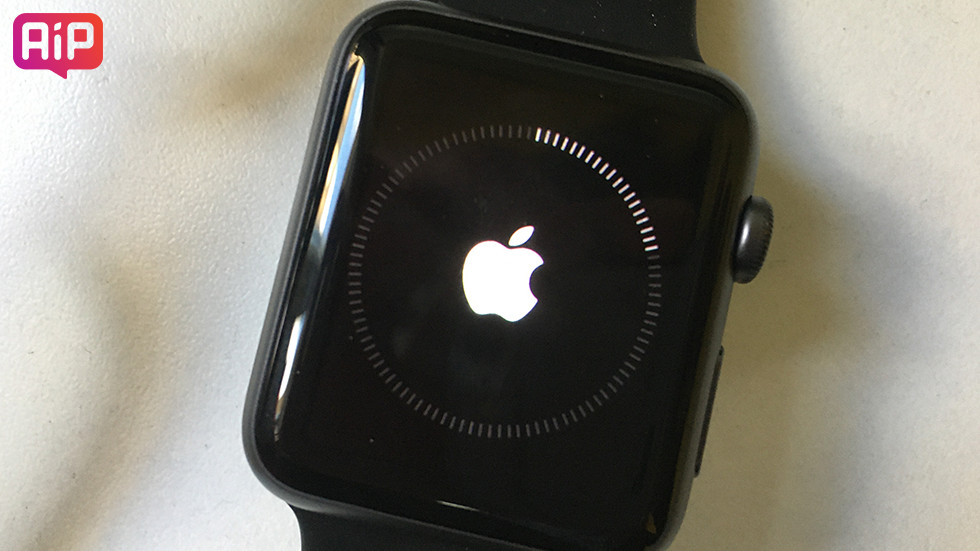
Когда прошивка скачается и начнет устанавливаться, на экране Apple Watch вы увидите индикатор процесса. Не отключайте зарядное устройство, иначе обновление придется начинать заново.
Совет: Можно попробовать скачать watchOS быстрее. Для этого после начала загрузки обновления перейдите в настройки iPhone и выключите Bluetooth. Когда прошивка загрузится на смартфон, заново включите Bluetooth. Это нужно для переноса файлов на часы.
Apple официально не признает этот способ ускорения скачивания watchOS. Иногда возможны сбои при загрузке ПО с отключенным Bluetooth. В этом случае надо просто вернуться ко второму шагу этой инструкции.
Как установить новую версию watchOS на Apple Watch без iPhone
Этот способ работает только на часах с установленной watchOS 6.1 или новее. Его могут использовать владельцы Apple Watch Series 1 и более поздних моделей.
Шаг 1. Убедитесь, что Apple Watch заряжены на 50% или больше и продолжают заряжаться.
Шаг 2. Подключитесь к Wi-Fi.
Шаг 3. Откройте на часах приложение «Настройки» и перейдите в раздел «Основные» — «Обновление ПО». Если для гаджета есть доступная версия watchOS, она будет показана в этом меню.
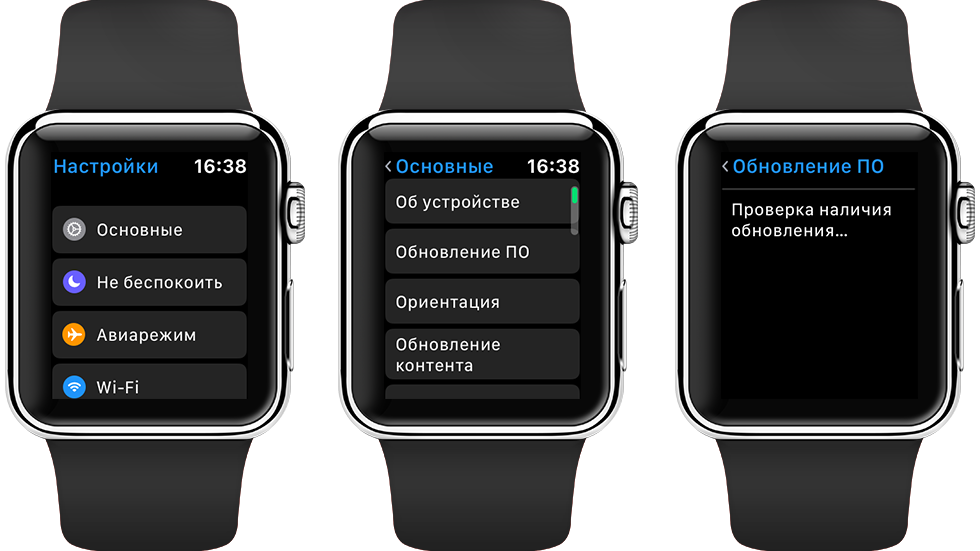
Шаг 4.Нажмите «Установить» и дождитесь конца установки новой версии ПО.
Надеемся, мы помогли разобраться с процессом обновления Apple Watch. Не стесняйтесь спрашивать, если у вас не получается установить последнюю версию watchOS.
Как быстро обновить свой Apple Watch?
Apple с регулярностью в несколько месяцев (бывает и чаще) выпускает обновления для watchOS. С ними Apple Watch получают новые функции и улучшенные циферблаты. К примеру, в watchOS 6 появилось новое приложение App Store, позволяющее использовать улучшенные аналоговые циферблаты. Если читатель нуждается в руководстве по обновлению, он попал в подходящее место.
Как обновить Apple Watch через iPhone?
Apple Watch напрямую связаны с iPhone, поэтому неудивительно, что и обновлять умные часы можно со смартфона. Правда, это связано с некоторыми ограничениями. К примеру, чтобы обновить аксессуар к watchOS 6, нужно предварительно установить iOS13 на iPhone.
Как все устроено:
- Перейти в приложение «Настройки» на смартфоне и открыть раздел «Общие».
- Нажать на вариант «Обновление программного обеспечения».
- Если на смартфоне установлена не самая актуальная версия iOS, стоит коснуться кнопки «Загрузить и установить». После завершения загрузки отобразится элемент «Установить сейчас», на который нужно нажать.
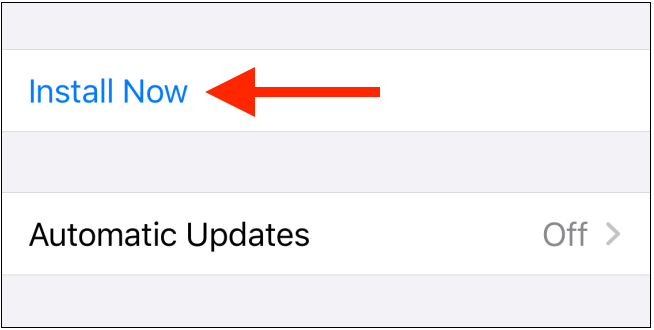
- Ввести собственный пароль и запустить инсталляцию.
- После завершения обновления iPhone к последней версии рекомендуется открыть приложение Watch на смартфоне.
- На вкладке «Мои часы» открыть раздел «Общие» и нажать на «Обновление программного обеспечения».
- После проверки доступных обновлений коснуться кнопки «Скачать и установить».
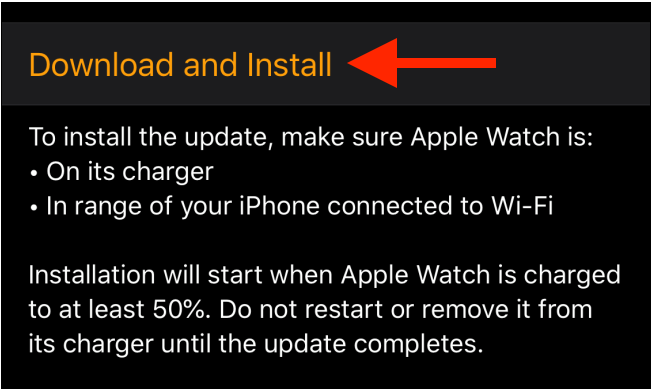
- Указать код доступа к устройству, и дождаться завершения процедуры.
До начала обновления стоит проверить, что уровень заряда не меньше 50% как на смартфоне, так и часах. Еще нужно удостовериться в доступе к Wi-Fi. Если девайсы соответствуют перечисленным критериям, можно смело приступать к установке обновлений.
Как обновить ПО на Apple Watch?
Начиная с системы watchOS 6 умные часы делают все больше шагов в сторону независимости от смартфона. Иллюстрация заявления – собственное приложение App Store. Оно позволяет скачивать и обновлять ПО прямо с запястья. Если на часах уже установлена ОС watchOS 6, все дальнейшие обновления можно устанавливать без использования телефона.
- Нажать на боковую кнопку на Apple Watch.
- Выбрать пункт «Настройки» и перейти в раздел «Общие».
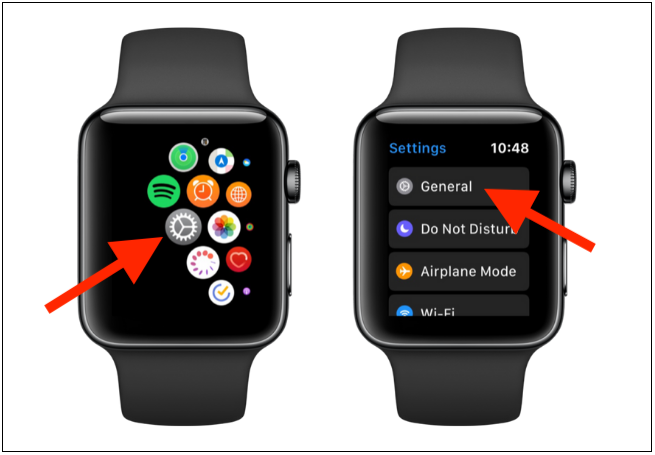
- Нажать на опцию «Обновление программного обеспечения».
- Если есть активное подключение к интернету по Wi-Fi или через мобильный интернет, отобразится доступное обновление. Остается только нажать на кнопку «Загрузить и установить».
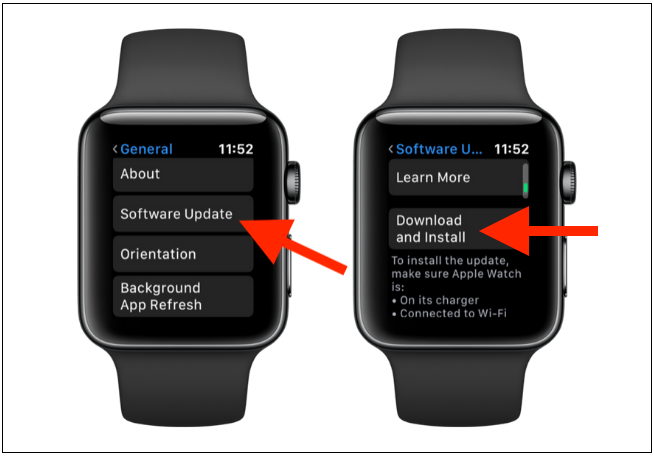
- Поставить часы на зарядку и подождать завершения обновления.
Скорее всего после окончания процедуры на Apple Watch станут доступны новые функции или расширится список доступных приложений. Стоит проверить App Store на предмет наличия интересных новинок.
Как обновить Apple Watch без iPhone

Конечно, проще всего сделать это через iPhone. Но Apple Watch все таки независимое устройство, хотя имеет глубокую интеграцию с айфон. Поэтому надо знать как обновить Apple Watch без iPhone. Если у вас возникли проблемы и вы не можете создать пару часы — смартфон или любые другие сложности в работе умных часов, обращайтесь в сервисный центр Apple Lab.
Что надо сделать перед тем как обновлять умные часы Apple

WatchOS выходит с такой же регулярностью как iOS и другие операционные системы для устройств Apple. Регулярное обновление обеспечивает бесперебойную работу часов. Прежде чем перейти к установке необходимо убедиться в том, что Apple Watch подключены к стабильному сигналу Wi-Fi. Чтобы это сделать заходим в приложение “Настройки”, напротив Wi-Fi переводим тумблер в активное состояние. Ниже выбираем необходимую сеть, подключаемся. Если потребуется ввести пароль, выбираем “ввести вручную”.
Как обновить Apple Watch без iPhone
Для этого заходим в меню “Настройки”, “Основные”, “Обновление ПО”. Дальше выбираем “Установить ПО” и следуем инструкции на экране. Важно! Во время загрузки и установки обновления часы должны оставаться на зарядки. Уровень заряда должен быть не ниже 50%. Что делать, если ранее была установлена бета версия WatchOS или версия для разработчиков Если вы были участником программы тестирования ПО или ранее была установлена версия для разработчиков, перед установкой обновления следует удалить это программное обеспечение. Дальше на iPhone запускаем приложение Apple Watch. Переходим на вкладку “Мои часы”, “Основные”, “Профили”. Выбираем бета-профиль для удаления и жмем “Удалить профиль”. Если требуется, вводим пароль от Apple ID.
Как обновить Apple Watch на iPhone
- Открываем приложение Watch на iPhone переходим в “Мои часы”.
- Затем “Основные”, “Обновление ПО”.
При этом часы должны быть подключены к Wi-Fi и зарядному устройству.
- Загружаем обновление. При появлении запроса на ввод пароля на iPhone или Apple Watch, вводим его.
- Дальше дожидаемся пока на Apple Watch появится индикатор выполнения загрузки.
Если при загрузке возникли сложности, не удается подключить часы к сети или не удается загрузить обновления, обращайтесь в сервисный центр Apple Lab. У нас большой опыт в решение программных и аппаратных проблем Apple Watch и других продуктов Apple.
Как обновить apple watch 3 без wifi

Узнайте о Bluetooth и Wi-Fi для вашего Apple наблюдать и как ваши часы используются оба. И как сотовые на Apple смотреть Серия 3 (GPS + сотовая) и Apple серия Смотреть 4 (GPS + сотовая) подходит.
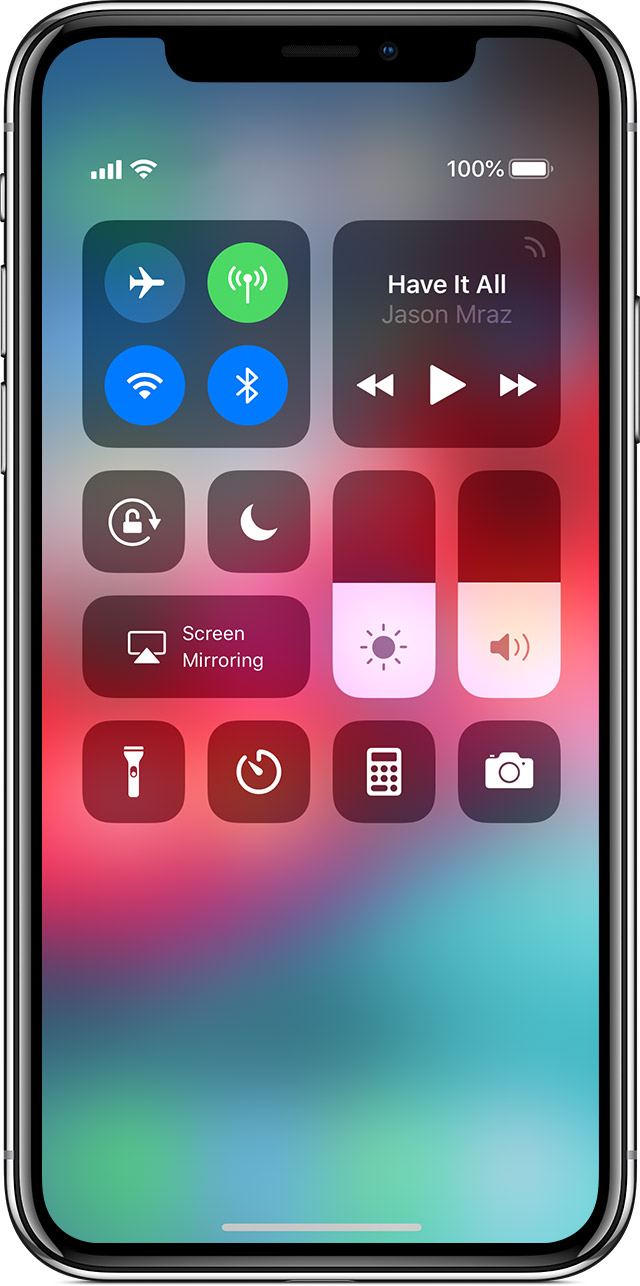
Наслаждаться каждой функции на вашем Apple наблюдать, вы должны включить Wi-Fi и Bluetooth на вашем подключенным iPhone. Откройте Центр управления на вашем iPhone, то убедитесь, что сеть Wi-Fi Интернет  и Bluetooth
  на.
на.
Ваш Apple наблюдать использует Wi-Fi и Bluetooth для связи с подключенным iPhone. Если у вас есть сотовый, часы также могут оставаться на связи через сотовую сеть. Ваши часы переключается между этими разумно выбирать наиболее энергоэффективные связи. Вот как:
- Ваш Apple Watch использует Bluetooth, когда ваш iPhone находится рядом, который экономит энергию.
- Если Bluetooth не доступен, ваш Apple наблюдать будет попробовать использовать Wi-Fi Интернет. Например, если совместимый Wi-Fi Интернет доступен и на вашем iPhone не входит в диапазон Bluetooth, Apple наблюдать использует Wi-Fi Интернет.
- Если Bluetooth и Wi-Fi Интернет не доступен, и вы создали план сотовой связи сотовой модели Apple, часы могут подключаться к сотовым сетям.

Подключения к совместимому с Wi-Fi сети
Apple, часы могут подключаться к Wi-Fi сети:
- Если ваш iPhone, при подключении к компьютеру часы с Bluetooth, подключенного к сети.
- Если Wi-Fi сеть 802.11 b/г/n 2,4 ГГц.
Например, Apple наблюдать не подключиться к 5 ГГц Wi-Fi или публичных сетей, которые требуют логины, подписки, или профили. Когда ваш Apple наблюдать подключается к совместимому с Wi-Fi сети вместо вашего iPhone подключения, появляется в Центре управления.
Выбрать по Wi-Fi сети
Включите Wi-Fi выключен или на
- Коснитесь и удерживайте палец в нижней части экрана.
- Дождитесь Центр управления, чтобы показать, затем свайп вверх.
- Нажмите . Значок погаснет и устройство будет отключать от любой сети, к которой вы подключены.
Только Apple часы серии 3 (GPS + сотовая) и Apple серия Смотреть 4 (GPS + сотовая) можете отключиться от Wi-Fi сетей. После того, как вы отключитесь, ваши часы Apple не будет автоматически повторно присоединиться к Wi-Fi сети, которые вы отсоединили от пока вы не выполните одно из этих вещей:
- Вы включите Wi-Fi в Центре управления.
- Вы идете или едете в новое место.
- Это 5:00 утра по местному времени.
- Вы перезагрузить устройство.

Использовать сотовую сеть
Apple часы серии 3 (GPS + сотовая) и Apple серия Смотреть 4 (GPS + сотовая) могут подключиться к сотовой связи. С сотовой связи, вы можете совершать звонки и использовать данные или приложения, если у вас нет вашего iPhone или Wi-Fi Интернет. Узнайте, как добавить часы на ваш сотовый план.
Проверьте уровень сигнала
- Коснитесь и удерживайте палец в нижней части экрана.
- Дождитесь Центр управления, чтобы показать, затем свайп вверх.
- Проверить кнопки сотового.
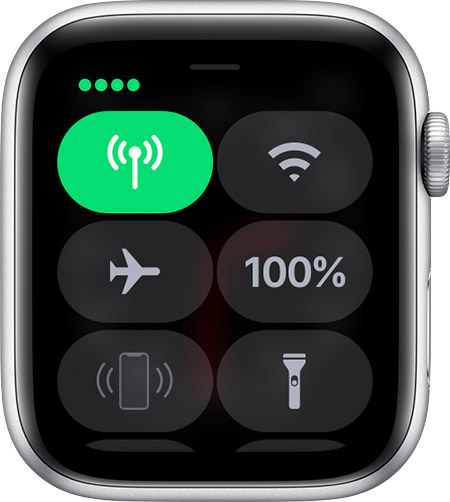
Кнопки сотового становится зеленой, когда у вас есть подключение. Зеленые точки показывают уровень сигнала.
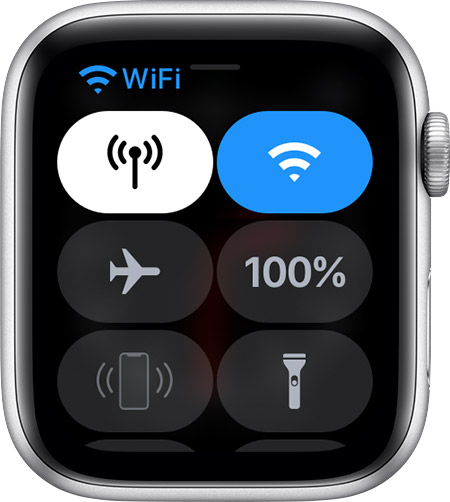
Кнопки сотового побелеет, когда ваш сотовый план является активный, но ваш Apple часы подключены к вашему iPhone или Wi-Fi Интернет.
Включите сотовый или выключить
- Коснитесь и удерживайте палец в нижней части экрана.
- Дождитесь Центр управления, чтобы показать, затем свайп вверх.
- Коснитесь , затем выключить сотовый.
Некоторые приложения могут не обновить без подключения к вашему iPhone.
Проверьте соединение между вашим iPhone и Apple наблюдать
- Проверьте ваши часы. Если вы видите или на циферблате, у вас нет подключения.
- Проверить В Центре Управления. Коснитесь и удерживайте палец в нижней части экрана, ждать Центром управления, чтобы показать, а затем свайп вверх. Если вы видите или , у вас нет подключения.
- Нажмите в Центр управления. Если ваши устройства подключены, ваш iPhone должен сделать «пинг» звук.
Узнать больше
- Получить помощь , если ваш Apple наблюдать дисконнекты с вашего iPhone.
- Использовать Apple Watch без подключенным iPhone.
- Подробнее об использовании сотовой связи.