Описание файлов cookie
Объект Cookie представляет основе небольшой текстовый файл, задаваемый посещенных веб-узел, помогающий идентифицировать пользователя на узел. Файлы cookie используются для отслеживания сведений о состоянии, как перемещаться различные страницы на веб-узле или вернуться к веб-узлу позже.
Дополнительные сведения
Файлы «cookie» определяются в запросе для документа 2965 комментарии (RFC), «Механизм управления состояние HTTP». Документы RFC можно найти на следующем веб-узле RFC Editor.
http://www.rfc-editor.orgФайлы cookie могут создаваться с помощью клиентского сценария на странице языка разметки гипертекста (HTML) (например, используя сценарий, написанный на JScript или Microsoft Visual Basic Scripting Edition), программы Win32, используйте функции Microsoft Win32 Internet ( InternetSetCookie и InternetGetCookie), или с помощью сценария на стороне сервера (например, сценарий, написанный на Visual Basic Scripting Edition на странице ASP [ASP] или сценарий интерфейс [CGI]).
Важно: файлы cookie не могут использоваться для выполнения программного кода (запуска программы) или для доставки вирусов на компьютер пользователя.
Объект cookie предназначен для уведомления веб-сервера о повторном посещении конкретной страницьі веб-сервера. Например если персонализировать веб-страницы или регистрации продуктов или услуг, файлы cookie помогают серверу восстановить связанные с вами сведения. Это может быть полезно для упрощения процесса записи вашей персональной информации, например, адреса, адреса для доставки товара для выставления счетов и т. д. При посещении веб-узла того же ранее предоставленные данные могут быть получены, можно легко использовать ранее выбранных возможностей веб-узла.
Имеется возможность включить или отключить файлы cookie или установлен обозреватель Internet Explorer предложит до принятия файлов cookie. Обратите внимание, что отключение файлов cookie помешать правильной работе некоторых веб-служб и отключение файлов cookie не делает текущего пользователя анонимным или помешать следить за вашими предпочтениями веб-узлов. HTTP-запросы содержат информацию о откуда поступил запрос (HTTP Referer), IP-адрес, версия браузера, операционной системы и другие сведения.
Способ управления файлами cookie в обозревателе Internet Explorer
Сведения об управлении файлами cookie в Internet Explorer см. в следующих разделах в зависимости от установленной версии Internet Explorer.
Internet Explorer 9
Чтобы удалить файлы «cookie» в Internet Explorer 9, выполните следующие действия.
- Откройте Internet Explorer, нажмите кнопку Пуск . В поле поиска введите Internet Explorerи выберите в списке результатов, Internet Explorer.
- Нажмите кнопку Сервис , выберите пункт Безопасностьи нажмите кнопку Удалить журнал обозревателя.
- Установите флажок Файлы cookie и нажмите кнопку Удалить.
Чтобы заблокировать или разрешить все «cookie» в Internet Explorer 9, выполните следующие действия:
- Откройте Internet Explorer, нажмите кнопку Пуск . В поле поиска введите Internet Explorerи выберите в списке результатов, Internet Explorer.
- Нажмите кнопку Сервис и выберите пункт Свойства обозревателя.
- Откройте вкладку Конфиденциальность и затем в группе Параметры, переместите ползунок вверх, чтобы блокировать все файлы cookie, или вниз, чтобы разрешить все «cookie» и нажмите кнопку ОК.
Узнайте, как просматривать и удалять файлы cookie веб-сайта в Internet Explorer 9.
Internet Explorer 8
Чтобы удалить файлы «cookie» в Internet Explorer 8, выполните следующие действия::
- Откройте Internet Explorer, нажмите кнопку Пуск . В поле поиска введите Internet Explorerи выберите в списке результатов, Internet Explorer.
- Выберите в меню Сервис и выберите команду Удалить журнал веб-обозревателя.
- Установите флажок Файлы cookie и нажмите кнопку Удалить.
Чтобы заблокировать или разрешить все «cookie» в Internet Explorer 8, выполните следующие действия::
- Откройте Internet Explorer, нажмите кнопку Пуск . В поле поиска введите Internet Explorerи выберите в списке результатов, Internet Explorer.
- Нажмите кнопку Сервис и выберите пункт Свойства обозревателя.
- Откройте вкладку Конфиденциальность и затем в группе Параметры, переместите ползунок вверх, чтобы блокировать все файлы cookie, или вниз, чтобы разрешить все «cookie» и нажмите кнопку ОК.
Internet Explorer 7
Чтобы удалить файлы cookie в обозревателе Internet Explorer 7, выполните следующие действия.
- Откройте Internet Explorer, нажмите кнопку Пуск . В поле поиска введите Internet Explorerи выберите в списке результатов, Internet Explorer.
- Выберите в меню Сервис и выберите команду Удалить журнал веб-обозревателя.
- Нажмите кнопку Удалить «cookie»
- Нажмите кнопку Да при появлении запроса, необходимо удалить файлы cookie
Чтобы заблокировать или разрешить все «cookie» в обозревателе Internet Explorer 7, выполните следующие действия:
- Откройте Internet Explorer, нажмите кнопку Пуск . В поле поиска введите Internet Explorerи выберите в списке результатов, Internet Explorer.
- Нажмите кнопку Сервис и выберите пункт Свойства обозревателя.
- Откройте вкладку Конфиденциальность и затем в группе Параметры, переместите ползунок вверх, чтобы блокировать все файлы cookie, или вниз, чтобы разрешить все «cookie» и нажмите кнопку ОК.
Internet Explorer 6
Чтобы удалить файлы «cookie» в Internet Explorer 9, выполните следующие действия.
- Откройте Internet Explorer, нажмите кнопку Пуск . В поле поиска введите Internet Explorerи выберите в списке результатов, Internet Explorer.
- Нажмите кнопку Сервис , выберите пункт Безопасностьи выберите команду Удалить журнал обозревателя
- Установите флажок Файлы cookie и нажмите кнопку Удалить.
Дополнительные сведения по управлению файлами cookie в Internet Explorer 6 щелкните следующий номер статьи базы знаний Майкрософт:
283185 способ управления файлами cookie в обозревателе Internet Explorer 6
Постоянные файлы cookie и сеансовые файлы cookie
Файлы Cookie хранятся в памяти (сеансовые файлы cookie) или поместить на жесткий диск (постоянные файлы cookie). Постоянные файлы cookie записываются в папку Cookies в одном папке профиля пользователя или
Папка \Cookies windir. Временные файлы Интернета индекс обновляется с указателями на существующие файлы cookie.
Дополнительные сведения о постоянные и сеансовые файлы cookie щелкните следующий номер статьи базы знаний Майкрософт:
223799 описание постоянных и файлов «cookie» сеанса в обозревателе Internet Explorer
Основные и сторонние файлы cookie
Основные файлы cookie — это файлы cookie, связанные с основным доменом. Сторонние файлы cookie — это файлы cookie из другого домена. Например предположим, что вы посетили узел www. example1.com, введя URL-адрес в адресной строке, и пример. example1.com, www. example2.com и www. example1.net имеют баннеры на этой странице. Если эти сайты все файлы cookie, файлов cookie из Интернета. .com и образец example1. example1.com, в основном контексте и файлов cookie из Интернета. example2.com и www. example1.net, в контексте независимых производителей.
Примечание: при посещении страницы www. example1.com через безопасное соединение с использованием безопасного протокола передачи гипертекста (HTTPS), содержимое на странице, которая не использует HTTPS рассматривается как стороннее содержимое. Также Обратите внимание, что если вы получаете доступ к узлу, который использует файлы «cookie» с помощью фреймов или портала другого веб-узла, соответствующие cookies считаются третьими лицами.
Файлы cookie уникальны для профиля пользователя и могут быть прочитаны только узел домена, который выдает файл cookie для вас.
Внимание: из-за известной проблемы в Internet Explorer 4 и Internet Explorer 5, веб-узла смогут получать файлы cookie, установленные с другого домена. Эта проблема была устранена в Пакет обновления 1 для Internet Explorer 5.01 и более поздней версии и в Internet Explorer 5.5 и более поздних версий.
Internet Explorer 6 и выше усовершенствованные методы фильтрации cookie таким образом реализовать на базе платформы для спецификации конфиденциальности (P3p). По умолчанию Internet Explorer 6 блокирует сторонние файлы cookie, не имеющие сжатой политики (сжатого, читаемого компьютером заявления о соблюдении конфиденциальности), или сторонние файлы cookie, имеющие краткую политику, которая указывает, что личные данные используются без вашего явного согласия. Основные файлы cookie, имеющие краткую политику, которая указывает, что личные данные используются без подразумеваемого согласия пользователя, понижаются (удаляются при завершении работы Internet Explorer). Основные файлы cookie, не имеющие сжатой политики ограничиваются (таким образом, могут быть прочитаны только в основном контексте).
Просмотр информации в файле Cookie
Чтобы просмотреть информацию в файле cookie, дважды щелкните файл «cookie», чтобы открыть его. Сведения об использовании файлов cookie на веб-узле корпорации Майкрософт просмотрите следующий веб-узел корпорации Майкрософт:
How to delete cookie files in Internet Explorer
Internet Explorer 11 has been permanently disabled through a Microsoft Edge update on certain versions of Windows 10. If any site you visit needs Internet Explorer 11, you can reload it with Internet Explorer mode in Microsoft Edge. We recommend you use Microsoft Edge for a faster, more secure and more modern web browsing experience.
Summary
This article describes how to delete cookie files from your computer. You can decide to have Guided Help delete the cookie files from your computer for you, or you can manually delete cookie files from your computer. The «How to automatically delete cookies in Internet Explorer on Windows XP» section contains instructions on how to have Guided Help perform the steps for you.
Note If you want to delete cookies for every user on your computer, you must repeat the appropriate steps when you are logged on as each user.
This article is intended for a beginning to intermediate computer user.
For more information about cookies, click the following article number to view the article in the Microsoft Knowledge Base:
260971 Description of cookies
Resolution
Export or save your cookies before you delete them
Cookies may contain information for a customized Web page or may contain logon information for a Web site. Before you delete your cookies, you may want to export or save them. Use the Import/Export Wizard in Internet Explorer to export your cookies.
For more information about how to use the Import/Export Wizard, click the following article number to view the article in the Microsoft Knowledge Base:
221523 Description of the Import/Export Wizard that is included with Internet Explorer 5.0 or later
Delete cookies for Internet Explorer
Internet Explorer 9
How to delete cookie files in Internet Explorer 9
Video: How to delete cookie files in Internet Explorer 9
Internet Explorer 8
How to delete cookie files in Internet Explorer 8
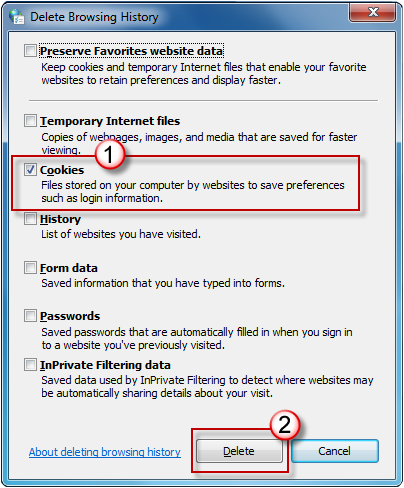
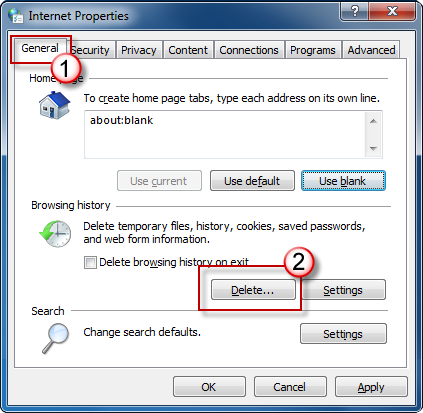
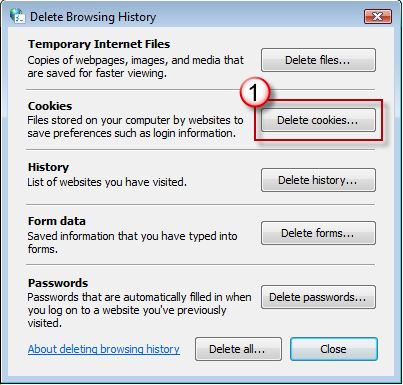
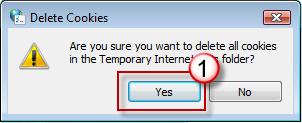
- Exit Internet Explorer 8, and then exit any instances of Windows Explorer.
- Do one of the following:
- In Windows Vista or Windows 7, click Start
 , type inetcpl.cpl in the Start Search box, and then press ENTER.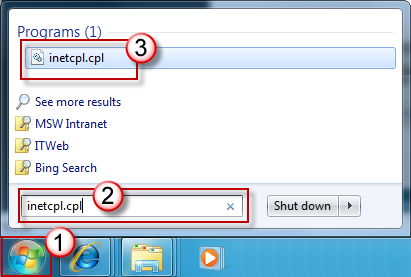
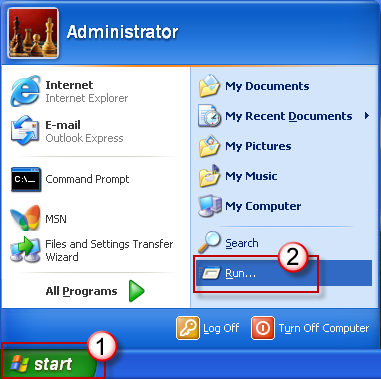
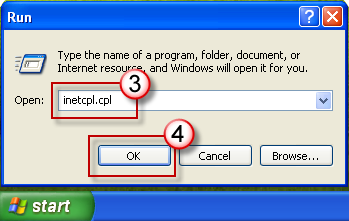
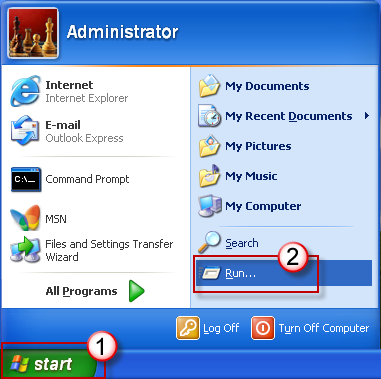
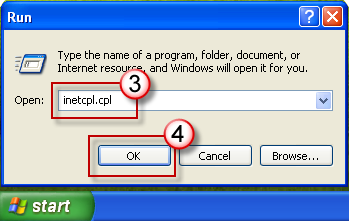
- In Windows XP, click Start, click Run, type inetcpl.cpl in the Open box, and then press ENTER.
Internet Explorer 7
How to delete cookie files in Internet Explorer 7
- Exit Internet Explorer 7, and then exit any instances of Windows Explorer.
- Do one of the following:
- In Windows Vista, click Start , type inetcpl.cpl in the Start Search box, and then press ENTER.
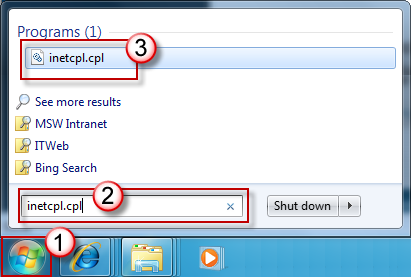
- In Windows XP, click Start, click Run, type inetcpl.cpl in the Open box, and then press ENTER.
Internet Explorer 6
How to delete cookie files in Internet Explorer 6
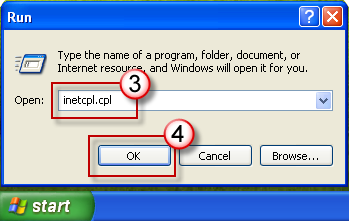
- Exit Internet Explorer 6, and then exit any instances of Windows Explorer.
- Click Start, click Run, type inetcpl.cpl, and then press ENTER.

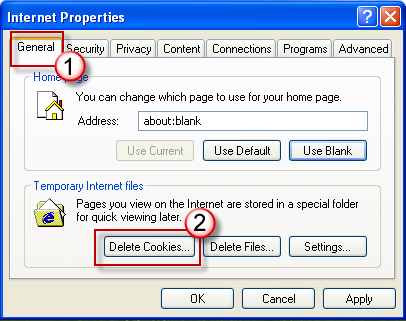
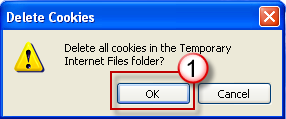
More Information
Similar problems and solutions
For more information about cookies, click the following article numbers to view the articles in the Microsoft Knowledge Base:
283185 How to manage cookies in Internet Explorer 6
224304 Per-session cookies are not cleared until you close browser
For more information about cookies, click the following article numbers to view the articles in the Microsoft Knowledge Base:
154360 Information about the Security Alert message for cookies in Internet Explorer and Outlook Express
223799 Description of persistent and per-session cookies in Internet Explorer
If these Microsoft Knowledge Base articles do not help you resolve the problem, or if you experience symptoms that differ from those that this article describes, search the Microsoft Knowledge Base for more information. To search the Microsoft Knowledge Base, visit the following Microsoft website:
Как удалить куки в Internet Explorer
Сегодня мы рассмотрим, как можно очистить куки в Internet Explorer. Куки – это специальный файл с данными, который передается сервером и хранится в памяти устройства пользователя. Когда пользователь открывает сайт, включающий куки, автоматически пересылаются данные на сервер в виде HTTP-запроса. Обычно данная процедура помогает пользователю при аутентификации, а администратору позволяет собирать статистику о пользователях.
Если используется незащищенное соединение с сервером, то куки легко перехватить, а знать и легко получить данные об учетной записи пользователя. В таких случаях рекомендуется регулярно чистить куки в браузере.
Способ 1: Через настройки браузера
В нашей статье мы рассмотрим несколько способов, один из которых – это чистка куки через свойства обозревателя. Давайте разберем на практике как это выглядит:
- Открываем браузер Internet Explorer на компьютере и в верхнем правом углу кликаем по кнопке в виде серой шестеренки.

- Далее переходим в раздел «Свойства браузера».

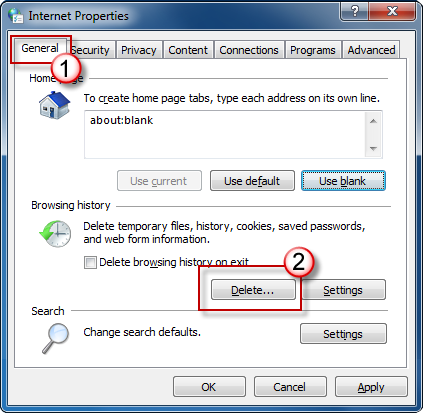
- Следующим шагом нажимаем на кнопку «Удалить…», которая находится в разделе «Общие».

- В отобразившемся окошке отмечаем пункт «Файлы cookie и данные веб-сайтов». Затем в нижней части окна кликаем по кнопке «Удалить».

- Поздравляем! Теперь куки вашего браузера Internet Explorer почищены.
Способ 2: Через CCleaner
CCleaner – это программа, предназначенная для очистки различных данных браузера и в целом файлов на компьютере. С помощью нее можно очищать мусор на компьютере, кэш в браузере, куки и многое другое.
Скачать бесплатную версию CCleaner вы можете с официального сайта https://www.ccleaner.com/ru-ru/ccleaner.

После того как вы установили программу, можно воспользоваться инструкцией по очистке кук в Internet Explorer:
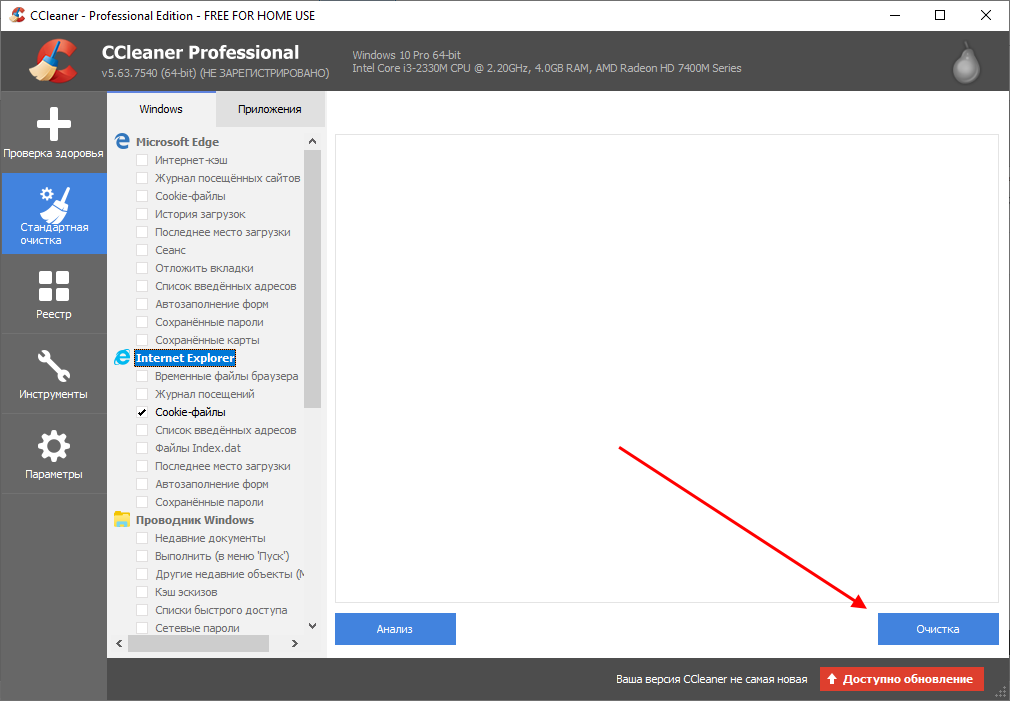
- Запускаем программу CCleaner , которую мы только что установили, и переходим в раздел «Стандартная очистка».

- Далее находим в отобразившемся списке браузер Internet Explorer и отмечаем в нем пункт «Cookie-файлы». По желанию вы можете отметить и другие пункты. В конце кликаем по кнопке «Очистка».
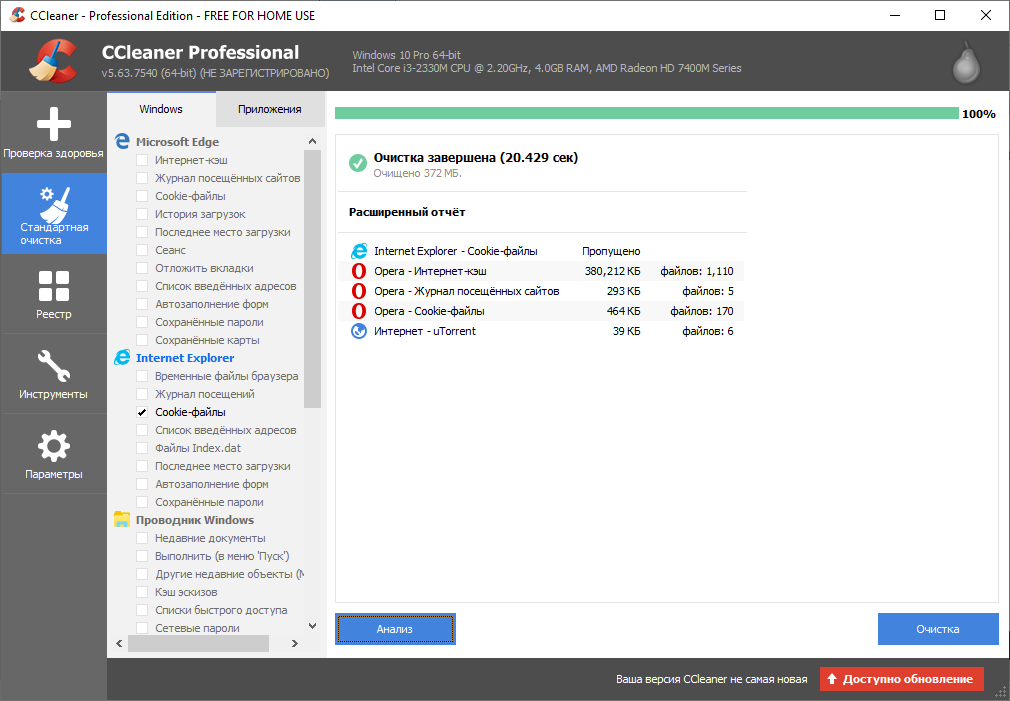
- В завершении будет отображено время очистки и сколько было освобождено памяти.
Теперь вы знаете, как очистить куки в браузере Internet Explorer. Используйте для этого стороннее приложение CCleaner – так вы сэкономите больше времени благодаря его многозадачности. Удачи в освоении!
Как очистить cookies в браузере?
- Откройте браузер Internet Explorer.
- Нажмите
 справа сверху.
 - Перейдите «Свойства браузера» → «Общие».
- Нажмите «Удалить. » и отметьте галочкой пункт «Файлы cookie и данные веб-сайтов».
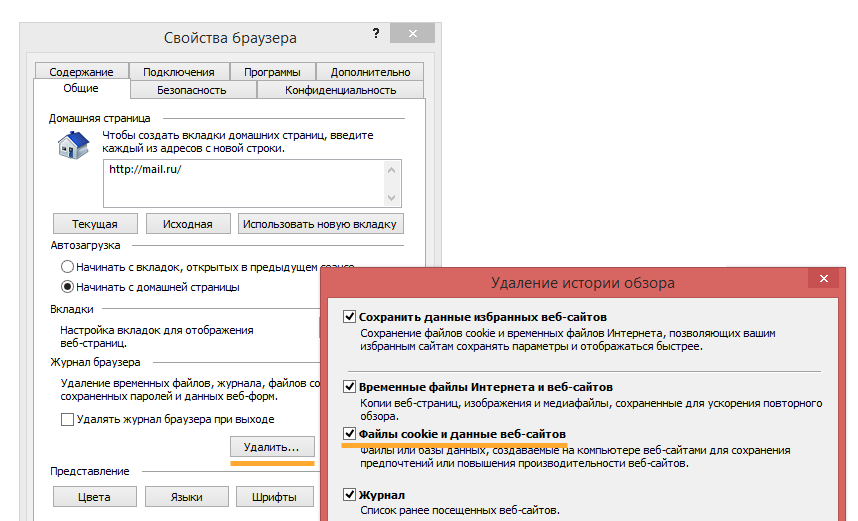
- Нажмите «Удалить» и затем — «OK».
Mozilla Firefox
- Откройте браузер Mozilla Firefox.
- Нажмите в правом верхнем углу и перейдите «Настройки» → «Приватность и защита».
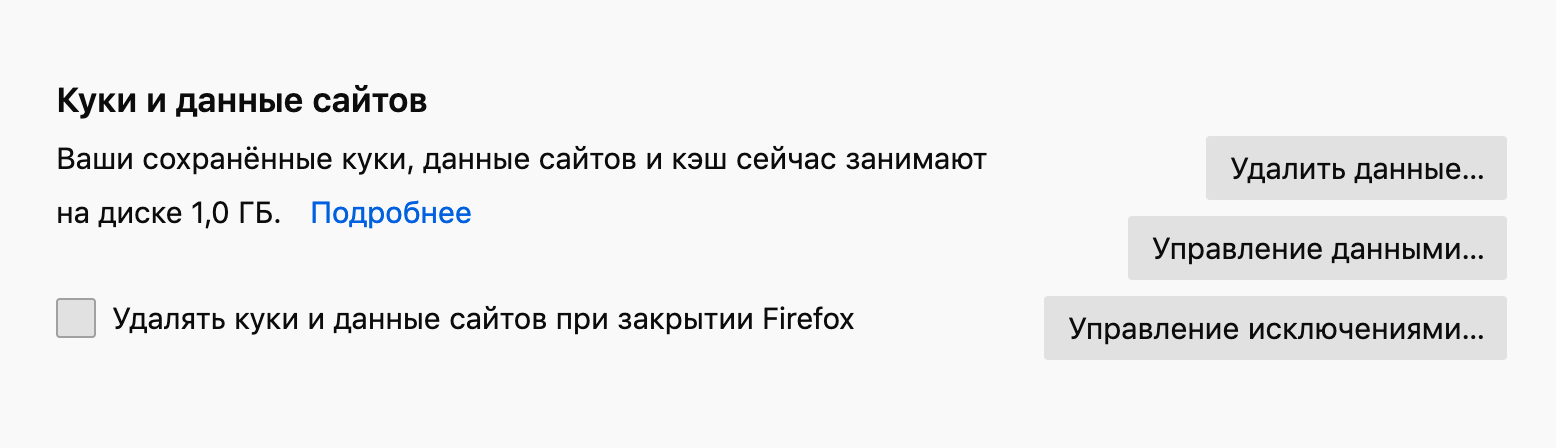
- Пролистайте до раздела «Куки и данные сайтов».
- Нажмите .
- Установите галочку «Куки и данные сайтов».
- Нажмите «Удалить» и подтвердите удаление.
Opera
- Откройте браузер Opera.
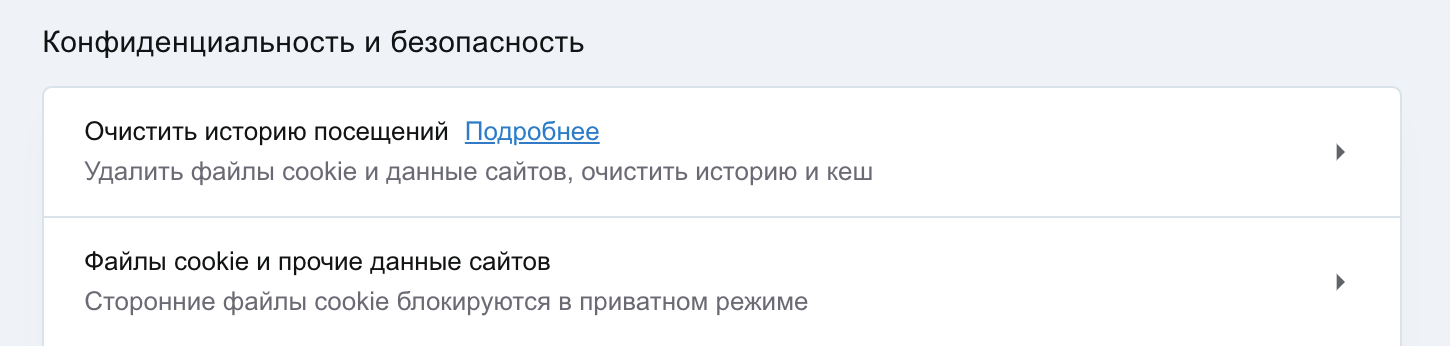
- Нажмите в правом верхнем углу нажмите → «Открыть все настройки браузера».
- В разделе «Конфиденциальность и безопасность» нажмите «Файлы cookie и прочие данные сайтов».
- Нажмите «Все файлы cookie и данные сайта».
- Нажмите .
- Подтвердите удаление.
Google Chrome
- Откройте браузер Google Chrome.
- Нажмите справа сверху и перейдите в «Настройки».
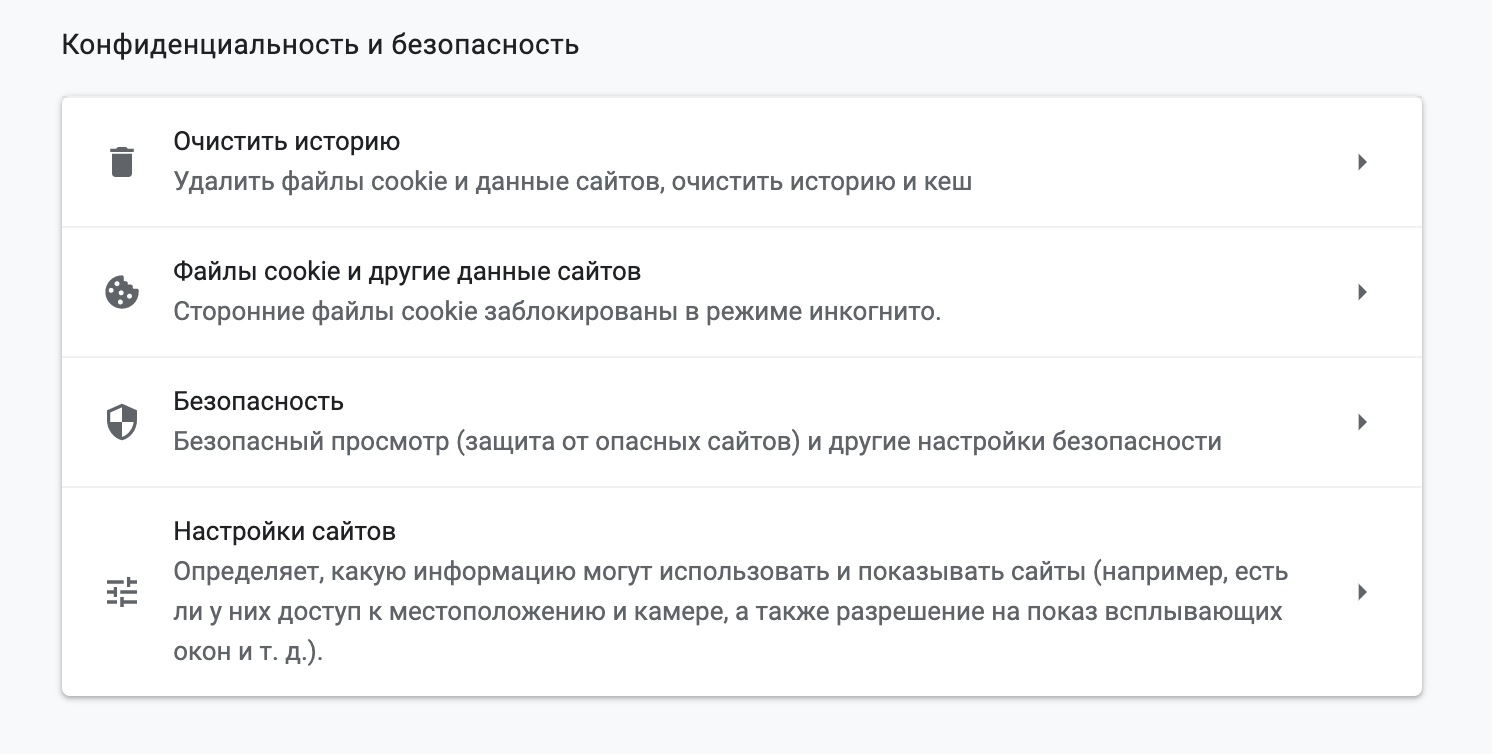
- Перейдите в раздел «Конфиденциальность и безопасность».
- Нажмите «Файлы cookie и прочие данные сайтов».
- Нажмите «Все файлы cookie и данные сайта».
- Нажмите .
- Подтвердите удаление.
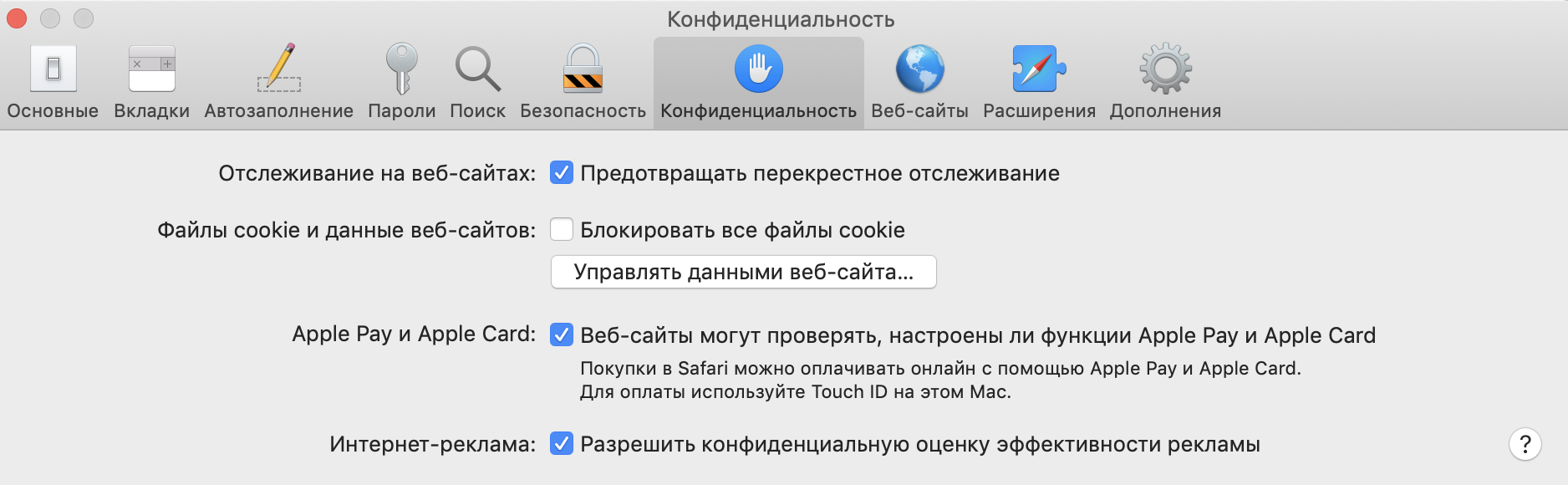
Safari
- Откройте браузер Safari.
- Нажмите Safari в панели задач → «Настройки» → «Конфиденциальность».
- Нажмите «Управлять данными веб-сайта».
- Выделите сайты, которые хранят cookie и нажмите «Удалить».
- Нажмите «Готово».
Microsoft Edge
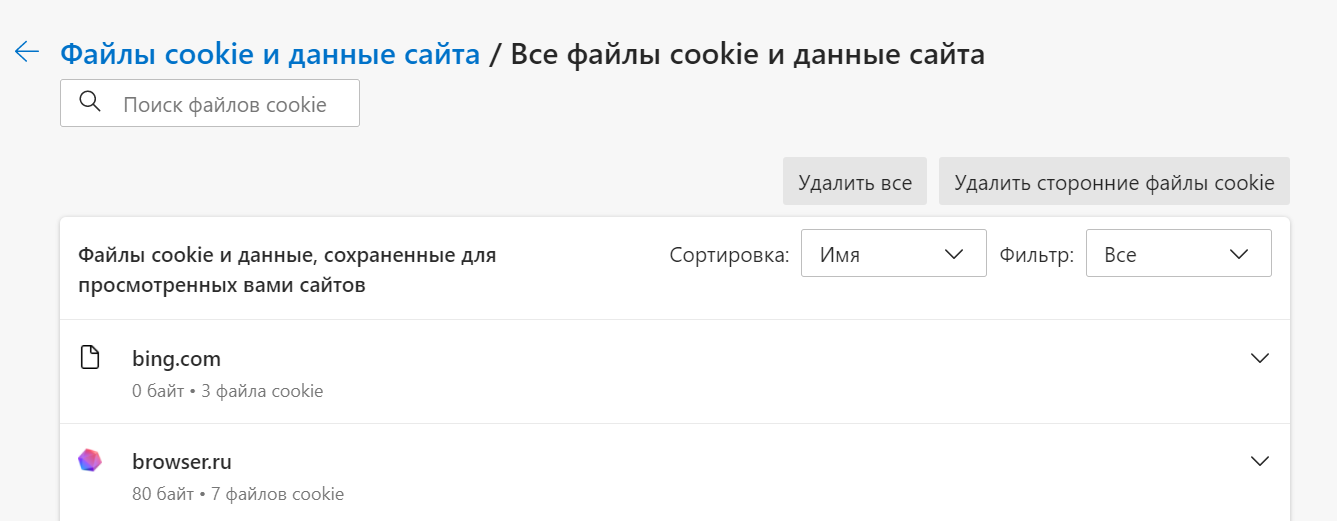
- Откройте браузер Microsoft Edge.
- Справа вверху нажмите и перейдите в «Настройки».
- Перейдите в раздел «Файлы cookie и разрешения сайтов».
- Нажмите «Управляйте файлами cookie и данными сайта, а также удаляйте их».
- Нажмите «Просмотреть все файлы cookie и данные сайта».
- Нажмите «Удалить все» и удалите конкретные cookie.
Atom
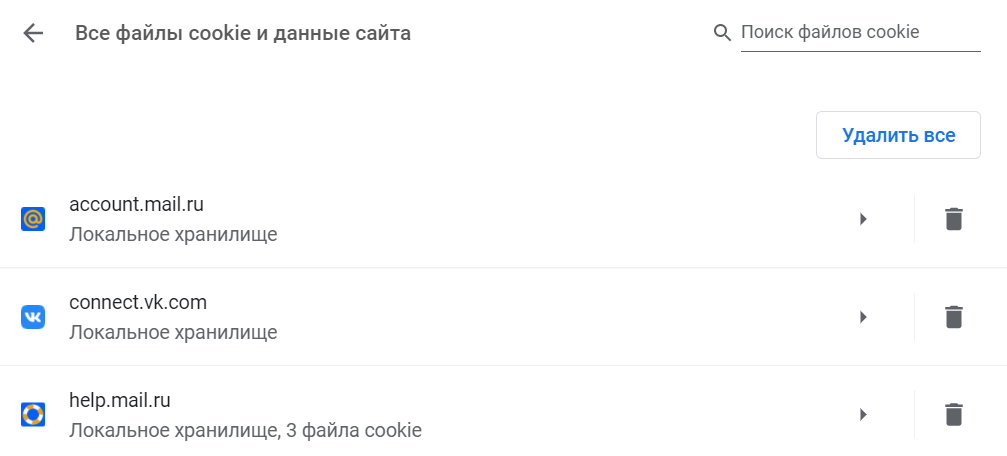
- Откройте браузер Atom.
- Нажмите в правом верхнем углу.
- Перейдите в «Настройки».
- Перейдите в раздел «Конфиденциальность и безопасность» → «Файлы cookie и другие данные сайтов».
- Нажмите «Все файлы cookie и данные сайтов».
Яндекс.Браузер
- Откройте Яндекс.Браузер.
- Нажмите в правом верхнем углу.
- Перейдите в раздел «Сайты».
- Пролистайте вниз раздела и нажмите «Расширенные настройки сайтов».
- В разделе «Cookie-файлы» нажмите «Cookie-файлы и данные сайтов».
- Нажмите «Удалить все» или удалите отдельные cookie.