Как очистить кэш в Инстаграме*

Успел поработать в двух направлениях: СМИ и маркетинге. Занимался сайтом и выпуском журнала «Выбирай.ру». Проводил онлайн-спецпроекты с локальным бизнесом и вел коммерческие аккаунты в соцсетях. More posts by Алексей Едакин.
Алексей Едакин
12 Apr 2021 • 4 МИН
Для быстрой работы приложение Инстаграма* сохраняет в памяти телефона дополнительные данные, которые со временем копятся и начинают снижать производительность устройства. В этой статье разберем, что такое кэш и как его очистить на Айфоне или Андроиде. Также затронем тему очистки поиска и кэша в браузере на компьютере.

Зачем нужно чистить кэш в приложении Инстаграма*
Если приложение Инстаграма* не грузит ленту, вылетает на рабочий стол или перестает обновляться, слишком медленно включается редактор сторис – значит, кэш переполнен и его нужно чистить.
Кэш – это все данные, которые хранит приложение на устройстве в определенной папке. Туда обычно входят сохраненные пароли, страницы, история поиска, медиафайлы и так далее. Сохраненные данные позволяют приложению быстрее запускаться и загружать ленту, но когда кэш занимает слишком много места, то само устройство начинает тормозить и его нужно чистить. Никакие личные данные не пропадут – с устройства удаляются только те ресурсы, которые Инстаграм* использовал для быстрой загрузки приложения.
Как очистить кэш в Инстаграме* на Айфоне
На Айфоне нет функции удаления и очистки кэша. Единственный способ – удалить само приложение Инстаграма* и установить его заново. Часто в статьях советуют установить различные приложения из App Store для очистки, но они не умеют удалять «лишние» данные приложений – только сжимать фото или видео, упорядочивать контакты или удалять дубли файлов. Поэтому вариант только один – переустановить Инстаграм*.
Важно: после удаления Инстаграма* придется заходить в свой аккаунт заново, поэтому не забудьте пароль и логин. Чтобы зайти по номеру телефона, настройте двухфакторную аутентификацию, если еще этого не сделали.
Как очистить кэш Инстаграма* на Айфоне:
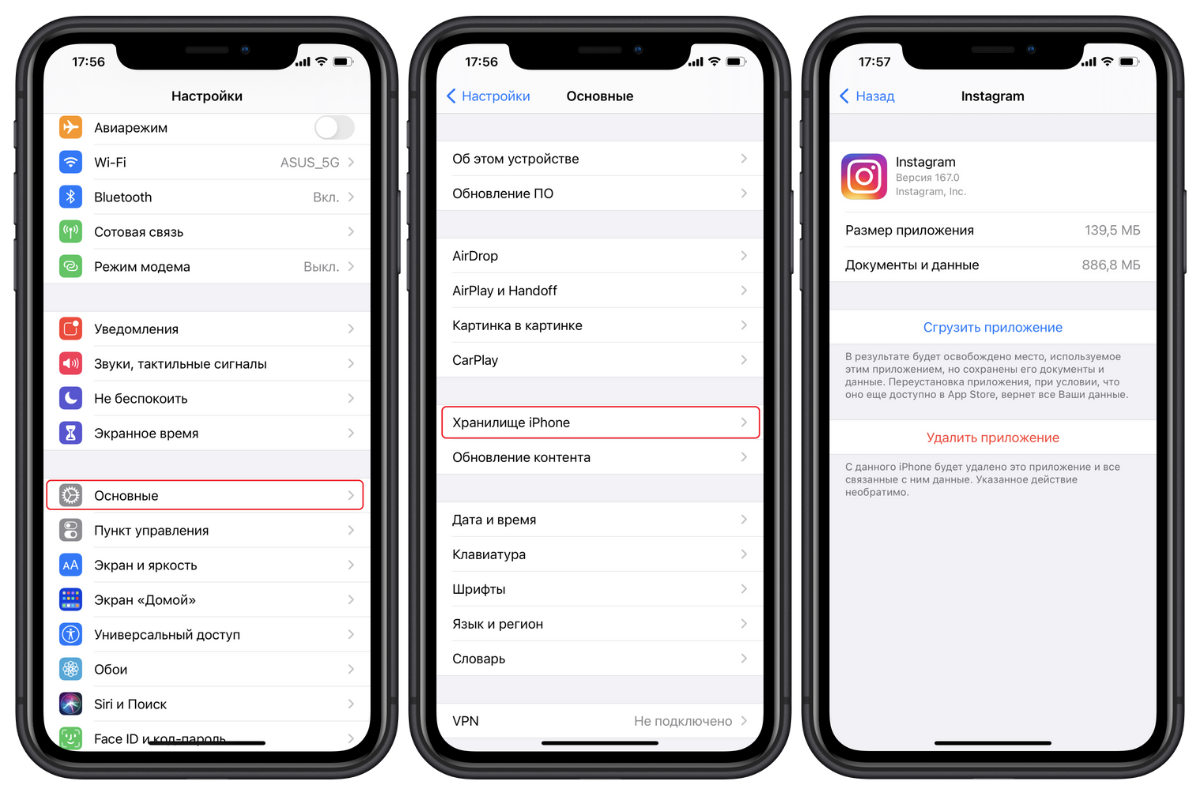
1. Переходим в «Настройки». Выбираем пункт «Основные».
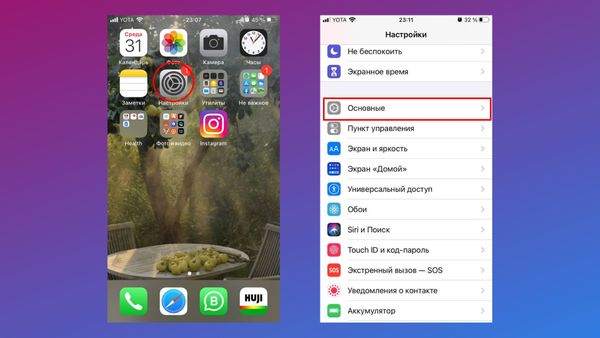
2. Выбираем «Хранилище iPhone». Далее в списке приложений находим Instagram*.
3. Нажимаем «Удалить приложение». После этого заходим в App Store и устанавливаем его заново. Напоминаю, что пароль и логин придется вводить заново.
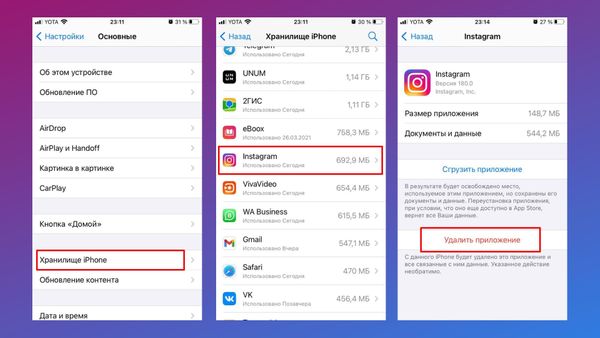
Важно: если нажать «Сгрузить приложение», то кэш («Документы и данные») наоборот сохраняется на устройстве, а само приложение удаляется.
Как очистить кэш в Инстаграме* на Андроиде
Android – платформа более открытая, чем iOS, поэтому кэш можно очистить, не удаляя само приложение Инстаграма*. Далее – наглядная инструкция в трех шагах.
Как очистить кэш Инстаграма* на Андроиде:
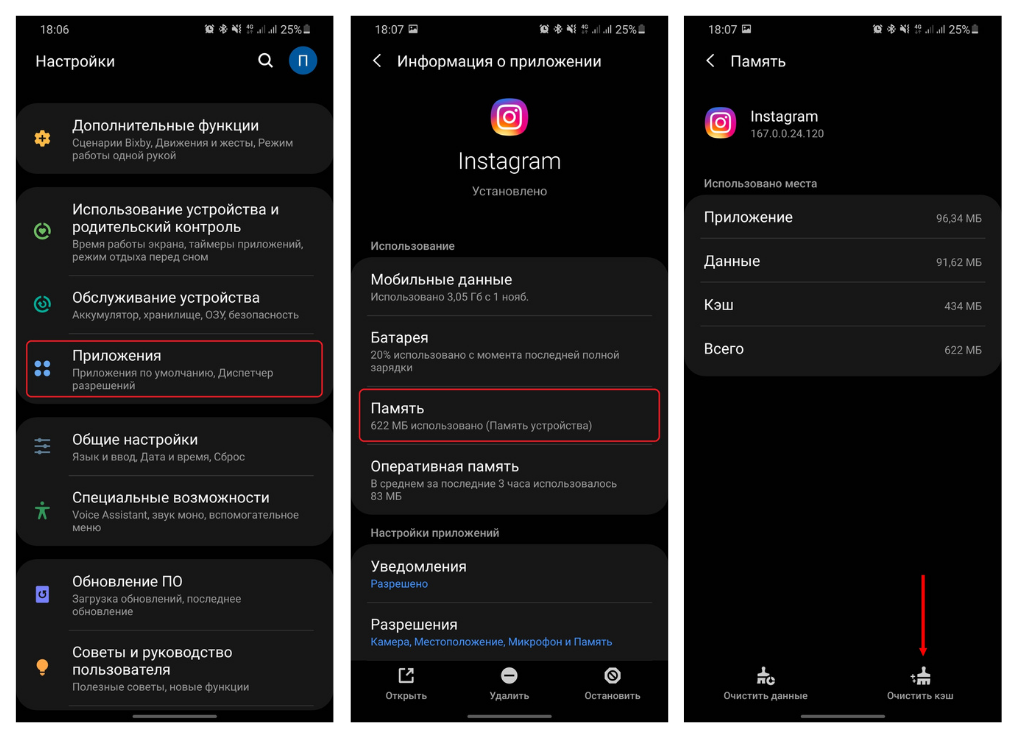
1. Переходим в настройки телефона. Удобнее и быстрее всего это можно сделать с помощью шторки (свайп с верхнего экрана), далее нажать на значок шестеренки внизу.
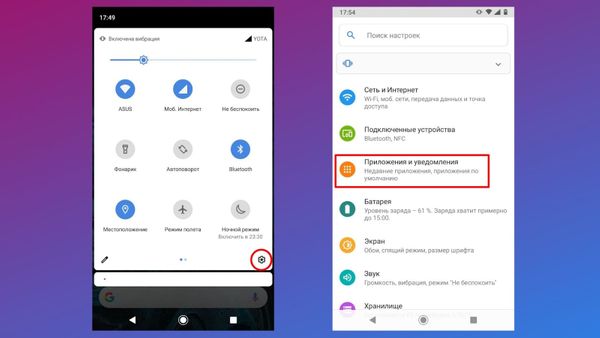
2. Выбираем «Приложения и уведомления». Если вы часто используете Инстаграм*ом, то иконка будет сразу в пунке «Недавно открытые приложения». Если нет, то нажимаем на «Показать все приложения» и ищем через поисковую строку.
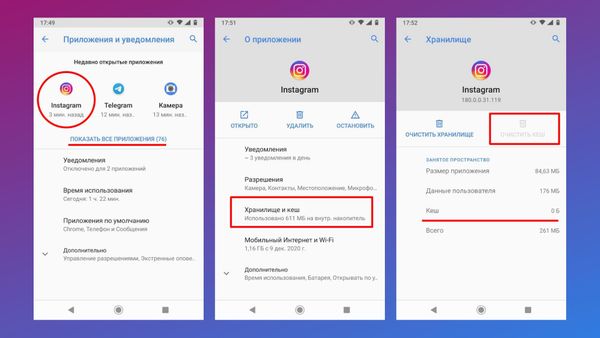
3. В открывшемся окне «О приложении» выбираем пункт «Хранилище и кэш». Далее – «Очистить кэш». Готово!
После такой очистки на Андроиде кэш обычно «возвращается» и сразу резервирует около 200-300 мегабайт – т. е. такая чистка не позволит освободить сразу много памяти на устройстве. Если для вас это критично, то можете воспользоваться Instagram Lite для Андроида. Это облегченная версия, которая весит всего два мегабайта, но при этом обладает ограниченным функционалом мобильной версии.
Также у Google есть официальное приложение для очистки Files, которое очищает кэш сразу у всех приложений, удаляет дубликаты и другие лишние файлы с устройства. Что касается Айфона, то, увы, кэш можно чистить только вручную: удаляя приложение с последующей повторной установкой.
Как очистить кэш Инстаграма* на компьютере
Сам по себе сайт Инстаграма* ничего не хранит на компьютере, но браузер может сохранять общий кэш всех страниц в интернете, которые вы посещаете. Служит он для той же функции – ускорить время загрузки. Но накопление данных, опять же, может приводить к медленной работе браузере.
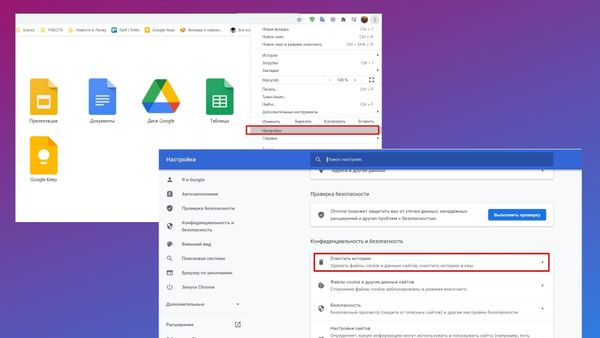
Как очистить кэш в браузере Chrome:
1. Заходим в «Настройки». В новом окне выбираем «Очистить историю».
2. Выбираем пункт «Изображение и другие файлы, сохраненные в кэше». Остальные пункты не трогаем: если удалить историю браузера, то исчезнут быстрые поисковые подсказки, а после удаления файлов cookie придется заходить на все сайты заново, включая Инстаграм*.
Перед очисткой кэша можно выбрать период удаления: за все время или за последний час, день, неделю, месяц.
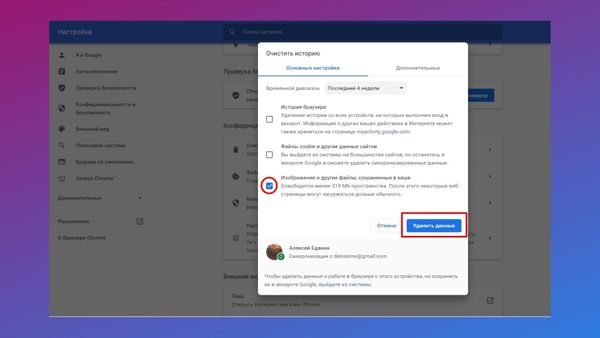
3. Готово. Кэш очищен, можно пользоваться браузером дальше.
Как очистить историю поиска в Инстаграме*
Инстаграм* показывает таргетированную рекламу на основе множества данных: кого вы лайкали, где оставляли комментарии и какие поисковые запросы использовали. Последние можно очистить – особенно если вас преследует навязчивая реклама, допустим, кофе, а вы его не пьете.
Как очистить историю поиска в Инстаграме*:
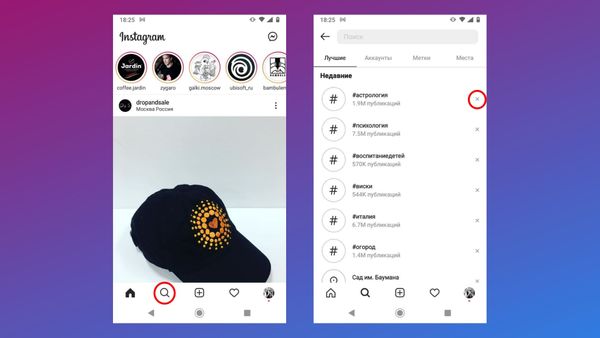
1 вариант. Заходим в раздел «Поиск» (значок лупы) и удаляем все запросы поштучно.
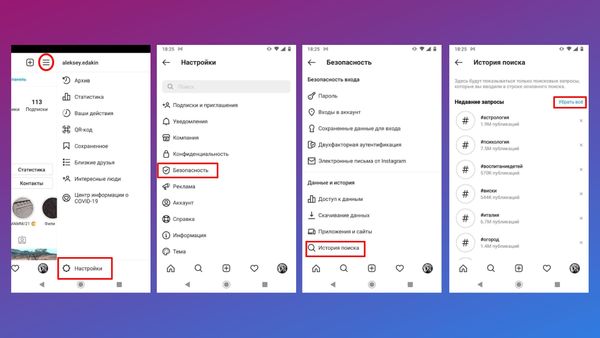
2 вариант. Переходим в настройки, выбираем раздел «Безопасность» и кликаем по пункту «История поиска». Далее – «Убрать все».
В заключение
В целом это все, что нужно знать про очистку кэша в Инстаграме*. Если вас интересуют другие вопросы, связанные с работой в приложении, то мы написали ряд полезных статей, которые помогут разобраться с функциями соцсети:
- Как узнать, кто отписался от вашей страницы в Инстаграме*
- Как узнать, кто сохранил твои фото в Инстаграме*
- Как добавить и поменять Актуальное в Инстаграме*
- Основы работы с Историями Инстаграма*: правила публикации и полезные фишки
И не забывайте про самый удобный способ работать со всеми соцсетями – отложенный постинг через сервис SMMplanner.
[Решено] Как очистить кэш Instagram на iPhone с помощью 3 простых способов
Instagram это одно из самых популярных социальных приложений, которое позволяет делиться особыми моментами с помощью картинок. Он предоставляет простой и интересный способ обмениваться фотографиями, снятыми вами в любое время и в любом месте. Это кроссплатформенное социальное приложение доступно на iOS, Android и Windows Phone.
Тем не менее, каждый раз, когда вы открываете приложение для обмена или просмотра различных изображений, кэши этих файлов изображений будут храниться на вашем телефоне. Вы можете заметить, что эти высококачественные изображения занимают действительно большое место на вашем устройстве.
При ежедневном использовании Instagram кеш Instagram может накапливаться очень сильно и в конечном итоге занимать много места для хранения. Поэтому совершенно необходимо удалить кеш приложения Instagram. Здесь, в этом посте, мы покажем вам как очистить кеш Instagram на iPhone.
- Часть 1. Как очистить историю поиска в Instagram на iPhone
- Часть 2. Переустановите приложение для очистки кэша Instagram на iPhone
- Часть 3. Профессиональный способ очистки кэша Instagram на iPhone
- Часть 4. Часто задаваемые вопросы по очистке Instagram Cache
Часть 1. Как очистить историю поиска в Instagram на iPhone
Собранный кеш и перегруженное хранилище просто снизят производительность вашего iPhone. Из этой части мы расскажем вам, как удалить куки и бесполезный кеш из приложения Instagram.
Разблокируйте свой iPhone и откройте Instagram приложение
Нажмите профиль значок в правом нижнем углу, а затем нажмите Настройки значок в правом верхнем углу.
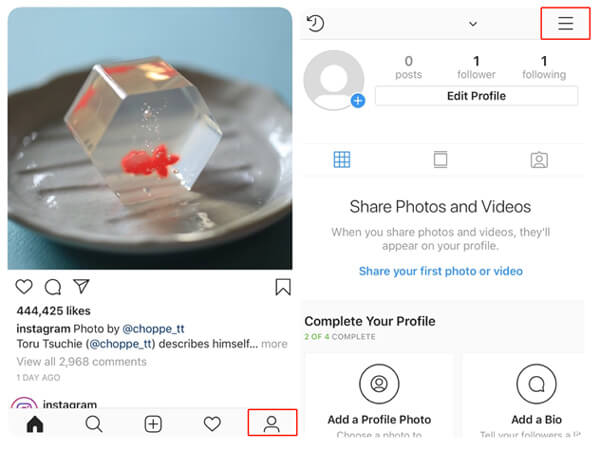
Прокрутите вниз, чтобы найти Очистить историю поиска вариант. Нажмите на него. Появится сообщение с подсказкой, и вы можете нажать Да, чтобы подтвердить операцию очистки истории поиска в Instagram.
Часть 2. Переустановите приложение для очистки кэша Instagram на iPhone
Чтобы быстро удалить весь кеш Instagram, вы также можете удалить, а затем переустановить приложение Instagram. Эта часть покажет вам, как проверить занятость приложения Instagram в хранилище iPhone и переустановить приложение, чтобы удалить кеш Instagram.
Разблокируйте свой iPhone и перейдите к Настройки приложение. Нажмите Общие а затем выберите Хранилище iPhone .
Когда вы входите в основной интерфейс iPhone Storage, вы можете прокрутить вниз, чтобы найти приложение Instagram. Теперь там будет указано хранилище, занимаемое Instagram.
Нажмите Instagram приложение, а затем выберите Удалить приложение возможность удалить это приложение с вашего iPhone.
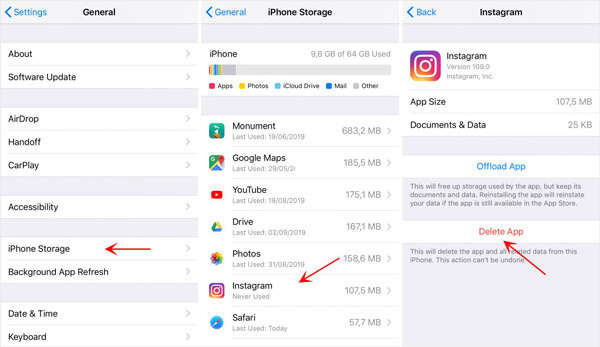
После того, как приложение Instagram полностью удалено с iPhone, вы можете перейти к своему хранилищу iPhone, чтобы проверить, есть ли у вас больше свободного места. На этом этапе может потребоваться обновить хранилище iPhone или перезагрузить iPhone.
Перейдите на App Store и искать приложение Instagram. Нажмите кнопку загрузки, чтобы переустановить его на вашем iPhone.
Часть 3. Профессиональный способ очистки кэша Instagram на iPhone
Если вы хотите навсегда очистить кеш Instagram на iPhone, особенно если вы хотите продать устройство iOS или подарить его члену семьи, вам лучше обратиться к профессиональному решению. Здесь мы настоятельно рекомендуем FoneEraser для вас, чтобы очистить кеш iPhone Instagram и другие личные данные. После удаления данные, которые вы стерли, будут невосстановимы. Таким образом, вам не нужно беспокоиться о том, что другие могут получить вашу личную информацию.

- Очистите кэш iPhone от Instagram, куки-файлы приложений, текстовое содержимое, медиа-файлы, настройки и другие.
- 3 стирающих уровня, чтобы удалить кеш Instagram и другие данные для различных требований.
- Защитите свою конфиденциальность и полностью и навсегда очистите все кеши на iPhone.
- Поддержка нескольких устройств iOS, таких как iPhone / iPad / iPod, и версий iOS, например iOS 17/16/15/14/13.
Во-первых, вам необходимо бесплатно загрузить, установить и запустить это программное обеспечение для удаления кеша приложения Instagram на вашем компьютере. Вы можете просто щелкнуть Бесплатная загрузка кнопку выше, чтобы сделать это. Подключите iPhone к компьютеру с помощью USB-кабеля с молнией. На этом этапе вам нужно нажать Доверьтесь этому компьютеру на экране вашего iPhone.

Подключите ваш iPhone к компьютеру с помощью молнии USB-кабель. На этом этапе вам нужно нажать Доверие этот компьютер на экране вашего iPhone.
После подключения вы можете увидеть свое имя iPhone в интерфейсе. Вам предлагается три уровня стирания, чтобы очистить кеш Instagram на iPhone, Низкий уровень, средняя уровень и High уровень. Вы можете выбрать тот, который вам нужен.

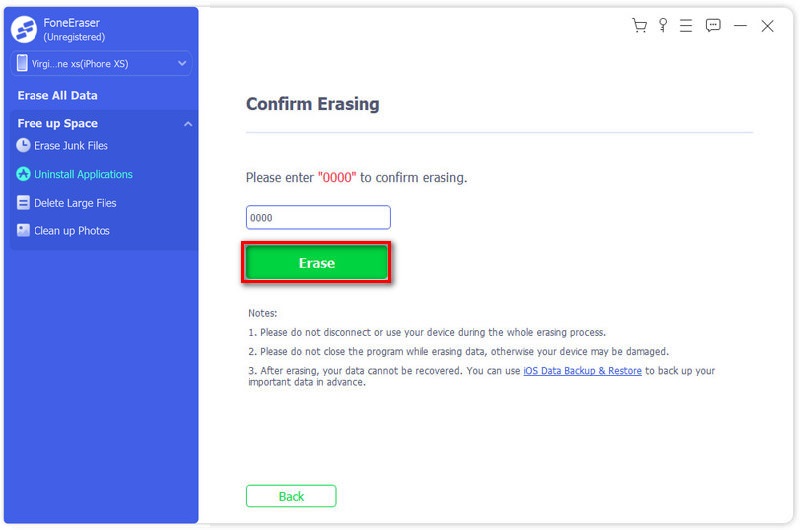
Теперь вы можете щелкнуть Начать кнопка. Затем введите 0000 и нажмите Стереть чтобы начать очищать все типы кешей приложений в Instagram.
Часть 4. Часто задаваемые вопросы по очистке Instagram Cache
1. Как загрузить видео в Instagram?
Вы можете использовать аналогичный способ загрузки видео в приложение Instagram, как и обмен фотографиями. Вы можете открыть приложение Instagram на своем iPhone, а затем нажать + в середине внизу, чтобы выбрать видео, которым вы хотите поделиться. После этого вы можете использовать некоторые эффекты редактирования, предлагаемые Instagram, для настройки видео. Затем вы можете поделиться видео в Instagram. Здесь вы также можете загружать картинки в Instagram.
2. Как сбросить учетную запись Instagram?
Если вы хотите сбросить пароль приложения Instagram, вы можете выбрать опцию «Забыли пароль» в интерфейсе входа. Затем выберите «Имя пользователя или адрес электронной почты», чтобы получить письмо для сброса настроек Instagram. Вы получите ссылку для сброса пароля для сброса Instagram.
3. Как удалить одно фото из нескольких фото в Instagram?
Откройте Instagram и выберите значок «Домой». Прокрутите вниз, чтобы найти фотографию, которую вы хотите удалить. Теперь вы можете нажать на значок из трех точек и затем выбрать опцию Удалить.
Вы должны часто проверять и очищать кэш Instagram на iPhone, особенно когда ваш iPhone действительно не хватает места для хранения. Этот пост поделиться 3 простых способов очистить кеш Instagram на iPhone и освободить больше места для хранения iPhone. Вы можете выбрать один из них, чтобы управлять этими преследованиями, файлами cookie, документами и данными в приложении Instagram.
Что вы думаете об этом посте.
Рейтинг: 4.7 / 5 (на основе голосов 213) Подпишитесь на нас в
Более Чтение

Оставьте свой комментарий и присоединяйтесь к нашему обсуждению
Блокировать сообщения / звонки

FoneEraser
Самая мощная из когда-либо созданных утилит, позволяющая пользователям постоянно и тщательно удалять все содержимое iPhone, например контакты, сообщения, фотографии, видео, заметки и т. Д., А также настройки.
Как очистить кэш в Instagram

Если вы столкнулись с тем, что Instagram не грузит ленту или stories, постоянно вылетает или не обновляется — вам поможет очистка кэша приложения. Также это позволит освободить память на телефоне, что особенно актуально для смартфонов с небольшой памятью.
У нас есть продукты, которые помогают автоматизировать работу в соцсетях



и улучшать аккаунты с помощью аналитики

аккаунты с помощью глубокой аналитики
Что такое кэш в Instagram
Кэш — это папка во внутренней памяти смартфона, где хранятся временные файлы и копии страниц Instagram. В основном это пользовательские настройки (например, сохраненные пароли), ранее загруженный контент, отчеты и сведения приложения о выполненных действиях.
Кэш необходим для быстрой работы приложения. Например, некоторые страницы Instagram подгружает из кэша, тем самым ускоряя процесс загрузки и экономя трафик. Но часто в кэше хранятся и устаревшие данные, которые могут разрастись до ощутимых размеров, занимая большой объем памяти. Из-за этого приложение может тормозить, выдавать ошибки, вылетать, не обновляться или не грузить контент. В этом случае и может понадобиться очистка кэша в Instagram.
Как очистить кэш Instagram на iPhone
Для удаления кэша в памяти телефона перейдите в «Настройки» — «Основные» — «Хранилище iPhone». Найдите в списке приложение Instagram. Если кэш значительно больше веса самого приложения (в 3-5 и более раз), рекомендуется его очистить. Для этого удалите приложение Instagram и установите его заново. После этого весь кэш очистится. Вся переписка, публикации и настройки аккаунта будут сохранены, вам потребуется только заново авторизоваться. Обратите внимание, если вы нажмете «Сгрузить приложение», то приложение удалится, но его кэш, наоборот, будет сохранен.
Существует множество приложений, предназначенных для очистки памяти iPhone от ненужных и временных файлов. Но на практике все они лишь избавляются от дубликатов в контактах, ненужных фото и видео, кэш на iOS они очищают плохо. Поэтому, если вы преследуете цель освободить память — они вполне подойдут. Например: iMyFone, Phone Cleaner или Battery Saver. Если проблема в ошибках и подвисании приложения Instagram — рекомендуем его переустановку.
Как очистить кэш Instagram на Android
Пользователям смартфонов на Android повезло больше — им не нужно удалять приложение Instagram как на iPhone. Достаточно лишь перейти в «Настройки» — «Приложения». Найти в списке Instagram — «Память» — «Очистить кэш».
Чтобы удалить кэш всех приложений разом и освободить память на смартфоне — используйте приложение CCleaner или Super Clean.
Как очистить кэш поиска в Instagram
Удаление истории поиска в Instagram несущественно, но тоже поможет увеличить скорость работы приложения и немного освободить память. Однако главная цель очистки — это все же приватность. Например, вы не хотите, чтобы другой человек узнал ваши интересы: каких общих знакомых просматривали, каких блогеров искали.
Также от истории поиска в Instagram зависит и реклама в профиле. Например, вы искали новогодний декор для дома и купили все необходимое. Но реклама по этому запросу будет преследовать и дальше, раздражать, так как уже неактуальна для вас. Поэтому, чтобы избавиться от нежелательной рекламы в профиле, скрыть свои интересы от чужих любопытных глаз и просто увеличить скорость работы приложения, удалите поисковые запросы. В Instagram это можно сделать двумя способами.
1 способ:
- Откройте Instagram и нажмите на иконку лупы в нижнем меню приложения.
- Нажмите на после с поиском, вам покажется вся история поиска. Если хотите удалить выборочную запись — нажмите на крестик напротив запроса. Если хотите удалить весь поиск — нажмите «Все» — «Очистить все».
- Откройте Instagram и перейдите в «Настройки» — «Безопасность» — «Очистка истории поиска».
- Если хотите удалить выборочную запись — нажмите на крестик напротив запроса. Если хотите удалить весь поиск — нажмите «Очистить все».
Как почистить кэш в инстаграме на телефоне: пошаговая инструкция
Как очистить кэш инстаграм – вопрос, с которым сталкивается пользователь социальной сети, желающий улучшить функциональность и работу ресурса. Соцсеть используют со смартфона, а это не ПК, потому памяти часто не хватает. В статье вниманию представлены сведения, какими методами можно быстро освободить память на телефоне от использования фотосети, какие преимущества можно получить от выполнения данной операции.

Для чего необходимо чистить кэш?
Перед описанием методик, связанных с освобождением памяти, стоит отметить главные причины очищения. Операция выполняется с целью освобождения памяти и улучшения работы телефона.
Делать это требуется обязательно. Кэш заполняется от просматриваемых фото и от чтения постов. Изображения скачиваются автоматом в раздел с кэшем приложения. Ниже будут приведены операции, которые позволят освободить память утилиты, телефона и ОС.
Как очистить кэш инстаграм на айфоне?
Пользователь, имеющий смартфон этой категории, может действовать разными путями. Оптимальным решением считается iMyFone Umate Pro. Программа быстро проводит очистку ПО от ненужных файлов.
Для проведения чистки, требуется скачать утилиту, установить и запустить ее на телефоне. После запуска можно решить вопрос, как почистить кэш в инстаграме и устранить данные из таких источников, как:
- Интернет-браузеры;
- Иные соцсети, кроме Инсты;
- Сервисы и видео-порталы;
- Viber, WhatsApp, а также
Программа убирает накопившийся кэш и устраняет последствия ошибок. Решает, как быстро и одновременно безопасно провести очистку айфон 10 или 7. После выполнения легких действий, можно избавиться от неприятностей и проблем.

Перед удалением программа предложит провести сканирование, а после этого запустит удаление. Выполнить подобную операцию разрешается при помощи активации кнопки Clean. Выполнив манипуляцию, пользователь должен произвести перезапуск устройства.
Если нет желания осуществлять операцию через сторонние утилиты, можно действовать посредством удаления ресурса и последующего скачивания. Действовать нужно по такому способу:
- Открывается приложение и раздел Настройки;
- Требуется сделать переход на вкладку Основные и Хранилище;
- Следует найти Инсту и нажать на нее;
- Активируется Удаление ПО;
- Операция подтверждается;
- Открывается App Store;
- Следует найти фотосеть и запустить ее скачивание.
После активации ресурса на смартфонах iphone 5 s, 6 или 6s, проводится авторизация. Если после этого открыть и зайти в хранилище телефона, можно увидеть, что память очищена. Размер приложения стал меньше.
При желании можно провести полную деинсталяцию. Это позволит убрать накопившиеся сведения не только из памяти, но из раздела с Данными.
Как почистить кэш в инстаграме на андроид?
На телефонах подобной ОС человек должен использовать сторонние ресурсы. Для этой цели требуется перейти в Play Market. Найти и скачать специальную утилиту для андроид – Clean Master или DU Speed Booster & Cleaner. Выполняются такие несложные действия:
- Открывается раздел с Настройками.
- Выбирается строка Все приложения.
- В списке нужно найти Инстаграмм.
- В разделе вниманию будут представлены данные относительно объема памяти и типа хранения.
- Выбирается Очистка кэша.


Если у Вас остались вопросы — сообщите нам Задать вопрос
После выполнения подобной операции память очищается, работа инстаграма улучшается. Главное при выборе опции установить очищение кэша, а не Данных. Пренебрежение этим правилом приведет к тому, что программа удалит информацию из буфера, а не только историю и кэш.
Представленные ПО убирают лишние данные с устройства, освобождая место. Приложения быстро устраняют лишнее в системном кэше. В утилитах есть специальные встроенные дополнительные опции. Пользователь может установить антивирус, изменить скорость подключения к сети и оценить температуру процессора.
Разрешается отключить автоматические уведомления и закрыть фоновые приложения. Это очистит весь кэш, освободит память телефона и заставит его работать намного быстрее.
Подводя итоги
Используя один из представленных популярных методов, можно понять, как очищается устройство, работающее на android или ios, как улучшается работа социальной сети. Если задействовать одно из приложений, не придется тратить много времени. Очищение памяти от накопившихся данных занимает в среднем две-три минуты