Как удалить историю в Internet Explorer

В стандартном браузере ОС Windows можно очистить журнал посещений самому или же задать период времени (в днях), после которого список сам исчезает. Рассмотрим здесь, как самостоятельно очистить историю в Internet Explorer.
Почему следует очищать историю?
Журнал посещений – полезный инструмент для поиска страниц, которые пользователь, например, забыл добавить в закладки. О том, как просматривать списки ресурсов в журнале, рассказывает эта статья.
Однако данные могут накапливаться и мешать браузеру работать в нормальном режиме. Он может начать зависать, так как память будет перегружена.
Удалять историю браузера Internet Explorer стоит также потому, что список посещённых сайтов сканируется многими веб-ресурсами в коммерческих целях. Таким вот образом они собирают данные о предпочтениях пользователей. Такое вторжение в личное пространство может также быть со стороны людей, которые имеют физический доступ к вашему ПК.
Чистим историю браузера в соответствии с его версией. Начнем с последней.
Internet Explorer 11
Следует отметить, что в Интернет Эксплорер можно удалить всю историю за раз, а можно удалять информацию за конкретные периоды. Полная очистка происходит следующим образом:
1. Нажмите на иконку шестеренки в правом углу сверху.
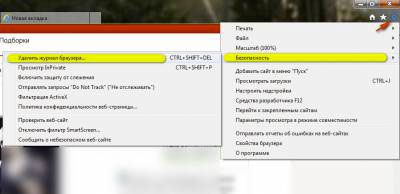
2. Выберите раздел «Безопасность», а затем первый же блок «Удалить журнал браузера». Откроется отдельное окошко. Его же можно запустить посредством комбинации Ctrl + Shift + Del.
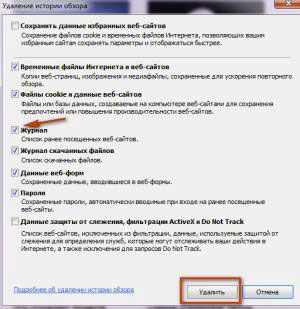
3. Поставьте отметку слева от пункта «Журнал». Кликните по кнопке «Удалить». Если вы хотите удалить только историю посещений, уберите отметки с остальных пунктов.
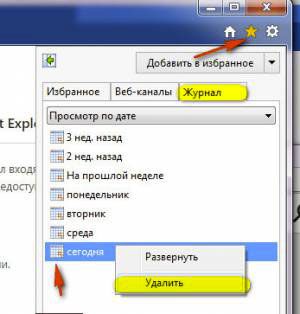
Если вас интересует выборочная очистка, вам нужно зайти в сам журнал через иконку звезды, которая находится рядом с шестеренкой. Выберите период, за который нужно стереть информацию, кликните по нему правой кнопкой мыши и нажмите на «Удалить». Таким же образом можно поступать и с другими списками.
Автоматическое удаление
Есть два пути: удаление после закрытия браузера и очистка по истечении определенного периода.
1.Откройте раздел «Свойства обозревателя» через шестеренку. Перейдите на вкладку «Общие».
2.В разделе «История просмотров» поставьте галочку рядом с «Удалить журнал обозревателя при выходе», если хотите, чтобы ваш журнал автоматически очищался после закрытия браузера.
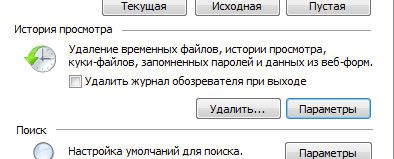
3.Нажмите на кнопку «Параметры», если хотите настроить период для хранения данных. Установите объем памяти на диске для хранения временных файлов, а также промежуток времени, после которого данные будут удалены.
Если вы не хотите каждый раз самостоятельно избавляться от списков, воспользуйтесь этими настройками для автоматизации процесса.
Internet Explorer 6
Рассмотрим также, как очистить журнал в версии 6. Мало кто уже ей пользуется, однако инструкция может быть актуальна, например, для пользователей устаревшего оборудования и необновляемой операционной системы.
Для удаления данных воспользуйтесь инструкцией:
- Запускаем обозреватель.
- В верхней панели находим раздел «Сервис». Жмем по нему.
- Кликаем по блоку «Свойства обозревателя», и далее по кнопке «Настройка».
- Активируем кнопку «Показать файлы» и в появившемся небольшом окне кликаем по «Удалить».
Удалить историю в Internet Explorer можно полностью и частично – в зависимости от ваших целей. В старых версиях браузера путь к окну очистки другой. Это нужно учитывать.
Как посмотреть историю в Internet Explorer и Microsoft Edge
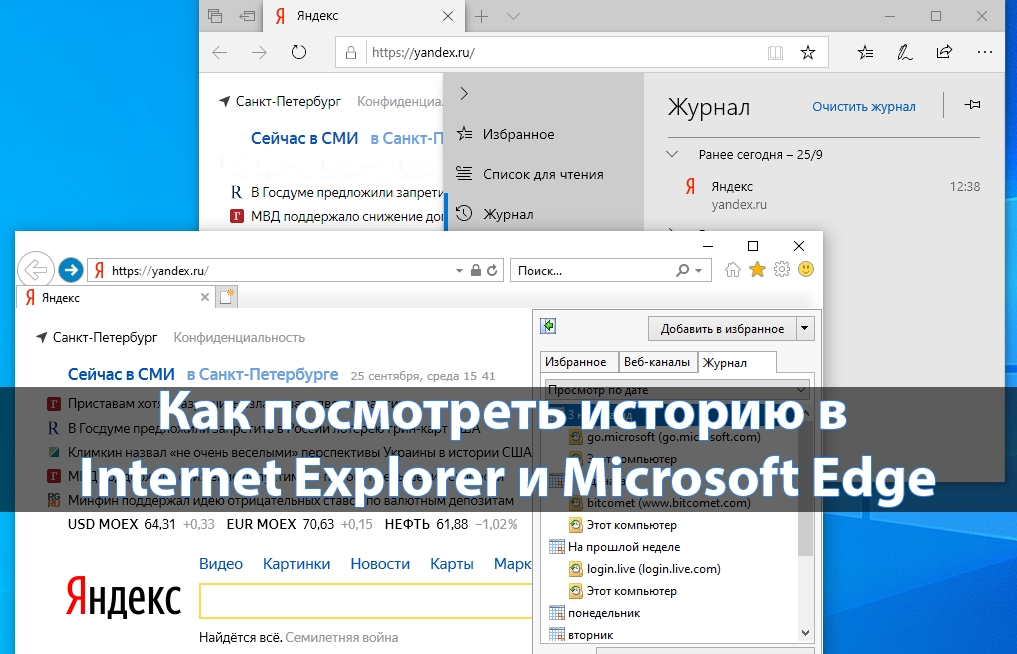
После посещения сайтов они сохраняются в истории просмотра (журнале) Internet Explorer и Microsoft Edge. Всю историю посещений можно очистить буквально в несколько кликов. Если же не нужно сохранять историю определённого посещения рекомендуется использовать приватный режим (инкогнито). Расположение журнала истории немного отличается в браузерах Explorer и Edge.
Эта статья расскажет, как посмотреть историю в браузерах Internet Explorer и Microsoft Edge. В дополнении к обычному просмотру журнала по дням, неделям или месяцам можно удалить отдельные посещения или очистить всю историю в целом. Если же способы, представленные для Internet Explorer, подходят только ему, то браузер Microsoft Edge можно считать более универсальным.
Как посмотреть историю в Internet Explorer
Как ни странно, но всё же некоторые пользователи используют классический Internet Explorer 11. Возможно, для поиска альтернативных браузеров или же для использования других аккаунтов в социальных сетях.
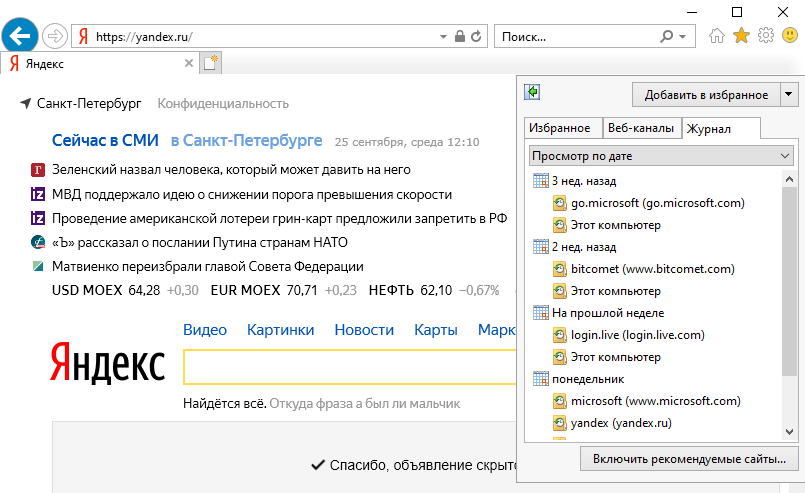
- В окне браузера перейдите в Просмотр избранного, веб-каналов и журнала нажав сочетание клавиш Alt+C.
- Теперь в разделе Журнал можно увидеть историю Сегодня, Вчера, На прошлой неделе или 3 нед. назад.
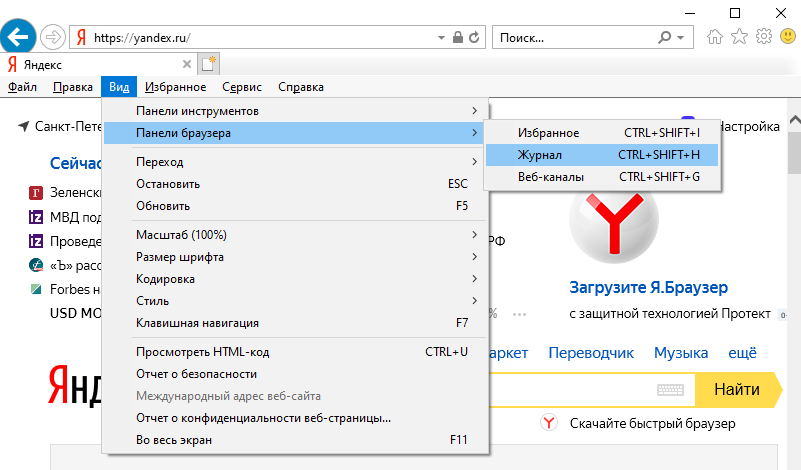
В окне браузера зажмите кнопку Alt и в открывшейся строке перейдите в Вид > Панели браузера > Журнал. Панель журнала можно быстро посмотреть воспользовавшись горячими клавишами браузера Ctrl+Shift+H.
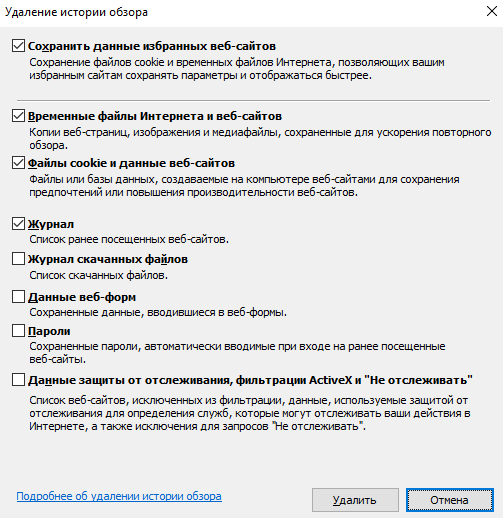
Для очистки истории просмотров перейдите в Сервис > Безопасность > Удалить журнал браузера. В открывшемся окошке выделите Журнал (список ранее посещённых веб-сайтов) и нажмите кнопку Удалить.
Как посмотреть историю в Microsoft Edge
В обновлённом браузере Microsoft Edge все элементы стали более удобными в сравнении с Internet Explorer 11. Основные элементы управления расположены очень схоже с другими популярными браузерами. После выхода нового Microsoft Edge можно в принципе просто отключить Internet Explorer в Windows 10.
Перейдите в раздел Параметры и прочее > Журнал выбрав соответствующий пункт в меню или нажав Ctrl+H. В текущем расположении отображается история посещений за Последний час или Ещё раньше.
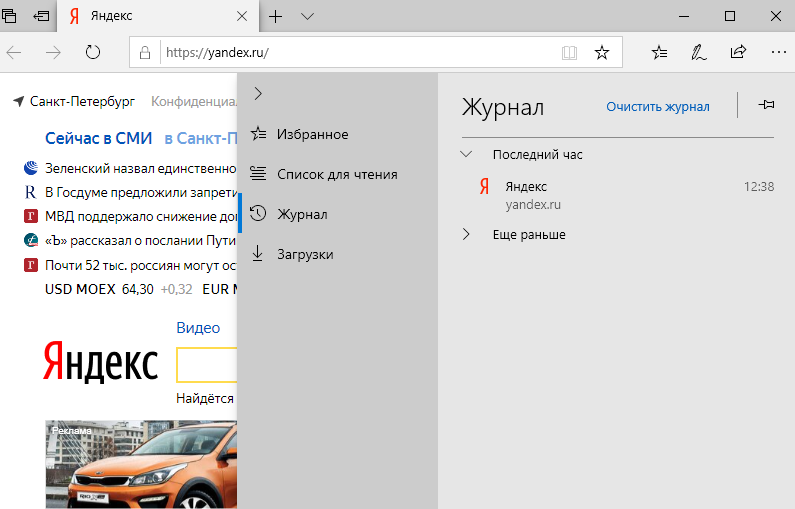
При необходимости можно удалить всю историю нажав соответствующий пункт Очистить журнал. Обратите внимание, после полной очистки истории будет уже невозможно посмотреть все посещаемые сайты. История полностью удаляется без возможности восстановления.
Зачастую нужно открыть ранее посещаемый сайт, вкладка которого уже давно закрыта. В таком случае просто необходимо воспользоваться журналом браузера. Найдите и заново откройте нужный сайт, это будет несложно сделать, особенно если помните дату последнего посещения.
Существует множество различных приложений для очистки системы. Большинство с них позволяет также не только узнать расположение файла с историей посещений сайтов, но и очистить его. Например, очистить историю сразу всех браузером можно всем известной программой CCleaner для Windows 10.
В пользователей действительно не составляет труда посмотреть и при необходимости очистить историю в браузерах Internet Explorer и Microsoft Edge. Можно воспользоваться как средствами самой операционной системы, так и сторонним программным обеспечением.
Как очистить журнал internet explorer

Спортивные модификации версии 2020 Все остальные комплектации у BMW X6 – «спортивные» (M), а наиболее.

Микроавтобусы Китайские микроавтобусы нередко вмещают в себя больше пассажиров в отличие от минивэн.
Что делать если иммобилайзер заблокировал запуск двигателя Разблокировку иммобилайзера можно осуществить.
Drom.ru Drom.ru – давно и уверенно входит в число лучших сайтов, где продают и покупают машины. Изначально.

Mercedes-Benz C-класс C-класс Mercedes-Benz доступен в России и на первичном, и на вторичном рынках.
Автомобильный клапан Нельзя отрывать дворники без применения специальных растворителей. Во-первых, можно.
Бюджетные авто с высоким клиренсом При покупке автомобиля следует уделять достаточно много внимания.

Лучшие видеорегистраторы премиум-класса Модели премиум сегмента имеют только один минус – цену от 8.
Полезные советы
Важно знать!
Тюнинг багажника Для улучшения качеств багажника специалисты по тюнингу рекомендуют производить монтаж спойлера, который создается специально под данную модель авто. Он не только способен значительно.
Рекомендуем
Важно знать!
Как проверить шаровую опору Если вы подозреваете, что с подвеской что-то не так, можно заехать на СТО. Специалисты смогут сказать вам точно, что именно неисправно. Однако при острой необходимости можно.
Обсуждаемое
Важно знать!
Выбираем удобную иномарку Для регулярных дальних поездок подойдут кроссоверы и минивэны с возможностью разложить задние сидения, образовав спальное место на несколько человек. После приобретения такого.
Популярное
Актуальное
Важно знать!
Государства, которые изменили движение Существует немало примеров, когда страны изменяли схему своего транспортного движения. Это случалось по разным причинам: по политическим, географическим или вполне.
Обновления
В современном мире, где дорожно-транспортные происшествия являются незавидной реальностью, специалисты.
В мире автомобильной индустрии существует множество брендов, но немногие из них способны претендовать.
В современном мире автомобили играют важную роль в повседневной жизни многих людей, особенно в городской.
Современные технологии активно внедряются во все сферы нашей жизни, и автомобильная отрасль не является.
Преимущества и недостатки покупки авто в лизинг Лизинг: договор найма определяется, как соглашение.
Одна из самых больших тенденций в области путешествий по стране сегодня — возвращение автомобильных.
Общая информация про RENAULT Компания «Renault Group» — известная французская корпорация, которая продает.
Незамерзайка своими руками Поддержание лобового стекла автомобиля в чистоте является одной из главных.
Первый автомобиль: выбор коробки передач Какой вариант лучше – механика или автомат? Этот вопрос волнует.
На ресурс мокрого сцепления оказывает влияние крутящий момент мотора. Срок службы муфты составляет.
Интерьер и багажник Багажный отсек Свифт – «ахиллесова пята» японского автомобиля, он более чем компактный.
ГАЗ-24 «Волга» Преемником «Волги» ГАЗ-21 стал один их самых заметных советских автомобилей в истории.
Как очистить историю в Internet Explorer?

Очистка истории посещения это обязательная процедура в любом браузере. И делать это нужно не для того, чтобы что – то от кого – то скрыть, а просто потому, чтобы не захламлять локальный диск С. Ведь чем меньше на нем файлов, особенно мелких, тем быстрее в целом работает ваш компьютер. Данную процедуру рекомендуется проводить хотя бы раз в месяц во всех интернет браузерах, которые используются на компьютере. А как это сделать в Internet Explorer любой версии, вы узнаете в этой статье.
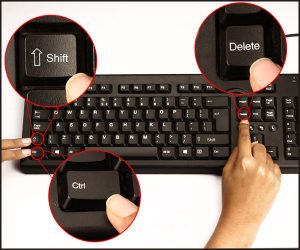
Комбинация горячих клавиш для чистки истории в Internet Explorer
Чтобы удалить именно историю посещенных сайтов, то отметьте галочкой “Журнал” и нажмите внизу кнопку “Удалить“.
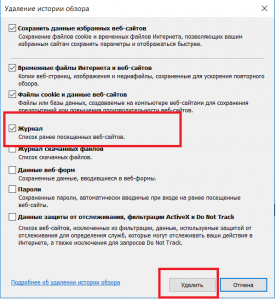
Удаление истории посещенных сайтов в Internet Explorer
После этого история браузера интернет эксплорер будет очищена.
Способ второй – через меню браузера
Второй способ это способ непосредственно через меню. Для этого нажмите на значок шестеренки в правом верхнем углу экрана.
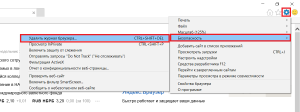
Открытие окна очистки истории и кэша в браузере Internet Explorer
Там выберите “Безопасность” -> “Удалить журнал браузера“.
После этого откроется уже знакомое вам окно, о котором говорилось выше, где нужно выбрать элементы для удаления, в нашем случае это “Журнал“, и нажать кнопку “Удалить“.
Вот такими вот простыми способами происходит очистка истории посещенных сайтов в браузере Internet Explorer.
Лучшая благодарность автору — репост к себе на страничку: