Как остановить вычисления в maple

Формулу необходимо ввести как формулу массива. После ввода вормулы (появится значение в одной ячейке В19), выделите диапазон В19:D21, начиная с ячейки, содержащей формулу. Нажмите клавишу F2, а затем — клавиши CTRL+SHIFT+Enter.
Вычисление произведения матриц с помощью функции:

Формулу необходимо ввести как формулу массива. После ввода вормулы (появится значение в одной ячейке D7), выделите диапазон D7:D9, начиная с ячейки, содержащей формулу. Нажмите клавишу F2, а затем — клавиши CTRL+SHIFT+Enter.
Тут вы можете оставить комментарий к выбранному абзацу или сообщить об ошибке.
Система аналитических вычислений Maple
В настоящее время в связи с ростом объема наукоемких дисциплин, открытием новых материалов, новых отраслей науки и производства возникает множество задач, решение которых все чаще связано с применением вычислительных систем разного рода и мощности. Ввиду меньшей стоимости и большей распространенности, модульности и простоты в применении преобладающие вычислительные системы – это персональные компьютеры, поэтому наибольшее распространение получили и программные вычислительные комплексы, построенные на их базе.
В начале применение программных комплексов подразумевало только численное решение, от отдельных задач до больших классов (интегрирование, интерполяция). Подобного рода задачи решались с использованием программирования на каком-либо языке (C++, Fortran, Pascal). Больше времени уходило на написание самого алгоритма, чем на использование его по назначению. Появление модульного принципа в программировании несколько ускорило процесс создания математических программ, но отсутствие унификации применения, ограничение точности и необходимость знания самого программирования ограничивали круг возможностей.
В настоящее же время целый ряд систем позволяют более унифицированным способом производить не только численные, но и аналитические, и символьные вычисления с использованием функций комплексного переменного, а также программирования, что позволяет максимально повысить точность конечного результата. Практически тот же эффект достигается за счет того, что системы со временем стали более производительными и менее критичными к использованию действительных чисел большего размера, чем заложено системой. В итоге знание программирования стало не основным в решении математических задач. Программирование свелось к умелому применению простого и интуитивного синтаксиса.
Примерами современных программных вычислительных систем являются: Maple, Mathcad, Mathematica, MathLab и многие другие. Каждая обладает определенными постоянно совершенствующимися свойствами, которые определяют преимущество в сравнении с остальными системами. Но существуют и недостатки. Таким образом, у каждой системы сложился свой круг применения.
Наиболее простой системой из вышеперечисленных является Mathcad. Отличается она наглядностью формул, что позволяет свободно формировать рабочий лист таким, как он будет выглядеть в результате. Недостатки заключаются в следующем. Во-первых – это несовместимость версий программы, что создает определенные трудности. Во-вторых, жесткое ограничение на размер действительных чисел, что ограничивает класс и точность самих вычислений. В-третьих, плохо реализованные аналитические вычисления. Системой не гарантируется получение аналитического решения в каждом конкретном случае. Mathcad наиболее применима в общеобразовательных учреждениях для использования в качестве системы, производящей простые не громоздкие вычисления. Подобных программ и систем множество.
Системой, наиболее крепко завоевавшей позиции в секторе наукоемкого производства, является MathLab. Родственна с некоторым языкам программирования. Свою популярность она получила как система, в которой наиболее эффективно реализованы многие способы вычислений, программирование, математическое моделирование различных процессов. Также она отличается способностью интегрироваться в качестве математического обеспечения в другие системы и программы. Таким образом, система наиболее эффективна, но достаточно сложна.
Систем, разделяющих оставшуюся часть рынка, очень не много. Одна из них – наиболее яркая, это Maple. В данном пособии приводятся примеры и основы синтаксиса, начиная с Maple 7 до Maple 11, хотя разницы увидеть невозможно. Синтаксис за время существования системы получил только дополнения, т. е. он полностью совместим с предыдущими версиями. Изменению подверглась оптимизация. Многие функции стали вычислять значения быстрее. Добавились дополнительные библиотеки. Постоянная работа разработчиков над производительностью, оптимизацией системы и качеством справочного пользовательского материала определяет приоритет в выборе именно данного программного комплекса.
Особенности Maple позволяют равнозначно в полной мере использовать возможности системы как в математическом моделировании ответственных производственных или научных процессов, так и для обучения студентов при решении простых задач курса математического анализа или дифференциального и интегрального исчисления.
Также как и в MathLab, синтаксис Maple близок студентам специальностей, связанных с использованием языков программирования, хотя благодаря интуитивности и простоте, освоить его можно, не имея специальных знаний.
На сайте http://www.math.rsu.ru сообщается следующее: «Система компьютерной алгебры (символьных или аналитических вычислений) Maple является одним из лидеров среди универсальных систем и обеспечивает пользователю удобную и интеллектуальную среду для математических исследований. Сам пакет широко распространен в университетах ведущих научных держав, исследовательских центрах и компаниях. При этом пакет Maple развивается, вбирая в себя новые умения, новые разделы математики и обеспечивая лучшую среду для работы»
На сайте http://soft.softline.ru можно найти следующую информацию: «Основной программный продукт, выпускаемый университетом Ватерлоо, пакет Maple, называют системой символьных вычислений, или системой компьютерной алгебры. Он предназначен для выполнения самых различных математических вычислений, как аналитических, так и символьных, и поистине является бриллиантом среди подобного класса математических пакетов. Его интерфейс интуитивно понятен, правила работы предельно просты, а возможности внушительны. Он стал незаменимым средством в работе математиков и инженеров, студенты с его помощью легко справляются с труднейшими задачами. При работе с пакетом возникает ощущение роста собственных математических знаний, так легко решаются сложнейшие задачи, за которые Вы не взялись бы, не будь под рукой Maple.
Синтаксис среды Maple
Для начала следует помнить первое и основное правило: прописные и строчные знаки, обозначающие один и тот же символ – различны, в отличие от сред программирования таких как Pascal или C++. Если обозначить две переменные Pi и pi, то для среды они являются абсолютно разными. То же имеет отношение и к операторам, функциям, типам данных и другим структурам и объектам среды Maple.
Рассмотрение синтаксиса начнем с описания основных операторов.
; оператор, определяющий конец выражения;
: так же определяет конец выражения, но блокирует вывод в поле вывода;
Все выражения разделяются с помощью только операторов, описанных выше.
:: указатель типа переменной (например n::integer);
# указатель программного комментария.
Так называемые бинарные операторы:
:= оператор присваивания (используется для задания переменным конкретных значений);
+ сложения;
– вычитания;
/ деления;
* умножения;
^ или ** возведения в степень;
mod остаток от деления;
$ оператор последовательности;
@ оператор композиции;
@@ повторение композиции;
.. задание интервала;
|| объединение (конкатенация).
Бинарные операторы используются с двумя операндами, обычно размещаемыми по обе стороны от оператора. Например, 2+3. В этом случае 2 и 3 – операнды.
> больше;
>= больше или равно;
= равно;
<> не равно;
and логическое «и»;
or логическое «или».
Конструкции с использованием логических операторов возвращают логическое значение: true – если условие выполняется, false – если не выполняется.,
-> функциональный оператор (используется для определения собственных функций пользователя).
Оператор % обеспечивает подстановку в строку ввода (или в выражение) последнего результата операции, %% – предпоследнего и %%% – третьего с конца.
Важным понятием системы Maple является понятие функции. Функция возвращает результат преобразования исходных данных (параметров функции) по определенному правилу, обычно представленному в виде формулы или программного модуля.
Некоторые функции могут быть записаны в инертной форме. Например, для задания и вычисления интеграла используется функция int, её инертная форма Int. Инертная форма записи используется для того, чтобы вывести в поле вывода функцию без вычисления значения.
Для использования инертной формы функций, не имеющих таковой, можно использовать прямые одинарные апострофы.
Пример.
> f:=x->x^2; # Зададим функцию от x, f(x)=x^2.
Для построения графиков используются функции plot и plot3d. Соответственно двух- и трехмерных. Например, plot(sin(x)/x,x=-15..15) – построение графика синуса на интервале от –15 до 15 радиан.
Данные множественного типа
Способ задания множества:<> – множество.
Отличительная черта множеств – автоматическое устранение повторяющихся элементов. Кроме того, элементы множества расставляются в определенном порядке – числа в порядке увеличения значения, а символы и строки в алфавитном порядке, [] – список
Элементы списков преобразуются и выводятся строго в том порядке, в каком они были заданы. Списки широко применятся для задания векторов и матриц.
array[a..b,s1] возвращает вектор с индексами от a до b и значениями из одномерного списка s1.
array[a..b,с..d,s2] возвращает матрицу с номерами строк от a до b, номерами столбцов от c до d и значениями из двухмерного массива s2.
Обращаться к элементу множества или списка, а также вектора или матрицы (массива) можно по его порядковому номеру.
Переменные в среде Maple задаются своим именем – идентификатором, который должен быть уникальным. Зарезервированные слова, имена констант нельзя использовать в качестве имени переменной. Несмотря на то, что Maple допускает использование в качестве идентификаторов имена ряда команд и функций, от этого следует воздержаться. Как только имя встроенной функции или команды закрепляется за какой-либо переменной, она перестает работать. Ограничение на длину идентификатора – 524257 символов.
Имя переменной следует начинать с буквы. Можно использовать знак «_». Но нельзя использовать знаки, обозначающие операторы.
Имена переменных могут задаваться в обратных апострофах, при этом они просто тождественны переменным без апострофов.
Одинарные прямые апострофы применяются не только, как описано выше, для отображения в инертной форме, но и для отмены присваивания отдельной переменной.
Пример.
Отмена присваивания и определения одновременно всех переменных и функций пользователя производится командой restart. Рекомендуется каждый новый документ начинать именно с этой команды, потому что Maple сохраняет в памяти все определения и присваивания, которые были сделаны во всех загруженных в систему документах, поэтому результаты вычислений в текущем документе могут зависеть от определений в других документах.
В системе Maple существует понятие констант. Константы – простейшие именованные объекты, несущие заранее предопределенные значения. Их идентификаторы подчиняются таким же правилам написания, как и в случае переменных. Впрочем, все объекты и структуры системы подчиняются этим правилам.
В Maple существуют встроенные константы, которые правильнее считать заведомо определенными глобальными переменными.
false логическое значение «ложь»
gam4ma константа Эйлера (γ = 0.5772156649…)
infinity положительная бесконечность (отрицательная записывается как –infinity)
true логическое значение «истина»
Catalan костанта Каталана, равная 0.915965594…
FAIL специальная константа (см. справку)
I мнимая единица ( )
Pi представляет константу …
Имена всех переменных являются защищенными, поэтому попытка переобозначить их определения приведет к ошибке.
Дата добавления: 2018-05-12 ; просмотров: 460 ; Мы поможем в написании вашей работы!
Финансовые вычисления в среде Maple
effectiverate(j, n) — вычисление эффективной ставки, если заданы номинальная годовая ставка j и число периодов n.
futurevalue(P, i, n) — вычисление будущего значения вклада при начальном вложении P, проценте начисления i и числе периодов n;
presenvalue(S, i, n) — вычисление начального вклада для получения суммы S при проценте начисления i и числе вкладов n;
СОЗДАНИЕ ОТЧЕТА
Содержание задания: использование текстового процессора Microsoft Word для создания отчета о прохождении учебной практики – документа с титульным листом, текстом, отражающим этапы выполнения заданий, вставками формул, таблиц, текста программ, графиков и диаграмм.
· Титульный лист (см. Приложение 1)
· Содержание (см. Приложение 2)
ВАРИАНТЫ ЗАДАЧ
Задача 1. Найти локальные экстремумы функции одной переменной. Если функция имеет бесконечное количество экстремальных точек, локализовать и найти 3 из них.
| № варианта |  |
 |
|
 |
|
 |
|
 |
|
 |
|
 |
|
 |
|
 |
|
 |
|
 |
|
 |
Задача 2.Найти локальные экстремумы функции двух переменных. Если функция имеет бесконечное количество экстремальных точек, локализовать и найти 3 из них.
| № варианта | |
 |
|
 |
|
 |
|
 |
|
 |
|
 |
|
 |
|
 |
|
 |
|
 |
|
 |
Задача 3. Выполнить расчет по формулам простых и сложных процентов, используя стандартные функции Maple.
Задача 4. Выполнить расчет по формулам простых и сложных процентов, используя стандартные функции Excel.
Варианты заданий для задач 3 и 4:
1. Вкладчик положил в банк, выплачивающий 7% простых в год, вклад 3 тыс. руб. Какая сумма будет на счету вкладчика через 3 месяца?
2. В банк, начисляющий 6% годовых (сложных), клиент положил 80 тыс. руб. Какая сумма будет на счету этого клиента через 8 месяцев?
1. Какую сумму надо положить в банк, выплачивающий 4% простых в год, чтобы получить 50 тыс. руб. через 4 месяца?
2. Господин Филиппов хочет вложить 5 тыс. руб., чтобы через 2 года получить 7 тыс. руб. Под какую процентную ставку j1 он должен вложить свои деньги?
1. В банк положено 100 тыс. руб. Через 2 года 6 месяцев на счету было 120 тыс. руб. Сколько процентов (простых) выплачивает банк в год?
2. Г-н Иванов может вложить деньги в банк, выплачивающий проценты по ставке j6=10%. Какую сумму он должен вложить, чтобы получить 20 тыс. руб. через 3 года 3 месяца?
1. В банк, выплачивающий 6% простых годовых, положили 60 тыс. руб. Через сколько лет на счету будет 65 400 руб.?
2. Г-н Петров хочет вложить 30 тыс. руб., чтобы через 5 лет получить 40 тыс. руб. Под какую процентную ставку j12 он должен вложить свои деньги?
1. В банк положено 250 тыс. руб. Через 2 года 6 месяцев на счету было 318750 руб. Сколько процентов (простых) выплачивает банк в год?
2. Через сколько лет 1 руб., вложенный в банк, выплачивающий проценты по ставке j1=10% превратится в 1 млн. руб.?
1. Какую сумму надо положить в банк, выплачивающий 7% простых в год, чтобы получить 80 тыс. руб. через 1 год?
2. Клиент вложил в банк 100 тыс. руб. Какая сумма будет на счету этого клиента через 1 год, если банк начисляет проценты по ставке j1=5%?
1. Вкладчик положил в банк, выплачивающий 10% простых в год, вклад 5 тыс. руб. Какая сумма будет на счету вкладчика через 3 года 5 месяцев?
2. В банк, начисляющий 9% годовых (сложных), клиент положил 60 тыс. руб. Какая сумма будет на счету этого клиента через 6 лет 6 месяцев?
1. В банк, выплачивающий 4% простых годовых, положили 46 тыс. руб. Через сколько лет на счету будет 55 200 руб.?
2. Клиент вложил в банк 80 тыс. руб. Какая сумма будет на счету этого клиента через 1 год, если банк начисляет проценты по ставке j12=5%?
1. Какую сумму надо положить в банк, выплачивающий 6% простых в год, чтобы получить 75 тыс. руб. через 2 года 9 месяцев?
2. Клиент вложил в банк 120 тыс. руб. Какая сумма будет на счету этого клиента через 2 года, если банк начисляет проценты по ставке j6=5%?
1. Вкладчик положил в банк, выплачивающий 6% простых в год, вклад 8 тыс. руб. Какая сумма будет на счету вкладчика через 3 года 5 месяцев?

2. В банк, начисляющий 6% годовых (сложных), клиент положил 80 тыс. руб. Какая сумма будет на счету этого клиента через 4 года?
1. Вкладчик положил в банк, выплачивающий 9% простых в год, вклад 5 тыс. руб. Какая сумма будет на счету вкладчика через год?
2. В банк, начисляющий 7% годовых (сложных), клиент положил 120 тыс. руб. Какая сумма будет на счету этого клиента через 1 год?
ЛИТЕРАТУРА
1. Говорухин В.Н., Цибулин В.Г. Введение в Maple. М.:Мир, 1997.
2. Землянухина Л.Н., Сантылова Л.И. Использование Excel для выполнения индивидуальных заданий по теме «Методы оптимизации функции скалярного аргумента». Мет. Указания, 2011.
3. Матросов А.. Maple 6. Решение задач высшей математики и механики. БХВ-Петербург. 2001.
4. Дьяконов В.П. Maple 8 в математике, физике и образовании. М.: СОЛОН-Пресс, 2003.
5. Дьяконов В.П. Математическая система Maple V. Солон. 1998.
Приложение 1
Система аналитических вычислений Maple всегда пытается произвести вычисления с абсолютной точностью. Если это не получается, тогда подключается арифметика с вещественными числами.
Система аналитических вычислений Maple — интерактивная система. В данном случае это означает, что пользователь вводит команду или оператор языка Maple в области ввода рабочего листа и, нажав клавишу , сразу же передает ее аналитическому анализатору системы, который выполняет ее. При правильном введении команды в области вывода появляется результат выполнения этой команды, если команда содержит синтаксические ошибки или ошибки выполнения, система печатает сообщение об этом. Если ошибку надо исправить, то следует вернуться к оператору, откорректировать его и снова выполнить. Выполнив введенную команду, система ожидает очередной команды от пользователя. Можно вернуться в любой момент к любой команде или оператору на рабочем листе, подкорректировать его и снова выполнить. Однако, если на рабочем листе есть команда, использующая результат вновь вычисленной, то ее следует также снова вычислить, установив на нее курсор, и, нажав клавишу , а если таких команд много, то можно выполнить команду графического интерфейсаEdit Execute Worksheet для повторного вычисления всех команд рабочего листа.
Каждый оператор или команда обязательно завершаются разделительным знаком. Таких знаков в системе Maple два — точка с запятой (;) и двоеточие (:). Если предложение завершается точкой с запятой, то оно вычисляется, а в области вывода отображается результат. При использовании двоеточия в качестве разделителя команда выполняется, но результаты ее работы не отображаются в области вывода рабочего листа. Это удобно, например, при программировании в Maple, когда нет необходимости в выводе каких-то промежуточных результатов, получаемых из операторов цикла, так как вывод этих результатов может занять много места на рабочем листе, да и может потребоваться значительное количество времени на их отображение.
Здесь и далее для команд Maple используется запись в форме синтаксиса языка Maple. Если при выполнении примеров возникает желание отображать команды в математической нотации, то следует командой Options Input Display Standard Math Notation установить соответствующий режим отображения.
В Maple реализован свой язык, с помощью которого происходит общение пользователя с системой. Базовыми понятиями являются объекты и переменные, из которых с помощью допустимых математических операций составляются выражения.
Простейшими объектами, с которыми может работать Maple, являются числа, константы и строки.
Числа в системе Maple могут быть следующих типов: целые, обыкновенные дроби, радикалы, числа с плавающей точкой и комплексные. Первые три типа чисел позволяют выполнять точные вычисления (без округлений) разнообразных математических выражений, реализуя точную арифметику. Числа с плавающей точкой являются приближенными, в которых число значащих цифр ограничено. Эти числа служат для приближения (или аппроксимации) точных чисел Maple. Комплексные числа могут быть как точными, если действительная и мнимая части представлены точными числами, так и приближенными, если при задании действительной и мнимой частей комплексного числа используются числа с плавающей точкой.
Целые числа задаются в виде последовательности цифр от 0 до 9. Отрицательные числа задаются со знаком минус (-) перед числом, нули перед первой ненулевой цифрой являются не значащими и не влияют на величину целого числа. Система Maple может работать с целыми числами произвольной величины, количество цифр практически ограничено числом 2 28 . Вычисления с целыми числами реализуют четыре арифметических действия (сложение +, вычитание -, умножение , деление /) и вычисление факториала (!).
Maple представляет большое целое число, которое не помещается в строке области вывода используя символ обратного слэша (\) в качестве символа продолжения вывода на следующей строке. Последняя команда вычисляет количество цифр в результате предыдущего вычисления. В ней в качестве параметра используется операция%, которая является всего лишь удобной формой ссылки на результат выполнения предыдущей операции. В Maple имеются еще две подобные операции, которые идентифицируют результаты предпредыдущей и предпредпредыдущей команд.Их синтаксис выглядит, соответственно, следующим образом:
В Maple имеется достаточно большой набор команд, позволяющих выполнить действия, специфичные при обработке целых чисел: разложение на простые множители (ifactor), вычисление частного (iquo) и остатка (irem) при выполнении операции целого деления, нахождения наибольшего общего делителя двух целых чисел (igcd), выполнение проверки, является ли целое число простым (isprime) и многое другое.
Для проверки вычисления частного и остатка двух целых чисел использованы операции получения результата выполнения предыдущей (вычисление частного) и предпредыдущей (вычисление остатка) команд. Результатом команды isprime () является булева константа true (истина) или false (ложь).
Набрав в области ввода рабочего листа команду? integer, можно получить список всех команд для работы с целыми числами
Обыкновенные дроби задаются с помощью операции деления двух целых чисел. Заметим, что Maple автоматически производит операцию сокращения дробей. Над обыкновенными дробями можно выполнять все основные арифметические операции.
Если при задании дроби ее знаменатель сокращается (см. последнее вычисление в примере), то такая «дробь» трактуется системой Maple как целое число.
Часто представление результата в виде обыкновенной дроби не совсем удобно, и возникает задача преобразования ее в десятичную дробь. Для этого используется команда evalf(), которая аппроксимирует обыкновенную дробь числами с плавающей точкой, используя десять значащих цифр в мантиссе их представления. Если точность по умолчанию не достаточна, то ее можно задать вторым параметром указанной функции.
Дробь и ее десятичное представление не являются идентичными объектами Maple. Десятичное представление всего лишь аппроксимация точной величины, представленной обыкновенной дробью.
Радикалызадаются как результат возведения в дробную степень целых или дробных чисел, или вычисления из них же квадратного корня функцией sqrt(), или вычисления корня n_ой степени с помощью функции surd (число, n). Операция возведения в степень задается символом ^ или последовательностью из двух звездочек (**). При возведении в степень дробей их следует заключать в круглые скобки, как, впрочем, и дробный показатель степени. При задании радикалов также производятся возможные упрощения, связанные с вынесением из-под знака радикала максимально возможной величины.
Вычисления с целыми, дробями и радикалами являются абсолютно точными, поскольку при работе с этими типами данных программа Maple не производит никаких округлений в отличие от чисел с плавающей точкой.
Числа с плавающей точкой задаются в виде целой и дробной частей, разделенных десятичной точкой, с предшествующим знаком числа, например, 3.4567, -3.415. Числа с плавающей точкой можно задавать, используя так называемую экспоненциальную форму записи, в которой сразу же после вещественного числа с плавающей точкой или обычного целого, называемого мантиссой, ставится символ е или е, после которого задается целое число со знаком (показатель степени). Такая форма записи означает, что мантиссу следует умножить на десять в степени числа, соответствующего показателю степени, чтобы получить значение числа, записанного в такой экспоненциальной форме. Например, 2.345е4 соответствует числу 23450.0. Таким образом, можно представлять очень большие по абсолютному значению числа (показатель степени положительное число) или очень маленькие (показатель степени отрицательное число).
Из чисел составляются математические выражения с помощью арифметических операций. Символы арифметических операций в Maple перечислены в табл. 1.
Таблица 1. Арифметические операции
| Символ | Операция |
| — | Вычитание |
| + | Сложение |
| / | Деление |
| * | Умножение |
| ^ или ** | Возведение в степень |
| ! | Факториал (применим только к целым неотрицательным числам) |
Последовательность выполнения арифметических операций соответствует стандартным правилам старшинства операций в математике: сначала производится возведение в степень, затем умножение и деление, а в конце — сложение и вычитание. Все действия выполняются слева направо. Операция вычисления факториала имеет наибольший приоритет. Для изменения последовательности арифметических операций следует использовать круглые скобки.
Если все числа в выражении являются целыми, дробями или радикалами, то результат представляется также с использованием этих типов данных, но если в выражении присутствует число с плавающей точкой, то результатом вычисления такого «смешанного» выражения будет также число с плавающей точкой, если только в выражении не присутствует радикал. В этом случае радикал вычисляется точно, а коэффициент при нем вычисляется либо точно, либо в виде числа с плавающей точкой в зависимости от типа сомножителей.
Система аналитических вычислений Maple всегда пытается произвести вычисления с абсолютной точностью. Если это не получается, тогда подключается арифметика с вещественными числами.
Maple умеет работать и с комплексными числами. Для мнимой единицы в Maple используется константа I. Задание комплексного числа не отличается от его обычного задания в математике.
Похожие публикации:
- Как узнать создателя канала telegram
- Как установить icq на компьютер
- Как установить telegram ext
- Как установить киностудию movie maker windows live на windows 10
Maple
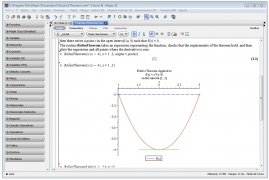
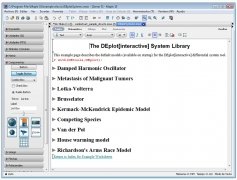
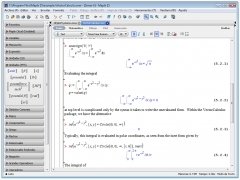
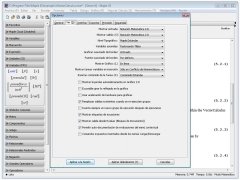
Maple это программа, ориентированная на сложные математические вычисления, что дает результаты в секундах. Математики, инженеры и ученые скоро убедятся, что Maple является передовым калькулятором, который идеально подходит для любой из этих областей знаний.
Она сочетает самый мощный вычислительный механизм расчета с наиболее интуитивным интерфейсом.
Один из главных атрибутов Maple является мощный вычислительный механизм, который гарантирует точные результаты. И тогда перед вами, открывается целый мир возможностей.
Особенности
- Вычислительный инструмент для простыхи сложных математических операций.
- Оптимизированный интерфейс для интуитивного управления пользователем.
- Она включает в себя все виды инструментов: редакторы математических уравнений, модули распознавания символов, графические форматы 2D и 3D и т.д.
Сложные вычисления для всех
Рабочий процесс в Maple развивается вокруг главной рабочей панели, где можно получить доступ к разным модулям, меню и инструментам. Все было тщательно продуманно для достижения простого и функционального внешнего вида, что не поставить под угрозу взаимодействие между программой и пользователем, в то же время, обеспечивая быстрый доступ ко всем функциям.
Выполняете сложные математические расчеты в вашей повседневной работе? Скачайте Maple, один из идеальных инструментов для данного типа задач.
Требования и дополнительная информация:
- Пробная версия может использоваться в течение 30 дней.
Héctor Hernández
Журналист, специализирующийся на технологиях, с более чем 12-летним опытом работы в мире программного обеспечения и приложений. На протяжении многих лет у меня была возможность играть на всех видах устройств и операционных систем. Я делал все.
- Языки ПО
Как активировать maple 2021
В данной статье рассмотрим как скачать, активировать и установить приложение Microsoft Office 2021 для Mac OS. Мы рассмотрим это на примере приложения Microsoft Office 2021 Home and Business (Для дома и бизнеса)

1) Первое, что необходимо сделать — это приобрести сам ключ активации, т.к с помощью него нужно будет скачать дистрибутив и активировать приложение на сайте Microsoft. Приобрести ключ активации можете в нашем каталоге на следующей странице. Доставка ключа в течение 3х часов на Вашу электронную почту. Лицензия имеет привязку к Вашей личной учетной записи Microsoft.
2) Далее, когда у Вас есть в наличие ключ активации Microsoft Office 2021 для Mac переходим на сайт Microsoft — https://setup.office.com/
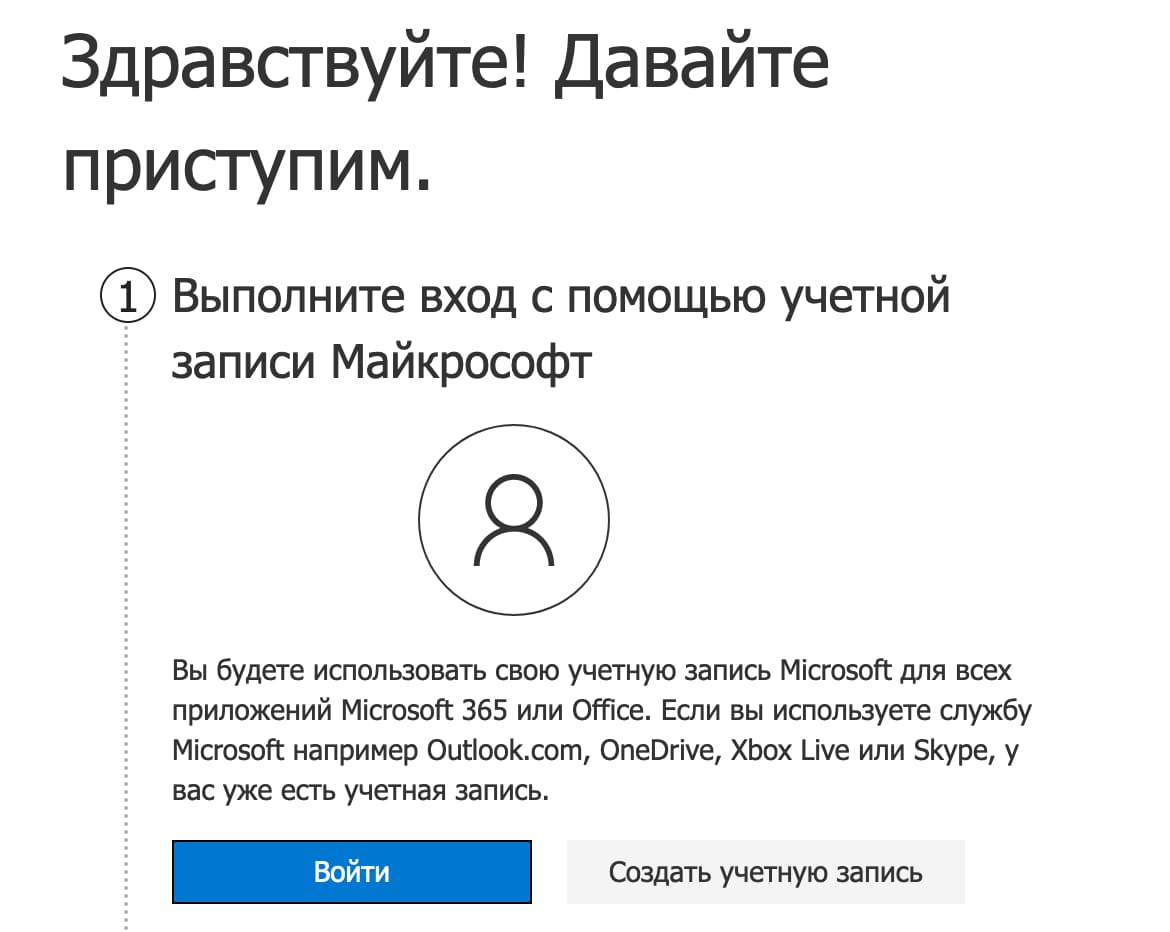
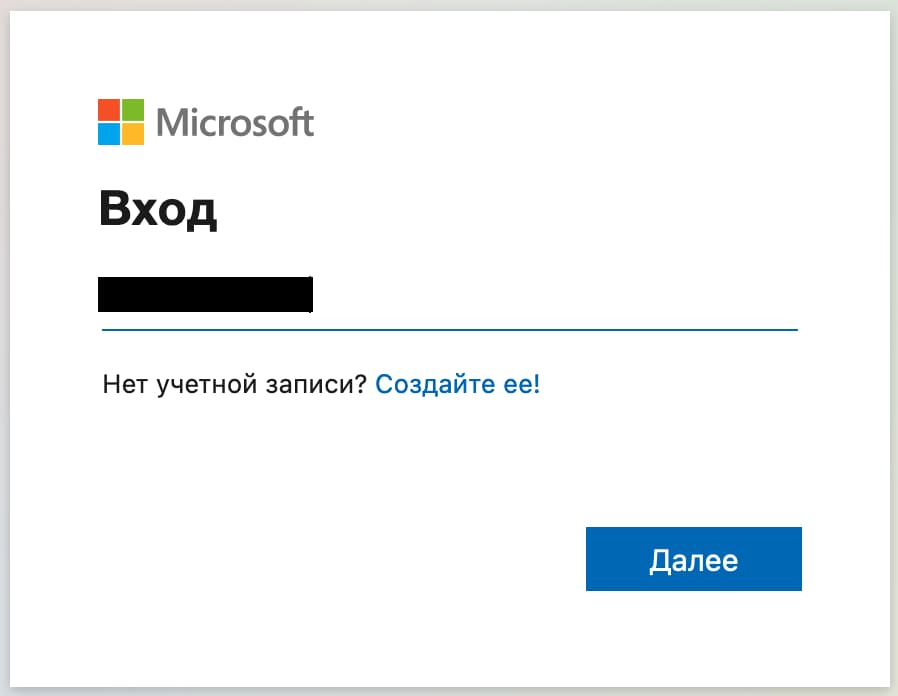
Совершаем там авторизацию под Вашей учетной записью Microsoft. По кнопке «Войти».
3) Следующим шагом в поле ввода для ключа вводите Ваш ключ.
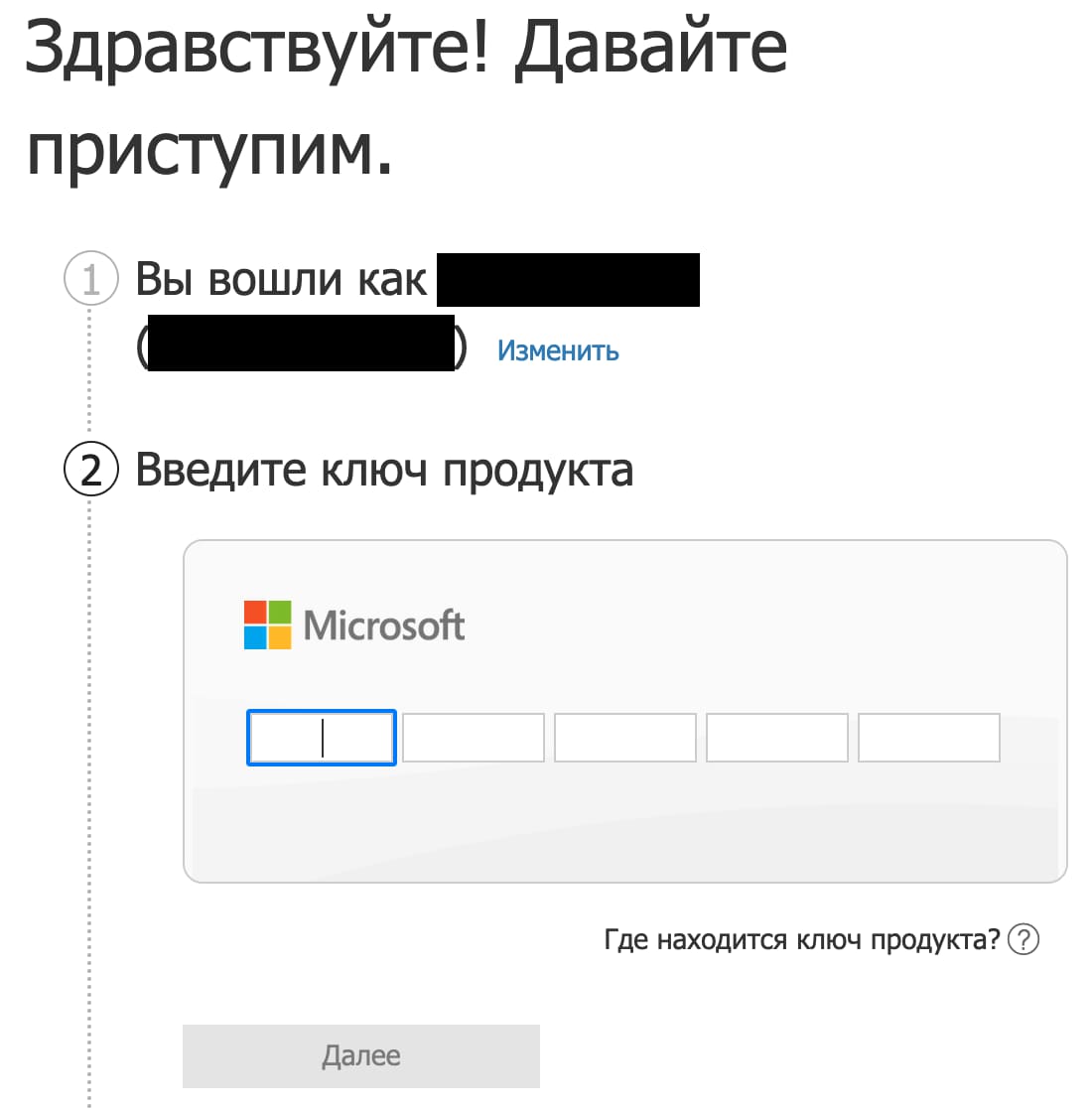
После ввода ключа выберите Ваш регион и нажмите кнопку «Далее».
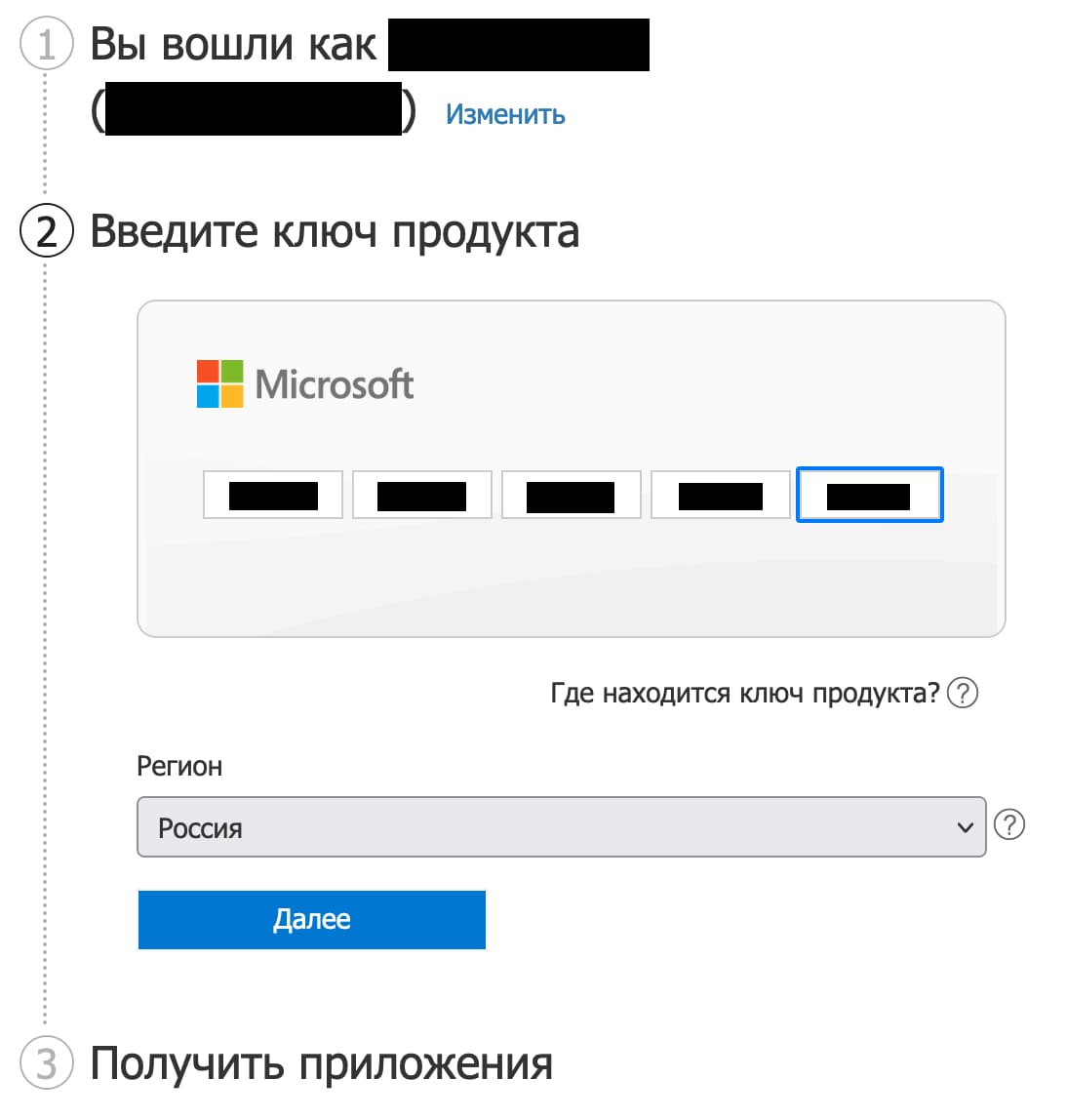
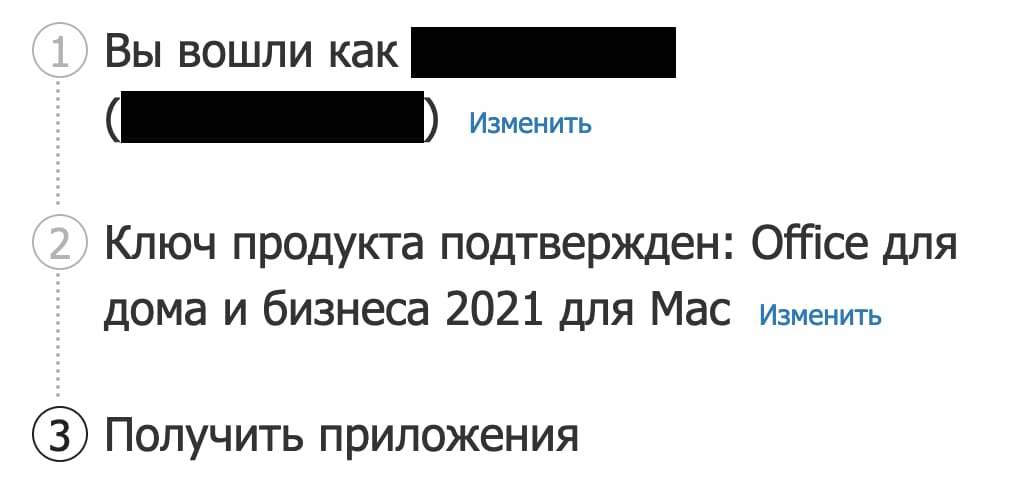
4) Теперь можем видеть, что лицензия автоматически определилась, как «Office для дома и бизнеса 2021 для Mac«.
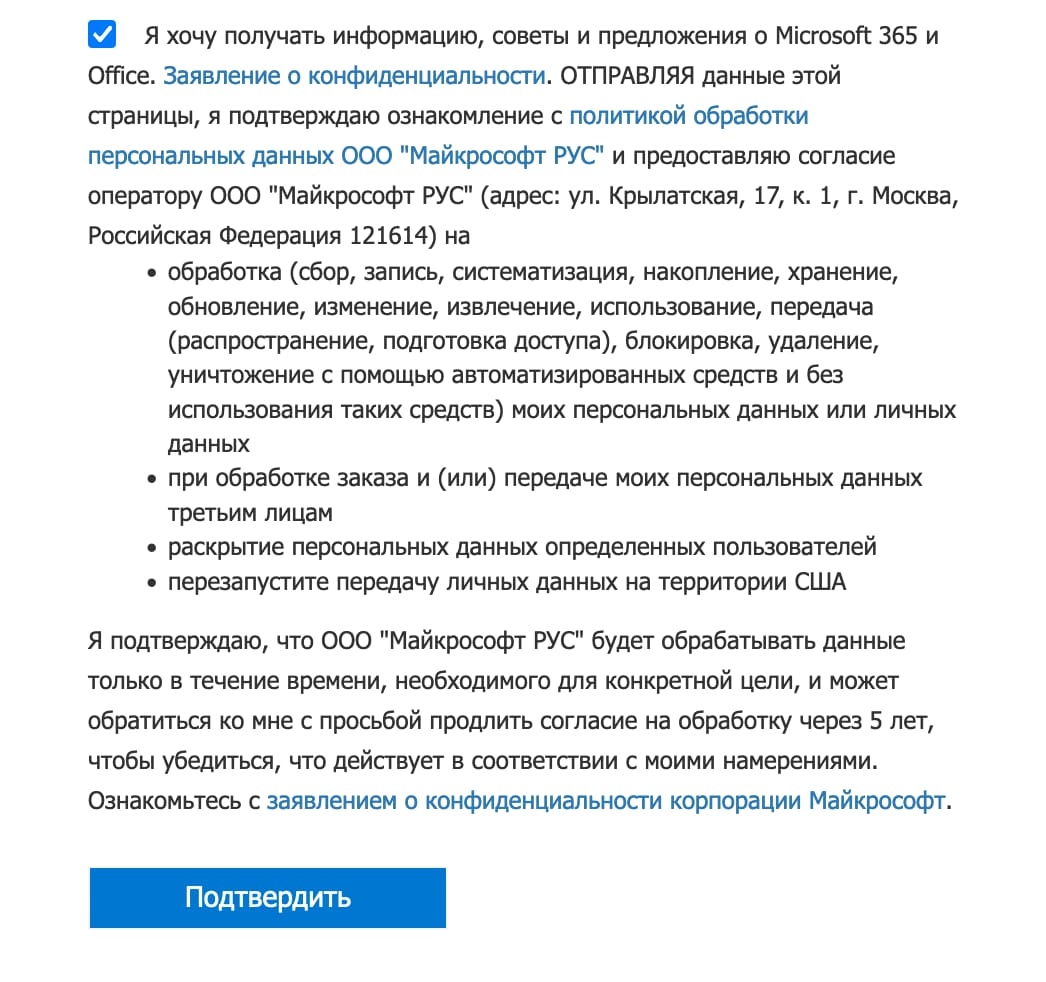
Прокручиваем эту страницу вниз и нажимаем «Подтвердить».
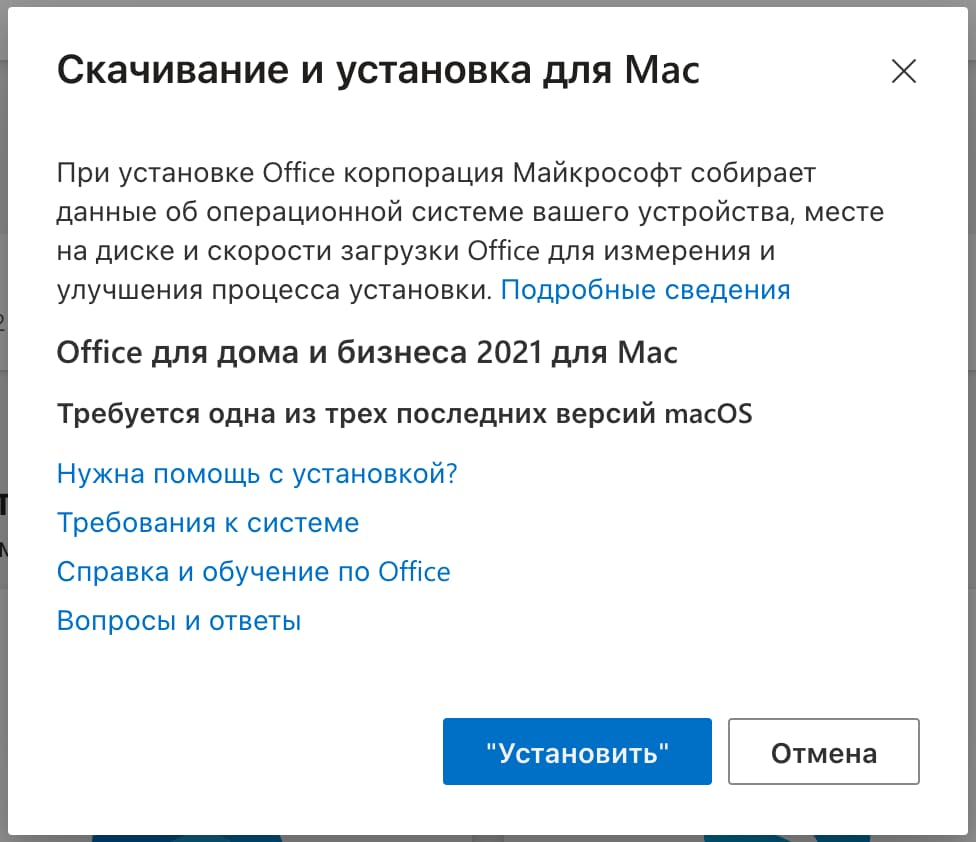
5) После подтверждения Вы автоматически перейдете в Ваш личный кабинет Microsoft, где у Вас будет отображаться приобретенный продукт. Нажимаем «Установить» для скачивания приложения.

Следующим окном так же нажимаем «Установить». И дожидаемся пока скачается дистрибутив.
6) Как только все скачалось, запускаем дистрибутив, нажимаем «Продолжить».
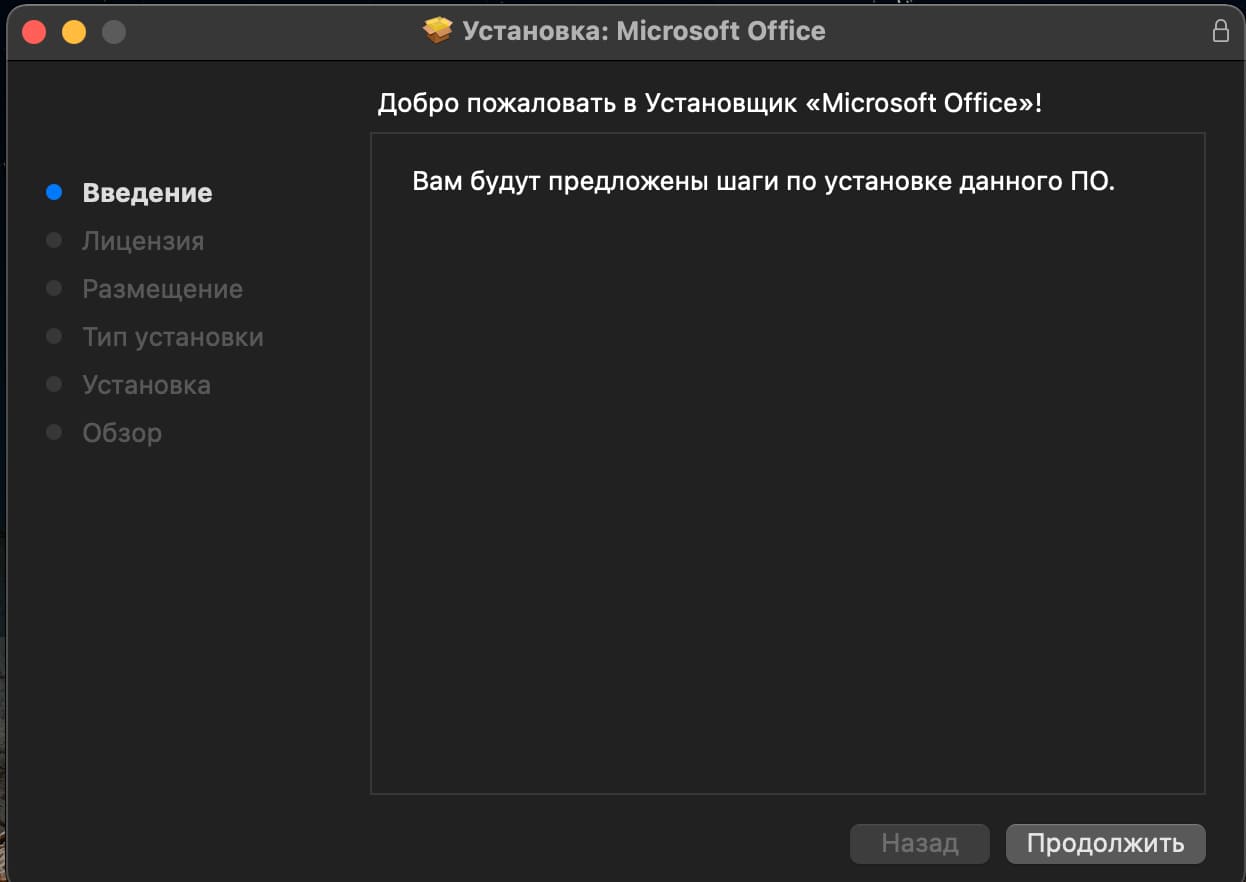
— Следующим окном так же нажимаем продолжить.
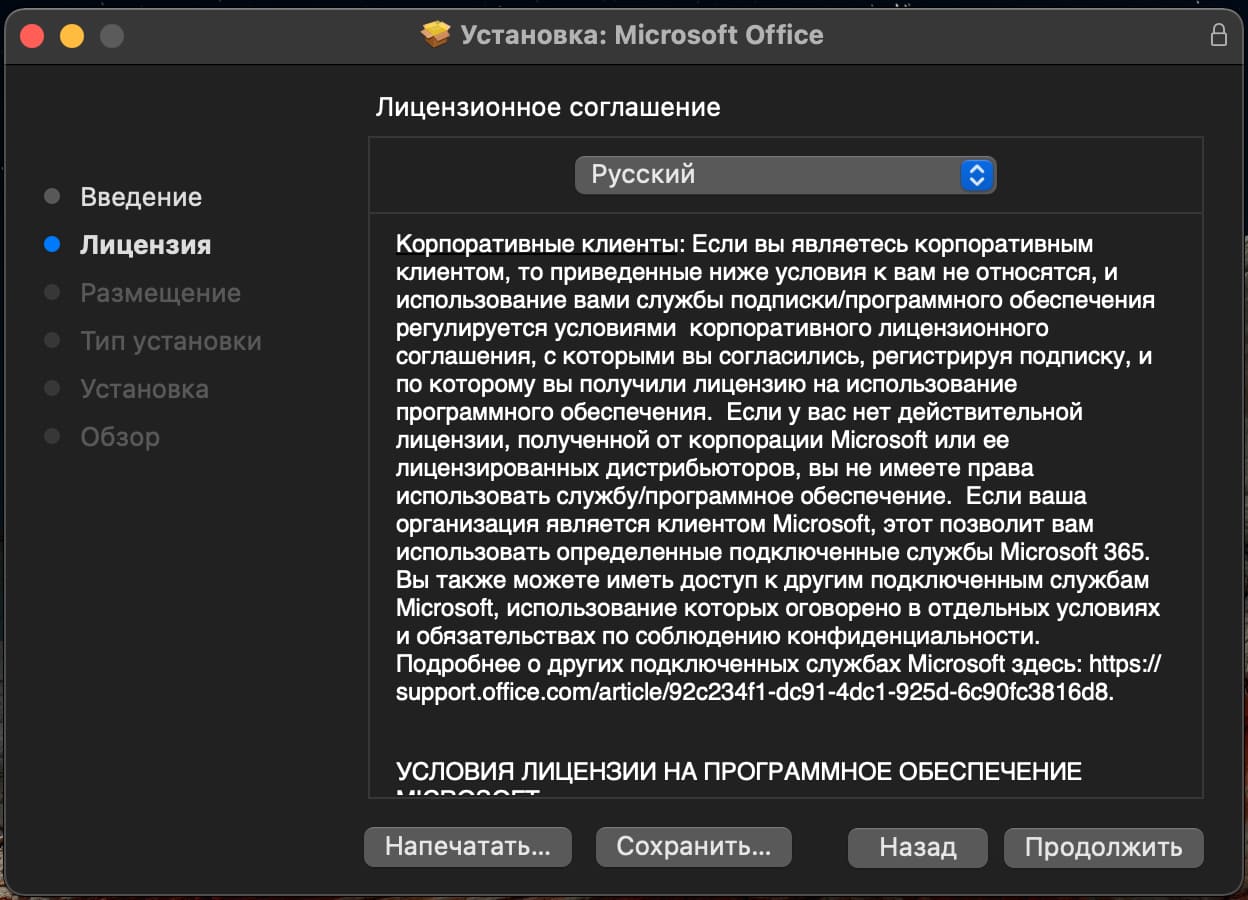
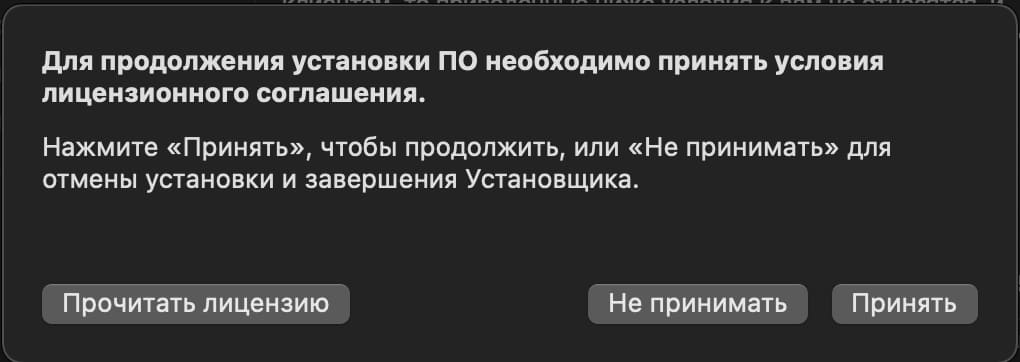
— Принимаем лицензионное соглашение.
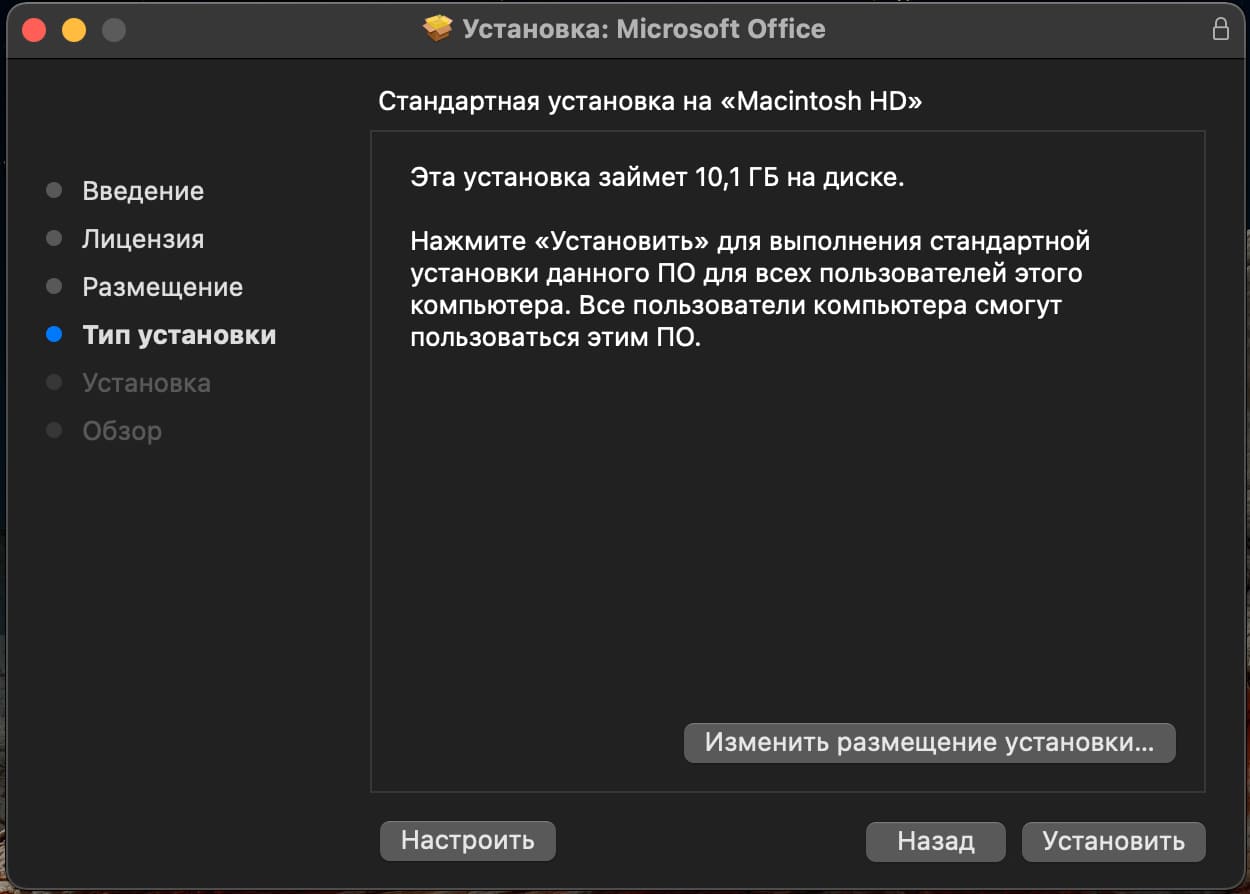
— Убедитесь, что у Вас есть 10 Гб свободного места для установки. Нажимаем «Установить».
— Для установки потребуется ввести пароль учетной записи Mac, или Touch ID.
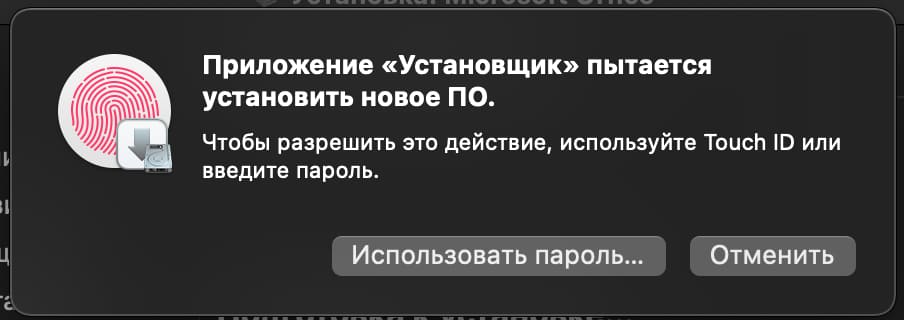
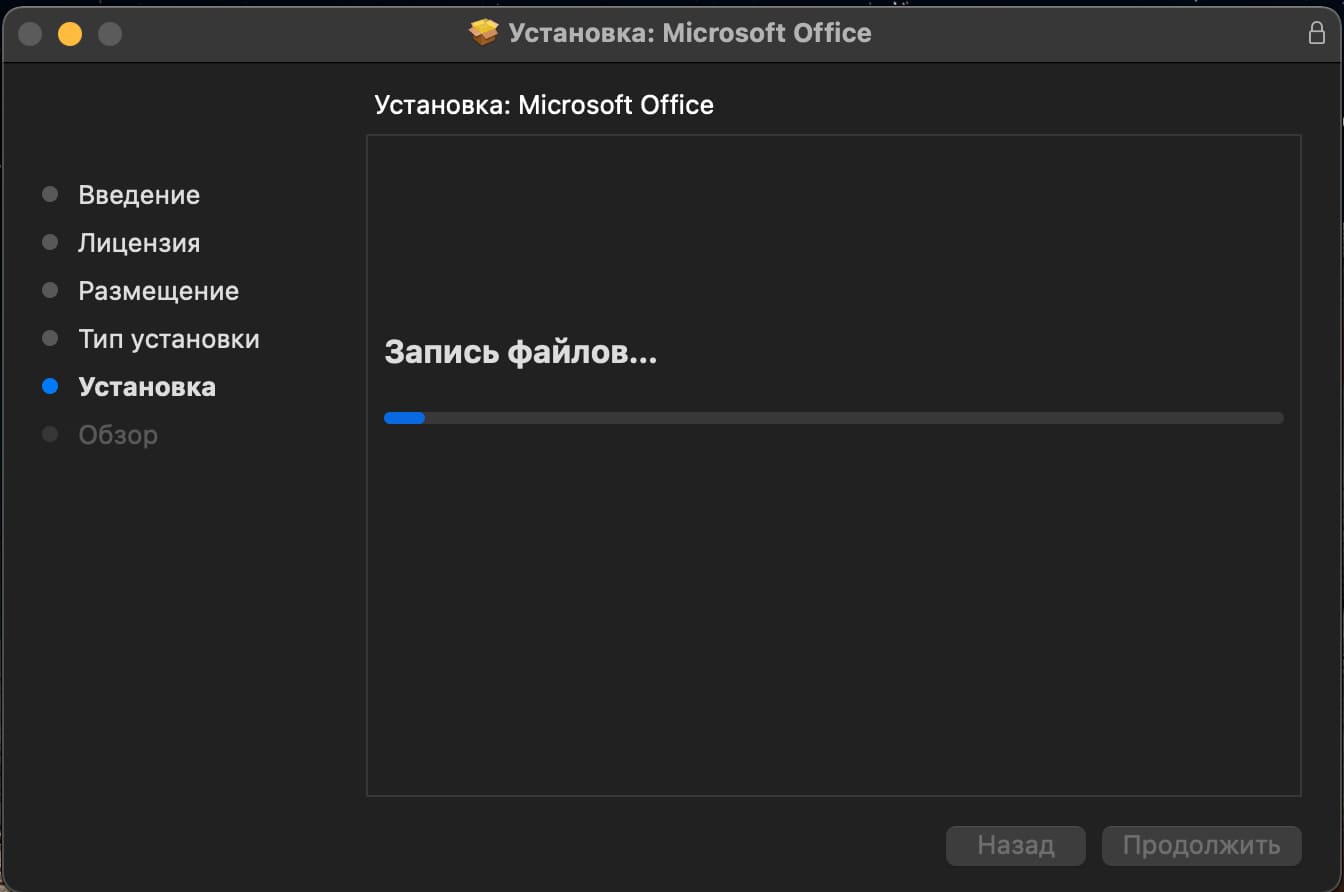
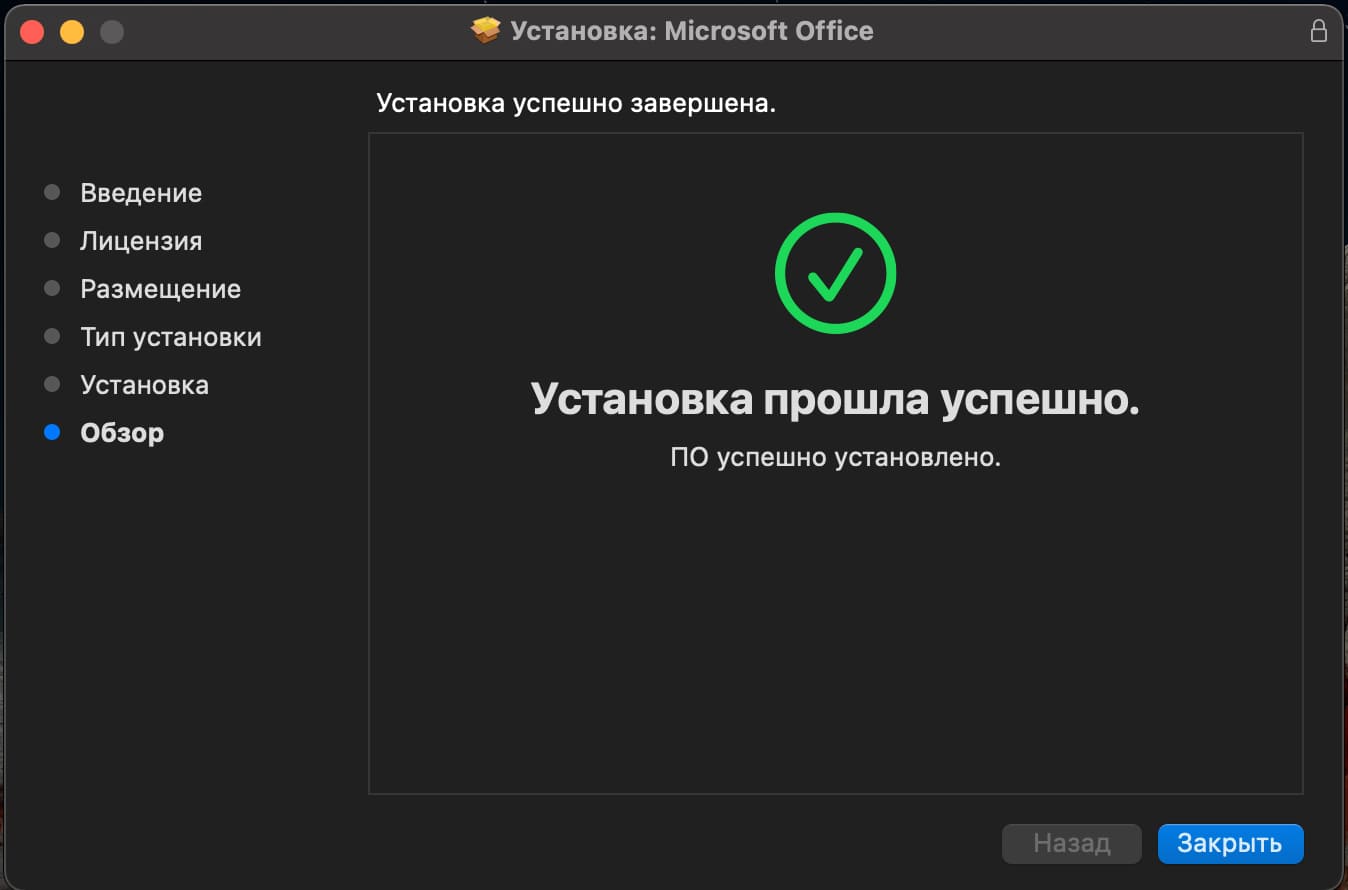
—
7) После установки приложение автоматически проверит и загрузит актуальные обновления.
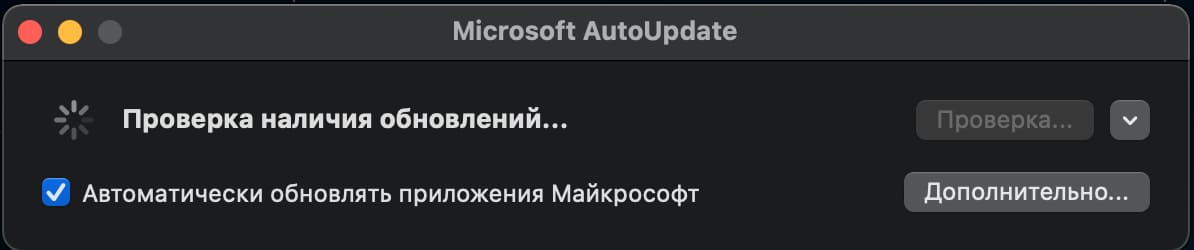
8) Заходим в Launchpad => Находим там любое приложение Офиса, например «Word» и запускаем. Убедитесь, что приложение авторизовано под той учетной записью Microsoft, в которой Вы активировали ключ приложения.
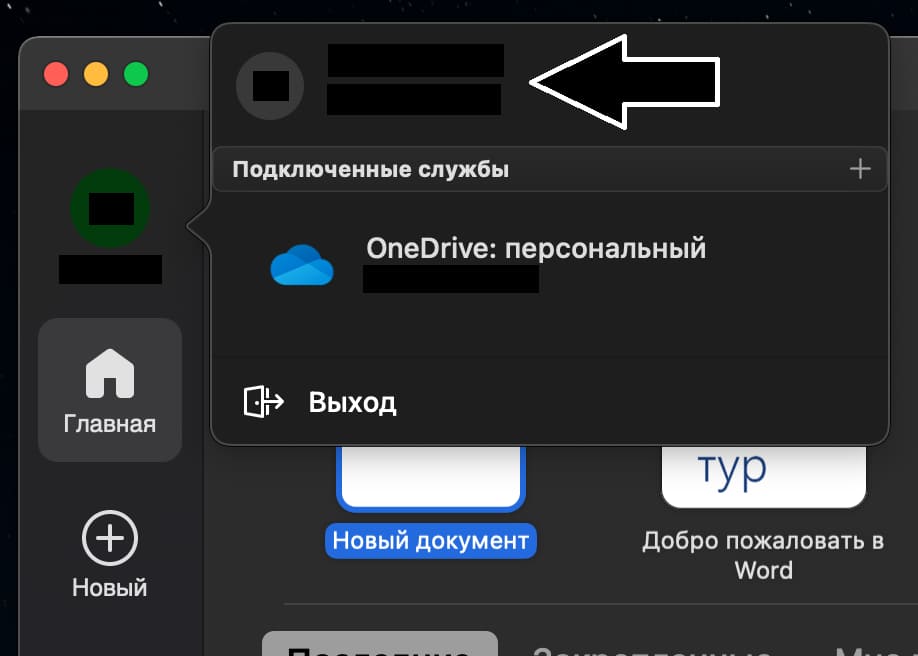
Так же, проверить лицензию Вы можете из открыв, например Word => Панель задач => Кнопка «Word» => О программе Microsoft Word.
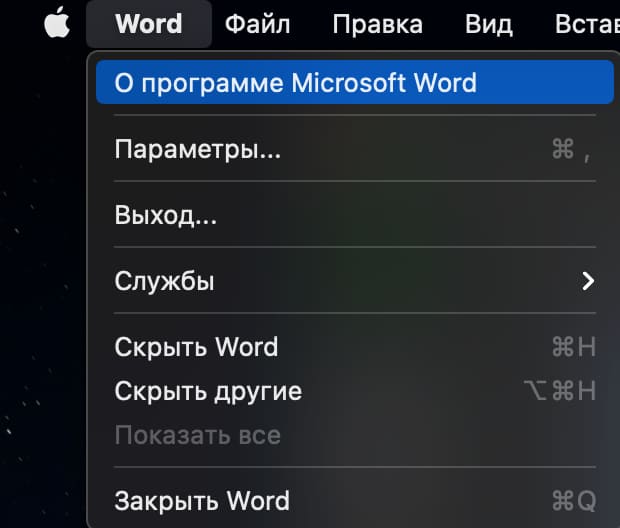
Теперь можете убедиться, что у Вас отображается корректная версия лицензии.
Как активировать раздельный просмотр на ваших iMac-манекях — Бизнес 2022

От время от времени полноэкранный просмотр приводил в заблуждение владельцев iMac — это потому, что просмотр в полноэкранном режиме ограничил отображение одного окна приложения. Конечно, вы можете открыть несколько приложений и поместить их в полноэкранное представление, но многие задачи (особенно те, которые связаны с сравнением или совместной работой) требовали постоянного использования ⌘ + Tab для переключения между окнами. Властные пользователи просто должны были смириться с использованием полноэкранного режима с одним приложением.
Apple, должно быть, слышала эти крики разочарования, потому что приход El Capitan представляет Split View, , который позволяет одновременно отображать и использовать два приложения в полноэкранном режиме! Чтобы активировать Split View, выполните следующие действия:
- Переместите указатель мыши на кнопку Zoom / Full-Screen в одном из окон приложения и нажмите и удерживайте. El Capitan переключается в полноэкранный режим, как обычно, но вы заметите, что левая половина экрана выделена синим цветом — это указывает на ту сторону экрана, которая будет занимать это окно приложения. Окна приложений, которые были сведены к минимуму до Dock, не могут использоваться в режиме Split View. Вы также не можете использовать окна приложений, которые уже настроены на полноэкранный режим (см. Рисунок). Если вы предпочитаете запарковать приложение в другой половине экрана, просто переместите указатель и перетащите окно в нужную сторону. (В этот момент вы все еще держитесь за мышь или поверхность трекпада.)
- Поднимите свой палец с мыши или трекпада, чтобы «опустить» окно в нужную половину экрана.
- Нажмите нужное приложение, которое должно делиться другой половиной полноэкранного просмотра. Доступные окна приложений (которые не в настоящее время сведены к минимуму или отображаются в полноэкранном режиме) отображаются в виде миниатюр. Нажмите на миниатюру, и окно будет расширено, чтобы заполнить вторую половину экрана «Сплит-просмотр».
Одна половина экрана Split View готова, но что происходит в другой половине?
После того как экран Split View был настроен, вы можете переключаться между двумя приложениями, просто щелкнув нужное окно. Если вам нужно изменить размер одного из окон, чтобы увеличить его, просто переместите указатель над центральной линией, пока он не превратится в значок с двойной стрелкой; затем щелкните и перетащите строку в нужное место.
Вы можете отобразить строку меню Finder для текущего активного окна в Split View — просто переместите указатель в верхнюю часть экрана.
Чтобы выйти из режима Split View:
- Отобразить меню приложения и нажать кнопку Zoom / Full-Screen.
- Отобразите меню приложения и выберите «Просмотр» → «Выход из полноэкранного режима».
- Нажмите ярлык «Полный выход»: ⌘ + Control + F.
К сожалению, не все приложения в настоящее время поддерживают Split View, но ищите эту функциональность для добавления в растущее число приложений в ближайшем будущем.
Youtube.com/activate 2021: руководство по активации youtube.
Важно активировать Youtube на устройстве, на которое вы хотите транслировать контент. Youtube — одна из самых известных онлайн-платформ для потоковой передачи контента. Более того, это одна из самых популярных поисковых систем в Интернете. Люди смотрят на Youtube больше контента, чем на любой другой платформе OTT.
Youtube доступен всем, и он не ограничен совместимостью устройства или платформы. Вы можете использовать Youtube на всех своих устройствах, будь то мобильные телефоны, компьютеры или даже смарт-телевизор. Всегда лучше смотреть видео или контент на большом экране, чем на маленьком экране смартфона.
Но как вы можете использовать Youtube на таких устройствах, как Playstation, Smart TV, Apple TV, Roku, Kodi и различных других устройствах? Вы можете легко настроить Youtube и активировать свою учетную запись Youtube на смарт-устройствах и получить доступ к контенту.
Вы можете активировать Youtube за несколько простых шагов, используя Youtube.com/active. В этой статье мы обсудим, как активировать Youtube с помощью Youtube.com/activate.

- 1 Активировать Youtube с помощью Youtube.com/activate
- 2 шага по активации Youtube на Smart TV, Kodi, Xbox, PS4
- 3 О чем следует помнить во время YouTube.com/Activate?
- 4 заключительных слова
Активировать Youtube с помощью Youtube.com/activate
Этот процесс намного проще по сравнению с обычным процессом входа в свою учетную запись. Более того, процесс короткий, и в течение нескольких секунд вы сможете получить доступ к контенту, который просматривали на Youtube, на своем телефоне.
Youtube.com/activate упрощает и упрощает пользователям вход в свою учетную запись и активацию Youtube. Однако, прежде чем продолжить процесс, убедитесь, что на вашем устройстве установлено приложение Youtube.
В настоящее время все смарт-телевизоры и подобные устройства выпускаютсясо встроенным приложением Youtube. Однако, если на вашем телевизоре нет приложения Youtube, вы можете легко установить его.
Для этого вам нужно будет посетить магазин на своем устройстве и загрузить оттуда приложение Youtube. На Android TV вам нужно будет посетить PlayStore; для Roku посетите Channel Store; для Playstation посетите PlayStation Store и т. д.
Загрузите и установите приложение Youtube из соответствующего магазина на свои интеллектуальные устройства и установите его.
ТАКЖЕ ПРОЧИТАЙТЕ: Как очистить историю просмотров или поиска на YouTube в приложении / ПК
Этапы активации Youtube на Smart TV, Kodi, Xbox, PS4
Теперь, когда вы скачали и установили приложение Youtube на свой телефон, пора активировать его с помощью Youtube.com/activate. Давайте обсудим процесс активации Youtube с помощью Youtube.com/activate.
Шаг 1. Откройте приложение Youtube на телевизоре. Вы найдете его на главном экране, где отображаются все приложения. Вы можете найти Youtube в панели приложений.
Шаг 2. Теперь в приложении Youtube выберите значок шестеренки. Скорее всего, вы найдете значок шестеренки в правом верхнем углу экрана.
Шаг 3. Значок шестеренки откроет список опций. Отсюда выберите «Войти», чтобы войти в свою учетную запись. Когда вы выберете «Войти», на экране появится 8-значный код. Не закрывайте приложение сейчас, потому что 8-значный код, отображаемый на экране, будет использоваться для активации Youtube.

Шаг 4. Теперь вам нужно будет зайти на Youtube.com/activate на вашем компьютере или мобильном телефоне. Откройте браузер на своем мобильном телефоне или ПК и перейдите по веб-адресу Youtube.com/activate . Убедитесь, что вы вошли в свою учетную запись Google в браузере. Войдите в систему с учетной записью, для которой вы хотите получить доступ к Youtube и трансляции.содержание.
Шаг 5. При переходе на youtube.com/activate вас попросят ввести 8-значный код, отображаемый на вашем телевизоре или любом другом устройстве, которое вы используете для Youtube.

Шаг 6. После ввода 8-значного кода нажмите «Далее», чтобы продолжить. Дайте доступ к своему Youtube. Теперь ваш Youtube будет активирован на вашем устройстве. Вы сможете получить доступ к контенту Youtube на своем устройстве.
О чем следует помнить во время YouTube.com/Activate?
При активации учетной записи Youtube с помощью Youtube.com/activate следует помнить об определенных вещах.
- Убедитесь, что вы получаете доступ к правильному URL-адресу. Не заменяйте обратную косую черту на прямую. URL-адрес — Youtube.com/activate, а не Youtube.com \ activate.
- Этот метод работает с большинством интеллектуальных устройств, таких как Apple TV, Android TV, PlayStation, Kodi, Roku или любым другим подобным устройством.
- При входе на youtube.com/activate вы попадете на веб-адрес — https://accounts.google.com , так что вам не стоит об этом беспокоиться.
- Убедитесь, что ваш телевизор или интеллектуальное устройство подключено к стабильному Wi-Fi-соединению. Это необходимо для обеспечения бесперебойной потоковой передачи на большом экране. Кроме того, убедитесь, что ваш телефон или компьютер, на котором вы будете подключаться к устройству, имеют стабильное подключение к Интернету.
ТАКЖЕ ПРОЧИТАЙТЕ: 8 способов исправить не загружающиеся комментарии YouTube
Команды maple. Начало работы в Maple. Способы ввода и вывода информации
04. 01 Преобразование уравнений. Команды lhs и rhs
* Entering and Manipulating Equations: The lhs and rhs commands *
Напомним, что уравнению, точно так же как и выражению, можно присвоить имя. В следующей командной строке мы введём уравнение и присвоим ему имя » eq1 » :
Мы можем вывести на экран левую и правую части уравнения по-отдельности при помощи команд lhs и rhs :
Воспользуемся командами lhs и rhs для того, чтобы привести уравнение к стандартному виду, в котором все члены собраны слева, а справа остался только 0:
> eq2:=lhs(eq1)-rhs(eq1)=0;
04. 02 Нахождение точных корней. Команда solve
* Finding Exact Solutions: The solve command *
Рассмотрим вначале рациональные уравнения. Известно, что существуют алгоритмы определения точных корней рациональных корней вплоть до 4-го порядка включительно. В Maple-команду solve и заложены эти алгоритмы.
Воспользуемся командой solve для нахождения точных корней кубического уравнения :
Обратите внимание: в команде мы указываем, относительно какой переменной следует решать уравнение. Хотя в нашем конкретном случае это и не обязательно:
Maple нашел все 3 действительных корня и вывел их (в неупорядоченном виде ).
Иногда очень важно выбрать конкретный корень, чтобы потом использовать в дальнейших преобразованиях именно его. Для этого заранее следует присвоить имя результату исполнения команды solve . Назовём его X . Тогда конструкция X будет соответствовать первому корню из списка (подчеркнем: это не обязательно меньший корень! ), X — второму корню, и т.д. (Скобки — квадратные! ):
Посмотрите, однако, что будет выведено в результате выполнения похожей команды:
Ещё раз подчеркнём: практика показывает, что уравнению целесообразно присвоить имя. Традиционно в Maple такое имя начинается с букв eq :
(Не путать оператор присваивания » := » со знаком равенства » = » !)
Теперь решим уравнение при помощи команды solve . Множеству корней присвоим имя X :
Для убедительности проверим, нет ли среди найденных корней посторонних. Проверку выполним непосредственной подстановкой
Разумеется, частенько «точные» решения довольно громоздки, если не сказать иначе. Например, это касается уравнения :
Теперь Вам понятно, о чем речь? Для себя заметьте, что мнимая единица в Maple обозначается посредством прописной буквы I . Разумеется, в таких случаях не грех найти приближенные значения корней. Имея на руках точное решение, Вы и сами сообразите, как это сделать:
В подобных ситуациях хорошей альтернативой команде solve является fsolve , особенности которой будут рассмотрены в следующем параграфе.
Команда solve используется при отыскании точных решений не только рациональных уравнений. Ниже приведено несколько тому иллюстраций. Но для многих типов иррациональных, показательных, логарифмических, тригонометрических и даже рациональных уравнений точное решение искать бесполезно. На помощь призывается команда fsolve .
Иногда (а в тригонометрии — всегда ) Maple, по умолчанию , не выводит всё множество корней:
Но безвыходных ситуаций не бывает! Взяв за основу полученный результат, воспользуйтесь своими знаниями тригонометрических уравнений и запишите полное решение (как? ).
Упражнение 4.1
Решить уравнение Разберитесь, сколько различных корней имеет уравнение. Как Maple поступает при наличии равных корней?
Совет : разложите на множители левую часть уравнения.
> factor(x^3-11*x^2+7*x+147);
Корень х = 7 является двукратным, а потому у кубического уравнения только два различных корня. Разложение на множители левой части уравнения — тому подтверждение.
04. 03 Поиск приближенных корней. Команда fsolve
* Finding Approximate Solutions: The fsolve command *
Для приближенного решения уравнений используется Maple-команда fsolve . В случае рационального уравнения, fsolve выводит весь список действительных корней (см. Пример 01). Для трансцендентных уравнений эта команда, по умолчанию, выводит только один корень (см. Примеры 02 и 03).
При помощи fsolve найдём приближенные значения сразу всех четырёх действительных корней рационального уравнения :
Эти четыре корня и составляют исчерпывающее решение исходного рационального уравнения (хотя и приближенное ).
Используя команду fsolve , найти хотя бы один действительный корень уравнения :
Maple и вывел только один корень. На этот раз Maple не стал «живописать». Как теперь убедиться в том, что других действительных корней нет? Следующий пример даёт такой инструментарий.
Получить все действительные корни уравнения и убедиться в этом.
Шаг первый ( Основная идея ) : найдём графическое решение уравнения. Для этого построим график функции, стоящей в левой части уравнения. Абсциссы точек пересечения этого графика с осью Ох и будут искомыми корнями.
Т.к. мы умело подобрали диапазоны изменений абсцисс и ординат точек графика, то легко обнаружим 4 точки пересечения линии с осью Ох. Одна из них соответствует корню, найденному в Примере 02 (какая именно? ).
Второй корень очевиден: х = 0. А как поточнее найти остальные?
Шаг второй ( Уточнение ) : применим команду fsolve более «зряче». В Maple предусмотрена возможность указания промежутка, на котором отыскиваются корни. В частности, для определения отрицательного корня нашего уравнения, укажем, что поиски следует вести в «районе» [-1;-0.2]. Об этом красноречиво свидетельствует графическое решение.
Оставшиеся корни явно принадлежат промежуткам и . Расскажем об этом команде fsolve :
Ну а что произойдёт, если мы подсунем Maple «пустой участок»? Например, отрезок для нашего уравнения. Там графического решения явно нет:
Maple выдаёт название команды, само уравнение, имя аргумента и отрезок. Т.е. ничего нового. Мол: «Ищите корни сами, а я не нашел».
Шаг третий ( Дополнительный анализ ) : Как теперь удостовериться в том, что найдены все корни , а не только в видимой области графического решения? Для этого следует расширить интервал поисков:
Новых точек пересечения нет. В конце концов мы понимаем, что экспоненциальное слагаемое на границах промежутка вносит самый существенный вклад в величину функции из левой части уравнения. Значения функции в этой области стремятся к , а потому дополнительных корней нам не найти.
Попробуем в других местах: справа и слева от области найденных корней.
И здесь ни одного дополнительного корня! Поняв, что с влиянием показательной части уравнения всё ясно, делаем окончательные выводы.
Исчерпывающее решение уравнения состоит из четырёх корней: -.8251554597 , 0 , 1.545007279 , 4.567036837 .
Применим команду fsolve для приближенного решения трансцендентного уравнения .
Как и в предыдущем случае, найдём вначале качественное графическое решение. Для этого ещё нужно угадать, как разбросать по обеим частям уравнения его члены. Но графические возможности Maple настолько великолепны, что почти всегда можно собирать все члены уравнения с одной стороны.
Рассмотрим уравнение, равносильное данному: . Абсциссы точек пересечения графика функции, стоящей в левой части уравнения, с осью Ох и будут искомыми корнями.
График указывает область поисков корней: промежуток . Настаёт черёд команды fsolve :
Корень найден. Но, очевидно, он — не единственный. Расширьте область поисков и ещё раз примените команду fsolve для отыскания второго корня.
Упражнение 4.2
Найти все действительные корни уравнения , начав с графического решения.
Построим график левой части уравнения:
В результате находим корни уравнения в первом приближении: -2 ; -1.5 ; 0 . Применим теперь команду fsolve без указания диапазона поиска (оценим возможности Maple ):
С удовлетворением отмечаем, что Maple выводит все три корня (Не будем забывать, что решали рациональное уравнение.)
Упражнение 4.3
Найти все корни уравнения . Воспользуйтесь графическим решением. Проверьте каждый корень непосредственной подстановкой.
Приведём уравнение к стандартному (для этого раздела) виду:
Теперь построим график левой части уравнения:
По всей видимости, существует два корня. Один примерно равен -2, а другой, похоже, 2.
Применим команду fsolve , ограничив диапазон поиска:
Непосредственной подстановкой проверим корни:
Обратите внимание: в обоих случаях истинного равенства нет. С учётом ошибок при округлении, разумное расхождение вполне допустимо.
Убедитесь в отсутствии других корней. Ответ обоснуйте.
Упражнение 4.4
Графики функций и дважды пересекаются на отрезке [-5;5].
а). Постройте в одной системе координат графики обеих функций и при помощи мыши найдите координаты точек пересечения.
b). Составьте уравнение, корнями которого являются абсциссы точек пересечения графиков.
c). Используйте команду fsolve для решения этого уравнения.
d). Используйте результаты из пункта с) для оценки ординат точек пересечения графиков.
e). У Вас не создалось впечатление, что линии могут пересекаться и в третьей точке с координатами (1;9)? Используйте fsolve и графические возможности Maple, чтобы убедиться в противном.
Теперь построим графики функций:
Приближенные координаты точек пересечения: (-1.8, 6.6) и (2.75, 2) .
b) Составим уравнение:
с) Команда fsolve поможет найти соответствующие корни:
d) Используем команду subs для определения соответствующих ординат точек пересечения:
Общие точки графиков: (-1.800,6.763) и (2.773,2.311) .
e) Графически исследуем окрестность точки х = 1:
Команда fsolve на этот раз позволит доказать отсутствие корней вблизи точки х = 1:
04. 04 Решение уравнений в общем виде
* Solving Literal Equations *
Во многих случаях Maple находит решение уравнения в общем (символьном) виде. Речь идёт об уравнении (а не системы!), содержащем несколько переменных. Решение состоит в том, что какая-то из переменных выражается через остальные.
Пусть необходимо решить уравнение относительно переменной g . По привычке, используем команду solve . И она оправдывает наши надежды:
А так решение можно оформить в привычном виде:
Упражнение 4.4
Решить последнее уравнение относительно других переменных: T, k и v.
Упражнение 4.5
Решить уравнение относительно у. Присвоить последовательности корней имя S. Как связаны корни S и S ?
Корни отличаются только знаком.
— программный пакет который может быть использован для самых различных целей. Его можно использовать в качестве продвинутого калькулятора, который может не только выполнять арифметические действия, но и брать производные, интегралы, перемножать матрицы и строить графики функций. В тоже время, в эту систему входит современный язык программирования который является процедурным (параллельным), объектно-ориентированнным и прикладным в одном флаконе. Кроме того, он может быть интегрирован с MatLab , а также позволяет вызывать внешнии процедуры-компилляции программ на C и Fortran . В общем то он позволяет даже создать собственный язык программирования при наличии желания. Эта среда позволяет создавать прототипы для различных технических, научных разработок с целью последующего написания кода на других языках.
Такое многообразие способностей этой среды может несколько затруднить его изучение с цель последующего использования. Как правило, начинающий пользователь изучает его методом тыка с использованием отличного встроенного Help . К сожалению достойных упоминания руководств на русском языке я не встречал. Следует отметить три руководства на английском языке, которые стоит прочесть в обязательном порядке:
Все три можно найти в открытом доступе. Я в этой рубрике буду делиться своим опытом работы в Maple и приводить примеры работы и настройки.
Начать естественно следует с установки. Система эта не из дешевых, но для ознакомления можно найти ее на различных торрентах, например на https://rutracker.org/. Как для Linux , так и для Windows .
Установив, запускаем и видим слева колонку с Pallettes|Workbook , справа разделенное на две части окно с большим количеством иконок:
Для начала можно ознакомится с различными готовыми примерами различных областей математики, программирования, естественных наук — перейдя по иконкам в правой части окна и запуская соответствующие документы Maple . Эти документы можно редактировать и сохранять. Самостоятельную работу мы начинаем кликнув в правой части окна на New Document или New Worksheet . Разница между этими двумя типами невелика приведена в таблице. Мы далее будем использовать Worksheet . Исполняемые строки здесь начинаются значком [> . Команды Maple будем отображать жирным шрифтом. После значка [> можно вводить команды, которые заканчиваются или точкой с запятой или двоеточием. Например на арифметическую операцию:
После команды жмем Enter или мышкой знак! сверху в меню. Заметьте разницу между такой командой и двумя похожими: sin(3)+1; и sin(3)+1: Результат последней не отобразится на экране — т.к. команда завершена знаком:.
Такой знак используется, когда вам не нужен результат, и/или он слишком громоздкий. Например, присвоив переменной a значение: a:=Pi: Мы не нуждаемся в подтверждении того, что a равно 3.1415…. Мы можем далее это a использовать например так:
результат отобразится как $b:=2\pi$. Заметьте, что присваиваем мы с помощью := . Обычный знак равенства используется с несколько иной целью. Maple знает, что Pi означает число $\pi$. Чтобы получить его численное значение нужно использовать специальную функцию таким например образом:
b:=evalf(2*a);
В результате мы получим значение числа пи с точностью которая в настоящий момент используется в Maple . И здесь внимание! Maple может использовать много-много значные числа. По умолчанию 10 знаков. Это число можно легко поменять. Я обычно в документе пишу в самом начале так:
restart: Digits:=16:
Таким образом, в документе будут использоваться вычисления с 16 цифрами. Это число можно менять максимальное значение для вашей ОС можно получить командой
kernelopts(maxdigits);
У меня максимальное значение Digits=38654705646. Заметьте, что я также использовал в начале команду restart: Эта команда очень удобна, если вы исправляете документ во время одной сессии, в этом случае вам не надо перезапускать Maple закрывая и открывая его. Вы просто после иправлений нажимете кнопку . в верхней панели Maple и все пересчитывается с полным обновлением всех переменных.
10. ПРОГРАММИРОВАНИЕ В СРЕДЕ MAPLE
Математический пакет Maple предоставляет возможность пользователям составлять собственные программы, процедуры и библиотеки. Для этого в пакете существует довольно широкий набор команд и конструкций аналогичный алгоритмическим языкам программирования высокого уровня.
10.1. Условный оператор
Условный оператор в Maple начинается с зарезервированного слова if и обязательно должен заканчиваться, словом fi и имеет следующую структуру:
if условие then выражение 1 else выражение 2 fi ;
Данная конструкция дает возможность зависимости от значения логического условия выполнять выражение 1 (в случае если условие истинно) или выражение 2 (в случае если условие ложно). В качестве выражений 1 или 2 могут выступать любые последовательности команд из пакета Maple. Условный оператор может быть записан в сокращенном виде:
if условие then выражение 1 fi ;
[> restart;
[>if x>4 then print (‘x>4’); else x:=x^2;
print (2*x); fi;
Для реализации сложных условий необходимо использовать полный вариант условного оператора, который имеет следующую структуру.
if условие 1 then выражение 1 elif условие2 then выражение2 … elif условие n then выражение n else выражение n +1 fi ;
Как следует из структуры данного оператора вложенность условий может быть практически неограниченной и реализуется при помощи служебного слова elif . В качестве выражений можно использовать любые последовательности команд Maple.
[> restart;
[>if x
10. 2 . Операторы цикла
В математическом пакете Maple для реализации циклического вычислительного процесса используются четыре вида операторов цикла. Телом всех операторов цикла является последовательность команд, заключенных между служебными словами do и od . Оператор цикла перечисляемого типа, который содержится практически во всех алгоритмических языках имеет, следующую структуру:
for имя переменной цикла from начальное значение переменной цикла by шаг приращения значения переменной цикла to конечное значение переменной цикла
[>for i from 0 by 4 to 8 do i od;
Оператор цикла типа «пока» в Maple имеет вид
while условие do выражение od ;
В данном случае тело цикла (выражение) выполняется до тех пор, пока значение логического условия истинно и прекращается, если условие — ложно.
[> restart;
[>while n
Следующий оператор цикла является симбиозом двух предыдущих и имеет следующую структуру:
for имя переменной цикла from начальное значение переменной цикла by значение приращение шага while условие do выражения od ;
В данном операторе цикла выражения выполняются до тех пор, пока логическое выражение условия является истинным, а переменная цикла изменяется от своего начального значения с заданным шагом.
[> restart;
[> for y from 0 by 2 while y
Четвертый оператор цикла предназначен для работы с аналитическими выражениями и представляется следующей структурой:
for имя переменной цикла in выражение 1 do выражение 2 od ;
Здесь тело цикла выражение 2 выполняется, в случае если символьная переменная заданная своим именем последовательно принимает значение каждого из операндов алгебраического выражения 1. Отметим, что работа данной конструкции зависит от внутреннего представления выражения 1. Так в случае если выражение 1 является суммой, то имя переменной цикла принимает поочередно значение каждого слагаемого, если произведение – то каждого сомножителя.
[> restart;
[> a:=5*x^2+x+6/x;
[> b:=simplify(%);
[> for m in a do m; od;
[> for m in b do m; od;
10.3. Процедуры-функции
Процедуры-функции в Maple можно задавать двумя способами. Для задания процедур-функций первый способ использует символ ( ) и задается следующей структурой:
имя функции:=(список формальных параметров) выражение;
где имя функции задается набором символов латинского алфавита, список формальных параметров вводится через запятую. Выражение – команда Maple, реализующая тело процедуры-функции.
[> f1:=(x1,x2)->simplify(x1^2+x2^2);
[> f 1 (cos(x),sin(x));
Второй способ задания процедур-функций использует команду unapply и имеет следующую структуру:
имя функции:= unapply (выражение или операция, список переменных);
Этот способ задания процедур-функций полезен при определении новой функции через известную или, когда вычисленное выражение предполагает использовать как функцию.
[> f3:=unapply(diff(z(r)^2,r)-2,z);
[ > f3(sin);
[ > combine(%);
10.4. Процедуры
Любая процедура в Maple начинается с заголовка, состоящего из имени процедуры, за которым следует знак присваивания и служебное слово proc , далее в круглых скобках через запятую указываются формальные параметры. Процедура обязательно заканчивается служебным словом end . Все выражения и команды заключенными между служебными словами proc и end составляют тело процедуры.
имя процедуры:= proc (список формальных параметров); команды (или выражения); end ;
Если процедура загружена, то ее вызов осуществляется по имени. Возвращаемым значением по умолчанию является значение последнего выполненного оператора (команды) из тела процедуры, при этом тип результата работы процедуры зависит от типа возвращаемого значения.
[> f:=proc(x,y);x^2+y^2;simplify(%);end:
[ > f(sin(x),cos(x));
При написании процедур в Maple можно использовать ряд команд и служебных слов, кроме указанного выше обязательного минимального набора, которые позволяют описывать переменные, управлять выходом из процедуры, сообщать об ошибках.
При описании формальных параметров процедуры можно явно задавать их тип через двоеточие. При таком описании Maple автоматически проверяет тип фактического параметра и выдает сообщение об ошибки в случае его несовпадения с типом формального параметра.
После заголовка процедуры может следовать описательная часть процедуры, отделяющаяся от него пробелом. При описании локальных переменных, используемых только внутри данной процедуры можно использовать описатель, который задается служебным словом local , после которого через пробел необходимо указать имена локальных переменных. Использование глобальных переменных в процедуре можно задавать служебным словом global , который должен размещаться в описательной части процедуры.
Для выхода из процедуры в любом месте ее тела и присваивания результату ее работы по выполнению нужной команды можно использовать команду RETURN ( val ), где val – возвращаемое значение, которое может иметь различный тип при выходе из разных мест процедуры.
Для аварийного выхода из процедуры в случае возникновения ошибки и сообщения о случившемся можно использовать команду ERROR (‘ string ’) , здесь string – сообщение, которое выводится на экран монитора в аварийной ситуации. Таким образом, общий вид структуры процедуры можно изобразить следующим образом:
имя процедуры:= proc (список параметров процедуры) local список локальных переменных, приведенных через запятую; global список глобальных переменных, приведенных через запятую; RETURN ( val ); ERROR (‘ error in body of procedure ’);… end ;
[ > examp(-1);
[> examp(0);
[ > examp(2);
11. СПОСОБЫ ВВОДА И ВЫВОДА ИНФОРМАЦИИ
В СРЕДЕ MAPLE
Для сохранения имен (индентификаторов) переменных и их значений во внешнюю память в виде файла с именем name . txt необходимо ввести команду:
save список имен переменных, перечисленных через запятую, “имя файла с расширением txt ”;
Если в качестве расширения указан символ m , то файл будет записан во внутреннем Maple-формате, при всех других расширениях в текстовом формате. Для вывода на экран сохраненной в файле информации используется команда
read “ имя файла ”;
[> restart;
[> examp:=proc(x) local y,w; global z; if x
[ > examp(-1);
[> examp(0);
Error, (in examp) Variablex = 0
[ > examp(2);
[ > read «nnn.txt»;
Для записи всего содержимого экрана в файл можно использовать следующие две команды.
writeto (“имя файла”)
в результате выполнения этой команды вся информация, содержащаяся на экране, будет сохранена в файле с указанным именем. Причем, если указанный файл существовал во внешней памяти, то хранящаяся информация будет заменена на новую.
appendto (“имя файла”)
дает возможность добавить информацию, отображаемую на экране, после данной команды в конец существующего файла.
[ > f:=12;
[> f1:=factor (y^2-3*y); save f,f1, «n1.txt»;
[> appendto («n1.txt»);
[> solve(x^2-3*x+2=0,x);
В результате выполнения команды save f , f 1, « n 1. txt «; будет создан текстовый файл n 1. txt , который будет содержать следующую информацию:
f:= 12;
f1:= y*(y-3);
а в результате выполнения команды appendto (« n 1. txt «); содержимое файла примет вид:
f:= 12;
f1:= y*(y-3);
[ > solve ( x ^2-3* x +2=0, x );
В пакете Maple предусмотрен ряд команд вывода информации на экран. Наиболее простыми из них являются команды
print (список Maple
lprint (список Maple -выражений, перечисляемых через запятую);
причем, если переменной ничего не присвоено, то на печать выводиться ее имя, в противном случае выводится ее значение.
[> x:=y^2: print (x, «primer 1», y, factor(x-5*y));
[> x:=y^2: lprint (x, «primer 2», y, factor(x-5*y));
y^2, primer 2, y, y*(y-5)
Из приведенных примеров следует, что команда print выводит выражения через запятую в естественном математическом виде, а команда lprint выводит информацию в стиле строки вывода и выражения отделяются друг от друга запятой и пробелами.
Пакет Maple можно использовать для анализа и графической интерпретации числовой информации, находящейся в текстовом файле, полученной как при помощи самого пакета, так и других программных приложений. Как правило, в текстовом файле числа записаны по строкам. Для считывания числовой информации из текстового файла можно использовать команду:
readdata (“имя файла”, тип переменной( integer / float – последний тип устанавливается по умолчанию),счетчик чисел);
Перед использованием данной команды необходимо ее активизировать при помощи команды:
readlib(readdata):
[> restart;
[> readlib(readdata):
[> ff:=readdata(«aa.txt»,integer,8);
[ > x:=ff;
[ > y:=x;
[ > y1:=ff;
[ > f:=readline(«aa.txt»);
Двойная индексация в переменной ff связана с тем, что числа представляются в виде двумерного массива, при этом число строк массива соответствует числу считанных строк, а количество столбцов определяется последним параметром команды readdata . Как следует из приведенного примера команда readline выводит числовые данные в виде переменной типа string .
12. ИСПОЛЬЗОВАНИЕ МАТЕМАТИЧЕСКОГО ПАКЕТА MAPLE ДЛЯ НАУЧНЫХ ИССЛЕДОВАНИЙ
В данном разделе рассмотрим пример исследования средствами Maple решения прикладных инженерных задач. Приведенные примеры показывают возможности пакета Maple при решении инженерных задач, связанных с исследованием режимов работы оборудования, в зависимости от конструктивных и технологических параметров, комплексов и проиллюстрировать возможности программного и командного режимов работы пользователя в среде Maple. Далее приведены фрагменты исследований, сопровождаемые краткими пояснениями.
12.1. Исследование влияния изменяемых параметров плоской помольной камеры мельницы противоточного действия на скорость энергоносителя
12 .1.1. Постановка задачи
Струйные мельницы являются разновидностью ударных измельчителей и состоят из разгонного аппарата (одного или нескольких), в котором струя газа-энергоносителя сообщает, скорость частицам обрабатываемого материала, и камеры, в которой происходит взаимодействие потоков материала между собой и(или) со специальными отбойными поверхностями. В качестве энергоносителя в струйных мельницах чаще всего применяется воздух, реже – инертный газ, водяной пар, продукты сгорания.
Струйный помол дает возможность сочетания помола и разделения со смешением, сушкой и другими технологическими процессами. А работа в замкнутом цикле обеспечивает минимальное выделение пыли в окружающую среду.
Любой струйный аппарат включает в себя эжектор, представляющий собой узел, в котором происходит смешение и обмен энергией двух потоков (основного и эжектируемого) и помольную камеру, в которой взаимодействуют смешанные потоки. Ускоренные энергоносителем в разгонных трубках эжекторов частицы попадают в помольную камеру, а затем в зону встречи струй (рис. 12.1.).
Струя, выходящая из разгонной трубки, не сразу заполняет все поперечное сечение помолной камеры, струя в месте входа в нее отрывается от стенок и дальше движется в виде свободной струи, отделенной от остально среды поверхностью раздела. Поверхность раздела неустойчива, на ней возникают вихри, в результате чего струя перемешивается с окружающей средой.
При истечении струи из разгонной трубки скорости потока в ее выходном сечении 1-1 во всех точках сечения равны между собой. На протяжении длины– начальном участке, осевая скорость постоянна по величине и равна скорости на срезе разгонной трубки V 0 . В области треугольника АВС (рис. 12.1.) во всех точках струи скорости энергоносителя равны между собой и также равны V 0 — эта область образует так называемое ядро струи. Далее осевая скорость постепенно уменьшается и на основном участке длинной l осн осевая скорость V ОС V 0 .

Рис. 12.1. Схема струи в помольной камере
Известно, что скорость энергоносителя от среза разгонной трубки до плоскости соударения струй изменяется по закону
где V z – скорость энергоносителя с помольной камере на расстоянии z от среза разгонной трубки, м/с;
V 0 – скорость энергоносителя на срезе разгонной трубки, м/с;
z 0 – расстояние от среза разгонной трубки до плоскости встречи струй, м.
При определении изменения кинетической энергии конечного объема сплошной среды, необходимо знать работу сил межкомпонентного взаимодействия частиц измельченного материала и энергоносителя. Эта работа зависит от вектора силы динамического воздействия энергоносителя на частицу, которая вычисляется следующим образом
где R – вектор силы динамического воздействия воздуха на частицу, Н;
F m – площадь сечения частицы, м 2 ;
где m – масса частицы измельчаемого материала, кг.
где — плотность частиц измельчаемого материала, кг/м.
Выражение (12.7) примет вид
Полученное уравнение может быть использовано для определения изменения скорости частиц, измельчаемого материала в помольной камере на участве от среза разгонных трубок до области взаимодействия встречных потоков.
Система дифференциальных уравнений, описывающих процесс изменения скорости частиц и энергоносителя в помольной камере от среза разгонной трубки до области соударения встречных потоков
Расстояние l стр – между срезом разгонной трубки и серединной плоскость в помольной камере выбрано из условия
где d тр = 18 диаметр разгонной трубки, мм.
Кафедра: Информационные Технологии
Лабораторная Работа
На тему: «СИНТАКСИС, ОСНОВНЫЕ ОБЪЕКТЫ И КОМАНДЫ СИСТЕМЫ MAPLE «
Москва, 2008 год
· знать основные объекты и переменные системы Maple;
· знать и уметь применять команды, используемые при работе с объектами и переменными системы Maple;
· знать синтаксис основных математических функций системы Maple.
Система аналитических вычислений Maple – интерактивная система. В данном случае это означает, что пользователь вводит команду или оператор языка Maple в области ввода рабочего листа и, нажав клавишу , сразу же передает ее аналитическому анализатору системы, который выполняет ее. При правильном введении команды в области вывода появляется результат выполнения этой команды, если команда содержит синтаксические ошибки или ошибки выполнения, система печатает сообщение об этом. Если ошибку надо исправить, то следует вернуться к оператору, откорректировать его и снова выполнить. Выполнив введенную команду, система ожидает очередной команды от пользователя. Можно вернуться в любой момент к любой команде или оператору на рабочем листе, подкорректировать его и снова выполнить. Однако, если на рабочем листе есть команда, использующая результат вновь вычисленной, то ее следует также снова вычислить, установив на нее курсор, и, нажав клавишу , а если таких команд много, то можно выполнить команду графического интерфейсаEdit ® Execute ® Worksheet для повторного вычисления всех команд рабочего листа.
Каждый оператор или команда обязательно завершаются разделительным знаком. Таких знаков в системе Maple два – точка с запятой (;) и двоеточие (:). Если предложение завершается точкой с запятой, то оно вычисляется, а в области вывода отображается результат. При использовании двоеточия в качестве разделителя команда выполняется, но результаты ее работы не отображаются в области вывода рабочего листа. Это удобно, например, при программировании в Maple, когда нет необходимости в выводе каких-то промежуточных результатов, получаемых из операторов цикла, так как вывод этих результатов может занять много места на рабочем листе, да и может потребоваться значительное количество времени на их отображение.
Здесь и далее для команд Maple используется запись в форме синтаксиса языка Maple. Если при выполнении примеров возникает желание отображать команды в математической нотации, то следует командой Options ® Input Display ® Standard Math Notation установить соответствующий режим отображения.
В Maple реализован свой язык, с помощью которого происходит общение пользователя с системой. Базовыми понятиями являются объекты и переменные, из которых с помощью допустимых математических операций составляются выражения.
Простейшими объектами , с которыми может работать Maple , являются числа, константы и строки.
Числа в системе Maple могут быть следующих типов: целые, обыкновенные дроби, радикалы, числа с плавающей точкой и комплексные. Первые три типа чисел позволяют выполнять точные вычисления (без округлений) разнообразных математических выражений, реализуя точную арифметику. Числа с плавающей точкой являются приближенными, в которых число значащих цифр ограничено. Эти числа служат для приближения (или аппроксимации) точных чисел Maple. Комплексные числа могут быть как точными, если действительная и мнимая части представлены точными числами, так и приближенными, если при задании действительной и мнимой частей комплексного числа используются числа с плавающей точкой.
Целые числа задаются в виде последовательности цифр от 0 до 9. Отрицательные числа задаются со знаком минус (–) перед числом, нули перед первой ненулевой цифрой являются не значащими и не влияют на величину целого числа. Система Maple может работать с целыми числами произвольной величины, количество цифр практически ограничено числом 2 28 . Вычисления с целыми числами реализуют четыре арифметических действия (сложение +, вычитание –, умножение *, деление /) и вычисление факториала (!).
Maple представляет большое целое число, которое не помещается в строке области вывода используя символ обратного слэша (\) в качестве символа продолжения вывода на следующей строке. Последняя команда вычисляет количество цифр в результате предыдущего вычисления. В ней в качестве параметра используется операция%, которая является всего лишь удобной формой ссылки на результат выполнения предыдущей операции. В Maple имеются еще две подобные операции, которые идентифицируют результаты предпредыдущей и предпредпредыдущей команд.Их синтаксис выглядит, соответственно, следующим образом:
В Maple имеется достаточно большой набор команд, позволяющих выполнить действия, специфичные при обработке целых чисел: разложение на простые множители (ifactor), вычисление частного (iquo) и остатка (irem) при выполнении операции целого деления, нахождения наибольшего общего делителя двух целых чисел (igcd), выполнение проверки, является ли целое число простым (isprime) и многое другое.
Для проверки вычисления частного и остатка двух целых чисел использованы операции получения результата выполнения предыдущей (вычисление частного) и предпредыдущей (вычисление остатка) команд. Результатом команды isprime () является булева константа true (истина) или false (ложь).
Набрав в области ввода рабочего листа команду? integer, можно получить список всех команд для работы с целыми числами
Обыкновенные дроби задаются с помощью операции деления двух целых чисел. Заметим, что Maple автоматически производит операцию сокращения дробей. Над обыкновенными дробями можно выполнять все основные арифметические операции.
Если при задании дроби ее знаменатель сокращается (см. последнее вычисление в примере), то такая «дробь» трактуется системой Maple как целое число.
Часто представление результата в виде обыкновенной дроби не совсем удобно, и возникает задача преобразования ее в десятичную дробь. Для этого используется команда evalf(), которая аппроксимирует обыкновенную дробь числами с плавающей точкой, используя десять значащих цифр в мантиссе их представления. Если точность по умолчанию не достаточна, то ее можно задать вторым параметром указанной функции.
Дробь и ее десятичное представление не являются идентичными объектами Maple. Десятичное представление всего лишь аппроксимация точной величины, представленной обыкновенной дробью.
Радикалы задаются как результат возведения в дробную степень целых или дробных чисел, или вычисления из них же квадратного корня функцией sqrt(), или вычисления корня n ‑ой степени с помощью функции surd (число, n). Операция возведения в степень задается символом ^ или последовательностью из двух звездочек (**). При возведении в степень дробей их следует заключать в круглые скобки, как, впрочем, и дробный показатель степени. При задании радикалов также производятся возможные упрощения, связанные с вынесением из-под знака радикала максимально возможной величины.
Вычисления с целыми, дробями и радикалами являются абсолютно точными, поскольку при работе с этими типами данных программа Maple не производит никаких округлений в отличие от чисел с плавающей точкой.
Числа с плавающей точкой задаются в виде целой и дробной частей, разделенных десятичной точкой, с предшествующим знаком числа, например, 3.4567, -3.415. Числа с плавающей точкой можно задавать, используя так называемую экспоненциальную форму записи, в которой сразу же после вещественного числа с плавающей точкой или обычного целого, называемого мантиссой, ставится символ е или е, после которого задается целое число со знаком (показатель степени). Такая форма записи означает, что мантиссу следует умножить на десять в степени числа, соответствующего показателю степени, чтобы получить значение числа, записанного в такой экспоненциальной форме. Например, 2.345е4 соответствует числу 23450.0. Таким образом, можно представлять очень большие по абсолютному значению числа (показатель степени положительное число) или очень маленькие (показатель степени отрицательное число).
Из чисел составляются математические выражения с помощью арифметических операций. Символы арифметических операций в Maple перечислены в табл. 1.
Таблица 1. Арифметические операции
Последовательность выполнения арифметических операций соответствует стандартным правилам старшинства операций в математике: сначала производится возведение в степень, затем умножение и деление, а в конце – сложение и вычитание. Все действия выполняются слева направо. Операция вычисления факториала имеет наибольший приоритет. Для изменения последовательности арифметических операций следует использовать круглые скобки.
Если все числа в выражении являются целыми, дробями или радикалами, то результат представляется также с использованием этих типов данных, но если в выражении присутствует число с плавающей точкой, то результатом вычисления такого «смешанного» выражения будет также число с плавающей точкой, если только в выражении не присутствует радикал. В этом случае радикал вычисляется точно, а коэффициент при нем вычисляется либо точно, либо в виде числа с плавающей точкой в зависимости от типа сомножителей.
Система аналитических вычислений Maple всегда пытается произвести вычисления с абсолютной точностью. Если это не получается, тогда подключается арифметика с вещественными числами.
Maple умеет работать и с комплексными числами . Для мнимой единицы
в Maple используется константа I . Задание комплексного числа не отличается от его обычного задания в математике.
В Maple имеется несколько способов представления функции.
Способ 1. Определение функции с помощью оператора присваивания (:= ): какому-то выражению присваивается имя, например:
Если задать конкретное значение переменной х , то получится значение функции f для этого х . Например, если продолжить предыдущий пример и вычислить значение f при , то следует записать:
После выполнения этих команд переменная х имеет заданное значение .
Чтобы насовсем не присваивать переменной конкретного значения, удобнее использовать команду подстановки subs( ,f), где в фигурных скобках указываются переменные хi и их новые значения аi (i =1,2,…), которые следует подставить в функцию f . Например:
Все вычисления в Maple по умолчанию производятся символьно, то есть результат будет содержать в явном виде иррациональные константы, такие как, и другие. Чтобы получить приближенное значение в виде числа с плавающей запятой, следует использовать команду evalf(expr,t), где expr – выражение, t – точность, выраженная в числах после запятой. Например, в продолжение предыдущего примера, вычислим полученное значение функции приближенно:
Здесь использован символ (% ) для вызова предыдущей команды.
Способ 2. Определение функции с помощью функционального оператора, который ставит в соответствие набору переменных (x1,x2,…) одно или несколько выражений (f1,f2,…) . Например, определение функции двух переменных с помощью функционального оператора выглядит следующим образом:
Обращение к этой функции осуществляется наиболее привычным в математике способом, когда в скобках вместо аргументов функции указываются конкретные значения переменных. В продолжение предыдущего примера вычисляется значение функции:
Способ 3. С помощью команды unapply(expr,x1,x2,…) , где expr – выражение, x1,x2,… – набор переменных, от которых оно зависит, можно преобразовать выражение expr в функциональный оператор. Например:
В Maple имеется возможность определения неэлементарных функций вида
Похожие публикации:
- Как решить систему дифференциальных уравнений в wolfram mathematica
- Как сделать администратора группы в telegram анонимным
- Как сделать пандус в archicad
- Как сделать чтобы mathcad показывал решение
Как остановить вычисления в mathematica
Mathematica (далее М.) является системой символьной математики. Такие
системы позволяют пользователю, набрав несколько команд, подключиться к
готовым программам самой системы и провести необходимые вычисления.
После запуска М. или открытия уже существующего файла набирают нужный текст или математическую команду. М. воспринимает то, что набрано, как Input.
Обработка Input выполняется при нажатии клавиш: Shift+Enter. М. помечает Input
меткой In[n]: и результат обработки выводит в Output, помечая его Out[n]. Текст и команды находятся в ячейках, которые М. объединяет в группы.
Каждая ячейка (cell) имеет свой стиль. Границы групп и стиль ячеек показываются М. справа рабочего окна в виде квадратных скобок. Можно выбирать стиль ячейки, используя команду Format. По умолчанию, автоматически открываемая ячейка, имеет стиль Input (Input style), который
позволяет проводить математические вычисления. Если есть необходимость
открыть новую ячейку, двигают курсор вниз ячейки, пока не появится
горизонтальная линия. Если после этого нажать клавишу Enter – вы окажетесь в
новой ячейке.

Синтаксис команд в М. соответствует здравому смыслу и широко распространенным языкам программирования. Переменные в М. являются глобальными, названия стандартных функций пишутся с заглавной буквы, например:
Пример 1.
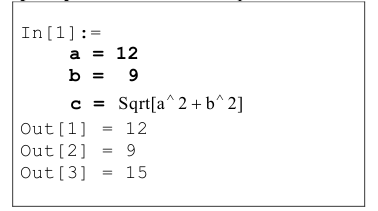
Обыкновенное присваивание.
Пример 2.
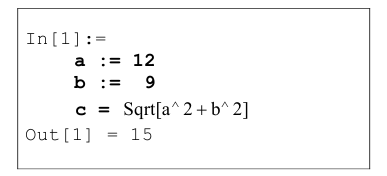
Задержанное присваивание.
Замечание. Во втором случае значения a и b хранятся в оперативной памяти и не выводятся в Output. Интерфейс в М. достаточно приятен. Можно активно использовать Help. Например, копировать там шаблоны стандартных функций и переносить их в свой документ. При этом Copy, Cut, Paste такие же как и в MS Word. Более подробно среда М. описана, например, в [7].
Рассмотрим функции М., позволяющие построить графики Plot, PolarPlot,
ParametricPlot, Plot3D. Синтаксис любой такой функции примерно одинаков.
Например для команды Plot:

график функции f[x] независимой переменной х в диапазоне от 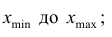
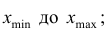

аналогично (1) – графики функций 

график функции f(х) на промежутке от  исключая точки
Пример 1.
Построим график функции  Используем команду:
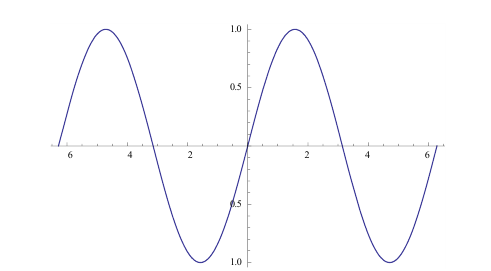
При построении графика в примере 1 М. использовала по умолчанию опции, касающиеся стиля графика и вида осей координат. Пользователь может изменять эти опции, задавая их в команде Plot. Например, для команды (1):

Рассмотрим некоторые опции.
1.  — метки горизонтальной и вертикальной осей координат.
Пример 2.
Для построения графика функции [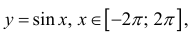 используем команду:
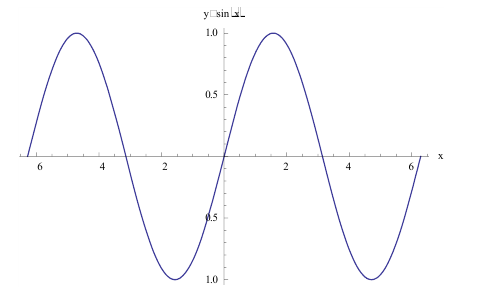
2. AspectRatio число → ; число задает отношение у – протяженности
графика к х – протяженности.
AspectRatio Automatic → — масштаб на обеих осях одинаков.
Пример 3.

Команда:
Результат:
3. PlotStyle опции → — определяют стиль рисования.
Пример 4.

Результат:
Пример 5.
Команда:

Результат:
4.  — метки на осях Оx и Оy .
Пример 6.

Результат:
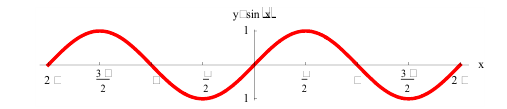
Список всех опций можно просмотреть командой Options[Plot] и использовать их по мере надобности. Например, при построении графика  необходимо исключить точку разрыва x = 0. Это делается опцией Exclusion.
Пример 7.

Команды:
Результат:
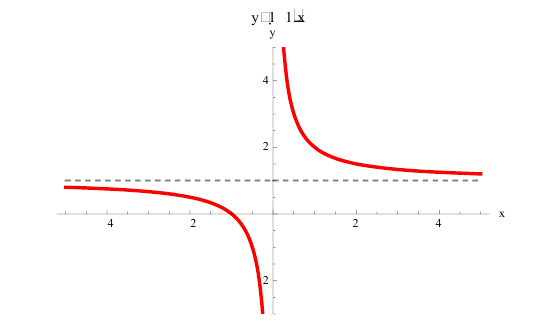
Рассмотрим еще несколько примеров с командами , PolarPlot, ParametricPlot, Plot3D.
Синтаксис команды ParametricPlot:  — график параметрически заданной функции
  параметра при изменении t в диапазоне от t min до t max .
Пример 8.
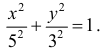
Построим график эллипса:
Команды:
=
ParametricPlot[ , ,Ticks→ , >,PlotStyle→ ]
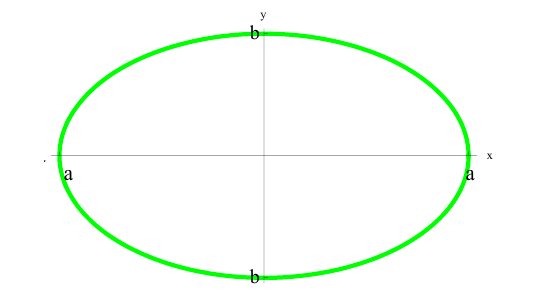
Синтаксис команды Plot3D:  — график поверхности
  при изменении х в диапазоне от х min до х max , у в
диапазоне от у min до у max .
Пример 9.
Построим график параболоида: 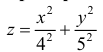 при ограничениях на х и у: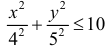
Команда:
=
Plot3D[(x^2)/(a^2)+(y^2)/(b^2), , ,Axes→True,Ticks→ , >,AxesLabel→ ,RegionFunction→Function[ ,(x^2)/(a^2)+(y^2)/(b^2)≤10],PlotStyle→Directive[Yellow,Specularity[White,20],Opacity[2.4]],Boxed→Fale]
Результат:
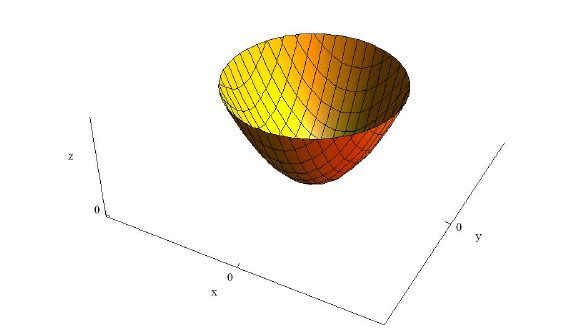
При этом пояснения соответствующих опций можно легко найти в Help.
Синтаксис команды PolarPlot:  — график кривой r=r[ϕ] в обобщенных полярных координатах при изменении ϕ в диапазоне от ϕmin до ϕmax .
Пример 10.

Построим график
Команда:

Результат:
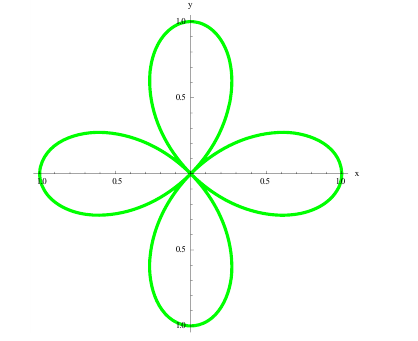
При копировании любых материалов с сайта evkova.org обязательна активная ссылка на сайт www.evkova.org
Сайт создан коллективом преподавателей на некоммерческой основе для дополнительного образования молодежи
Сайт пишется, поддерживается и управляется коллективом преподавателей
Telegram и логотип telegram являются товарными знаками корпорации Telegram FZ-LLC.
Cайт носит информационный характер и ни при каких условиях не является публичной офертой, которая определяется положениями статьи 437 Гражданского кодекса РФ. Анна Евкова не оказывает никаких услуг.
Системы математических вычислений Mathematica
Mathematica является ведущим программным продуктом для обработки числовых, символьных и графических данных, повсюду используемым профессионалами практически в каждой ветви научных и технических вычислений. Mathematica позволяет пользователям решать, наглядно представлять и использовать силу математики без карандаша, калькулятора или привычного сложного программного подхода, необходимых прежде. Mathematica обходится механизмами математики, поэтому люди могут концентрироваться на содержании и смысле своей работы. Сочетание новых быстрых встроенных алгоритмов, улучшенные возможности экспорта и импорта, и новые свойства обработки документов делают Mathematica 4 идеальной совершенной компьютерной средой как для окончательного моделирования, так и для разработки.
Mathematica может использоваться как диалоговое вычислительное средство и как высокоуровневый язык программирования. Некоторые общие виды использования включают следующее:
· диалоговый числовой и символьный калькулятор;
· система для визуального и звукового представления функций и данных;
· высокоуровневый язык программирования, позволяющий создавать различные программы;
· среда для моделирования, имитации и анализа данных;
· система представления знаний в математической и технической сферах;
· язык контроля внешних программ и процессов;
· высокоуровневая оболочка для работы с файлами, текстами и данными;
· средство для создания интерактивных документов, содержащих тексты, анимационную графику и активные формулы;
· технический инструмент публикации для традиционной печати и web.
Динамические интерактивные вычисления позволяют манипулировать данными и смотреть на то как динамически меняется результат. Для динамических вычислений используются функции Dynamic, Manipulate и др.
В Mathematica есть множество функций для обычного программирования, такие как For, If, Switch. Однако, их лучше не использовать без крайней необходимости. Так как практически всё тоже самое можно сделать в одну строчку при помощи специальных функций и их комбинированием.
Выражения, Списки, Функции
Все что записано внутри ячеек является выражениями. Каждое выражение состоит из головы и списка. Например в выражение Power[2, 2]. В нём головой является Power, а списком 2, 2.
Функция Hold просит математику не вычислять выражение. Обратной функция является Evaluate.
Списки в Mathematica создаются при помощи фигурных скобок: , что является сокращением от List[. ].
Для манипуляции со списками в Mathematica есть огромная куча функций. Всё что вам может когда-нибудь понадобиться уже есть там. Вам остаётся только найти нужную функцию.
Для того чтобы получить элемент списка есть функция Part, c сокращённым вариантом в виде двойных квадратных скобок [[. ]] либо с толстыми скобками (Esc [[ Esc).
Как получить вычисления в Delphi с точностью программы Mathematica
Возможно ли использовать каким-либо образом одну из библиотек Mathtematica в Delphi, Или обеспечить каким-либо другим образом такую точность?
Дело в том, что меня попросили сделать оболочку для программы расчета Mathtematica и реализовать некоторые ее расчеты в Delphi, что я и сделал, но в расчетах Mathtematica, используется высокая точность, до 18-20 знаков после запятой. Которую к сожалению Delphi не может обеспечить (даже типом «extended»), или может, НО проблема с точностью 18 знака после запятой (они при некоторых расчетах отличаются).
Я уже попробовал 5 библиотек сторонних производителей (производящие расчеты такой точности), но не одна полностью НЕ подошла. На одном из сайтов узнал, что WL использует высоко-оптимизированные библиотеки типа Intel MKL, но с ней тоже загвоздка, реализации под Delphi нет.
Вот например, такие простенькие операции с помощью Mathtematica, и уже пробдемы с типом «extended»:
Динамическая интерактивность при графической визуализации

Mathematica 6 вошли дальше и ввели возможности наблюдения за поведением графиков различного типа (в том числе трехмерных) при изменении любого из их параметров. Эти возможности также обеспечивает функция Manipulate.
На рис. 1.14 показано построение графика по выражению sin(/7x)/(«x) с помощью функций Plot и Manipulate. При этом задано изменение параметра п от 1 до 10. График на рис. 1.14 построен для n = 1.
Appearance-» «Labeled»>, (n2, -1, 1, Appearance-? «Labeled»>]

Add To Bookmarks.

Рис. 1.17. Построение параболической поверхности при двух изменяемых параметрах (случай установки nl = -0,445, п2 = 0,62)
Manipulate[Plot3D[nl *х А 2 + п2 * у А 2, [х, -2, 2>, ], [nl, -1, 1, Appearance-» «Labeled”>, ]

Рис. 1.18. Построение параболической поверхности и ее анимация с помощью проигрывателя Autorun
Теперь, перемещая движка слайдера, можно наблюдать за изменениями графика, что существенно повышает его наглядность. На рис. 1.15 показан тот же ноутбук, но при положении движка слайдера, соответствующего п = 2,52. Характер изменения графика очевиден.
Число слайдеров и изменяемых параметров нетрудно увеличить, просто задав изменения нескольким переменным в списке параметров функции Manipulate. На рис. 1.16 показан пример построения параболической поверхности, у которой меняются два параметра — коэффициенты nl и п2 при переменных х и у. Поверхность построена при значениях nl = п2 = 1 и слегка повернута мышью для получения более наглядного изображения.
На рис. 1.17 показана та же поверхность после перемещения движков слайдеров с установкой значений nl = -0,445, п2 = 0,62. Хорошо видно, как меняется вид поверхности. Можно просмотреть плавное изменение этой поверхности при возможном перемещении движков слайдеров. При этом затраты на их вывод минимальны — задаются параметрами функции Manipulate. В других системах для реализации таких интерактивных возможностей пришлось бы воспользоваться процедурным или визуально-ориентированным программированием, предварительно освоив его.
Однако и на этом возможности Mathematica 6 не заканчиваются. Можно реализовать анимацию построенных графических объектов. На рис. 1.17 показано меню операций, которое появляется при активизации мышью кружка со знаком «+» в верхнем правом углу ноутбука. Внизу этого меню есть позиция Autorun, выбор которой вызывает появление сверху окна панели анимационного проигрывателя Autorun — рис. 1.18.

Рис. 1.19. Динамическое изменение значения переменной х (случай 1)
По умолчанию проигрыватель Autorun обеспечивает просмотр анимации поверхности при плавном автоматическом перемещении вначале одного движка, а затем второго. Можно вмешаться в работу проигрывателя, например, остановив его, изменив скорость и направление перемещения движков, и, наконец, закрыть его. Соответствующие кнопки с очевидным мнемоническим изображением имеются на панели проигрывателя.
Похожие публикации:
- Как сделать заходил недавно telegram
- Как сделать ссылку в telegram
- Как скачать maple бесплатно
- Как скачать и установить mathcad 15