Как удалить Opera Browser Assistant?
Opera Browser Assistant это функциональное дополнение для браузера Opera, которое автоматически запускается вместе с операционной системой и задачей которого является быстрый запуск Opera, а также слежение и установка обновлений для нее.
Как правильно удалить браузер опера?
Нажимаем на кнопку «Пуск» и выбираем «Панель управления». В панели управления ищем пункт «Программы и компоненты» и нажимаем на него. Находим среди программ Opera, нажимаем на название правой кнопку мыши и выбираем «Удалить».
Как убрать Opera из трея?
- Достаточно в адресной строке браузера прописать opera:config;
- С помощью встроенного поиска найти функцию show e-mail client;
- Убрать галочку с функции;
- Перезапустить браузер.
Как отключить автоматическое открытие браузера Опера?
- Зайти в диспетчер задач. Для этого можно использовать сочетание клавиш Ctrl+Shift+Esc. .
- Перейти во вкладку «Автозагрузка»;
- Выделить в списке Opera Browser Assistant или другой продукт Оперы, который необходимо убрать из автозагрузки;
- Нажать кнопку «Отключить».
Что делает программа Opera?
Это не системный файл Windows. Opera.exe способен подключится к интернету, манипулировать другими программами, мониторить приложения и записывать ввод данных. Вы можете удалить программу Opera web browser, или попросить поставщика программного обеспечения о поддержке.
Что такое Browser_assistant?
browser_assistant.exe — офф компоненты Оперы, нужен для отображения иконки в трее. Появляется, если Опера была установлена вместе с другой прогой. Вообще это называется партнерская установка. Решить можно удалив браузер и установив его заново, скачав установщик с офф сайта.
Как удалить браузер из ноутбука?
- Нажимаем комбинацию клавиш Win+X и выбираем пункт «Приложения и возможности». .
- Далее в списке программ находим браузер для удаления, щёлкаем по нему, затем выбираем «Удалить» и ещё раз «Удалить». .
- После откроется мастер удаления программы.
Как удалить оперу если она не удаляется?
Самый элементарный способ, который поможет удалить оперу – это встроенные инструменты windows 7. Чтобы ими воспользоваться, идём в меню «Пуск», выбираем панель управления. В открывшемся списке ищем браузер Опера. Затем кликаем по названию и нажимаем «Удалить».
Как почистить реестр от оперы?
- Жмем на кнопку “Пуск”. И в строке “Найти программы и файлы” введение “Выполнить”. .
- Вышеперечисленные действия откроют небольшое окошко. .
- В данном редакторе, в верхней строке есть пункт с названием “Правка”. .
- В появившейся строке вбейте “Opera” и нажмите ПОИСК.
- Все найденные файлы надо удалить.
Как убрать погоду из оперы?
Переместите клавишу Shift в положение OFF, чтобы удалить виджет прогноза погоды со страницы быстрого набора. Это немедленно удалит виджет со страницы быстрого набора.
Как отключить автоматический запуск браузера?
- Нажмите Win + R . Тогда появится диалоговое окно «Выполнить».
- В поле «Открыть» введите запрос msconfig.
- Нажмите на «ОК».
- Перейдите к предпоследней вкладке.
- Снимите галочку с браузера от Гугл.
- Нажмите на кнопку «Применить».
- Закройте окошко параметров.
Как сделать чтобы при включении компьютера не включался браузер?
- Откройте меню «Пуск»;
- В поисковой строке внизу напишите msconfig; Запускаем утилиту msconfig.
- После запуска утилиты откройте вкладку «Автозагрузка»; .
- Уберите галочку со всех неизвестных вам программ и сохраните изменения.
Как сделать так чтобы опера запускалась при запуске Windows?
Значит открываем “Пуск”, затем “Все программы” и нажимаем правой кнопкой на папку “Автозагрузка”, выбираем “Проводник”. В проводнике откроется папка “Автозагрузка” и все программы, ярлыки которых, Вы положите в эту папку, будут запускаться автоматически.
Опера браузер ассистент exe — что это?

Opera browser assistant exe – это файл, который относится к браузеру Opera и выполняет важные функции для его работы. Он отвечает за корректное функционирование и обеспечение стабильной работы браузера Opera. Однако, в некоторых случаях пользователи могут столкнуться с проблемами, связанными с этим файлом, и захотеть удалить его с компьютера. В этой статье мы расскажем о том, что такое Opera browser assistant exe и как его удалить, если это необходимо.
Opera browser assistant exe – это процесс, который запускается автоматически при запуске браузера Opera. Он выполняет различные функции, включая обновление браузера, управление расширениями, а также сбор данных для улучшения работы браузера. Opera browser assistant exe является неотъемлемой частью Opera и обеспечивает ее безопасную и стабильную работу.
Однако, в некоторых случаях пользователи могут столкнуться с проблемами, связанными с Opera browser assistant exe. Например, некоторые пользователи замечают, что этот процесс использует большое количество системных ресурсов, что может замедлить работу компьютера. В таких случаях пользователи могут решить удалить Opera browser assistant exe с компьютера.
Если вы решили удалить Opera browser assistant exe, важно помнить, что это может повлиять на работу самого браузера. Некоторые функции могут перестать работать или работать неправильно. Поэтому перед удалением Opera browser assistant exe рекомендуется сделать резервную копию данных и обязательно ознакомиться с инструкциями, предоставленными производителем.
Что такое Opera browser assistant exe?
Opera browser assistant exe является одним из исполняемых файлов, которые запускаются при запуске браузера. Он работает в фоновом режиме и выполняет различные задачи, связанные с автоматическим обновлением браузера, безопасностью и улучшениями производительности.
Одной из ключевых функций Opera browser assistant exe является автоматическое обновление браузера. Он проверяет доступность новых версий Opera и загружает их на компьютер пользователя, чтобы улучшить безопасность и исправить ошибки.
Opera browser assistant exe также предлагает пользователю целый набор инструментов и настроек, которые помогают персонализировать браузер, улучшить производительность и защитить данные пользователей. Это включает в себя управление вкладками, блокировку рекламы, ускорение загрузки страниц и другие полезные функции.
Opera browser exe — файл, отвечающий за работу браузера
Opera browser exe содержит код, который позволяет браузеру загружать и отображать веб-страницы, обрабатывать пользовательский ввод, выполнять скрипты и обеспечивать взаимодействие с другими компонентами операционной системы. Он также содержит встроенный набор инструментов и функций, таких как встроенный блокиратор рекламы, VPN-сервис, панель закладок и другие.
Opera browser exe является неотъемлемой частью браузера и не рекомендуется его удалять или изменять без необходимости. Этот файл должен быть на месте, чтобы обеспечивать надлежащую работу Opera. Удаление или изменение файла может привести к неправильной работе браузера или полной его неработоспособности.
Однако, если вам необходимо обновить Opera или решить проблему с его работой, вы можете переустановить браузер с официального сайта Opera. В таком случае, старая версия Opera browser exe будет заменена на новую и обновленную версию, которая должна исправить возникшую проблему или добавить новые функции.
В целом, Opera browser exe — это важный файл, отвечающий за работу браузера и обеспечивающий его основные функции. Рекомендуется сохранять этот файл в своей системе для стабильной работы Opera и обновлять браузер при необходимости с официального сайта Opera для получения последних исправлений и улучшений.
Opera assistant – инструмент для упрощения использования Opera браузера
Опера-помощник позволяет пользователям осуществлять быстрый доступ к различным функциям Opera и выполнять определенные задачи без необходимости переключаться между окнами или вкладками браузера.
Среди функций, предоставляемых Opera assistant, включены следующие:
- Поиск в Интернете: Опера-помощник позволяет быстро и удобно осуществлять поиск в Интернете, используя встроенный поисковый движок.
- Закладки: Пользователи могут легко управлять своими закладками и быстро находить нужные веб-сайты.
- Приложения: Opera assistant поддерживает различные веб-приложения, позволяя пользователям получить доступ к интересующим их приложениям прямо из браузера.
- Уведомления: Opera assistant предоставляет уведомления о важных событиях и обновлениях, чтобы пользователи всегда оставались в курсе.
- Настройки: Пользователи могут настраивать различные параметры браузера Opera с помощью Opera assistant, чтобы сделать использование браузера более персонализированным и удобным.
Опера-помощник представляет собой ценный инструмент для пользователей Opera, облегчающий навигацию в сети, управление функциями браузера и улучшение общего опыта в Интернете. Если вам необходимо удалить Opera assistant или установить его заново, вы можете сделать это с помощью официального сайта Opera.
Зачем нужен Opera browser assistant exe?
Операционная система Assistant: Процессорее Assistant. Задача операционной системы — управлять и контролировать гарнитуру Assistant. Assistant.exe располагается в папке С:\Users\UserName\AppData\Local
Opera browser assistant exe выполняет ряд полезных функций, таких как:
- Автоматическое обновление: Assistant.exe отвечает за автоматическое обновление веб-браузера Opera. Регулярные обновления помогают поддерживать безопасность и работоспособность браузера.
- Защита от вредоносного ПО: Assistant.exe помогает сканировать загружаемые файлы на наличие вредоносного ПО и предотвращает их загрузку на компьютер пользователя.
- Оптимизация производительности: Ассистент Opera оптимизирует производительность браузера, обеспечивая его более быструю и плавную работу.
- Предоставление дополнительных возможностей: Opera browser assistant exe также может предоставлять дополнительные функции и возможности, такие как блокировка рекламы, управление вкладками и т. д.
В целом, Opera browser assistant exe является неотъемлемой частью браузера Opera и выполняет ряд важных функций для обеспечения его безопасности, производительности и функциональности. Он не является вирусом или вредоносным ПО и не требует удаления, если не вызывает проблем в работе компьютера или не нежелательно используется пользователем.
Оптимизация производительности и функционала браузера
Opera Browser предлагает несколько способов оптимизации производительности и функционала вашего браузера. Вот некоторые из них:
1. Обновление браузера:
Убедитесь, что у вас установлена последняя версия Opera Browser. Opera постоянно выпускает обновления, которые содержат исправления ошибок и новые функции. Чтобы обновить браузер, щелкните на значок «Меню» в верхнем левом углу окна браузера и выберите «Обновить».
2. Очистка кэша и файлов cookie:
Кэш и файлы cookie могут накапливаться в браузере и замедлять его работу. Чтобы очистить кэш и файлы cookie, щелкните на значок «Меню» в верхнем левом углу окна браузера, выберите «Настройки», затем перейдите на вкладку «Приватность и безопасность». Здесь вы можете найти опцию «Очистить данные браузера». Выберите необходимые категории и нажмите кнопку «Очистить».
3. Отключение ненужных расширений:
Если у вас установлены расширения, которые вы больше не используете или они замедляют работу браузера, вы можете отключить их. Щелкните на значок «Меню» в верхнем левом углу окна браузера, выберите «Расширения» и отключите ненужные расширения.
4. Использование режима Turbo:
Режим Turbo позволяет сжимать данные веб-страниц, что уменьшает объем трафика и ускоряет загрузку страниц. Чтобы включить режим Turbo, щелкните на значок «Меню» в верхнем левом углу окна браузера, выберите «Настройки», затем перейдите на вкладку «Операции» и включите режим Turbo.
5. Отключение ненужных функций:
Opera Browser предлагает множество функций, которые могут быть бесполезными для вас. Если вы не используете некоторые функции, отключите их, чтобы сэкономить ресурсы компьютера. Щелкните на значок «Меню» в верхнем левом углу окна браузера, выберите «Настройки» и перейдите на вкладку «Операции». Здесь вы можете включать или отключать функции в соответствии со своими потребностями.
Следуя этим рекомендациям, вы сможете оптимизировать производительность и функционал вашего Opera Browser, что позволит вам наслаждаться быстрым и эффективным браузингом.
Упрощение навигации и использования дополнительных функций
Опера Браузер Ассистент обеспечивает широкий спектр функций для улучшения пользовательского опыта. Например, блокировка рекламы позволяет предотвратить отображение назойливых объявлений и ускорить загрузку веб-страниц. Встроенные инструменты для защиты конфиденциальности и безопасности обеспечивают защиту от вредоносных программ и отслеживания со стороны различных онлайн-служб.
Оперативное меню
Одной из полезных особенностей Opera браузера ассистент является наличие оперативного меню. Открыв его, пользователь получает доступ к основным функциям и настройкам браузера, таким как управление вкладками, поиск в Интернете, добавление закладок и многое другое.
Режим быстрой навигации
Опера браузер ассистент также предлагает режим быстрой навигации, который позволяет быстро открывать популярные веб-сайты и доступ к наиболее используемым функциям. Это позволяет сэкономить время и удобно организовать рабочий процесс в Интернете.
Пожалуйста, обратите внимание, что Opera browser assistant exe является важным компонентом браузера Opera и его удаление может привести к некорректной работе программы. Если у вас возникли проблемы с Opera browser assistant exe, рекомендуется связаться с технической поддержкой Opera для получения помощи.
Как удалить Opera browser assistant exe?
Если вы хотите удалить Opera browser assistant exe, у вас есть несколько вариантов:
| 1. Отключить автозапуск: | Откройте меню «Пуск» и найдите папку «Автозагрузка». В этой папке удалите ярлык, связанный с Opera browser assistant exe. Это предотвратит его автоматическую загрузку при старте системы. |
| 2. Закрыть процесс: | Нажмите сочетание клавиш Ctrl+Shift+Esc, чтобы открыть Диспетчер задач. В разделе «Процессы» найдите Opera browser assistant exe и щелкните на него правой кнопкой мыши. Выберите «Завершить задачу» или «Завершить процесс», чтобы остановить выполнение файла. |
| 3. Удалить Opera browser assistant exe: | Перейдите в папку, где установлен браузер Opera. Обычно это C:\Program Files\Opera. Найдите файл opera_autoupdate.exe, который является частью операционной системы и удалив его, вы также удалите Opera browser assistant exe. |
Обратите внимание, что удаление Opera browser assistant exe может повлиять на работу браузера Opera. Если вы не уверены, что делаете, рекомендуется обратиться к специалисту или оставить этот файл нетронутым.
Что такое Ассистент браузера Opera? Могу я его отключить или удалить?
В большинстве современных браузеров установлены различные дополнительные компоненты. Некоторые из них отвечают за сбор диагностических данных, в то время как другие следят за тем, чтобы страницы загружались быстрее, или поддерживают работу браузера в фоновом режиме, поэтому перезапуск происходит быстрее. Браузер Opera также предлагает аналогичную программу под названием Помощник браузера Opera, который устанавливается при установке браузера. Если помощник занимает много ресурсов или вы не хотите, чтобы он там присутствовал, вот как отключить или удалить помощника браузера Opera.
Что такое Opera Browser Assistant?
Программа помощника была запущена год назад. Это официальная программа от Opera, поэтому вам не нужно ее пугать. По словам пользователя на форумах Opera, программа безвредна. Хотя пользователи утверждают, что он обычно устанавливается, когда Opera идет в комплекте с другим приложением, оно появилось даже тогда, когда я установил браузер, загрузив его прямо с официального сайта.
По его словам, помощник нужен только для того, чтобы сообщить, что в вашей системе стоит Opera. Если вы удалите Opera, будет удалено и программное обеспечение.
При дальнейшем исследовании я обнаружил еще одну вещь. В планировщике заданий есть специальная задача, связанная с помощником. Это гарантирует, что помощник браузера Opera будет обновлен до последней версии. Он называется «Запланированный помощник Opera Autoupdate 1584408358». Он запускает следующую команду:
C:UsersAppDataLocalProgramsOperalauncher.exe —scheduledautoupdate —component-name=assistant —component-path=»C:UsersAppDataLocalProgramsOperaassistant» $(Arg0)
То, что предлагает Opera, не ново и не удивительно. Даже у Chrome есть значок на панели задач, как и у браузера Microsoft Edge. Все они предлагают дополнительные функции. Эти функции включают предварительную загрузку веб-страниц, обеспечение быстрого запуска браузера и многое другое. Однако возможно, что эти программы собирают статистику использования, чтобы улучшить работу программного обеспечения. Поэтому, если вы беспокоитесь о своей конфиденциальности, рекомендуется отключить или удалить помощника браузера Opera.
Как отключить или удалить Opera Browser Assistant
Браузер Opera не предлагает встроенных настроек для отключения помощника браузера. Поэтому, если вы планируете использовать браузер, лучше всего отключить помощника другими способами.
1]Отключить при запуске
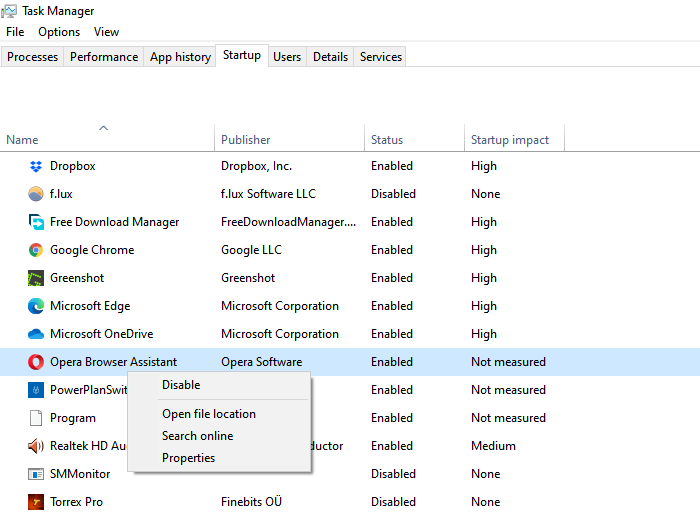
- Щелкните правой кнопкой мыши на панели задач и выберите Диспетчер задач.
- В диспетчере задач перейдите на вкладку Автозагрузка.
- Щелкните правой кнопкой мыши Opera Browser Assistant и отключите его.
Как только статус изменится, он не запустится, когда вы загрузитесь в компьютер и убедитесь, что он не потребляет много ресурсов. Однако обратите внимание, что отключение из автозагрузки не означает, что Opera не может его запустить. Если браузеру это нужно, программа запустится. Вы также можете использовать такие программы, как Autorun, для управления элементами автозагрузки.
2]Удалить или переименовать Ассистент браузера
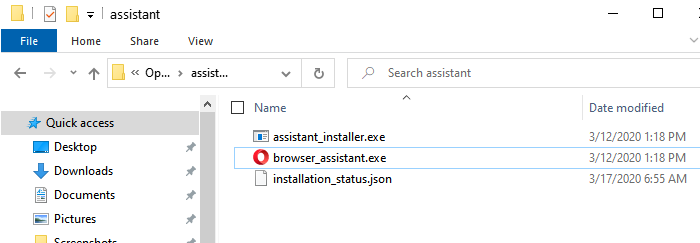
Другой вариант – удалить файлы Opera Browser Assistant с компьютера.
- Откройте диспетчер задач и найдите программу-помощник браузера.
- Отключите его из автозагрузки, выполнив действия, описанные выше.
- Щелкните его правой кнопкой мыши и выберите контекстное меню «Открыть расположение файла».
- Теперь вы можете напрямую переименовать или удалить файл.
Если вы не можете удалить его, перезагрузите компьютер в безопасном режиме. В безопасном режиме вы должны иметь возможность переименовывать или удалять файл без каких-либо ограничений.
Тем не менее, это временные методы. Следующее обновление может снова установить помощник браузера Opera, а также включить параметры запуска. Так что вам придется следить за его статусом, особенно после обновления.
Я надеюсь, что эта публикация позволила развеять ваши сомнения по поводу помощника браузера Opera, и вы смогли отключить или удалить Помощник браузера Opera в Windows.
Теперь прочтите: Что такое процесс YourPhone.exe в Windows 10? Мне его удалить?
Browser exe что это за программа в автозагрузке

Всем привет Будем разбирать сегодня процесс browser.exe, что это такое, откуда взялся и насколько опасен. Ну, не буду тянуть время, скажу сразу, что этот процесс ну никак не опасен и я даже сам не знал что он… От Яндекс Браузера! Ну а что, слово browser то переводится как браузер…
Вот такие дела, я сам даже не знал! Вот у Гугл Хрома есть процесс chrome.exe, а у Яндекс Браузера почти тоже самое, только browser.exe! Яндексовский браузер ведь сделан то на основе Хрома! Так что все нормуль, и да, у вас будет скорее всего не один процесс browser.exe, а пару штук, это тоже нормально!
Вот он, этот процесс browser.exe в диспетчере задач:

Но вы только посмотрите какой прикол, тут процессов аж десять штук! Это притом что в браузере у меня открыт только поисковик Яндекс и все. Да уж, потребляет оперативку яндексовский браузер как и положено браузера на основе Хрома, то есть много и еще раз много. За это уже не один раз критиковали Хром, что он может просто страшно много скушать оперативки, ну вот читал что было у юзеров до пару гигов доходило.. Ну это вообще..
Запускается этот процесс browser.exe вот из этой папки:

Посмотрите, у вас откуда запускается? Если не из этой папки, то вероятно что это вирус! Как посмотреть? Ну в диспетчере идете на вкладку Процессы и там правой кнопкой нажимаете по browser.exe и выбираете открыть расположение (что-то вроде этого) и потом смотрите какая папка открылась!
Если у вас процессы browser.exe много грузят оперативы, то как я уже писал, это нормально, ибо браузер от Яндекса построен на Хроме. Однако, стоит посмотреть еще какие дополнения у вас установлены, или же какие включены и по возможности по максимуму все вырубить. Дополнения ведь также могут не только оперативку отъедать но и процессор нагрузить!
Но если у вас один процесс например потребляет 100 мб оперативки, другой 500 мб, то это уже слишком. Лучше очистить кэш в браузере или же переустановить его, то есть начала удалить, а потом снова поставить.
Но вот может быть и другой косяк.. Дело в том, что название процесса browser.exe как видите простенькое. И я думаю что под этот процесс может спокойно маскироваться вирус… Вот у меня ведь их было десять штук… Ну вот среди них спокойно мог быть и вирус (но у меня его нет, это точно). Поэтому я бы вам посоветовал проверить комп на вирусы, хотите проверяйте, хотите нет, но я советую это сделать
Какими утилитами лучше всего проверить на вирусы? Ну я советую три, это две для поиска рекламных вирусов, вот они: AdwCleaner и HitmanPro. Это лучшие утилиты по рекламным вирусам, дело в том, что такие вирусы не ловят обычные антивирусы, потому что типа такие вирусы не особо опасные. Ну вообще-то так оно и есть, ибо вирусы просто лепят рекламу: в браузеры, на рабочий стол, куда только могут туда и пихают! Ну и главная утилита, это по поиску обычных вирусов, называется Dr.Web CureIt!! Это мощная и известная утилита, ловит как рекламную и шпионскую ерунду всякую, так и обычные, но более опасные вирусы, трояны и прочих негодяев. В общем послушайте меня и проверьте комп этими утилитами, хуже не будет точно, эти утилиты не мусорят в компе и работают четко!
Кстати, что еще интересно, что вот в интернете есть мнение, что браузеры на основе Хрома имеют много процессов, потому что на каждую вкладку идет один в процесс. Ну вообще-то это верно, однако может быть и такое, вот как было у меня, я запустил браузер и там был только Яндекс поисковик. А в диспетчере было десять процессов browser.exe, и у меня точно вирусов нет (проверял утилитами). Так что утверждение что на одну вкладку один процесс не совсем верно! Может так было раньше, но сейчас уже явно не так, даже если у вас открыта одна вкладка, то процессов может быть несколько! Это я имею ввиду у любых браузеров, которые основаны на Хроме…
Ну вот в принципе и все, разве что еще можно знаете что сделать… Можно удалить Яндекс Браузер чтобы проверить будет ли процесс browser.exe или нет… Потому что если будет, то это точно вирус и тут точно нужно утилитами пройтись по компу! Как удалить яндексовский браузер я писал здесь, ничего сложного нет
Ну все ребята, на этом все, удачи вам и всего хорошего в жизни, держитесь!
browser_assistant.exe — что это за процесс? (Opera Browser Assistant)

Привет всем)) Сегодня моя задача — разобраться с процессом browser_assistant.exe, от какой программы он, не вирус ли случайно? и зачем он нужен? на все вопросы я сегодня постараюсь ответить) поехали разбираться!
browser_assistant.exe — что это такое?
browser_assistant.exe — официальный компонент Оперы, который появляется, если браузер был установлен вместе с другой программой. Например вы устанавливали антивирус и при установке не заметили галочку по поводу Оперы, вот она и поставилась, вот именно поэтому и присутствует этот процесс.
Как избавиться? Очень просто — удалите Оперу и потом поставьте ее заново, скачав с офф сайта, вот в таком случае browser_assistant.exe уже не будет))
Вообще для анализа автозагрузки я настоятельно рекомендую использовать AnVir Task Manager:

Процесс может запускаться из такой папки:
USER_NAME — название учетки, у вас будет другое.
Судя по названию папки — процесс относится к некому ассистенту Оперы.
Возможно процесс отвечает за работу иконки Оперы в трее, по которой если нажать правой кнопкой, то будут два пункта — Launch opera и Закрыть:

Автозагрузка реестра, где может быть прописан процесс:
Если у вас реально есть подозрения что это вирус — тогда проверьте файл на VirusTotal, там просто нажмите кнопку Choose file, выберите файл и он будет проверен десятками антивирусами.
browser_assistant.exe — как отключить?
Переустанавливать браузер — конечно решение, но можно обойтись.
Вы можете просто переименовать процесс, тогда он не сможет больше запуститься:
filecheck .ru
Вот так, вы сможете исправить ошибки, связанные с browser.exe
Информация о файле browser.exe
Важно: Некоторые вредоносные программы маскируют себя как browser.exe. Таким образом, вы должны проверить файл browser.exe на вашем ПК, чтобы убедиться, что это угроза. Мы рекомендуем Security Task Manager для проверки безопасности вашего компьютера.
Комментарий пользователя
| прицеп в MixMediaPleyer и YTUDownload ____ C/Prog причем снес проги а броз.ехе остался— добил STM благодарю ВЕРНЕР |
| Очень грузит ОС. 90-100% Владимир |
| яндекс браузер вера |
| дебики browser.exe это процесс от Windows, благодаря которому вы можете лицезреть интерфейс винды Senpai |
Лучшие практики для исправления проблем с browser
Если у вас актуальные проблемы, попробуйте вспомнить, что вы делали в последнее время, или последнюю программу, которую вы устанавливали перед тем, как появилась впервые проблема. Используйте команду resmon, чтобы определить процесс, который вызывает проблемы. Даже если у вас серьезные проблемы с компьютером, прежде чем переустанавливать Windows, лучше попробуйте восстановить целостность установки ОС или для Windows 8 и более поздних версий Windows выполнить команду DISM.exe /Online /Cleanup-image /Restorehealth. Это позволит восстановить операционную систему без потери данных.
browser сканер

Security Task Manager показывает все запущенные сервисы Windows, включая внедренные скрытые приложения (например, мониторинг клавиатуры или браузера, авто вход). Уникальный рейтинг надежности указывает на вероятность того, что процесс потенциально может быть вредоносной программой-шпионом, кейлоггером или трояном.
Бесплатный aнтивирус находит и удаляет неактивные программы-шпионы, рекламу, трояны, кейлоггеры, вредоносные и следящие программы с вашего жесткого диска. Идеальное дополнение к Security Task Manager.
Reimage бесплатное сканирование, очистка, восстановление и оптимизация вашей системы.
Browser Manager что это за программа в автозагрузке?

Всем привет Browser Manager это к счастью не вирус и не опасная программа, однако при этом всем она может распространяться именно таким вирусным методом. Попадает на комп часто при установке другого софта. Browser Manager это программа от Яндекса для управления некоторыми важным настройками браузеров и в принципе неплохая.
В общем я недавно рассказывал о программе Hamster PDF Reader. Вот именно после того как я ее установил у меня и появился в автозагрузке Browser Manager. А все потому, что я при установке Hamster PDF Reader не снял такие галочки:

Browser Manager сейчас проникает в компы часто именно таким образом, ставясь с полезными программами. Что тут можно делать, как это остановить? А вот на этот случай у меня есть решение, вы просто не представляете какое. Это АВТОСНИМАТЕЛЬ ГАЛОЧЕК. Именно таких, рекламных галочек, это крутая прога! Обязательно посмотрите!
По поводу Browser Manager я уже писал, где все подробно рассказал, насколько эта программа нужна и как ее удалить, так что можете почитать
Вот как выглядит программа:

Не знаю что сказать, мне нравится интерфейс этого менеджера, и сделано в нем все удобно. Польза от нее? Вполне возможно, так как она сообщает о изменения в браузере, то есть тут я имею ввиду когда меняются важные настройки. А это первый звоночек что что-то в системе не так и может быть поселилась какая-то программа левая, которая хочет похозяйничать на компе.
Ну так вот. По поводу автозагрузки. Не знаю где вы смотрели, но я увидел записать о менеджере в окне Конфигурация системы (чтобы открыть зажмите Win + R, вставьте команду msconfig и нажмите ОК), вот она:

Тут конечно галочку можно и снять. Но может быть такое, что программа потом сама ее поставит. Тут лучше отключить автозапуск в настройках:

Чтобы контролировать настройки Хрома, то нужно установить для него специальное расширение:

Ну, на этом все, если что дополнительная инфа по Browser Manager лежит здесь. Удачи вам и поменьше глючных прог
Добавить комментарий Отменить ответ
Этот сайт использует Akismet для борьбы со спамом. Узнайте как обрабатываются ваши данные комментариев.
Что такое Browser.exe? Это безопасно или вирус? Как удалить или исправить это
Что такое Browser.exe?
Browser.exe это исполняемый файл, который является частью Браузер HP TouchSmart Программа, разработанная Hewlett-Packard, Программное обеспечение обычно о 1021.5 KB по размеру.

Это Browser.exe безопасно, или это вирус или вредоносная программа?
Первое, что поможет вам определить, является ли тот или иной файл законным процессом Windows или вирусом, это местоположение самого исполняемого файла. Например, такой процесс, как Browser.exe, должен запускаться из C: \ Program Files \ Hewlett-Packard \ TouchSmart \ Browser \ Browser.exe и нигде в другом месте.
Если статус процесса «Проверенная подписывающая сторона» указан как «Невозможно проверить», вам следует взглянуть на процесс. Не все хорошие процессы Windows имеют метку проверенной подписи, но ни один из плохих.
Наиболее важные факты о Browser.exe:
Если у вас возникли какие-либо трудности с этим исполняемым файлом, вам следует определить, заслуживает ли он доверия, перед удалением Browser.exe. Для этого найдите этот процесс в диспетчере задач.
Найдите его местоположение (оно должно быть в C: \ Program Files \ Hewlett-Packard \ TouchSmart \ Browser \) и сравните размер и т. Д. С приведенными выше фактами.
Если вы подозреваете, что можете быть заражены вирусом, вы должны немедленно попытаться это исправить. Чтобы удалить вирус Browser.exe, необходимо Загрузите и установите приложение полной безопасности, например Malwarebytes., Обратите внимание, что не все инструменты могут обнаружить все типы вредоносных программ, поэтому вам может потребоваться попробовать несколько вариантов, прежде чем вы добьетесь успеха.
Могу ли я удалить или удалить Browser.exe?
Не следует удалять безопасный исполняемый файл без уважительной причины, так как это может повлиять на производительность любых связанных программ, использующих этот файл. Не забывайте регулярно обновлять программное обеспечение и программы, чтобы избежать будущих проблем, вызванных поврежденными файлами. Что касается проблем с функциональностью программного обеспечения, проверяйте обновления драйверов и программного обеспечения чаще, чтобы избежать или вообще не возникало таких проблем.
Распространенные сообщения об ошибках в Browser.exe
Наиболее распространенные ошибки Browser.exe, которые могут возникнуть:
• «Ошибка приложения Browser.exe».
• «Ошибка Browser.exe».
• «Возникла ошибка в приложении Browser.exe. Приложение будет закрыто. Приносим извинения за неудобства».
• «Browser.exe не является допустимым приложением Win32».
• «Browser.exe не запущен».
• «Browser.exe не найден».
• «Не удается найти Browser.exe».
• «Ошибка запуска программы: Browser.exe».
• «Неверный путь к приложению: Browser.exe».
Как исправить Browser.exe
Если у вас возникла более серьезная проблема, постарайтесь запомнить последнее, что вы сделали, или последнее, что вы установили перед проблемой. Использовать resmon Команда для определения процессов, вызывающих вашу проблему. Даже в случае серьезных проблем вместо переустановки Windows вы должны попытаться восстановить вашу установку или, в случае Windows 8, выполнив команду DISM.exe / Online / Очистка-изображение / Восстановить здоровье, Это позволяет восстановить операционную систему без потери данных.
Чтобы помочь вам проанализировать процесс Browser.exe на вашем компьютере, вам могут пригодиться следующие программы: Менеджер задач безопасности отображает все запущенные задачи Windows, включая встроенные скрытые процессы, такие как мониторинг клавиатуры и браузера или записи автозапуска. Единый рейтинг риска безопасности указывает на вероятность того, что это шпионское ПО, вредоносное ПО или потенциальный троянский конь. Это антивирус обнаруживает и удаляет со своего жесткого диска шпионское и рекламное ПО, трояны, кейлоггеры, вредоносное ПО и трекеры.
Обновлен декабрь 2021:
Мы рекомендуем вам попробовать это новое программное обеспечение, которое исправляет компьютерные ошибки, защищает их от вредоносных программ и оптимизирует производительность вашего ПК. Этот новый инструмент исправляет широкий спектр компьютерных ошибок, защищает от таких вещей, как потеря файлов, вредоносное ПО и сбои оборудования.
Загрузите или переустановите Browser.exe
Вход в музей Мадам Тюссо не рекомендуется загружать заменяемые exe-файлы с любых сайтов загрузки, так как они могут содержать вирусы и т. д. Если вам необходимо скачать или переустановить Browser.exe, мы рекомендуем переустановить основное приложение, связанное с ним. Браузер HP TouchSmart.
Информация об операционной системе
Ошибки Browser.exe могут появляться в любых из нижеперечисленных операционных систем Microsoft Windows: