Как убрать Оперу из автозагрузки при включении компьютера
Для быстрого доступа к программам и приложения при загрузке ПК в операционной системе Windows есть функция автозагрузки программ. Функция весьма удобная и полезная, однако некоторые программы злоупотребляют ей. Например, многие пользователи жалуются на автозапуск браузера или его компонентов – Opera Browser Assistant. Поэтому в этой статье мы рассмотрим, как убрать автозагрузку Opera.
Как отключить автозагрузку Оперы
Для разных версий операционной системы Windows действуют разные инструкции по отключении автоматической загрузки программ. Детальная информация уже есть в другой статье, написанной мной, «Как отключить автозагрузку программ в Windows». В этой статье будет лишь продублирована информация в кратком изложении.
Как отключить автозагрузку Оперы в Windows 10:
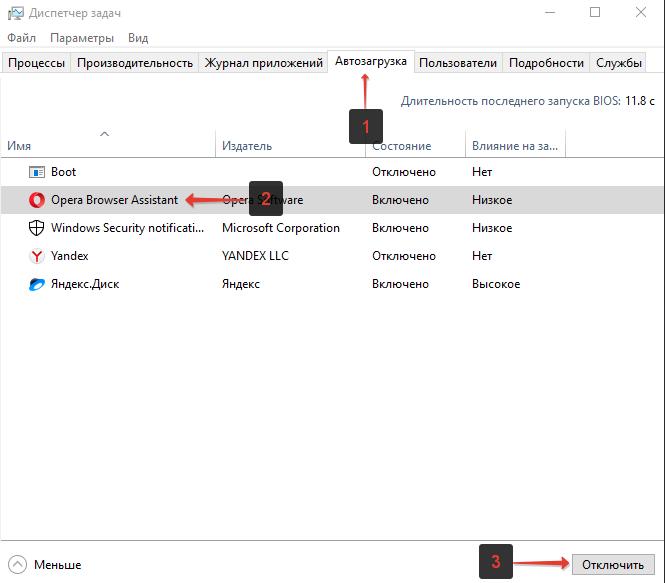
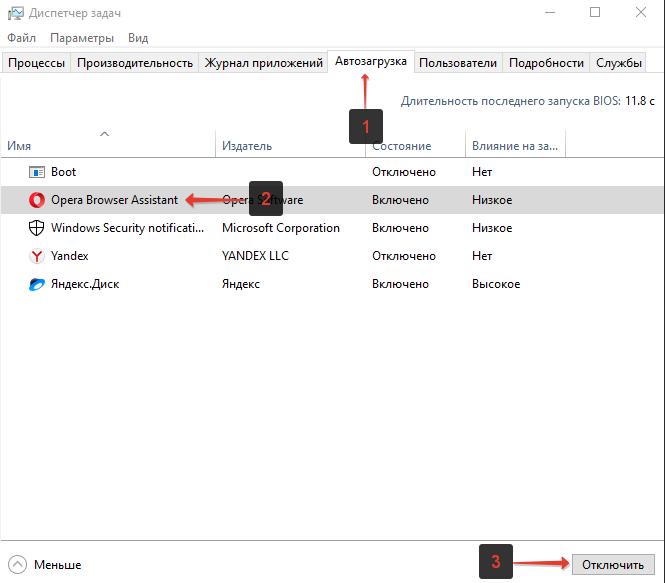
- Зайти в диспетчер задач. Для этого можно использовать сочетание клавиш Ctrl+Shift+Esc. Или нажать правой кнопкой мыши по панели задач и там выбрать диспетчер;
- Перейти во вкладку «Автозагрузка»;
- Выделить в списке Opera Browser Assistant или другой продукт Оперы, который необходимо убрать из автозагрузки;
- Нажать кнопку «Отключить».
Как отключить автозагрузку Opera в Windows 7:
- Запустить строку «Выполнить» из меню «Пуск». Можно также открыть ее с помощью горячих клавиш Win+R;
- Ввести команду msconfig и нажать Enter;
- Перейти во вкладку «Автозагрузка»;
- Выделить Оперу и нажать «Отключить».
После проделанных действий лаунчер Опера более не будет производить автозапуск при включении компьютера или ноутбука.
Как включить Opera в автозагрузке
Чтобы включить автозапуск Оперы нужно снова перейти в автозагрузку, выделить программу в списке и нажать кнопку «Включить».
Не нашли ответ на свой вопрос? Тогда воспользуйтесь формой поиска:
Как убрать ОПЕРУ из автозагрузки?
viktorserebrennikov отредактировано Автоматически загружается и мешает. В настройках не нашёл такую опцию.
viktorserebrennikov @temkem отредактировано @temkem загружается и висит в трее. Меня это раздражает.
temkem @viktorserebrennikov отредактировано @viktorserebrennikov это что то её запускает лично у вас в системе. Сам по себе Opera не запустится вместе с системой и настройки такой нет в Opera. Проверяйте все расширения и систему на вирусы и подобное барахло.
nolek @temkem отредактировано @temkem вы не правы. действительно, при загрузке системы в трей лезет какая-то служба (клиент) оперы, который надо каждый раз закрывать. и в настройках на сегодня возможности его убрать нет.
nolek @viktorserebrennikov отредактировано @viktorserebrennikov это ассистент оперы загружается вместе с системой. убрать очень просто — идёте в папку установки опера ( у меня она тут C:\Program Files\Opera\assistant ) и переименовываете папку «assistant» и ассистент загружаться не будет. Если вернуть папке «assistant» исходное название ассистент снова будет загружаться. При установке опера (обновлении) есть шанс, что ассистент снова инсталируется, тогда просто удалите старую папку и переименуйте новую.
temkem @nolek отредактировано @nolek у себя я никогда не видел от Opera в трее системы ничего!
temkem @nolek отредактировано @nolek и нет у меня никакой папки assistant.
Быть может в Opera включено что-то типа уведомлений о новостях и поэтому у вас Opera загружается с системой и висят какие то службы после её закрытия.
- Очистка автозагрузки. Пуск>вставить: msconfig>откройте вкладку «Автозагрузка»>Уберите галочку со всех неизвестных вам программ и сохраните изменения.
- Очистка реестра. Нужно узнать в адресной строке имя сайта, который запускается при запуске ПК. После перейти в реестр в ветку : HKEY_USERS и через поиск поискать этот сайт. Найдя его-удалить. Повторяйте поиск до тех пор, пока искомая фраза(сайт) больше не будет выдаваться в результатах. Можно также почистить реестр через CCleaner.
- Проверить систему на зловреды, например, утилитами Malwarebytes Anti-Malware и Dr.Web CureIt!.
- Проверить свойства ярлыка Opera в поле «Объект». После строки . \launcher.exe» не должно быть никаких адресов сайтов. Если есть этот ярлык, удалить и создать новый.
- Панель управления>Свойства обозревателя>вкладка «Общие». В разделе «Домашняя страница» может быть указан адрес того сайта, который нас интересует. Удаляйте его и сохраняйте все изменения.
Ум освещает путь воле, а воля повелевает действиями.
temkem @operasilver40 отредактировано @operasilver40 еще забыли дополнить :
В «Библиотеку планировщика заданий» заглянуть и отключить там все что незнакомо, ну и проверить файл hosts на присутствие в нём посторонних записей! ))
Бывший пользователь @temkem отредактировано @temkem может быть тут C:\Users\имя-пользователя\AppData\Local\Programs\Opera
joshslokam отредактировано joshslokam Opera стала прописываться в автозагрузку после каждого запуска программы, удаление из msconfig — из реестра не помогает, все появляется вновь. В планировщике задач нет ничего
если что то этот комп с вин7. Cure it не выявил ничего.
Пока решил тем. что файл launcher.exe переименовал и запускаю с ярлыка, а при загрузке компа он не находит оригинальный launcher.exe и ничего не запускает. Но предполагаю, что это всё костыли, и это все до первого обновления оперы
Amiha3435 @Гость отредактировано здраствуйте у меня проблема у меня когда запускаешь зум высвечивается опера и она меня раздражает
Как отключить запуск оперы при включении компьютера
Автоматически загружается и мешает. В настройках не нашёл такую опцию.
@viktorserebrennikov при включении «пк» и Opera автоматически включается?
@temkem загружается и висит в трее. Меня это раздражает.
@viktorserebrennikov это что то её запускает лично у вас в системе. Сам по себе Opera не запустится вместе с системой и настройки такой нет в Opera. Проверяйте все расширения и систему на вирусы и подобное барахло.
действительно, при загрузке системы в трей лезет какая-то служба (клиент) оперы, который надо каждый раз закрывать.
и в настройках на сегодня возможности его убрать нет.
@viktorserebrennikov это ассистент оперы загружается вместе с системой.
убрать очень просто — идёте в папку установки опера ( у меня она тут C:\Program Files\Opera\assistant ) и переименовываете папку «assistant» и ассистент загружаться не будет. Если вернуть папке «assistant» исходное название ассистент снова будет загружаться. При установке опера (обновлении) есть шанс, что ассистент снова инсталируется, тогда просто удалите старую папку и переименуйте новую.
@nolek у себя я никогда не видел от Opera в трее системы ничего!
@nolek и нет у меня никакой папки assistant.
Быть может в Opera включено что-то типа уведомлений о новостях и поэтому у вас Opera загружается с системой и висят какие то службы после её закрытия.
- Очистка автозагрузки. Пуск>вставить: msconfig>откройте вкладку «Автозагрузка»>Уберите галочку со всех неизвестных вам программ и сохраните изменения.
- Очистка реестра. Нужно узнать в адресной строке имя сайта, который запускается при запуске ПК. После перейти в реестр в ветку : HKEY_USERS и через поиск поискать этот сайт. Найдя его-удалить. Повторяйте поиск до тех пор, пока искомая фраза(сайт) больше не будет выдаваться в результатах. Можно также почистить реестр через CCleaner.
- Проверить систему на зловреды, например, утилитами Malwarebytes Anti-Malware и Dr.Web CureIt!.
- Проверить свойства ярлыка Opera в поле «Объект». После строки . \launcher.exe» не должно быть никаких адресов сайтов. Если есть этот ярлык, удалить и создать новый.
- Панель управления>Свойства обозревателя>вкладка «Общие». В разделе «Домашняя страница» может быть указан адрес того сайта, который нас интересует. Удаляйте его и сохраняйте все изменения.
Ум освещает путь воле, а воля повелевает действиями.
@operasilver40 еще забыли дополнить :
В «Библиотеку планировщика заданий» заглянуть и отключить там все что незнакомо, ну и проверить файл hosts на присутствие в нём посторонних записей! ))
@temkem может быть тут C:\Users\имя-пользователя\AppData\Local\Programs\Opera
Как отключить автозапуск оперы?
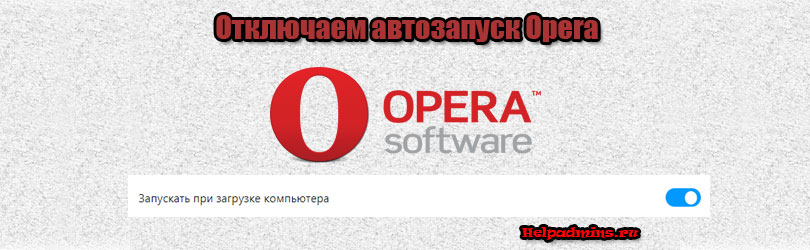
Почему Opera сама запускается при включении компьютера и как это убрать?
Как очистить ПК от мусора?
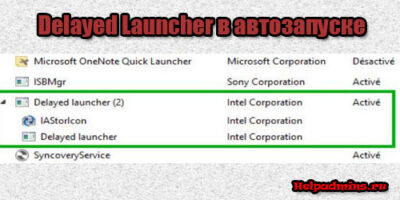
Delayed Launcher в автозагрузке что это?
Utweb в автозагрузке что это?
Браузер Opera запускается при включении ПК. Как это убрать?
С недавнего времени браузера Opera, так же, как и Yandex браузер, сразу после установки или обновления стал автоматически загружаться при включении компьютера. Несомненно, кому – то это удобно, но также немало тех, кто бы хотел избавиться от этого и отключить автозапуск оперы. Об этом будем говорить в данной статье.
Отключение автозапуска Opera
Сделать это можно двумя способами. Первый заключается в использовании диспетчера задач, а второй – через настройки самой Opera. Рассмотрим их подробнее.
Через диспетчер задач
Чтобы убрать Opera из автозапуска попробуйте открыть диспетчер задач (ctrl+alt+delete), переключиться на вид “Подробнее” и далее вкладка “Автозагрузка”.
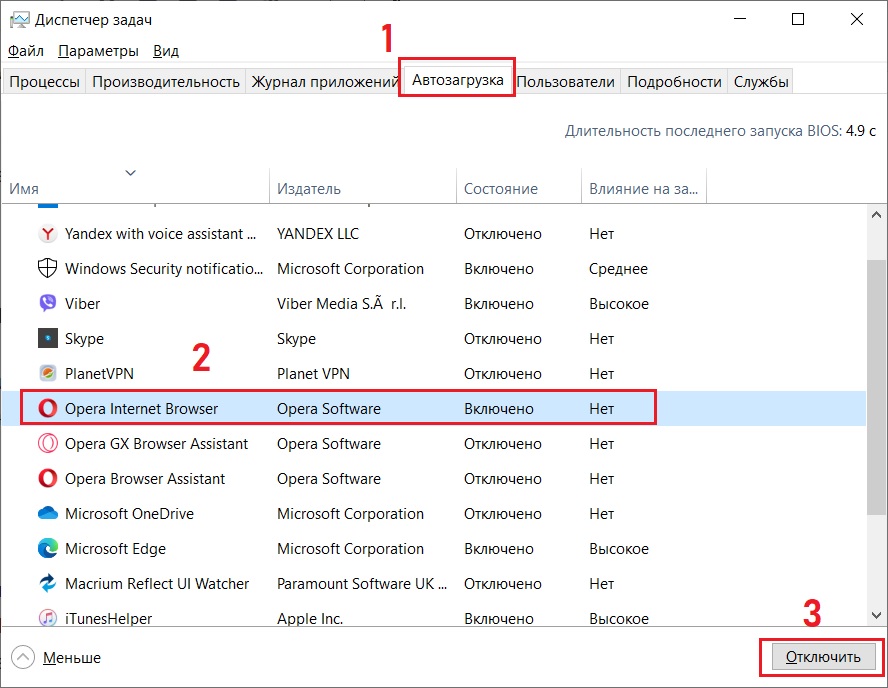
Отключение автозапуска Опера через диспетчер задач
В данном списке программ показано все то, что загружается автоматически при старте системы. Находим здесь Opera, выделяем ее кликом мышкой и жмем кнопку справа внизу “Отключить”.
Через настройки Opera
Не всегда опера отображается в списке автозагрузки операционной системы. В случае, если вы ее не нашли у себя, то нужно зайти в настройки браузера опера.
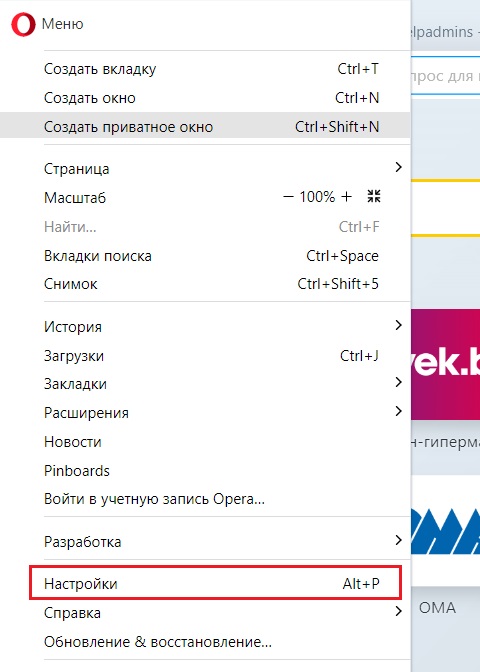
Делается это через кнопку в левом верхнем углу сайта с изображением значка Opera. В открывшемся меню выбираем “Настройки”.
Далее прокручиваем страницу до самого конца вниз до раздела “При запуске”. В нем ниже будет опция “Запускать при загрузке компьютера”.
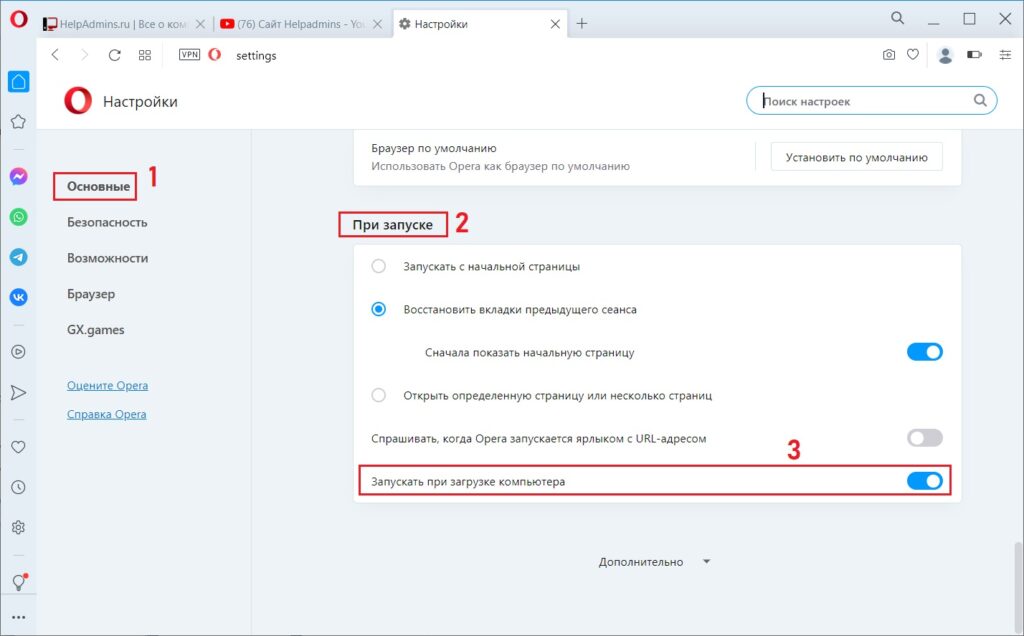
Отключение автостарта Opera
Данный переключатель нужно выключить, нажав на него левой кнопкой мыши.
Все, теперь Opera не будет сама запускаться при включении компьютера.
Если не помогло…
Вдруг после выше проделанных действий Opera все равно сама открывается при запуске системы, да и еще с какими – то непонятными вкладками непристойного и рекламного характера, то это значит, что на вашем компьютере прописался рекламный вирус.
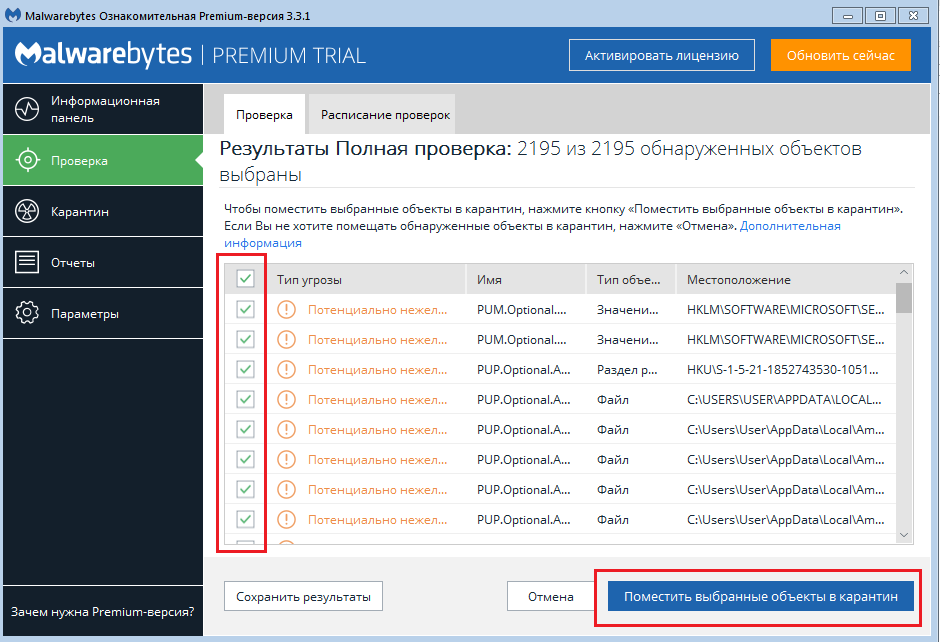
Найденные вредоносные и рекламные вирусы в Malwarebytes
Избавиться от него можно при помощи программы Malwarebytes, о которой мы подробно рассказывали в предыдущих статьях.
iPhonesia.ru

Opera Launcher, она же Opera Browser Assistant, автоматически запускается и сворачивается в трей (иконку в «Панели задач») после каждого включения компьютера. «Лаунчер» позволяет быстро запускать браузера. Рассказываем как отключить эту функцию.
1. Открываем «Пуск», либо нажимаем Win + R;
2. Вводим msconfig и нажимаем Enter;
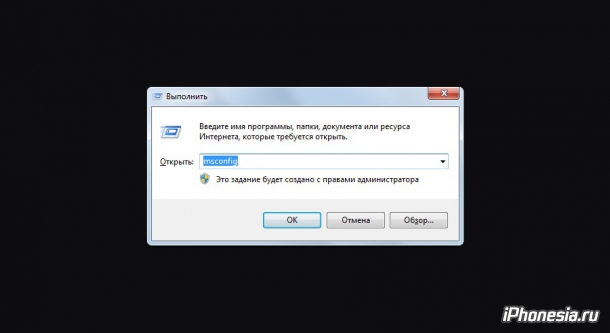
3. Откроется окно «Конфигурация системы»: переходим в раздел «Автозагрузка»;
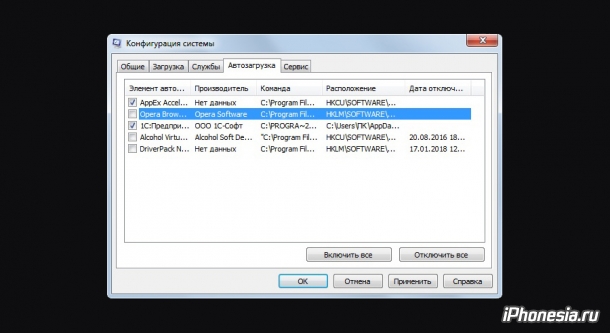
4. Находим Opera Browser Assistant и снимаем галочку.
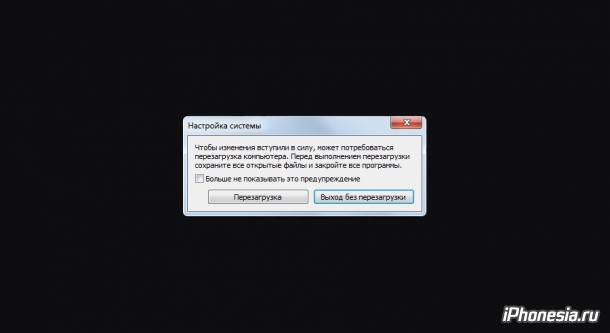
5. Система попросит перезагрузить Windows для того, чтобы изменения вступили в силу. Нам она не требуется — «Выход без перезагрузки».
1. Открываем «Диспетчер задач»;
2. Переходим в раздел «Автозагрузка»;
3. Находим Opera Browser Assistant и нажимаем на кнопку «Отключить», что в правой нижней части окна.
1. Открываем «Системные настройки» — «Пользователи и группы»;
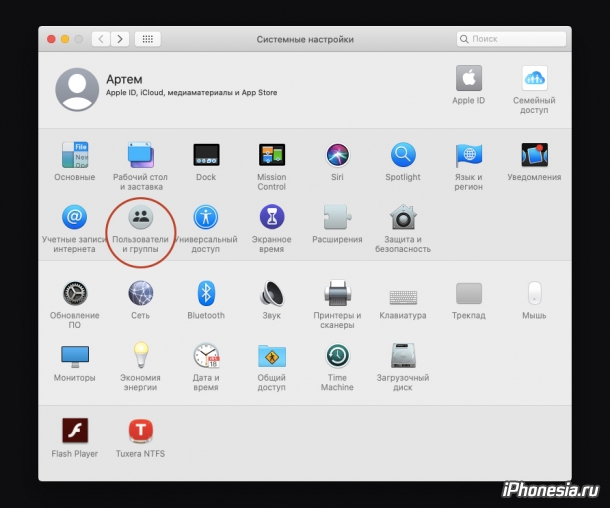
2. Выбираем нужного пользователя системы. Если он у вас один, то он выбран по умолчанию.
3. Переходим во вкладку «Объекты входа»;
4. Находим Opera Browser Assistant, устанавливаем галочку либо удаляем его из этого списка путем нажатия на минус в левом нижнем углу окна.
Автоматически запускается Опера при запуске
Как отключить автозапуск Оперы при включении компьютера
При включении компьютера могут запускаться программы, которые не всегда нужны пользователю для работы. Данная функция предусмотрена в системах Windows – она весьма удобна и несет определенную пользу, если правильно обращаться с этим инструментом. Однако пользователи нередко фиксируют факт злоупотребления автозапуска программами. Веб-обозреватель Opera относится к их числу.
Дальнейшие инструкции по отключению автозапуска в Опере будут зависеть от версии установленной ОС. Ниже вы найдете краткое изложение для самых распространенных версий Виндовс, а также MacOS.
Автоматически запускается Опера при запуске.
Народ как на win 7 удалить автозапуск Oper’ы на сайт флэш-игр?
При запуске системы открывается консоль с путём: C:WindowsSystemStart ‘тут сайт’ и после этого открывается Опера.
При запуске windows самая первая запускается Опера
При запуске windows самая первая запускается Опера, причем какая-то левая страница. Как это.
Автоматически запускается Опера и ещё загружается сайт 2Inf.Net
Добрый день! У меня подобная проблема с оперой и ещё загружается сайт 2Inf.Net msconfig.
Как сделать, чтобы при запуске программа автоматически сворачивалась в трей?
А конкретно NetDrive2. При запуске она открывает окно настроек, которые мне не нужны. Мне нужно.
При запуске компа автоматически запускается хром со страницей рекламы
Здравствуйте, прошу помощи в лечении домашнего компа, При запуске компа автоматически запускается.
Как убрать автозапуск Оперы при включении компьютера
Ситуация, когда браузер загружается вместе с системой, далеко не всегда удобная. Ведь сразу же появляется приветственное окошко на весь экран/монитор, которое надо закрыть. Плюс оно лишний раз нагружает Windows, что особенно неприятно на старых компьютерах. Особенно такое положение дел неприятно, когда раньше все поменялось при установке каких-либо программ. Если пользователю это мешает, то он наверняка заинтересуется, как отключить автозапуск Оперы. В данной статье мы подробно со всем разберемся.
Первое действие в данной ситуации — проверка ПК на вирусы, ведь не могла же Opera сама по себе начать автоматически запускаться. Затем идет полная чистка от лишнего софта. А потом уже можно перенастраивать автозагрузку Windows. Рассмотрим все три этапа по отдельности.
Этап №1: Проверка на вирусы
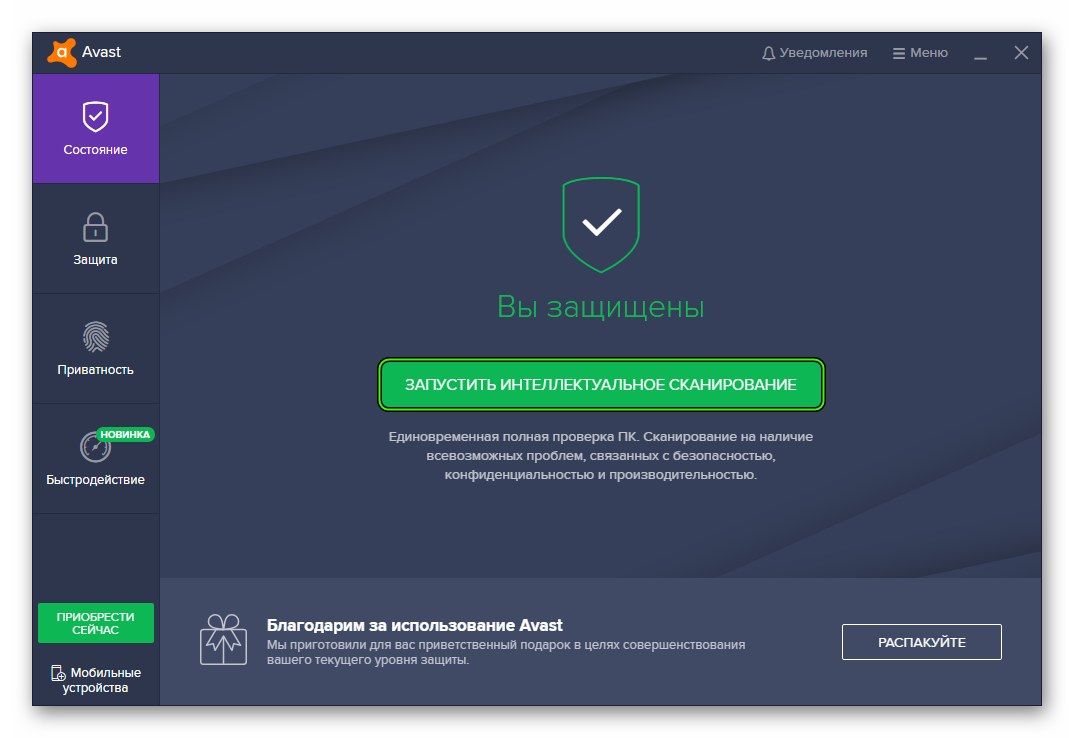
Крайне желательно иметь установленный антивирус. Если он у вас присутствует, то активируйте полную проверку. В противном случае — сначала загрузите его. Например, с задачей отлично справится Avast Free Security, который распространяется бесплатно.Но также подойдут Kaspersky, ESET NOD32 и другие защитные программы. Тут уже все на ваше усмотрение.
Этап №2: Чистка
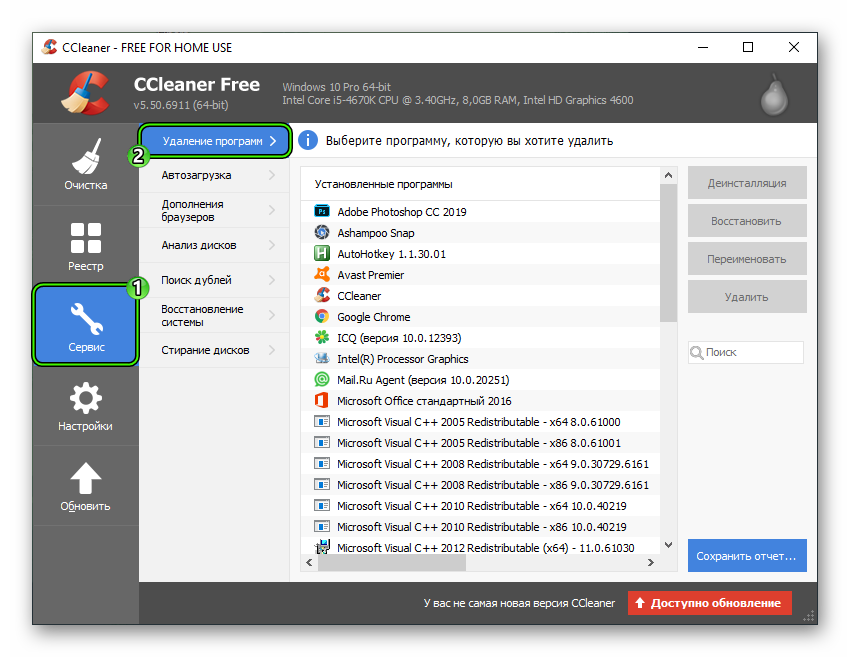
Теперь вам нужно стереть с компьютера все программы, которыми вы никогда не пользовались. Для этих целей идеально подходит утилита CCleaner. Просто зайдите в «Сервис – Удаление программ» и деинсталлируйте все лишнее.
Этап №3: Перенастройка
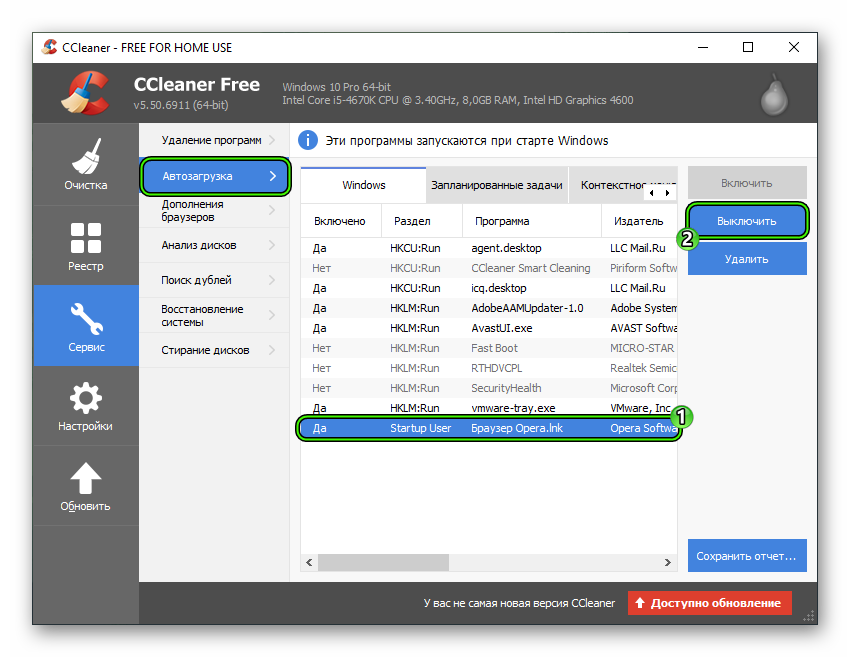
Нам опять понадобится утилита CCleaner. На этот раз во вкладке «Сервис» откройте второй пункт меню. Здесь отыщите все непонятные или ранее неизвестные пункты и отключите их.Например, в нашем случае это просто опция запуска браузера с ярлыка, но у вас может быть что-то совсем другое. А если вы деактивируете запуск чего-то важного, то всегда параметры выйдет восстановить.
Второй вариант решения проблемы
Если вышеописанное не помогло, а сайты которые открываются при запуске браузера имеют рекламный характер, то скорее всего, на вашем компьютере появились вредоносные программы, которые и вызывают их появление.
В данном случае вам полностью подойдет вариант решения проблемы, описанный в статье про то, как избавиться от рекламы в браузере, о которой шла речь в самом начале этой статьи. Удачи в избавлении от напасти.
А вдруг и это будет интересно:
26.10.2016 в 09:42
Когда включаю ноут, включается хром с автоматами вулкан. Что делать?
26.10.2016 в 10:34
Либо в автозагрузке либо в планировщике заданий висит. Найти и обезвредить. А можно автоматически проверить комп AdwCleaner и Malwarebytes Anti-malware, они должны отыскать и удалить.
29.03.2017 в 13:59
Благодарю за помощь!
06.11.2016 в 11:55
Спасибо очень подробно и четко!
27.11.2016 в 14:40
При включении ноута автоматически запускается хром с какой то непонятной поисковой системой. Просканировал Адв клинером, нашлась куча всякой гадости, но при этом все равно проблема не решилась.
28.11.2016 в 10:15
Где-то в автозагрузке или планировщике заданий.
Может быть прописан запуск в виде:
путь_к_папке chrome.exe «адрес сайта»
или
cmd.exe /start (и далее запуск хрома и сайта).
Также попробовать вырубить все расширения, и дополнительно просканировать Malwarebytes Anti-Malware, они с AdwCleaner дополняют друг друга.
09.01.2017 в 19:11
1. запоминаем ссылку на которую переходит браузер, а лучше записываем (скорее всего их будет несколько)
2. выполнить вводим regedit — открывается редактор реестра
3. правка/найти — вводим/вставляем «гадкую» ссылку
4. если в окне справа он появился — удаляем его, повторяя попытку с другими
5. если всё нашлись — повезло, если нет — переходим ко второму способу
Способ — 2:
1. всё тоже самое как и способе-1
2. прописываем в поисковике (пуск/найти программы и файлы) планировщик заданий
3. находим в нём окно активные задачи
4. находим эту ссылку (она обязательно будет с частотой повторов)
5. удаляем её нажатием правой кнопкой мыши (если не получается — то двойным нажатием левой клавиши переносим её «наверх» и уже там удаляем
6. наслаждаемся работой браузера
10.01.2017 в 01:47
Сегодня выскачила такая беда. OPERA сама стала запускаться с рекламой, вообщем со всякой рекламной ерундой. Пробовал всем, чем советуют на всех форумах, AdwCleaner и Malwarebytes Anti-malware, не помогало. Зашёл в Windows 7, набрал в строке ввода команду taskschd, появился планировщик заданий, выбрал Библиотеку планировщика и стал смотреть адреса вирусной рекламы в истории браузера, и нашёл совпадение, он открывал OPERA каждые 23 минуты у меня, отключил, а потом и вовсе удалил. И всё, реклама пропала, а потом и все эти AdwCleaner и Malwarebytes Anti-malware по удалял, всё равно толку от них не было. Даже хвалёный Dr. Web CureIt не помог. Попробуйте так.
10.01.2017 в 10:49
Да, в последнее время это актуально стало. Пока не успел в статьи добавить, скоро сделаю.
23.12.2016 в 20:41
Добрый день! У меня такая проблема. При открытии некоторых сайтов через гугл хром после нормального их открытия появляется один и тот же сайт Что делать? Очень нужна ваша помощь. Т.е., например, запускаю сайт он загружается на несколько секунд, а потом появляется вот что а потом еще через некоторое время
24.12.2016 в 06:47
Здравствуйте.
По вашим скринам предполагаю две причины:
1) какое-то расширение так делает (отключите вообще все, даже которым доверяете, расширения в браузере и посмотрите, сохраняется ли проблема). Потом включайте по одному. А расширения я гляжу у вас предостаточно.
2) если проблема появляется только на некоторых сайтах, причем все такого типа, как на первом скрине, то в принципе может быть, что это проблема в самих сайтах.
13.01.2017 в 06:37
Что делать если нежелательные сайты загружаются и сами открывают браузер. Все ваши рекомендации прочитала, загрузила необходимые программы. Антивирус и программы очищающие вредоносное ПО говорят что чисто, а проблема осталась.
13.01.2017 в 08:52
Третий абзац инструкции говорит именно о вашей проблеме. В частности, там написано, что в 2016-2017 году вредоносное ПО стало прописывать себя в планировщик заданий, подробнее об этом в отдельной статье — https://remontka.pro/reklama-v-brauzere/ в разделе «избавляемся от рекламы вручную».
13.01.2017 в 09:50
Благодарю за ответ. Что-то смогла удалить при помощи планировщика, но кое-что осталось. Ощущение что список представленный там не полный. Можно ли как-то раскрыть окно иу видеть полный список?
14.01.2017 в 07:02
Его можно полосой прокрутки прокручивать как любое окно.. если я правильно понял ваш вопрос.
27.03.2017 в 13:25
Была такая же проблема. На форумах нашел утилиту, которая достаточно эффективно обнаруживает и удаляет такую фигню. С закрытием приложений, перезагрузкой…в общем по всем стандартам. Называется AdwCleaner. На сайте разработчика доступна бесплатно.
Пользуйтесь на здоровье.
05.04.2017 в 08:12
Спасибо! Для Хрома помог первый способ с удалением открывающегося сайта в настройках и заменой ярлыка.
15.05.2017 в 17:28
Здравствуйте! У меня при запуске браузера Chromium возникает запрос на скачивание именно такого exe файла: vcredist_arm (его описание — Microsoft Visual C++ 2012 Redistributable (arm) — 11.0.61030). Я раньше пытался скачать библиотеки, настраивая виндовс 7 после переустановки. Потом решил проблему: скачал и установил с другого источника. И вот стала возникать такая проблема. Как исправить пока не знаю. Помогите пожалуйста.
16.05.2017 в 07:36
Алексей, если это не что-то вредоносное (а не похоже), то выглядит как если бы у вас среди открытых вкладок при запуске браузера та вкладка, где скачивание этого файла и достаточно ее просто закрыть. Может, как-то умудрились сделать эту страницу начальной при запуске браузера случайно. Проверьте.
18.05.2017 в 20:09
Да-да, Дмитрий! Все так и получилось. Я уже об этом догадался и закрыл вкладку, запросы прекратились. Страница была официальная Windows, может они сами там сделали, что, как только открываешь страницу, идет запрос на скачку, а может и я. Как закрыл, сразу все прекратилось. И вот только сегодня к вам зашел, а тут такой же ответ. Спасибо вам за ваш сайт и за то, что помогаете. Очень все это важно для людей!
15.07.2017 в 22:30
Проблема решена! (нашел в тех поддержке виндовс)
1. Запустите Редактор реестра (клавиша Windows + X — Выполнить — regedit — OK)
2. Найдите по пути HKEY_CURRENT_USERSoftwareMicrosoftWindowsCurrentVersionRun элемент, который называется CMD. Попробуйте его удалить.
3. Если будет сообщение, что недостаточно прав, тогда нажмите правой кнопкой мыши по каталогу Run > Разрешения и отметьте «Разрешить» для Вашего пользователя.
4. Перезагрузите компьютер.
04.10.2017 в 01:09
Сегодня сынишка залез на (адрес_сайта) и подцепил там очередную заразу. Вечером вернулся с работы и заметил, что ноут ведет себя «по-новому». Заглянул в диспечер задач, видел много того, что там не должно быть и по уже не раз накатанной схеме взялся наводить порядок. Проверка настроек браузера (к удивлению почти везде был порядок), удаление всех приложений, установленых за последние сутки (через Your Uninstaler), скан Malwarebytes Antimalware (тут поинтереснее — обнаружил 2935 угроз), проверка ярлыков браузеров (на наличие «хвостов»), автозагрузка (и прямая в Пуске и в msconfig), Планировщик, короче всё как обычно.
Перезагружаюсь. Вроде тихо. Но при запуске браузера запускается не домашняя страница, а как все догадались, реклама. Гадость которая перенаправляет на рекламные сайты. Что примечательно, у меня установлено четыре браузера: Хром, Мозила, Опера и IE. И во всех четырех присутствует эта беда (при том, что порядок в настройках каждого браузера вроде как даже изначально не нарушался), даже в Опере и IE, которые уже больше месяца никто не запускал. За исключением того, что во всех запускается этот, или как его там правильно (с последующим перенаправлением), а в IE стабильно тот самый адрес.
Реестр перерыл полностью, чуть ли уже не вручную, вспомнил даже про прикол с host-файлом (там тоже пришлось удалить немного гадостей, но проблему это не решило), но ничего так и не помогает. В принципе огромных проблем нет, после запуска браузера, просто достаточно открыть новую вкладку, а старую с рекламой закрыть, и потом спокойно работать, но вот чисто взападло мне повышать посещаемость сайта всяким афестам, которые используют для этого немного вредоносное ПО : )
Короче пока проблема так и остается, если у кого возникла мысля где найти и искоренить эту заразу — буду признателен за дельный совет. Если сам найду где прчется проблема — обязательно поделюсь опытом ; )
04.10.2017 в 11:59
А не пробовали после перезагрузки заново перепроверить параметры домашней страницы браузера + ярлык? В теории, вы могли упустить какой-то процесс, который при перезапуске вновь вносит изменения. Можно посмотреть висящие процессы в CrowdInspect попробовать — https://remontka.pro/windows-processes-scan-crowdinspect/
Расширения пробовали все до одного отключить? (даже всякие Google Docs, etc)
Насчет того, что адрес сайта удалил из коммента — просто потом бывают пишут владельцы сайтов, что клевета и всё такое, не хочу дополнительных проблем.
17.07.2020 в 15:39
спасибо, я часами в ютубе искал решение, пытался сам разобраться и не помогало, а у тебя с первого способа помогло
08.12.2021 в 17:47
При запуске Firefox одна из закрепленных вкладок (хаотично) самовольно переходит на сайт ebay.com, а затем на fozzy.com.
Как убрать Оперу из автозагрузки при включении компьютера
Для быстрого доступа к программам и приложения при загрузке ПК в операционной системе Windows есть функция автозагрузки программ. Функция весьма удобная и полезная, однако некоторые программы злоупотребляют ей. Например, многие пользователи жалуются на автозапуск браузера или его компонентов – Opera Browser Assistant. Поэтому в этой статье мы рассмотрим, как убрать автозагрузку Opera.
Для разных версий операционной системы Windows действуют разные инструкции по отключении автоматической загрузки программ. Детальная информация уже есть в другой статье, написанной мной, «Как отключить автозагрузку программ в Windows». В этой статье будет лишь продублирована информация в кратком изложении.
Как отключить автозагрузку Оперы в Windows 10:
- Зайти в диспетчер задач. Для этого можно использовать сочетание клавиш Ctrl+Shift+Esc. Или нажать правой кнопкой мыши по панели задач и там выбрать диспетчер;
- Перейти во вкладку «Автозагрузка»;
- Выделить в списке Opera Browser Assistant или другой продукт Оперы, который необходимо убрать из автозагрузки;
- Нажать кнопку «Отключить».
Как отключить автозагрузку Opera в Windows 7:
- Запустить строку «Выполнить» из меню «Пуск». Можно также открыть ее с помощью горячих клавиш Win+R;
- Ввести команду msconfig и нажать Enter;
- Перейти во вкладку «Автозагрузка»;
- Выделить Оперу и нажать «Отключить».
После проделанных действий лаунчер Опера более не будет производить автозапуск при включении компьютера или ноутбука.
Системный реестр Windows
Если задание на автозапуск левого сайта вместе с браузером сделано с использованием системного реестра, можем открыть его редактор, введя в системный поиск название «Редактор реестра» или:
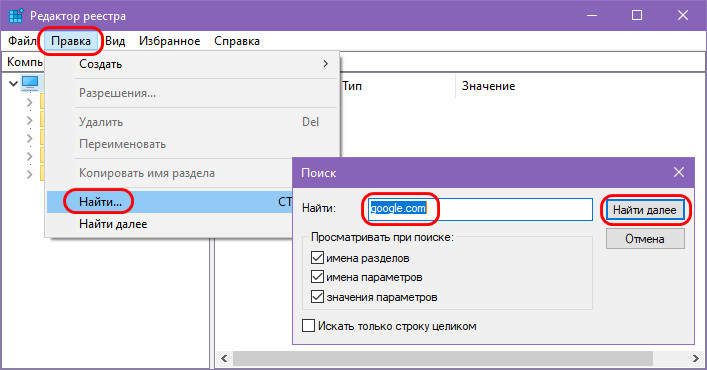
И с помощью поиска редактора поискать параметры реестра, где фигурирует адрес левого сайта.
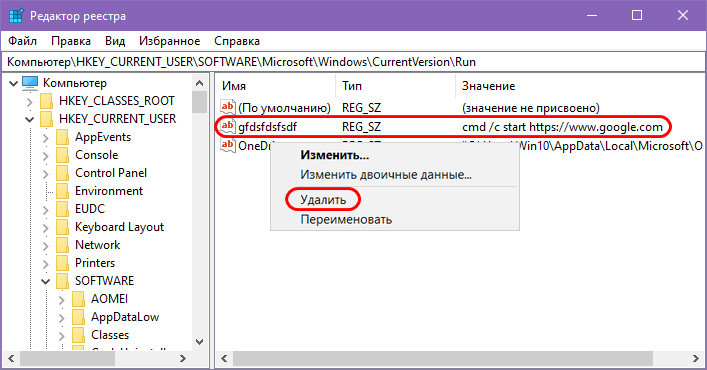
Если параметры отыщутся, в их контекстном меню можем удалить их.
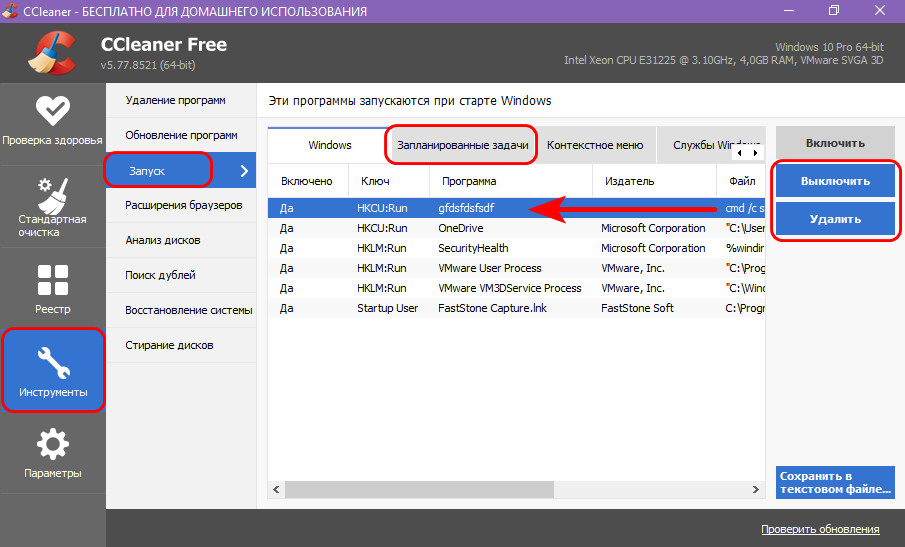
Но, опять же, друзья, лучше прибегнуть к помощи программы CCleaner. В её запланированных задачах мы сможем если не сразу увидеть параметр реестра на запуск левого сайта, то поочерёдно протестировать выключение всех подозрительных автозагрузок с использованием реестра. И затем, выявив причинный параметр реестра, удалить его.
Related posts:
- Как редактировать контакты в google
- Как сделать почту со своим доменом на mail
- Lenovo hotkey что это
- Xbox game bar как отключить
Как отключить opera autoupdate в windows 10 + видео обзор


Для удобства пользователей, разработчики Опера включили новую функцию – Автообновление, самостоятельно вносящую изменения, а от них, часто больше вреда, чем пользы.

Представляется это, как навязывание, многим пользователям больше нравятся старые версии веб-обозревателя и они порой остаются “верными” самым древним и допотопных, пока те не перестанут функционировать, как не отвечающие современным стандартам. Но гораздо чаще, начинаются проблемы и сбои в работе браузера, и судя по возмущённым отзывам и комментариям пользователей, столкнувшихся с этим на личном опыте, явление это частое и достаточно распространённое.
В таких случаях, возникает желание отказаться от этого “блага”, и рядом с теми же комментами и отзывами появляется закономерный вопрос — как отключить автообновление Opera?

Вред автообновления

Неадекватная работа браузера после установки автоматических обновлений, раздражает, особенно, когда это происходит в самый неподходящий момент. К тому же, многие не сразу понимают, с чем это связанно, и ищут причины не в том месте. Да и установить причину бывает нелегко, неполадки достаточно разнообразны:
Как отключить автообновление?

Для отключения не потребуются особые знания или навыки, каждый может сделать это самостоятельно и без помощи специалистов, инструменты всегда находятся под рукой. Способов, избавиться от обновлений до последней версии в Опера, предостаточно, нужно выбрать наиболее удобный.
Способ 1. Отключение в настройках
Самый простой из способов, предоставленный в веб-обозревателе
Войти в меню можно используя комбинацию клавиш Ctrl + F12.
Способ 2. Отключение в Редакторе настроек
Тоже самое можно проделать несколько иным путём, через “Редактор настроек”.
На страницу редактора можно войти, используя ссылку: opera:config#AutoUpdate|AutoUpdateState.
Способ 3. Удалить автоматическое удаление
Избавиться от автообновлений можно путём удаления самого файла поиска и обновлений, он считается самым надёжным:
Способ 4. Редактировать HOSTS
Этот способ не самый лёгкий, но, как и предыдущий достаточно надёжный:
Заключение
К слову, последние 2 способа не рекомендованы, как небезопасные для системы, применять их стоит, только если первые 2 не подействуют.
А что касается обновления браузера, то это можно сделать и самостоятельно, когда в этом действительно будет необходимость. В случае если в Opera отключить автообновление не удаётся, а сам он становится ущербным, его можно удалить и скачать по-новому по ссылке ниже.

Opera autoupdate — как отключить автобновление
Функция автоматического обновления в браузере Опера называется Opera Autoupdate. Как отключить ее на компьютере или ноутбуке? Опция недоступна в настройках, но есть методы для ее быстрого отключения.

Как отключить автоматическое обновление браузера
В новой версии Opera нет возможности деактивации функции обновления через меню. Для отключения нужно удалить автоматический загрузчик или отредактировать файл hosts.
opera.com/ru рекомендует InstallPack, с его помощью вы сможете быстро установить программы на компьютер, подробнее на сайте.

Способ 1: удаление файла обновлений
Отключение поиска новой версии используется для работы в стабильной версии браузера на слабом оборудовании. Обновление замедляет быстродействие и приводит к зависаниям устаревшего компьютера.
Для деактивации автоматической загрузки обновлений:
При обращении к функции обновления браузер не сможет запустить поиск из-за отсутствующих файлов.
Для восстановления работоспособности нужно удалить Оперу с жесткого диска и установить новую версию:
Важно. Метод работает на Windows от 7 версии до 10 и подойдет для неопытных пользователей. Удаление файла не скажется на работе браузера, но при автоматическом запросе обновлений может всплывать окно с ошибкой. Деактивировать функцию можно путем переименования указанного файла, без его удаления.
Способ 2: редактирование файла hosts
В браузере Opera отключить автообновление можно с помощью редактирования файла hosts. Действие требует уверенного уровня владения персональным компьютером. После изменения настроек Опера не сможет загружать новую версию и установить ее в автоматическом режиме.
Как отключить загрузку обновлений в Opera:
После внесения изменений перезагрузите операционную систему. Опера не сможет получать автоматические обновления и будет работать в обычном режиме.
Важно. Для активации функции обновления удалите скопированную запись в файле hosts и перезагрузите компьютер. Опера автоматически скачает новую версию и установит ее.
Нужно ли обновлять браузер Опера
Браузер Opera проверяет наличие новой версии и устанавливает ее.
К плюсам обновления можно отнести:

Отрицательными сторонами является постоянное повышение системных требований для браузера. Внедрение новых сервисов, которые не поддерживаются на старом оборудовании.
На слабых компьютерах появление виджетов и панелей управления при входе в браузер может негативно повлиять на скорость работы. Для современных устройств изменения положительно сказываются на удобстве использования Оперы и в поиске информации.
В последних версиях Opera нет возможности отключить поиск обновлений из главного меню. Для деактивации сервиса потребуется удалить файл autoupdate или отредактировать файл hosts.

Отключаем автообновление в браузере Opera
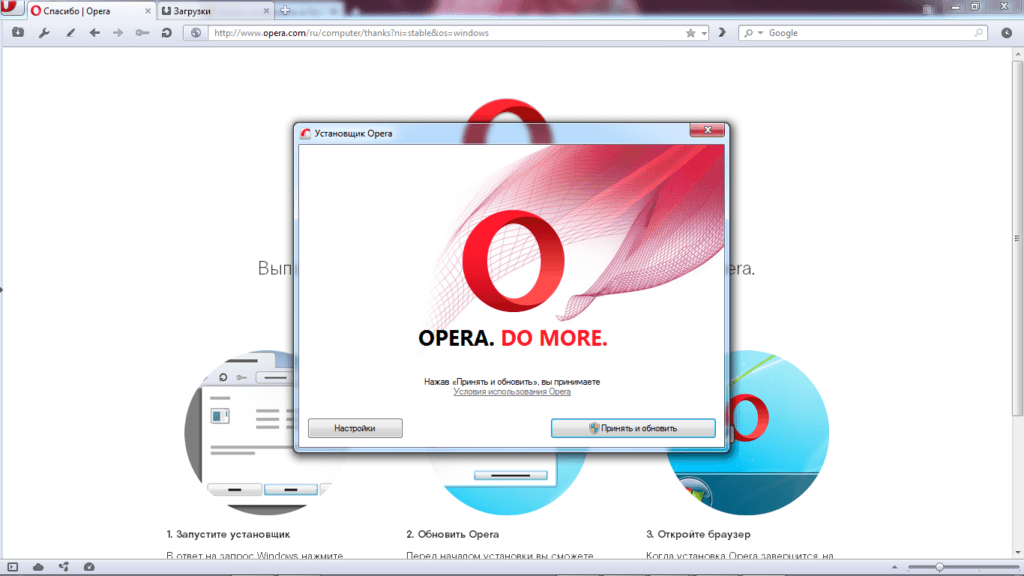
В настройках браузера Opera нет переключателя, который позволял бы активировать или деактивировать автоматическое обновление программы. Но есть два способа запретить обозревателю самостоятельно скачивать и устанавливать апдейты.

Удаление файлов автоматического обновления
За автоматическое обновление браузера отвечает файл, который можно удалить. Без него программа не сможет скачать очередной апдейт.
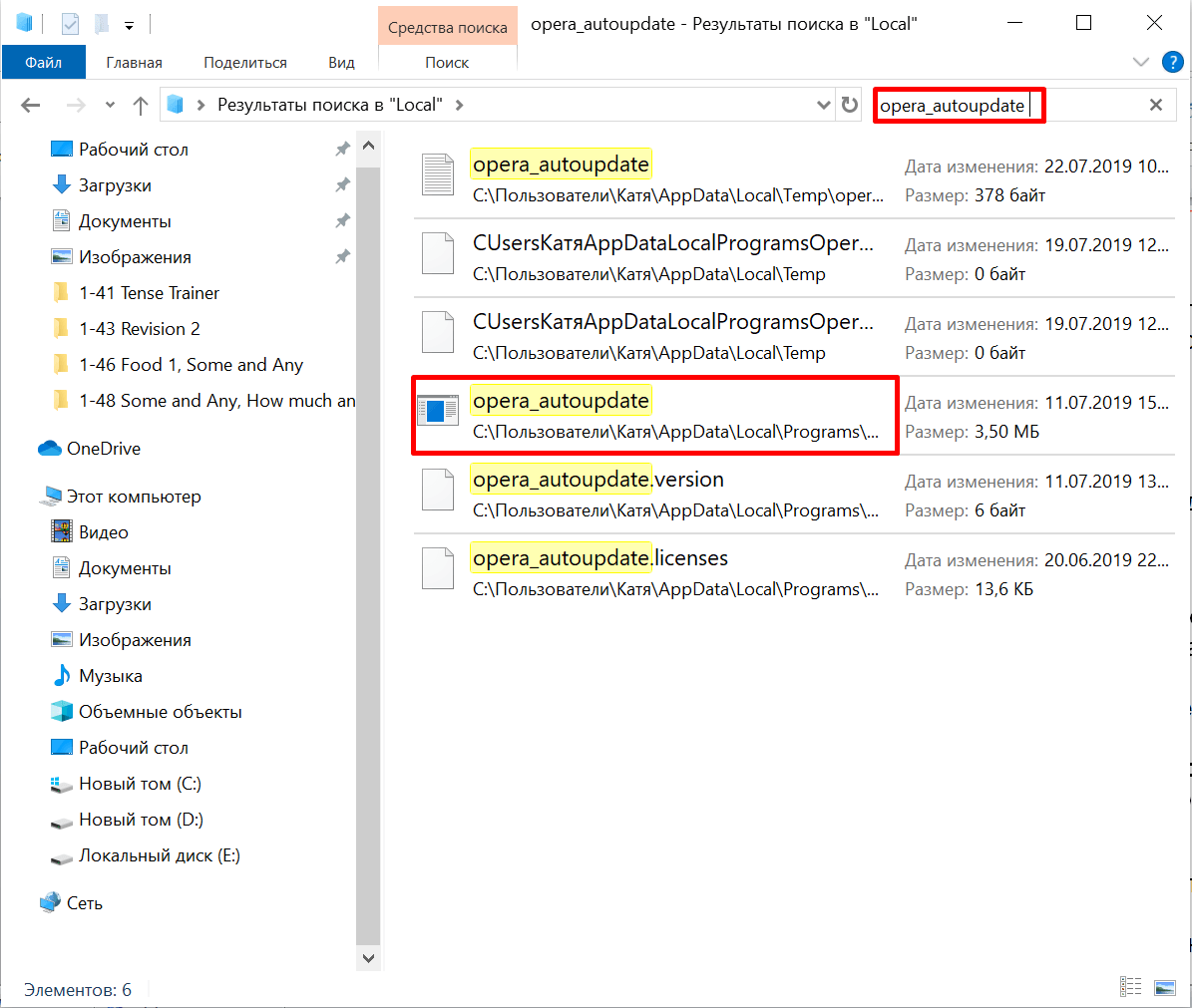
Нам нужны конфигурационные файлы Opera, которые хранятся в папке AppData
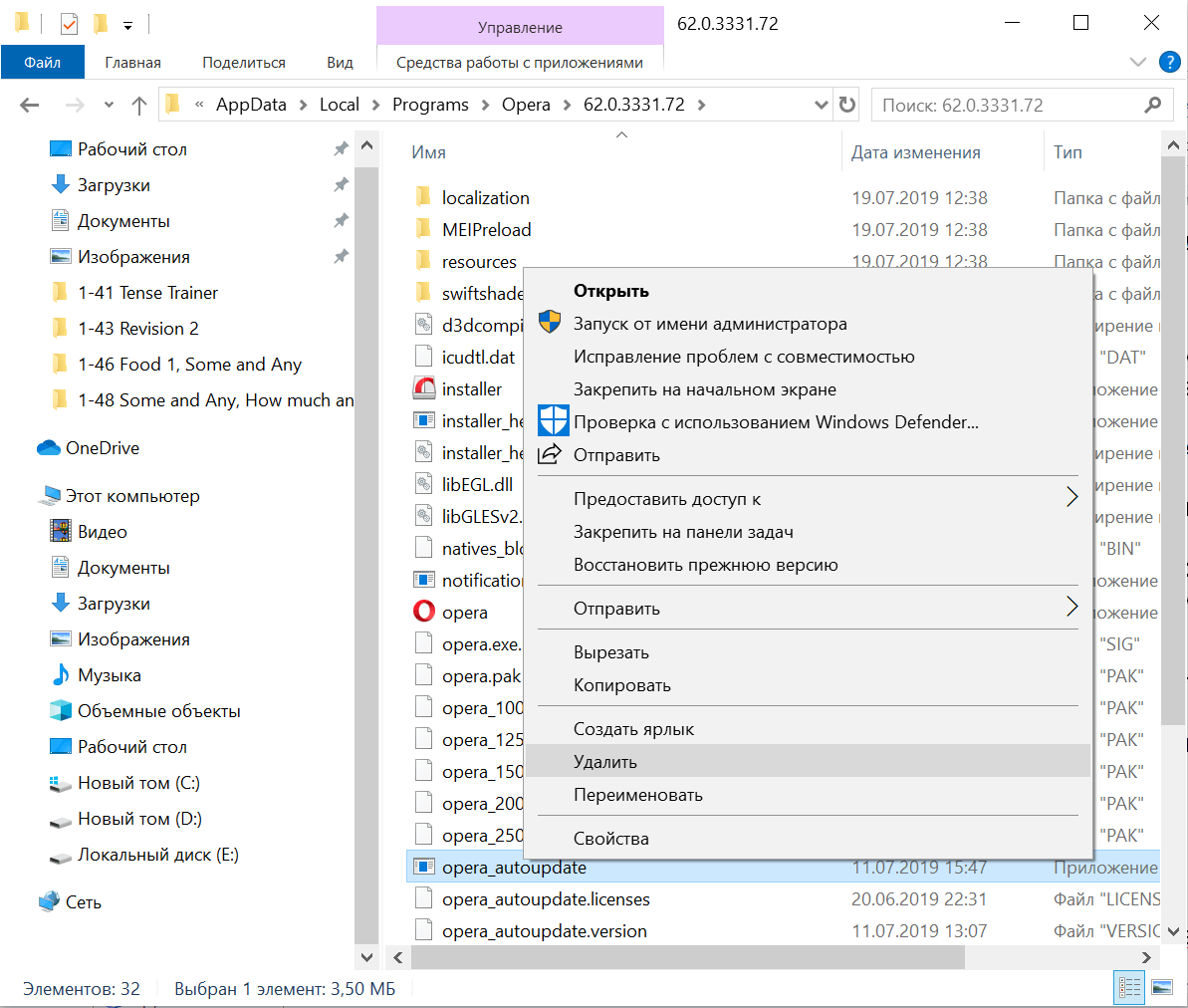
Находим и удаляем все файлы автоматического обновления Oper
Файла автоматического обновления больше нет, поэтому браузер не может соединиться с сервером. Однако пользователи сообщают, что такое грубое нарушение функциональности может негативно сказаться на мультимедийных возможностях Opera. В частности, появляются проблемы с воспроизведением видео.
Редактирование файла hosts
Второй способ ничуть не сложнее и мне даже нравится больше, чем первый. Он заключается в редактировании файла hosts, в результате которого файл автообновления перестанет получать доступ к серверам Opera. Нет связи, нет загруженных апдейтов, нет новой версии.
Открываем папку «Компьютер» и проходим по пути C:WindowsSystem32driversetc, где «C» — это буква системного диска. Внутри есть файл hosts. Открываем его с помощью стандартного приложения «Блокнот».
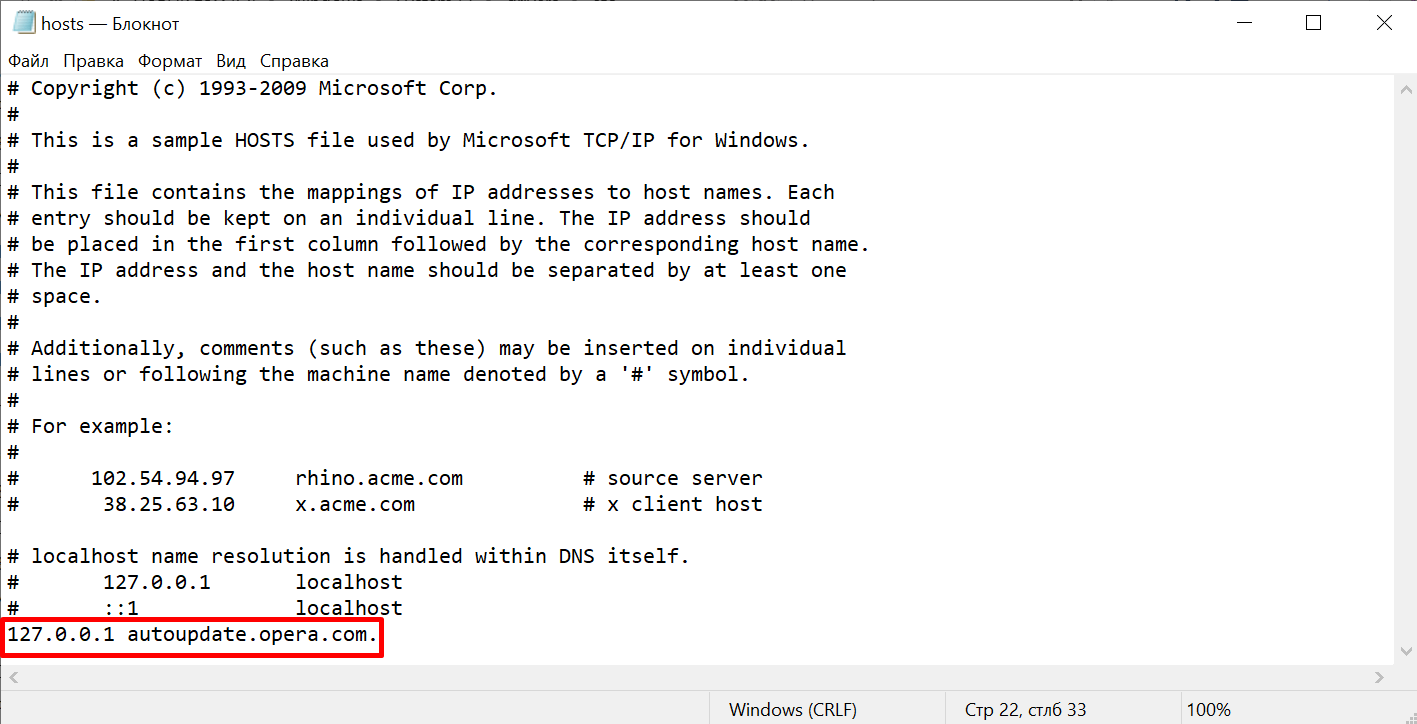
Редактируем файл hosts, чтобы Opera не могла соединиться с сервером
Чтобы запретить Opera обновляться, вставляем в конце текстового файла запись 127.0.0.1 autoupdate.opera.com. Сохраняем изменения, перезагружаем компьютер и пользуемся той версией браузера, которую изначально скачали.

Как обновить браузер?
Если вы удалили файл автообновления, то остаётся только один способ получить новые функции — скачать последнюю версию браузера с официального сайта. Но нужно понимать, что при её установке файл автообновления снова появится в системе и придётся повторять процедуру его удаления. Поэтому мне больше нравится способ с редактированием файла hosts: добавил запись — нет автоматического обновления, удалил запись — апдейты начали грузиться.

Первый компьютер сломал в 12 лет. С тех пор — только ремонтировал и исправлял ошибки.
Нужно совмещать данные способы (первый и второй делать вместе), так как если остановиться только на одном, браузер все равно обновится.

У меня Ccleaner ничего не отключает, обновления преспокойненько себе снова обновляются, я проверяю запланированное в Ccleaner, и несмотря на то, что там я проставлял нет, уже стоит да.
Как запретить браузеру опера создавать и записывать новые папки?
Трудно сказать. Есть еще один вариант запретить автообновление через ключи. Они же заблокируют всю фоновую активность в сети.
Надо кликнуть правой кнопкой мыши по ярлыку Opera, открыть «Свойства», потом ввести после названия вот этот текст —disable-background-networking —disable-update и сохранить.
Но при этом браузер все равно может генерировать новые файлы после завершения работы (как раз из-за выключенного автообновления. Но на форуме Оперы кто-то выкладывал скрипт для решения проблемы. Надо создать текстовый файл и вбить туда
del/s ssdfp
cd C:Opera Cr x64
start launcher.exe
Вместо ssdfp можно прописать название другой папки или файла, которые надо стирать, главное не задеть ничего критичного
А потом сохранить его в формате bat. Сам файл кинуть в папку с файлами, которые надо стереть. Потом сделать ярлык на рабочем столе (правый клик > отправить > рабочий стол).
Такой вот обходной путь. Запретить ей что-то создавать не получится. Но мусор можно удалять.
У меня в загрузках появилась папка opera autoupdate. что это за папка?
По идее сама Opera не может создавать папки в загрузках (если только сама Opera не установлена в «Загрузки»). Мб, что-то скачали из интернета для обновления браузера? Таких папок быть не должно и ее можно смело удалить.

как в opera :flags отключить поиск обновлений?

Инструкция: отключение обновления Оперы
Автор: Юрий Белоусов · 11.01.2021

Обновления браузера очень важны, ведь они делают интерфейс более удобным для пользователя, повышают защиту работы в сети интернет, вводят новые полезные функции. В общем, позволяют браузеру быть современным, отвечать основным требованиям пользователя, подстраиваясь под нынешние тренды. Но некоторым консерваторам, которые не в восторге от новшеств, такое не по душе. И их интересует, как отключить обновление Оперы? И можно ли вообще установить запрет на обновления?

Как запретить обновление Opera
В первую очередь каждый пользователь, желая запретить обновление Opera, лезет в настройки браузера. И что же там? А ничего. Разработчики в новых версиях убрали возможность для пользователя делать настройки обновлений. Что говорит о том, что отключение автоматических обновлений Оперы нежелательно.
Но если все же есть острая необходимость, то можно удалить файлы из папки Оперы, отвечающие за обновления. Либо – отключить обновление Оперы в планировщике заданий Windows.
Способ 1: удаление файлов автообновления
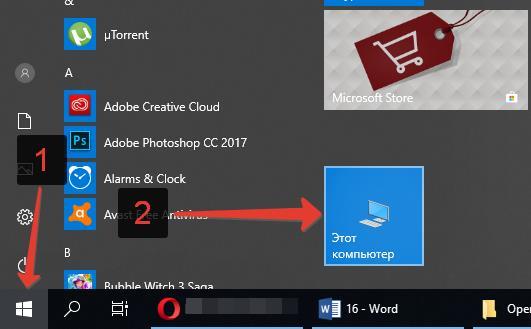
Мой компьютер в Пуск
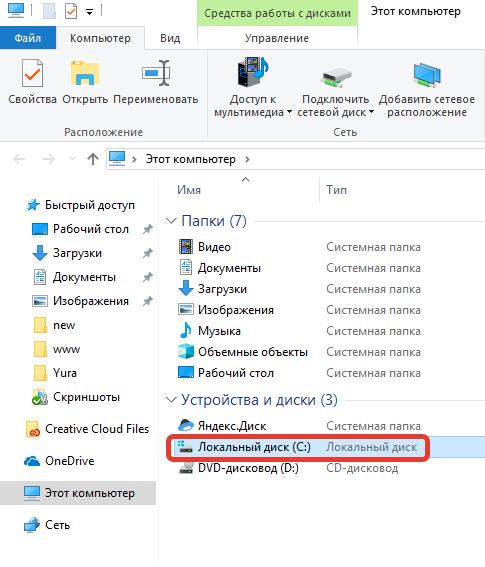
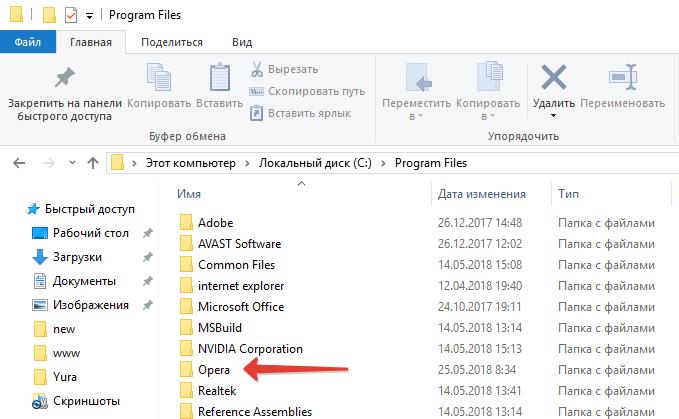
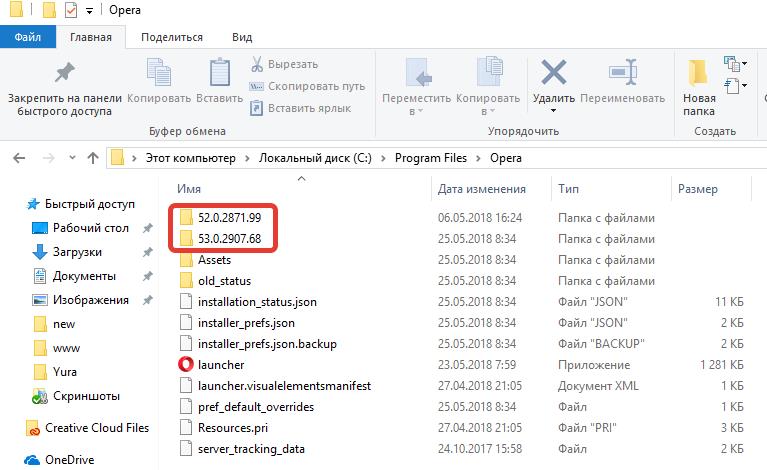
Папки с обновлениями
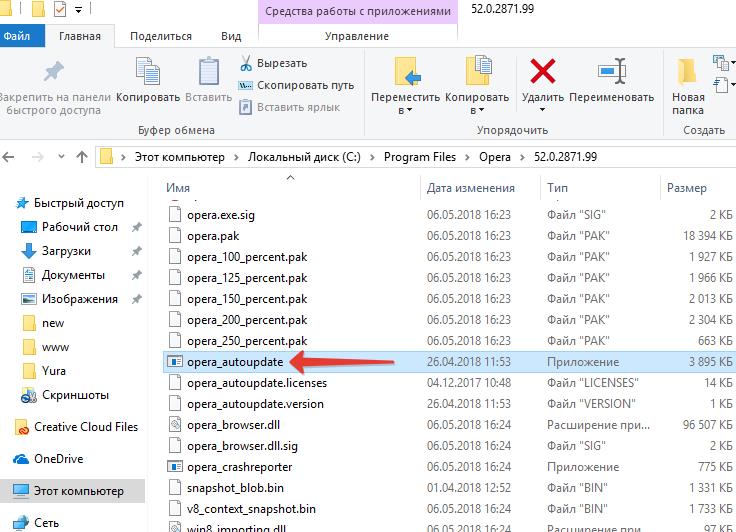
Файл автообновлений Оперы
Если вдруг, при установке Оперы, был изменена папка установки, а пользователь забыл, что это за папка, то ее можно узнать, ознакомившись со следующей инструкцией:
Способ 2: отключение автообновлений в планировщике заданий Windows
Чтобы отключить обновления Оперы в планировщики заданий Windows следует:
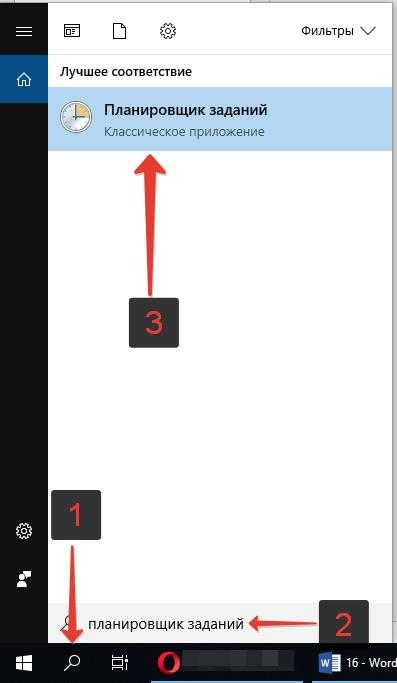
Зайти в планировщик заданий Windows 10
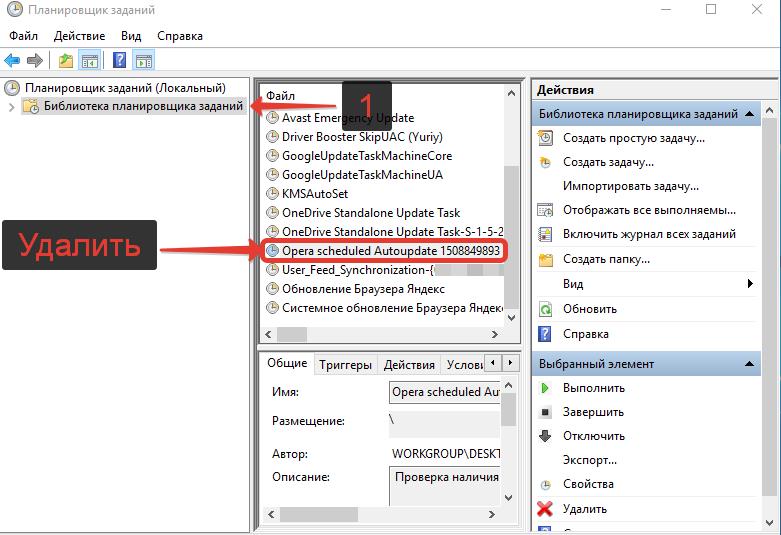
Отключение обновления Оперы в планировщике заданий

Как вернуть старую Оперу после обновления
Что же делать, если не удалось вовремя отменить обновление? Можно ли как-то откатить обновление Оперы назад?
Вернуть прежнюю версию Оперы можно лишь одним способом: установив, предварительно удалив новую версию с компьютера.
Скачать старые версии браузера можно тут:
Не нашли ответ? Тогда воспользуйтесь формой поиска:

Способы отключения обновлений в Opera
Чтобы не скачивать новую версию браузера, разработчики Opera оснастили его функцией автоматической проверки и установки обновлений. Это очень удобно, но в большинстве случаев, обновив браузер, обычный пользователь не замечает разницы в его работе.
Однако после очередного незначительного «апдейта» иногда начинаются проблемы с функционалом. Ниже мы рассмотрим несколько причин выключить автообновления.

Почему нужно отключать обновления
В сети можно прочитать немало негативных отзывов о работе Оперы после скачивания и установки апдейтов.
Самыми распространенными из них являются:
Если на домашнем компьютере подобные проблемы абсолютно некритичны (всегда можно воспользоваться альтернативным браузером), то на рабочем месте это может привести к потере клиентов и задержкам делопроизводства.
Это актуально, например, для точек выдачи потребительских кредитов, где разрешается пользоваться лишь предоставленными банком программными средствами.

Методы отключения
Есть разные способы отключить автоматическое обновление в Опере.
Мы рассмотрим такие:


Пользователю не потребуются особые навыки и умения, чтобы запретить Опере автоматически обновляться. Для этого требуется лишь воспользоваться нижеприведенными инструкциями.
Меню программы
Данный способ является наиболее простым и удобным.


После перезагрузки Оперы изменения вступят в силу, и браузер перестанет искать и устанавливать апдейты.
Совет! Чтобы быстро войти в меню настроек можно воспользоваться комбинацией клавиш Ctrl и F12.
Стоит заметить, что в различных версиях, путь к отключению обновлений может отличаться. А в некоторых последних редакциях данная возможность отсутствует вовсе. Что делать в таком случае? Использовать дополнительные средства. Далее речь пойдет именно о них.

Видео: отключаем обновление
Редактор настроек
С помощью редактора настроек можно не только отменить автоматический поиск апдейтов Оперы но и тонко сконфигурировать программу. Нужно:


После этого браузер перестанет искать обновления. В случае если со временем потребуется включить их, то следует записать адрес сервера из поля «Autoupdate Server».
Совет! Чтобы сразу перейти на нужную страницу редактора настроек можно перейти по адресу opera:config#AutoUpdate|AutoUpdateState.
Удаление файла, отвечающие за установку обновлений
Этот способ не является белым или правильным, однако он работает на все 100%. Также он является крайне простым. Требуется лишь отыскать и удалить определенный файл.

Использовать этот способ следует лишь в том случае, если в вашей версии браузера отсутствует возможность отключения автообновлений через меню или редактор настроек.
Редактировние файла hosts
Отредактировав системный файл hosts можно подменить адрес сервера апдейтов, в результате программа безуспешно будет пытаться их найти по ложному адресу. Данный способ также следует использовать, только если нет возможности отменить автообновления средствами самого браузера.

Мы узнали 4 способа отключения обновлений в браузере Opera. Среди них есть как «белые» и правильные, так и «серые».
Мы рекомендуем использовать лишь те методы, которые предусмотрены разработчиками этого популярного браузера, так как они гарантированно не приведут к сбоям в работе программного обеспечения. Альтернативные методы тоже работают, но они решают проблему не очень красиво.