Как включить/отключить зал ожидания в Zoom
Люди часто спрашивают, что такое зал ожидания в Zoom, и как им пользоваться. Ниже рассмотрим, для чего предназначен инструмент, как его включить и отключить, какие опции доступны пользователям.
Что это
Перед тем как включить зал ожидания Zoom, важно разобраться, что значит этот инструмент, и какие функции несет. Это встроенная функция приложения, позволяющая контролировать других пользователей при допуске к трансляции. После подключения к конференции человек оказывается в виртуальном зале ожидания Zoom, а создатель трансляции сам решает, когда и кого пускать. С помощью опции Zoom проще контролировать процесс допуска в веб-конференцию, избегая хаотичного наплыва пользователей.
Назначение
Кратко рассмотрим, для чего можно создать зал ожидания Зум. Опция пригодится в следующих случаях:
- Необходимо задержать нового пользователя, когда общение с другим участником затягивается.
- Вы проводите много конференций, и какая-то из них может занять больше времени.
- Планируется проведение закрытого совещания по запланированной трансляции с ограниченным допуском лиц.
Если правильно включить и настроить эту опцию, можно упростить процесс допуска к видеоконференции.
Как включить и отключить
Разберемся, как активировать зал ожидания в платформе Zoom, и при необходимости выключить этот инструмент. Здесь возможно несколько вариантов.
Для всей программы Zoom:
- войдите на zoom.us;
- кликните на пункт Моя учетная запись (после авторизации);

- перейдите в Настройки;

- отыщите необходимый пункт;

- включите его (если он отключен).
Для отдельной видео конференции:
- войдите на сайт и перейдите в раздел Моя учетная запись;
- кликните на пункт Конференции;

- жмите на ссылку Запланировать;
- внесите данные в пустые поля;
- поставьте отметку в поле включения зала ожидания.

По такому же принципу можно включить функцию в приложении Zoom на смартфоне или в программе на ПК.
Во время веб-конференции:
- войдите в новую или запланированную трансляцию;
- перейдите в раздел Участники;
- жмите на символ с тремя точками справа внизу;

- найдите надпись Вкл зал ожидания и установите отметку.
Если возникает вопрос, как отключить зал ожидания в Зуме, проделайте те же шаги.
Как использовать функцию
Зная, как настроить полезную опцию, вы сможете контролировать поток пользователей и допускать только тех, кто вам необходим. Для допуска человека в конференцию жмите на кнопку Принять, а если нужно допустить сразу всех, кликните Принять все.
Бывает, что во время трансляции необходимо убрать человека и перенести его в зал ожидания Zoom. Сделайте следующие шаги:
- найдите нужного участника;
- кликните возле имени ссылку «Ещё»;

- выберите пункт Перевести в зал ожидания.
Для отправки письма любому из участников в отдельном «помещении», сделайте следующее:
- жмите на ссылку Чат;
- выберите в появившемся списке поле Кому;
- жмите Всем;
- введите сообщение и отправьте его.

При этом пользователи, ожидающие допуска в конференцию, видят сообщение и понимают, как действовать дальше.
Теперь вы знаете, что такое зал ожидания в Zoom, в чем особенности этой опции, как ее включить и отключить. Если вы планируете всегда пользоваться инструментом, лучше сразу активировать его в общих настройках. Если же он нужен время от времени, активируйте его для определенных трансляций.
Зал ожидания
- ← Официальный сайт
- Как поменять пароль →
Как отключить зал ожидания в zoom

Ознакомьтесь с нашим продуктом
Мы можем ознакомить Вас с системой и провести удаленную презентацию продукта с понедельника по пятницу с 10:00 до 16:00 по московскому времени. Ответим на все Ваши вопросы – порекомендуем, как лучше сделать, и более того, предоставим Вам возможность использовать систему далее самостоятельно.
Чтобы встреча была продуктивной – желательно заполнить все поля формы.

Узнайте как использовать Zoom для Ваших задач
Заполните форму и наши специалисты подберут для Вас индивидуальное решение.
Испытайте возможности Zoom Room
Укажите удобные для Вас дату и время, чтобы испытать Zoom Room на собственном опыте
У Вас остались вопросы? Свяжитесь с нами, мы с радостью поможем Вам!
Полезные функции Zoom.
Зал ожидания, aka waiting room.
Для дополнительной ручной авторизации участников организатор митинга Zoom может использовать функцию «Зал ожидания».
Для этого в персональном кабинете активируете:
Настройки – конференция – на конференцию(расширенные) – Зал ожидания. Здесь же дополнительно можно выбрать, кого Вам направлять в Зал ожидания: всех участников Вашего митинга Zoom или только гостевых участников, т.е. тех кто не принадлежит к Вашему домену.
Участники, подключающиеся к митингу Zoom, будут автоматически направлены в «Зал ожидания». Организатору мероприятия нужно будет вручную переключить их в конференцию. Для этого в нижней части экрана нужно выбрать «управлять участниками».
Место встречи. Гид по безопасности Zoom

Zoom обладает множеством опций, которые делают его удобным инструментом для онлайн-лекций, конференций и вебинаров. Но, как говорится, есть нюанс. Опции разбросаны по интерфейсу приложения Zoom, настройкам аккаунта и параметрам запланированных мероприятий. Оригинальная навигация и самобытный перевод добавляют свежие оттенки вкуса к этому прелестному салату. Например, в меню можно увидеть пункты «отчет по опросу» и «отчет об опросе». Как тут сходу разобраться?
Поговорим о функциях Zoom, которые касаются безопасности. Сразу надо отметить, что доступность конкретных функций/настроек в Zoom может зависеть от:
Минимизируйте регистрационные данные
Вы можете участвовать в мероприятиях Zoom без аккаунта Zoom. Даже без установки каких-либо программ, просто из браузера. Почему бы нет, если вы пользуетесь Zoom лишь изредка. Оставлять поменьше следов — неплохая идея.
Однако чтобы организовывать собственные встречи и получить доступ к многочисленным опциям, понадобится аккаунт. У вас есть аккаунт? Тогда зайдите в настройки, раздел «Профиль», самый первый пункт. Нажмите ссылку «Редактировать». Видите поле «Отображаемое имя»? Есть смысл указать в этом поле что-нибудь нейтральное, неидентифицирующее. Иначе наступит момент, когда вы пожелаете сохранить хрупкую анонимность, но забудете изменить говорящий ник на входе. Так случалось со многими. Лучше измените настройки прямо сейчас. Снять маску вы успеете всегда. Та же рекомендация относится к аватару (картинке).
Нет острой надобности заполнять поля «Местоположение», «Компания» и прочие в этом разделе. Связывать аккаунт Zoom с номером мобильного телефона тоже ни к чему. Да и вообще советуем поменьше связывать между собой аккаунты.
Используйте надежную электронную почту
Zoom запрашивает email при регистрации. Потом этот адрес можно сменить в настройках. Возможно, вам захочется не привязывать Zoom-аккаунт к основной рабочей почте. Новый адрес нетрудно открыть, например, в Proton или Tutanota.
Из контекстной подсказки Zoom человек, лишенный фантазии, может предположить, что организатор мероприятия все равно видит реальные имена и электронные адреса участников. В общем случае это не так. Хотя существуют исключения. Например, если организатор сам загружает файл .csv со списком email допустимых участников (об этом чуть позже).
Защитите доступ к своему Zoom-аккаунту
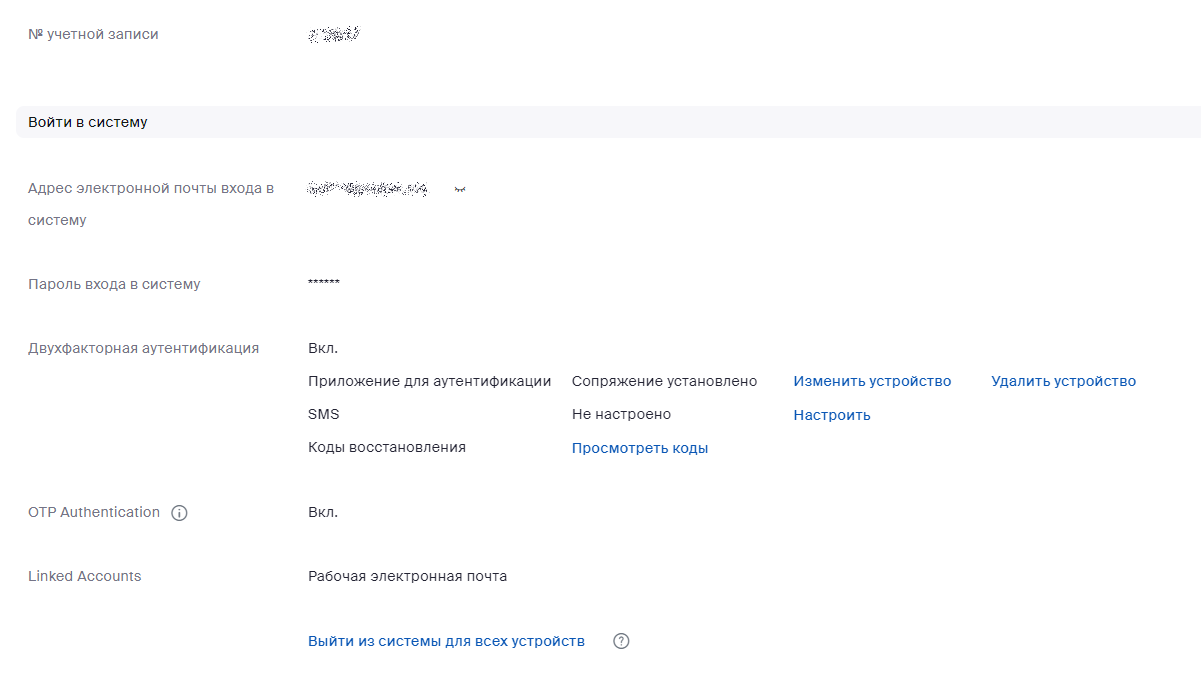
Пароль для Zoom должен быть надежным, как и все пароли. Процедура смены пароля в Zoom выглядит по-спартански: старый пароль, новый пароль, кнопка «Сохранить изменения».
Не перепутайте двухфакторную аутентификацию с функцией OTP Authentication, которая доступна в платных версиях.
Кстати, неплохая мысль — включить и то и другое. А чуть ниже есть привычная по многим сервисам ссылка «Выйти из системы для всех устройств». Это рекомендуемый шаг в случае несанкционированного доступа, когда пароль уже изменен и пришла пора избавиться от непрошеных гостей.
Откажитесь от «персональной конференции»
Так называемая персональная конференция не имеет преимуществ перед запланированными конференциями. (Ну ладно, в платной версии Zoom для персональной конференции можно создать человекочитаемую ссылку-синоним.) На практике люди, которые то и дело используют персональную конференцию для разных встреч, часто забывают менять код доступа. Вход в очередной чат оказывается по сути открыт для всех, кто заходил в прошлые чаты. Поэтому мы советуем пользоваться только планируемыми конференциями. Для них Zoom автоматически создает новые ссылки и коды доступа.
Прочие настройки аккаунта
Насколько безопасна интеграция со сторонними сервисами? Зависит от того, насколько вы доверяете этим сервисам. Если использование календаря Google укладывается в вашу модель угроз, почему бы не подружить их? Но это необязательно. Попробуйте сначала с отключенной опцией.
Подключение дата-центров позволяет выбирать, какие юрисдикции вам бы хотелось обойти. Мы думаем, что можно отключить эту опцию без ущерба для вашего чата.
Что насчет сквозного шифрования?
Эксперты по безопасности любят сквозное шифрование. То, что зашифровано на устройстве отправителя, может быть расшифровано только на устройстве получателя — вот как это определяется. Многие современные мессенджеры и некоторые почтовые сервисы поддерживают сквозное шифрование. А Zoom? В нем данные шифруются в процессе передачи 256-битным AES GCM. Опция сквозного шифрования тоже есть, но ею редко пользуются. Если включить сквозное шифрование, вы потеряете пользователей, которые подключаются из обычных браузеров. Станут недоступны и некоторые популярные функции, например опросы. Поэтому сквозное шифрование в Zoom по умолчанию отключено.
Если вы администратор и хотите попробовать, зайдите в «Управление учетными записями» — «Настройки учетной записи» и во вкладке «Конференция» выберите «Разрешить использовать сквозное шифрование».
Защитите вход в конференцию
Zoom предусматривает три способа защиты подключения к конференции. Вы можете использовать один из них, или комбинировать, или не использовать их вовсе.
Позиции раздела «Безопасность» в настройках конференции Zoom посвящены именно этим трем способам. Самый первый пункт называется «Требовать, чтобы все конференции защищались одним средством обеспечения безопасности». В бесплатных аккаунтах и обычных платных аккаунтах он включен автоматически, и эту настройку изменить нельзя. Получается, владелец аккаунта Zoom обязан использовать минимум один из трех способов. Если нет нужды в зале ожидания, я обычно предпочитаю код доступа.
Уровень безопасности в меньшей степени зависит от сложности кода доступа и в большей от того, как организаторы распространяют гиперссылку. Если ваше мероприятие внутреннее, закрытое, лучше раздать гиперссылку по защищенному каналу. Тому, который принят для обмена сенситивными данными у вас в команде. Это может быть чат Signal, или Element, или Telegram, или корпоративный мультиканальный чат вроде Slack (Mattermost, Rocket.Chat), с таймером автоматического удаления, если таковой имеется.
Используйте зал ожидания с умом
Кроме закрытого, бывают и другие форматы мероприятий.
В обоих случаях мы рекомендуем проводить регистрацию. Желающих принять участие лучше верифицировать, а на входе включать зал ожидания. В регистрационной анкете помимо прочего просите указывать email и ник, с которым человек хочет подключиться к вашему Zoom-мероприятию. В зале ожидания проверяйте ники. Если ник не совпадает, задавайте уточняющие вопросы, чтобы понять, кто стучится в дверь. Первый вопрос: адрес email, указанный при регистрации.
В платных аккаунтах Zoom зал ожидания можно настраивать. Соответствующий пункт настроек называется «Параметры зала ожидания». В нем две похожие по смыслу ссылки: «Изменить параметры» и «Настроить зал ожидания». Начнем с первой.
Теперь настроим зал ожидания. Здесь можно определить то, что будут видеть пользователи в зале ожидания, пока их не впустили. С точки зрения безопасника лучше не размещать здесь избыточную информацию. Картинка с названием мероприятия и временем начала — практичный минимум.
Можно попробовать включить регистрацию
В Zoom существуют функции регистрации собственными средствами без каких-либо сторонних форм и анкет. Делается это так.
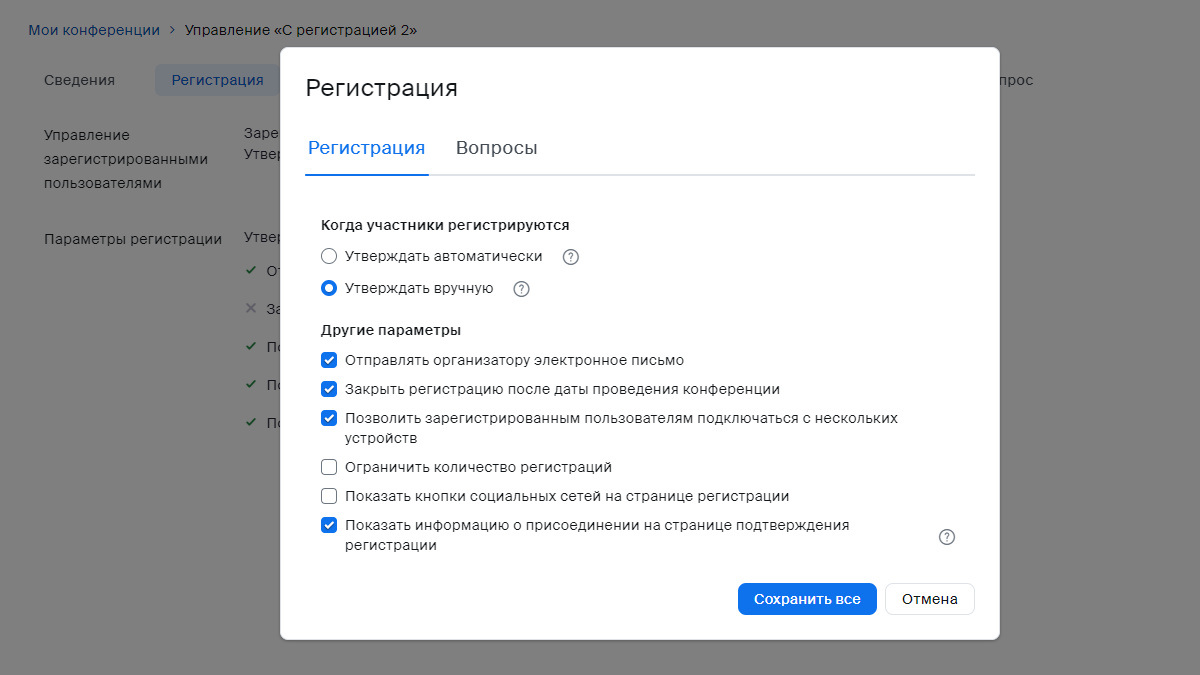
Как работает регистрация.
Обычно Zoom-ссылка едина для всех. Но если включена регистрация, каждый участник и участница получают индивидуальную ссылку на свой email.
Если вам не по душе ограниченные возможности регистрации в Zoom и вы хотите регистрировать людей другим способом (например, с помощью Google-формы или формы на собственном сайте), можно сделать иначе. Соберите анкеты регистрации, выберите, кого приглашать, и экспортируйте полученный список в текстовый файл .csv. Потом импортируйте его в Zoom и одним кликом разошлите всем подтверждающие письма с гиперссылками.
Настройте параметры запуска конференций
Поговорим о параметрах, с которыми стартует ваша конференция. Есть смысл определить их ради наибольшей безопасности, чтобы не надо было что-то спешно менять по ходу дела. Отправляемся в настройки, раздел «Запланировать конференцию».
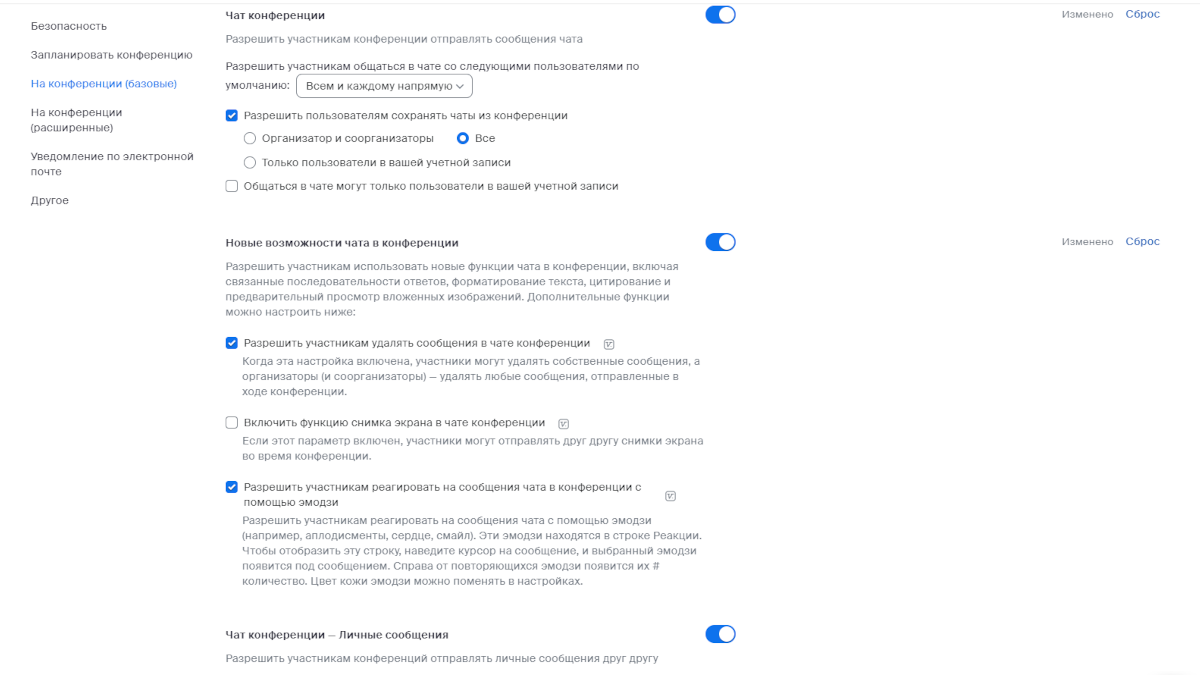
Позаботьтесь о чате конференции
Вот мы и добрались до классического чата. Пройдемся по настройкам.
Безопасность чата, разумеется, не исчерпывается настройками. Важно, чтобы за чатом во время мероприятия все время присматривал кто-то из организаторов. Чат — место, где нередко рождаются конфликты и совершаются мелкие провокации.
Откажитесь от видеозаписи
Запись мероприятий, несомненно, радует тех, кто не явился на встречу. Но запись также снижает уровень доверия. Люди опасаются делиться чувствительной информацией. Возникают вопросы, как будет храниться запись, что вы с ней будете делать, кто будет иметь к ней доступ. Организаторы нередко игнорируют эти вопросы полностью или частично, а зря: запись мешает приблизиться к безопасному пространству.
Мы советуем не использовать запись в Zoom. Тем, кто опоздал или не пришел, помогут общий документ (используйте, например, CryptPad) и раздаточные электронные материалы (скажем, слайды и PDF-документы).
Если вы администратор учетной записи Zoom, можете зайти в «Управление учетными записями» — «Настройки учетной записи» и во вкладке «Запись» сдвинуть влево рычажки «Локальная запись» и «Облачные записи».
Позаботьтесь об опросах
В Zoom есть два основных вида опросов: во время мероприятия (polls) и на выходе (surveys). Благодаря переводчикам их легко перепутать в интерфейсе и настройках Zoom. Если кратко, наши общие советы по безопасности опросов сводятся к двум:
Чтобы включить саму возможность создавать опросы во время мероприятия, polls, нужно в настройках конференции включить пункт «Опросы/тесты конференции», а заодно и галочку «Сделать ответы анонимными» внутри этого пункта.
Предположим, вы хотите добавить опрос к запланированному мероприятию. Зайдите в раздел «Конференции — Предстоящие» и щелкните по названию встречи. В открывшемся окне нажмите ссылку «Опросы/тесты» (в английском оригинале Polls/Quizzes), а внутри — синюю кнопку «Создать». Если вы установили галочку «Сделать ответы анонимными» в настройках, как мы советовали в предыдущем абзаце, так оно и будет для всех создаваемых опросов. Если по какой-то причине вы не поставили галочку (например, для большей гибкости), можете выбрать «Сделать ответы анонимными» для конкретного опроса. Для этого нажмите кнопку с тремя точками рядом с синей кнопкой «Сохранить», и вы увидите эту опцию.
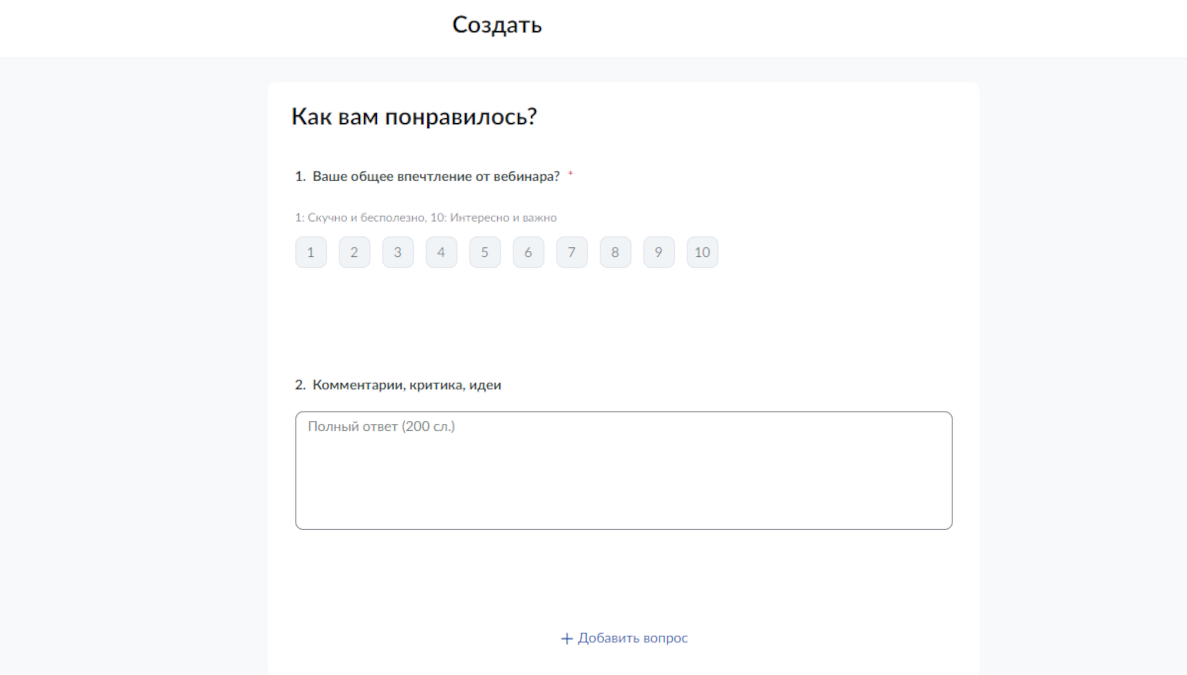
Опрос на выходе призван получить обратную связь от всех, кто был на встрече. Чтобы добавить эту возможность, в базовых настройках конференций включите рычажок в пункте «Опрос в конференции». Галочку насчет анонимности можно проконтролировать непосредственно при создании опроса на выходе (значок шестеренки рядом с синей кнопкой «Сохранить»):
Чтобы увидеть результаты опросов, зайдите в пункт «Опросы — Конференции», укажите временной диапазон и выберите нужный тип отчета.
Аккуратнее с демонстрацией экрана
Демонстрация экрана (Zoom иногда называет ее демонстрацией, а иногда трансляцией) стала неотъемлемой чертой онлайновых встреч. Чтобы позволить организаторам и участникам демонстрировать экран, включите в базовых настройках конференций Zoom опцию, которая так и называется: «Демонстрация экрана».
При демонстрации экрана имеются свои риски. Разберем самые частые инциденты.
Не разрешайте удаленным участникам подключаться снова
Если дошло до удаления человека из Zoom, значит, вы столкнулись с кем-то действительно неприятным. Вряд ли вы захотите через минуту снова видеть злодея у себя в гостях. Поэтому не включайте рычажок «Разрешить удаленным участникам повторное подключение». Будучи выкинутым из конференции, злодей уже в нее не вернется. По крайней мере, в эту сессию с этого устройства. Конечно, упорный и пронырливый злодей преодолеет это препятствие. Но лучше такая защита, чем никакой.
Смена ника: почему бы нет?
Иногда у пользователя возникает желание сменить ник при подключении к мероприятию или во время встречи. Например:
Если организаторы задействовали систему верификации с заранее согласованными никами, произвольная смена ников может лишить их понимания, кто есть кто. В таком случае запрет на смену ника имеет смысл. В остальных ситуациях лучше оставить пользователям эту возможность. Включите пункты «Разрешить пользователям изменять свои имена при подключении к конференции» и «Разрешить участникам переименовывать себя».
Используйте нужный фон для большей приватности
Выступать на фоне домашнего или офисного интерьера может быть не только малоэстетично, но и небезопасно. В кадр попадают предметы, по которым становится проще определить местонахождение выступающего. А если он (или она) пытается сохранить анонимность, возникает риск деанонимизации. Что тут можно сделать?
Используйте персонажей для анонимности
Иногда человек не хочет показывать свое лицо. Конечно, на аватарке есть какое-никакое изображение. (Мы уже советовали не ставить туда реальное фото?) Но динамичная, интерактивная картинка способствует лучшему восприятию рассказа. В качестве компромисса можно заменить свое изображение на виртуального персонажа. В Zoom есть такая возможность — к сожалению, правда, не для пользователей Linux. Опция доступна в меню «Фоны и эффекты» десктопного приложения, вкладка «Аватары (BETA)». Здесь можно выбрать себе замену в виде зверюшек: лисы, собаки, коровы и другие. Камера будет отслеживать ваши движения, анимированный персонаж воспроизведет их в Zoom в реальном времени. К сожалению, такое нельзя проделать штатными средствами Zoom со звуком (голосом). Однако для изменения звука можно использовать сторонние разработки. Теплица уже писала об этом.
Организационные меры тоже важны
С помощью одних технических настроек вряд ли можно обеспечить безопасность мероприятия. Вот еще несколько советов.
У Теплицы есть пособие по цифровой и комплексной безопасности, где мы, в том числе, подробно рассматриваем вопросы безопасности на онлайновых мероприятиях.
Описанные в статье способы — не исчерпывающие. Возможно, читатели вспомнят еще что-нибудь полезное из настроек Zoom, связанных с безопасностью. С другой стороны, мотивированный злоумышленник с большими ресурсами будет способен преодолеть нехитрую защиту, которую предлагает Zoom. Наша задача — постараться минимизировать риски и насколько это возможно создать атмосферу безопасного пространства. Желаем удачи в этом деле всем, кто организует онлайновые мероприятия и участвует в них.