Поиск скрытых ячеек на листе
Если вы хотите показать ячейки, которые могут находиться в скрытых строках или столбцах, их может быть сложно найти. В этом способе сначала выбираются все видимые ячейки на нем, что также позволяет отобрать скрытые строки и столбцы.
Дополнительные сведения об отобратии скрытых строк или столбцов см. в статье Скрытие и отображение строк и столбцов.
Поиск скрытых ячеек
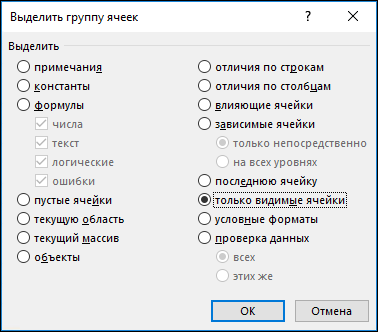
- Выберите таблицу, содержащую скрытые строки и столбцы, которые нужно найти, а затем выберите функцию Специальный одним из следующих способов:
- Нажмите F5 >Специальный.
- Нажмите CTRL+G >Special.
- Или на вкладке Главная в группе Редактирование нажмите кнопку Найти & Выберите>Перейти к группе.
- В группе Выбор щелкните элемент Только видимые ячейки и нажмите кнопку ОК.
Будут выбраны все видимые ячейки, а границы строк и столбцов, смежных со скрытыми строками и столбцами, будут отображаться с белой границей.
Примечание: Щелкните в любом месте на этом месте, чтобы отменить выделение видимых ячеек. Если скрытые ячейки, которые нужно показать, находятся за пределами видимой области, используйте полосы прокрутки для перемещения по документу, пока не будут видны скрытые строки и столбцы, содержащие эти ячейки.
Эта функция недоступна в Excel в Интернете.
Дополнительные сведения
Вы всегда можете задать вопрос эксперту в Excel Tech Community или получить поддержку в сообществах.
Как скрыть или отобразить строки и столбцы в Excel
При работе в Excel иногда возникает необходимость скрыть часть отображаемых данных.
Наиболее удобный способ – это скрыть отдельные столбцы или строки. Например, во время презентации или перед подготовкой документа на печать.
Как скрыть столбцы и строки в Excel?
Допустим, у нас есть таблица, где нам нужно отобразить только самые важные данные для более удобного чтения показателей. Для этого делаем так:
- Выделите столбец данные которого следует скрыть. Например, столбец C.
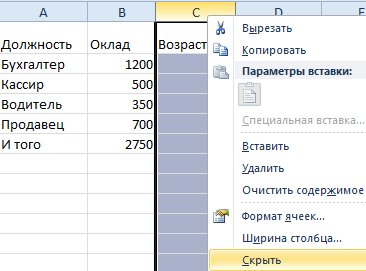
- По выделенному столбцу щелкните правой кнопкой мышки и выберите опцию «Скрыть» CTRL + 0 (для столбцов) CTRL + 9 (для строк).
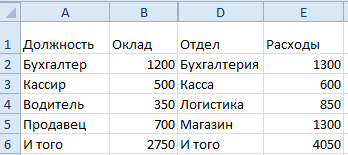
Столбец скрылся, но не удалился. Об этом свидетельствует поочередность букв алфавита в названиях столбцов (A;B;D;E).
Примечание. Если нужно скрыть много столбцов, выделите их перед скрытием. Выделять можно выборочно несколько столбцов с зажатой клавишей CTRL. Аналогичным способом можно скрывать и строки.
Как отобразить скрытые столбцы и строки в Excel?
Чтобы снова отобразить скрытый столбец необходимо выделить 2 его смежных (соседних) столбца. Потом вызвать контекстное меню правой кнопкой мышки и выбрать опцию «Показать».
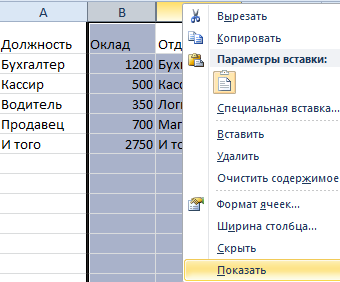
Аналогичные действия выполняем, чтобы открыть скрытые строки в Excel.
Если на листе скрыто много строк и столбцов и есть необходимость отобразить сразу все, нужно выделить весь лист нажатием комбинации CTRL+A. Дальше отдельно вызвать контекстное меню для столбцов, чтобы выбрать опцию «Показать», а потом для строк. Или в обратном порядке (для строк потом для колонок).
Выделить весь лист можно щелкнув на пересечение заголовков колонок и строк.
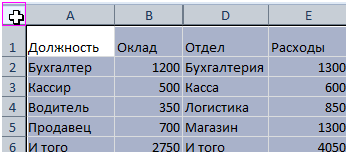
Об этих и других способах выделения целого листа и диапазонов вы уже знаете из предыдущих уроков.
Как открыть скрытые ячейки в excel
Добрый день.
В общем, имеется таблица, ну, это естественно, это же Excel 🙂
Так вот. Каждые, например, 10 строк она повторяется.
Ну, допустим, 11 столбцов на 10 строк.
И далее просто я её копирую. вниз, чтобы повторялась, там производятся вычисления, исходя из некоторых заполненных значений.
Каким образом сделать, чтобы следующая повторяющая часть. была скрытой до тех пор, пока в определенной ячейке не появится значение. Точнее, в нескольких ячейках. То есть введет пользователь данные необходимые — и. у него произвелись вычисления нужные. и только тогда (когда пару ячеек стали непустыми) у него появляются следующие ячейки.
Щас попробую склепать быстренько файлик для примера.
Так, файлик прикладываю.
То есть, например: скрыть все строки, начиная с 7-ой, пока все ячейки B5 — J5 пустые. Как только в одной из них появилось значение — отобразить с 7-ой по 11-ую строки. И так далее.
Либо сделать, может, по-другому, если возможно, не копировать этот один экземпляр табличной повторяющейся части сразу, а при его заполнении чтобы он автоматически как-то копировался через одну ячейку ниже, например. ну, естественно, без заполненных данных, но с формулами.
Прикрепленные файлы
- post_58871.xls (25.5 КБ)
Пользователь
Сообщений: 3280 Регистрация: 24.12.2012
28.08.2009 13:30:10
Скорее всего проще будет макрос котрый будет копировать верхнюю табличку при заполнении определенных ячеек , иначе Вы памяти море сожрете на пустоту.
Но это к Прайсту или Слэну или Юрию М или еще к кому ассам ВБА им это раз плюнуть , я море времени угроблю
Пользователь
Сообщений: 247 Регистрация: 01.01.1970
28.08.2009 13:34:18
Как вариант все покарсить в серый цвет, а табличку — в белый. Условным форматированием сделать условие — когда появляются данные в последних стобцах автоматом изменять штриховку )
30.08.2009 22:28:03
нужно автоматически ксрыть группу строк при появлении «0» в ячейке этих сток, как это сделать ПОМОГИТЕ
Прикрепленные файлы
- post_59204.xls (134.5 КБ)
Пользователь
Сообщений: 19 Регистрация: 01.01.1970
31.08.2009 05:32:47
Ну, у меня вообще-то, она будет не белым цветом, а некоторые строки будут цветные. так что — надо думать.
Ладно, а как найти этих пользователей?
>> «Но это к Прайсту или Слэну или Юрию М или еще к кому ассам ВБА им это раз плюнуть. »
И насчет — покрасить все в серый цвет — то есть это вручную скопировать, а при заполнении просто цвет менять?
Пользователь
Сообщений: 19 Регистрация: 01.01.1970
01.09.2009 07:53:07
Скачал файл — макросы не отключал, но там вижу просто диапазон. и ничего.
Каким образом сделать так, чтобы.
1) копировалась пустая табличка.
2) копировалась она или отображалась при появлении хотя бы одного значения в указанном диапазоне?
Пользователь
Сообщений: 19 Регистрация: 01.01.1970
01.09.2009 08:58:39
Сейчас сделал запись макросом определенных моих действий.
Но здесь он, конечно. выполняет это именно с указанными ячейками, то есть копирует первую таблицу на место второй, очищает значения и устанавливает курсор на определенную ячейку. Каким образом сделать это от . последней непустой ячейки в столбце А («Сумма» там написано). То есть от неё (А11) отступить одну строку и вставлять с А13, а копировать А7:L11. И так далее, чтоб все ниже и ниже.
Sub Проба()
‘
‘ Проба Макрос
‘ Макрос записан 01.09.2009 ( )
‘
Range(«A1:L5»).Select
Selection.Copy
Range(«A7»).Select
ActiveSheet.Paste
Range(«B8:J9»).Select
Application.CutCopyMode = False
Selection.ClearContents
Range(«B8»).Select
End Sub
Прикрепленные файлы
- post_59422.xls (48.5 КБ)
Пользователь
Сообщений: 19 Регистрация: 01.01.1970
01.09.2009 09:28:38
На листе вот написано у The_Prist:
Private Sub Worksheet_Change(ByVal Target As Range)
If Target.Count > 1 Then Exit Sub
‘ Dim lLastRow As Long
‘ lLastRow = Cells(Rows.Count, 1).End(xlUp).Row
‘ Application.EnableEvents = False
‘ [N2] = Range(Cells(lLastRow — 3, 2), Cells(lLastRow — 3, 10)).Address(0, 0)
If Intersect(Target, Range([N2])) Is Nothing Then Application.EnableEvents = True: Exit Sub
Dim rCell As Range, bCopy As Boolean
bCopy = True
Application.EnableEvents = False
For Each rCell In Range([N2])
If rCell = «» Then bCopy = False
Next rCell
If bCopy = True Then Range([N2]).Offset(-1, -1).Resize(6, 12).Copy Cells(Range([N2]).Row + 5, 1)
[N2] = Range([N2]).Offset(6).Address(0, 0)
Range([N2]).ClearContents
Application.EnableEvents = True
End Sub
А что это значит? Я особо не сталкивался. И как это реализовать-то? Как само копирование сделать?
Прикладываю файлик, в N и O диапазоны копирования и проверки соответственно.
Собственно, нужно скопировать указанный диапазон, если диапазон проверки содержит хотя бы одно значение.
Скопировать нужно ниже последней ячейки. и скопировать последнюю ячейку ниже себя через строчку, так получается. и удалить значения, в данном случае. B2:J3.
Прикрепленные файлы
- post_59426.xls (42.5 КБ)
Пользователь
Сообщений: 19 Регистрация: 01.01.1970
01.09.2009 14:01:50
Прошу прощения, не тот файл прицепил.
Да, а про ячейку J2 я не подумал, там же у меня стоит цифра 0.
То есть нужно, чтоб проверка выполнялась на пустоту ячейки, а не на значение, наверно. 0 — это тоже цифра. Пользователь может и ее внести.
Так, и чтоб копировалась уже табличка, если вбито хотя бы одно значение, а не все. То есть не обязательно все значения вбивать надо будет. Пользователь может внести 2 или 3 значения, или только одно.
Ну, решил скопировать таблицу. по файлу The Prist.
Ввел в ячейку J2 — скопировалась, в ячейке N2 диапазон изменился на B8:J8. Начинаю вводить значения в B8 — и сразу же в ячейке N2 диапазон становится B14:J14, таблица не копируется.
Если ввожу все значения, кроме одного, и затем вручную меняю диапазон с B14:J14 обратно на B8:J8, и ввожу последнее значение — копируется табличка, но дальше снова после ввода первого значения диапазон меняется — и не копируется.
Вообще, я хочу понять сам — что всё это значит — весь код.
Или книжку по VBA маленькую, или конкретно про это объяснить, может быть?
Ссылку на книжку в эл.виде, может, посмотреть?
Private Sub Worksheet_Change(ByVal Target As Range)
If Target.Count > 1 Then Exit Sub
‘ Dim lLastRow As Long
‘ lLastRow = Cells(Rows.Count, 1).End(xlUp).Row
‘ Application.EnableEvents = False
‘ [N2] = Range(Cells(lLastRow — 3, 2), Cells(lLastRow — 3, 10)).Address(0, 0)
If Intersect(Target, Range([N2])) Is Nothing Then Application.EnableEvents = True: Exit Sub
Dim rCell As Range, bCopy As Boolean
bCopy = True
Application.EnableEvents = False
For Each rCell In Range([N2])
If rCell = «» Then bCopy = False
Next rCell
If bCopy = True Then Range([N2]).Offset(-1, -1).Resize(6, 12).Copy Cells(Range([N2]).Row + 5, 1)
[N2] = Range([N2]).Offset(6).Address(0, 0)
Range([N2]).ClearContents
Application.EnableEvents = True
End Sub
Как открыть скрытую ячейку в Excel

Microsoft Excel — это мощное приложение для работы с электронными таблицами, используемое миллионами людей по всему миру. В Excel пользователи могут создавать, редактировать и анализировать данные, используя различные функции и формулы. Однако иногда возникают ситуации, когда некоторые ячейки или данные могут быть скрыты, что может быть проблемой при работе с документами.
В этой статье мы рассмотрим несколько полезных советов, которые помогут вам открыть скрытую ячейку в Excel. Независимо от того, что скрыло ячейку — намеренное действие пользователя или ошибка, применение этих методов позволит разобраться с проблемой и восстановить доступ к скрытым данным.
Важно помнить, что восстановление скрытых ячеек может быть полезным не только в случае случайного скрытия, но и при передаче документа между пользователями, когда один из них скрыл ячейки для сохранения конфиденциальности данных.
Так что, если вы столкнулись с проблемой скрытых ячеек в Excel, не волнуйтесь! Продолжайте чтение этой статьи, чтобы узнать, как открыть скрытые ячейки и получить доступ к своим данным.
Виды скрытых ячеек Excel и способы их открытия
Excel предоставляет несколько способов скрыть ячейки, чтобы пользователи не могли видеть содержимое. Но иногда возникает необходимость открыть эти скрытые ячейки. Рассмотрим различные виды скрытых ячеек Excel и способы их открытия.
-
Скрытие ячеек с помощью формата ячейки:
Этот метод скрытия ячеек позволяет пользователю видеть только результаты формул или другие значения, необходимые для вычислений, но не видеть самих формул. Чтобы открыть такую скрытую ячейку, достаточно выбрать ячейку, нажать правую кнопку мыши и выбрать «Формат ячейки», а затем установить отображение формул или других скрытых данных.
Excel также предоставляет функции для скрытия ячеек. Например, вы можете использовать функцию «СКРЫТЬ()» для скрытия содержимого ячейки. Чтобы открыть такую скрытую ячейку, вы должны удалить функцию «СКРЫТЬ()» или заменить ее на другую функцию.
Excel позволяет скрывать ячейки на основе определенных условий с помощью условного форматирования. Чтобы открыть скрытые ячейки, вы должны изменить условия форматирования или удалить его полностью.
Excel также позволяет скрывать строки и столбцы целиком. Чтобы открыть скрытые строки или столбцы, вы должны выбрать соседние строки или столбцы, щелкнуть правой кнопкой мыши и выбрать «Операции со строками» или «Операции со столбцами», а затем выбрать «Отобразить».
Зная различные способы скрытия ячеек и методы их открытия, вы сможете удобно работать с Excel-таблицами и получать необходимую информацию из скрытых ячеек.
Скрытые ячейки форматирования
В программе Microsoft Excel есть возможность скрывать ячейки, что может быть полезно для содержимого, которое не требуется выводить на печать или показывать другим пользователям. Скрытые ячейки могут содержать информацию о форматировании, которая не влияет на вычисления, но имеет значение при оформлении документа.
Для скрытия ячеек в Excel можно использовать несколько способов. Во-первых, можно выбрать ячейки, которые нужно скрыть, нажать правую кнопку мыши и выбрать пункт «Скрыть». Это простой и быстрый способ скрыть одну или несколько ячеек.
Во-вторых, также можно применить форматирование, которое скроет ячейки, но не удалит их из документа. Для этого нужно выбрать ячейки, затем нажать правую кнопку мыши и выбрать пункт «Формат ячейки». В появившемся окне нужно выбрать вкладку «Число» и в списке форматов выбрать «Случайный формат». Это скроет содержимое ячеек, но сохранит его доступным для редактирования.
Чтобы открыть скрытые ячейки в Excel, можно воспользоваться несколькими методами. Во-первых, можно нажать комбинацию клавиш Ctrl + Shift + 9. Это отобразит все скрытые ряды и столбцы в таблице. Во-вторых, можно выбрать вкладку «Данные» на ленте инструментов, затем нажать кнопку «Скрытие и отображение» и выбрать пункт «Отобразить скрытые колонки» или «Отобразить скрытые строки».
Важно помнить, что скрытые ячейки могут содержать информацию о форматировании, что может быть полезным при работе с документом. Поэтому перед удалением скрытых ячеек рекомендуется проверить, не содержат ли они важную информацию.
Скрытые ячейки с данными
В программе Excel можно создавать скрытые ячейки, которые не видны на листе, но содержат важную информацию. Скрытые ячейки могут быть полезными в различных ситуациях, например, в случае, когда необходимо сохранить конфиденциальные данные или создать сложные формулы, которые необходимы только для расчета определенных значений.
Чтобы скрыть ячейку в Excel, следует выполнить следующие действия:
- Выбрать ячейку или диапазон ячеек, которые нужно скрыть.
- Щелкнуть правой кнопкой мыши на выбранный диапазон ячеек и выбрать опцию «Формат ячеек».
- Во вкладке «Опции» установить флажок «Скрытый» и нажать «OK».
После выполнения этих действий выбранные ячейки станут скрытыми. Чтобы отобразить скрытые ячейки, нужно выполнить следующие действия:
- Щелкнуть правой кнопкой мыши на ячейке, которая расположена перед или после скрытых ячеек.
- Выбрать опцию «Вставить ячейки».
- В диалоговом окне «Вставить» установить флажок «Расширить выделение» и выбрать «OK».
После выполнения этих действий скрытые ячейки с данными будут отображены на листе.
Будьте внимательны при работе с скрытыми ячейками, чтобы случайно не удалить или изменить данные, которые они содержат. Также помните, что скрытые ячейки всегда будут отображаться в формулах, которые используют эти данные, поэтому они все равно могут быть доступны для просмотра.
Полезные комбинации клавиш для открытия скрытых ячеек
Для работы с Excel очень полезно знать некоторые комбинации клавиш, которые позволяют открывать скрытые ячейки. Это может быть полезно, когда вы хотите скрыть часть таблицы или данные для удобства работы или сохранить конфиденциальность.
- Комбинация клавиш Ctrl + Shift + 9 открывает скрытую строку. Если вы скрыли строку, нажатие этой комбинации клавиш снова отобразит ее.
- Комбинация клавиш Ctrl + Shift + 0 открывает скрытый столбец. Если вы скрыли столбец, нажатие этой комбинации клавиш снова отобразит его.
- Комбинация клавиш Ctrl + Shift + ( открывает все скрытые строки в выделенном диапазоне.
- Комбинация клавиш Ctrl + Shift + ) открывает все скрытые столбцы в выделенном диапазоне.
Необходимо помнить, что эти комбинации клавиш могут различаться в зависимости от версии Excel и операционной системы. Если у вас не получается открыть скрытые ячейки с помощью указанных комбинаций клавиш, обратитесь к документации Excel или попробуйте другие сочетания.
Эти полезные комбинации клавиш помогут сэкономить время при работе с Excel и улучшить вашу продуктивность. Не стесняйтесь использовать их, чтобы открывать скрытые ячейки в своей таблице.
Использование меню «Формат» для открытия скрытых ячеек
В программе Excel есть возможность скрыть ячейки, чтобы обеспечить конфиденциальность данных или упростить визуализацию таблицы. Однако иногда может возникнуть необходимость открыть скрытые ячейки для просмотра или редактирования их содержимого. Для этого можно воспользоваться меню «Формат», которое предлагает несколько способов открыть скрытые ячейки.
Для начала, выделите диапазон ячеек, которые вы хотите проверить на наличие скрытой информации. Затем откройте меню «Формат», которое находится в верхней части программы Excel.
В меню «Формат» найдите опцию «Ячейки» и щелкните на ней.
В появившемся диалоговом окне «Ячейки» перейдите на вкладку «Защита». В этой вкладке вы увидите флажок «Скрытые». Если ячейки были скрыты, то этот флажок будет установлен.
Снимите флажок с опции «Скрытые» и нажмите кнопку «ОК» для применения изменений.
Как только флажок «Скрытые» будет снят, вы скрытые ячейки снова станут видимыми и вы сможете просмотреть или отредактировать их содержимое.
| Шаг | Описание | Скриншот |
|---|---|---|
| 1 | Выделите диапазон ячеек, которые необходимо проверить | Скриншот 1 |
| 2 | Откройте меню «Формат» | Скриншот 2 |
| 3 | Выберите опцию «Ячейки» | Скриншот 3 |
| 4 | Перейдите на вкладку «Защита» | Скриншот 4 |
| 5 | Снимите флажок с опции «Скрытые» | Скриншот 5 |
| 6 | Нажмите кнопку «ОК» | Скриншот 6 |
Теперь вы знаете, как использовать меню «Формат» для открытия скрытых ячеек в программе Excel. Этот простой и удобный способ поможет вам получить доступ к скрытой информации и осуществить необходимые изменения в таблице. Удачи в использовании Excel!