Закладки браузера | Как добавить, сохранить, перенести и синхронизовать
Любой пользователь в интернете, мало или много, но находит интересные для себя web-страницы, которые хочет прочитать. Иногда на сиюминутное прочтение, нет ни времени, ни сил, ни желания. Но терять полезную информацию не хочется, а значит ее нужно сохранить.
Как сохранить? Скопировать адрес страницы и записать себе в блокнот? Глупо, долго и не профессионально.
Разработчики браузеров, продумали эту ситуацию и предоставили отличный инструмент, который называется закладки в браузере. В закладки можно поместить любые web-страницы, создать папки и разложить все по полочкам. Нет времени прочитать сейчас? Не беда! Сохранили сайт в закладки, будет время, прочитаете.
Содержание статьи
- Что такое закладки в браузере и зачем они нужны
- Как добавить в закладки браузера
- Способ 1. Добавление в закладки браузера с помощью горячих клавиш.
- Способ 2. Добавление в закладки браузера в один клик.
- Способ 3. Добавление в закладки через диспетчер закладок.
- Как сохранить закладки в Яндекс.Браузере
- Как сохранить закладки в браузере Opera
- Как сохранить закладки в браузере Mozilla Firefox
- Как сохранить закладки в браузере Google Chrome
- Как перенести закладки в Яндекс.Браузере
- Как перенести закладки в браузер Opera
- Как перенести закладки в браузер Mozilla Firefox
- Как перенести закладки в браузер Google Chrome
Что такое закладки в браузере и зачем они нужны
Приведу свой, как мне кажется, самый стандартный пример. Мне в день, приходится просматривать около 50 — 100 различных сайтов. Это совершенно разные сайты, одни обучающие, на которых подчеркиваю для себя важную информацию, другие интернет-магазины, третьи новостные.
Каждый день искать заново понравившийся сайт, глупо и долго, поэтому логичней пойти по другому пути.
К примеру, изучая новости, мне очень нравится два сайта (rbk.ru и lenta.ru). С этих сайтов я получаю максимум информации и тратить время на другие новостные сайты уже нет необходимости.
Я беру эти два сайта и добавляю в закладки браузера. Делаю это для того, чтобы проснувшись завтра утром, я не лез в поисковик, чтобы заново найти эти же сайты, а кликнув по закладке, сразу перейти к сайту. Подобные действия очень сильно экономят время пребывания в интернете и каждая минута, тратиться с пользой.
Закладка (от английского bookmark) — переводится как избранная или любимая интернет-ссылка (интернет-страницы) в браузере.
Если вы активный пользователь интернетом, вы обязаны знать и уметь пользоваться закладками в браузере. Читайте далее и эта статья расскажет все, что нужно знать о закладках.
Как добавить в закладки браузера
На сегодняшний день, есть несколько ведущих интернет браузеров: Yandex.Browser, Google Chrome, Mozila FireFox, Opera. В этот список можно было бы добавить и Internet Explorer, но лично мое мнение он очень простенький и поняв принцип работы с закладками в перечисленных браузерах, вы сами сможете разобраться с IE.
Принцип добавления закладок в браузер банален и одинаков везде. Я буду делать скрины с браузера Яндекс.Браузер, но их можно также применять ко всем остальным.
Есть несколько способов добавления.
Способ 1. Добавление в закладки браузера с помощью горячих клавиш.
Нажмите сочетание клавиш Ctrl + D. Появится окошко добавления в закладки.

В поле «Имя», можно ввести название закладки, в поле «Папка» (если нужной нет, ее можно добавить), нужно выбрать папку в которую хотите добавить закладку. Кнопки «Удалить», «Изменить» и «Готово», думаю не нуждаются в представлении.
Способ 2. Добавление в закладки браузера в один клик.
В адресной строке браузеров Яндекс.Браузер, Google Chrome, Мазила и Опера, имеется специальная иконка добавления страницы в закладки. У одних иконка вида звездочки, у других сердечка, надеюсь с этим моментом вы разберетесь самостоятельно.

В Яндекс.Браузере это звездочка. Нажимайте на нее, появится уже знакомое нам окошко. Корректируйте название, если нужно, выбирайте папку и нажимайте «Готово». Закладка добавлена.
Способ 3. Добавление в закладки через диспетчер закладок.
На мой взгляд самый не удобный способ, но он есть, а значит должен быть описан.

Нажмите комбинацию клавиш Ctrl + Shift+ O, для Mozila FireFox нажмите Ctrl + Shift + B. Откроется диспетчер закладок. В этом диспетчере закладок, мы можем сразу добавить интересующие папки, напихать в них нужные нам страницы. Как я понимаю, он создан для того, чтобы в одном месте выполнить большую часть работы по созданию закладок, а дальше, руками только корректировать.
Визуальные закладки
Самая удобная разработка браузеров последних лет, это визуальные закладки. Не проследил кто первый придумал их использовать, но то что на сегодняшний день визуальные закладки присутствуют во всех браузерах, это факт.
При открытии новой вкладки в браузере, первое что мы видим это визуальные закладки. Они представлены в виде иконок со скрином того сайта, на который установлена эта закладка. Кроме скрина, пользователю предоставляется возможность составить свое описание к каждой такой закладке.
Мое личное мнение, что визуальные закладки лучше всего реализованы в Yandex.Browser. В остальных браузерах логика добавления банальная. Раз пользователь часто просматривает одну и туже закладку, значит ее нужно добавить в визуальные закладки.

В Yandex.Browser можно самому составить нужное количество закладок и составить свой список закладок. Поэтому предлагаю установить расширение от Яндекса и пользоваться нормальными визуальными закладками.
Визуальные закладки от Яндекса
Самый простой способ добавить визуальные закладки от Яндекса, это из используемого вами браузера пройти по адресу:

Вы попадете на страницу установки элементов Яндекса. Кликнув по ссылке «Установить», вы сможете установить все элементы одним махом, а именно:
- Умная строка. Адреса сайтов и поисковые запросы в одной строке.
- Советник. Экономия денег на товары в интернет.
- Визуальные закладки. Избранные и посещаемые сайты вместо пустой вкладки.
- Диск. Сохраняйте файлы из интернета на Яндекс.Диск одним кликом.
- Безопасность. Защита от зараженных и мошеннических сайтов.
- Музыка. Плеер Яндекс.Музыки прямо в браузере.
- Погода. Погода сейчас и прогноз на ближайшие дни.
- Пробки. Уровень загруженности дорого в баллах Яндекс.Пробок.
- Почта. Уведомления о новых письмах и удобный доступ к почте.
- Переводы. Перевод отдельных слов и целых сайтов в один клик.
Если Вам не нужен перечисленный список элементов, то внизу страницы кликните по ссылке «Что входит в набор» и выберите интересующий элемент.
После установки визуальных закладок от Яндекса, при открытии новой вкладки, внизу страницы, появится дополнительные кнопки, с помощью которых можно сформировать свой собственный список закладок.

Как сохранить закладки в браузере
Представьте себе такую страшную ситуацию, вам нужно переустановить Windows или вам нужно поменять компьютер. Что в этом случае делать с закладками, которые вы накапливали годами? Не уж то отказаться от них и начинать собирать интересные сайты заново?
Да нет, конечно. Созданные закладки в браузере можно сохранить в файл и перенести в любой другое место. Давайте разбираться экспортировать закладки.
Как сохранить закладки в Яндекс.Браузере
С право вверху нажимаем на кнопку с тремя горизонтальными линиями, далее выбираем «Закладки» и переходим в «Диспетчер закладок» (или воспользуйтесь горячими клавишами Ctrl + Shift + O).
В диспетчере закладок, с правой стороны, выбираем «Упорядочить», далее в выпадающем меню нужно найти строчку «Экспортировать закладки в файл HTML». Дальше вы уже знаете.
Выбираем место на компьютере куда будем сохранять закладки, придумываем имя и нажимаем «Сохранить».
Как сохранить закладки в браузере Opera
Нажмите на значок «Opera», перейдите в «Закладки» и выберите в «Управление закладками» (или воспользуйтесь горячими клавишами Ctrl + Shift + B).
В появившемся окне, надо нажать на кнопку «Файл», расположенную в верхней части окна, далее «Экспортировать закладки Opera» и подтвердить нажатием на кнопку «Сохраняем».
Как сохранить закладки в браузере Mozilla Firefox
Нажмите комбинацию клавиш Ctrl + Shift + B, откроется окно закладок. В верхней части окна, нажмите на меню Export and Backup и выберите «Export». Выберите папку куда хотите сохранить закладки, придумайте имя своим закладками и нажмите «Сохранить». Все закладки, будут сохранены (экспортированы) в отдельный файл.
Как сохранить закладки в браузере Google Chrome
Заходим в «Настройки» (гаечный ключ), далее выбираем «Закладки» и переходим в «Диспетчер закладок» (кстати, это же можно сделать при помощи горячих клавиш Ctrl + Shift + O).
В диспетчере закладок, с правой стороны, выбираем «Упорядочить», далее в выпадающем меню нужно найти строчку «Экспортировать закладки в файл HTML». Дальше вы уже знаете.
Выбираем место на компьютере куда будем сохранять закладки, придумываем имя и нажимаем «Сохранить».
Теперь вы знаете как экспортировать закладки из браузера. Как по ощущениям, не сложно ведь? Но если вдруг, что то осталось не понятным, не стесняйтесь обращаться ко мне, пишите вопросы в комментариях или может обращаться в личку.
Если все ясно, сохраните созданный файл на флешку или просто отошлите его на свою почту, нам предстоит еще перенести закладки в новый браузер.
Как перенести закладки в браузер
В предыдущем разделе, мы успешно экспортировали закладки из браузера. Другими словами имеющиеся закладки, сохранили в отдельный файл, тем самым добились свободы. Теперь мы можем абсолютно все:
- переустановить компьютер и перенести закладки в новый браузер;
- переустановить старый браузер и заново туда поместить старые закладки;
- взять закладки с рабочего компьютера и перенести их на домашний.
Ну вы и сами понимаете, какая мобильность теперь подвластна пользователю. Делай что хочешь.
Из этого раздела вы узнаете как перенести закладки из файла в браузер. Подопытными кроликами, по нашей устоявшейся привычке, будут популярные браузеры: Yandex.Browser, Mozila FireFox, Google Chrome и Opera.
Думаю многие уже и так догадались, что мы будем сейчас делать, а если не догадались, то продолжайте читать и все поймете.
Как перенести закладки в Яндекс.Браузере
Перенос закладок подразумевает два разных действия:
- Перенос закладок из другого браузера в Яндекс.Браузер.
- Перенос закладок из файла в браузер.
Раз так, давайте все по порядку.
Перенос закладок из другого браузера в Яндекс.Браузер.
Чтобы перенести закладки из другого браузера (этими браузерами являются IE, Opera, Google Chrome, Mozila Firefox), нужно перейти в настройки Яндекс.Браузера нажатием на кнопке с 3-мя горизонтальными полосками, расположенной в правом верхнем углу, выбрать «Закладки» и нажать на «Импортировать закладки».

Откроется окошко «Перенос закладок и настроек», скрин которого можно увидеть ниже.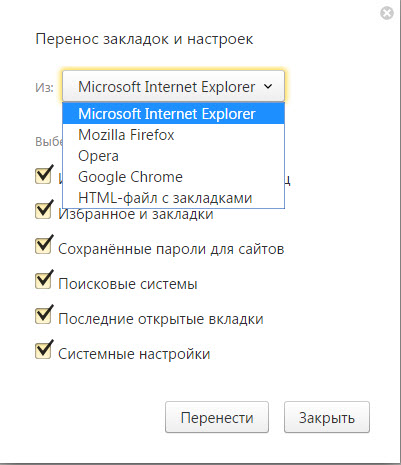
Здесь мы можем:- Выбрать откуда будем импортировать закладки.
- Можем выбрать, что именно перенести:
- История просмотренных страниц.
- Избранное и закладки.
- Сохраненные пароли для сайта.
- Поисковые системы.
- Последние открытые вкладки.
- Системные настройки.
Выбирайте интересующий пункт и подтверждайте свое намерение нажатием на кнопку «Перенести».
Перенос закладок из файла в Яндекс.Браузер
Перенести закладки можно из файла в браузер, для этого должен быть соответствующий файл с расширением .html. Мы такой уже создали в предыдущем разделе, так что он у нас есть и можем попробовать перенести закладки.
В окошке «Перенос закладок и настроек», которое мы разобрались как открывается в предыдущем пункте в строчке «Из:», выберите пункт «HTML-файл с закладками», далее нажмите «Выбрать из файла» и откройте нужный файл с закладками. Дальше система сделает все самостоятельно.
Другой вариант переноса расположен в Диспетчере закладок. Или через настройки или при помощи горячих клавиш Ctrl + Shift + O, активируйте Диспетчер закладок, с правой стороны найдите кнопку «Упорядочить» и выберите пункт «Скопировать закладки из файла HTML».
Что делать дальше вы уже знаете.
Как перенести закладки в браузер Opera
- Нажмите на значок Opera, чтобы открыть быстрое меню.
- Из выпадающего меню, выберите пункт «Другие инструменты» («More Tools»).
- Нас интересует пункт меню «Импортировать закладки» («Import bookmarks and settings»).
- В поле «Откуда» выберите место, откуда будете переносить закладки. В нашем случае из файла.
- После установки интересующих параметров, нажмите кнопку «Импорт» («Import»), чтобы все сохраненные закладки смогли импортироваться в браузер Opera.
Как перенести закладки в браузер Mozilla Firefox
Firefox предусматривает перенос закладок только из трех браузеров (IE, Google Chrome, Chromium) или из файла HTML.
Предположим нам нужно перенести закладки из другого браузера, для этого нажимаем горячие клавиши Ctrl + Shift + B, нажимаем на кнопку «Import and Backup» и выбираем пункт «Import Data from Another Browser». Отмечаете интересующий браузер из которого будете переносить закладки и нажимаете Ок.
Для переноса из файл HTML, процедура практически такая же. Снова нажимаем горячие клавиши Ctrl + Shift + B, выбираем «Import and Backup», но в этот раз, нас интересует пункт «Import Bookmarks from HTML».

Выбирайте подготовленный файл с закладками и нажимайте ОК. Всего дело то. Закладки перенесены.
Как перенести закладки в браузер Google Chrome
В случае с браузером Google Chrome, здесь все так же как и в браузере Yandex.Browser.
Google Chrome поддерживает только два сторонних браузера (IE и Mozila Firefox), только из них можно импортировать настройки и закладки, и предусматривает импорт из файла HTML.
Нажимаем в правом верхнем углу кнопку с тремя вертикальными точками (настройка и управление Google Chrome), выбираем «Закладки», далее «Импортировать закладки и настройки». Перед нами появляется окно «Перенос закладок и настроек», аналогичное тому, что мы видели в Yandex.Browser. Выбираем нужные пункты откуда будем импортировать закладки (из браузеров или файла) и нажимаем кнопку «Импорт».
Обратите внимание, скрин установил от Яндекс.Браузера, в Google Chrome некоторых пунктов не будет, а в целом, окно идентичное.
Синхронизация закладок браузера
Наверное вы обращали внимание, что во всех браузерах имеется кнопка «Синхронизация». Догадываетесь зачем она существует? Все правильно, синхронизировать настройки и закладки браузера.
Обычная ситуация, пользователь работает за двумя разными компьютерами: рабочим и домашним. Если пользователь не очень активный, то ему достаточно будет перенести закладки с одного браузера на другой, а если он очень активный. Если ему, как к примеру мне, приходится просматривать массу страниц и каждый день решать с каким сайтом полезней работать.
Безусловно можно насобирать сотни закладок и хранить эту кучу, но хочется ведь чтобы все было компактно. Чтобы не было все захламлено. Нужно иметь 10 — 20 по настоящему полезных закладок, а на остальные не тратить времени.
У меня работа с закладками происходит следующим образом. Сегодня мне понравилась информация с какого то сайта, я смотрю есть ли у меня такие же, схожие по тематике в моих закладка. Если есть, сравниваю их и если новый сайт выигрывает у того что уже есть в закладках, то я удаляю его из закладок и добавляю только что найденный.
Надеюсь не слишком вас запутал и вы разобрались что я имел ввиду.
Раз мне пришлось удалить одну закладку, а другую сохранить, выходит мои закладки на рабочем компьютере, будут отличаться от домашнего. А зачем мне это надо?
Вот для этого, существует синхронизация закладок в браузере.
Не стану расписывать про каждый браузер в отдельности, в этом нет смысла, тк у всех функционал один и тот же. Все что нужно сделать, это нажать на кнопку «Синхронизация», обычно она располагается в настройках, пройти предложенную регистрацию и авторизоваться и на рабочем компьютере и на домашнем, и на любом другом, где вы хотите видеть и работать со своими сохраненными закладками.
Единственное что здесь важно, браузеры, в которых вы будете авторизовываться, должны быть одинаковые. Yandex.Browser синхронизируется с Yandex.Browser`ом, Firefox с Firefox, думаю смысл понятен.
На этом буду заканчивать. В этой статье, вы получили объемную информацию по работе с закладками в браузерах. Разобрали огромный объем важных моментов, остается использовать их в работе.
Напишите в комментариях на сколько вам оказалась полезной прочитанная информация. Что бы вы добавили? Поделитесь своим опытом работы с закладками в браузере.
Как перенести закладки из Opera в Google Chrome
Для каждого пользователя важна его персональная информация, накопленная за долгие годы интернет-серфинга. Поэтому при переходе на другой браузер человеку хочется перенести максимум прежних «полезностей» и сохраненных данных. Сегодня мы поговорим о том, как перенести закладки от Оперы в Хром.
Руководство
Вся процедура происходит в два этапа:
- Экспорт списка избранных сайтов в HTML-документ из Opera.
- Последующий импорт в интернет-обозреватель от Google.
Рассмотрим каждый из них по отдельности
Этап №1
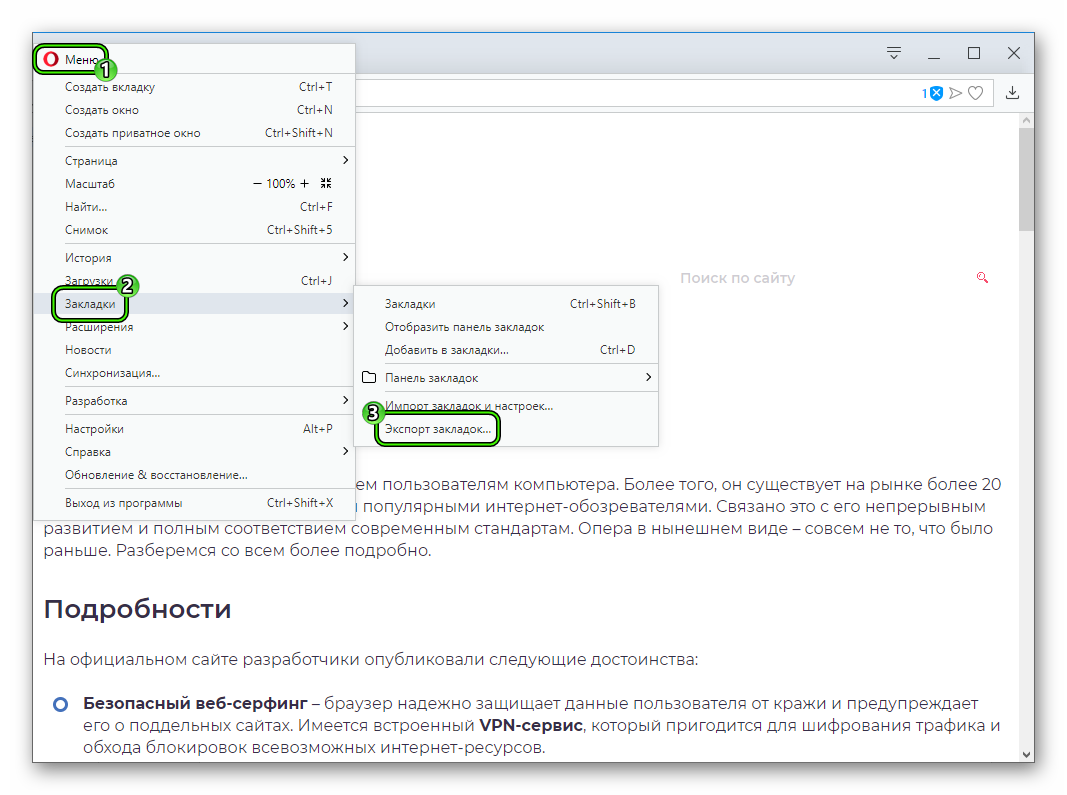
Запустите «красный» браузер. Затем вызовите его меню, кликнув на одноименную кнопку или на иконку, расположенную в левой верхней части окна. Далее, наведите курсор мыши на надпись «Закладки», а потом кликните по последнему пункту из появившегося списка.Теперь укажите каталог, в который будет сохранен файл с данными.
Этап №2
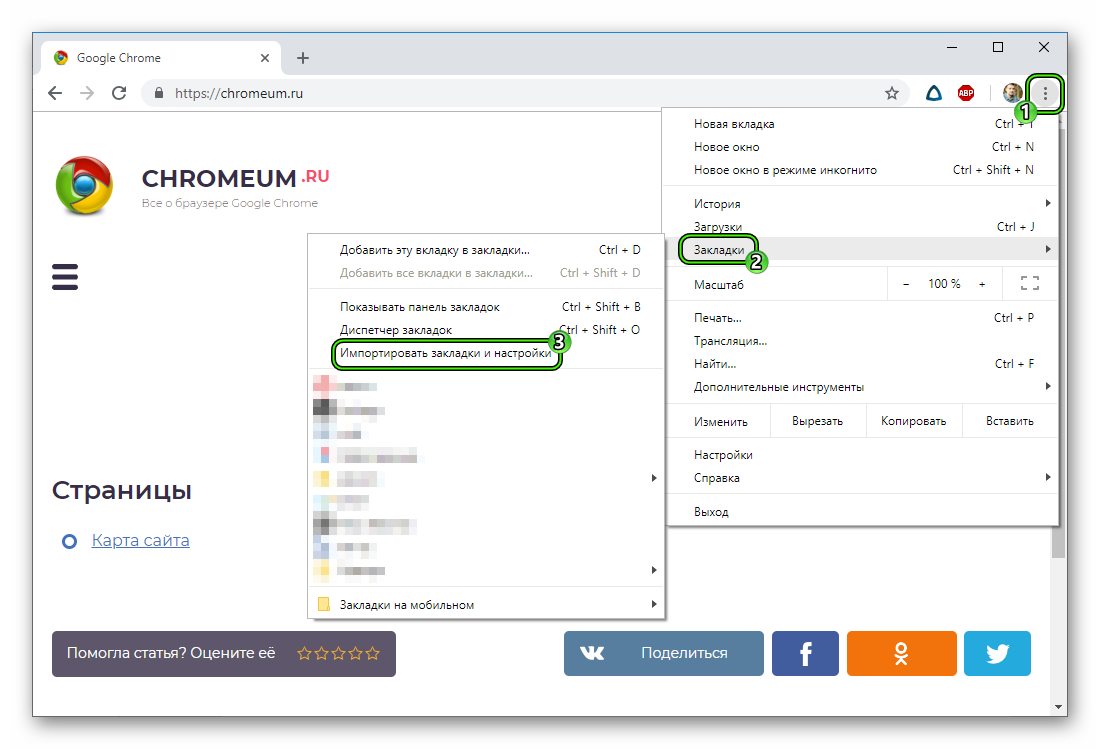
Далее, откройте Хром. Вызовите основное меню интернет-обозревателя, нажав на иконку с точками, расположенную чуть правее адресной строки. Теперь опять наведите указатель мышки на графу «Закладки». В появившемся списке кликните по опции «Импортировать…».
 Теперь нажмите на надпись Microsoft Edge и укажите «HTML-файл…». Затем щелкните ЛКМ на синюю кнопку и выберите сохраненный ранее документ.
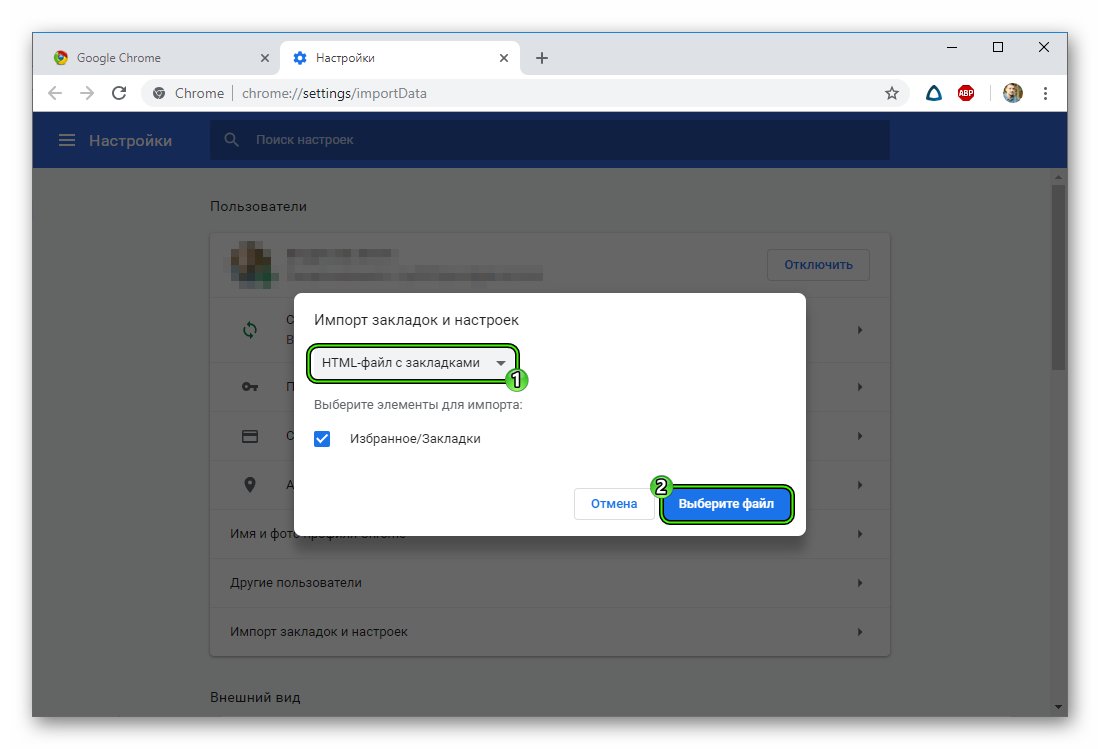 Останется только завершить процедуру.
Как вернуть все закладки в опере после переустановки windows + видео обзор


Руководство к действию:
1. Функция Opera Link – это, наверное, наиболее комфортная и нужная возможность, появившаяся в последних версиях браузера. Значение ее трудно переоценить. Все ключевые опции сохраняются на сервере и имеют все шансы быть синхронизированы и загружены в Opera, установленную на другом компе, либо на новой Операционной Системе. Помимо всего этого, ими можно воспользоваться, зайдя на собственную страничку пользователя Opera Link хоть каким иным браузером. Данная служба дает возможность, не только вернуть закладки в Опере, но и иную информацию:
• Индивидуальную панель
• Экспресс-панель
• Историю введённых адресов
• Статьи
• Перечень поисковиков• Пароли


3. Теперь мы, практически постоянно можем реконструировать закладки в Опере, в том числе и в результате переустановки системы, или же воспользовавшись браузером за другим компом. Чтобы достичь желаемого результата, просто активируем функцию Opera Link . Помимо всего этого, нам предоставляется возможность, получить доступ к собственной информации в том числе и из другого браузера. В этом случае, заходим на веб-страницу Opera Link, вводим регистрационные данные собственной учетной записи, и видим всю сохраненную на сервере информацию и опции.

Как восстановить Закладки и Экспресс-панель Opera в случае переустановки Windows.
Если у Вас слетела Операционная Система в результате какого-либо сбоя в работе компьютера ( перепад напряжения, атака вирусов и т. д. ), восстановить работу системы можно прочитав мою статью «Как восстановить системные файлы без переустановки Windows»
Если Операционная система загружается:
Они находятся по адресу C:UsersUser(имя пользователя у вас может быть своё)AppDataRoamingOperaOpera
Также могут находиться по другому адресу: С:Documents and SettingsUser(имя пользователя своё)Application DataOperaOpera

2. Сохраняем файлы на запасной раздел диска, либо на флешку. Советую скопировать всю папку AppData на тот случай, если вдруг ошибетесь в выборе файлов.
4. Запускаем «Opera» и радуемся восстановленным Закладкам и Экспресс-панели.
Если Операционная Система не грузится и Вы решили ее переустановить:
2. Далее, вставляем записанный диск в дисковод нашего проблемного компьютера, либо ноутбука.
3. Включаем его и заходим в настройки «BIOS» (нажимая при включении компа клавишу «Delete», либо «F2» на ноуте. ).


5. После перезагрузки появится окно «ERD-Commander«. Рассмотрим на примере Windows 7. Выбираем третью вкладку сверху и нажимаем «Enter».

6. В появившемся окошке «NetStart» кликаем на «Нет»

7. Подтверждаем переназначение буквы дисков.

8. В окне «Параметры восстановления системы» нажимаем Далее.

9. В следующем окне кликаем на «MDRT»

10. В следующем окошке кликаем мышью на «Проводник»

11. В проводнике находим системный раздел диска (на котором стоит Windows) и переходим по адресу C:UsersUser(имя пользователя у вас может быть своё)AppDataRoamingOperaOpera. Выделяем файлы bookmarks.adr и speeddial.ini, кликаем на них правой кнопкой мыши и выбираем «копировать в. » (Советую выделить и скопировать всю папку /AppData/)

12. В появившемся окошке копирования выбираем раздел диска, либо флешку (куда будем сохранять) и нажимаем «Ок»

13. Теперь можно смело переустанавливать Windows и после ее запуска и установки «Opera», Вам останется проделать пункты 3 и 4 с первой части статьи.

Особенности восстановления закладок в онлайн-браузере Опера

Сегодня многих пользователей интересует, как как вернуть старую закладку в браузере Opera.
Потребность восстановить вкладки Оперы появиться в различных ситуациях: если была переустановка интернет-браузера на новую версию, случайно удалена сохраненная онлайн-страничка, произошел сбой во время работы компьютера, после чего «Виндоуз» понадобилось снова устанавливать.

Синхронизация «Оперы»
Чтобы восстановить вкладки без проблем, нужно использовать те инструменты, которые предоставляет пользователю интернет-браузер «Опера». Раньше переносить файл с сохраненными страничками нужно было ручным способом. Но теперь есть опция «Опера Линк», позволяющая выполнять сохранение паролей, вкладок, экспресс — панели, и прочую информацию. В 2015 г. сервис «Опера Линк» был закрыт — сегодня синхронизировать сведения можно непосредственно в новейших версиях интернет-браузера.
Соответственно, чтобы использовать опцию синхронизации, необходимо установить свежую версию интернет-браузера «Опера». Чтобы сохранить сведения необходимо обзавестись учетной записью.

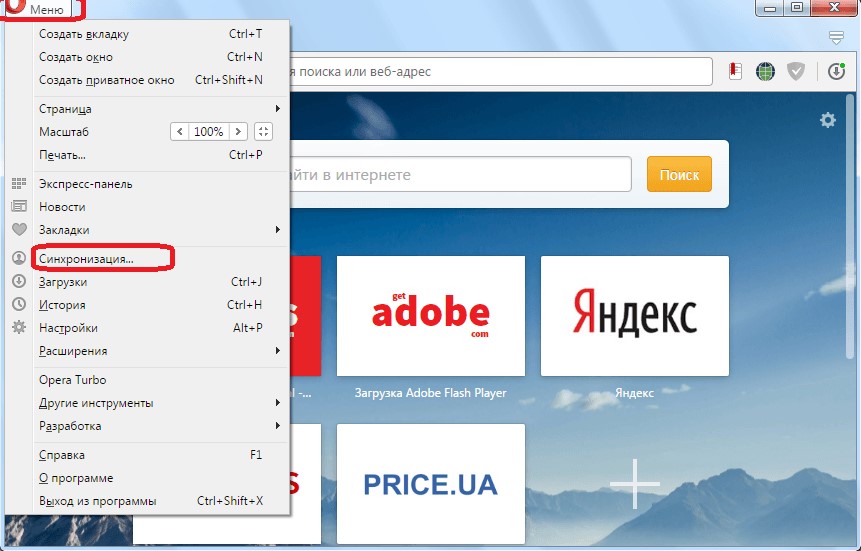
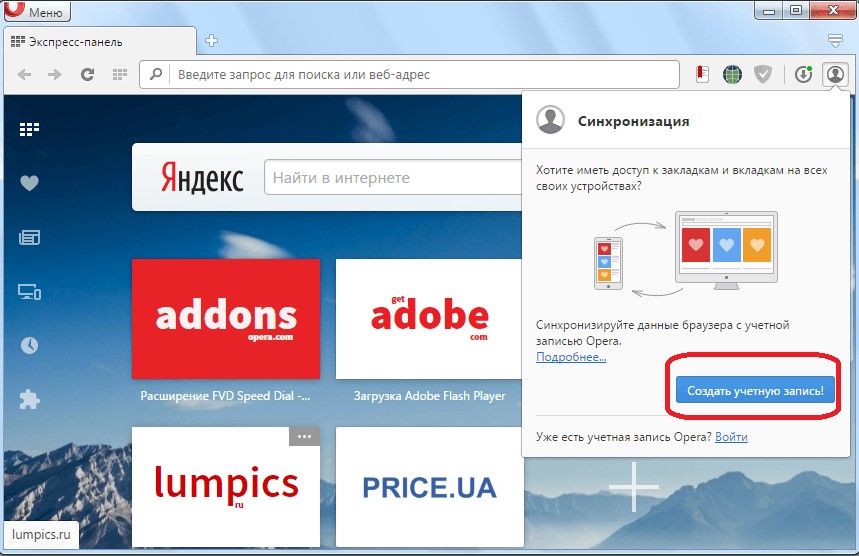
Для этого вначале щелкнуть по кнопочке «Синхронизация» и нажать на «Создать учетную запись».

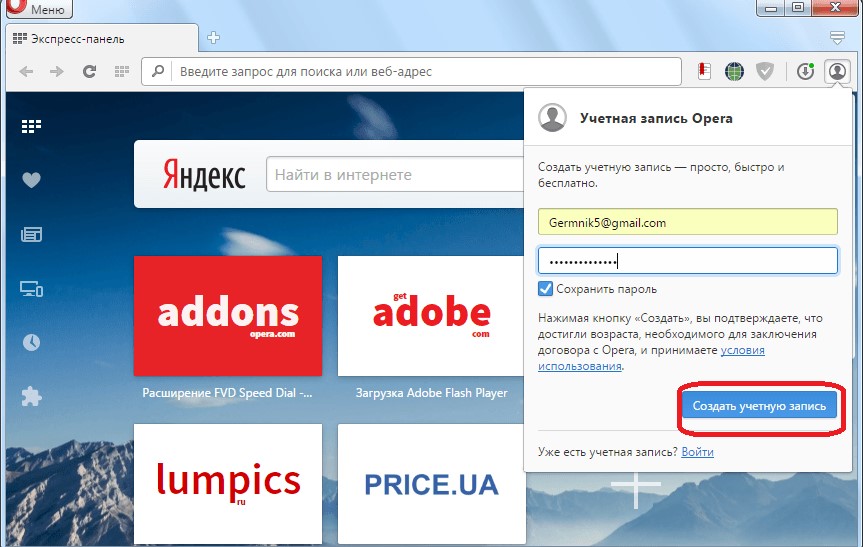
После ввода собственного е-мэйла, цифр и пароля нужно нажать на кнопку создания учетной записи.

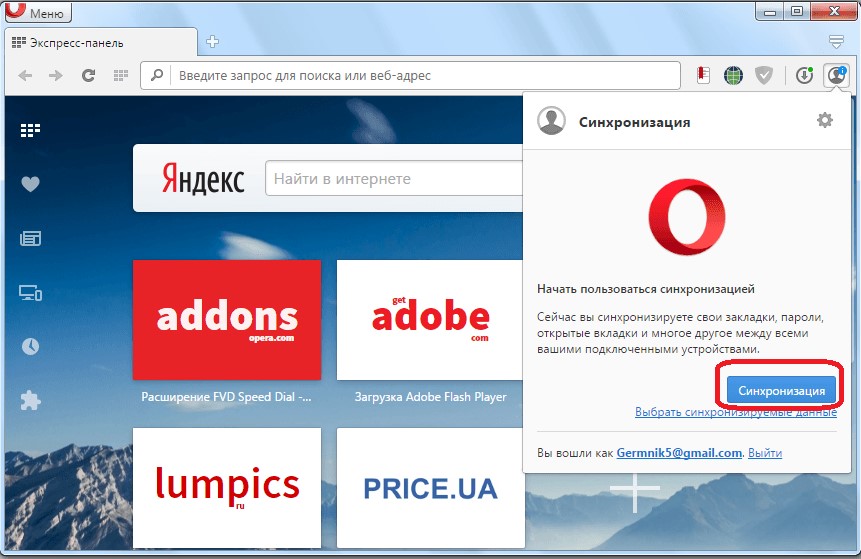
После этого синхронизация является включенной. Пользователь может сделать настройку ее параметров или выполнить отключение опции. Щелкнув снова по кнопочке синхронизации, пользователю нужно нажать на шестеренку. Нужно удостовериться, что осуществляется сохранение прежней закладки в Опере автоматическим образом — в этом случае даже после того, как удален или переустановлен интернет-браузер под свежую версию, пользователь может быстро их возвратить.
Для просмотра синхронизированной информации, необходимо запустить на любом компьютерном устройстве новую версию интернет-браузера «Опера» и войти в учетную запись, которую пользователь создал раньше. Все сохраненные сведения и настройки будут автоматическим образом подгружены в интернет-браузер.

Как скопировать файл закладок ручным способом
Синхронизация считается достаточно удобной опцией, которая позволяет получить доступ к информации, которая была сохранена в интернет-браузере со всякого устройства. Но у такого инструмента существует одно важное требование для успешной работы, которое пользователи отнюдь не всегда выполняют: для того, чтобы синхронизироваться с браузером непременно нужно подсоединение к глобальной сети.
Файл располагается в браузерном браузера, который возможно отыскать здесь: C:Usersимя_пользователяAppDataRoamingOpera SoftwareOpera Stable. Это тайная папка, потому пользователь не окажется в ней просто так. Но возможно использовать два способа:

Копирование файла вместе с закладками можно выполнить на любой носитель или сделать перенос в облачное онлайн-хранилище. Для возвращения сохраненных интернет-страничек в онлайн-браузер после обновления «Виндоуз», нужно обратно выполнить перенос файла bookmarks в папку «Опера». Таким образом, можно вернуть старые закладки оперу.

Как восстановить пропавшие закладки в Opera
Автор: Юрий Белоусов · 09.01.2021

Многие пользователи, бороздя просторы интернета, добавляют различные интересные сайты в закладки, чтобы потом иметь к ним быстрый доступ. И действительно, функция закладок в браузере – просто незаменима, она значительно облегчает жизнь. Но иногда, по тем или иным причинам, может случится, что пропадают закладки в Опере, как же их восстановить?
Пользователи, попадая на эту страницу по запросам «Пропали закладки Опера» часто подразумевают различные проблемы, поэтому тут будет собраны все возможные проблемы и способы их решения. Для идентификации вашей следует воспользоваться содержанием:
Как восстановить удаленные закладки в Опере
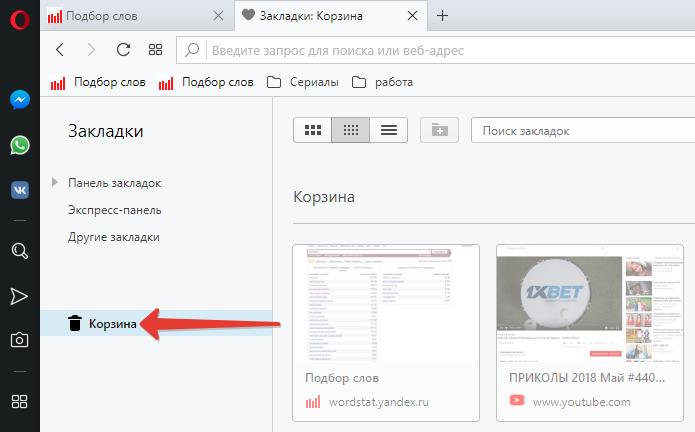
Иногда пользователи самостоятельно случайно могут удалить закладки. Что же случается с закладками после удаления? Куда они попадают? А попадают они в корзину!
Нет, не нужно искать их в корзине на рабочем столе Windows, они не там. Удаленные закладки хранятся в своей собственной внутренней корзине Оперы.
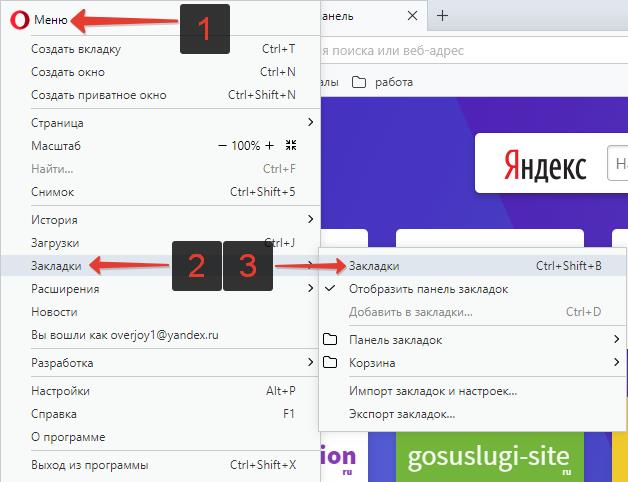
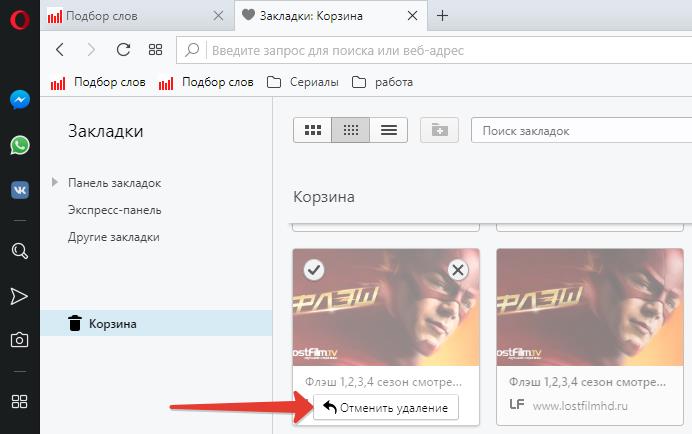
Чтобы восстановить удаленные закладки в Опере из корзины следует:
Отменить удаление закладки в Опере

Пропала верхняя панель закладок Опера, как восстановить
Следующей частой проблемой является пропажа панель закладок Опера, как же восстановить ее? Нужно:
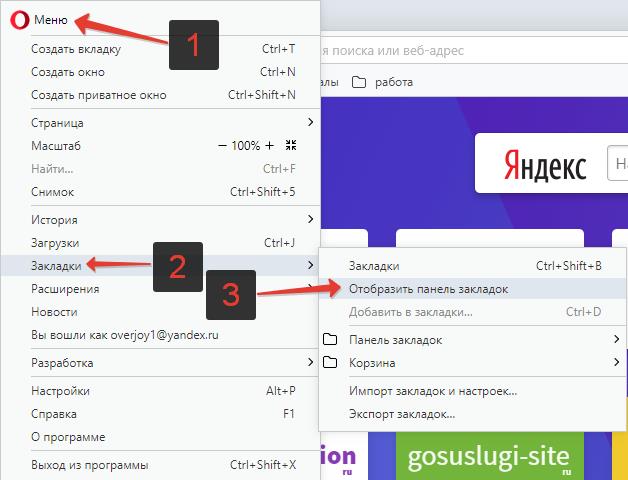
Отобразить панель закладок Опера

Пропала экспресс-панель в Опере
Иногда пользователи могут случайно нажать кнопку и скрыть боковую экспресс-панель, на которой расположена кнопка перехода в закладки ❤.
В таком случае, чтобы вернуть исчезнувшую панель, нужно:
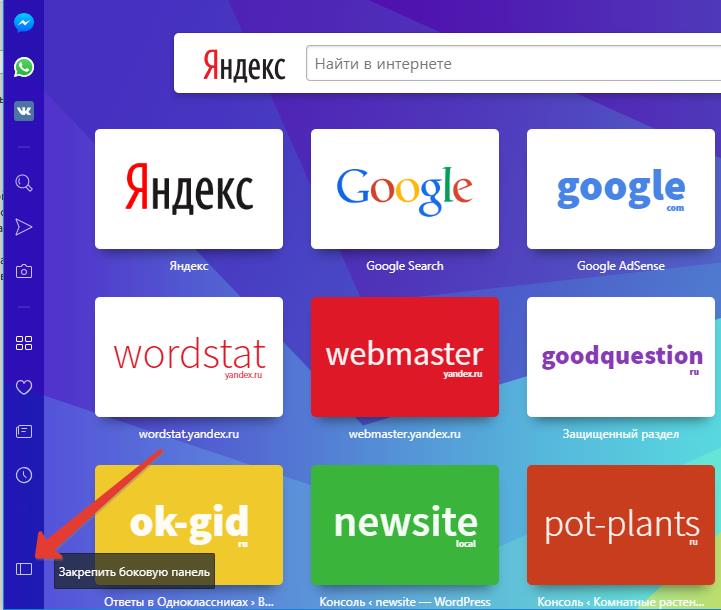
Закрепить боковую панель Опера

Пропали закладки в Экспресс-панели в Опере
Почему могут пропасть закладки в Экспресс-панели в Опере? Как правило, такое происходит после обновления Оперы. В таком случае восстановить пропавшие закладки вряд ли получится. Можно попытаться поискать их в корзине, но скорее всего, найти их там не удастся. Следует просто поматериться и смириться.

Как не допустить пропадание закладок в будущем
Чтобы позаботиться о сохранности своих добавленных в закладки сайтов можно предпринять ряд действий:
Не нашли ответ? Тогда воспользуйтесь формой поиска:

Как восстановить закладки в Опере: полный разбор темы от WiFiGid
Закладки браузера позволяют быстро вернуться к интересующим пользователей сервисам и страницам в интернете. При неправильном завершении работы или сбое программы, сохраненные данные могут пропасть. Как в таких случаях восстановить закладки в Опере? Есть несколько возможных сценариев.
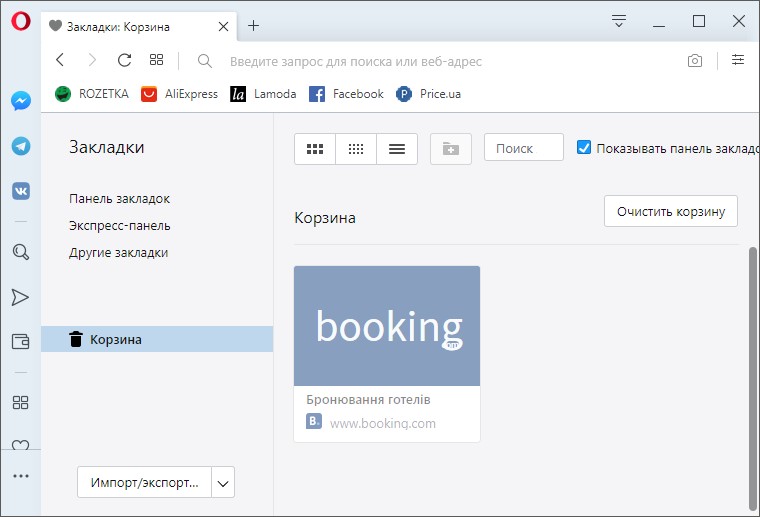
Отмена удаления
Где Opera хранит закладки? Расскажет Ботан тут.
Вернуть закладки в браузере Опера можно, если информация была удалена вручную с панели. Тогда можно ее обнаружить в корзине и оттуда восстановить. Откройте «Меню» – «Закладки» – «Корзина» и напротив нужной вкладки, наведя на нее, жмите «Отменить удаление».

Синхронизация
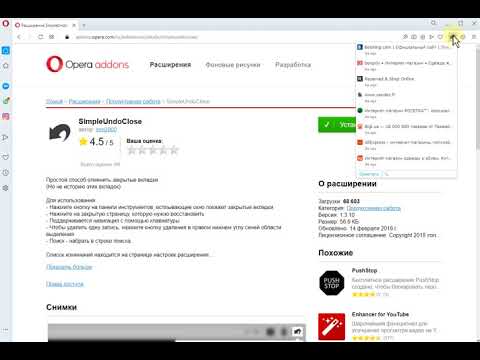
О том, как синхронизировать и настроить экспресс-панель в Опере, рассказывается в следующем видео:
Для комфортной работы и сохранения настроек и личных данных в браузере Опера рекомендуется использовать аккаунт. С его помощью можно настроить синхронизацию с облачным сервисом хранения данных. Один раз подключив синхронизацию, она будет выполняться автоматически, и в нужное время при подключении своего профиля, вы сможете вытянуть все сохраненные данные с сервера.
Синхронизация помогает при пропаже размещения «Несортированные закладки» после обновления в новых версиях браузера.
Чтобы функция заработала, нужно сделать следующее:
Восстановить удаленные закладки в Опере таким способом можно лишь случае, если вы делали синхронизацию до их пропажи. Иначе нужно воспользоваться сторонним сервисом восстановления.

Восстановление через утилиты
Если закладки удалились после обновления браузера или после сбоя, а профиль Opera не был активирован, их поможет восстановить Handy Recovery.
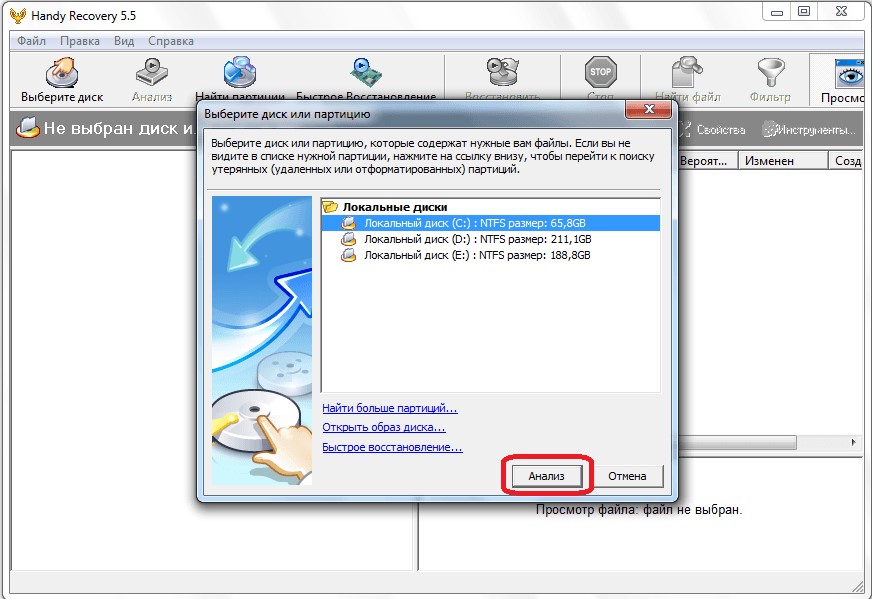
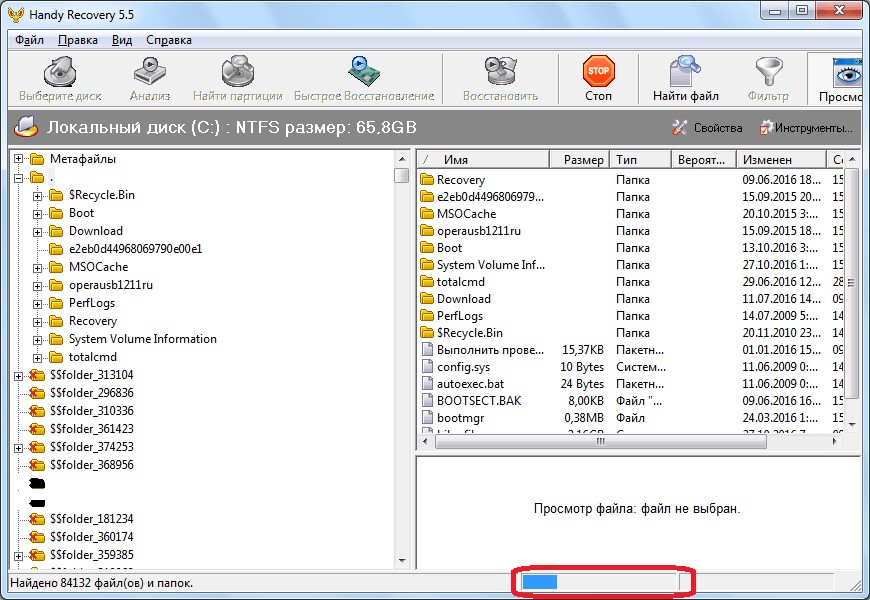
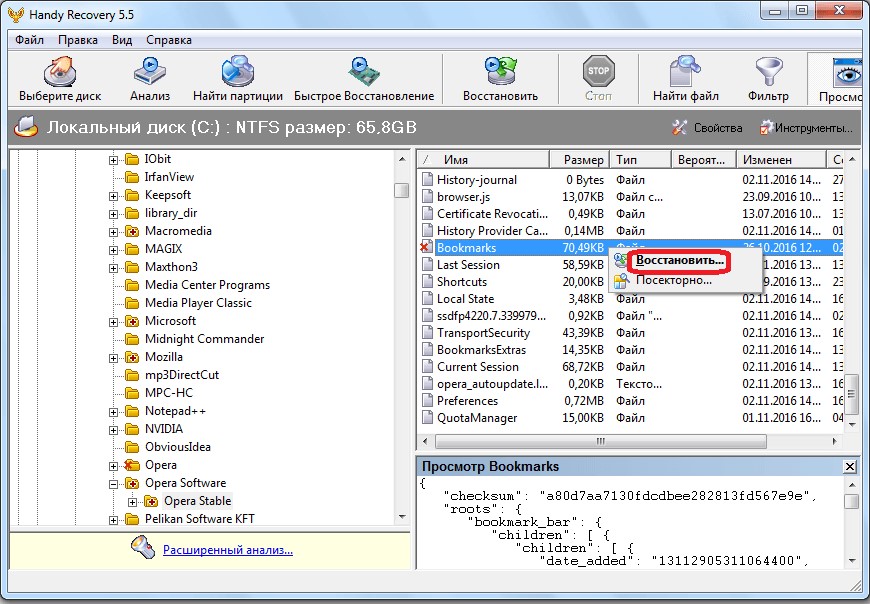
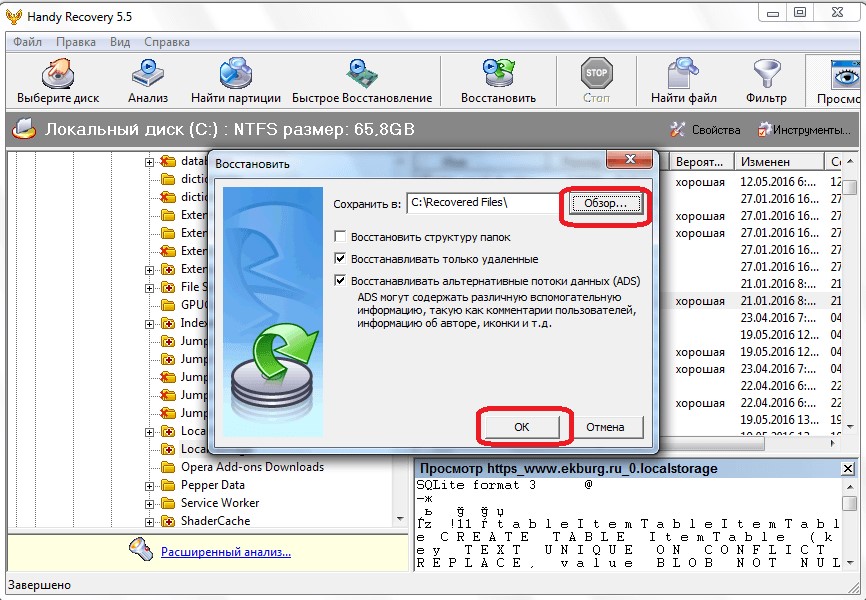
О том, как вернуть удаленные или пропавшие закладки, мы также писали здесь.

Панель
Может случится так, что виной утерянных данных стало банальное выключение панели в верхнем меню Opera. Для возвращения откройте «Меню» – «Закладки» – «Отобразить панель закладок».
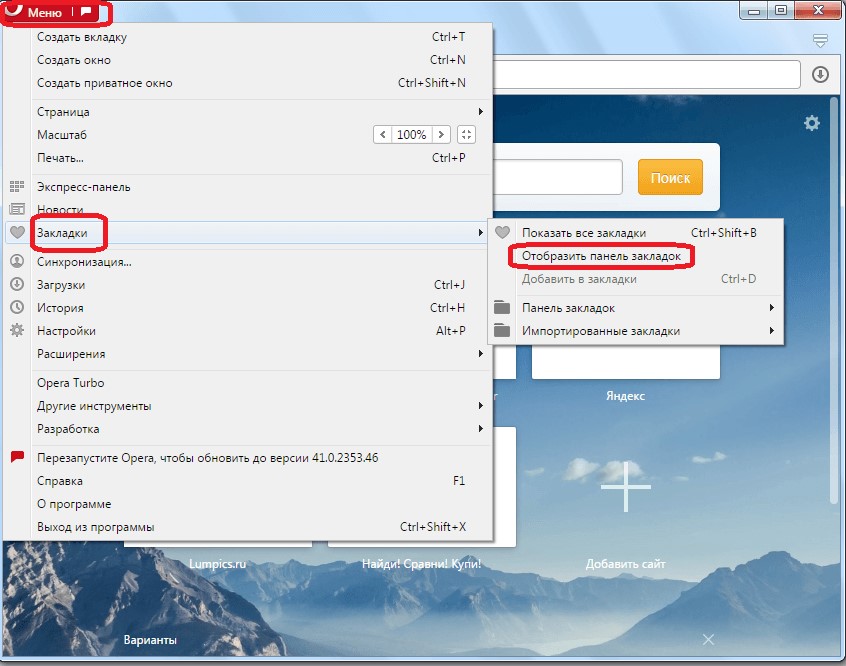
Готово. Панель снова отображается на главной странице.
Заключение
Чтобы проблем с закладками, вкладками и персональными настройками больше не было, создайте личный профиль и синхронизируйте данные. Это нужно сделать только раз, дальнейшая процедура выполняется в фоновом режиме, автоматически.
Также в восстановлении удаленных закладок поможет утилита Handy Recovery или ее аналог. Главное, провести процедуру по «горячим следам», не откладывая на потом, так как освободившееся место от удаленных файлов может перезаписаться новыми.

Как перенести Opera: экспресс-панель, пароли, закладки. Синхронизация в Опера
Привет! Как и множество других статьей на этом сайте, эта статья из личного опыта. Расскажу о решении проблемы, с которой я столкнулся несколько дней назад. Речь пойдет о сохранении настроек браузера Opera. Покажу, как можно перенести экспресс-панель, закладки, пароли и другие настройки браузера Opera на другой компьютер, или при переустановке Windows.
Все началось с того, что я решил переустановить Windows 7, на Windows 10. И главной задачей было перенести настройки браузера Opera. Для меня было очень важно полностью перенести первым делом экспресс-панель, все закладки и сохраненные в Opera пароли. Проще говоря, мне нужно было сохранить свой профиль в Opera, и восстановить его после переустановки Windows, в заново установленный браузер.
Сразу скажу, что в интернете я решения не нашел. Там есть много статей на эту тему, и следуя им можно без проблем перенести закладки, настройки экспресс-панели, историю и т. д., просто сохранив определенные файлы. Но, пароли таким способом перенести нельзя. Дело в том, что все сохраненные пароли Опера сохраняет в отдельный файл и они привязываются под конкретного пользователя Windows. Когда я переносил файл с паролями в профиль новой, заново установленной Оперы, то пароли не переносились. На сайтах, для которых я сохранял пароли, просто не было возможности автоматически авторизоваться. Ну и в настройках браузера, список сохраненных паролей был пустым. Вот тогда я немного расстроился, ведь для меня было очень важно перенести все сохраненные пароли.
Я конечно же знал, что в Opera есть функция синхронизации. Но где-то в интернете я прочитал, что эта функция синхронизирует только закладки и открытые вкладки. Пароли не синхронизируются. Это мне почему-то запомнилось, и я исключил этот способ. И зря, как оказалось.
Когда я уже перечитал кучу разных инструкций, и понял, что пароли мне не перенести, решил все таки проверить функцию синхронизации. И как оказалось, в Opera синхронизируется все. В том числе пароли. На момент моих мучений, версия Оперы была 43.0. Точно сказать не могу, но вполне может быть, что в более ранних версиях синхронизация паролей не работала.
![➥ КАК ПЕРЕНЕСТИ НАСТРОЙКИ БРАУЗЕРА? [CHROME, YANDEX, FIREFOX. ] ► КАК СОХРАНИТЬ НАСТРОЙКИ БРАУЗЕРА?](https://i.ytimg.com/vi/vqxXugiuYAE/0.jpg)
Сохраняем профиль Opera (файлы). На всякий случай
Я не знаю, какой случай конкретно у вас. Но мне кажется, что это скорее всего один из двух вариантов:
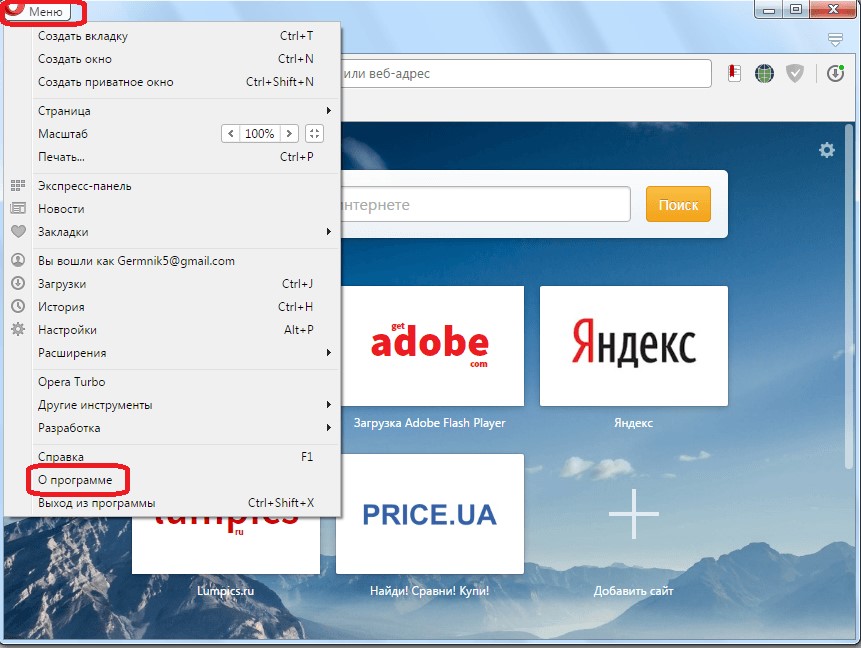
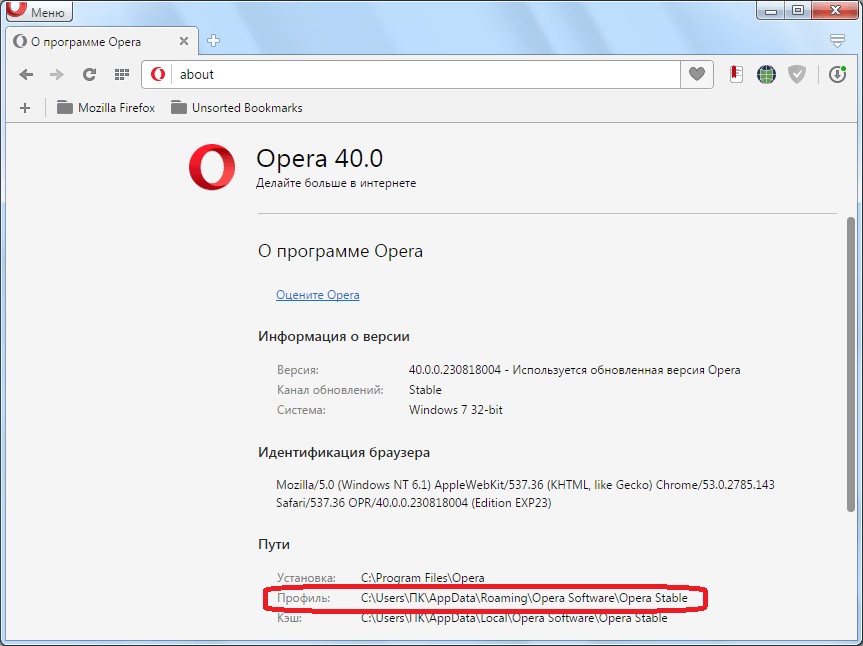
Сохранить папку профиля со всеми настройками очень просто. Откройте меню браузера и выберите «О программе». Скопируйте путь к папке профиля.
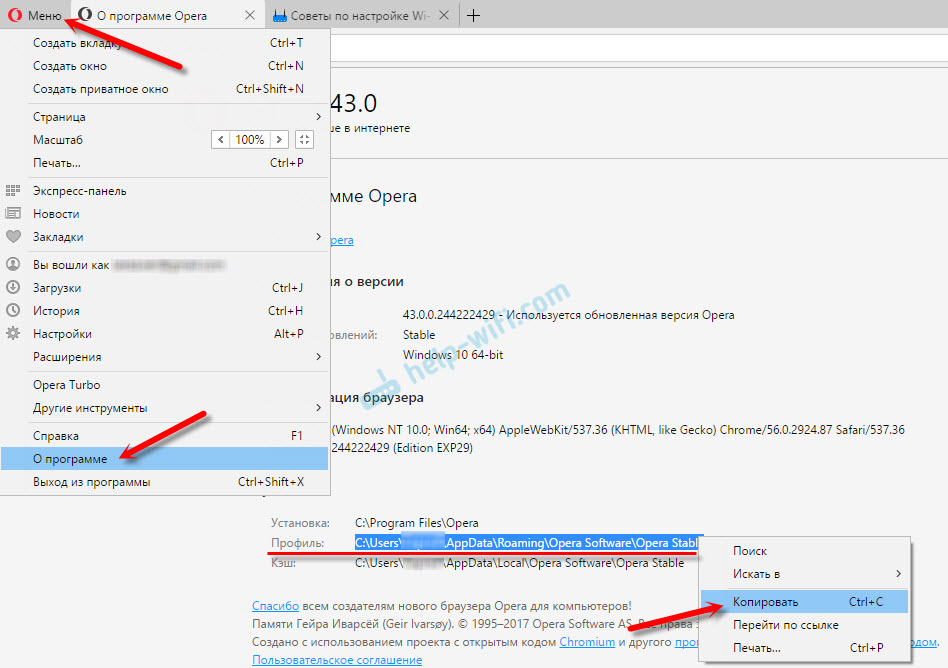
Откройте проводник, или «Мой компьютер», и вставьте этот адрес в адресную строку. Нажмите Ентер. Откроется папка с профилем Opera. Эту папку лучше скопировать и сохранить куда-то в надежное место. Она может нам пригодится.

В этой папке, в некоторых файлах находятся закладки, экспресс-панель и т. д.
BookmarksExtras (или speeddial.ini) – экспресс-панель. Если я не ошибаюсь.
Cookies – сохраненные cookie сайтов.
Login Data (в предыдущих версиях wand.dat) – пароли, которые заменой файла не перенести. Только через синхронизацию.
Заменив эти файлы в папке профиля заново установленный Оперы, мы восстановим соответствующую информацию.

Синхронизация в Opera. Пароли, настройки, экспресс-панель, закладки
Настроить синхронизацию очень просто. Если у вас еще нет учетной записи Opera, то ее нужно создать. Я сразу создал учетную запись в том браузере, с которого нужно перенести информацию.
Нажимаем на «Меню», и выбираем «Синхронизация». Справа появится окно, в котором нажимаем на «Создать учетную запись».
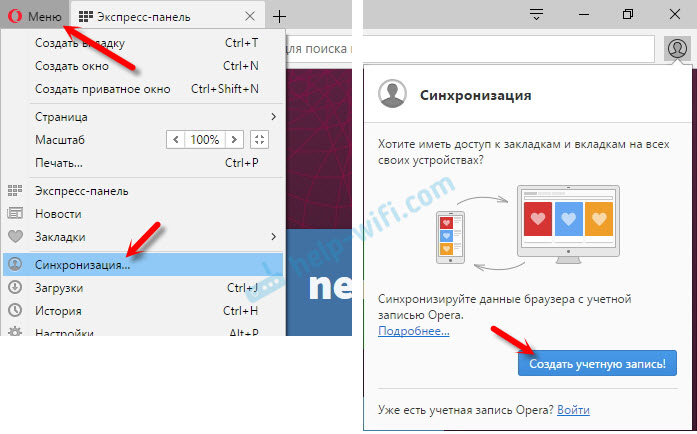
Выводим свою почту и пароль. Пароль придумайте хороший и сложный. Так же, сохраните его куда-то, или запишите. Вводим данные для регистрации и нажимаем на кнопку «Создать учетную запись».
Вы автоматически будете авторизованы. Чтобы сразу включить синхронизацию паролей, нажмите на ссылку «Выбрать синхронизируемые данные».

Выделяем галочками те пункты, которые нужно синхронизировать, и нажимаем Ok.
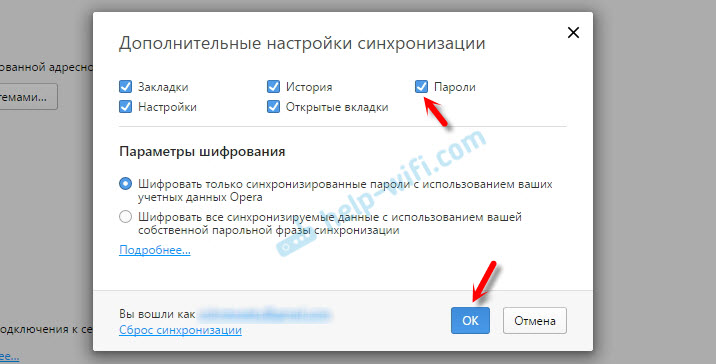
Я почему-то не заметил статуса синхронизации, или сообщения что все готово. Но мне кажется, что если нажать на «Меню» – «Синхронизация», и возле значка будет зеленная галочка, то все готово.

Я просто немного подождал, и вошел в свою учетную запись на другом браузере Opera.
Вход в учетную запись Опера
Открываем «Меню» – «Синхронизация», и нажимаем на кнопку «Войти». Дальше вводим данные своей учетной записи и нажимаем «Войти».
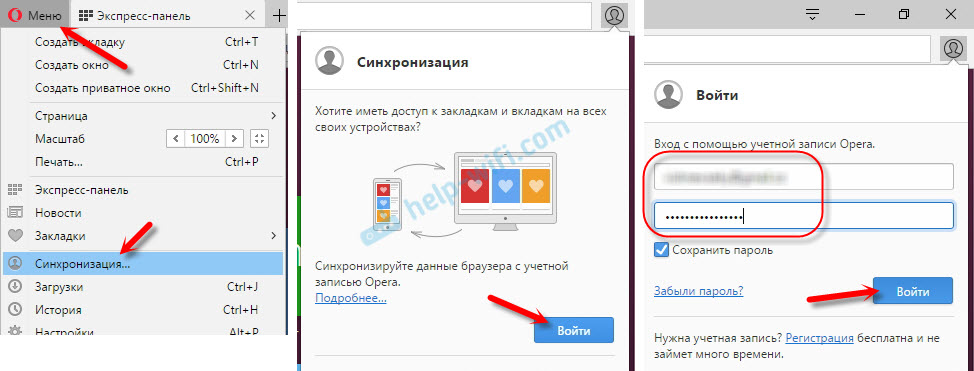
Включаем синхронизацию паролей. Это можно сделать в настройках. «Меню» – «Настройки». Нажимаем на кнопку «Расширенная настройка», выделяем «Пароли» и «Ok».

Буквально через минуту, вся информация из старого браузера Опера была перенесена на новый. Там только есть один нюанс с экспресс-панелью. Сейчас расскажу.
Синхронизация экспресс-панели
Дело в том, что экспресс панель синхронизируется, но она переносится в другую папку. Чтобы она отображалась на главном экране, нужно ее переместить. Сейчас покажу как.
И вроде какая-то мелочь, синхронизация настроек браузера, но сколько времени и нервов сохраняет эта функция. Страшно представить, сколько времени нужно было бы потратить, чтобы заново, вручную настроить экспресс-панель, или что еще хуже – ввести пароли на всех сайтах.
Если вы решили переустановить Windows, или перенести браузер на новый компьютер, то без синхронизации не обойтись. Правда, в том случае, если вам обязательно нужно перенести пароли. Если нет, то закладки и настройки экспресс-панели можно перенести файлами из своего профиля, как я показывал выше. Но синхронизировать намного проще. Да и на будущее будет. На случай, если что-то случится с компьютером. Ведь все данные хранятся на серверах Opera.
Да и с безопасностью вроде бы все в порядке. Шифрование, и все такое. Думаю, с этим проблем быть не должно.
Как перенести в Edge Chromium закладки из другого браузера
В Edge Chromium, как и полагается, тоже будет свой встроенный инструмент, упрощающий перенос закладок, паролей и прочих данных из других браузеров. В настоящее время в Microsoft работают над этим активно, но не быстро.
К примеру, возможность импорта данных с «обычной» версии фирменного браузера Microsoft даже в Edge Chromium для разработчиков появилась буквально на днях (на момент публикации поста самой свежей была сборка за номером 77.0.230.2).
Впрочем, до выхода Windows 10 20H1, вместе с которой запланирован официальный релиз Edge Chromium, время как бы еще есть.
Итого, по состоянию на сегодняшний день с помощью встроенного инструмента в Edge Chromium напрямую можно импортировать данные:
- из Chrome;
- из Internet Explorer
- из Mozilla Firefox;
- а также закладки и «Избранное» из других браузеров, но в виде HTML-файлов.
Процедура импорта стандартная, предельно упрощена и сводится фактически к выбору данных, которые требуется перенести в Edge Chromium.
Это в частности:
- избранное и закладки;
- сохраненные пароли;
- адреса и пр.;
- платежные данные;
- история поиска («Журнал браузера»).
Как перенести в Edge Chromium данные из другого браузера
С этим просто: запускаем Edge -> открываем меню (3 точки в правом верхнем углу окна) -> «Параметры» -> «Профили» -> «Импорт данных браузера«:
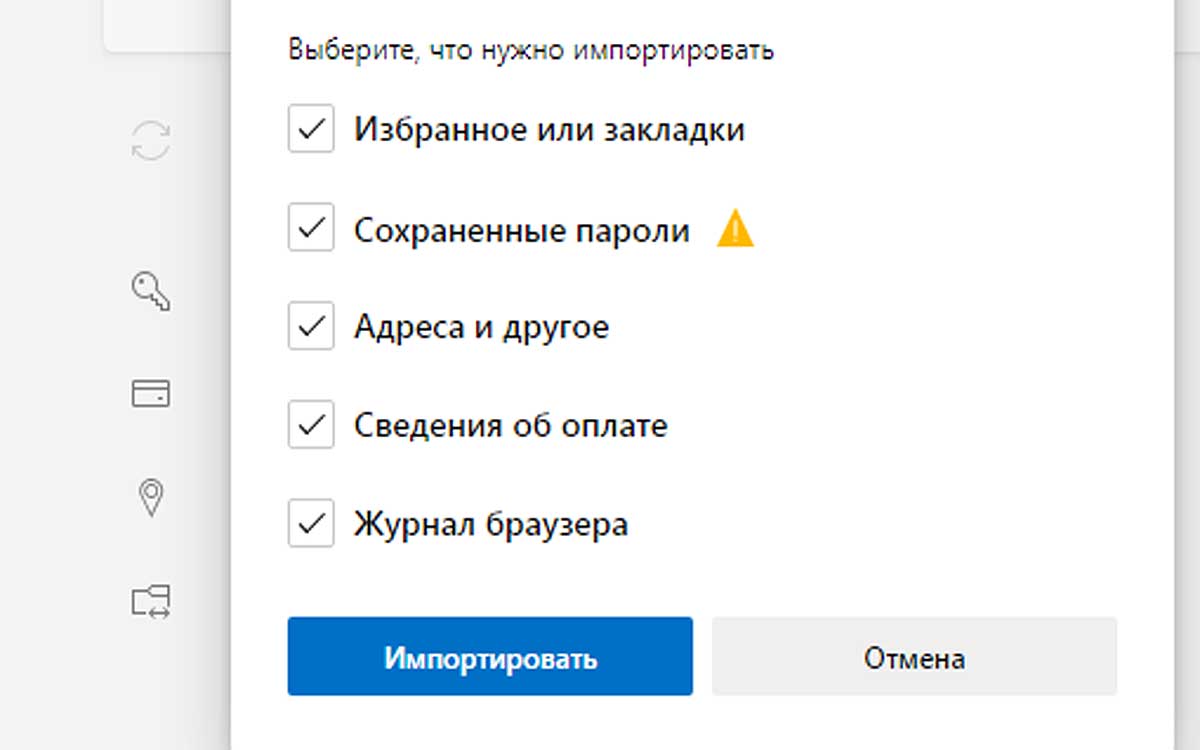
Если профилей и/или аккаунтов больше одного, то, соответственно, надо сначала выбрать тот, из которого нужно перенести данные.
Функция импорта из HTML-файла рассчитана, само собой, на те случаи, когда в Edge Chromium необходимо перенести инфу из браузеров, которые встроенный инструмент импорта пока не поддерживает (список совместимых см. выше).
Главное, все нужные данные из исходного браузера правильно сохранить в формате HTML (правда, как показывает практика, Edge все равно не всегда всё отображает корректно).
Как перенести в Edge Chromium закладки из другого браузера в HTML
Процедура экспорта данных пользователя в HTML у каждого браузера — своя, но в основном она тоже стандартная. К примеру, сохранить все закладки в одном HTML-файле в Opera можно следующим образом:
- запускаем Opera и открываем меню (надо кликнуть по логотипу браузера в левом верхнем углу экрана);
- там кликаем «Закладки» и затем «Экспорт закладок» (кнопка в самом низу меню);
- в открывшемся окне указываем место для файла (желательно, там, где его не надо будет потом долго искать) и жмем «Сохранить»:
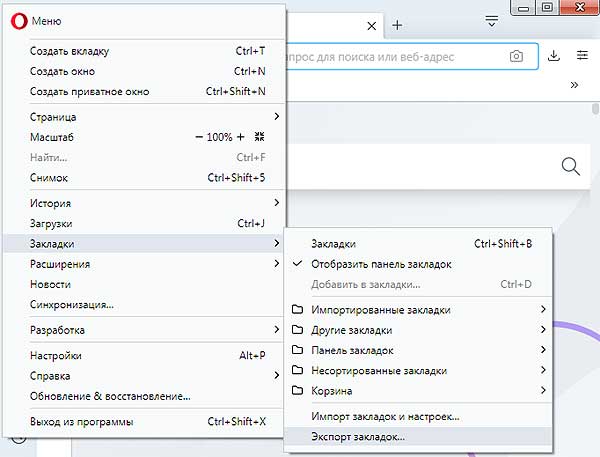
После этого в меню «Импорт из» в окне «Импорт данных браузера» в Edge Chromium указываем путь к сохраненному HTML-файлу (кнопка «Выбор файла» и запускаем процедуру импорта.
Ну и в завершение отметим на всякий случай, что на момент публикации поста Edge Chromium находился на этапе разработки. Тем не менее, инструмент импорта данных в браузере работает нормально и в релизе он если и будет чем-то отличаться, то, скорее всего, только большим списком поддерживаемых браузеров.
[irp posts=»53180″ name=»Поисковик по умолчанию в новом Edge Chromium: как поменять»]