Простой способ транслировать Mac на телевизор LG [обновлено в 2023 году]
Когда дело доходит до подключения Apple к другому устройству, Airplay будет отличной идеей. Этот метод поддерживает простой и удобный способ отразить ваш MacBook на любом устройстве, таком как LG TV. После того, как вы правильно выполнили этот метод, все, что в данный момент отображается на экране вашего ноутбука, будет одновременно отображаться на вашем телевизоре LG.
Помимо решения как транслировать Mac на LG TV, есть и другие способы сделать это, и ими также можно поделиться в следующих разделах. Убедитесь, что вы хорошо прочитали и поняли процедуры, чтобы наслаждаться своим содержимым на большом экране.
Часть 1. Как использовать Airplay для зеркалирования Mac на LG TV?
Выпущенная версия LG Smart TV теперь оснащена функциями простого подключения, которые позволяют удобно обмениваться контентом между двумя устройствами. Этот способ характерен для Airplay 2, который поддерживает беспроводное соединение и упрощает весь процесс. Посмотрите на список шагов ниже о том, как Airplay Mac на LG TV.
- Для начала ваш Mac и LG TV должны использовать один и тот же WIFI. Начните с проверки этого на собственном опыте.
- Сразу после этого возьмите пульт телевизора и перейдите в меню Smart Share.
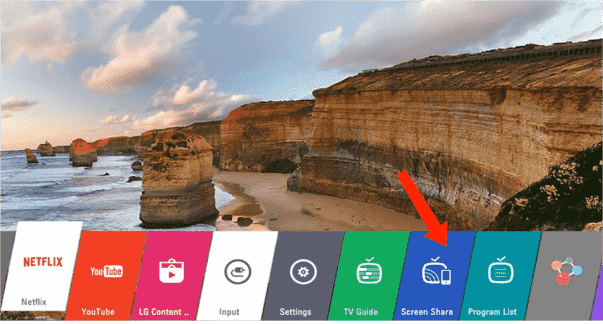
- Тем временем на MacBook выберите значок функции Airplay, а затем выберите телевизор LG из списка устройств, доступных для подключения.
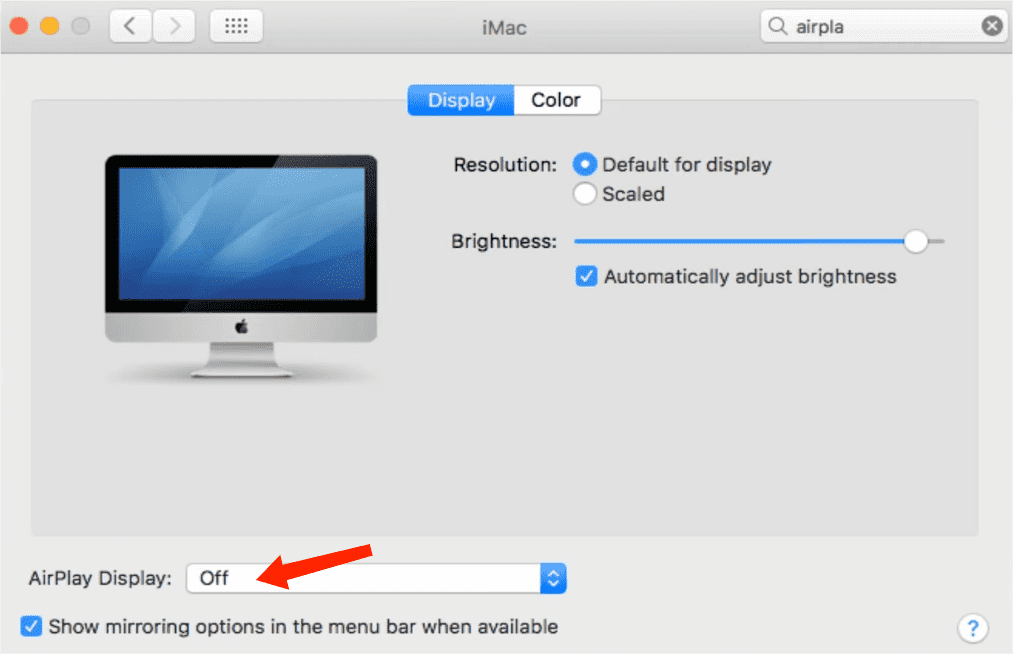
- Если значок AirPlay не включен в строке меню, перейдите в меню Apple > «Системные настройки» > «Дисплеи». Включите функцию AirPlay.
- Соединение будет продолжено только после ввода 4-значного кода, предоставленного пользователю. Подождите некоторое время, пока полностью не установится соединение между устройствами.
- Если все готово, откройте панель управления MacBook и коснитесь параметра Screen Mirroring.
- Отсюда выберите «Отразить встроенный дисплей» или «Использовать как отдельный дисплей».
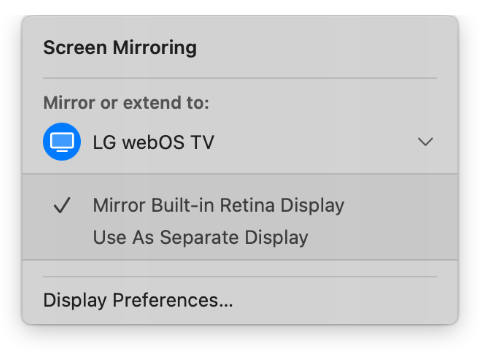
Этот метод трансляции вашего Mac на смарт-телевизор LG также можно рассматривать как через LG Smart Share. Эта функция предназначена для того, чтобы помочь пользователям легко отображать свои устройства на телевизоре LG. К таким устройствам относятся телефон, планшет, компьютер с Windows и даже MacBook.
Часть 2. Другие способы подключения Mac к телевизору LG
Помимо того, как подключить Airplay Mac к телевизору LG, очень приятно знать, что есть и другие способы установить соединение между вашим Mac и телевизором LG. См. список ниже.
Через кабель
Если процесс подключения Airplay Mac к телевизору LG не работает, вы всегда можете использовать кабель HDMI для подключения устройств. После подготовки совместимого кабеля следуйте инструкциям ниже.
- Вставьте один конец в порт вашего MacBook. Другой конец кабеля должен быть вставлен во входной порт вашего телевизора.
- Найдите логотип Apple и выберите его следующим.
- Сразу после этого зайдите в меню «Системные настройки» и нажмите «Дисплеи». Отсюда должен быть отмечен параметр «По умолчанию».
- Для большего удовольствия было бы здорово добавить звук. Для этого еще раз выберите логотип Apple и выберите «Системные настройки».
- Выберите параметр «Звук» и коснитесь соответствующего используемого телевизора.
Через сторонние инструменты
Если все описанные выше общие методы не сработали на вашем устройстве, в том числе способ подключения Airplay Mac к телевизору LG, есть несколько надежных сторонних инструментов, которые вы можете использовать для этого. Три из них приведены ниже.
Давайте посмотрим
LetsView — это один из тех инструментов, который поддерживает трансляцию экрана вашего MacBook на телевизор, позволяя отображать все презентации, которые вы хотите просмотреть, фотографии и видео, которые можно передавать в потоковом режиме по беспроводной сети.
Этот инструмент хорошо сочетается с технологией Airplay, так что ожидайте, что это обязательно поможет с быстрым подключением устройств.
AirBeam ТВ
AirBeam TV также поддерживает беспроводное соединение Mac и LG TV. С помощью этого инструмента любой контент из TikTok, Instagram и других социальных сетей можно просматривать на экране телевизора.
ЗеркалоМейстер
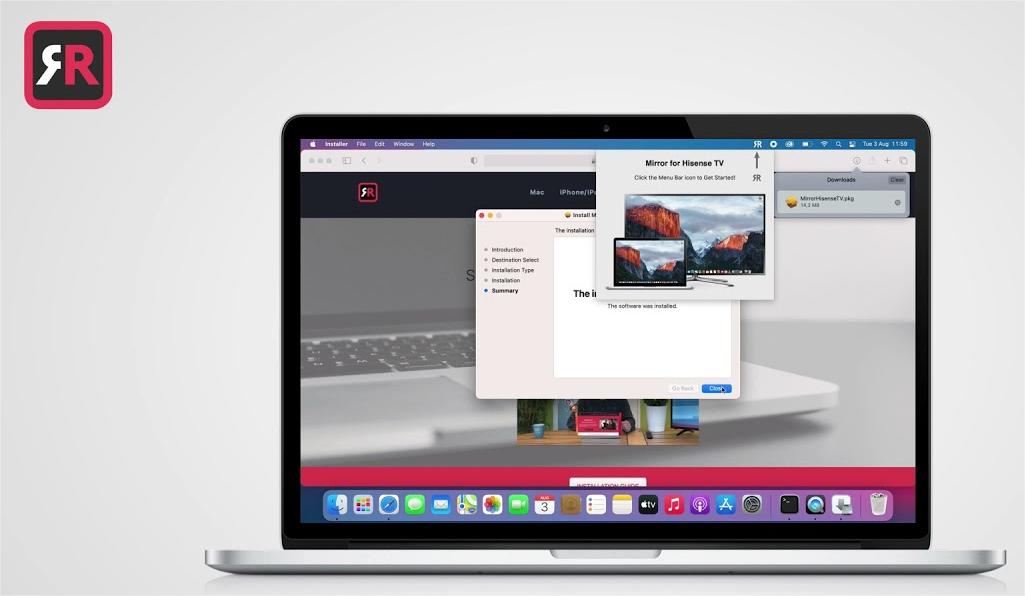
Последним инструментом в этом списке является MirrorMeister, который позволяет пользователям также просматривать видео на большом экране. В дополнение к этому есть возможность просматривать рабочие и школьные презентации. Чтобы проверить, нравится ли вам продукт, поддерживается бесплатный пробный тест, которым могут пользоваться все.
Часть 3. Бонус: как наслаждаться Apple Music на любом устройстве без ограничений?
В разделах, опубликованных ранее, мы выяснили, как подключить Airplay Mac к телевизору LG, а также об альтернативных способах использования для подключения устройств друг к другу. Давайте тогда перейдем теперь к лучшему способу насладиться каталогом Apple Music зная идеальный инструмент, который следует учитывать при загрузке и преобразовании элементов в доступные выходные форматы, к которым можно получить доступ на нескольких устройствах, авторизованных или нет.
AMusicSoft Конвертер Apple Music является наиболее надежным инструментом для таких процедур. Он был разработан с функциями, которые предназначены для получения поддерживаемых копий альбомов, плейлистов и треков Apple Music. Ниже приведен полный список лучших функций, которые AMusicSoft Apple Music Converter может предложить.
- Можно загружать и конвертировать музыкальные элементы в форматы FLAC, MP3, WAV, AAC, AC3 и M4A.
- Может удалить DRM от Apple Music.
- Может обеспечить такое же качество звука даже после преобразования.
- Может сохранять важные детали, такие как идентификационные теги и метаданные.
- Имеет в 5 раз большую рабочую скорость для более быстрой процедуры.
- Имеет простой и аккуратный интерфейс, который позволяет пользователям легко управлять функциями.
После приобретения этих файлов перенос копии с вашего компьютера на любое другое устройство теперь станет возможным и простым. Вы можете поделиться этой музыкой с кем угодно без ограничений и играть в Apple Music на Peloton или другие устройства. Вот краткий обзор шагов для использования AMusicSoft Конвертер Apple Music:
- Установка: Загрузите и запустите AMusicSoft Apple Music Converter на компьютере с Windows или Mac.
- Загрузить треки: нажмите «Добавить файлы», чтобы импортировать треки Apple Music в программу. Вы можете добавить сразу несколько дорожек, удерживая «Ctrl» или «Shift» при выборе.

- Выберите формат и настройте параметры. Выберите один из форматов, включая MP3, M4A и WAV, для преобразования треков Apple Music. При желании отрегулируйте параметры вывода, такие как битрейт и частота дискретизации, чтобы контролировать качество и размер выходных файлов. Затем выберите, где вы хотите сохранить файлы.

- Начать преобразование: нажмите «Конвертировать», чтобы начать процесс преобразования. Программное обеспечение удалит защиту DRM и преобразует файлы в выбранный вами формат.

- Передача файлов: после завершения преобразования найдите файлы в указанном месте и перенесите их на другие устройства для воспроизведения на других проигрывателях.
Часть 4. Резюме
При подключении MacBook к телевизору LG вы сами решаете, использовать ли проводной или беспроводной метод подключения. В зависимости от ресурсов, которые у вас есть в настоящее время, обязательно выберите то, что менее сложно для вас. Один из лучших способов сделать это — через Airplay, и если вы хотите знать, как это сделать идеально, процесс переноса Airplay Mac на LG TV был рассмотрен выше. Между тем, если вам нужна беспроблемная потоковая передача Apple Music, вы можете использовать AMusicSoft Конвертер Apple Music чтобы получить треки. Вы можете легко загрузить этот инструмент с официального сайта через браузер.
Люди Читайте также
- Лучший музыкальный плеер для iPhone с эквалайзером в 2023 году
- Как скопировать плейлист с iPod в iTunes [быстрые методы]
- Простые методы: как вернуть всю свою музыку в Apple Music
- Как превратить музыку в рингтоны на iOS и Android?
- Простые способы получения собственной мелодии звонка для iPhone
- Как бесплатно получить обложку альбома для Android [2023]
- Лучшие советы о том, как сделать Apple Music Shuffle лучше
- Что делает Create Station в Apple Music?
Старшие пользователи Apple Music, Spotify, Amazon Music. Делитесь разными советами и решениями.
Последнее обновление: Август 2, 2023
Как подключить Макбук к телевизору или к монитору: 7 эффективных советов
В теории подключение Макбука к монитору или телевизору не должно создавать сложностей для владельцев «яблочного» лэптопа. Но на практике затруднения все-таки возникают. Эта руководство рассказывает о всевозможных вариантах подсоединения MacBook к внешнему монитору и TV (адаптер, wi-fi, приставка), сложностях подключения и эффективных способах их решения.
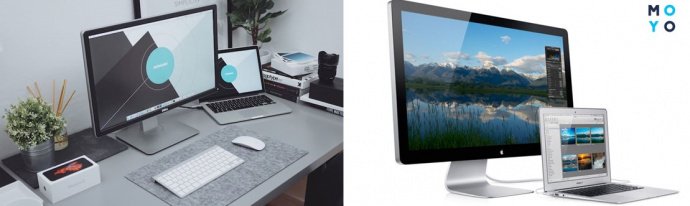
Как можно вывести изображение из Macbook на телевизор или монитор
Вариаций, как подключить macbook к телевизору либо монитору существует несколько. Сначала следует выяснить, какого возраста находящееся в распоряжении пользователя устройство, чтобы определиться с наличными разъемами. Детальнее обо всех нюансах дальше в статье.
Способы подключения Макбук к телевизору
Зачем это в принципе необходимо? Для использования телевизора как:
- Главного монитора. Большая диагональ пригодится и во время работы, и для развлечений.
- Дополнительного экрана. Вариант для многозадачных пользователей, которые любят параллельно заниматься сразу несколькими делами. Например, смотреть фильм или сериал и одновременно кодить, создавать 3D-модель или что-то писать.
- Как средство для просмотра фотографий/изображений с помощью Wi-Fi. Но в этом случае телевизор должен быть оснащен таким функционалом.
Дополнительный монитор действительно полезная и необходимая вещь в доме, но как конкретно подключить MacBook Air либо Pro производства американской корпорации к телевизору?
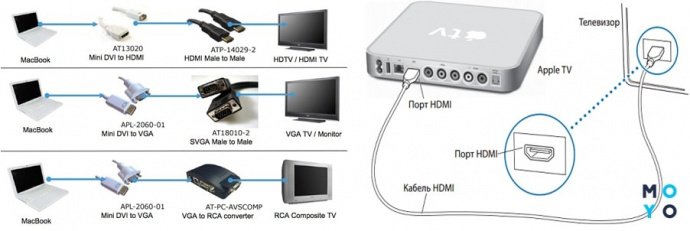
С помощью кабеля
Самый простой ответ на вопрос, как подключить Макбук к телевизору – через HDMI-порт дополнительного экрана. Такими разъемами оснащены практически все современные модели. А вот с другой, исходящей частью контактного провода, необходимо разобраться детальнее. Рассматривая технику разных годов выпуска, можно разделить устройства на такие интерфейсы:
1. До 2015 – Mini DisplayPort, для которого понадобится подходящий кабель.
Интересно: Когда Макбук был пластиковым, применяли интерфейс Mini DVI.
2. С 2015 года – порт Thunderbolt или, как его еще называют, USB-C. Также придется докупить шнур с таким разъемом и выходом HDMI с другого конца.
3. Подсоединение устройств HDMI можно выполнить через кабель HDMI. Такие лэптопы поддерживают стандарт HDMI 1.4b.
Присоединение HDMI кабелем является более простым способом для владельцев ноутов. Несколько плюсов:
- дешевле (задействование небольшого количества ресурсов);
- отсутствие замедлений (качество не зависит от неактивности сети).
Есть ли другие варианты подсоединения ноута к интерфейсам? Далее в статье.
Через официальное приложение
Для того, чтобы понять, как соединить MacBook Pro с телевизором через Wi-Fi, можно воспользоваться функцией AirPlay. К сожалению, она доступна только тем, кто имеет приставку Apple TV. Как это работает? Если в Макбуке поддерживается функция видеоповтора «AirPlay» и «яблочный» TV подсоединен к той же сети, что и устройство пользователя, на дисплее последнего высветится знак в строке меню о состоянии данной функциональности.
Чтобы понять есть ли функциональность видеоповтора, необходимо:
- проверить подключение к одной сети TV и Mac;
- клацнуть на появившемся значке статуса AirPlay в строке меню, выбрав свой «яблочный» TV;
- нажать на значок состояния вышеуказанной функции и выбрать название «Apple TV». Благодаря этому размер рабочего стола Макбука будет соответствовать размеру экрана телевизора.
Значок статуса AirPlay будет окрашен в голубой цвет в строке меню, что подтверждает использование видеоповтора. Выведение информации на телеэкран займет всего несколько минут и потребуется всего пару кликов.
Стоит отметить, что для проведения данного подключения понадобится высокоскоростной интернет.
Smart TV
Еще один ответ на вопрос, как подключить Макбук к телевизору через Wi-Fi. Контент с многих сервисов, в том числе с Youtube, можно транслировать с компьютера прямо на телеэкран с поддержкой Smart TV.
Сначала необходимо скачать с Mac App Store софт для отображения экрана. Его разрабатывает AirBeamTV BV. Каждое приложение создают специально под конкретный бренд телевизоров с опцией Смарт-ТВ. В магазине Apple есть программы для Samsung, LG, Philips, Sony и Panasonic.
Важно: Как и в предыдущем варианте, оба устройства должны быть подключенными к одной и той же сети высокоскоростного интернета.
В первую очередь нужно убедиться, есть ли поддержка программы Apple TV. Сделать это можно в разделе программ Smart TV. В случае отсутствия нужно обращаться к производителю. Следующим этапом будет подготовка своего идентификатора Apple ID, который необходим для использования Apple TV. После – можно приступить к настройке программы Apple TV:
- открыть данную программу и клацнуть «Начать просмотр»;
- перейти в «Настройки», выбрать «Учетные записи» и клацнуть на «Вход» (использовать данные идентификатора).
Все, что остается – запустить скачанное приложение. При первом открытии также понадобится установить аудиодрайвер для корректной передачи звука. Чтобы сделать это, необходимо выбрать «Learn to enable audio» и загрузить еще один софт. После этого программы Apple TV будут отображаться просто по клику.
Важно: Софт для Apple TV подходит также для воспроизведения музыки, но не для игр, так как изображение может передаваться с небольшой задержкой (все зависит от скорости интернет-подключения).
Как и чем подключить внешний монитор к MacBook
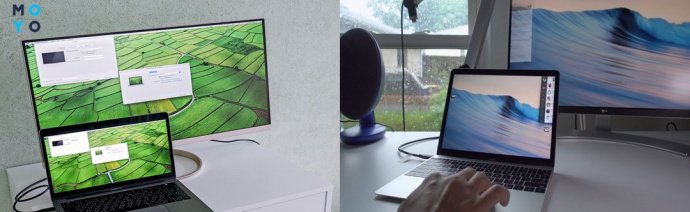
Чтобы разобраться, как подключить MacBook Pro к монитору, необходимо проверить, каким оснащением обладают оба варианта, определиться с возможностями сопряжения и требуемыми аксессуарами.
Адаптер Apple Mini-DVI — DVI
Этот вариант – для ноутбуков, в которых раньше размещали гнездо Mini-DVI. Проверенное временем решение.
Адаптер Mini DisplayPort — VGA
Решение для девайсов, выпущенных до 2015-го. Так можно осуществить подключение монитора к MacBook Air, например (MacBook Air 13″).
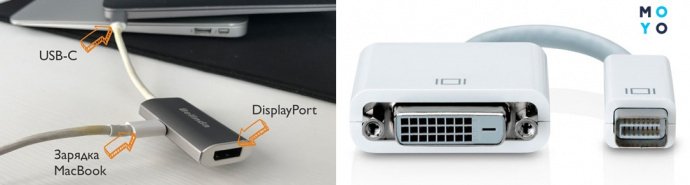
Кабель Belkin Mini DisplayPort – HDMI
В периферийном устройстве необходимо наличие гнезда HDMI. Выдает отличное сопряжение без искажений.
Кабель Apple HDMI – HDMI
Подходит для сопряжения девайсов с HDMI гнездом и мониторов с таким же интерфейсом. Решение обеспечивает качественное и стойкое подсоединение.
Выбираем режим работы с внешним монитором
Кроме того, что нужно иметь понятие о том, как подключить монитор к Макбуку Про или другому ноутбуку, стоит знать также, каким образом можно настроить порядок отображения картинки. Возможных вариаций всего три:
Режим работы
Возможные проблемы
- При подключении монитора в качестве единственного экрана крышка Мака закрыта, а он находится в режиме сна. Если использовать клавиатуру и мышь, работающие по Bluetooth, вывести устройство из данного режима не получится. Такую возможность по умолчанию отключили в операционке. Чтобы это изменить, необходимо предварительно зайти в настройки ноутбука. В соответствующем пункте меню разрешить вывод из сна аксессуарами, подключенными беспроводным способом.
- Если подключить монитор с высоким разрешением к ноутбуку с недостаточно производительным видеоадаптером, это может сказаться на работе устройства. К примеру, в игры с высокими настройками поиграть не удастся.
- Изображение, выводится на телевизор или монитор, но не заполняет его. Необходимо в настройках дисплея на Макбуке выключить режим «Переразвертка».
Процесс подключения для отображения картинки не сложен. Надо подобрать подходящий вариант и разобраться, какими гнездами и функционалом оснащены ноутбук и периферийные устройства.
Какой Smart TV лучше: LG или Samsung?
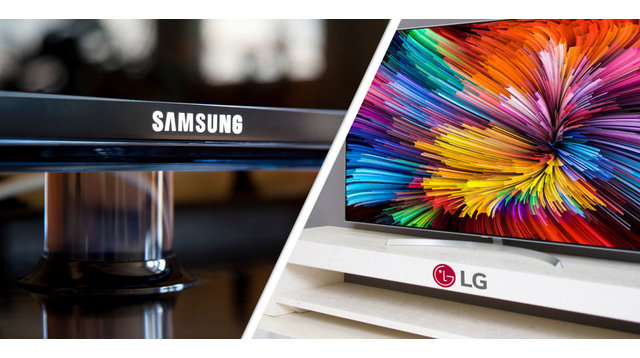
Модельный ряд смарт-телевизоров LG и Samsung представлен широким ассортиментом моделей, что часто усложняет выбор. Производители внедряют инновационные технологии и фирменные разработки, чтобы сделать свою продукцию лучшей на рынке. Именно телевизоры LG и Samsung чаще всего выбирают покупатели, они известны во всем мире и пользуются огромной популярностью в Украине. Южнокорейские бренды конкурируют между собой, ежегодно выпуская новые телевизоры с улучшенным функционалом. В этой статье предлагаем разобраться, чей смарт тв лучше — LG или Samsung?
Содержание:
Внешний вид
На первый взгляд телевизоры LG и Samsung очень похожи, но, если хорошенько разобраться в деталях, можно все же увидеть разницу. В ассортименте Samsung и LG есть телевизоры, которые гармонично впишутся в любой интерьер, поскольку имеют современный стильный дизайн — минимальные рамки, матовая поверхность, дизайнерские штрихи, есть модели с изогнутым экраном.
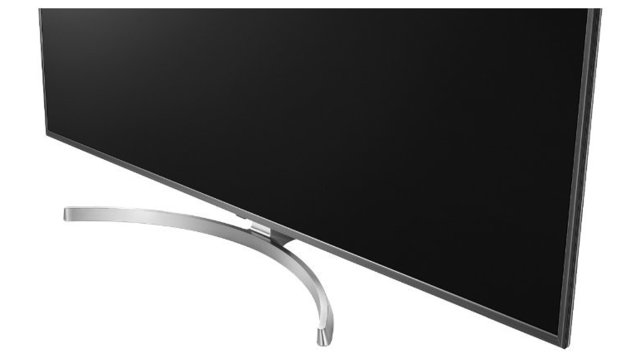
Телевизоры LG имеют подставку, которая умеет поворачиваться — конструкция выполнена в форме полукруга и вытянута вперед. У Samsung подставка классическая, в виде прямоугольника, она размещается за устройством и не вращается. Наибольшим спросом пользуются smart tv 32 дюйма, за счет компактности и доступной стоимости — такие телевизоры можно купить до 10 000 гривен.
Как насчет изогнутого экрана?
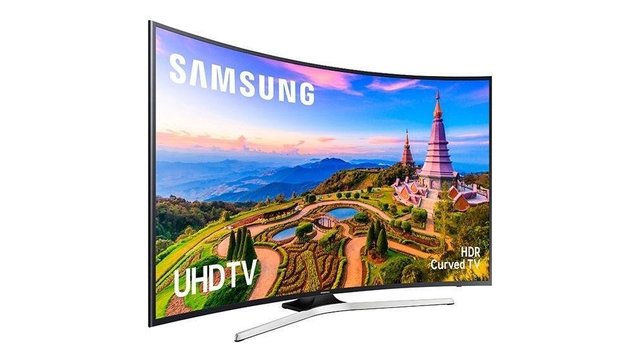
Данную концепцию разработала компания Samsung. Изогнутые экраны будто захватывают человека и погружают в происходящее на экране. Создается эффект просмотра фильма в кинотеатре, но получить его можно лишь с одной позиции — зритель должен сидеть по центру четко напротив телевизора. При просмотре сбоку картинка искажается. Изогнутые экраны есть у LG и Самсунг, если хочется поэкспериментировать, то выбрать есть из чего.
Телевизоры LG vs Samsung: качество изображения
Оба бренда выпускают типы телевизоров:
Последнее время LG производят только LED-панели, делая акцент на разрешении 4К, а в ассортименте Самсунг есть LCD и LED-телевизоры. Компании LG и Samsung предлагают покупателям модели с разрешением: HD, FullHD и даже телевизоры 4К, которые активно набирают популярность в 2019 году. Наилучшим выбором будет именно такой формат, особенно если планируете покупать телевизор 40 дюймов или больше. Если хотите купить телевизор 32 дюйма, смело выбирайте FullHD разрешение.
Самсунг продолжают развивать QLED-дисплеи, отличающиеся высоким качеством, которые всегда соответствуют заявленным характеристикам.
Сравнивая качество картинки, стоит отметить, что в телевизорах Samsung более глубокий черный, а вот LG предлагает максимально реалистичную цветопередачу. LED-подсветка явно лучше у Samsung — меньше свечение по краям. В телевизорах LG преимущественно используется IPS-матрица, в Samsung — VA. Если телевизор планируют смотреть несколько человек и с разных углов комнаты, лучше выбрать модель LG, поскольку IPS-матрица имеет широкие углы обзора — больше, чем у VA.
| Плюсы телевизоров Samsung | Плюсы телевизоров LG |
|---|---|
| изображение ярче и четче благодаря SUHD | естественная цветопередача |
| достойный уровень контрастности | насыщенный темный спектр |
| максимальный уровень детализации динамических сцен | широкие углы обзора |
| HDR (Peak Illuminator) |
Оба бренда выпускают телевизоры с глянцевым и матовым покрытием экрана. Стоит отметить, что на глянцевом дисплее лучше и ярче картинка, но он восприимчив к бликам от солнца и искусственного света, в отличие от матовых экранов.
Удобство ОС и возможности Smart TV
Телевизоры с функцией Smart TV позволяют:
- выходить в интернет;
- общаться по Skype;
- играть в игры;
- смотреть сериалы и фильмы онлайн;
- пользоваться информационными сервисами и приложениями;
- общаться в социальных сетях и мессенджерах.
Функцию Smart TV поддерживают телевизоры Самсунг и LG, но реализуется она через разные платформы:
- Tizen — у Samsung,
- WebOS — у LG.
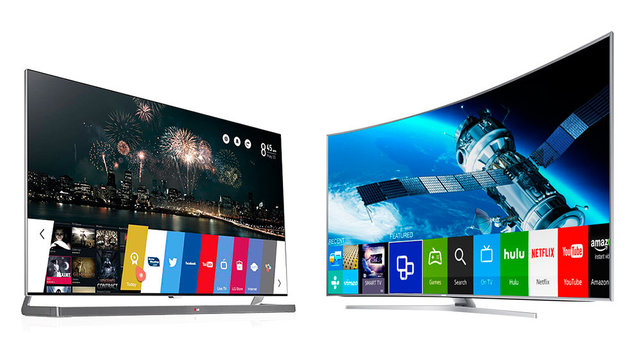
У Samsung простая и интуитивно понятная операционная система, с ней легко справится даже новичок. Меню Samsung Smart TV открывается в нижней части экрана, в нем отображается два списка:
- популярные приложения;
- недавно использованные.
Главный плюс телевизоров Samsung Smart TV — простое и интуитивно понятное управление всеми Smart функциями. Также в операционной системе на которой работает Samsung Smart TV (ОС Tizen) можно скачать необходимые приложения из магазина, большой выбор приложений. Есть минус у этой ОС — нельзя удалить предустановленные приложения. Самые дорогие панели имеют мультиэкран, он позволяет запускать одновременно несколько программ.
Операционная система у LG Smart TV (WebOS) чем-то напоминает Samsung Smart TV: похожий интерфейс, управление. Отличия лишь в ассортименте магазина. Пользователь может пользоваться встроенным браузером, смотреть фильмы онлайн, просматривать контент с телефона.
Чей смарт тв лучше LG или Samsung?
Телевизоры LG Smart TV предлагают приятный дизайн и удобную навигацию, но Samsung с широким функционалом им пока не догнать. Благодаря многофункциональности Smart TV Samsung уже долгое время удерживает лидерские позиции на рынке «умных» ТВ.
Особенности управления
Телевизоры брендов поддерживают управление:
- пультом ДУ;
- голосом;
- жестами;
- клавиатурой и мышью.
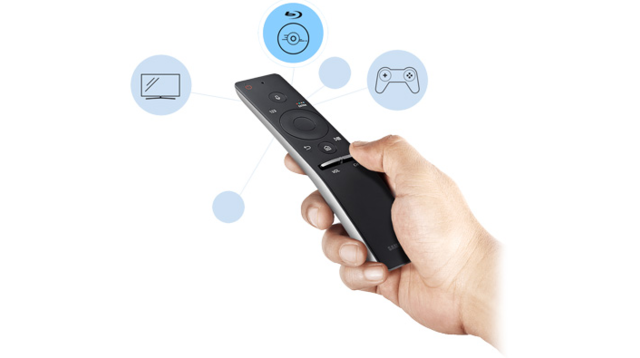
Управлять телевизорами можно через мобильное приложение в смартфоне. Новейшие модели оснащаются пультом с лазерной указкой, что предоставляет максимальную точность управления. У LG пульт-указка с прокручивающимся колесиком для удобного веб-серфинга, а у Samsung массивный пульт с максимальным количеством кнопок и функций. Пользователи отмечают, что новые пульты Samsung Smart Touch компактнее и удобнее, чем LG.
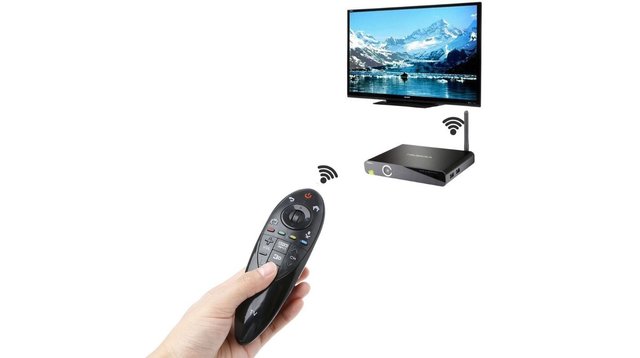
Любой смарт-телевизор подключается к интернету по беспроводному Wi-Fi, либо можно использовать проводное подключение через Ethernet или LNA. Все телевизоры с функцией смарт-тв оснащаются Wi-Fi приемником. «Умные» телевизоры требуют скорости более 20 Мб/сек для комфортной работы с FullHD-контентом.
Другие особенности
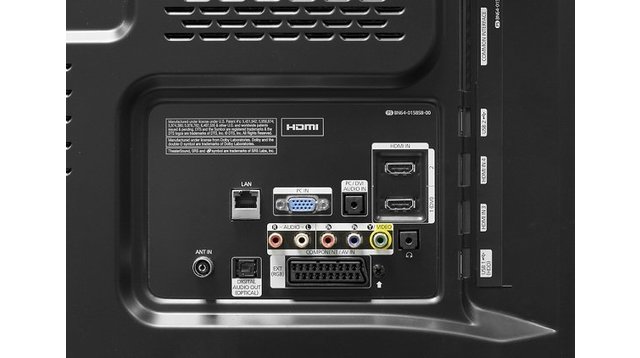
Кроме функции Smart TV/Смарт ТВ и качества изображения, многих интересует возможность смотреть фильмы в формате 3D. Такую функцию поддерживают телевизоры обеих марок, главное найти подходящую модель. Также пользователь может записывать ТВ-программы, фильмы и сериалы на флешку. Телевизоры предлагают широкий набор интерфейсов, что позволяет подключать различные устройства:
- USB для подключения накопителей;
- HDMI для ноутбука или монитора;
- 3,5 мм разъем для наушников.
Кроме этого, всегда есть возможность подключиться к спутниковому, аналоговому, кабельному или цифровому ТВ.
Заключение
Сравнив особенности телевизоров южнокорейских брендов, можно объективно сказать, что Samsung на полшага опережает LG по всем параметрам, кроме стоимости. В телевизорах Самсунг:
- удобнее операционная система;
- более продуманный пульт управления;
- есть веб-камера в большинстве устройств;
- больше приложений;
- широкий ассортимент моделей;
- тесное взаимодействие со смартфоном или планшетом.
Задумываясь над тем, какой смарт тв выбрать — LG или Samsung, стоит учитывать, что на стоимость телевизора влияет разрешение, диагональ экрана, количество портов, технология HDR. Бренд LG предлагает те же технологии, что и Samsung, но за более низкую цену. При этом у LG не столь широкий ассортимент, как у Samsung, менее удобная ОС и пульт управления. Телевизоры Samsung стоят дороже, но они удобнее в управлении и предлагают более широкий функционал, что может стать решающим моментом при выборе. А какой телевизор выберите вы?
LED телевизор LG 43LK5990PLE


Рекомендуем Вам обратить внимание на другие модели, имеющиеся в продаже в нашем интернет магазине.
В избранное
LED телевизор LG 43LK5990PLE
Код товара: 115838
| О товаре | |
|---|---|
| Код товара: | 115838 |
| Бренд: | LG |
| Категория: | Телевизоры |
| Страна производства: | Россия |
| Гарантия LG: | 1 год |
| Срок службы товара: | 5 лет |


| Экран | |
|---|---|
| Технология дисплея LED — жидкокристаллический экран со встроенной внутренней функцией подсветки изображения. Подсветка осуществляется специальными светодиодами (Light Emitting Diode). | |
Nano Cell — технология LED телевизоров LG. Обеспечивается специальным сверхтонким слоем (между подсветкой и самим дисплеем), состоящим из миллионов нанокристаллов. Наночастицы поглощают световые волны избыточной длины, благодаря чему цвета не смешиваются при выводе на экран, а остаются чистыми и яркими.
OLED — инновационная матрица последнего поколения на основе самоподсвечивающихся пикселей. Данный тип экрана не нуждается в подсветке, потому как изображение в нем формируется мельчайшими органическими светодиодами, которые сами генерируют свет.
QLED — главная особенность заключается в слое наночастиц, состоящем из металлических квантовых точек. Подобно структуре алмаза, структура квантовых точек не содержит органических веществ. Это позволяет избавиться от засветов и при этом сделать телевизор максимально тонким.
- 8K Ultra HD (Ultra High Definition) — разрешение 7680×4320 точек (пикселей).
- 4K Ultra HD (Ultra High Definition) — разрешение 3840×2160 точек (пикселей).
- Full HD (Full High Definition) — разрешение 1920×1080 точек (пикселей).
- HD-Ready (High Definition) — разрешение 1366×768 точек (пикселей).
В Direct LED светодиоды белого света установлены за экраном и равномерно распределены по всей его площади. К плюсам такой конструкции можно отнести равномерную подсветку и более высокую яркость.
Full HD 1080p
Смотрите телепередачи и фильмы с разрешением 1080p. Изображение отличается четкостью и высокой детализацией, которые теряются при более низком разрешении.

Dynamic Color
Передовая технология Dynamic Color делает 6 цветов (в том числе цвета модели RGB) более яркими и насыщенными, а изображение — реалистичным.

* Под обычным телевизором, который упоминается здесь, подразумевается предыдущая модель LG.
Основа естественного изображения
Четырехъядерный процессор устраняет помехи, повышает резкость и даже улучшает качество изображения с низким разрешением до уровня 4K.

Active HDR для реалистичных сцен
HDR (расширенный динамический диапазон) — это новый стандарт качества изображения. Он обеспечивает высокую детализацию и естественную цветопередачу с расширенным диапазоном контрастности. Телевизор LG UHD поддерживает несколько форматов HDR, в том числе HDR10 Pro и HLG Pro.

Виртуальный объемный звук
Кажется, что технология объемного звука от LG воссоздает звуки заново. Звуки окружающего мира можно услышать прямо через динамик телевизора. Дополнительное оборудование не требуется.

Домашние развлечения с эффектом присутствия
Подключите свои устройства для развлечений и отображайте игры, фильмы и другой контент на экране своего телевизора.

Простота использования для вашего удобства
Откройте для себя разнообразие функций телевизора Smart TV на базе LG webOS. Не ограничивайтесь базовыми функциями управления.
Находите, запускайте и используйте приложения и премиум-службы
при помощи голосовых команд.

* Интерфейс WebOS может отличаться, в зависимости от страны.
* Услуги предоставляются при их наличии, могут требовать подписки, а также могут отличаться в зависимости от продукта и платформы. Необходимо подключение к интернету.
* Функция Magic remote входит в комплект поставки некоторых моделей телевизоров webOS.
* Кнопка Netflix Hotkey на пульте управления может быть недоступна в некоторых странах.
Кнопка ivi
Включить приложение ivi на LG Smart TV стало как никогда просто! Теперь для этого есть отдельная кнопка на пульте вашего телевизора. С приложением ivi вам станут доступны огромная библиотека фильмов, сериалов и мультфильмов, классические хиты и последние новинки проката.

Характеристики LED телевизор LG 43LK5990PLE
| О товаре | |
|---|---|
| Код товара: | 115838 |
| Бренд: | LG |
| Категория: | Телевизоры |
| Страна производства: | Россия |
| Гарантия LG: | 1 год |
| Срок службы товара: | 5 лет |


Нашли ошибку?
Выделите текст с ошибкой и нажмите Ctrl+Enter
| Экран | |
|---|---|
| Технология дисплея LED — жидкокристаллический экран со встроенной внутренней функцией подсветки изображения. Подсветка осуществляется специальными светодиодами (Light Emitting Diode). | |
Nano Cell — технология LED телевизоров LG. Обеспечивается специальным сверхтонким слоем (между подсветкой и самим дисплеем), состоящим из миллионов нанокристаллов. Наночастицы поглощают световые волны избыточной длины, благодаря чему цвета не смешиваются при выводе на экран, а остаются чистыми и яркими.
OLED — инновационная матрица последнего поколения на основе самоподсвечивающихся пикселей. Данный тип экрана не нуждается в подсветке, потому как изображение в нем формируется мельчайшими органическими светодиодами, которые сами генерируют свет.
QLED — главная особенность заключается в слое наночастиц, состоящем из металлических квантовых точек. Подобно структуре алмаза, структура квантовых точек не содержит органических веществ. Это позволяет избавиться от засветов и при этом сделать телевизор максимально тонким.
- 8K Ultra HD (Ultra High Definition) — разрешение 7680×4320 точек (пикселей).
- 4K Ultra HD (Ultra High Definition) — разрешение 3840×2160 точек (пикселей).
- Full HD (Full High Definition) — разрешение 1920×1080 точек (пикселей).
- HD-Ready (High Definition) — разрешение 1366×768 точек (пикселей).
В Direct LED светодиоды белого света установлены за экраном и равномерно распределены по всей его площади. К плюсам такой конструкции можно отнести равномерную подсветку и более высокую яркость.