Как установить Telegram на телефон и начать им пользоваться. Пошаговая инструкция
Популярность Telegram постоянно растет. По состоянию на 2023 год ежемесячная аудитория мессенджера составляет 700 миллионов пользователей. С каждым днем их количество увеличивается, так как многие люди переезжают в приложение Павла Дурова, отказываясь от WhatsApp и Viber. Однако новым пользователям бывает сложно освоиться в мессенджере. Чтобы вы не испытывали сложности на старте, мы решили рассказать, как настроить Телеграм на телефоне. Вашему вниманию инструкция от А до Я.
Telegram можно установить на любой смартфон и даже на компьютер
Где скачать Телеграм на Андроид
Скачать Телеграм на Андроид можно несколькими способами. Проще всего воспользоваться магазином приложений наподобие Google Play. Если же вы являетесь владельцем смартфона HUAWEI без сервисов Гугл, нужно обратиться к AppGallery.
Еще один вариант — скачать Телеграм на телефон через официальный сайт мессенджера. Для загрузки необходимо:
- Открыть сайт Telegram.
- Нажать кнопку «Загрузить Telegram».
- Дождаться окончания скачивания.
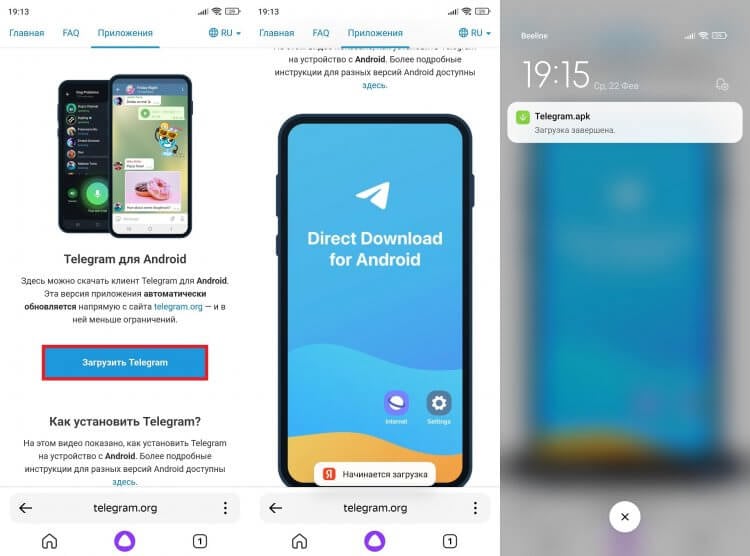
APK-файл приложения желательно скачивать только с официального сайта
В отличие от первых двух способов, вариант с загрузкой через официальный сайт предполагает ручную установку мессенджера. Подробнее об этом поговорим далее.
⚡ Подпишись на Androidinsider в Дзене, где мы публикуем эксклюзивные материалы
Как установить Телеграм
Если вы решили скачать приложение через магазин, то для того, чтобы установить Телеграм на телефон Андроид, нужно просто нажать кнопку «Установить». После этого начнется загрузка и последующая распаковка программы. По окончании инсталляции вы увидите на странице Telegram в Google Play или в AppGallery кнопку «Открыть». Также иконка мессенджера появится на главном экране смартфона или в меню установленных приложений.
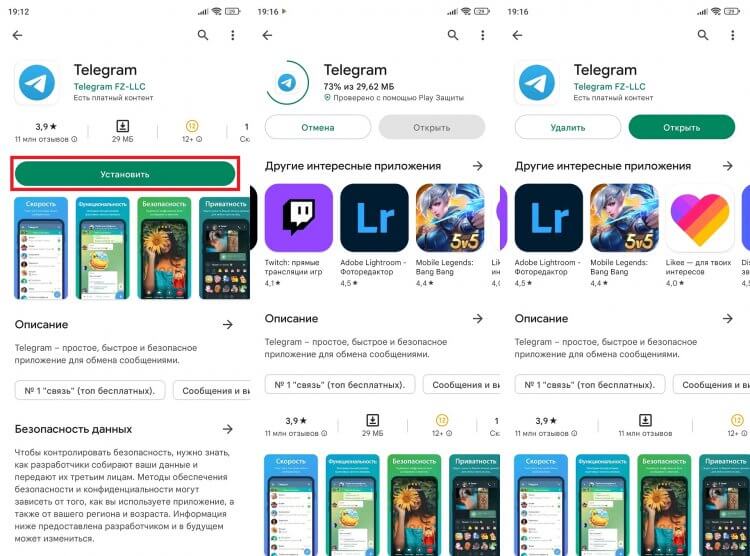
Удобнее всего устанавливать Telegram через магазин приложений
В случае, если вы скачивали программу через официальный сайт, устанавливать Телеграм на телефон придется вручную:
- Найдите скачанный APK-файл через приложение «Проводник» («Менеджер файлов») или нажмите на него во всплывающем уведомлении браузера.
- Откройте файл.
- Нажмите кнопку «Установить».
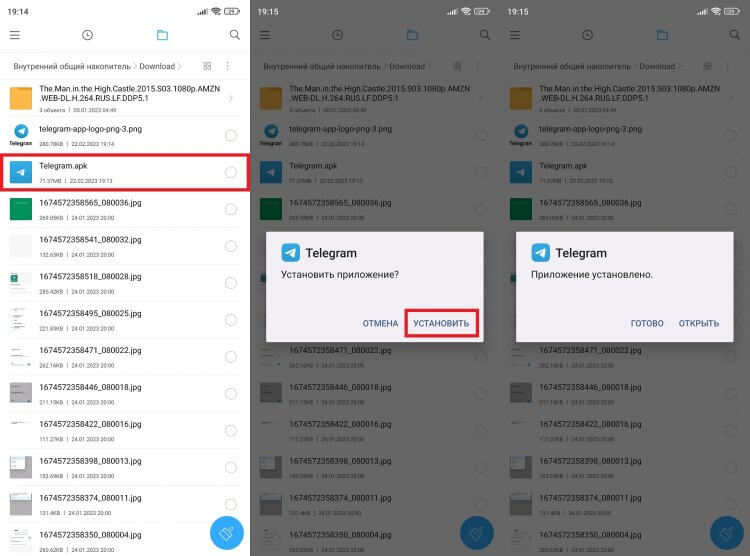
Ручная установка тоже имеет право на жизнь
Если ранее вы не имели дело с APK, смартфон попросит дать разрешение на установку из неизвестных источников. При возникновении проблем ознакомьтесь с нашим текстом, в котором рассказывается, как установить файл APK на Android.
�� Загляни в телеграм-канал Сундук Али-Бабы, где мы собрали лучшие товары с АлиЭкспресс
Как установить Телеграм на компьютер
Помимо прочего вы можете установить Телеграм на компьютер бесплатно. Для этого нужно обратиться к официальному сайту мессенджера, нажав на кнопку снизу.
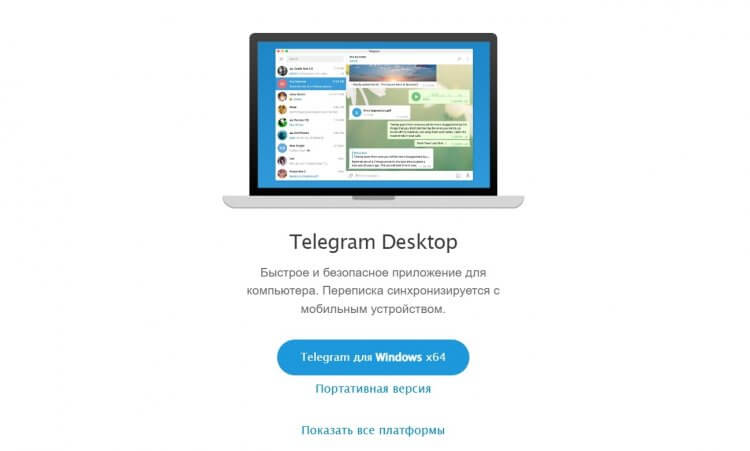
Есть и отдельная версия для ПК
Программа предлагается в двух версиях: полной и портативной. В первом случае для установки Телеграм на ПК вам нужно скачать EXE-файл, запустить его и указать место сохранения.
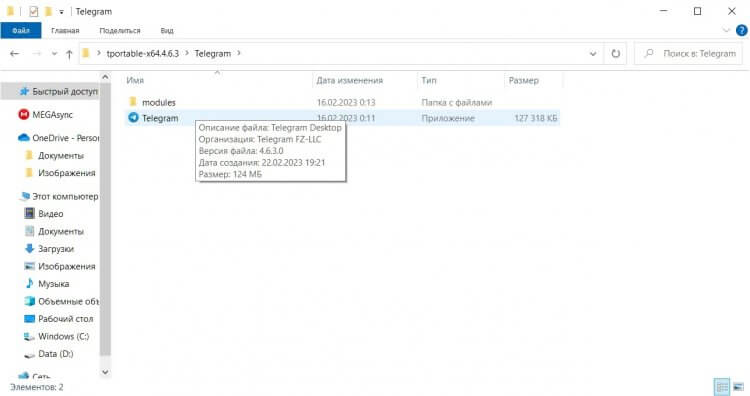
Версия Portable распространяется в установленном виде
Портативную версию устанавливать не нужно. Достаточно распаковать загруженный архив, а для запуска Телеграм на компьютере — дважды кликнуть ЛКМ по ярлыку приложения, который находится в папке.
Как зарегистрироваться в Телеграм
Если вы никогда не пользовались мессенджером Павла Дурова, понадобится создать аккаунт Телеграм. Посмотрите, как это можно сделать:
- Запустите приложение.
- Нажмите кнопку «Start Messaging» или сразу нажмите «Продолжить на русском», чтобы перейти на родной язык.
- Выберите страну и укажите номер телефона.
- Введите код, который придет в виде SMS-сообщения.
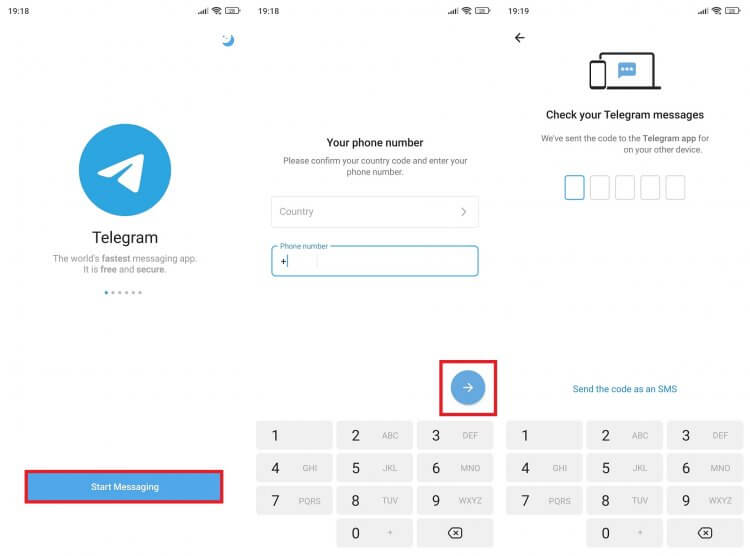
Зарегистрироваться без номера телефона не получится
Далее мессенджер попросит вас указать имя и фамилию. Также вы можете сразу добавить фото. А на будущее обязательно сохраните наш материал, в котором мы говорили о том, как удалить аккаунт в Телеграм.
⚡ Подпишись на Androidinsider в Пульс Mail.ru, чтобы получать новости из мира Андроид первым
Как пользоваться Телеграм
После регистрации в Телеграме вы увидите главное окно приложения. Оно состоит из списка чатов. Разумеется, в случае с новыми пользователями здесь будет пусто, но вы можете добавить человека в Телеграм, выполнив несколько простых шагов:
- Откройте меню нажатием на «три полоски».
- Перейдите в раздел «Контакты».
- Выберите человека, которому хотите написать.
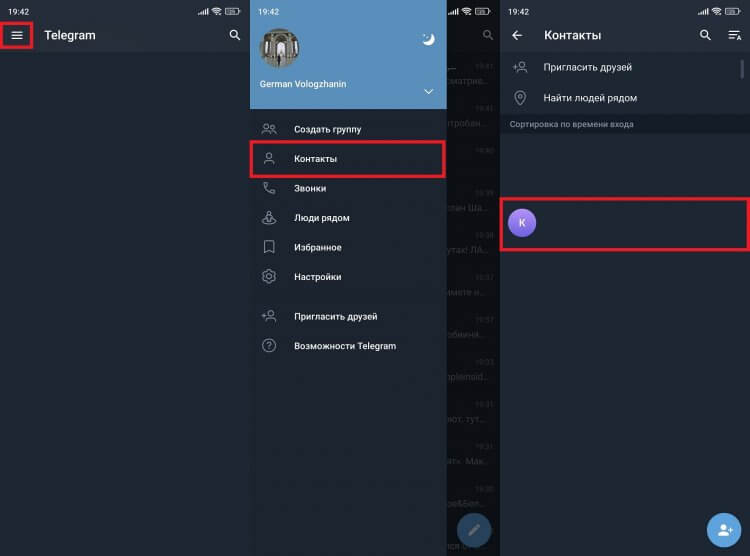
В Telegram можно позвать любого человека, чей номер сохранен на телефоне
В этом списке указаны только те пользователи, чьи номера сохранены в вашей записной книжке. Если у человека нет аккаунта в Telegram, его нужно пригласить нажатием на соответствующую кнопку.
❗ Поделись своим мнением или задай вопрос в нашем телеграм-чате
Также вы можете найти человека в Телеграм по номеру телефона (если он не скрыт). Нажмите кнопку поиска в правом верхнем углу, введите последовательность цифр и нажмите на аккаунт найденного пользователя. Кстати, аналогичным образом выполняется поиск телеграм-каналов (нужно ввести название).
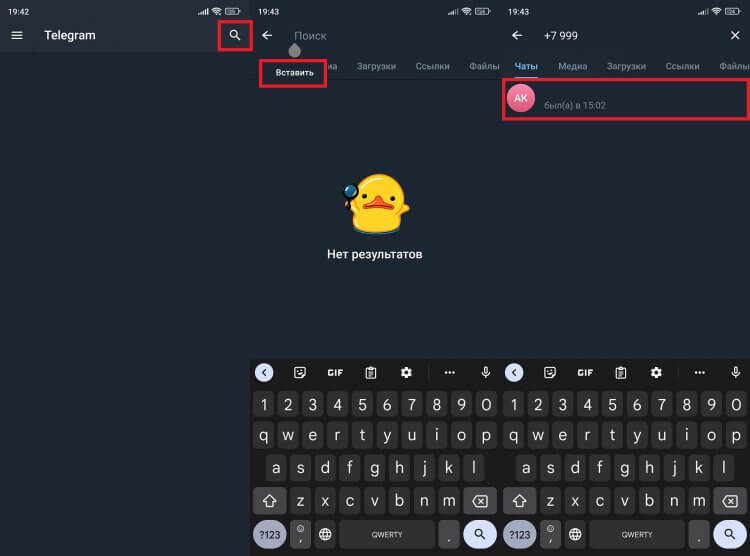
Через поиск можно найти человека, телеграм-канал или общий чат
В принципе, это вся базовая информация для людей, которые хотели узнать, как пользоваться Телеграм на телефоне. Если вы знакомы с WhatsApp и другими мессенджерами, вам не составит труда отправить сообщение в Телеграм.
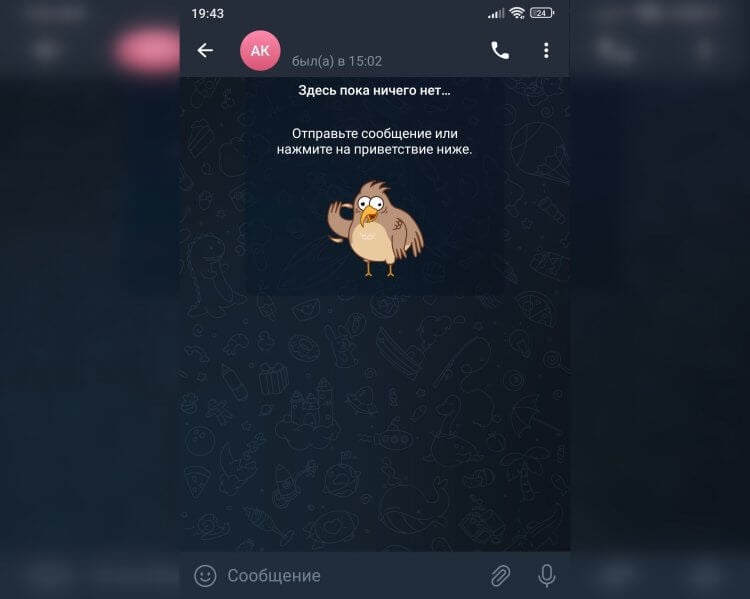
Так выглядит окно чата в Telegram
Окно чата выглядит схожим образом, а помимо прочего здесь присутствуют кнопки прикрепления файлов и записи войсов. Через «три точки» открывается меню чата с дополнительными опциями. Нажатием на значок с телефонной трубкой можно совершить звонок.
Как настроить Телеграм
Познакомившись с особенностями меню приложения, необходимо правильно настроить Телеграм, чтобы в будущем не столкнуться с проблемами при взаимодействии с мессенджером. Для регулировки параметров вам необходимо перейти в раздел «Настройки».
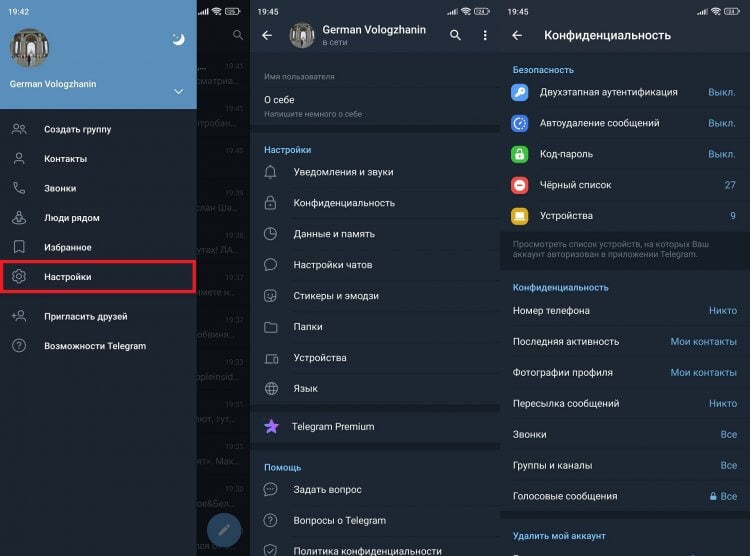
В Telegram есть много важных настроек
Здесь вы увидите несколько вкладок, каждую из которых обязательно нужно посетить новичкам:
- Уведомления и звуки. Здесь можно отключить уведомления Телеграм или, напротив, решить проблему, если оповещения не работают.
- Конфиденциальность. Раздел, через который предлагается поставить пароль на Телеграм, а также настроить отображение личных данных для посторонних людей.
- Данные и память. Самая важная вкладка для тех, кто жалуется на то, что Телеграм занимает много места. Именно в ней выполняется настройка хранения кэша и автозагрузки файлов.
- Настройки чатов. Изменение оформления чатов, включая параметры фона и шрифта.
Остальные разделы посещайте по желанию, если, к примеру, нужно изменить язык или отключить лишнее устройство от мессенджера. Больше подробностей вы узнаете, прочитав текст с десятком советов, как правильно пользоваться Telegram.

Теги
- Мессенджеры для Android
- Новичкам в Android
- Приложения для Андроид
Наши соцсети
Новости, статьи и анонсы публикаций
Свободное общение и обсуждение материалов
Лонгриды для вас

Через Telegram нам приходится общаться с самыми разными людьми от коллег, друзей и родных до проходимцев, которые то и делают, что отправляют спам в чат. Конечно, переписываться с последними нет никакого желания. Но как заблокировать человека в Телеграмме, чтобы забыть о нем раз и навсегда? Специально для этого в мессенджере предусмотрена функция черного списка. Так давайте же посмотрим на способы и другие особенности блокировки.

Начиная с 2022 года жители России стали чаще жаловаться на то, что плохо работает навигатор на Андроиде. Проблема объясняется тремя причинами: глушилки в городе, ограничение доступа к зарубежным системам геопозиционирования, отключение важных функций смартфона. На каждый фактор можно повлиять, чтобы в конечном итоге улучшить геолокацию на Андроид. В этом нам помогут 5 способов, каждым из которых обязательно нужно воспользоваться.

Несмотря на внешнюю схожесть, смартфоны разных производителей отличаются друг от друга, и до сих пор актуальным остается вопрос, какой бренд лучше. Среди всех компаний, выпускающих Android-устройства, особняком стоит корейская Samsung. Во-первых, она является долгожителем. Во-вторых, смартфоны Самсунг в 2023 году так сильно выделяются на фоне девайсов других производителей, что складывается впечатление, будто они и не из мира Андроид вовсе.
10 советов как правильно пользоваться Телеграмом
Телеграм для большинства пользователей уже давно стал чем-то большим, чем просто обычный мессенджер. Кто-то ведет там переписки по поводу работы и обменивается важными документами. Другие хранят файлы в избранном и экономят место в памяти смартфона. А кто-то использует его как полноценную социальную сеть, где есть как новости, так и развлечения в виде интересных мемов и музыки. Но во всех этих сценариях во главу угла должна ставиться безопасность пользователей и их устройств.

Телеграм обладает очень большим количеством функций, которые делают мессенджер действительно крутым.
Благо, что разработчики Телеграма разделяют это мнение и дают достаточное количество инструментов для того, чтобы обезопасить свои данные и учетную запись. Ведь последнее время участились случае кражи пользовательских учеток. Собрали для вас десять советов, как правильно настроить Телеграм для обеспечения максимальной безопасности ваш и вашего смартфона.
Как создать секретный чат в Телеграме
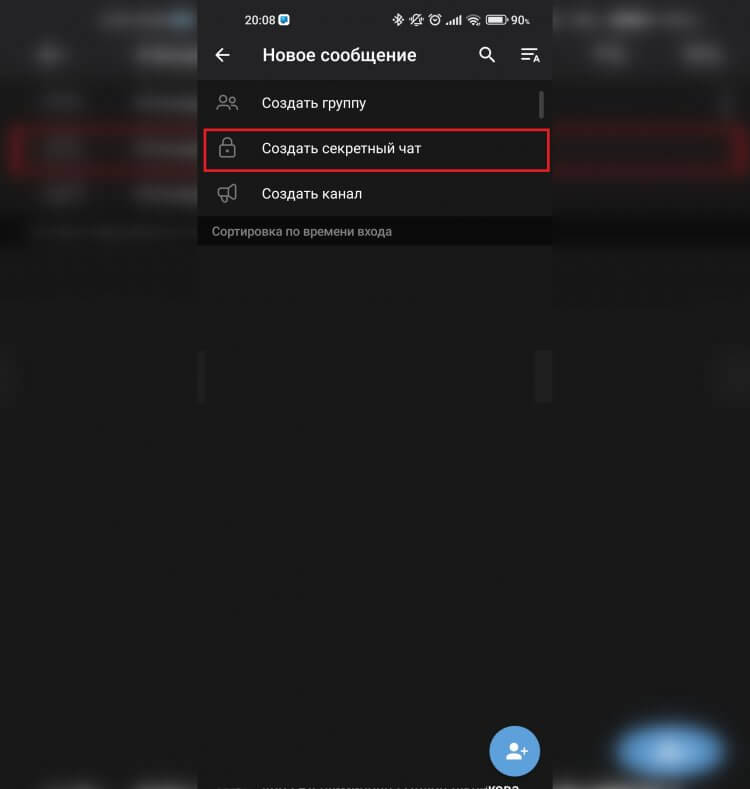
Секретные чаты удобно использовать для общения двух людей.
В Телеграм есть отличная возможность получить все свои чаты на любом устройстве в любое время. Достаточно только войти в свою учетную запись. Однако они не зашифрованы сквозным шифрованием. То есть уровень безопасности таких чатов несколько занижен. Если вы хотите получить максимальную защиту вашей переписки, то следует использовать секретные чаты. Для его создания сделайте следующее:
- Зайдите в Телеграм.
- Нажмите на карандаш в нижнем правом углу для создания чата.
- Выберите “Создать секретный чат”.
- Нажмите на контакт человека, переписку с которым вы хотите засекретить.
После этого можете начинать переписку. Имейте в виду, что такие чаты не синхронизируются между устройствами и получить к ним доступ можно только оттуда откуда он был создан.
Двухэтапная аутентификация — Телеграм
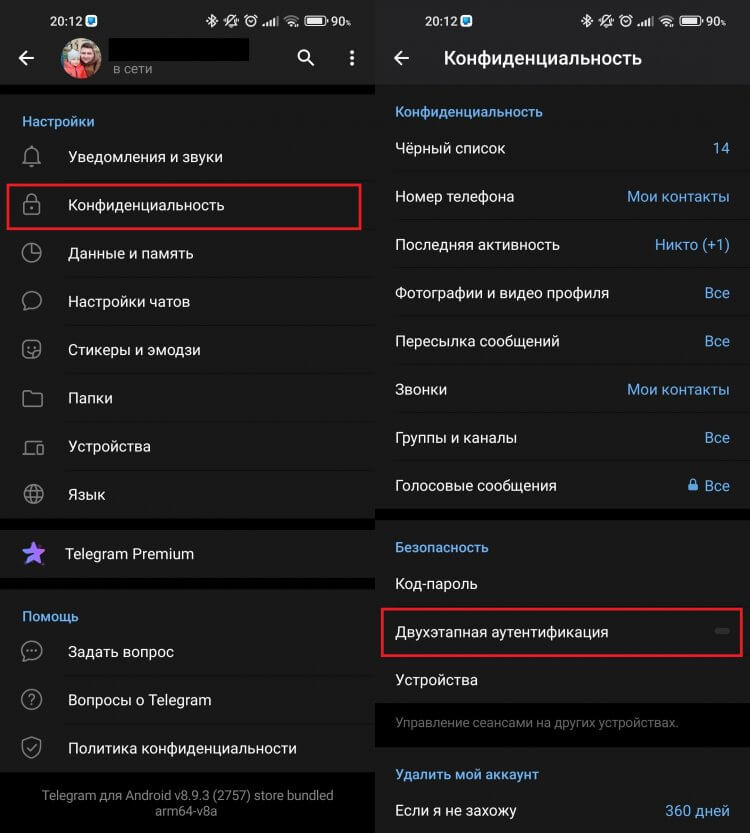
Двухэтапная аутентификация усложнит злоумышленникам доступ к аккаунту.
Чтобы максимально обезопасить вашу учетную запись, следует активировать для нее двухфакторную аутентификацию. Тогда вам, помимо подтверждения телефона одноразовым кодом, придется вводить дополнительный пароль при каждой авторизации на неизвестном устройстве. Для ее активации необходимо:
- Откройте Телеграм.
- Нажмите на три полоски в левом верхнем углу экрана.
- Выберите “Настройки”.
- Перейдите в раздел “Конфиденциальность”.
- Нажмите на “Двухэтапная аутентификация” и задайте пароль, который будет запрашиваться при входе.
Главное, постарайтесь не забыть, какой пароль вы установили, чтобы в самый ответственный момент не потерять доступ к своим чатам.
Телеграм на другом устройстве
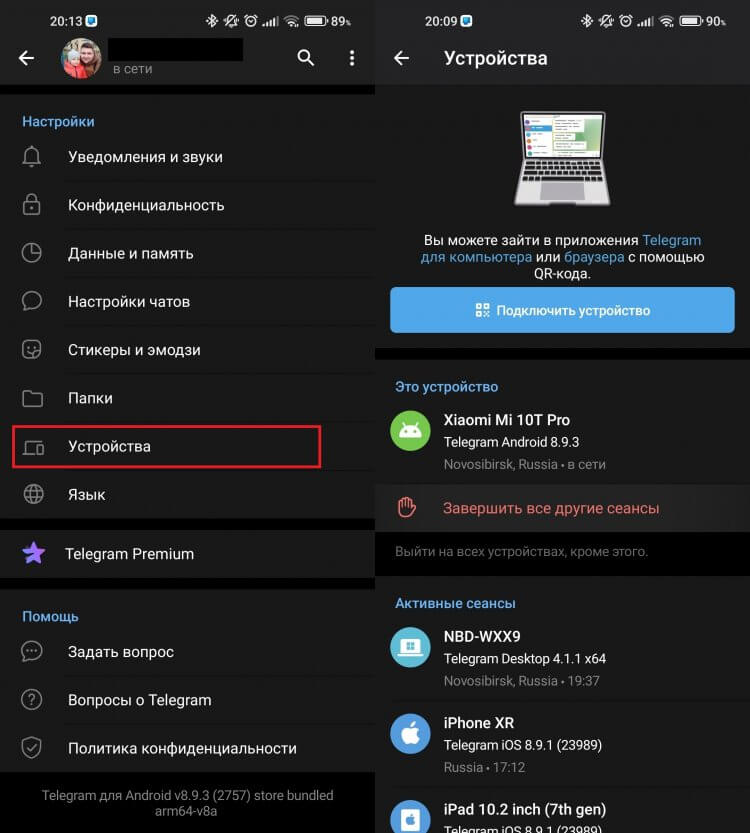
Здесь же можно войти в аккаунт на компьютере.
Возможность без каких-либо трудностей использовать Телеграм на нескольких устройствах, безусловно, добавляет удобства. Но бывает так, что для загрузки каких-то файлов приходится логиниться не на своих смартфонах, планшетах или компьютерах. Если в такой ситуации не завершить сеанс, то к вашим перепискам могут получить доступ посторонние. Чтобы проверить, на каких устройствах активирована ваша учетная запись, потребуется:
- Открыть Телеграм.
- Нажать на три полоски в верхнем левом углу.
- Перейти в раздел “Устройства”.
- При нажатии на устройство можно завершить сеанс на нем.
- Все сеансы разом можно завершить с помощью кнопки “Завершить все другие сеансы”.
Таким образом, вы сможете проверить, где используется ваша учетка, и в случае чего быстро ее отключить.
Самоуничтожающиеся фото
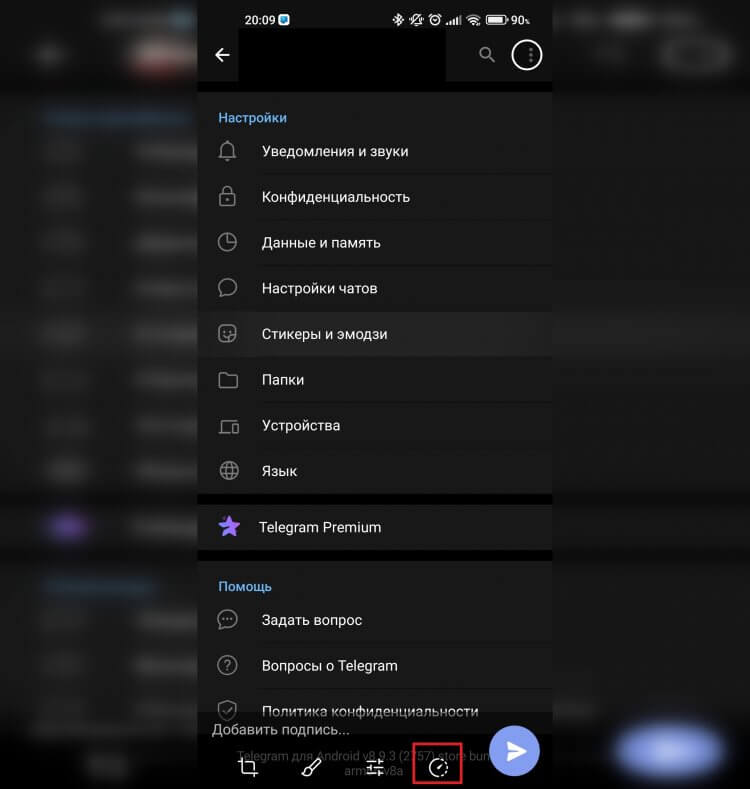
Исчезающие сообщения удобны для отправки личных фото.
Иногда требуется отправить кому-то изображение, но при этом для сохранности через какое-то время требуется его удалить. К счастью, в Телеграме можно сделать и это:
- Откройте чат, в который вы хотите отправить временное изображение.
- Нажмите на скрепку и выберите фотографию или медиафайл.
- Рядом с кнопкой отправить нажмите на секундомер и установите время, через которое он будет удален.
- После этого произведите отправку.
❗️ПОДПИСЫВАЙСЯ НА ТЕЛЕГРАМ-КАНАЛ СУНДУК АЛИБАБЫ, ЧТОБЫ ПОКУПАТЬ ТОЛЬКО ЛУЧШИЕ ТОВАРЫ С АЛИЭКСПРЕСС
Такое изображение удалится по истечении указанного вами времени, и вам не придется переживать о том, как пользователь будет использовать отправленную вами картинку.
Как удалить сообщение в Телеграме
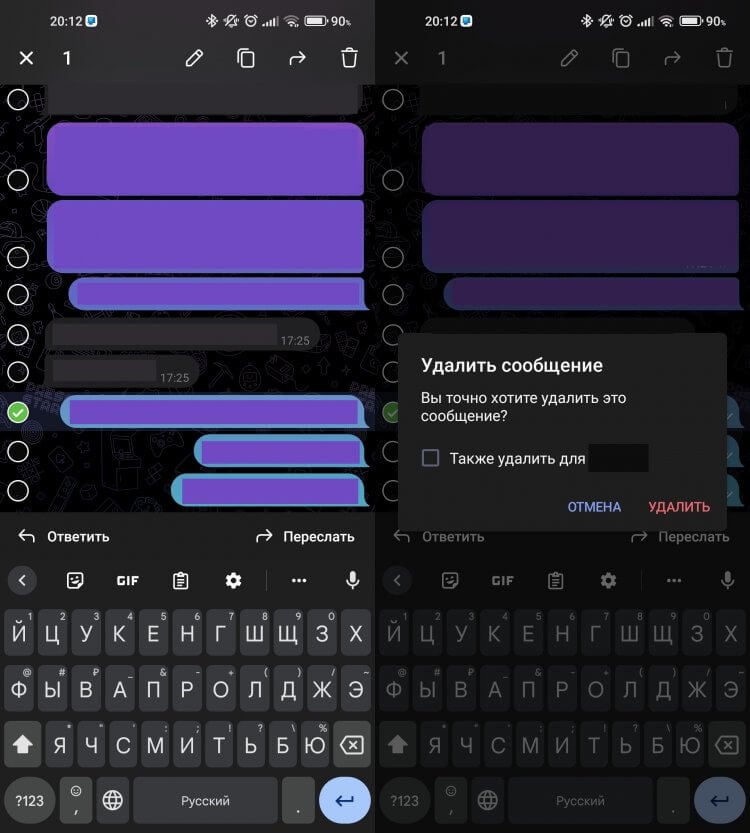
Не все знают, что удалить сообщение можно и у получателя.
Телеграм без всяких проблем позволяет удалить сообщение в чатах не только у себя, но и уже отправленные. Иногда бывает, что просто перепутал чат и отправил сообщение не туда. Если вы обнаружили такую ошибку, то сразу сделайте следующее:
- Задержите палец на сообщении, пока оно не выделится и не отметится галочкой.
- Нажмите на корзину в правом верхнем углу.
- Поставьте отметку “Также удалить для …” .
- Нажмите кнопку “Удалить”.
Сообщение сразу исчезнет у всех участников чата, в том числе и пуш-уведомление о его отправке.
Как заблокировать Телеграм
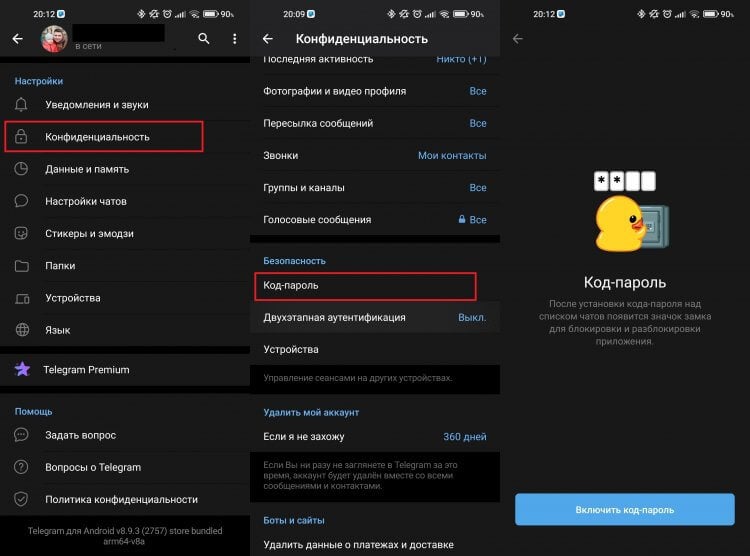
Радует возможность установить пароль, отличный от пароля блокировки самого устройства.
Иногда штатных средств блокировки устройства может быть недостаточно. Ведь очень часто члены наших семей знают пароль или их биометрия добавлена на смартфон. Чтобы дети в процессе просмотра какого-нибудь мультика не натворили дел в вашем Телеграме, можно защитить его дополнительным паролем:
- Откройте Телеграм.
- Нажмите на три полоски в левом верхнем углу.
- Зайдите в “Настройки”.
- Выберите “Конфиденциальность”.
- Нажмите на “Код-пароль” и задайте пароль для блокировки Телеграма.
Обратите внимание, что можно использовать пароль, отличный от блокировки устройства. Это значительно повысит безопасность ваших переписок.
Прокси для Телеграма
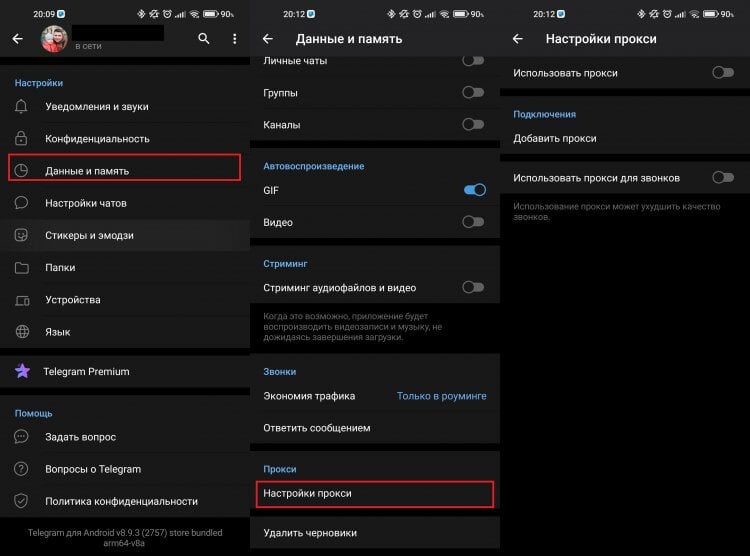
Отличная замена VPN для пользователей Телеграма.
На Андроиде доступно огромное количество отличных VPN, но у вас может не быть возможности или желания использовать один из них. В такой ситуации вам на выручку придет прокси-сервер:
- Откройте Телеграм.
- Нажмите на три полоски в левом верхнем углу.
- Зайдите в “Настройки”.
- Выберите “Данные и память”.
- Пролистайте в самый низ выберите “Настройки прокси”.
- Нажмите на “Добавить прокси” и введите необходимые настройки для подключения.
После этого все будет функционировать также, как и при использовании ВПН.
Запрет добавления в группы — Телеграм
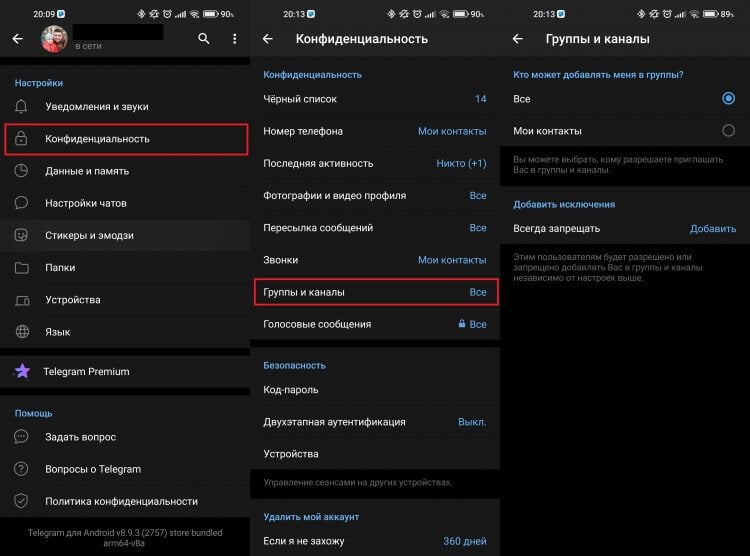
Количество групп и каналов сейчас действительно велико.
Последнее время в Телеграме появилось большое количество чатов и групп с огромным количеством участников. Иногда добавление туда очень похоже на спам. Но Телеграм дает возможность ограничить круг пользователей, которые могут добавлять вас в различные группы:
- Откройте Телеграм.
- Нажмите на три полоски в левом верхнем углу.
- Зайдите в “Настройки”.
- Выберите раздел “Конфиденциальность”.
- Зайдите в “Группы и каналы”.
- Переставьте отметку на “Мои контакты” в разделе “Кто может приглашать меня в группы”.
Теперь добавлять вас в различные группы и чаты смогут только проверенные лица из списка ваших контактов.
Платежи в Телеграм
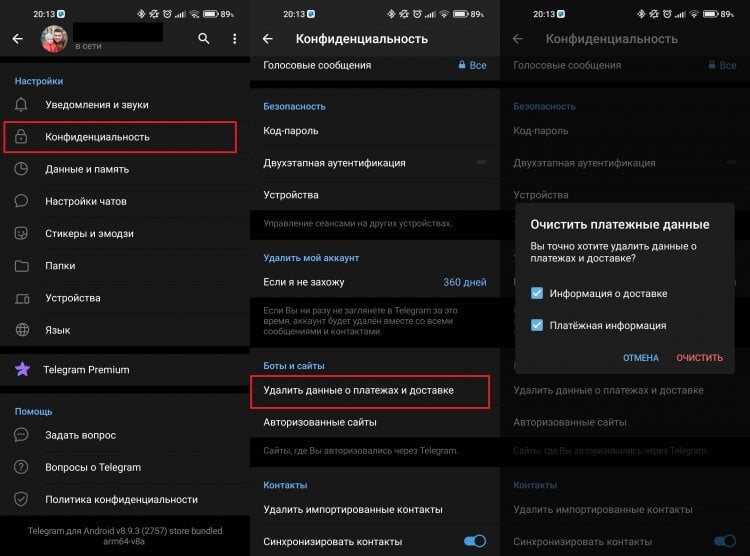
Для безопасности платежные данные лучше всегда вводить с нуля.
Некоторые бизнес-аккаунты в Телеграме позволяют совершать платежи, не выходя из приложения. Если вы часто пользуетесь такими услугами, то хранить платежную карту прямо в приложении, безусловно, очень удобно. Но безопасность превыше всего, и лучше данные банковских карт из приложения удалить:
- Откройте Телеграм и нажмите на три полоски в верхнем левом углу.
- Выберите “Настройки” и перейдите в раздел “Конфиденциальность”.
- Нажмите на “Удалить данные о платежах и доставке”.
- Отметьте галочками, какую информацию следует удалить и нажмите кнопку “Очистить”.
❗️ПОДПИШИСЬ НА НАШ ПУЛЬС. БУДЕШЬ УЗНАВАТЬ ВСЕ НОВОЕ САМЫМ ПЕРВЫМ
Теперь данные карты придется вводить заново, но зато никто не сможет воспользоваться ей в случае каких-либо сбоев или утечек.
Как удалить учетную запись в Телеграм
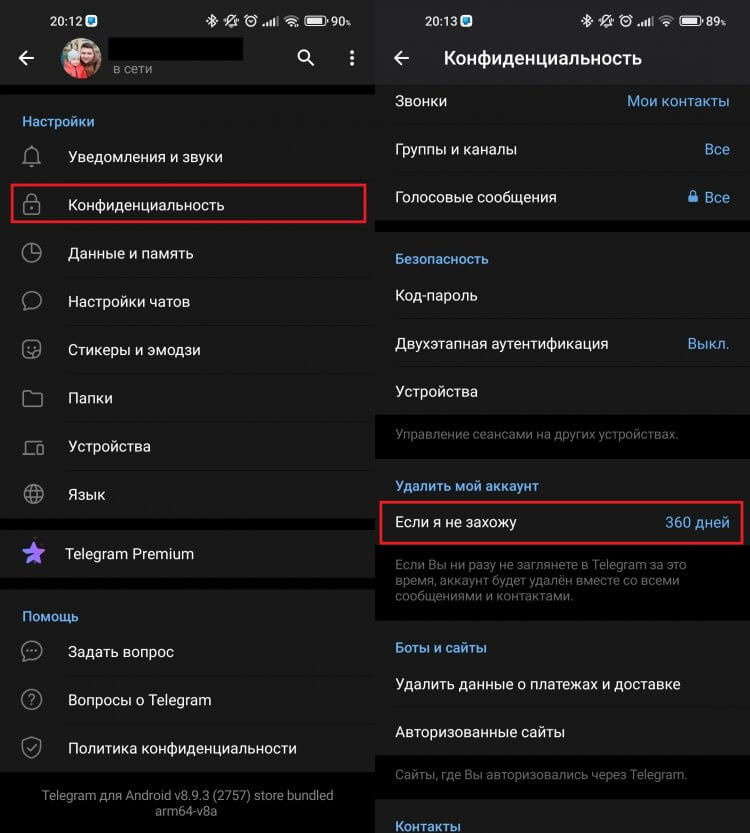
Если вы не переживаете за данные внутри учетки, то можно не настраивать удаление.
Последнее, о чем стоит подумать — это удаление учетной записи в случае потери доступа к ней. Если по какой-то причине вы не сможете зайти в свою учетку, чтобы не переживать о данных, которые в ней хранятся, можно настроить таймер, после истечения которого Телеграм полностью сотрет вашу учетную запись. Если вы регулярно пользуетесь мессенджером, то переживать вам не о чем. Его отсчет сбрасывается каждый раз, когда вы заходите в приложение:
- Откройте Телеграм и нажмите на три полоски в верхнем левом углу.
- Выберите “Настройки” и перейдите в раздел “Конфиденциальность”.
- В разделе “Удалить мой аккаунт” выберите срок, через который учетная запись будет удалена.
Теперь при отсутствии активности в вашем аккаунте в течение заданного времени он полностью будет удален.

Теги
- Мессенджеры для Android
- Приложения для Андроид
Наши соцсети
Новости, статьи и анонсы публикаций
Как пользоваться telegram на android

Telegram доступен на всех основных платформах, включая телефоны Android. Но вам не обязательно нужно его установленное приложение, чтобы использовать эту службу обмена сообщениями. Вы можете использовать Telegram из любого веб-браузера.
В Telegram есть официальное веб-приложение, которое можно открыть в браузере. Это удобный вариант использования службы обмена сообщениями, когда вы находитесь на общедоступном компьютере или используете компьютер друга или семьи для работы.
Telegram Web работает во всех основных браузерах, таких как Google Chrome, Microsoft Edge, Safari и Mozilla Firefox. Он ориентирован на платформу, поэтому вы можете получить доступ к нему из любой современной операционной системы.
- Вы должны иметь доступ к активному сеансу телеграмм на телефоне или ПК. Если нет, вы не можете войти в Telegram в Интернете.
- Откройте телеграмму Web https://web.telegram.org/ на ПК. QR-код отображается на экране.
- Откройте приложение Telegram на телефоне.
- Откройте меню Настройки.
- Нажмите кнопку «Устройства».
- Выберите Link Desktop Device.
- Отсканируйте QR-код, отображаемый в веб-приложении Telegram.
- Если у вас нет доступа к приложению Telegram на телефоне, воспользуйтесь опцией «Войти по телефону».
- Введите номер.
- Вы получите пятизначный код в приложении Telegram на телефоне. Введите его для входа в Telegram Web.
- Если вы включили двухэтапную проверку, введите пароль.
Telegram Web предоставляет, в сущности, такие же функции, как его приложения для компьютера и смартфона. Вы можете планировать сообщения, удалять или редактировать их после отправки, просматривать каналы, создавать новые групповые разговоры, использовать различные наборы наклеек и т.д. Для доступа к уведомлениям можно получать уведомления о новых входящих сообщениях.
Как установить Telegram

Как показали последние события, попытки запретить или как-то ограничить мессенджер Telegram только добавляют популярности этому приложению. Причем во всем мире.
Пока что несокрушимый Дуров показал, что его детищу можно доверять какие-никакие тайны.
Установив его на свой смартфон, после синхронизации контактов мы увидели, что весьма значительная часть из записной книжки уже обозначена значком бумажного самолетика.
Поэтому, если Телеграмм на телефоне у вас еще не установлен — может быть, самое время это сделать сейчас? Это достаточно просто и, как мы любим, бесплатно.
Работает он быстро (быстрее Вайбера), позволяет отправлять файлы больших размеров (до 1Гб) и имеет еще множество различных плюшек, связанных, в том числе и с безопасностью общения.
К тому же, в отличии от Viber (а с чем еще сравнивать?), Telegram позволяет установить себя и на второй смартфон (об этом чуть ниже).
И еще, что немаловажно, это приложение более экономно расходует батарею смартфона, в чем можно убедиться, глянув на статистику использования батареи различными программами.
Ну ладно, хватит петь дифирамбы. Приступим…
Как установить Телеграмм на Android
Процедура донельзя простая.
Заходим в Google Play Market для Android или App Store для iPhone или iPad и вбиваем в строку поиска «Телеграмм».
Первое приложение с логотипом бумажного самолетика и будем загружать на свой гаджет.
Мы покажем загрузку и установку на примере смартфона на Android. Установка программы на продукцию Apple аналогична за исключением мелких нюансов, с которыми вы без труда разберетесь и сами.
Через Google Play Market установка выглядит так:
Находим через поиск это приложение:

и нажимаем Установить.

Это приложение требует многочисленные разрешения, о которых спрашивает перед установкой. Конечно, мы ему разрешаем.
Процедура загрузки стандартная, размер небольшой:
После окончания запускаем приложение и выбираем Продолжить на русском.

В отличии от онлайн версии, на мобильном устройстве есть возможность выбора нужного языка.
Конечно, правильнее будет на английском (надо же практиковаться) или украинском, но возможность выбора — это всегда хорошо.
Теперь самый важный этап — выбор номера, к которому будет привязан этот мессенджер.
По умолчанию он подставляет тот, который есть в смартфоне. Но вы можете выбрать любой другой.
Для этого убираем заботливо подставленный программой номер телефона и забиваем нужный.

На него придет смс с пятизначным кодом, который даст возможность войти в Телеграмм. Никаких логинов и паролей.
Ваш смартфон в дальнейшем становится основным устройством для этого приложения. На него будут приходить все коды для запуска программы на других устройствах до тех пор, пока вы не выйдете из аккаунта.
Далее надо обозначить себя каким-то именем, которое в дальнейшем можно изменить. Как и телефон, к которому привязан аккаунт. Фамилию можно не указывать.

После установки умный Телеграмм подтягивает вашу записную книжку и сортирует ее на «своих», у которых установлен этот мессенджер и «не своих», которые еще не удосужились.
Если кто-то из вашего списка контактов вдруг решил вступить в клуб «Телеграмщиков», то вы об этом будете уведомлены добавлением новых абонентов в список чатов.
Потом, если вы с ними не общаетесь, можно их удалить с возможностью в любой момент написать или позвонить этим товарищам.
В принципе, настройки «по умолчанию» вполне подходят для большинства, но изменять там есть что.
Первое, что можно сделать, это настроить звуки уведомлений и вызова под себя, чтобы не путать с сообщениями и звуками, скажем, Вайбера.
И, как было сказано выше, можно параллельно установить еще одно приложение на другой смартфон.
Если у вас возникает вопрос Зачем?, значит вам это и не нужно. Но хотелки у всех разные, поэтому, чтобы установить Телеграмм на еще один телефон, необходимо выполнить несколько простых действий:
- Скачать на втором смартфоне приложение
- Ввести код, который Телеграмм отправит на основное устройство и…
- … и все. Пользоваться мессенджером на втором телефоне
Использование Telegram на телефоне ничем особенным не отличается от других мессенджеров, поэтому перейдем к использованию на компьютере.
Как пользоваться Телеграмм без установки, онлайн
На компьютере можно пользоваться мессенджером Телеграмм либо с установкой, либо без.
Без установки вы можете зайти в свой Телеграмм с любого компьютера и вести, как ни в чем не бывало, переписку со своими контактами. Но аккаунт должен у вас уже быть.
Интерфейс многоязычный — есть украинский и русский. Настройки незначительно обрезаны в сравнении с мобильной версией, но в остальном все довольно быстро и четко.
Переходим на страницу веб-версии:
и попадаем на страницу входа:

Здесь необходимо ввести номер, к которому привязан ваш аккаунт — он у вас уже должен быть. Если вы просто попробуете зайти, используя незнакомый номер, то вам будет рассказано на буржуйском языке:
«У вас еще нет учетной записи Telegram, сначала зарегистрируйтесь в Android / iPhone»
Хотя, если у вас нет регистрации Телеграмм на Android / iPhone, но вы полны решимости пользоваться этим мессенджером на компьютере, то придется установить на него программку. Он-лайн версия для этого не подходит.
Как установить Телеграмм на компьютер без смартфона рассказано в конце статьи.
При вводе номера, который ранее был зарегистрирован, на него придет сообщение от Telegram с пятизначным кодом, который необходимо ввести в специальное поле.
Вслед за кодом на телефон придет также служебное уведомление о том, что в ваш аккаунт зашли с нового девайса. Ну и его айпишник прилагается.
Единственно, что все это пишется не по-русски, а на малознакомом многим английском. Но суть понять можно.
Также в этом сообщении указано, что «Если это не вы, то необходимо на своем смартфоне перейти в Настройки — Конфиденциальность и безопасность — Активные сеансы и завершить сеанс.»
И в конце сообщения указывается о возможности включить двухэтапную аутентификацию, чтобы быть более спокойным за свою безопасность.
В этом случае запрашивается еще один пароль, который вы ранее установили в настройках, дополнительно к коду из сообщения.
Ну и, как сказано выше, вы всегда можете в настройках посмотреть (с возможностью их завершить) активные сеансы тех устройств, которые вошли в ваш аккаунт, даже если они не активны.

Нажимаем меню в левом верхнем углу…

…и выбираем «Настройки»

Нажимаем «Активные сеансы»

Можем завершить все сеансы, кроме текущего (Terminate all other sessions), а можем завершить только конкретный сеанс (Current session). Кнопка «Sat» означает «Неактивная сессия»
Онлайн версия(Web-version) существенно ограничена по возможностям и настройкам от мобильной или устанавливаемой на компьютер.
Но кое-что в ней есть.
Вы можете:
- просматривать существующие контакты из записной книжки телефона и создавать новые
- включать-выключать уведомления на рабочем столе, предпросмотр сообщений, когда запущена веб-версия
- установить комбинацию клавиш для отправки сообщений или перехода на новую строку
- установить пароль для двухэтапной аутентификации
- увидеть, какие еще устройства сейчас находятся в сети (вне сети) под вашим аккаунтом и завершить их, отрубив все, кроме того компьютера, на котором вы сейчас работаете
В том числе можно выбросить из аккаунта и ваше основное устройство — смартфон. Правда, после таких выходов слетают настройки, которые вы уже успели установить — звук уведомлений и т.д.
Потом при входе на смартфон сообщение с кодом придет не на телефон в СМС, а на активный аккаунт веб-версии.
Просто закрыв браузер, вы из аккаунта Телеграмм не выходите, и при следующем запуске сразу открывается интерфейс с сообщениями. Это следует иметь ввиду, если вы зашли с чужого компьютера.
В этом случае надо нажать на кнопку Log out, которая находится в меню Settings в самом низу. Либо можно завершить этот сеанс с телефона или с другого устройства, если вы сразу забыли это сделать.
Как установить Телеграмм на компьютер или ноутбук
Чтобы не завязываться с браузерами, можно установить стационарную версию на свой ноутбук или стационарный компьютер.
Она русифицирована, имеет гораздо больше настроек, чем Web-вариант, в общем, более удобная.
Единственно, что нельзя — начать секретный чат. Такая возможность есть только в мобильной версии.
Для установки на компьютер действуем так:
Опять же, на главной странице выбираем Telegram for PC/Mac/Linux и попадаем на страницу загрузки.

Для Windows можно скачать обычный установочный файл или портативную версию программы
Если ваша операционная система не определилась автоматически, то кликаем по Show all platforms и выбираем нужную.
Если у вас Windows, то вы можете на выбор скачать портативную или стационарную версию. Разницы между ними особо нет, поэтому выбор за вами.
В портативной версии просто открываем архив и запускаем единственный файл, который там есть. Потом авторизируемся и работаем.
Такую программу можно запускать с флешки на любом компьютере.
Или запускаем установочный файл в виде синего кружка с бумажным самолетом. Установка стандартная — далее, далее…
Потом кликаем на появившийся на рабочем столе значок Telegram и в первом возникшем окне нажимаем
Продолжить на русском
чтобы сразу перевести интерфейс на удобный язык. В дальнейшем его можно изменять через настройки самой программы. Там довольно большой выбор.
Нажимаем большую кнопку Начать общение и вводим номер телефона, с которым связан ваш аккаунт.
Обратите внимание, сразу при запуске программы доступны Настройки в правом верхнем углу. Это только основные, которые можно подкорректировать сразу. Например, увеличить масштаб интерфейса, если вы забыли где-то очки, или включить ночной режим, в котором экран становится темным и более приятным для глаз при работе в полутьме.


Вводим пятизначный код, пришедший на активное устройство и все — можно общаться.
Интерфейс что портативной, что десктопной версии полностью одинаков. Обе имеют русский (украинский) язык и шустро работают.
Основные настройки Telegram для компьютера
Настроек довольно много и они весьма продуманны и удобны.
Общее меню находится в левом верхнем углу. Раскрываем его, кликнув по значку с тремя горизонтальными линиями слева от окна поиска, и выбираем Настройки.

Можно добавить фото, которое будут видеть все ваши собеседники из этого мессенджера, а также поменять имя и (или) фамилию, если они вас чем-то смущают.
Также можно поменять номер телефона, к которому привязан аккаунт, добавить имя пользователя, по которому вас можно найти в сети (если вы, например, публичная личность) и чиркануть пару слов о себе.
Дальше идет блок уведомлений, которые могут отображаться (или не отображаться) на рабочем столе при входящем сообщении или звонке.
Настройки, обозначенные, как Основные включают в себя управление автоматическим обновлением, показом иконок при работе программы. Также можно установить запуск Телеграмм при старте системы.
Ниже можно изменить Масштаб интерфейса, то есть сделать его больше, если у вас слабое зрение.

Пункт Настройки чатов имеет важный пункт Не спрашивать путь для сохранения файлов. Сняв эту птичку, мы получаем возможность указывать этот путь, чтобы не искать, а куда это программа засунула нашу картинку.
Также здесь можно выбрать, какой комбинацией отправлять сообщение, чтобы при нажатии на Enter, когда вы просто хотите перенестись на другую строку, ваше сообщение не улетало.
Чуть ниже можно выбрать фон или сменить тему. Это уже так — дополнительный бонус.

Дальше идут дополнительные, но также полезные настройки, которые позволяют:
- Заблокировать особо настойчивых собеседников
- Указать, кто может вам звонить, приглашать в группы, видеть время последнего входа в программу
- Добавить пароль, который будет блокировать ваше приложение, когда оно запущено, чтобы чужой человек не мог ничего написать вашим друзьям, когда вы отошли (в туалет, например). Можно настроить время, после которого блокируется экран, если вы не производите никаких действий с компьютером. Также можно заблокировать вручную, нажав на значок замкА над чатами
- Настроить двухэтапную аутентификацию и указать срок удаления аккаунта, если вы не пользуетесь программой на протяжении определенного срока
- Завершить сеансы на других устройствах
Как установить Telegram на компьютер без установки на телефон
А уже никак. В апреле 2021г. изменились условия входа в приложение. Если раньше можно было, имея только старенький мобильный телефон или слабый смартфон, у которого ни памяти, ни желания что-то еще в себя впихивать, сделать так:
- Скачать программу для компьютера, как описано выше, и запустить файл установки
- Нажать Продолжить на русском
- Нажать Начать общение
- Ввести номер телефона (без него никак), на который приходило смс с кодом
- Вводим код из смс
- Пишем свое имя и фамилию
- Все — вы сети!
То теперь «лавочка закрылась». При попытке получить СМС на телефон, который не зарегистрирован в Телеграмм, появляется надпись:
Введите код, который был отправлен вам в Telegram, или авторизуйтесь с помощью QR-кода. Если вы еще не зарегистрировались в Telegram, пожалуйста, сначала зарегистрируйтесь со своего телефона или планшета
И еще по теме:
- Активные сеансы в Телеграмм. Что это и как их завершить
- Как очистить Telegram
- Как установить облачный пароль в Telegram
- Как скинуть геолокацию в Телеграм