Удаление или изменение текущей темы
В PowerPoint можно изменить или удалить тему в коллекции на вкладке Конструктор.
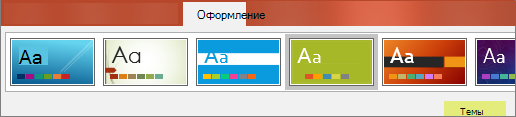
Щелкните заголовок раздела ниже, чтобы открыть подробные инструкции.
Изменение текущей темы
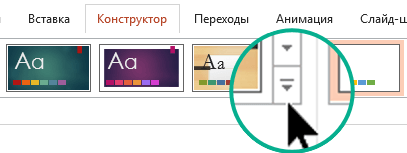
- На вкладке Конструктор в группе Темы нажмите кнопку Дополнительные параметры, чтобы открыть полную коллекцию тем:
- Выполните одно из указанных ниже действий.
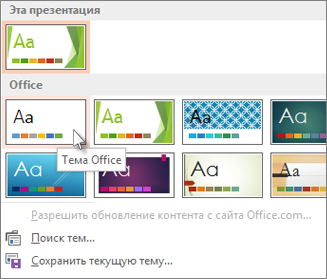
- Чтобы применить встроенную тему, выберите ее в разделе Office или Встроенные.
- Чтобы применить созданную или существующую тему, которую вы изменили и сохранили, выберите ее в разделе Пользовательские.
- Чтобы применить пользовательскую тему или документ с темой, которые хранятся в другом месте, нажмите кнопку Поиск тем и выберите нужную тему.
Удаление цветной темы
Чтобы удалить цветную тему, примените тему Office с простым макетом и белым фоном.
- На вкладке Конструктор в группе Темы нажмите кнопку Дополнительные параметры, чтобы открыть полную коллекцию тем:
- В разделе Office или Встроенные найдите и щелкните тему Office с белым фоном.
Изменение темы
Применение темы ко всем слайдам
Предположим, что у вас есть несколько слайдов из разных источников, которые различаются по внешнему виду. Несколькими щелчками мыши можно сделать вид слайдов единообразным.
- Выберите слайд в области эскизов слева.
- На вкладке Конструктор в группе Темы нажмите кнопку Дополнительные параметры, чтобы открыть полную коллекцию тем:
- Наведите указатель мыши на тему, которую хотите применить. Щелкните ее правой кнопкой мыши и выберите пункт Применить ко всем слайдам.
 Если вы передумали, отмените операцию, нажав клавиши ALT+BACKSPACE, или повторите действие 3 и выберите другую тему.
Применение темы только к выделенным слайдам
- В области эскизов слева выделите слайды, к которым хотите применить тему. (Чтобы выделить несколько слайдов, щелкните каждый из них, удерживая нажатой клавишу CTRL.)
- На вкладке Конструктор в группе Темы нажмите кнопку Дополнительные параметры, чтобы открыть полную коллекцию тем:
- Наведите указатель мыши на тему, которую хотите применить. Щелкните ее правой кнопкой мыши и выберите пункт Применить к выделенным слайдам. Если вы передумали, отмените операцию, нажав клавиши ALT+BACKSPACE, или повторите действие 3 и выберите другую тему.
Создание презентации без темы
- Откройте вкладку Файл и выберите пункт Создать.
- Выберите вариант Пустая презентация. Откроется презентация с белым фоном.
Практическое руководство. Включение 64-разрядного набора инструментов MSVC с размещением x64 в командной строке
Visual Studio включает в себя компиляторы, компоновщики и другие инструменты C++, подходящие для создания версий приложений в зависимости от платформы приложений, которые могут выполняться в 32-разрядной, 64-разрядной или основанной на ARM версии операционной системы Windows. Другие дополнительные рабочие нагрузки Visual Studio позволяют использовать инструменты C++ для других платформ, таких как iOS, Android и Linux. Архитектура сборки по умолчанию использует 32-разрядные инструменты x86 для сборки 32-разрядного машинного кода x86 Windows. Но, скорее всего, у вас 64-разрядный компьютер. При установке Visual Studio в 64-разрядной операционной системе Windows для 64-разрядных собственных компиляторов и кросс-компиляторов x64 доступны дополнительные ярлыки командной строки разработчика. Вы можете воспользоваться преимуществами процессора и памяти, доступной для 64-разрядного кода, с помощью 64-разрядного набора инструментов x64 при сборке кода для процессоров x86, x64 или ARM.
Использование ярлыка 64-разрядной командной строки разработчика
Чтобы получить доступ к этим командным строкам в Windows, введите меню x64 «Пуск«, а затем выберите одну из команд разработчика x64 или кросс-инструментов.
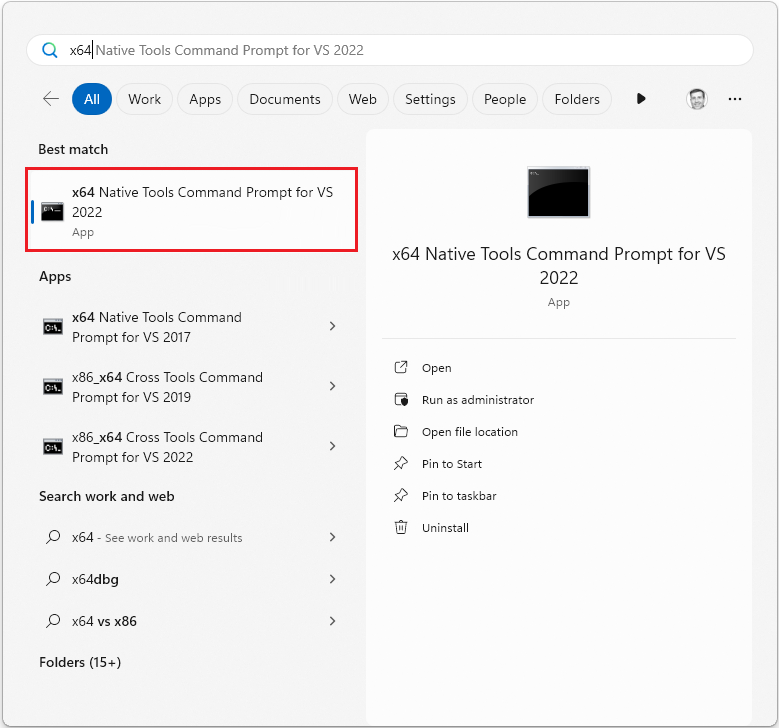
Если установлены разные версии Visual Studio, отображаются другие версии запроса. Выберите запрос на версию Visual Studio, которую вы хотите использовать.
В более ранних версиях Windows выберите «Пуск«, разверните узел «Все программы«, а затем разверните папку для вашей версии Visual Studio (а также на более ранних версиях Visual Studio, Инструменты Visual Studio). Дополнительные сведения см. в разделе Ярлыки командной строки разработчика.
Использование файла Vcvarsall.bat для настройки 64-разрядной архитектуры сборки
Конфигурации собственных инструментов сборки или кросс-компилятора можно использовать в командной строке с помощью командного файла vcvarsall.bat. Этот командный файл настраивает путь и переменные среды, которые включают конкретную архитектуру сборки в существующем окне командной строки. Дополнительные инструкции см. в разделе Расположения командных файлов разработчиков.
Замечания
Сведения о различных инструментах, входящих в состав каждого выпуска Visual Studio, см. в разделе Инструменты и функции Visual C++ в выпусках Visual Studio.
Сведения об использовании интегрированной среды разработки Visual Studio для создания 64-разрядных приложений см. в статье «Практическое руководство. Настройка проектов Visual C++ для целевых 64-разрядных платформ x64».
При установке рабочей нагрузки C++ в Visual Studio Installer всегда устанавливается 32-разрядная версия собственных инструментов и инструментов кросс-компиляции x86 для сборки кода x86 и x64. Если вы включаете рабочую нагрузку универсальной платформы Windows, также устанавливаются инструменты кросс-компиляции x86 для сборки кода ARM. Если вы установите эти рабочие нагрузки в 64-разрядной версии процессора x64, вы также получаете 64-разрядные собственные инструменты и инструменты кросс-компиляции для сборки кода x86, x64 и ARM. 32-разрядные и 64-разрядные инструменты создают идентичный код, однако 64-разрядные инструменты поддерживают больше памяти для предкомпилированных символов заголовков и оптимизации всей программы (параметры /GL и /LTCG). В случае превышения ограничений памяти при использовании 32-разрядных инструментов попробуйте 64-разрядные инструменты.
Ошибка. Не удается запустить отладку на веб-сервере
Область применения: Visual Studio Visual Studio для Mac
  Visual Studio Code
При попытке выполнить отладку приложения, запущенного на веб-сервере, может появиться следующее сообщение об ошибке: Unable to start debugging on the Web server .
Часто эта ошибка возникает из-за того, что какая-то ошибка или изменение конфигурации требуют обновления ваших пулов приложений, сброса IIS или выполнения обоих этих действий. Чтобы выполнить сброс IIS, в командной строке с повышенными привилегиями введите команду iisreset .
Что такое подробное сообщение об ошибке?
Сообщение Unable to start debugging on the Web server является универсальным. Обычно строка ошибки содержит более конкретное сообщение, которое может помочь вам определить причину проблемы или подобрать более подходящее исправление. Вот несколько самых распространенных сообщений об ошибках, добавляемых к основному сообщению об ошибке.
- В IIS не указан веб-сайт, соответствующий URL-адресу запуска
- Веб-сервер настроен неправильно
- Не удалось подключиться к веб-серверу
- Веб-сервер не ответил вовремя
- Время ожидания операции
- Вероятно, монитор удаленной отладки Microsoft Visual Studio (msvsmon.exe) не запущен на удаленном компьютере
- Удаленный сервер вернул ошибку
- Не удалось запустить отладку ASP.NET
- Отладчику не удалось подключиться к удаленному компьютеру
- Сведения об общих ошибках конфигурации см. в справке. Дополнительные сведения могут быть получены при выполнении веб-страницы вне отладчика.
- Операция не поддерживается. Неизвестная ошибка: номер ошибки
В IIS не указан веб-сайт, соответствующий URL-адресу запуска
- Перезапустите Visual Studio от имени администратора и повторите запуск отладки. (Некоторые сценарии отладки ASP.NET требуют повышенных привилегий.) Вы можете настроить Visual Studio так, чтобы он всегда запускался от имени администратора. Для этого щелкните значок ярлыка Visual Studio правой кнопкой мыши, выберите Свойства > Дополнительно, а затем установите флажок «Всегда запускать от имени администратора».
Веб-сервер настроен неправильно
Не удалось подключиться к веб-серверу
- Вы запускаете Visual Studio и веб-сервер на одном компьютере и выполняете отладку, нажимая клавишу F5 (а не с помощью команды Присоединиться к процессу)? Откройте свойства проекта и убедитесь, что в настройках проекта указан правильный веб-сервер и URL-адрес запуска. (Откройте Свойства > Интернет > Серверы или Свойства > Отладка в зависимости от типа проекта. Для проекта Web Forms откройте Страницы свойств > Параметры запуска > Сервер.)
- Если это не так, перезапустите пул приложений, а затем выполните сброс IIS. Дополнительные сведения см. в статье Проверка конфигурации IIS.
Веб-сервер не ответил вовремя
- Выполните сброс IIS и повторите запуск отладки. К процессу IIS может быть подключено сразу несколько экземпляров отладчика. Сброс завершит их работу. Дополнительные сведения см. в статье Проверка конфигурации IIS.
Время ожидания операции
- Выполните сброс IIS и повторите запуск отладки. К процессу IIS может быть подключено сразу несколько экземпляров отладчика. Сброс завершит их работу. Дополнительные сведения см. в статье Проверка конфигурации IIS.
Вероятно, монитор удаленной отладки Microsoft Visual Studio (msvsmon.exe) не запущен на удаленном компьютере
- Если отладка выполняется на удаленном компьютере, убедитесь, что у вас установлен и выполняется удаленный отладчик. Если в сообщении упоминается брандмауэр, убедитесь, что соответствующие порты в брандмауэре открыты, особенно если используется сторонний брандмауэр.
- Если вы используете файл HOSTS, убедитесь, что он настроен правильно. Например, если отладка запускается нажатием клавиши F5 (а не с помощью команды Подключить к процессу), в файле HOSTS должен быть указан тот же URL-адрес проекта, что и в свойствах проекта (Свойства > Интернет > Серверы или Свойства > Отладка в зависимости от типа проекта).
Удаленный сервер вернул ошибку
Проверьте, не содержит ли файл журнала IIS подкоды ошибок и дополнительные сведения, и изучите эту запись блога IIS 7.
Некоторые распространенные коды ошибок и рекомендации также приводятся ниже.
- (403) Forbidden (Удаленный сервер вернул ошибку: 403 — запрещено). Эта ошибка может возникать по разным причинам, поэтому проверьте файл журнала и параметры безопасности IIS для веб-сайта. Убедитесь, что элемент compilation в файле web.config сервера имеет значение debug=true . Убедитесь, что папка веб-приложения имеет необходимые разрешения, а конфигурация пула приложений верна (возможно, изменился пароль). См. раздел Проверка конфигурации IIS. Если эти параметры верны, и отладка выполняется локально, также убедитесь, что вы подключаетесь к серверу правильного типа и по верному URL-адресу (в разделе Свойства > Интернет > Серверы или Свойства > Отладка в зависимости от типа проекта).
- (503) Сервер недоступен. Возможно, пул приложений остановился из-за ошибки или изменения конфигурации. Перезапустите пул приложений.
- (404) Не найдено. Убедитесь, что для пула приложений задана верная версия ASP.NET.
Не удалось запустить отладку ASP.NET
- Перезапустите пул приложений и выполните сброс IIS. Дополнительные сведения см. в статье Проверка конфигурации IIS.
- Если выполняется переопределение URL-адресов, протестируйте базовый файл web.config без переопределения URL-адресов. См. примечание о модуле переопределения URL-адресов в разделе Проверка конфигурации IIS.
Отладчику не удалось подключиться к удаленному компьютеру
Если выполняется локальная отладка, откройте свойства проекта в Visual Studio и убедитесь, что в настройках проект указан правильный веб-сервер и URL-адрес для подключения. (Откройте Свойства > Интернет > Серверы или Свойства > Отладка в зависимости от типа проекта.)
Эта ошибка может возникать при локальной отладке в 32-разрядной версии Visual Studio, в которой для отладки 64-разрядных приложений используется 64-разрядная версия удаленного отладчика. Visual Studio 2019 и более ранних версий — это 32-разрядные приложения. Проверьте пул приложений в IIS и убедитесь, что параметр Включать 32-разрядные приложения имеет значение true , выполните сброс IIS и запустите отладку еще раз.
Также, если вы используете файл HOSTS, убедитесь, что он настроен правильно. Например, в файле HOSTS должен быть указан тот же URL-адрес проекта, что и в свойствах проекта (Свойства > Интернет > Серверы или Свойства > Отладка в зависимости от типа проекта).
Сведения об общих ошибках конфигурации см. в справке. Дополнительные сведения могут быть получены при выполнении веб-страницы вне отладчика.
- Вы запускаете Visual Studio и веб-сервер на одном компьютере? Откройте свойства проекта и убедитесь, что в настройках проекта указан правильный веб-сервер и URL-адрес запуска. (Откройте Свойства > Интернет > Серверы или Свойства > Отладка в зависимости от типа проекта.)
- Если это не поможет или отладка выполняется удаленно, выполните действия, описанные в разделе Проверка конфигурации IIS.
Операция не поддерживается. Неизвестная ошибка: номер ошибки
Если выполняется переопределение URL-адресов, протестируйте базовый файл web.config без переопределения URL-адресов. См. примечание о модуле переопределения URL-адресов в разделе Проверка конфигурации IIS.
Проверка конфигурации IIS
Прежде чем запускать отладку повторно после выполнения описанных здесь шагов по решению проблемы, возможно, придется также выполнить сброс IIS. Для этого в командной строке с повышенными привилегиями введите команду iisreset .
-
Остановите и перезапустите пулы приложений IIS, а затем попробуйте еще раз. Возможно, пул приложений остановился в результате ошибки. Кроме того, остановка и перезапуск пула приложений могут потребоваться из-за другого изменения, внесенного вами в конфигурацию.
Примечание. Если пул приложений останавливается, может потребоваться удалить модуль перезаписи URL-адресов из панель управления, а затем переустановить модуль. Эта проблема может возникать после значительного обновления системы.
Другие причины
Если проблема не в конфигурации IIS, попробуйте выполнить следующие действия.
- Перезапустите Visual Studio с правами администратора и попробуйте еще раз. Для некоторых сценариев отладки ASP.NET требуются повышенные привилегии для Visual Studio.
- Если выполняются сразу несколько экземпляров Visual Studio, откройте проект в другом экземпляре Visual Studio (с правами администратора) и попробуйте еще раз.
- Если вы используете файл HOSTS с локальными адресами, попробуйте использовать вместо IP-адреса компьютера петлевой адрес. Если вы не используете локальные адреса, убедитесь, что в файле HOSTS указан тот же URL-адрес проекта, что и в свойствах проекта (Свойства > Интернет > Серверы или Свойства > Отладка в зависимости от типа проекта).
Дополнительные действия по устранению неполадок
- Откройте страницу localhost в браузере на сервере. Если службы IIS не установлены правильно, должны отобразиться ошибки при вводе http://localhost в браузере. Дополнительные сведения о развертывании в IIS см. в разделах IIS 8.0 — использование ASP.NET 3.5 и ASP.NET 4.5 и Размещение в Windows с помощью IIS (для ASP.NET Core).
- Создайте простое приложения ASP.NET на сервере (или используйте базовый файл web.config). Если добиться работы приложения с отладчиком не удается, попробуйте создать простое локальное приложение ASP.NET на сервере и выполнить отладку этого простого приложения. (Может потребоваться использовать шаблон MVC по умолчанию ASP.NET MVC.) Если вы можете отлаживать базовое приложение, это может помочь определить, что отличается от двух конфигураций. Ищите разницу в параметрах в файле web.config, например в правилах переопределения URL-адресов.
См. также
Пользовательские шаблоны и расширения для Visual Studio под проект (Часть 2: шаблоны проектов)
В прошлый раз я рассуждал на тему расширений и шаблонов, что их можно создавать не только для общего пользования, но и для нужд конкретного проекта. А так же показал, как легко можно создать шаблон элемента (класса, например). Вы можете ознакомиться с предыдущей статьей по этой ссылке. Здесь же мы поговорим про создание шаблона проекта.
Начало тут похожее на создание шаблона элемента. Меню Проект — Экспорт шаблона.

Выбираем Шаблон проекта, проект, на основе которого ходим сделать шаблон, жмём Далее.
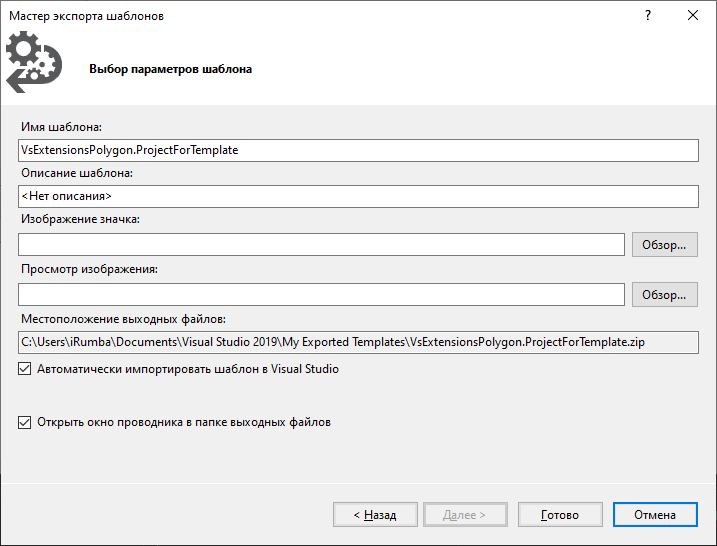
Здесь все так же, как и в случае с шаблоном элемента. Только вместо Далее жмем Готово.
В проект для шаблона я добавил пустую папку Controllers, пустой класс Startup.cs, одну ссылку на локальный проект и одну ссылку на Nuget пакет.

Найти шаблон проекта значительно сложнее, чем шаблон элемента, потому что проект попадает отнюдь не в начало списка. Тут придется воспользоваться поиском.
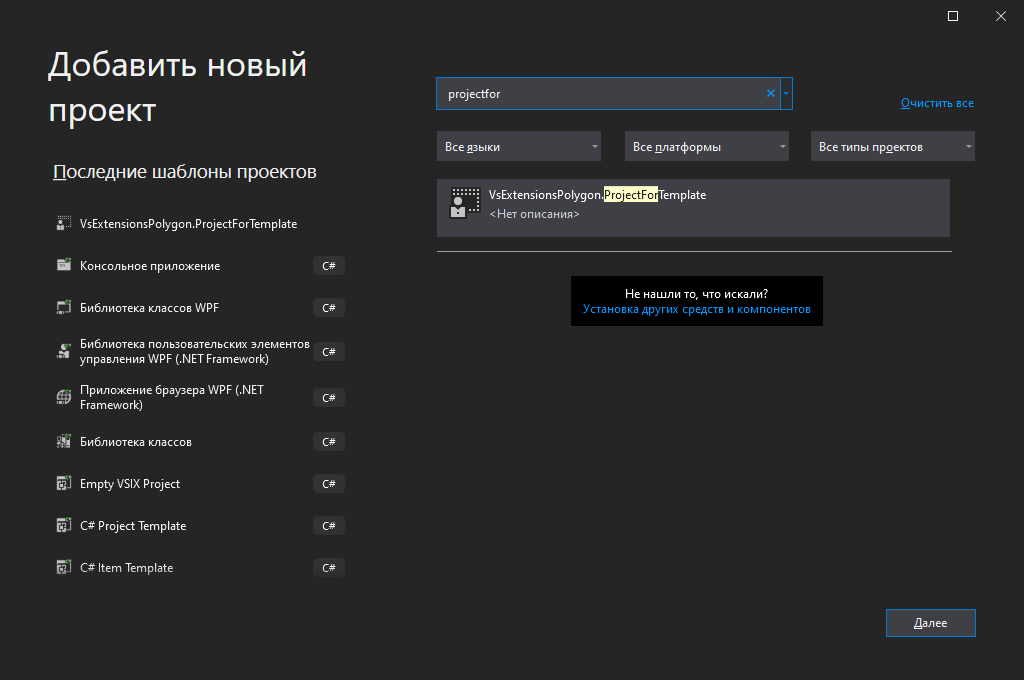
Я ни в случае с шаблоном элемента ни в случае с шаблоном проекта создание на основе шаблона не демонстрировал, потому что в этом нет смысла. Создастся то, что вы в шаблон заложили, с тонкими настройками мы не играли. Поэтому сразу перейдем внутренностям нашего шаблона.
Шаблон проекта так же является zip архивом. Вот его содержимое

Здесь файл с иконкой, файл vstemplate с настройками шаблона и файлы (контент) шаблона. Так как это проект, среди файлов есть файл csproj. Ну и файл startup.cs, который мы тоже добавили.
Файл csproj будет идентичен файлу csproj того проекта, с которого мы срисовали шаблон, файлы cs так же будут копиями тех файлов, которые мы разместили в нашем шаблонном проекте.
Интерес тут представляет файл vstemplate.
VsExtensionsPolygon.ProjectForTemplate <Нет описания> CSharp 1000 true VsExtensionsPolygon.ProjectForTemplate true Enabled true true __TemplateIcon.ico Startup.cs Как видите, VSTemplate.Type тут имеет значение Project.
ProjectType может содержать одно из трех значений: CSharp, VisualBasic или Web.
CreateNewFolder отвечает за создание проекта в отдельной папке.
LocationField отвечает за то, будет ли в диалоговом окне создания проекта поле с расположением создаваемого проекта.
CreateInPlace флаг. Если true, то замена переменных шаблона на значения происходит на месте, если false, то проект сначала создается в темповой папке, затем происходит замена, затем проект перемещается в папку назначения. По умолчанию true. Я полагаю, что опцию false следует использовать, когда мы создаем множество файлов с использованием переменных. Если создать проект сразу на месте, студия начнет его обработку до полной замены всех переменных, а значит будут потрачены лишние ресурсы.
Здесь элемент ProjectItem содержится внутри блока Project.
Project отвечает за создание проекта. атрибуты у этого элемента идентичны ProjectItem (есть некоторые различия, но нас они сейчас не интересуют).
Помните, мы могли найти наш шаблон только по имени? Можно добавить к нему теги. Для этого существует три дополнительных настройки в блоке TemplateData. Это LanguageTag, PlatformTag и ProjectTypeTag. Давайте добавим их и посмотрим что получится.
CSharp Windows Web
Заменим файл в архиве и перезапустим студию.

Теперь наш шаблон можно найти по тегам. Чтобы добавить несколько тегов одного типа, нужно в продублировать элементы.
csharp Typescript
Полное описание работы с тегами здесь.
Почему то я не смог вывести шаблон проекта вверх изменяя SortOrder. Может, кто-нибудь подскажет почему?
Путь для шаблонов проектов, кстати
C:\Users\[user_name]\Documents\Visual Studio 2019\Templates\ProjectTemplates
И еще одна деталь. Возможно это и очевидно, но шаблоны эти для Visual Studio, в dotnet они недоступны.