Как сделать анимированные обои на ПК и Android

Последнее обновление 03.12.2020, 14:59 от пользователя Обои рабочего стола многое говорят о владельце устройства. Чего только на них не встретишь: фотографии близких, домашних животных, пейзажи и моменты путешествий и даже картины любимых художников. Но не только – теперь на обоях можно использовать движущиеся изображения. Здесь мы расскажем, как установить анимированные обои на рабочем столе компьютера с Windows и экране мобильного устройства Android.
- Как создать анимированные обои для ПК
- Push Video Wallpaper
- Wallpaper Engine
Как создать анимированные обои для ПК
Нужно иметь в виду, что динамические обои потребляют больше энергии и ресурсов, чем статичные картинки. Есть два вида анимированных изображений: последовательность статичных фотографий и видео.
Для создания анимированного фона можно использовать несколько программ. Обычно, это платные приложения; впрочем, они стоят не слишком дорого. Здесь мы расскажем о программах Push Video Wallpaper и Wallpaper Engine .
Push Video Wallpaper
Инструмент Push Video Wallpaper доступен в двух версиях: бесплатной (с помощью которой Вы получите обои с водяными знаками) и полной версии, которая обойдется в 7,46 евро (без водяных знаков). Эту программу можно загрузить по этой ссылке. После загрузки запустите приложение и следуйте инструкциям Мастера установки.

Когда установка будет завершена, Вы увидите несколько вариантов анимированных обоев, которые будут показываться на рабочем столе Вашего устройства. Созданные с помощью Push Video Wallpaper обои автоматически подстраиваются под размер экрана, но для отображения с оптимальным качеством важно, чтобы они имели подходящий размер и разрешение.
Вы можете оставить один вариант анимированных обоев или сделать так, чтобы несколько вариантов сменяли друг друга с определенными интервалами (по порядку или случайным образом).
Push Video Wallpaper позволяет использовать различные типы анимированных фонов: видеофайлы, файлы GIF и видео из YouTube (включая прямые трансляции). Чтобы добавить клип, щелкните значок «+» (если это файл на компьютере), или Добавить URL, если это видео из Интернета.
Программа позволяет добавлять и удалять варианты фона, увеличивать или уменьшать громкость видео, изменять яркость и прозрачность значков на рабочем столе, а также переключаться с одного фона на другой или останавливать воспроизведение.

В Push Video Wallpaper можно выбрать готовый фон из библиотеки анимированных обоев. Для этого нажмите на три точки – Вам будут предложены различные варианты. Можно также поискать более оригинальные варианты на других сайтах, таких как, например, Videezy, Wallhaven, HD Wall Papers, Unsplash и др.
Wallpaper Engine
Программа Wallpaper Engine от студии Steam стоит всего 3,99 евро и позволяет добавлять анимированные фоны на рабочий стол компьютера с Windows, аналогично Push Video Wallpaper. Это приложение поддерживает различные типы обоев с локальных веб-сайтов и видео 2D и 3D. Так как этот сервис принадлежит Steam, в Вашем распоряжении окажутся более 100 000 вариантов, созданных участниками сообщества этой студии.
Wallpaper Engine можно скачать по этой ссылке. После установки программы нажмите Изменить обои и перейдите к Открыть из файла (если хотите использовать собственное видео) или Открыть из URL-адреса (в случае, если Вам нравится видео из Интернета).
Отметьте нужный видеоролик и нажмите Применить – и Ваши новые динамические обои появятся на рабочем столе.

Чтобы Wallpaper Engine запускался автоматически при загрузке ПК, нужно зайти в Настройки , затем выбрать Общие и установить флажок Запускать с Windows . Подтвердите свой выбор нажав на опцию Применить.
Как создать анимированные обои для Android
Анимированный фон экрана можно установить и на мобильном телефоне с Android. Для этого также есть несколько приложений, например, платное приложение Adobe Spark Post. Но мы расскажем о бесплатном приложении PhotoPhase, позволяющем настраивать разнообразные параметры фона с использованием фильтров, эффектов, изменения положения изображения на экране и т. д.
Приложение можно найти в официальном магазине Google Play здесь. После установки Вам станут доступны разнообразные варианты анимированных обоев. Выберите обои и установите их на экран смартфона или планшета.

В Интернете можно найти множество сайтов с анимированными обоями для мобильных устройств. Мы можем порекомендовать сервисы Minima, Munzei (с известными произведениями искусства) и Pixel 4D, в котором Вы найдете большой выбор 3D-анимированных обоев.
Контент нашего сайта создается в сотрудничестве с экспертами в области IT и под руководством основателя CCM.net Жана-Франсуа Пиллу. CCM — ведущий международный сайт о технологиях, доступный на 11 языках.
Живые обои на рабочий стол Windows 11 и Windows 10 в Lively Wallpaper

Вопрос о том, как установить живые обои рабочего стола Windows 11 или Windows 10 очень популярен среди пользователей, однако сделать это системные средствами не получится. Бесплатных программ для этих целей не так много, но они существуют.
Lively Wallpaper — сравнительно простая, полностью бесплатная программа с открытым исходным кодом и на русском языке, позволяющая поставить живые обои на рабочий стол Windows 11/10, возможно, одна из лучших среди бесплатных для этих целей, о ней и пойдет речь далее в обзоре. Также ниже вы найдете видео с демонстрацией работы программы.
- Содержание
- Где скачать живые обои для рабочего стола
- Доступные обои, настройки, использование
- Дополнительная информация
Бесплатные живые обои на рабочий стол Lively Wallpaper

Установка живых обоев не должна вызвать каких-либо проблем, а после первого запуска программы запустится мастер настройки, в котором в текущей версии доступна лишь две опции: запускать ли Lively Wallpaper вместе с Windows (добавлять ли программу в автозагрузку) и выбор темы панели задач (например, можно сделать прозрачную панель задач), последнюю опцию в дальнейшем можно поменять в параметрах программы в разделе «Система».
Доступные живые обои, настройка, возможности программы
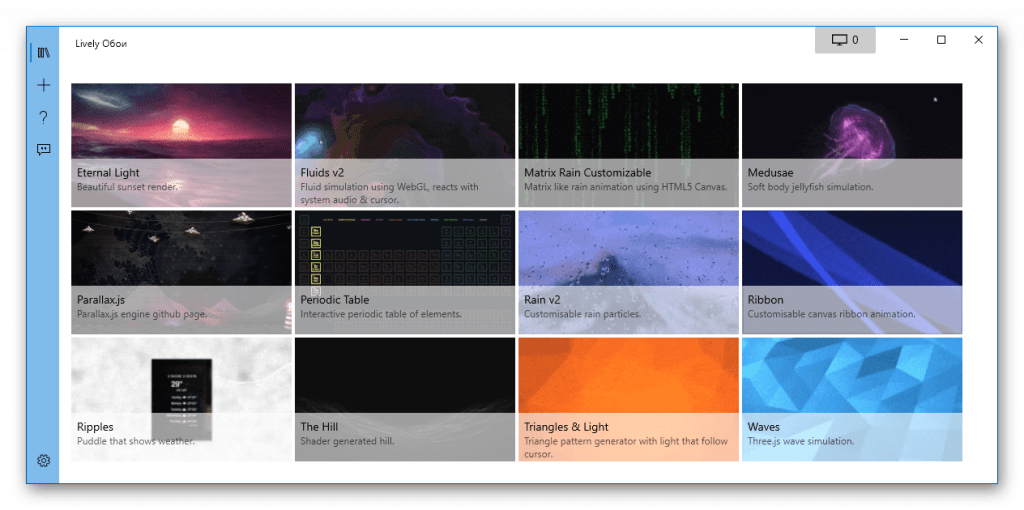
После этого откроется главное окно программы с набором уже готовых живых обоев для Windows 11 и 10.
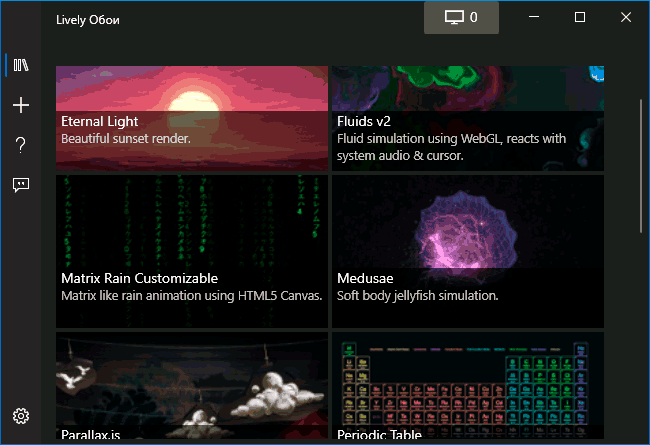
Среди них представлены:
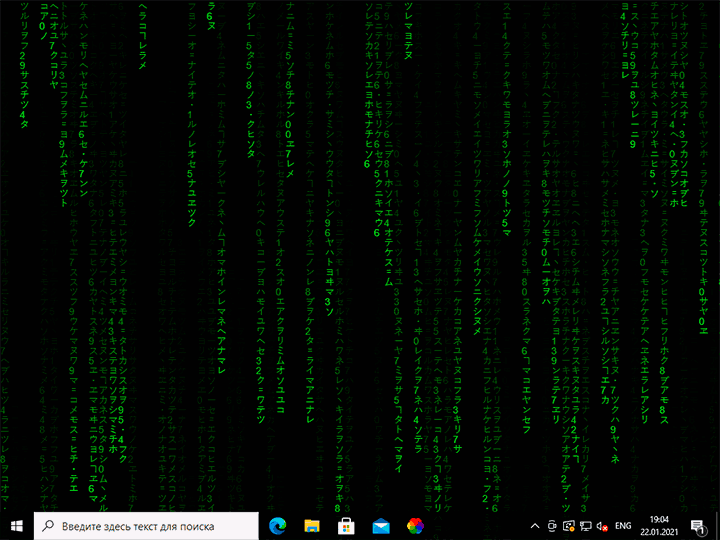
- Экран из «Матрицы»
- Периодическая система элементов Менделеева
- Различные графические эффекты
- Обои с эффектом параллакса при перемещении указателя мыши
- Рассветы-закаты, морская поверхность на закате.
Но возможности установки живых обоев не ограничиваются предустановленным набором, вы можете добавлять свои обои:
- Нажмите по кнопке «Плюс» в панели слева.
- Укажите файл с видео либо анимированным Gif, ссылку на YouTube, страницу HTML5 с нужным графическим эффектом, ZIP-архив с живыми обоями для Lively Wallpaper, шейдер с shadertoy.com
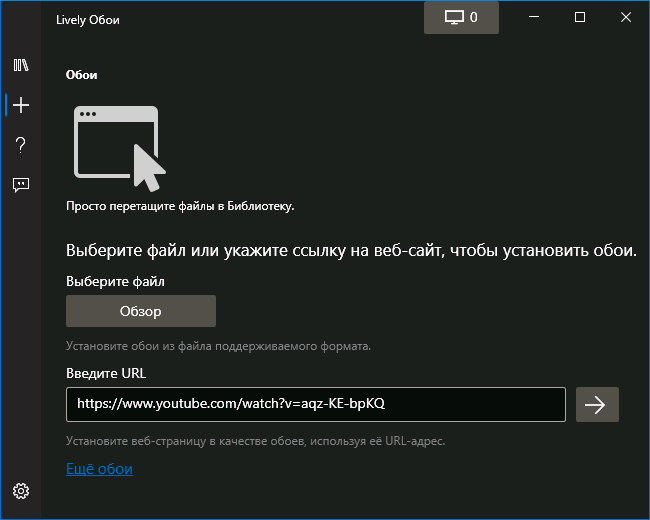
- После выбора нужных живых обоев (могут применяться не сразу, а через какой-то промежуток времени), некоторые из них можно настроить, для этого нажмите по кнопке настройки (кнопка с изображением экрана и цифрой) в заголовке программы.
- Настройки могут быть разными для разных обоев: например, для видео можно включить или отключить звук, где-то доступно изменение цветов и других параметров, как правило, разобраться не сложно. При наличии нескольких мониторов можно выбрать, для каких экранов будут применяться выбранные обои.
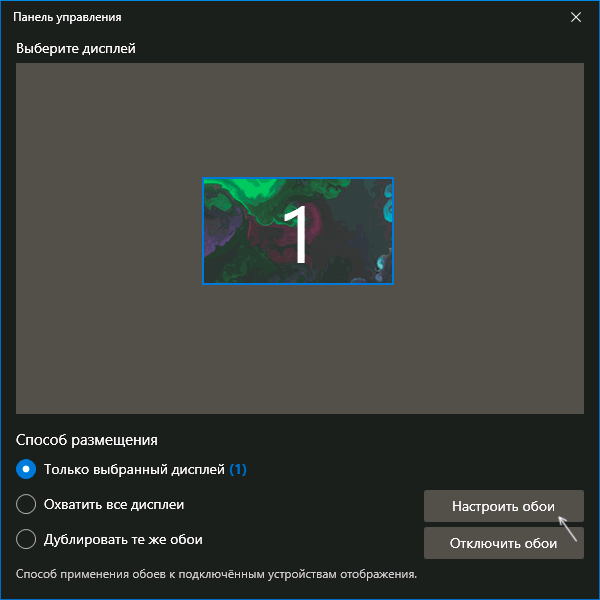
- В последней версии программы появилась опция «записи обоев». Суть работы: нажимаем правой кнопкой мыши по обоям в списке, анимация которых зависит от действий пользователя (например, Fluids), выбираем пункт «Предпросмотр обоев». Нажимаем по кнопке записи в строке заголовка и записываем видео, в котором будет сохранено ваше взаимодействие с живыми обоями. Затем это видео можно будет установить в виде записанных обоев.
- Рекомендую зайти в настройки программы (кнопка с изображением шестеренки слева внизу) и изучить доступные опции. Например, на вкладке «Производительность» вы найдете параметры для поведения программы в различных ситуациях: например, отключение живых обоев при работе ноутбука от батареи, работы полноэкранных приложений, таких как игры, при использовании удаленного рабочего стола, и другие опции, которые могут оказаться полезными для вашего сценария использования.

- Вкладка обои тоже может быть полезна, в случае если идеальной работы живых обоев со стандартными настройками добиться не удаётся. Здесь вы можете включить или отключить аппаратное ускорение для обоев, выбрать плеер для живых обоев из видео и анимированных GIF, задать разрешение для потокового видео из Интернета, изменить движок веб-браузера, используемого для отрисовки HTML5 обоев.

Дополнительная информация
Ещё одна интересная возможность живых обоев Lively Wallpaper для пользователей, умеющих разобраться в коде или хотя бы подменить ресурсы — экспорт имеющихся обоев: для этого нажимаем правой кнопкой мыши по живым обоям в каталоге, выбираем пункт «Экспорт Lively.zip» и сохраняем файл в удобное расположение.
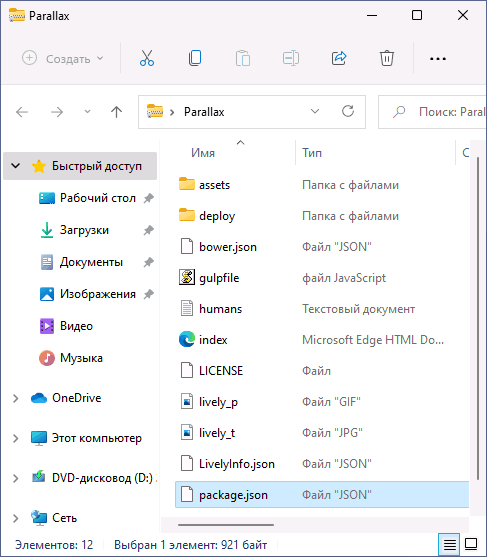
Затем останется открыть архив и редактировать в меру своих умений: например, сравнительно легко почти для любого пользователя будет заменить ресурсы (изображения в папке assets) в parallax.js обоях, а после редактирования рекомендую изменить описание в файле package.json (чтобы обои не дублировались в Lively Wallpaper). По завершении — упаковываем измененные файлы в ZIP-архив, и импортируем в программу, используя шаги 1-2 из инструкции выше.
Видео — живые обои в работе
Lively Wallpaper работает на удивление гладко (во всяком случае, в моем тесте), быстро (используется аппаратное ускорение), а при запуске любого полноэкранного приложения (например, игры), живые обои Lively полностью останавливаются, чтобы не использовать ресурсы компьютера.
А вдруг и это будет интересно:
- Лучшие бесплатные программы для Windows
- Некоторые параметры задает системный администратор в параметрах электропитания — как исправить?
- Как удалить Галерею в Windows 11
- Диск разработки в Windows 11
- DISM Ошибка 50 — причины и варианты решения
- PhoneExperienceHost.exe — что это и как отключить?
- Windows 11
- Windows 10
- Android
- Загрузочная флешка
- Лечение вирусов
- Восстановление данных
- Установка с флешки
- Настройка роутера
- Всё про Windows
- В контакте
- Одноклассники
Как установить живые обои на Android? Инструкция
Одно из преимуществ операционной системы Android – ее гибкость. Пользователь может менять практически все, в том числе использовать живой экран . Сюда относится полноценная заставка, которую можем установить, как на экран блокировки, так и на рабочий стол. На большинстве смартфонов, вроде Xiaomi, Huawei, Samsung Galaxy и т. п. часть возможностей по настройке анимации уже встроена в операционную систему. В других случаях, перед тем, как установить живые обои на Android , придется скачивать приложение. Теперь обо всем поподробнее.
Как поставить живые обои на рабочий стол?
Первый вариант, как поставить живые обои на рабочий стол , подразумевает использование встроенных возможностей устройства. Подобная технология есть в устройствах с Android 5 и выше.
Как сделать анимированные обои на Android :
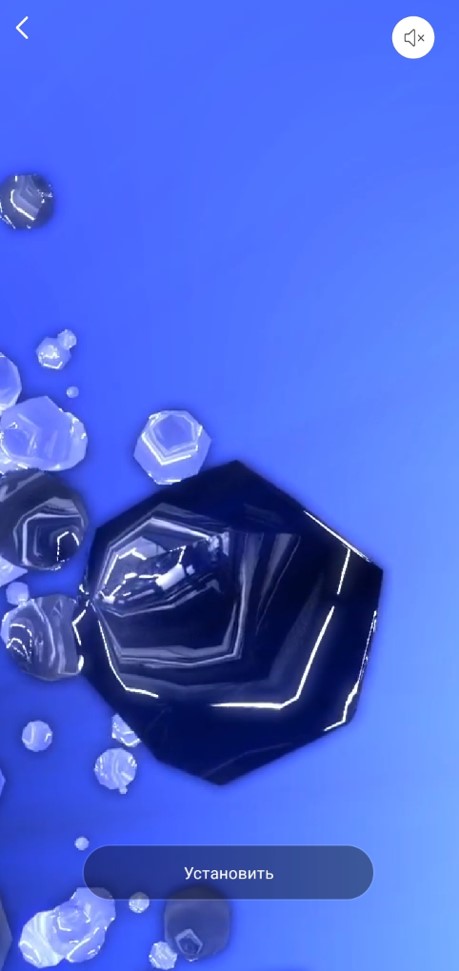
- Переходим в «Настройки» и открываем «вкладку «Обои».
- Нажимаем на вкладку «Categories» и касаемся раздела «3D».
- Листаем список, как только находим подходящую заставку, жмем на нее.
- Выбираем опцию «Загрузить обои».
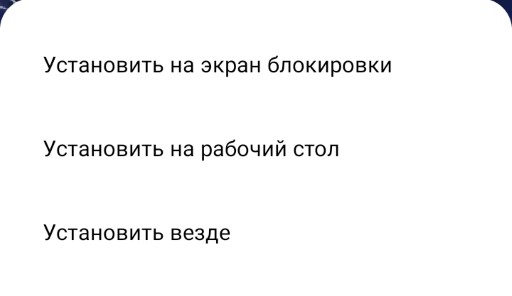
- Как только данные загрузятся, нажимаем кнопку «Установить» и активируем вариант «Установить на рабочий стол».
Альтернативный путь требует использование приложений живых обоев .
Среди самых популярных программ:
- « Живые обои 4K/3D Фоны » — приложение с больше, чем тысячей живых заставок на смартфон , библиотека которого постоянно пополняется.
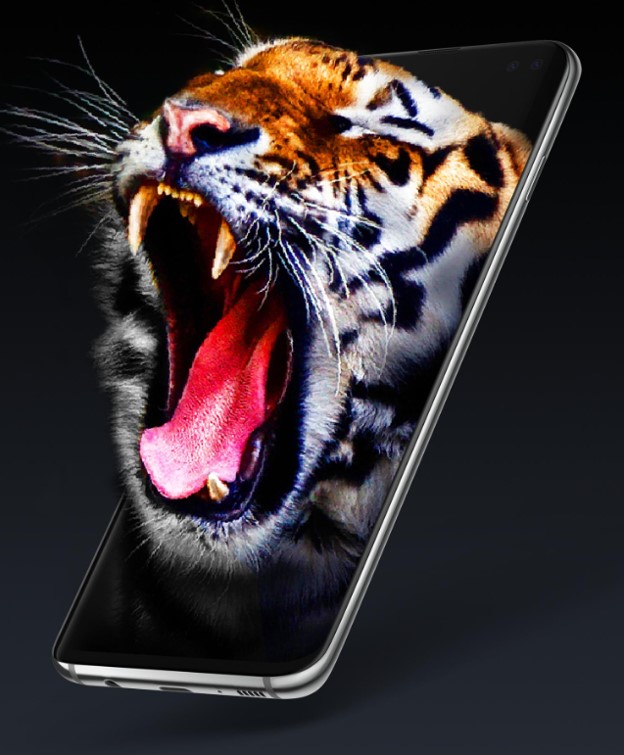
- « BLW Music Visualizer Wallpaper » — живые обои, которые двигаются под музыку , своего рода эквалайзер, но с большим набором различных меняющихся заставок.
- « Красивые живые обои » — утилита, содержащая несколько тысяч анимированных заставок. Это своеобразная библиотека или набор всех живых заставок. Для использования большинства из них придется скачивать другое приложение, зато это потом можем удалить.
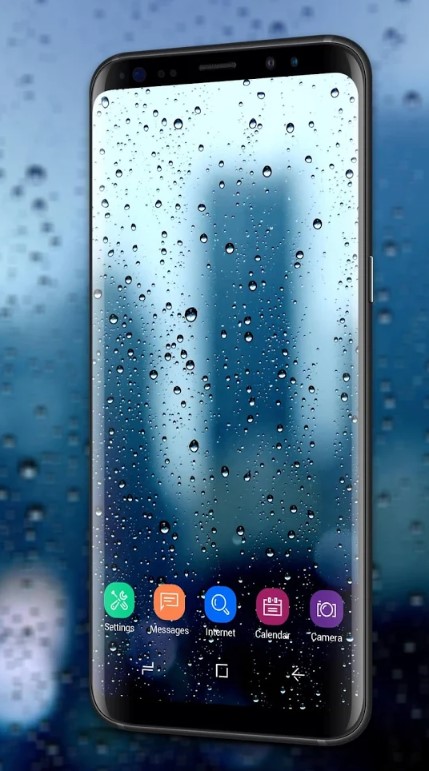
Как установить живые обои на экран блокировки?
Так как установить живые обои на экран блокировки можем абсолютно такими же методами, как и на рабочий стол, подробно останавливаться на программных методах не будем. Все необходимое описано в пункте выше. Отметим только то, что в последнем пункте нужно нажать на «Установить на экран блокировки».
Как поставить GIF на обои Android?
Есть интересный GIF-файл и желание его поставить в качестве заставки? Это реально сделать с помощью Gif Live Wallpaper . Принцип установки элементарен, но из-за отсутствия русского языка, во время добавления меняющихся обоев на смартфон могут возникнуть проблемы.
Как поставить GIF на обои телефона :
- Устанавливаем Gif Live Wallpaper .
- Выдаем разрешение на доступ к файлам.
- Нажимаем на стрелочку вниз в верхнем левом углу и соглашаемся с предупреждением.
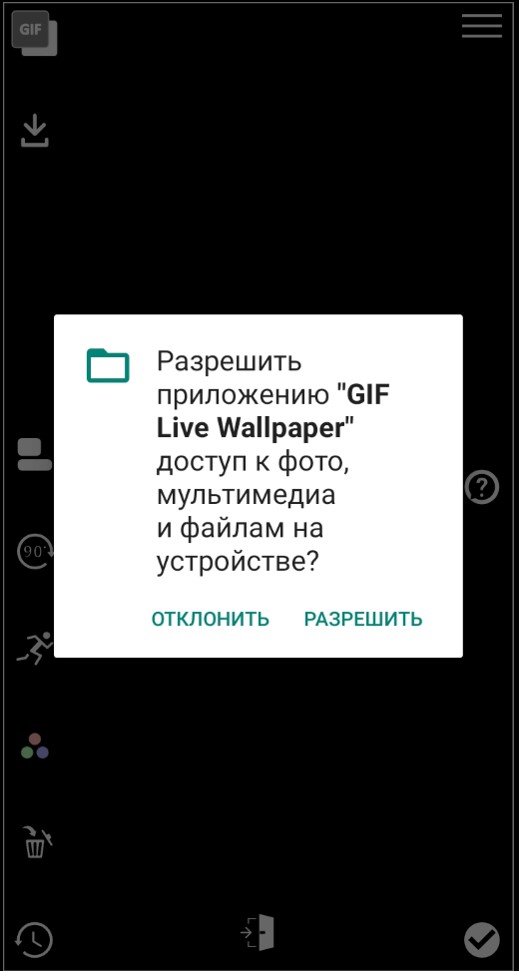
- Выбираем приложение, через которое укажем путь к живым заставкам на смартфоне (галерея или проводник).
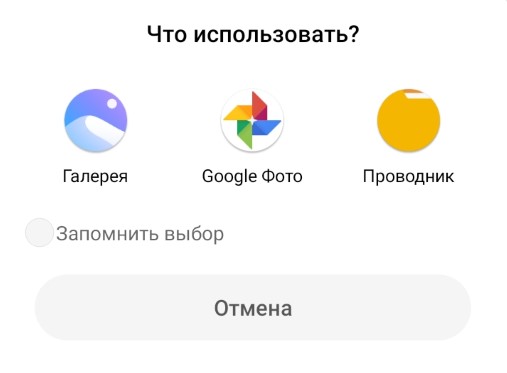
- Дожидаемся завершения загрузки и нажимаем на галочку в правом нижнем углу.
Программа для видео обоев
На самом деле можем установить двигающиеся обои на Android самостоятельно, выбрав любое видео или его фрагмент. Стандартными средствами это не реализовать, нужны приложения.
- Video Live Wallpaper – после установки нажимаем на строку «Video file or directory», указываем файл и устанавливаем его на фон. Еще можем выбрать вариант «Random», который меняет заставки между собой. Используются файлы внутри одного каталога.
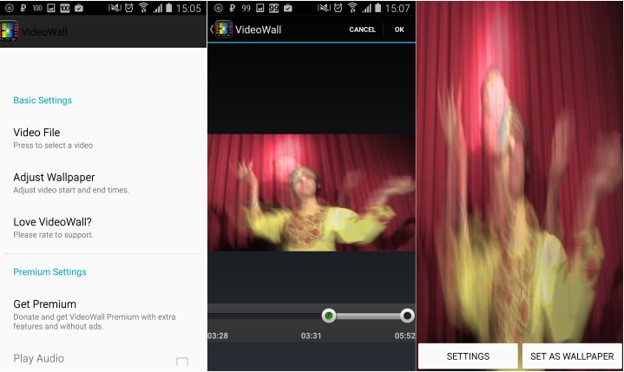
- VideoWall — Video Wallpaper – после клика на Video File внутри приложения, указываем путь к файлу и можем сразу использовать его в качестве фона. Благодаря встроенному редактору, можем вырезать фрагмент и устанавливать на заставку его.
Как убрать обои с телефона?
В случае с живыми обоями, реагирующими на музыку , или видеозаставками достаточно лишь удалить приложение, которое их создает. Для этого нажимаем на иконку, удерживаем ее и перетаскиваем в мусорную корзину. Для замены анимированного фона, реализованного стандартными средствами, достаточно перейти в приложение «Обои» и установить статическую заставку.
Это все, что нужно знать про живые обои и способы их установки для обычного пользователя. Перечисленные методы дарят практически безграничные возможности по настройке фонов.
Как установить живые обои на Windows 10
Если вам надоели простые обои, то можно попробовать установить живые фоновые изображения, чтобы сделать рабочий стол компьютера более привлекательным. Для таких целей существует несколько программ, которые мы рассмотрим в нашей статье и расскажем, как с их помощью установить, и даже в некоторых случаях создать собственный анимированный фон или скринсейвер.
- Что представляют собой живые обои
- Способ № 1: VLC Media Player
- Способ № 2: Программа DeskScapes
- Способ № 3: Приложение Video Wallpaper
- Способ № 4: Animated Wallpaper Maker
- Способ № 5: Wallpaper Engine
- Способ № 6: Живые обои через программу Lively Wallpaper
Что представляют собой живые обои

Анимированные обои – это картинка с движением, которая заменяет обычное статическое фоновое изображение на рабочем столе пользователя. Она может быть представлена в виде простого зацикленного видеофайла, GIF анимации или создана с помощью специальных 2D и 3D эффектов компьютерной графики.
Такие обои выглядят привлекательно, но зачастую потребляют существенное количество системных ресурсов, поэтому разработчиками программ предусматривается их отключение, когда пользователь работает в приложениях, играет или смотрит видео в полноэкранном режиме. Владельцам мощных систем беспокоиться на этот счет не стоит, а работу слабых компьютеров и ноутбуков такие заставки могут немного замедлить.
Варианты установки
Так как с помощью собственных средств ОС Windows 10 установить анимированные обои на рабочий стол нельзя, придется использовать стороннее программное обеспечение. Для десятой версии Windows подойдут такие программы как Video Wallpaper, VLC Media Player, Deskscapes, Animated Wallpaper Maker и Wallpaper Engine.
Перечисленные приложения работают по разным принципам, некоторые из них используют только компьютерную графику для создания анимации, другие исключительно зацикленные видеоклипы и GIF файлы, а некоторые умеют комбинировать несколько способов и даже создавать собственные эффекты.
Почти каждая программа имеет свой каталог анимированных изображений, в котором можно выбрать и установить понравившиеся обои.
Способ № 1: VLC Media Player

Эта популярный многофункциональный проигрыватель аудио и видео файлов, который способен установить ролик в качестве фонового изображения на рабочий стол. Приложение абсолютно бесплатно и имеет перевод на русский язык. Загрузить его можно с официального сайта разработчика.
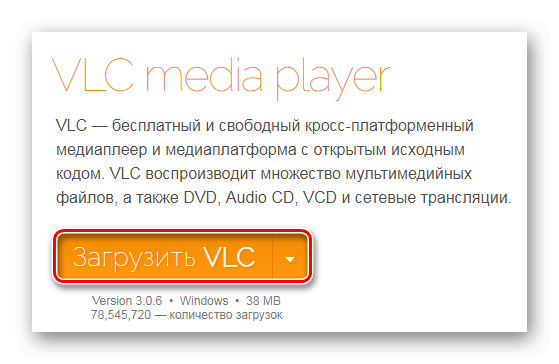
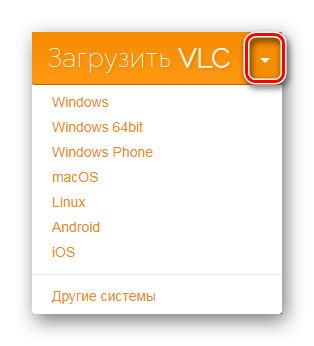
Перейдя на сайт программы, для скачивания установочного пакета потребуется нажать по кнопке «Загрузить VLC».
Ресурс автоматически определяет устройство, с которого вы его посещаете, и предлагает скачать соответствующую версию плеера. Если нужен другой инсталляционный пакет, то его можно выбрать из списка, нажав по стрелке на кнопке.
Инсталляция медиаплеера ничем не отличается от установки обычной программы. После того как приложение будет установлено на компьютере, выбираем видеофайл для фона рабочего стола следующим образом:
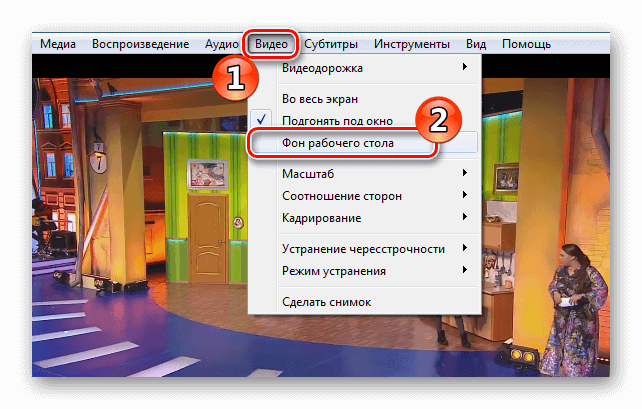
- Запускаем программу на компьютере.
- Открываем нужный ролик.
- Нажимаем на меню «Видео».
- Выбираем пункт «Фон рабочего стола».
Вот так легко и просто можно установить видеоклип в качестве обоев при помощи VLC. Иногда с изображением возникает неполадка — на рабочем столе не отображаются иконки. Чтобы устранить эту проблему сделаем следующее:
- Открываем меню «Инструменты»и переходим в «Настройки» VLC медиаплеера.
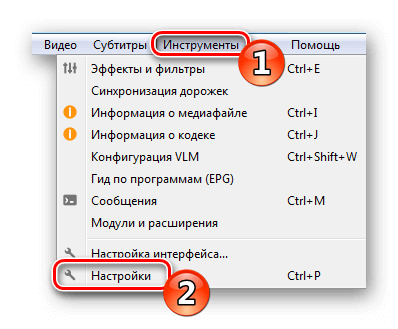
- Далее выбираем раздел «Видео».
- После этого устанавливаем параметр «Вывод видео через DirectX» в соответствующем пункте.
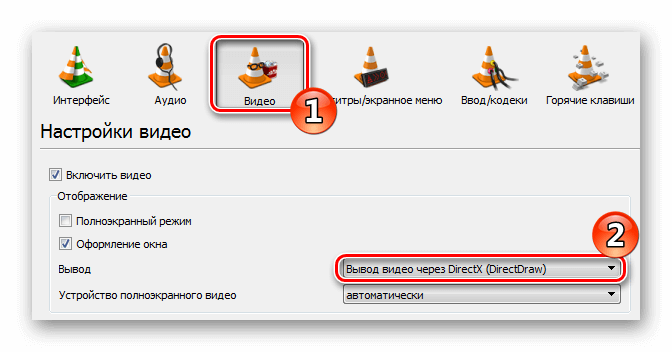
Теперь все должно заработать так, как полагается.
Способ № 2: Программа DeskScapes

Это приложение от известной компании Stardock, которая давно специализируется на различных модификациях ОС. Она позволяет устанавливать как простые, так и анимированные обои из собственного каталога, а также загрузив файл фонового рисунка вручную.
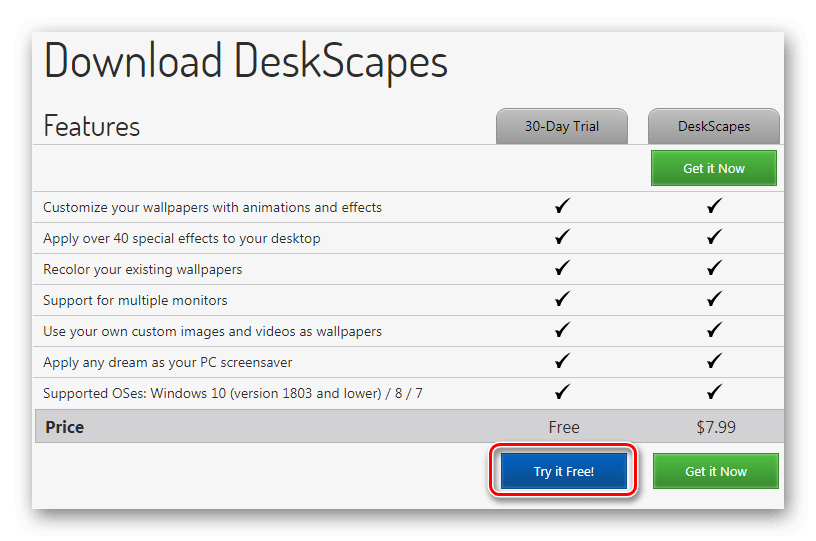
Программу можно приобрести за восемь долларов или пользоваться ей бесплатно на протяжении 30 дней. Русского языка у DeskScapes нет. Скачать пробную версию можно с официального сайта Стардок, нажав на кнопку «Try it Free!».
Установка приложения ничем не отличается от инсталляции обычных программ, однако после неё потребуется пройти процедуру активации. Для этого нам нужно сделать следующее:
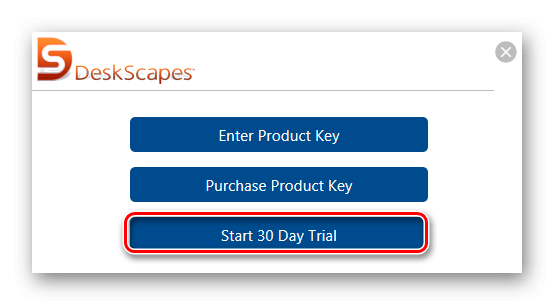
- В появившемся после завершения установки окне нажимаем на кнопку «Start 30 Day Trial».
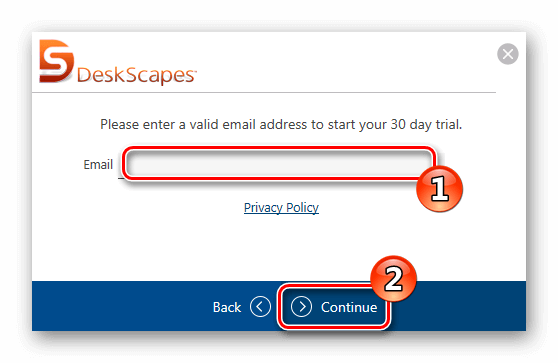
- Далее вводим адрес своей электронной почты.
- Кликаем по кнопке «Continue».
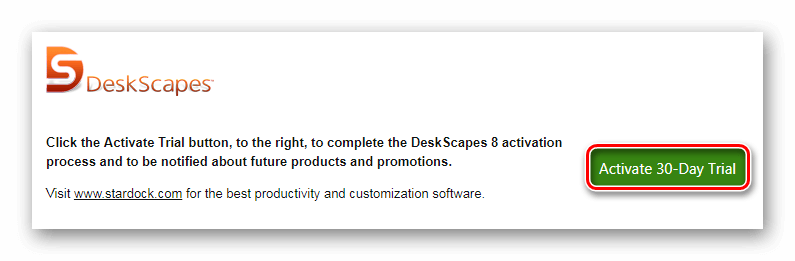
- Программа сообщит, что на указанный адрес почтового ящика выслана ссылка для активации. Далее открываем почту, и в поступившем письме нажимаем по кнопке «Activate 30-Day Trial».
- После этого откроется страница, на которой вас оповестят об успешной активации.
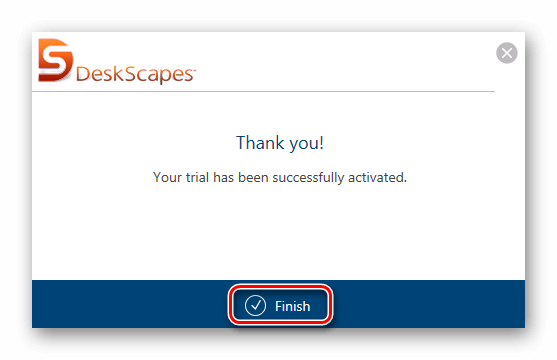
- Программа автоматически загрузится и останется только кликнуть по кнопке «Finish» для начала её использования.
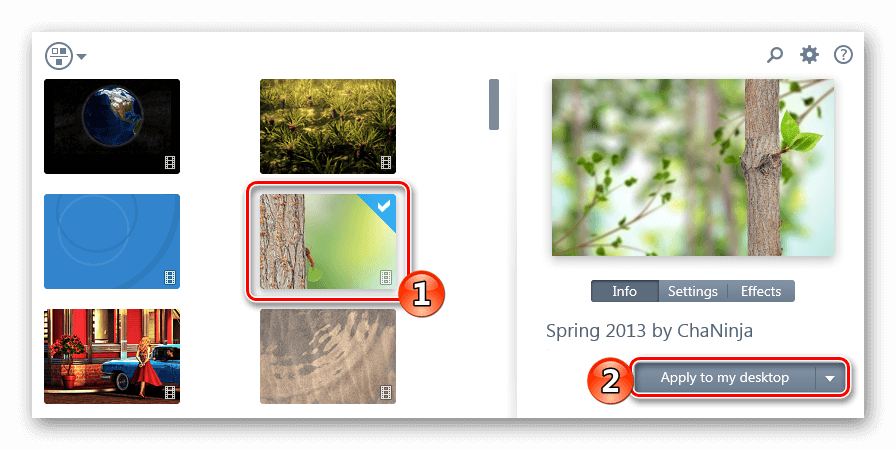
- Теперь выбираем понравившиеся обои в левой части окна приложения и нажимаем «Apply to my Desktop» чтобы их установить.
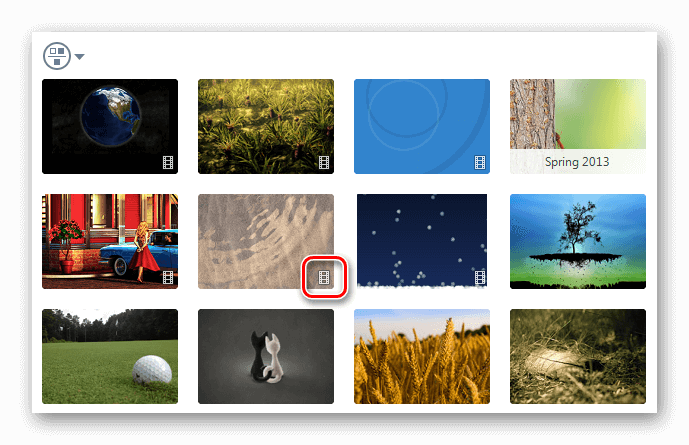
В каталоге DeskScapes есть как живые, так и простые изображения. Обои с анимацией помечены специальной иконкой.
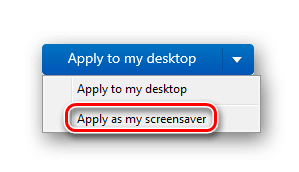
Кроме установки анимированного изображения в качестве фоновой картинки, её также можно использовать как скринсейвер. Для этого нажимаем по стрелке справа на кнопке «Apply to my Desktop» и выбираем вариант «Apply as my screensaver».
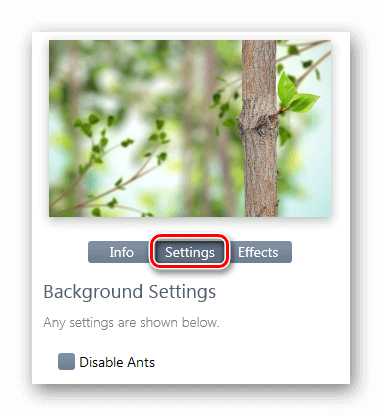
У каждых живых обоев в каталоге имеются собственные настройки, где можно задать различные параметры. Чтобы их отрыть, нажимаем на кнопку «Settings» под окном предварительного просмотра.
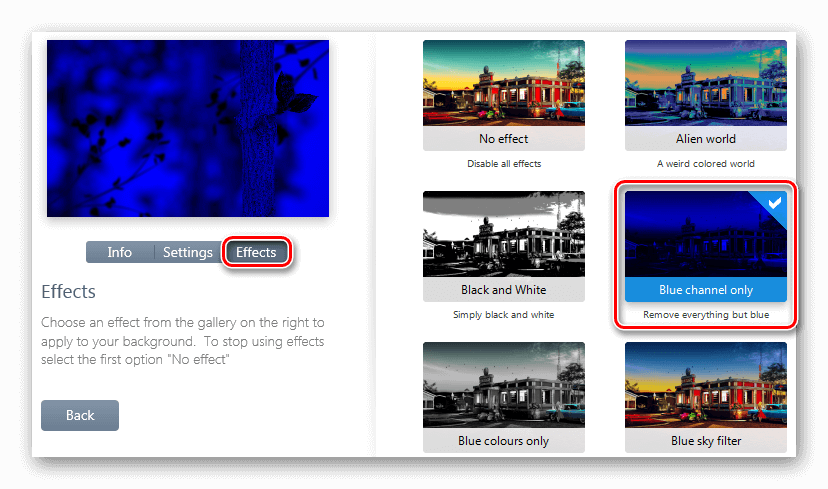
Также к фоновым изображениям можно применить эффекты, кликнув по одноименной кнопке рядом с настройками. Откроется окно, где появятся разные варианты.
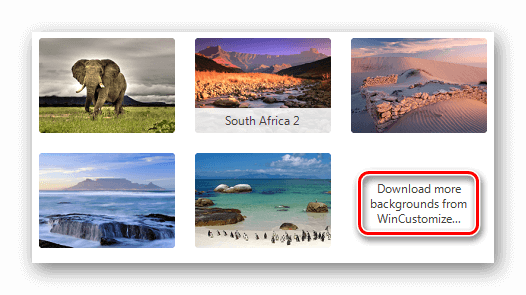
Загрузить больше фонов можно нажав на соответствующую надпись в конце каталога изображений
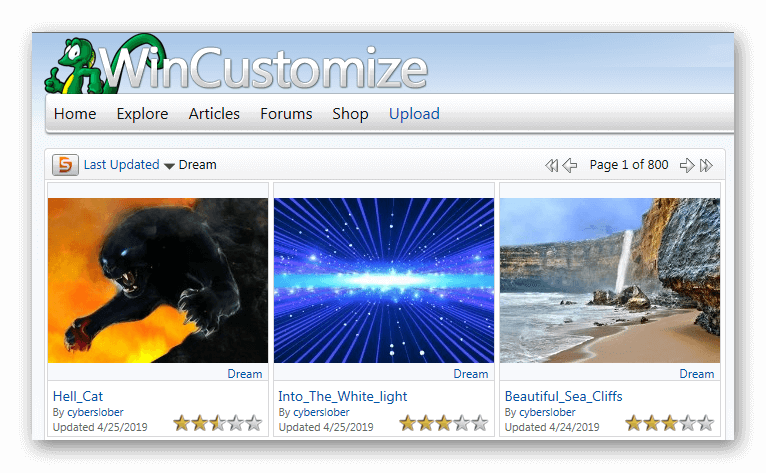
или перейдя на сайт WinCustomize вручную.
Способ № 3: Приложение Video Wallpaper

Как можно догадаться из названия программы, Video Wallpaper предназначена для установки зацикленных видеоклипов, а также GIF анимации и роликов с YouTube со звуком в качестве обоев. Приложение разработано компанией Push Entertainment и работает во всех версиях Windows.
К сожалению, его интерфейс не русифицирован, но он достаточно прост и не должен вызвать затруднений с использованием. Video Wallpaper стоит €7.46, однако имеется возможность загрузить и установить на компьютер пробную версию, которая будет периодически просить её купить и иногда менять картинки на свое усмотрение.
Открыв официальный сайт приложения, для скачивания инсталляционного пакета нажимаем по кнопке «Download Video Wallpaper».
Установка происходит в обычном режиме. После инсталляции можно приступить к выбору видео обоев.
- Запускаем программу на компьютере.
- Из предложенных вариантов выбираем нужный тип — видеоклип, GIF анимация или ролик с YouTube. Обои автоматически устанавливаются фоном рабочего стола при нажатии по пункту из списка.
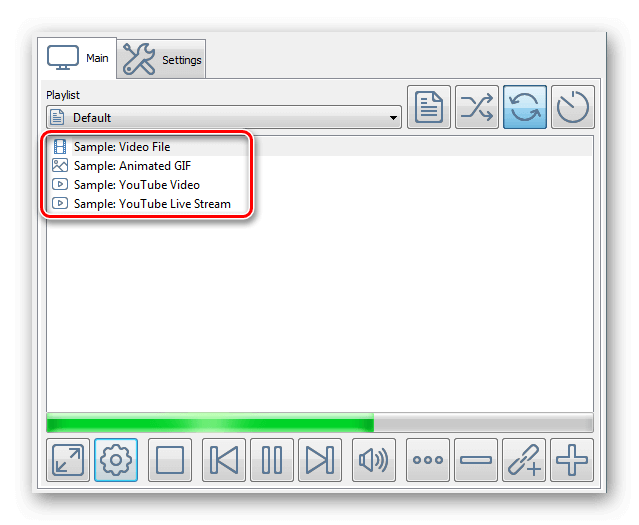
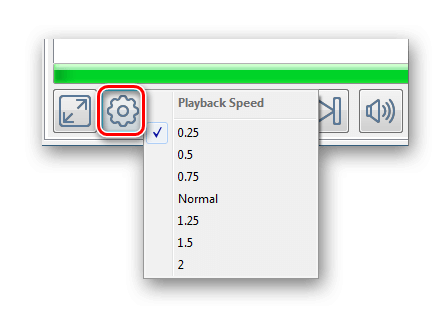
- Чтобы поменять скорость воспроизведения ролика, нажимаем на кнопку с иконкой шестеренки и устанавливаем нужный вариант.
- Загрузить больше видеообоев можно кликнув по кнопке с троеточием.
 Откроется сайт приложения, где есть множество видеофайлов на различные тематики. Нажав на понравившийся вариант, начнется его загрузка на компьютер.
 - После этого кликаем в программе по кнопке с плюсом и выбираем файл скачанных обоев для его добавления в список.
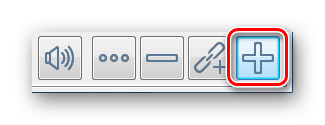
Теперь можно будет установить загруженную заставку просто нажав на неё. Таким же образом добавляется любой другой видеофайл на компьютере в плейлист программы.
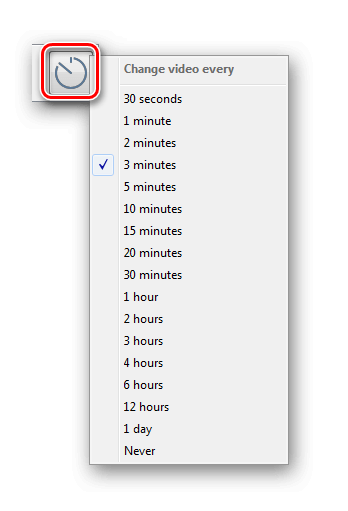
Video Wallpaper позволяет устанавливать время смены обоев при помощи кнопки установки интервала.
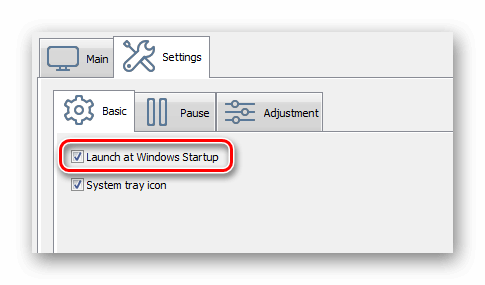
В настройках приложения можно установить автоматическую загрузку программы при включении компьютера,
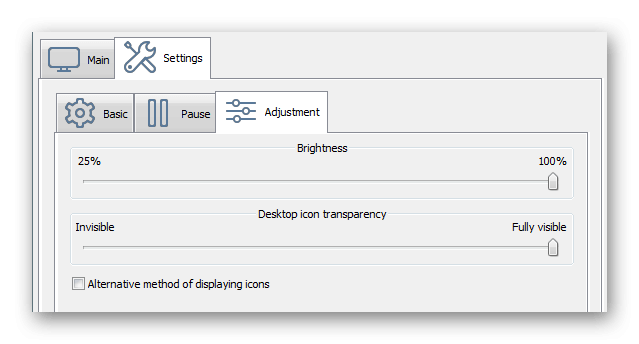
а также настроить яркость и степень прозрачности иконок рабочего стола.
Способ № 4: Animated Wallpaper Maker
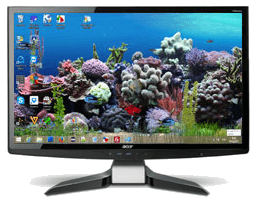
В отличие от предыдущих, это программа предлагает пользователю не только готовые живые обои, но и позволяет создавать их самому из обычных картинок. Стоит она $34.77, но можно загрузить и пробную версию.
Animated Wallpaper Maker не имеет перевода на русский язык, а на официальном ресурсе доступно для скачивания всего несколько готовых живых обоев, так как приложение заточено под создание собственных анимированных фонов.
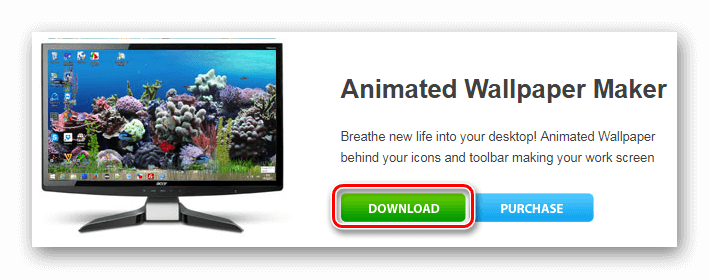
Перейдя на официальный сайт, скачать установочный пакет можно нажав на кнопку «DOWNLOAD».
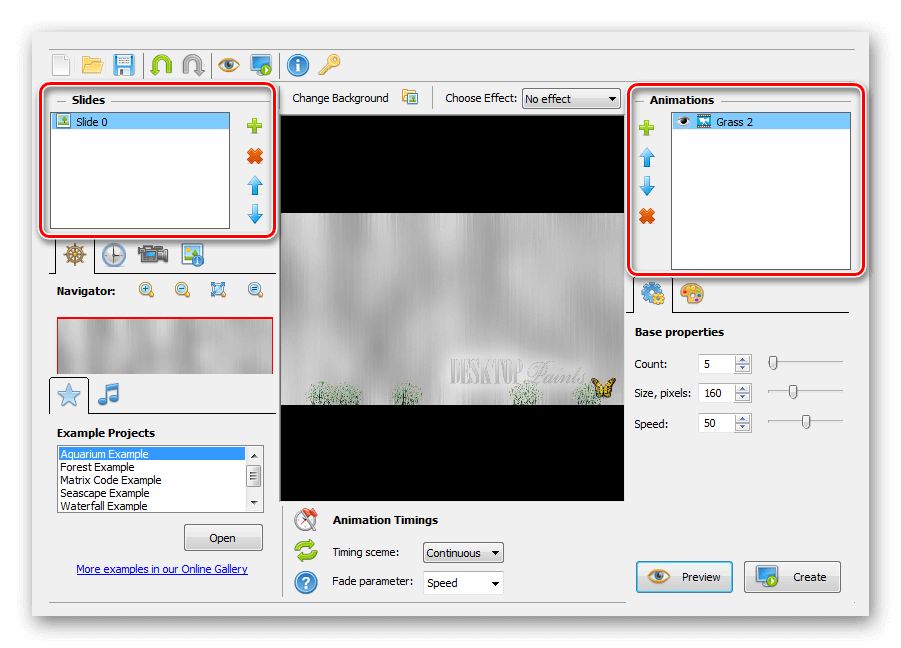
Инсталляция приложения происходит в обычном режиме. После установки и запуска откроется редактор, в левой части которого можно добавить фоновые изображения, а в правой находится окно с различными анимационными эффектами, которых в программе имеется достаточное количество.
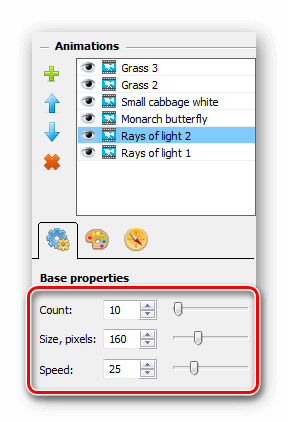
Почти у каждого эффекта есть собственные настройки цвета, скорости анимации и размера.
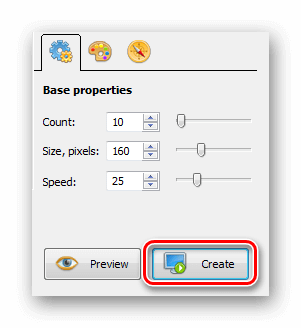
После того как все эффекты нанесены на фоновое изображение, готовые живые обои можно напрямую установить на рабочий стол или создать инсталляционный пакет для установки на других компьютерах, воспользовавшись кнопкой «Create».
В целом, приложение заслуживает внимания, так как обладает множеством различных эффектов, включая возможность установки камеры обозрения под разными углами и добавления звукового сопровождения.
Способ № 5: Wallpaper Engine

Ну и наконец, мы подошли к самому продвинутому приложению для установки живых обоев. Wallpaper Engine представляет собой программу для создания анимированных фонов при помощи компьютерной графики с обширными возможностями и большим количеством готовых вариантов, которые можно загрузить из интернета.
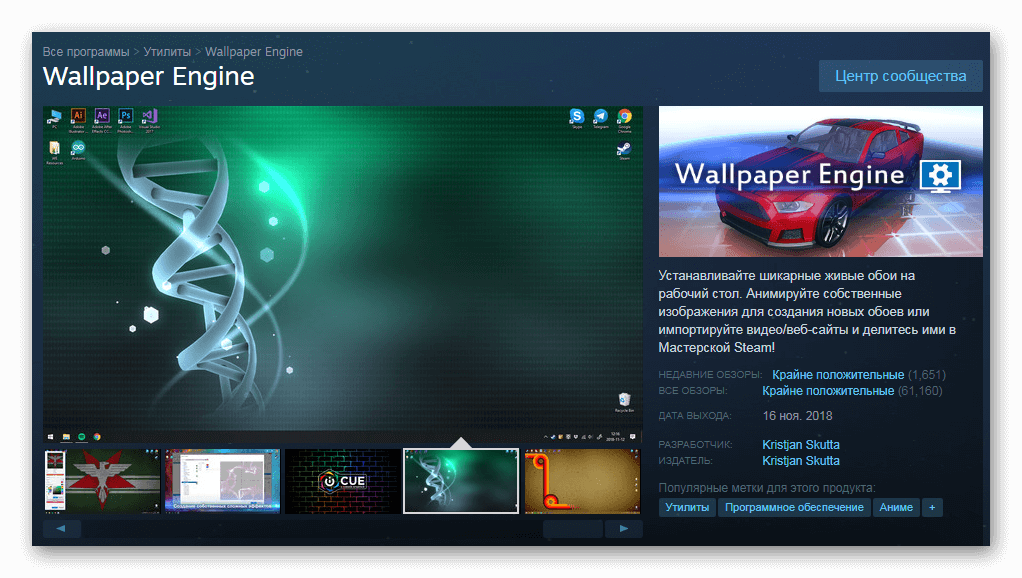
Wallpaper Engine имеет русскоязычный интерфейс и продается в магазине Steam всего за $2.79 USD.
Несмотря на сравнительно низкую цену, в отличие от других подобных программ, она является самой функциональной. Инсталляция приложения не имеет никаких особенностей, однако после неё потребуется осуществить минимальную настройку.
- Запускаем Wallpaper Engine на компьютере.
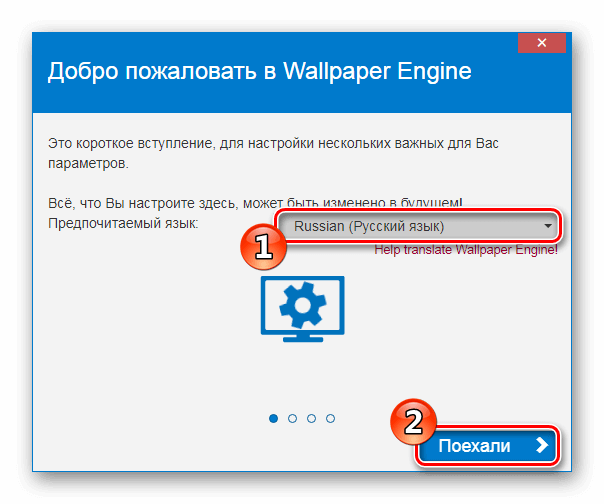
- В появившемся окне устанавливаем русский язык и нажимаем на кнопку «Поехали».
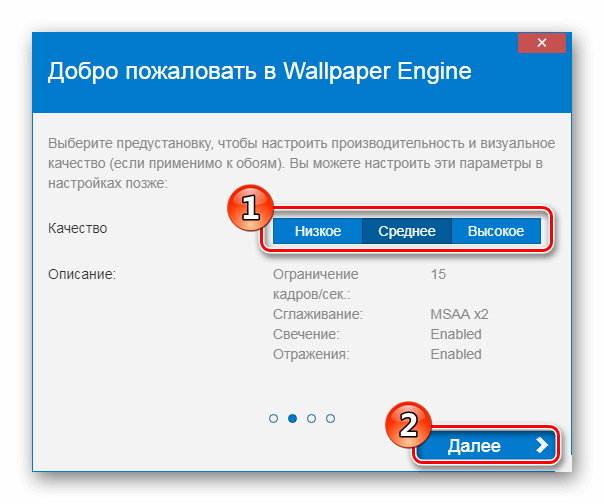
- В следующем окне выбираем подходящую настройку качества изображения.
- Нажимаем по кнопке «Далее».
- После этого можно при желании установить автозапуск программы вместе с загрузкой системы и позволить приложению изменять цвет окон под каждые обои.
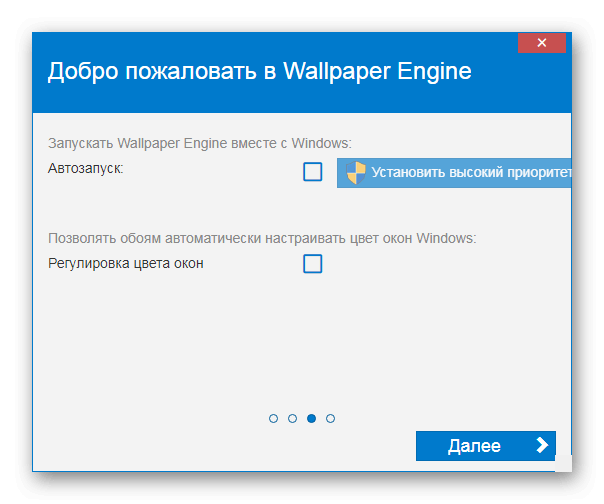
- И, наконец, нажимаем на кнопку «Всё готово» чтобы начать пользоваться программой.
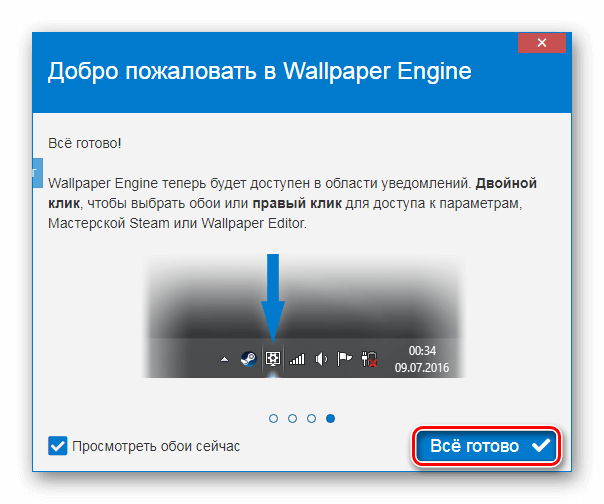
- По умолчанию Wallpaper Engine отображается в области уведомлений, а, чтобы открыть его главное окно нажимаем по пункту «Сменить обои» в контекстном меню иконки.
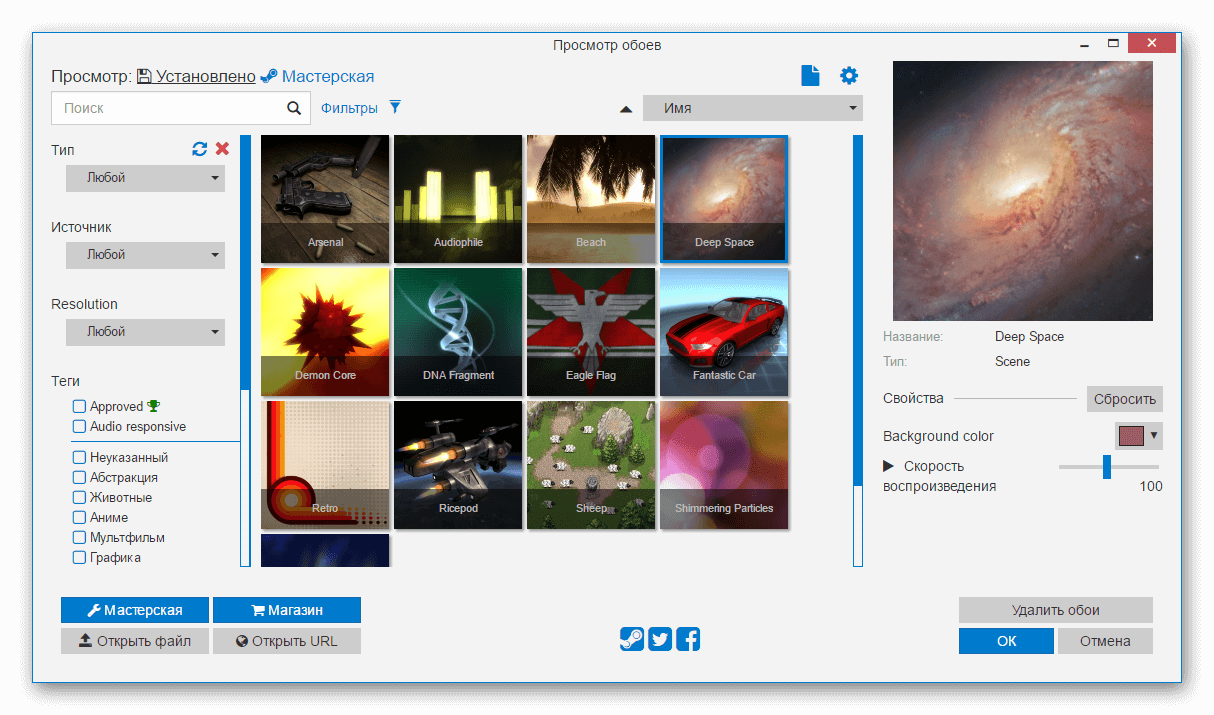
В левой части программы будут показаны доступные обои, а в правой окно предпросмотра и настройки. Выбранные фоны автоматически установятся на рабочий стол.
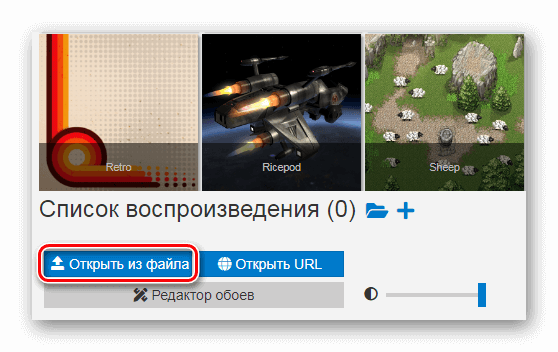
В разделе «Мастерская» можно загрузить новые обои для программы или открыть скачанные из файла, нажав на соответствующую кнопку.
Добавленные таким образом заставки можно изменить в редакторе, нажав на кнопку «Open in Editor».
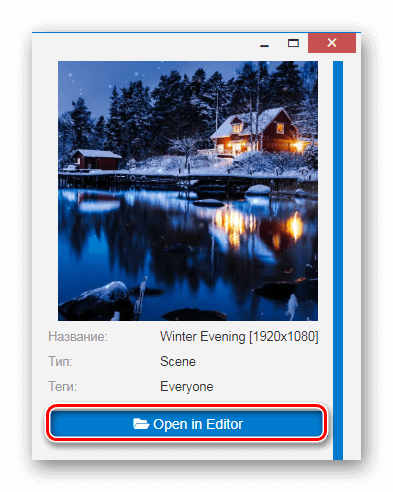
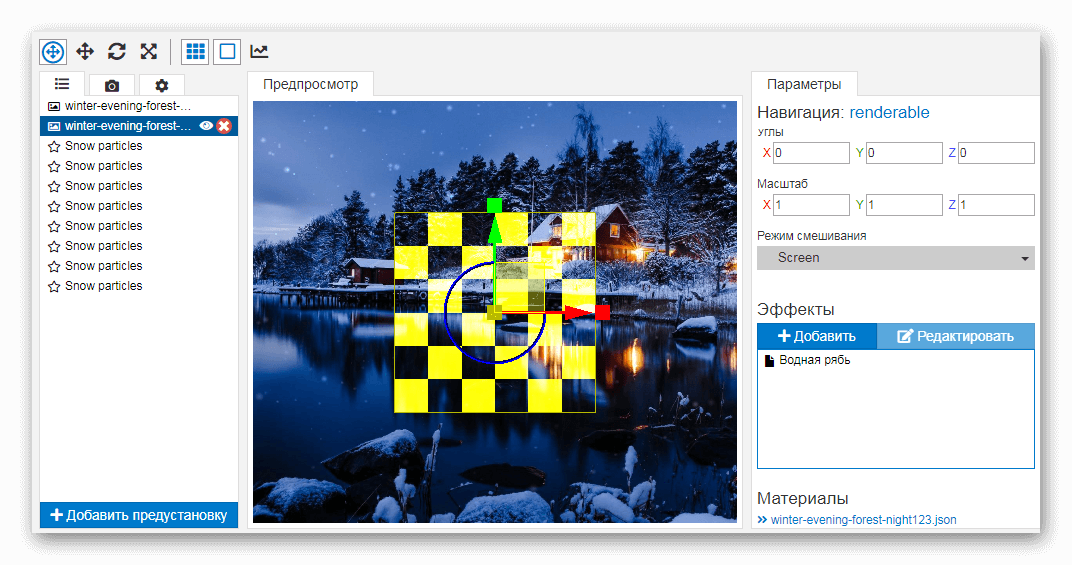
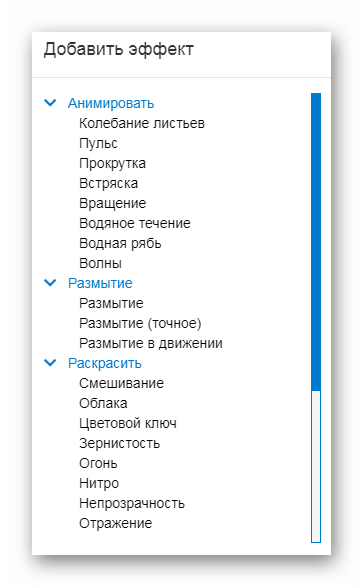
Тут также имеется возможность создать собственные обои «с нуля», придавая картинке множество разнообразных эффектов, у каждого их которых имеются дополнительные настройки.
Способ № 6: Живые обои через программу Lively Wallpaper
Еще одна программа которая дает возможность установить живые обои на компьютер — это Lively Wallpaper. Приложение бесплатно и имеет поддержку русского языка. Загрузить программу можно из магазина Windows или с репозитория github. Windows 10 поддерживается только начиная с версии 1903 и выше.
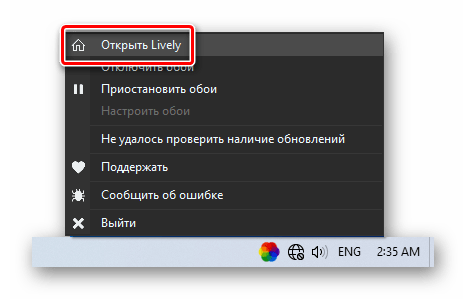
После установки программы ее иконка появится на панели задач, кликнув по которой главное окно приложения открывается, выбрав пункт «Открыть Lively».
Здесь можно выбрать понравившиеся обои и установить их просто нажав на соответствующую картинку.
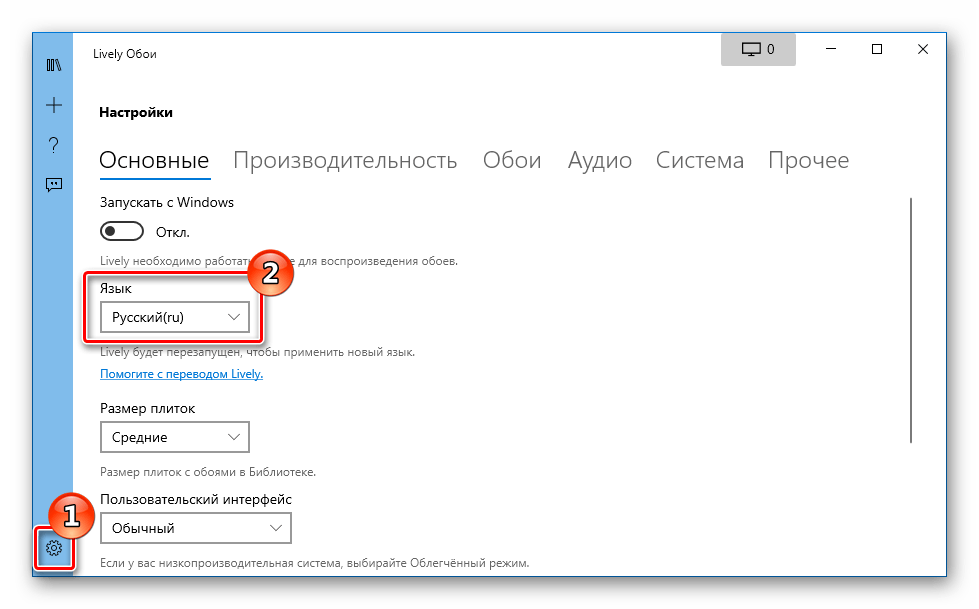
Если программа запустится не на русском языке, потребуется зайти в параметры и выбрать русский в соответствующей графе. После этого нужно перезапустить приложение чтобы настройка применилась.
В качестве живых обоев Lively Wallpaper позволяет установить видео файл, анимированный Gif, видео с YouTube, а также страницу в HTML-формате.
Чтобы добавить обои в каталог программы потребуется проделать следующее:
- Нажать на кнопку с изображением знака«+».
- В открывшейся вкладке выбрать файл с обоями нажав на кнопку «Обзор» или указать адрес в интернете.
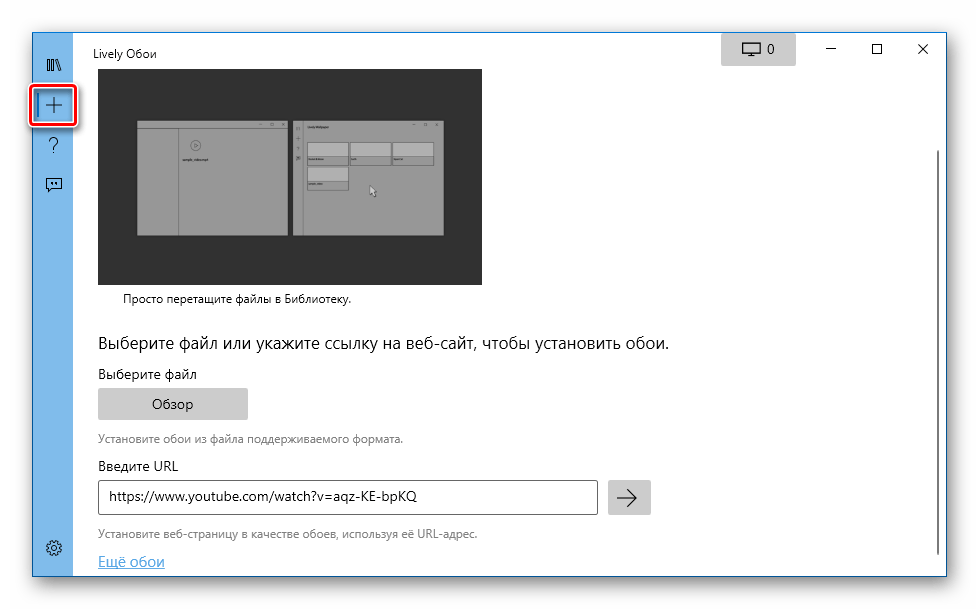
После добавления файла обои появится в списке доступных на главном экране. Большинство обоев работают гладко, не потребляют большое количество ресурсов компьютера и имеют собственные настройки где можно изменять различные параметры анимации.
Заключение

Из всех представленных в обзоре программ, приложение DeskScapes компании Stardock отличается заметной прожорливостью в потреблении ресурсов компьютера. Несмотря на небольшие возможности, программа устанавливает два дополнительных сервиса в систему, и остается в оперативной памяти даже в то время, когда вы ей не пользуетесь.
Для установки видеообоев, самым лучшим способом можно назвать приложение Video Wallpaper, которое работает без нареканий и имеет интуитивно понятный интерфейс, а если вы хотите сами создавать анимацию, то стоит обратить внимание на Animated Wallpaper Maker и Wallpaper Engine. Последняя более функциональна, но ей труднее пользоваться из-за множества разнообразных настроек.