Как сделать снимок экрана на xiaomi poco
Xiaomi POCO X3 Pro
- Описание
- Отзывы (0)
- Вопросы и ответы (15)
- Обсуждение (0)
Вопросы и ответы по Xiaomi POCO X3 Pro
Вопрос и ответы были вам полезны?

Да

Нет
Попробуйте также:

Похожие вопросы :
- Как установить рингтон на Поко Х3 Про? (Ответов: 1)
- Как поменять шрифт на Поко Х3 Про? (Ответов: 1)
- Серый экран на Poco X3 Pro (Ответов: 0)
- Телефону уже как 2года и буквально 2дня назад, он начал перезагужаться сам по себе. (Ответов: 1)
- Poco x3 pro не может подключиться к Wi-Fi со входом в сеть (Ответов: 0)
- Не работает обновление системы (Ответов: 2)
- Как отключить рекламу на Поко Х3 Про? (Ответов: 1)
- Пытается включиться, но безуспешно. (Ответов: 1)
- Вакханалия на poco x 3 pro (Ответов: 3)
Как сделать скриншот на телефоне Xiaomi Poco X3 Pro
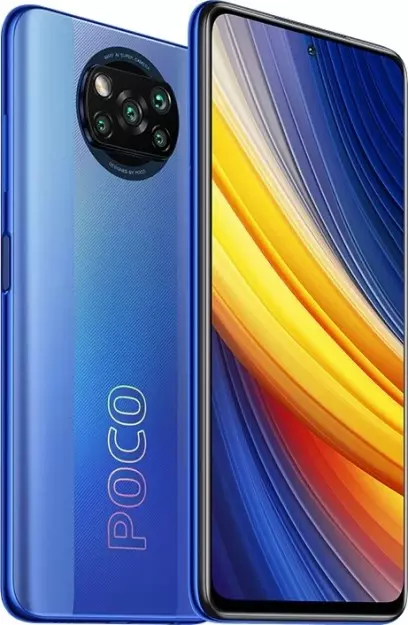
Современный смартфон обладает рядом полезных функций. Например, владелец мобильного устройства в любой момент может сделать скриншот экрана. Выполнение подобной операции поможет, когда пользователь найдет интересную информацию и захочет ее запечатлеть. В такой ситуации не придется фотографировать экран на другой девайс, поскольку достаточно будет сделать скриншот на телефоне Xiaomi Poco X3 Pro.
Когда можно сделать скриншот на Xiaomi Poco X3 Pro
Производитель телефона не ограничивает владельца вариантами создания скрина. Сделать скриншот можно в абсолютно любой момент: во время просмотра фильма, игрового процесса или переписки в мессенджере. Главное условие для получения снимка – смартфон должен быть включен и разблокирован.
Создание скриншота на Xiaomi Poco X3 Pro при помощи клавиш
Самый простой способ создать скрин экрана – воспользоваться определенной комбинацией клавиш:

- Открыть раздел меню, который нужно запечатлеть.
- Одновременно зажать кнопку питания и нижнюю качельку регулировки громкости.
- Дождаться появления информации о том, что картинка готова.
После выполнения указанных действий в нижней части экрана появится графическое уведомление об успешном создании скрина. Получившийся кадр можно сразу же открыть, нажав на его иконку после зажатия клавиши понижения громкости и кнопки питания.
Если снимок экрана на Xiaomi Poco X3 Pro сделать не получается, рекомендуется ознакомиться с альтернативными комбинациями кнопок, которые приведены в этом материале. Кроме того, существуют и другие способы создания скрина без использования клавиш телефона.
Способ создания скриншота через панель уведомлений
Этот способ будет лучшим выходом из ситуации, когда кнопки смартфона по какой-либо причине не работают, и скрин не создается. В качестве альтернативного варианта предлагается выполнить следующие действия:

- Разблокировать смартфон.
- Перейти в раздел меню, где требуется сделать скриншот.
- Опустить шторку уведомлений свайпом сверху вниз.
- Нажать на иконку «Screenshot» или «Снимок экрана».
Как и в случае со снимком через горячие клавиши, уведомление о создании скрина сразу же появится на экране смартфона Андроид. Получившийся скрин можно открыть или сделать другой кадр из этого или другого меню.
Где хранятся скриншоты
Чтобы ознакомиться с получившимся снимком экрана, достаточно открыть приложение «Галерея» и перейти в альбом «Screenshots» или «Скриншоты».

Еще один способ быстро найти скрин выглядит следующим образом:
- Запустить «Проводник» или «Диспетчер файлов».
- Открыть папку «Pictures».
- Перейти в «Screenshots».
В открывшемся разделе меню появятся скрины, которые были сделаны за все время использования смартфона.
Как удалить или передать снимок экрана
В момент, когда пользователь открывает кадр через «Галерею» или «Диспетчер файлов», перед ним появляется полный функционал взаимодействия с изображением. К примеру, владелец телефона может удалить один или сразу же несколько снимков экрана в пару кликов:

- Открыть папку, где лежит скрин.
- Удержать палец на его иконке.
- Нажать кнопку «Удалить».
Еще один способ – открыть само изображение через «Галерею» и выбрать ид доступных опций параметр «Удалить». После подтверждения операции скриншот будет удален из памяти телефона.
В случае, когда требуется передать скрин через мессенджер или другим способом, можно воспользоваться той же инструкцией. Единственное отличие заключается в том, что вместо нажатия кнопки «Удалить» нужно кликнуть на «Передать», выбрать способ отправки и координаты получателя. Таким образом, отправка скрина не отличается от передачи любого другого изображения с телефона.
Поделитесь страницей с друзьями:
Как сделать снимок экрана на Xiaomi Poco X4 Pro и Redmi K50 Pro
В этом посте мы покажем вам, как делать снимки экрана на смартфоне Xiaomi Poco M4 Pro. Таким образом, с помощью приведенных ниже шагов вы можете делать снимки экрана и длинные снимки экрана на своем устройстве Poco X4 Pro 4G.
Как сделать снимок экрана на Xiaomi Poco X4 Pro / Redmi K50 Pro
По сути, есть три способа делать снимки экрана на смартфоне Redmi K50 Pro. Вы можете взять экран через Быстрая клавиша, Панель уведомлений и Жест. Возьмем их одну за другой.
Читайте также Как использовать личную точку доступа в семейном доступе на iPhone или iPad
Делайте скриншоты через Горячая клавиша (скриншот физической кнопки) на Xiaomi Poco X4 Pro / Redmi K50 Pro
Шаг 1: Перейдите на страницу или экран, который вы хотите сделать снимок экрана.
Шаг 2: Теперь держите «Кнопка питания» а также «Уменьшение громкости” одновременно в течение нескольких секунд, пока не будет сделан снимок экрана.
Шаг 3: Теперь вы можете найти скриншот в своей галерее.
Делайте скриншоты через Скриншот панели уведомлений на Xiaomi Poco X4 Pro / Redmi K50 Pro
Шаг 1: Сначала найдите страницу, которую вы хотите сделать скриншот.
Шаг 2: Потяните вниз панель уведомлений, проведя пальцем по экрану телефона сверху вниз.
Читайте также Как поделиться песнями Apple Music в Instagram Stories на iPhone iOS 15
Шаг 3: Ищите значок скриншота и нажмите на него, чтобы создать снимок экрана.
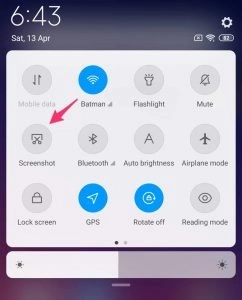
Шаг 4: Готово. Вы можете найти скриншот в галерее вашего устройства.
Делайте скриншоты с помощью жестов на Xiaomi Poco X4 Pro / Redmi K50 Pro
Шаг 1: Перейдите на Настройки > Дополнительные настройки > Кнопки и жесты > Сделайте снимок экрана и выберите.
Шаг 2: Теперь перейдите на страницу, которую вы хотите сделать скриншот.
Шаг 3: Затем проведите тремя пальцами вниз по экрану, чтобы сделать снимок экрана.
Шаг 4: Вы можете найти скриншот в своей галерее.
Как сделать длинный скриншот на Poco X4 Pro / Redmi K50 Pro
Сделать длинный скриншот на Redmi K50 Pro очень просто.
Читайте также Как отключить / включить TalkBack (или голосовой помощник) на Samsung A54
Шаг 1: Найдите страницу, скриншот которой хотите сделать.
Шаг 2: Теперь вы можете сделать снимок экрана, используя 3 описанных выше метода.
Шаг 3: Теперь нажмите на миниатюру изображения немедленно который появляется в правом верхнем углу экрана.
Шаг 4: Выберите «манускрипт” в нижней части нового меню.
Шаг 5: Готово. Ваш смартфон автоматически начнет делать длинный скриншот.
Шаг 6: Вы можете либо нажать кнопку «Готово» ниже, чтобы остановить создание снимка экрана, либо подождать, пока не будет захвачена вся страница.
Шаг 7: После этого ваш скриншот будет автоматически сохранен в галерее вашего телефона. Вы также можете напрямую выбрать кнопку отправки, чтобы поделиться ею.
О Xiaomi Редми К50 Про
Так, Xiaomi Redmi K50 Pro — это хорошее устройство с размером экрана 6.67 дюйма под Super AMOLED, 120 Гц, HDR10+, 1300 нит (пиковое) плюс разрешение 1080 x 2400 пикселей, соотношение 20:9 (плотность ~ 395 пикселей на дюйм). Экран устройства защищен стеклом Corning Gorilla Glass 5, а также имеет защиту IP53 от пыли и брызг. Xiaomi оснастила телефон чипсетом Qualcomm SM8450 Snapdragon 8 Gen 1 (4 нм), который работает на ОС Android 12. Он оснащен четырьмя задними камерами на 64 МП и другими полезными функциями.
опубликовано 24 февраля 2022
Как сделать снимок экрана определенной области на смартфоне Xiaomi
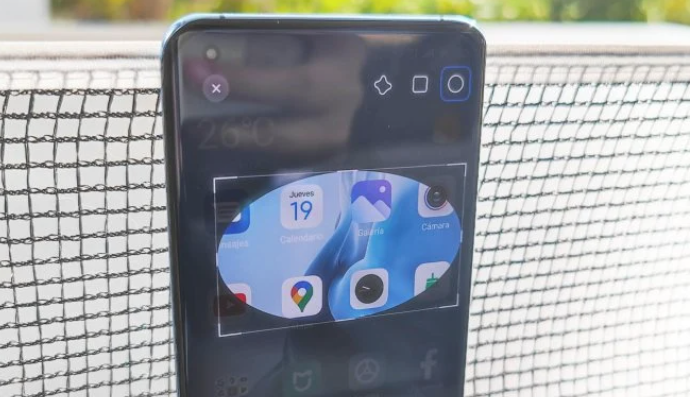
MIUI 12.5 имеет функции, которые в большинстве случаев остаются незамеченными. Пример — новые параметры, которые позволяют нам делать скриншоты определенной области .
Помимо возможности сделать снимок экрана всего экрана, MIUI 12.5 позволяет вырезать определенную область, а затем сохранить ее в галерее или поделиться ею с помощью приложений, которые мы установили на Xiaomi, Redmi или POCO. Благодаря использованию жестов новая функциональность позволяет вырезать экран в прямоугольном, закругленном или даже произвольном формате.
Как сделать снимок экрана на вашем Xiaomi определенной области
Чтобы сделать снимок экрана определенной области Xiaomi, мы должны сначала убедиться, что на нем установлен MIUI 12.5. Если это так, останется только выполнить следующие шаги:
- Нажмите и удерживайте тремя пальцами в любой области экрана
- Через несколько секунд появится новый интерфейс, из которого мы сможем нарисовать область, которую нужно вырезать.
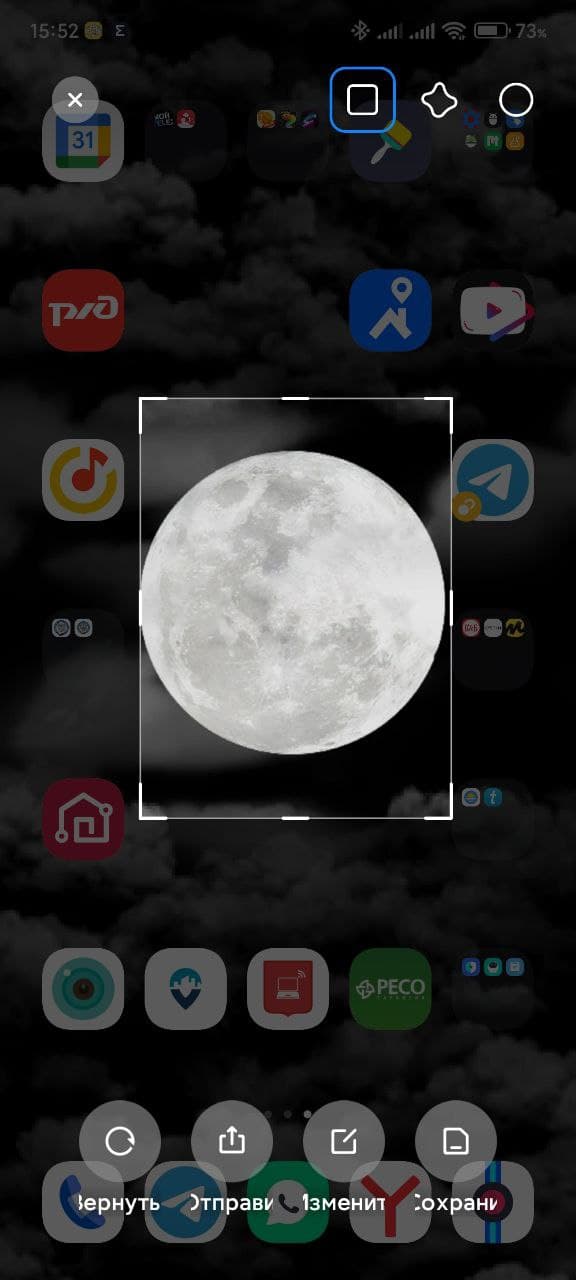
Сверху можно выбрать форму выделения, прямоугольник, круг, либо произвольная форма.

Это очень практичный функционал, который позволяет получить еще больше от скриншотов MIUI. Не забывайте, что на данный момент он доступен только на определенных устройствах с MIUI 12.5.
Другие способы сделать скриншот экрана на Xiaomi
Рассмотрим остальные способы заскринить экран.
- Кнопка «снимок экрана» в шторке. Потяните шторку и найдите данную функцию.А,если такого значка нет, то нажмите в правом верхнем углу на иконку сортировка и добавьте ее в меню шторки.
- Снимок экрана можно так же сделать с помощью жестов, либо одновременным нажатием кнопок: «Уменьшить громкость+ питание» . Это можно настроить в пункте «Настройки» — «Расширенные настройки» — «Функции кнопок» — «Снимок экрана«.
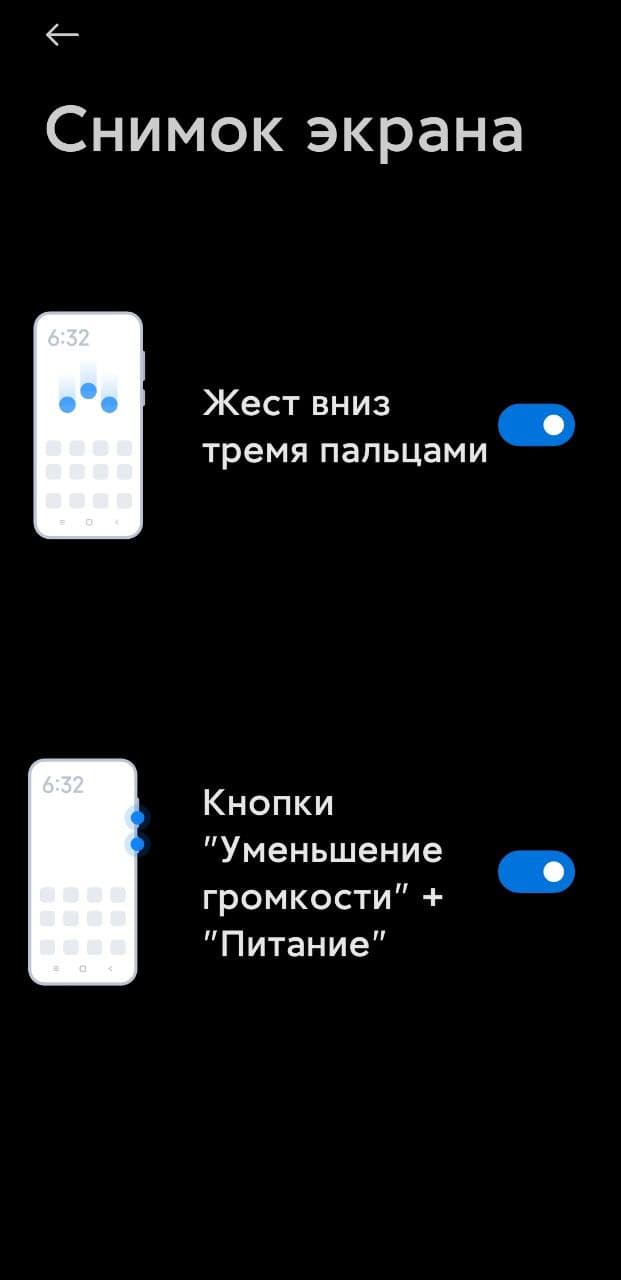
Важно. Жест тремя пальцами используется как при снимке всего экрана, так и при скриншоте только области экрана. В первом случае тремя пальцами необходимо провести по экрану сверху вниз. Во втором случае — просто прикоснуться тремя пальцами к экрану, как это уже описано выше, в нашей статье.
Как сделать скриншот экрана с прокруткой (длинный снимок экрана)
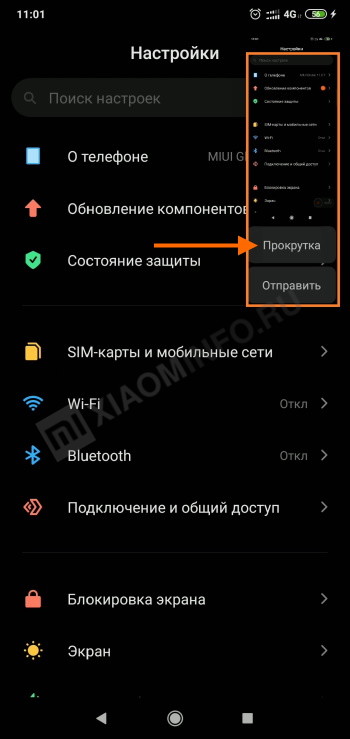
- Делаем обычный скриншот экрана, любым из представленных выше способов.
- После чего, в правой части экрана появиться миниатюра скриншота, с двумя функциями: «Прокрутка» и «Отправить»
- После нажатия нужной нам кнопки «Прокрутка», экран начнет автоматически прокручиваться вниз, либо до конца, либо до нажатия функции завершить. После чего, нажимаем сохранить, и скриншот появиться в соответствующем альбоме галереи.
Видео по теме: https://youtu.be/JCy0-AyFTIQ
- Шесть способов персонализировать Xiaomi, о которых вы не зналиСреди опций MIUI имеется множество настроек, которые позволяют изменять ее.
- Не включается телефон Xiaomi, Redmi, POCO: что делатьРасскажу, почему возникает проблема и что делать, если ваш телефон.
- Redmi 10 против Redmi Note 10, основные отличияВчера Redmi 10 пошел в продажу. Его выход на рынок.
- Как передать файлы через Wi-Fi с компьютера на АндроидЧтобы перекинуть файлы с ПК на Андроид необязательно выполнять подключение.
Спасибо!
Если обзор был полезен, ты можешь отблагодарить поделившись в соцсети и подпиской на канал яндекс дзен. На канале ты можешь найти еще больше рейтингов, техник, и обзоров, на тот или иной продукт.
Предидущее
Обзор защитной пленки для xiaomi mi band 7
Xiaomi ищет вас: новая программа Mi Pilot
Только Xiaomi
Редактор журнала mihub.ru. mihub.ru- это путеводитель в мире обновлений Xiaomi, только у нас самые свежие статьи и обзоры! ✉ По любым возникающим вопросам пишите сюда — info@mihub.ru