Как синхронизировать смс на андроиде с google аккаунтом
Автоматическая синхронизация контактов Android с Google через интернет обеспечивает сохранение своей телефонной книги даже тогда, когда телефон и SIM-карта потеряны или украдены. Данный функционал предусмотрен во всех Android-устройствах и рекомендован к использованию всем пользователям. Давайте разберёмся, как работает синхронизация и что нужно для её включения.
Синхронизация контактов – что это
Для чего вообще необходима синхронизация контактов с Google и что она дает? Все просто – она нужна для сохранения списка контактов на сервере при потере мобильного телефона или при его замене. Люди меняют телефонные трубки достаточно часто, и каждый раз при покупке нового аппарата перед ними встаёт проблема с сохранением контактов. Проблема частично решается путём их переноса на SIM-карту, но здесь сохраняются только номер телефона и имя абонента. А ведь пользователям нужны и другие данные:
- Место работы;
- Дополнительные телефонные номера;
- Адреса электронной почты;
- Дополнительные контактные данные.
Также в телефонной книге на Android задаются дополнительные поля, формируются группы. Сохранить эти данные на SIM-карте не получится.
Cинхронизация контактов с Google позволяет сохранять данные «в облаке», используя сеть интернет. Как только мы добавляем в свою телефонную книгу нового абонента, данные о нем автоматически добавляются в учетную запись Google.
Запускаем синхронизацию
Как синхронизировать контакты на Android с Google и что для этого нужно? Для начала нужно зарегистрировать аккаунт в Google. Делается это двумя способами – на сайте Google или при первоначальной настройке Android-устройства. Ничего сложного в этом нет, вам нужно лишь указать свободный логин и придумать нормальный пароль. Не забудьте сохранить данные зарегистрированного аккаунта в надежном месте.
Мы рекомендуем записать логин и пароль на листок бумаги, после чего положить этот листок в коробку от телефона, которая всегда хранится дома.
Итак, у нас теперь есть учетная запись Google. Что делать дальше?
Рассмотрим два варианта:
- Ваши контакты были сохранены на SIM-карте, и вы создавали аккаунт на новом смартфоне. В этом случае нужно зайти в приложение «Контакты», посетить пункт «Настройки» и выполнить копирование контактов с SIM-карты в Google-аккаунт. После этого все контакты будут отправлены на синхронизацию;
- Ваши контакты были сохранены в смартфоне, аккаунт создавался на компьютере, а сам смартфон работал без интернета и аккаунта в Google. В этом случае заходим в «Настройки – Учетные записи» и добавляем там новую учетную запись Google, указав логин и пароль. После этого заходим в «Контакты» и копируем все записи из памяти смартфона в учетную запись – они автоматически отправятся на синхронизацию.
Некоторые пользователи отключают синхронизацию в выпадающем меню своих Android-устройств. Это экономит интернет-трафик и заряд аккумуляторной батареи. Если вы часто добавляете, удаляете и редактируете контакты, обязательно включайте синхронизацию, чтобы изменения сохранились не только на смартфоне, но и на серверах Google.
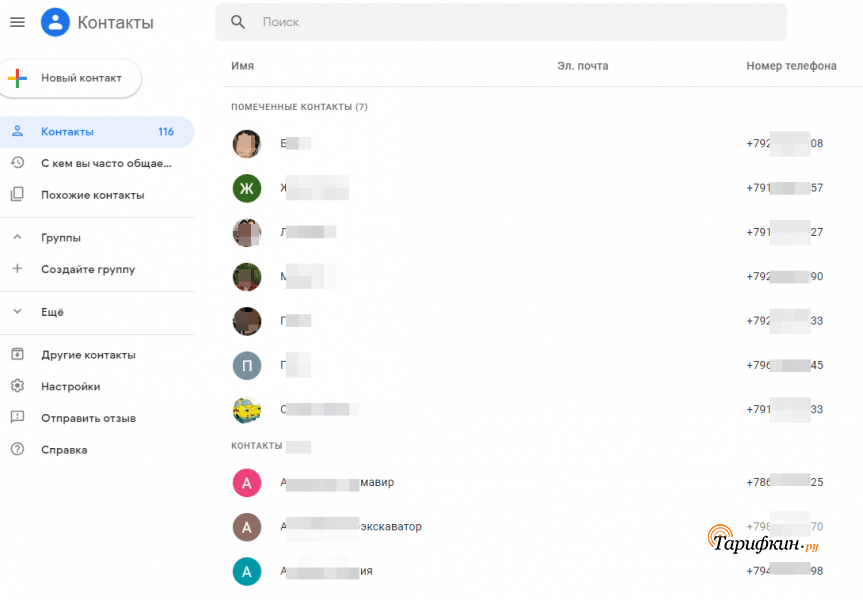
Редактирование контактов в Google Contacts
После выполнения синхронизации контактов с Android-устройства в Google, зайдите в сервис Google Contacts. Здесь редактируются контакты:
- Меняются номера и имена абонентов;
- Добавляются и удаляются фотографии;
- Добавляются дополнительные данные и номера;
- Редактируются дополнительные поля (фамилия, транскрипция имени, псевдонимы и многое другое).
Для того чтобы все эти изменения появились в вашем смартфоне, не забудьте включить синхронизацию.
Дополнительные функции Google Contacts:
- Экспорт и импорт контактов;
- Создание групп абонентов;
- Откат изменений в телефонной книге;
- Печать телефонной книги;
- Удаление дублируемых контактов.
Также возможно работа с контактами электронной почты Gmail.
Как действовать, когда меняем смартфон
Что нужно сделать, если понадобится сменить телефонный аппарат:
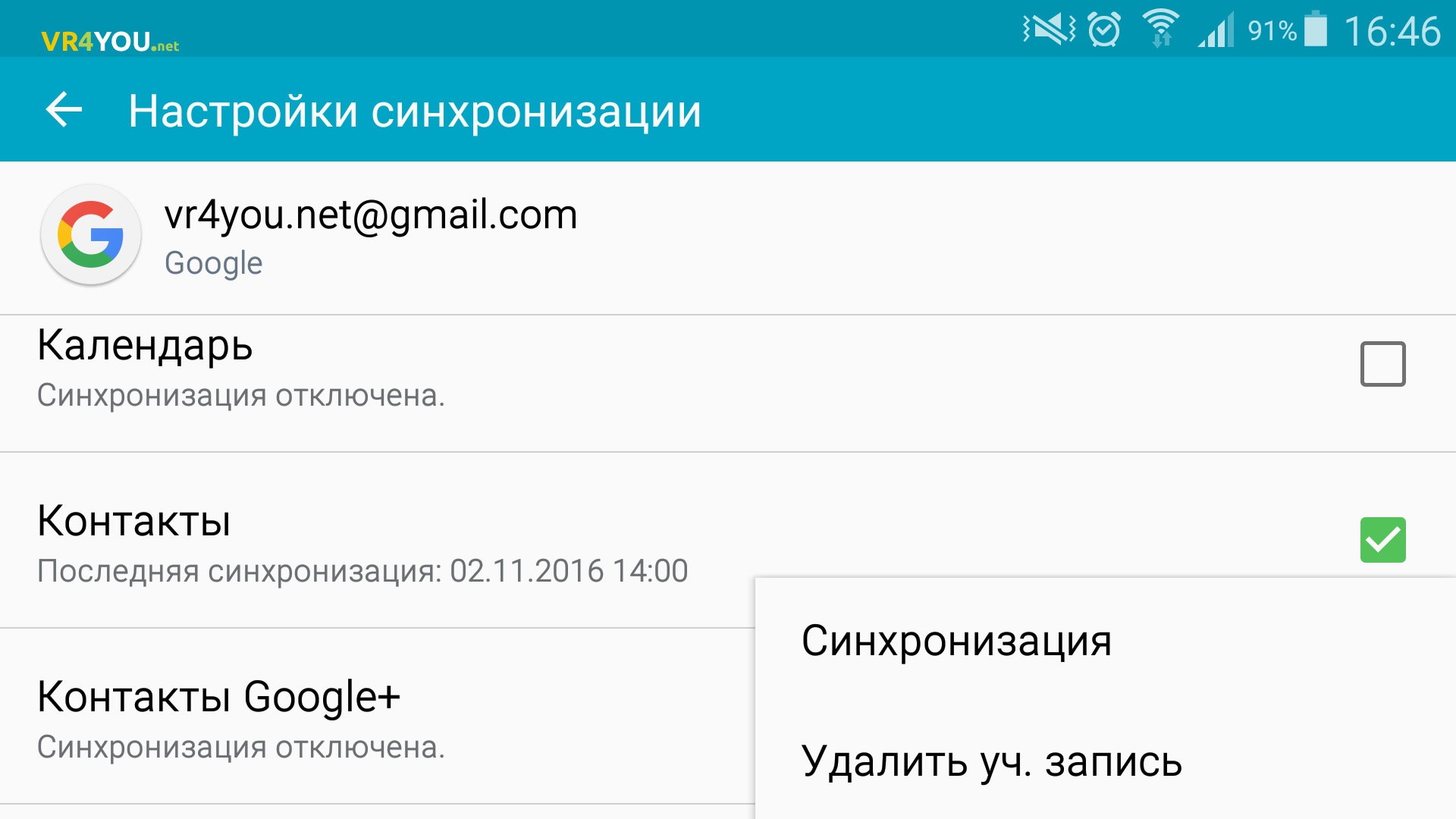
- Убедитесь во включённой синхронизации на старом аппарате – проверьте дату последней синхронизации контактов в меню «Настройки – Учетные записи – Google». При необходимости запустите синхронизацию вручную;
- Выключите старый смартфон и переустановите SIM-карту в новое устройство;
- Включите новый смартфон, соедините его с интернетом, введите логин и пароль от учетной записи Google – запустится синхронизация и все контакты «зальются» в новое устройство.
Таким образом, мы сумели избежать ручного переноса контактов, так как они были синхронизированы с учетной записью Google и благополучно восстановлены на новом устройстве – структура телефонной книги сохраняется полностью.
Пользуетесь сразу несколькими смартфонами и всегда хотите иметь под рукой актуальные контакты? Синхронизация с Google выручит вас и в этом случае – возьмите другой смартфон, добавьте в него свою учётную запись Google и спустя несколько минут ваша телефонная книга появится в новом устройстве.
Нужно помнить, что добавление новых контактов при отключенной синхронизации приведёт к тому, что на другом устройстве они не появятся. Если вы отключаете синхронизацию в целях экономии заряда батареи, обязательно активируйте ее при покупке нового смартфона.
Синхронизация с Google удобна и тем, что она позволяет синхронизировать и многие другие данные – записи в календаре, фотографии, видеоролики, данные приложений, данные с контактов в Google+ и прочие данные, хранящиеся в смартфоне. Для этого используется сервис Google Disc. Главным минусом является отсутствие синхронизации SMS-сообщений – это реализуется с помощью дополнительных приложений.
Синхронизация контактов Android-устройства с Google аккаунтом
—>
Синхронизация контактов полезна во многих случаях. Например, если вам нужно сделать сброс данных к заводским настройкам или использовать контакты вашей записной книжки на другом устройстве. Приведу краткую инструкцию, как синхронизировать контакты с Google на Android.
Если учетная запись не привязана к Android устройству:
-
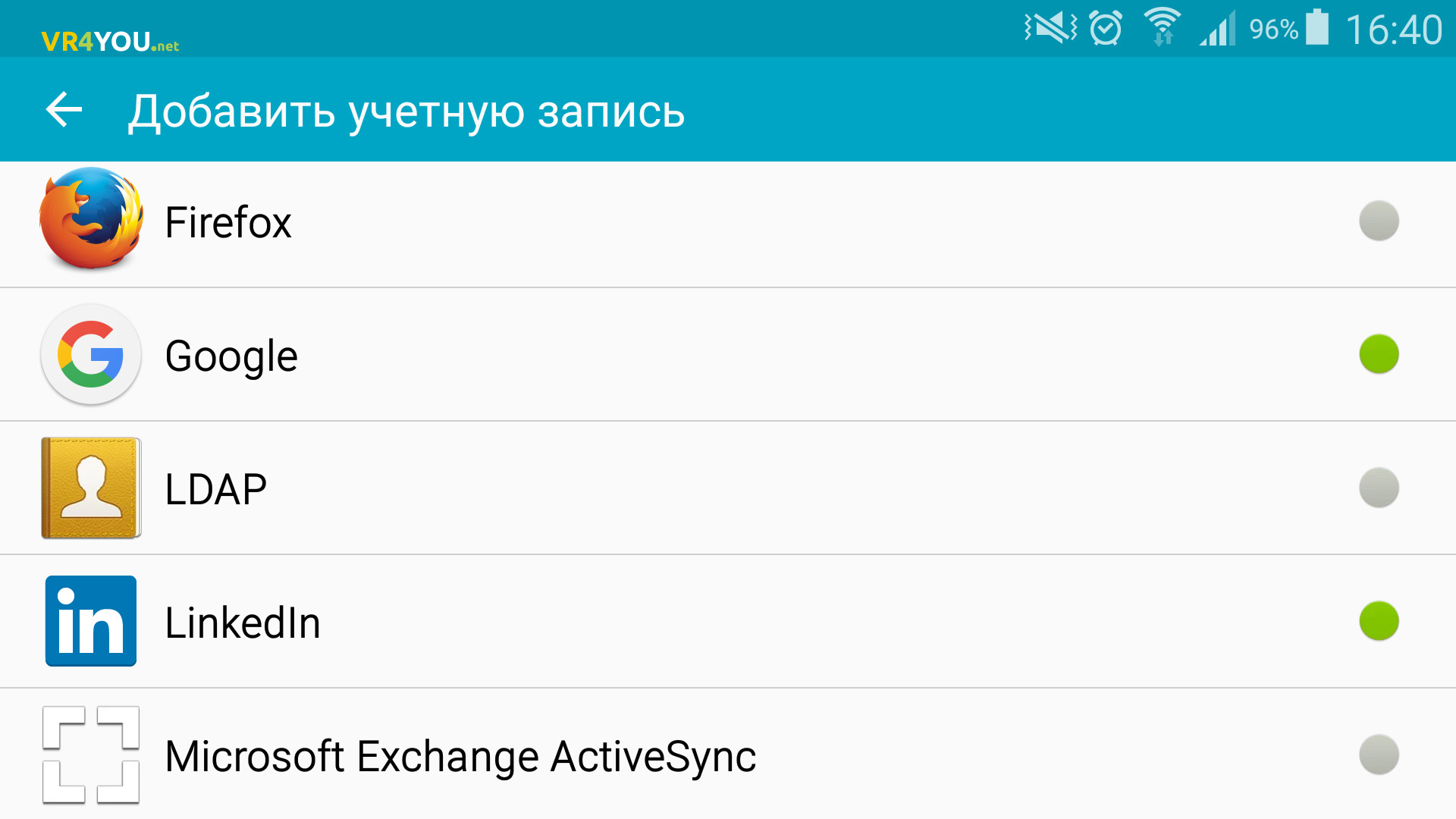
Нажмите «Настройки» → «Учетные записи» → «Добавить учетную запись» → «Google».
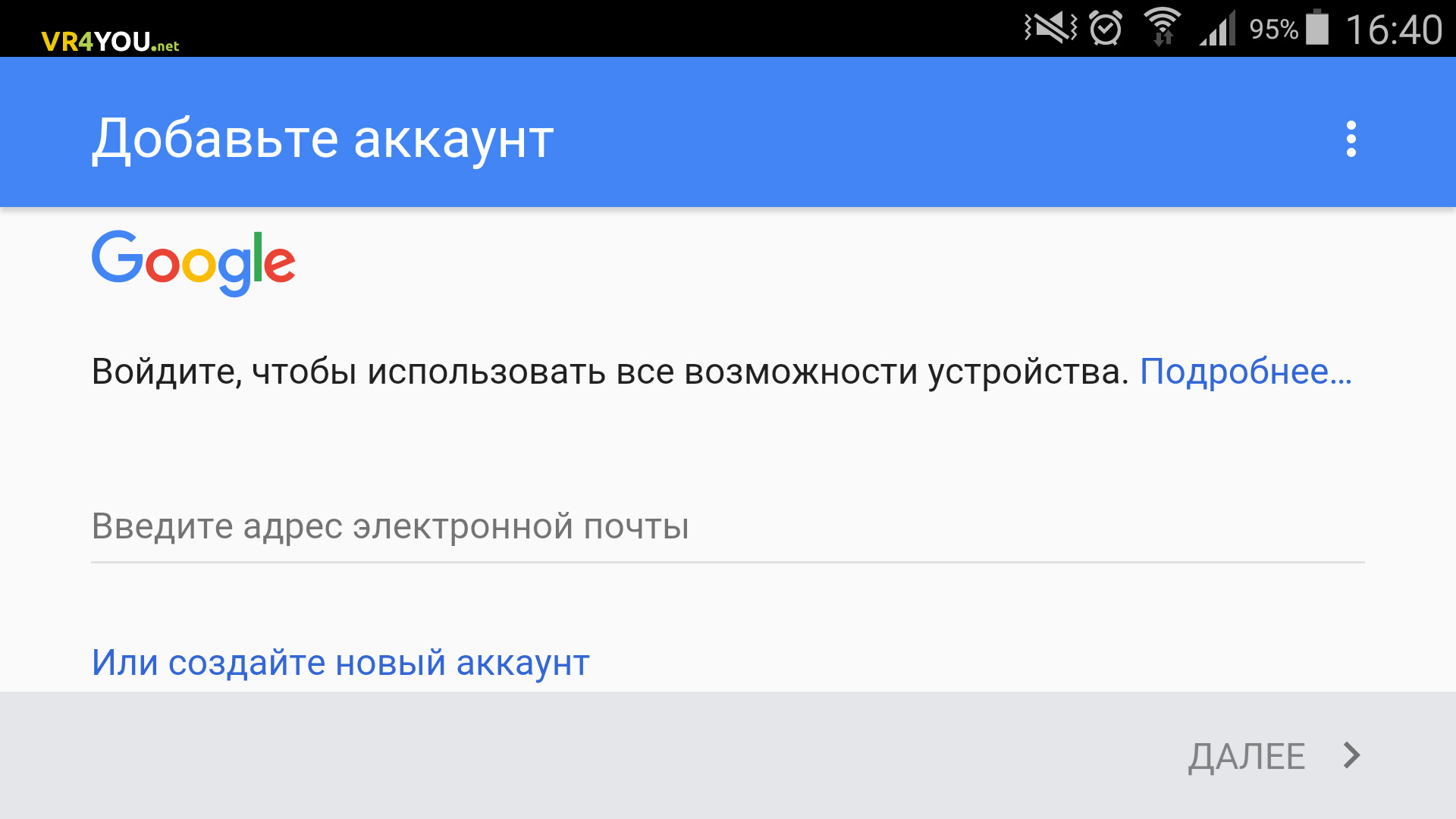
Синхронизировать можно только те контакты, которые привязаны к аккаунту Google, а не к устройству. После входа в учетную запись на устройстве, нужно переместить в нее контакты из вашей записной книжки:
-
Зайдите в «Контакты» → нажмите левую кнопку «Меню» на устройстве → выберите «Переместить контакты на устройство».
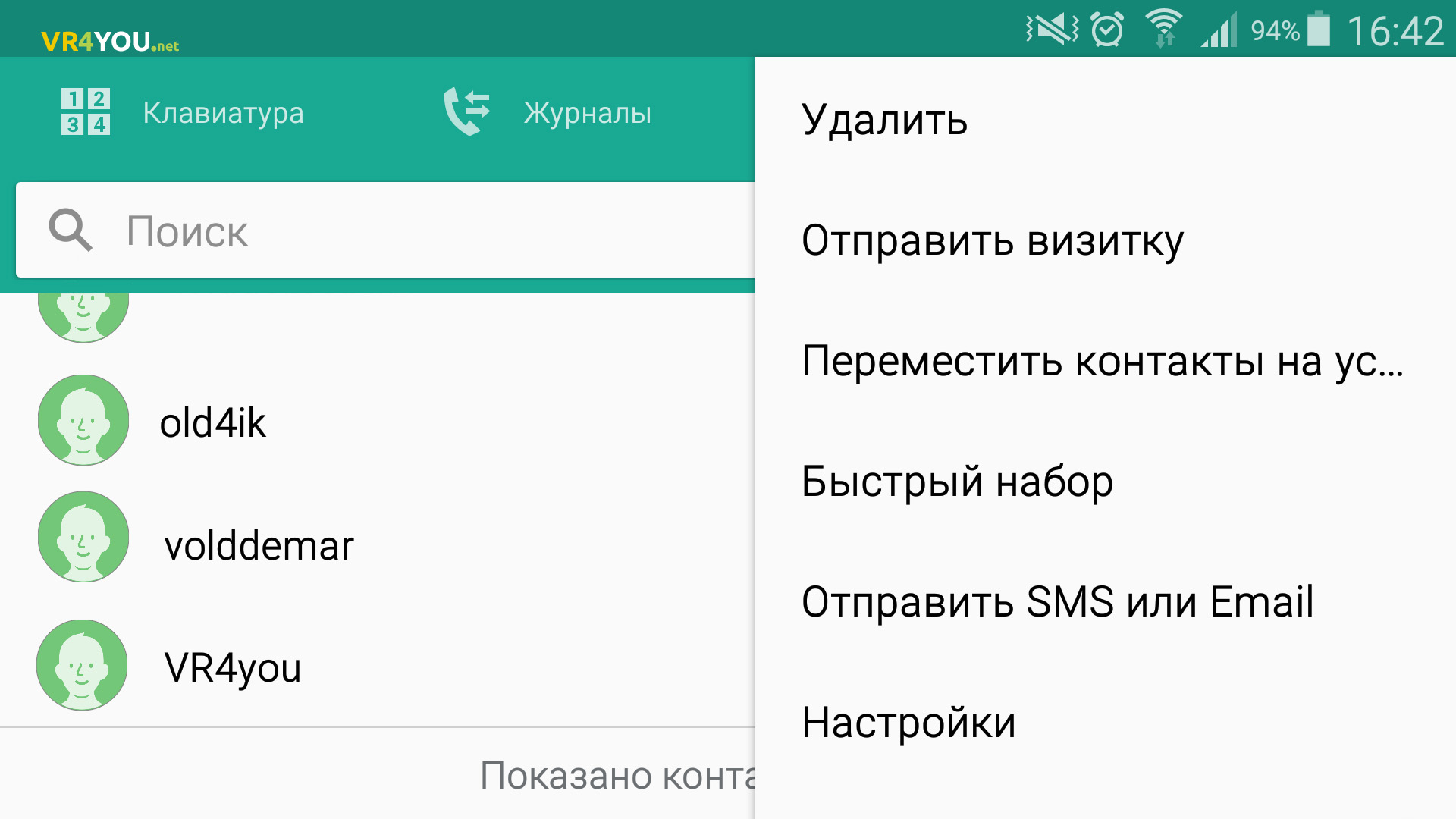
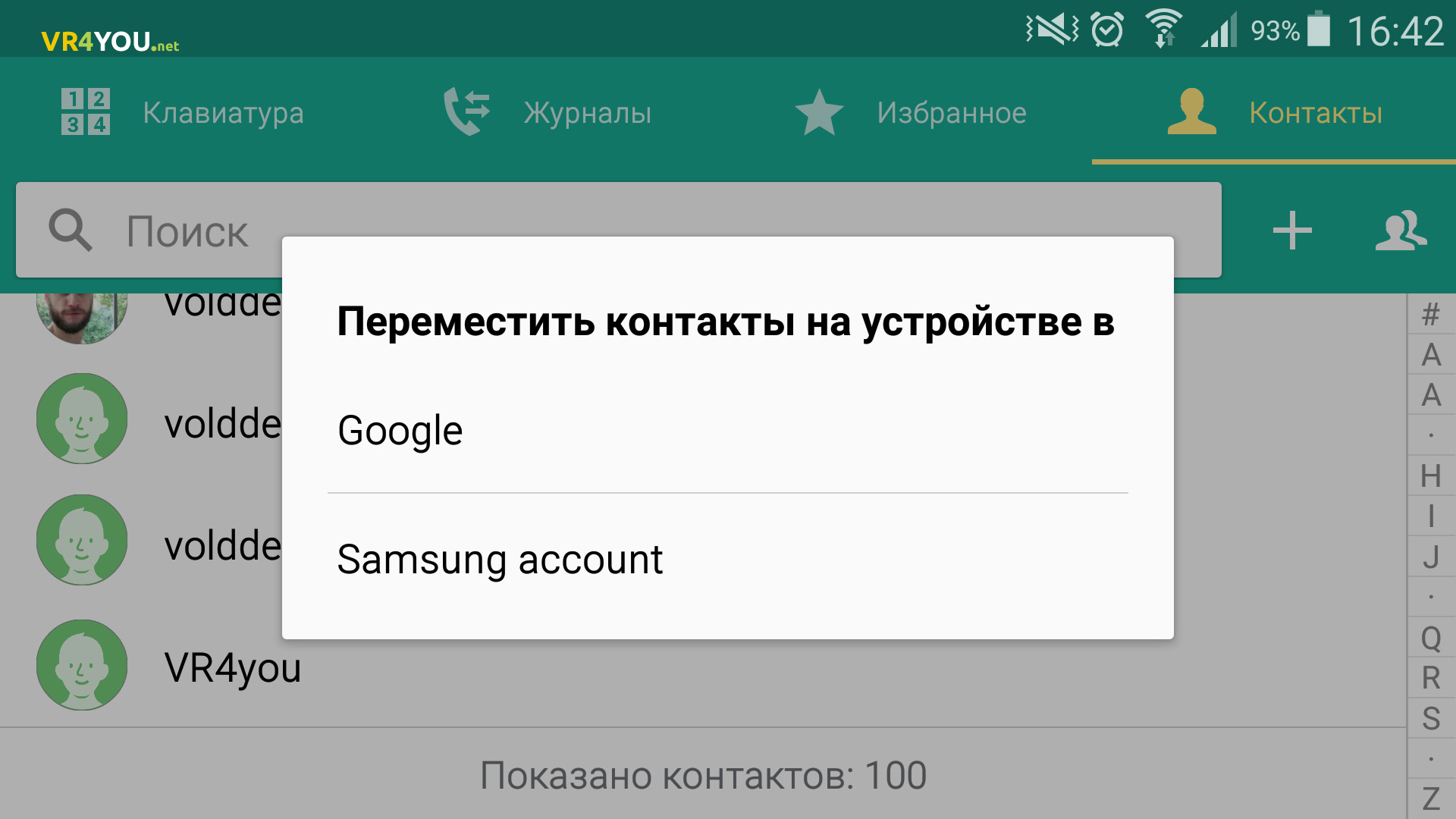
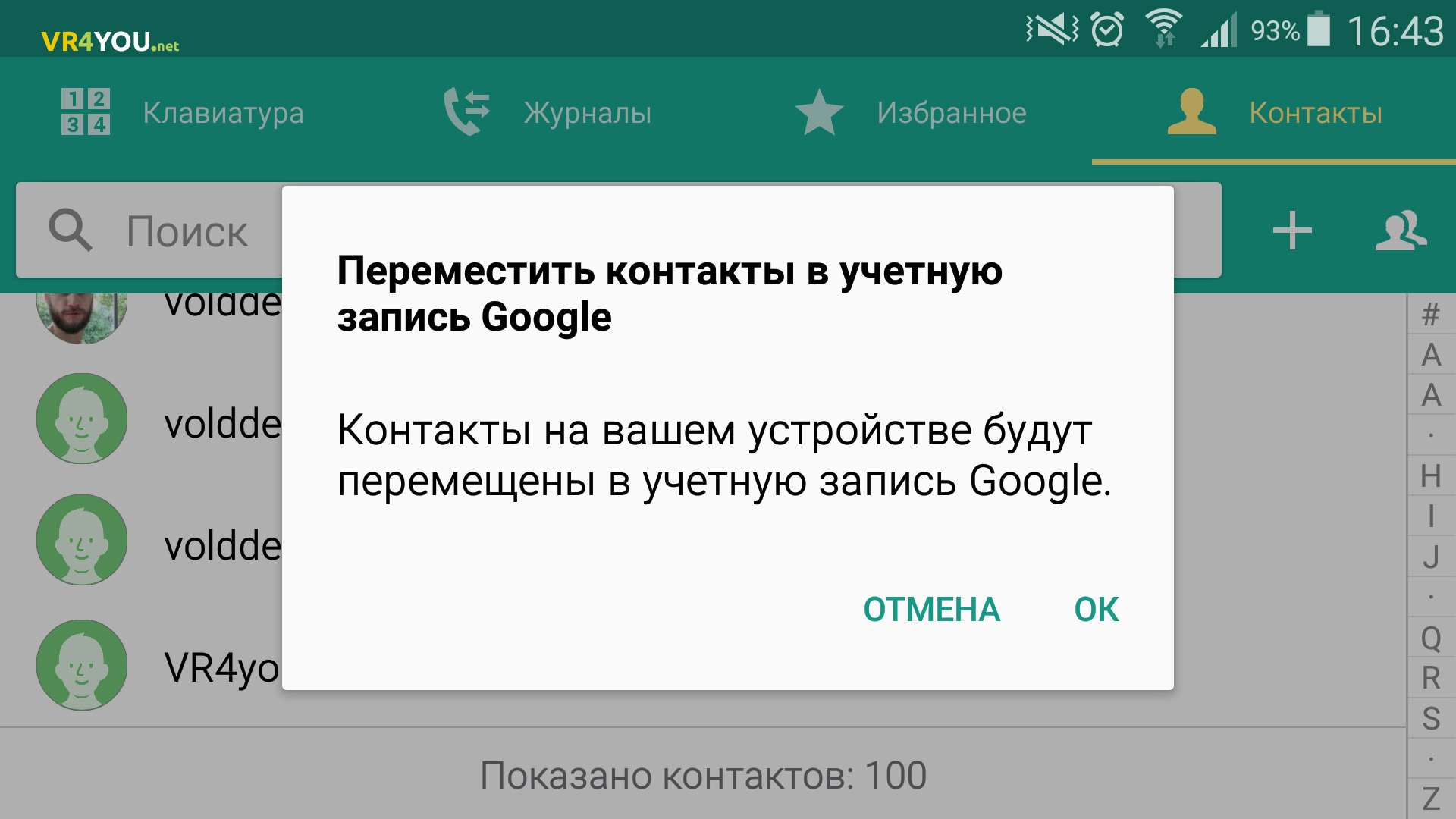
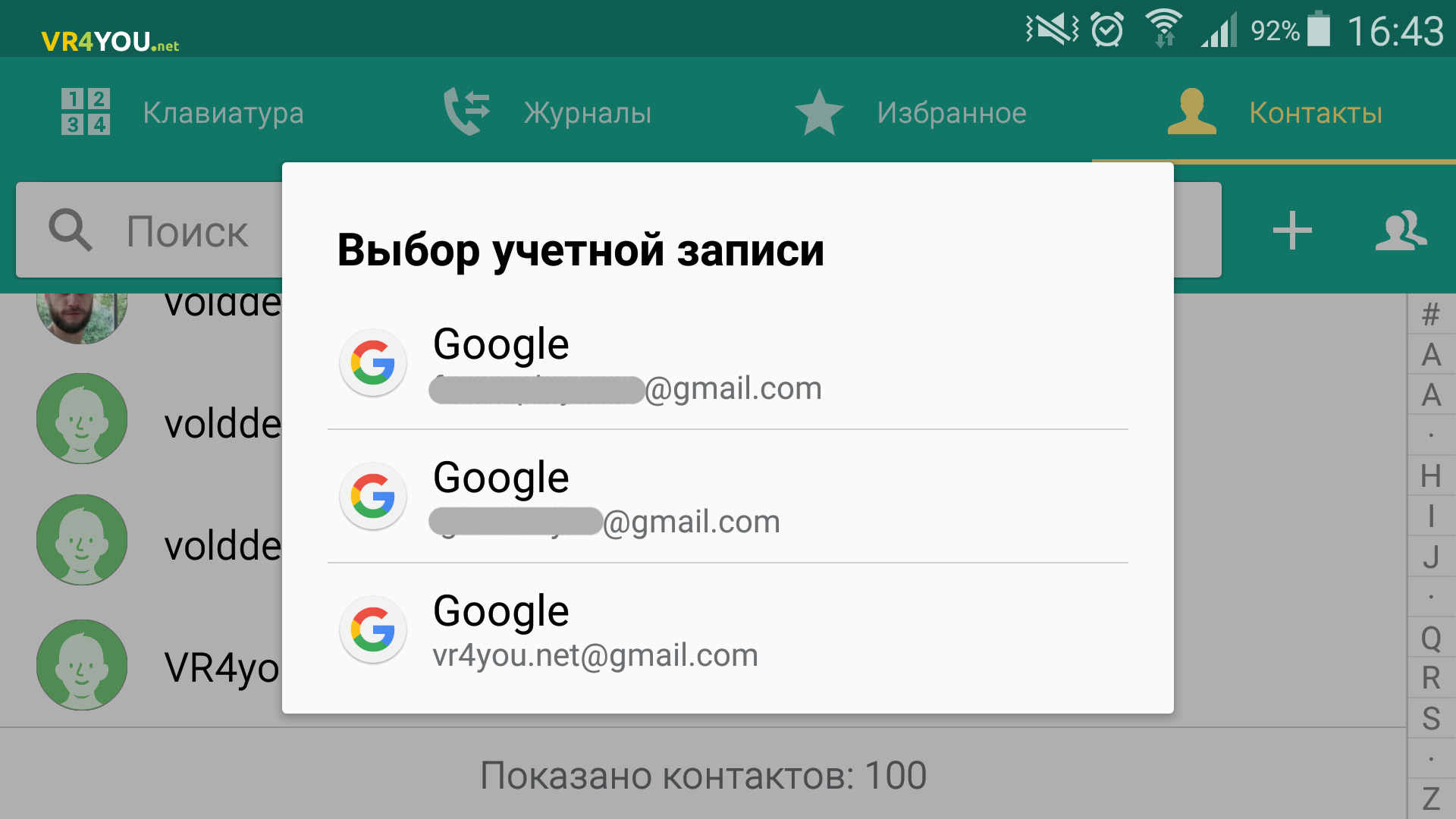
После этого, данные будут привязаны к вашей учетной записи, и их можно синхронизировать с другими планшетами и смартфонами, выполнив аналогичный вход в аккаунт Google.
При добавлении новых контактов к учетной записи Google (то есть, выбрав подключенный профиль Google местом сохранения), Android-устройство сделает синхронизацию после подключения к интернету.
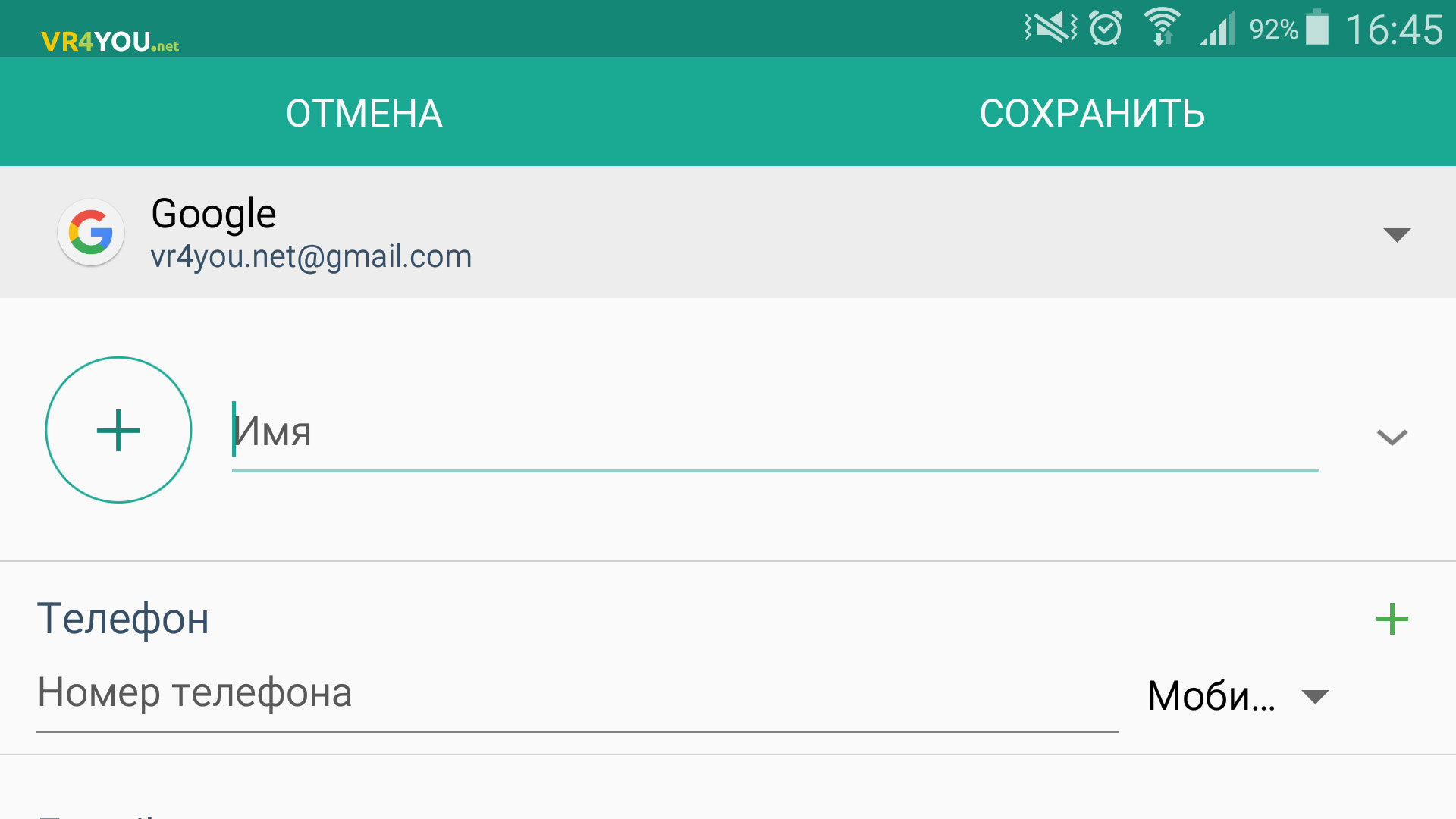
Автосинхронизация происходит с определенной периодичностью. Чтобы ускорить процесс:
-
Зайдите в «Настройки» → «Учетные записи» → «Google» и нажмите на свой профиль.
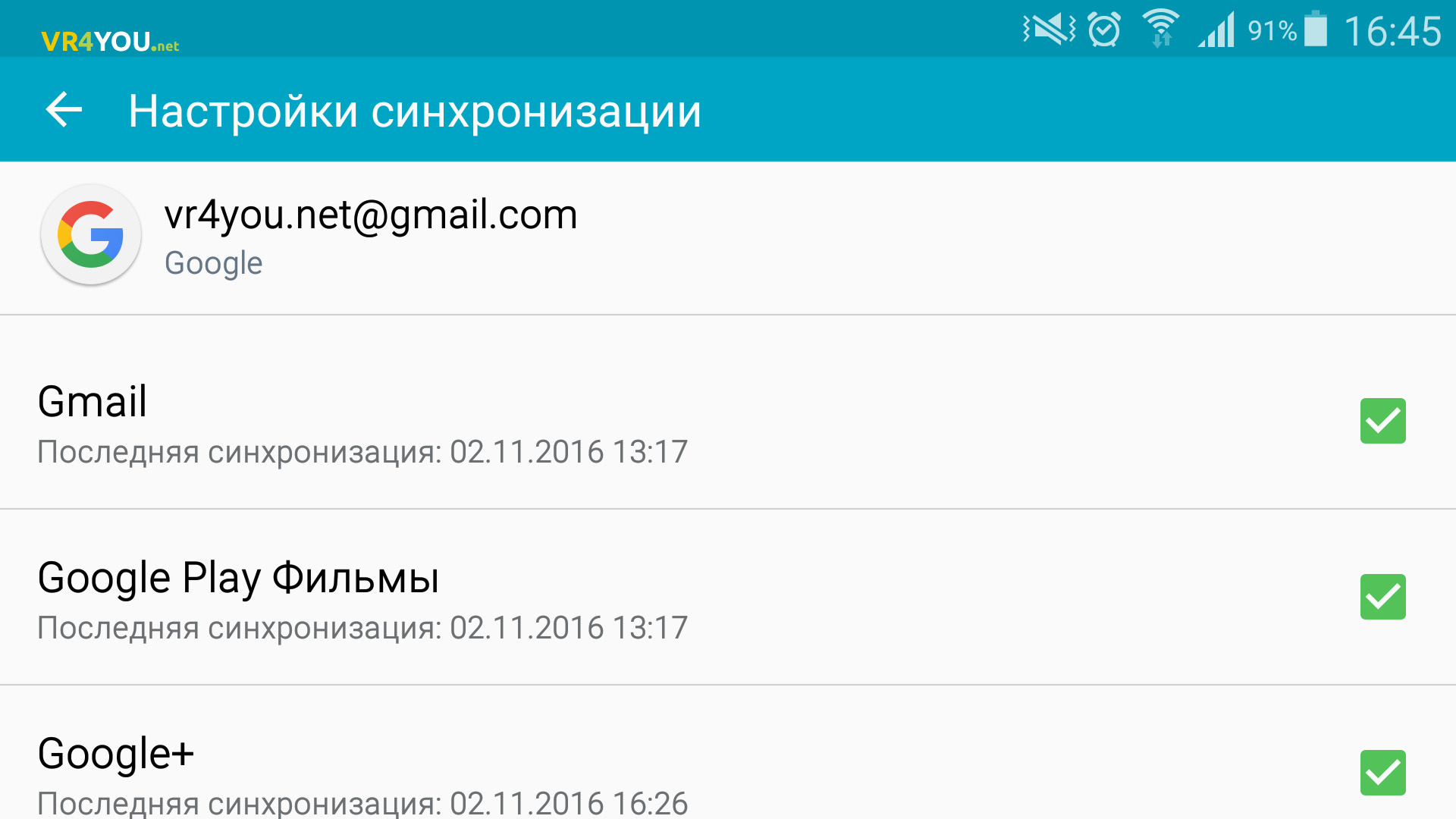
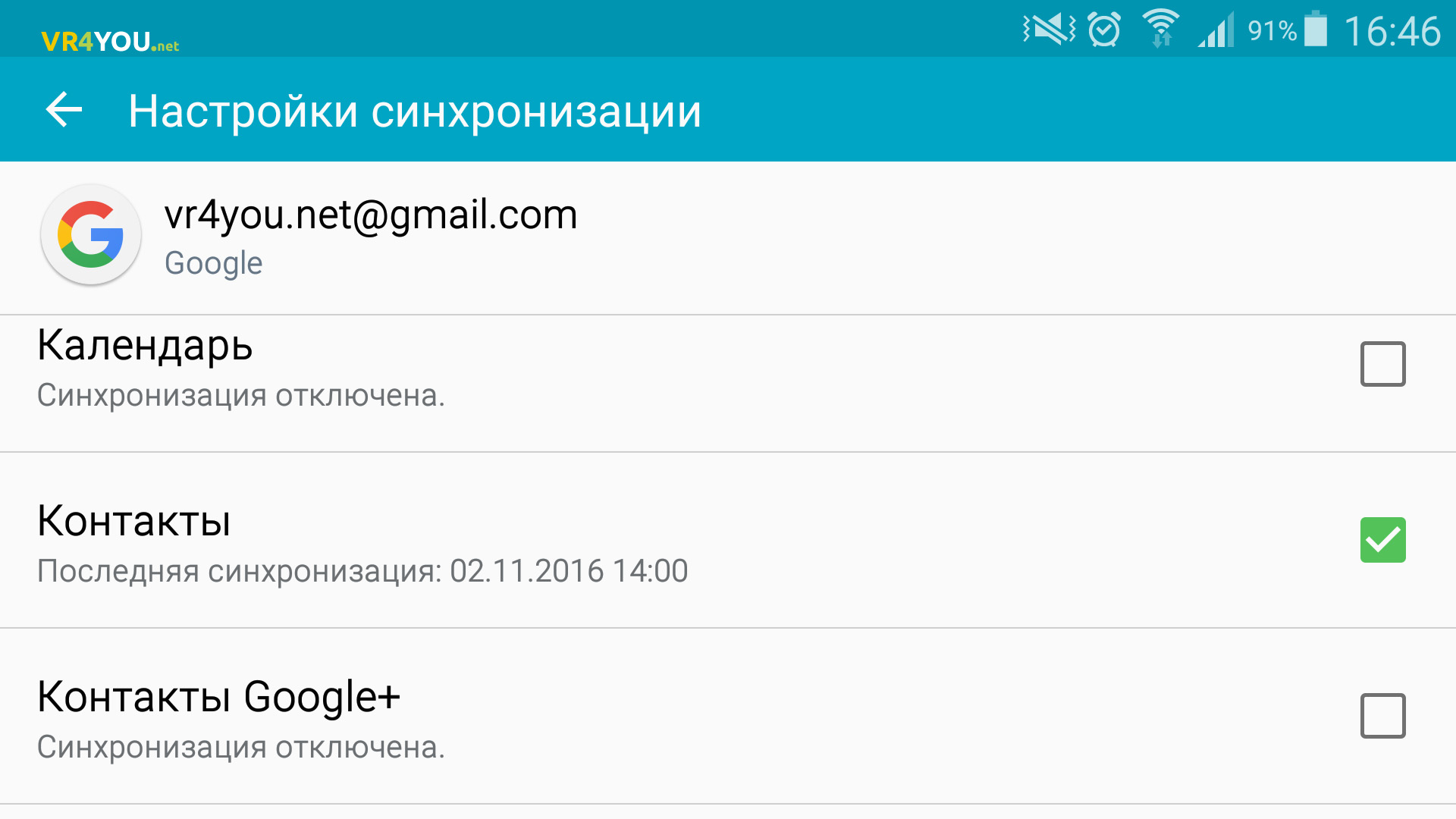
Если нужно отключить профиль после синхронизации, в этом поможет статья: как выйти из учетной записи Google на Android?
Как синхронизировать контакты Android с Google: пошаговая инструкция
Наличие современных девайсов (смартфонов и планшетов) и их функции способствуют активизации общения между пользователями. Практически ежедневно в устройствах появляются новые номера телефонов, электронные адреса, важная информация о близких, коллегах и знакомых. Сохранение всех этих данных в смартфоне – верный способ не потерять их и всегда держать под рукой.
Однако и с «умными» аппаратами тоже иногда случаются проблемы. Их решение – синхронизация информации с системой Google. Воспользовавшись инструкциями, вы сможете быстро активировать ее на своем устройстве.
Первые шаги
Чтобы иметь максимальный доступ к возможностям операционной системы Android, пользователю требуется регистрация на сайте Google.com – создание аккаунта и его прикрепление к мобильному устройству.
Необходимость синхронизации заключается в том, что пользователь имеет доступ к контактам на любом гаджете под управлением Android. Даже если устройство будет утеряно или заменено новым – контакты никуда не исчезнут, поскольку вся информация после синхронизация хранится в аккаунте (на сервере Google). Начав использовать новый смартфон, просто войдите в старый аккаунт и пользуйтесь данными.
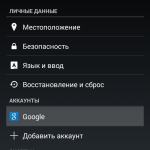
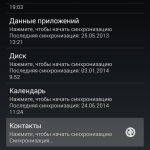
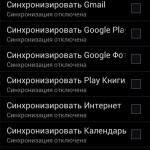
Настройки синхронизации
- Откройте настройки в меню смартфона и выберите пункт «Учетные записи и синхронизация».
- В данном разделе нажмите на «Добавить учетную запись».
- Система предлагает выполнить одно из действий:
- Добавить существующий аккаунт;
- Создать новый.
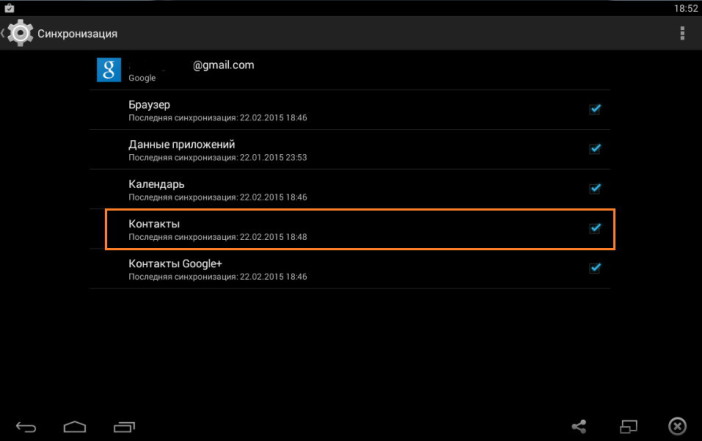
Выберите соответствующий пункт, заполнив необходимые поля адресом электронной почты и паролем, или создайте новый профиль (это займет несколько минут). Учетная запись в системе Google готова.
Похожие публикации:
- Как называется приложение которое оживляет фото под музыку и поет на андроид
- Как найти сд карту на андроиде
- Как убрать дзен с главной страницы яндекса в телефоне андроид
- Как убрать отпечаток пальца с ватсапа на андроиде
Как синхронизировать смс на андроиде с google аккаунтом
Как сохранить копию всех СМС отправленных и полученных на смартфоне
Если вы удалили все свои сообщения случайно или очистили свой почтовый ящик для некоторого места и хотите вернуть тексты, возможно, вы не сможете сделать это на Android, если не создали резервную копию.
Сообщения можно получить из приложений и сервисов для обмена сообщениями и SMS, таких как WhatsApp и Facebook Messenger, поскольку они синхронизируют сообщения со своими серверами. Однако, для некоторых устройств Android это невозможно, поскольку они не используют резервное копирование текстовых сообщений. Исключением является Google Pixel и другие устройства на базе Android Oreo, которые имеют встроенную функцию резервного копирования SMS.
К счастью, вы можете сделать резервную копию своих SMS в Android и сохранить их для использования позже, например, когда вы хотите переключиться на новое устройство, не потеряв переписку. Точно так же, если вы сбросите настройки телефона до заводских значений, все ваши текстовые сообщения будут удалены, но с помощью резервной копии вы можете восстановить их, как только устройство будет готово к повторному использованию.
Использование Google Диска
Вы можете хранить резервные копии своих SMS с помощью службы резервного копирования Google на Google Диске. Таким образом, вы можете восстановить все свои личные данные после сброса настроек или при переключении на новое устройство Android.
Недостатком этого является то, что возможность хранения данных ограничивается Google Диском, поэтому со временем ваши старые данные будут удалены и вы не сможете восстановить старые резервные копии, скажем, через 20 лет (ситуации бывают разные).
-
Откройте «Настройки» и нажмите Google.
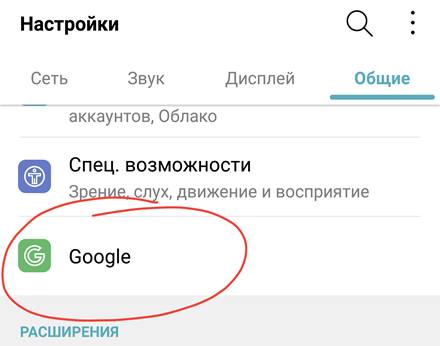
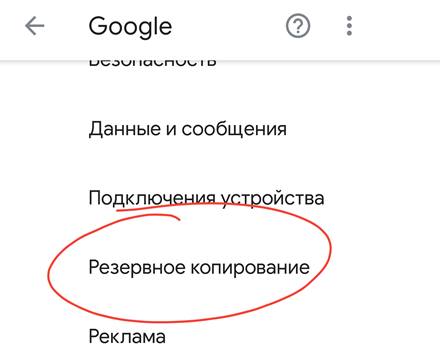
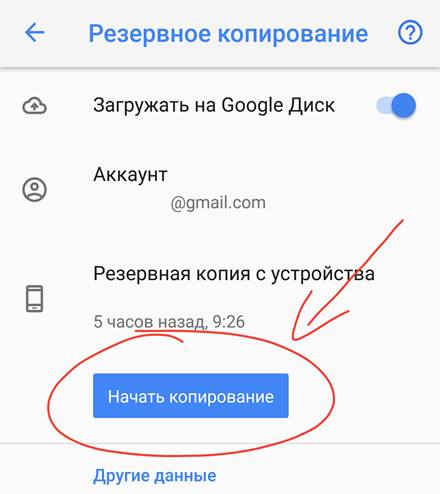
Вы увидите свои резервные копии в главном меню Google Диска и получите доступ к настройкам резервного копирования прямо в настройках Google Диска. Единственное, что не включено в эту резервную копию, – это мультимедийные файлы MMS. Если вам это нужно, вы можете получить их по подписке Google One.
Использование стороннего приложения
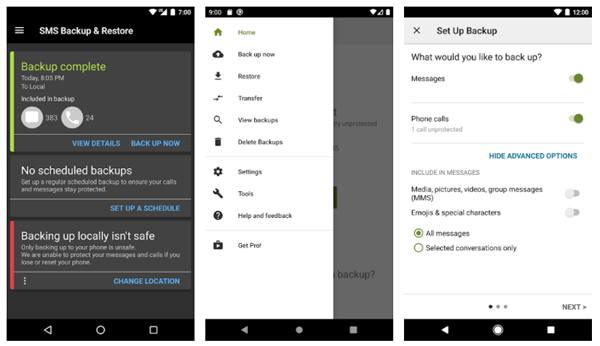
Если вам нужен другой метод резервного копирования SMS в Android, вы можете использовать стороннее приложение, такое как «SMS Backup & Restore», которое позволяет сохранять и восстанавливать текстовые сообщения, когда захотите.
-
Загрузите SMS Backup & Restore (бесплатно) из Google Play. После установки откройте его и нажмите «Начать». Предоставьте необходимые разрешения, нажав Разрешить на каждом из них.
Как восстановить SMS-сообщения на другом телефоне
Если вы создали резервную копию своих SMS-сообщений с помощью Google Диска, обновления будут выполняться каждые 12-24 часа. Вы можете восстановить сообщение сразу после удаления, но при этом будет восстановлен архив, так что будет восстановлена вся ваша история текстовых сообщений.
С помощью приложения SMS Backup & Restore выполните следующие действия, чтобы восстановить SMS-сообщения на другом телефоне:
- Откройте приложение «SMS Backup & Restore» и коснитесь меню в верхнем левом углу экрана (три горизонтальные линии).
- Коснитесь Восстановить.
- Выберите место резервной копии, из которого вы хотите восстановить (локальное хранилище, Google Диск, Dropbox, OneDrive).
- Найдите резервные копии, которые хотите восстановить, и коснитесь ползунков рядом с ними. Коснитесь Далее .
- Вы получите уведомление о том, что вам необходимо временно установить приложение «SMS Backup & Restore» в качестве приложения для обмена сообщениями по умолчанию, чтобы восстановить свои SMS-сообщения. Если вы согласны, нажмите «ОК», а затем нажмите «Восстановить».
- Нажмите «Да», чтобы начать процесс восстановления, а затем нажмите «Закрыть» после завершения.
Вы можете использовать те же шаги, чтобы восстановить свои старые сообщения на другом телефоне, поскольку данные хранятся в формате файла XML, который можно использовать с любым устройством Android.
Заключение – как сохранять SMS
Мы надеемся, что теперь вы знаете, как создать резервную копию SMS на Android с помощью двух описанных здесь методов. Они просты в использовании, и вы можете легко восстановить сообщения на другом телефоне.
Эти шаги также работают с большинством устройств на базе Android, поэтому в следующий раз, когда вы случайно удалите своё SMS или вам понадобится восстановить его в будущем, смело используйте резервную копию.
Синхронизация аккаунта Google на Андроид
По умолчанию Google синхронизирует все пользовательские данные (письма, контакты, приложения) и сохраняет их в облаке.
Благодаря этому доступ к ним можно получить с разных устройств (смартфона или компьютера). Это удобно, если вы пользуетесь несколькими телефонами или просто беспокоитесь за сохранность важных файлов. Далее мы расскажем, как включить и настроить синхронизацию аккаунта Google на Android.
Как включить синхронизацию аккаунта Google на Андроид
С помощью Google аккаунта вы можете сделать синхронизацию контактов, сообщений, фотографий, паролей и других пользовательских данных. Например, чтобы иметь к ним доступ с другого смартфона или компьютера. Как включить резервное копирование:
Шаг 1. Если в настройках телефона есть пункт «Синхронизация», то выберите его. В открывшейся странице передвиньте ползунок «Автосинхронизация данных» в состояние «Включено».

Шаг 2. Подтвердите действие. При необходимости сразу же синхронизируйте объекты, ограничьте синхронизацию данных (например, только по Wi-Fi). Здесь же вы можете настраивать отдельные аккаунты.

Шаг 3. В настройках найдите и выберите «Google». Здесь нажмите на строчку «Резервное копирование».

Шаг 4. Передвиньте ползунок «Загружать на Google Диск» в состояние «Включено». После этого информация на экране обновится, появится кнопка «Начать копирование» с помощью которой вы сможете сразу же создать резервную копию данных.

Шаг 5. Через настройки зайдите в меню «Расширенные настройки». Здесь найдите и выберите пункт «Резервирование и сброс».

Шаг 6. В настройках «Локальное резервирование» вы можете вручную создать резервную копию системных настроек или удалить существующую.

Шаг 7. В разделе «Резервирование Google» вы можете выбрать аккаунт, автовосстановление, настроить другие параметры. В зависимости от модели устройства здесь могут находиться и другие разделы.

После этого вы сможете синхронизировать Андроид с Андроидом. Для этого достаточно использовать один гугл аккаунт на двух устройствах. Это удобно, если вы хотите перенести все пользовательские данные с одного смартфона на другой.
Как отключить синхронизацию контактов на Андроиде
По умолчанию при создании резервной копии Андроид копирует в облако все настройки и пользовательские данные. Если вы не хотите синхронизировать между устройствами контакты, то это можно отключить. Инструкция:
Шаг 1. Через меню настройки выберите «Расширенные настройки». Здесь найдите пункт «Резервирование и сброс».
Шаг 2. Выберите «Авторезервирование» и в открывшейся странице нажмите на строчку «Объекты резервирования».

Шаг 3. Если вы не хотите синхронизировать контакты Андроид, то выберите пункт «Настройки системы». Здесь снимите галочку со строчки «Контакты» и нажмите на кнопку «Ок», чтобы подтвердить действие.

Шаг 4. Если вы хотите отключить синхронизацию других приложений, то нажмите на «Выбор приложений» и отметьте те объекты, данные которых не планируете сохранять.

В зависимости от модели устройства названия некоторых меню и кнопок могут отличаться. Это же касается и расположения некоторых разделов. Поэтому, если отключить синхронизацию контактов не получается, то вы можете перенести их на SIM-карту и удалить с Google аккаунта.
Как включить/отключить синхронизацию аккаунта Google на Андроид
Впервые возможность автоматического резервного копирования данных приложений в «облако» появилась в Android лишь с выходом Android 6.0. Большинство смартфонов, работающих под управлением Android 6 и 7.x способно создавать резервные копии таких данных, как пароли Wi-Fi, системные настройки, список установленных приложений, а также данные самих приложений (если это поддерживается разработчиком).
Тем не менее, по степени детализации резервные копии Android пока нельзя сравнить с тем, что создаёт (и успешно восстанавливает) iOS. Так, до последнего времени Android не умел сохранять SMS. Да, для резервного копирования SMS существует огромное количество сторонних решений, но именно встроенного в систему резервного копирования SMS до последнего времени просто не было.
Ситуация начала меняться с выходом телефонов Google Pixel и Pixel XL. Именно в этих устройствах Google обкатывает новые технологии. По какой именно причине резервное копирование SMS в Google посчитали «новой» технологией – история умалчивает, но именно Pixel и Pixel XL получили возможность создавать в «облаке» резервные копии текстовых сообщений.

Скриншот: обратите внимание на последний пункт! На других устройствах вы его не увидите.
После успешной обкатки технологии резервное копирование SMS включили и для всех остальных устройств в предварительной сборке Android O:

Скриншот Nexus 5x, работающего под управлением предварительной версии Android O.
Официальная позиция Google такова:
“SMS messages are currently only backed up through the Google Backup Transport (GMSBackupTransport) on Pixel devices, as listed here:
SMS backup will also be supported on all devices starting in O, which is now available for preview”. (Google development team)
Таким образом, резервное копирование SMS доступно в следующих случаях:
- Устройства Google Pixel, Pixel XL: на всех версиях Android
- Остальные устройства: начиная с Android O
С этим разобрались. Посмотрим теперь, как именно текстовые сообщения можно извлечь из «облака».
Встроенные приложения
Не всегда нужно устанавливать сторонние инструменты, чтобы передать сообщения с одного на другой телефон. Некоторые марки предусмотрели такую необходимость и обеспечили возможность пользоваться встроенными приложениями. Например:
- Samsung выпустил бесплатное приложение Smart Switch, позволяющее передавать сообщение, настройки и т. д. ПО поддерживает передачу файлов даже на iPhone, что крайне удобно.
- HTC выпустили инструмент Transfer Tool, позволяющий переносить настройки, записи календаря, SMS и многое другое в несколько кликов. Ограничение одно – работает только между устройствами марки.
- Xiaomi располагает собственным приложением – Mi Drop, которое позволяет передавать на другое устройство абсолютно любые файлы, в том числе системное приложение SMS со всеми сохранёнными данными. Увы, способ работает только внутри системы Mi, то есть с аппаратурой марки Xiaomi, но это может быть как смартфон, так и ПК.
Перед тем как использовать один из нижеперечисленных способов, убедитесь, что для вашего телефона не предусмотрено «родного» приложения, с помощью которого можно перенести любые файлы без установки стороннего ПО.
Иные способы
Есть другие способы, используя которые возможно скопировать информацию. Для фирменного устройства Производители используют фирменные оболочки (надстройки), в которых предусмотрена опция.
Выполняется алгоритм:

- «Настройки» —«Аккаунт устройства».
- Активировать «Синхронизация».
- Установка галочки, активировать «Синхронизацию».
- Порядок действий применяется и для других устройств.
Как скопировать СМС с андроида при помощи компьютера
Аналогичные действия можно провернуть и через персональный компьютер, но в этом случае придется установить специальное ПО на телефон и ПК. Порядок действий будет примерно таким же.
Важно! Большинство подобных средств на ПК функционирует посредством Wi-Fi, но иногда приходиться подключать телефон по USB-кабелю.
Приложений для этих целей много, но особенно выделяется среди них MyPhoneExplorer. Он полностью бесплатный и способен удовлетворить каждого пользователя, ищущего ответ на вопрос, как перенести сообщения с одного телефона на другой Android через ПК.
Процесс переноса прост: установить приложения на все устройства, участвующие в обмене, произвести соединение, выбрать тип подключаемого гаджет и способ передачи. Далее создают резервную копию данных, а именно СМС. Программа сделает все необходимо, и файл можно будет передать на другой гаджет любым способом.

MyPhoneExplorer — одно из популярнейших средств для резервного копирования с телефона
Включение синхронизации
Здесь все может довольно сильно отличаться. Очень уж большая разница может быть в разных версиях андроида. Есть несколько вариантов того, как её подключить. В любом случае. Для начала потребуется перейти в настройки.
Дальше попробуйте найти раздел синхронизация. Если он есть, то там выберите гугл и отметьте галками то, что хотите синхронизировать. Если такого нет, то зайдите в аккаунты, выберите другие аккаунты и перейдите в гугл.
Здесь также будет список того, что можно отметить для синхронизации. Выставьте галки и подтвердите выбор. В общем-то это все, что нужно сделать.
Теперь данные будут сохраняться в аккаунтах гугл, а также станут доступными на других ваших устройствах.
Как перенести сообщения с телефона на телефон Андроид
В наши дни сложно встретить человека, который бы не имел мобильного телефона. Особой популярностью пользуются многофункциональные устройства на базе Android, которые являются теперь средством не только связи, но также общения и хранения данных. Практически каждый год на рынке появляются новые гаджеты различных марок, с улучшенными характеристиками и привлекательным дизайном, поэтому тема переноса информации со старого девайса на новый не теряет актуальности. Но если с копированием контактов, фотографий, видеороликов проблем не возникает, поскольку все это привязано к аккаунту Google, то с SMS-сообщениями могут появиться сложности.
Поскольку стандартных инструментов для переноса СМС с одного Андроида на другой не существует, важно ознакомиться с информацией, как сделать это с помощью компьютерных программ и мобильных приложений. И если вы не знаете, как перенести сообщения с одного телефона Андроида на другой, рекомендуем вам до конца прочитать наш материал, где мы рассмотрели все возможные способы.
Зачем переносить сообщения и почему это сложно сделать?
Синхронизация данных на Андроиде выглядит несколько односторонней –встроенные функции позволяют сохранять различную информацию: контакты, заметки, записи в календаре, фотографии и видеофайлы, данные приложений. Но, как видно, SMS не входят в данный перечень. Это обусловлено тем, что по умолчанию входящие и отправленные сообщения хранятся в памяти устройства в специальном разделе, а не на SIM-карте, как в случае с номерами из телефонной книжки. Причем перепутать письма невозможно, ведь они рассортированы по папкам: во «Входящих» находятся полученные уведомления, в «Исходящих» – отправленные. Даже черновики не могут затеряться, поскольку они также лежат в отдельной директории.
Некоторые могут возразить, дескать, телефонная книга, изображения, медиафайлы тоже хранятся в памяти устройства, так почему их копировать легко, а СМС – сложно?
Современные пользователи наверняка сталкивались с необходимостью создания резервной копии данных или хотя бы слышали о данной возможности. Функция backup создана для сохранения ценной информации и личных данных в случае перепрошивки устройства или замены старого гаджета новым. Сделать это позволяют встроенные инструменты, которые имеются на любом мобильном девайсе. Действительно, скопировать можно любые данные, имеющиеся на смартфоне, в том числе и сообщения из мессенджеров Telegram или WhatsApp. Сложность с переносом традиционных СМС состоит в том, что они имеют стандарт, который не поддерживается функцией копирования.
Способы переноса сообщений на Андроиде
Но, несмотря на кажущиеся сложности, процесс переноса переписки со старого девайса на новенький смартфон все-таки возможен. Для этого можно воспользоваться SIM-картой, компьютером или ноутбуком, Bluetooth-модулем, задействовать приложения (как встроенные, так и сторонние), и даже Google-аккаунт. Поскольку с подобной необходимостью сталкивается практически каждый пользователь, полезно рассмотреть все доступные способы, а уж затем выбрать наиболее привлекательный вариант. Кстати, вы можете не только перенести, но и восстановить сообщения на Андроиде.
Через SIM-карту
Данный метод считается самым простым, но затратным по времени. Как уже говорилось, все СМС хранятся в памяти мобильного устройства. Однако при необходимости их можно перенести на SIM-карту, а уж потом на новый гаджет. Для этого необходимо выполнить следующие действия:

- Открыть общее меню телефона;
- Перейти в раздел «Сообщения»;
- Выбрать нужную переписку и раскрыть ее содержимое;
- Длинным тапом выделить SMS (одно или несколько), которое требуется перекинуть;
- Вызвать контекстное меню или перейти во вкладку «Дополнительно» (кликнуть по иконке в виде трех точек или полосок);
- Выбрать опцию «Копировать на SIM-карту».
Все, с этого момента все выделенные сообщения переместятся в память сим-карты. Теперь нужно, чтобы они «переехали» на новое устройство и остались в его памяти. Для этого придется выполнить еще несколько действий:
- Извлеченную симку вставить в новенький аппарат и включить его;
- Открыть раздел, в котором должна отобразиться смс-переписка;
- Войти в меню настроек и выбрать пункт «Дополнительно»;
- Во вкладке отыскать функцию, отвечающую за управление сообщениями на SIM-карте;

- Выбрать беседу и выделить длинным тапом нужные письма;
- Активировать опцию «Скопировать на телефон».

На этом процесс считается завершенным, и таким нехитрым способом вы перенесли сообщения с одного Андроида на другой через SIM-карту. Для переноса всех уведомлений потребуется некоторое количество времени, поскольку за один раз перекинуть смс-ки не удастся из-за ограниченного объема чипа. Чем больше писем потребуется сохранить, тем дольше придется потрудиться. Если такой способ по каким-либо причинам не подходит, можно рассмотреть другой, не менее актуальный. Еще рекомендуем вам почитать, как перенести чаты WhatsApp с Айфона.
Перенос сообщений через приложения
Поскольку для переноса сообщений с одного телефона на другой встроенные инструменты Android оказываются практически бездейственными, специалисты рекомендуют воспользоваться сторонним софтом. Огромный выбор приложений можно найти в фирменном магазине Google Play. Однако, как показывает практика, целесообразность использования подобных программ возникает не всегда. Целые линейки мобильных устройств оснащены встроенными утилитами для выполнения подобных операций. Это обусловлено тем, что ввиду отсутствия встроенных инструментов на мобильных гаджетах, производители популярных брендов разработали для своих моделей фирменное программное обеспечение, позволяющее без труда перекидывать на другое устройство любую информацию, хранящуюся в памяти смартфона, в том числе и СМС.
Встроенные приложения на Андроиде
Прежде чем перейти к рассмотрению фирменных утилит, следует отметить, что они способны работать только на девайсах производителя.
Smart Switch на Samsung
Корейские разработчики выпустили бесплатное приложение, позволяющее передавать данные с одного устройства на другие смартфоны собственного производства. Оно существует в формате мобильной версии и программы для персональных компьютеров под управлением Windows и Mac. Процесс передачи SMS выгладит следующим образом:
- Установить «Smart Switch» на телефон и ПК;

- Запустить приложение на действующем девайсе и указать тип передачи данных Wi-Fi;

- Выбрать опцию «Send» («Отправить»);

- В специальном окне будет предложено выбрать тип ОС;
- Нужно отметить вариант Android, а затем нажать на клавишу «Connect» («Соединить»);
- Из списка данных, доступных для перемещения, выбрать SMS, после чего нажать на клавишу «Send» («Отправить»);

- Перейти к новому гаджету, запустить программу и активировать опцию «Receive» («Получить»);

- Подтвердить действие и дождаться, пока операция завершится.


Когда система уведомит об успешном переводе СМС-переписки, останется закрыть приложение нажатием на кнопку «Close». Таким же образом можно передавать данные через приложение и через USB-кабель.
Transfer Tool на HTC
Инструмент, созданный тайваньскими специалистами, позволяет перекидывать на новый девайс всю информацию, хранящуюся на старом смартфоне всего за пару кликов. Недостатком можно назвать работу только между своими устройствами. В остальном же поддерживает принцип работы других приложений, интегрированных в операционную систему. Схема проста:
- Запустить программу на прежнем смартфоне и новом девайсе. Дождаться появления PIN-кода на обоих устройствах и сравнить комбинации;


- На свежем устройстве нужно перейти в «Настройки» → «Получить контент с другого телефона» и нажать на кнопку «Следующая»;

- На старом гаджете отметить все типы данных, предназначенных для переноса, после чего кликнуть по клавише «Передать».

Дождаться завершения операции и проверить содержимое соответствующего раздела.
Mi Drop на Xiaomi, Meizu
Владельцы аппаратов Xiaomi и Meizu могут оценить фирменное приложение «Mi Drop», которое способно передавать любые файлы, в том числе данные, сохраненные в системном приложении «Сообщения». Несмотря на то, что программа работает внутри системы Mi, перемещать беседы можно как между мобильными устройствами, так и на ПК или ноутбук. Пересылка осуществляется следующим образом:
- Запустить приложения на обоих устройствах;

- На новом смартфоне включить опцию «Принять»;

- На старом гаджете активировать функцию «Отправить»;
- Перейти в раздел «Сообщения» выбрать одиночные беседы для передачи (или всю переписку);
- Подтвердить отправку нажатием одноименной кнопки.
В новом окне кликнуть по устройству, куда следует переместить файлы, и дождаться завершения операции.
Сторонние приложения для переноса сообщений
Этот вариант стоит рассмотреть, если встроенные приложения отсутствуют, а сам смартфон не относится к числу брендовых. Самой популярной и стабильной программой для создания резервной копии личной смс-переписки является «SMS Backup & Restore». На ее примере можно рассмотреть и работу других утилит, поскольку большинство из них действуют по аналогичному принципу.
SMS Backup & Restore
Если данное приложение еще не установлено на смартфоне, самое время скачать его из Google Play Market. Для успешного проведения операции дальнейшие действия должны выполняться по следующему сценарию.
- Запустить программу на старом девайсе;
- Выбрать опцию «Создать резервную копию»;

- Отметить пункт с СМС, передвинув ползунок вправо;

- Выбрать вариант сохранения (обычно рекомендуется телефон);

- Подтвердить создание локальной резервной копии;

- Активировать или отключить постоянную архивацию;
- Завершение операции нужно подтвердить нажатием «Ок».

С этого момента в папке программы появится резервная копия всех сообщений, объединенных в единый файл в формате «.xml». Чтобы перекинуть его на новое устройство, понадобится сделать всего пару кликов.
- Сделать свайп вправо;
- Выбрать опцию «Восстановить»;

- Отметить место хранения «Локальное хранилище бэкапа»;

- Напротив пункта с SMS-сообщениями передвинуть ползунок вправо и запустить процесс восстановления с помощью одноименной клавиши.


После подтверждения операции переписка появится в стандартном разделе, где и должны храниться СМС.
Easy Backup & Restore

Примерно аналогичным функционалом обладает и данная программа. Подробный алгоритм переброски СМС-сообщения с помощью данного софта напоминает тот, который был описан в предыдущем пункте. Единственным отличием утилиты является то, что она умеет копировать контакты, заметки, закладки, журнал звонков, пользовательские словари, приложения, а также SMS и MMS сообщения.
Программа позволяет не только создавать дубликаты переписки, но и хранить их на SD-карте, в облачных хранилищах Google Drive, Dropbox, OneDrive, Gmail, Box.
Через компьютер
Если по каким-либо причинам воспользоваться целым арсеналом приложений не удалось, рекомендуется прибегнуть к совершенно другому варианту копирования переписки. Например, с помощью компьютера. Для корректного выполнения процедуры переноса понадобится загрузить соответствующую программу. Выбор утилит достаточно широк, но наиболее популярными считаются две из них.
MyPhoneExplorer
Данное бесплатное программное обеспечение обладает необходимым функционалом и доступно для скачивания с официального сайта разработчика. С его помощью процесс переноса будет выглядеть следующим образом.
- Загрузить утилиту на все девайсы, участвующие в передаче данных (ПК, рабочий телефон и купленный только что гаджет);
- При первом запуске на панели задач нажать на синий значок, чтобы синхронизировать компьютер с действующим смартфоном. Для этого нужно выбрать вид мобильного устройства и тип соединения – в данном случае Wi-Fi;
- Далее открыть раздел «Разное» и выбрать опцию «Создать резервную копию»;

- Когда откроется приложение «Проводник», выбрать папку для хранения копии переписки;

- С помощью галочки выделить компоненты, которые нужно скопировать, а именно «SMS».

- Дождаться окончания процесса копирования.
Теперь переписка будет храниться в архиве компьютера в виде единого файла. Чтобы перекинуть его на новое устройство, понадобится синхронизировать его с ПК (по Wi-Fi или через USB-кабель), а затем выполнить следующее:
- Открыть приложение на новеньком телефоне;
- Запустить программу на ПК и в панели задач выбрать категорию «Разное»;
- Отыскать опцию, отвечающую за восстановление данные из резервной копии»;

- Отметить созданный резервный файл с беседами;

- Запустить процесс восстановления соответствующей клавишей.

Если сопряжение двух устройств было выполнено корректно, то после подтверждения действий сообщения должны отобразиться в одноименном приложении.
MOBILedit Forensic Express
Если официальную программу установить на компьютер не удалось, можно воспользоваться сторонним софтом. Доступной и полезной утилитой, позволяющей быстро и без проблем перекинуть СМС-ки со старого девайса на новый считается программа «MOBILedit». Алгоритм прост:

- Загрузить программу на компьютер;
- При первом запуске из меню «Файл» вызвать «Мастер установки подключения и связи с телефоном». Он предложит выбрать тип соединения (можно выбрать USB-кабель или Bluetooth);
- После сопряжения перейти в раздел «Сообщения», где откроется доступ к переписке, хранящейся на действующем телефоне;
- Сделать резервную копию, которая будет храниться на ПК. Для этого нужно отметить интересующие беседы (или же выделить все), щелкнуть правой кнопкой мыши и в контекстном меню выбрать опцию «Копировать». За считанные секунды будет создан резервный файл, который система отправит на хранение на ПК;
- Далее подключить к компьютеру новый гаджет и перебросить сохраненный файл в его память стандартным способом.
С помощью программы «MOBILedit» можно скопировать не только СМС, но и другие данные, хранящиеся на смартфоне.
Через Bluetooth
Модуль Блютуз встроен в каждый мобильный аппарат. Удобство применения соединения подобного типа заключается в том, что можно без проблем передавать файлы на небольшие расстояния (до 100 метров). Конечно, напрямую перекинуть СМС-переписку невозможно, но опытные пользователи предлагают всем желающим прибегнуть к такой хитрости:
- скопировать содержимое сообщения, которое требуется перебросить на новый девайс;
- в телефонной книжке создать новый контакт;
- в поле для имени ввести скопированный текст.
Конечно, способ нельзя назвать эффективным, но он имеет право на существование, и его стоит рассмотреть, если в памяти имеется всего пара-тройка писем. Но в случае обширного архива, целесообразно рассмотреть один из способов, предложенных выше.
Другие способы переноса сообщений
Выше были рассмотрены и описаны все доступные варианты, позволяющие перекидывать СМС-сообщения между Андроид-устройствами. Однако остался еще один способ, который позволяет сохранить старую переписку при переходе на использование на нового гаджета. Способ считается рабочим, но актуален в том случае, если купленный смартфон будет привязан к действующему аккаунту Google. В иных ситуациях лучше воспользоваться другим доступным методом.
Через учетную запись Google
Процедура переброски архива писем с использованием собственного профиля выполняется в два этапа и может занять какое-то время, поэтому стоит запастись терпением. Но учтите, что данная возможность синхронизации СМС реализована в Android версии 9 и выше.
Этап 1. Создание резервной копии:
- Для этого должен быть создан аккаунт, который будет подключен к смартфону;
- Зайти в учетную запись и выделить все типы данных или приложений, которые требуется скопировать. В данном случае это раздел «Сообщения» и архивная переписка;
- Нажать на клавишу «Синхронизировать» и подождать, пока закончится процесс копирования;
Этап 2. Восстановление

- Перейти к новому телефону и при регистрации ввести данные от профиля Google;
- После подтверждения перейти в «Настройки», и активировать функцию «Восстановить из резервной копии»;
- Когда все письма будут перемещены на новый девайс, пользователю останется проверить, что содержимое находится в нужной директории.
Резервное копирование SMS-сообщений позволяет легко и быстро перекинуть важную переписку на новенький Андроид. Ввиду отсутствия встроенных инструментов, производители популярных брендов разработали для своих моделей фирменное ПО, но универсальным решением является использование сторонних приложений и компьютерных программ.
Похожие публикации:
- Как войти в свой аккаунт google play
- Как восстановить приложения на андроиде через google аккаунт
- Как выглядит машина гугл мапс в россии
- Как выложить приложение в google play
Как синхронизировать смс на андроиде с google аккаунтом
2 лучших способа восстановить сообщения Android с Google Диска
Много ежедневного общение происходит на наших смартфонах благодаря их портативности и удобству использования. Информация и история связи хранятся на наших устройствах в справочных целях. Но что произойдет, если вы потеряете свой смартфон в результате кражи или случайно повредите его?
Возможно, вы уже знаете, что приложения для обмена мгновенными сообщениями, такие как WhatsApp, позволяют создавать резервные копии истории чатов локально на вашем устройстве и в учетных записях облачного хранилища. Знаете ли вы, что текстовые сообщения (или SMS, как их наивно называют) также можно хранить в облаке? Это упрощает восстановление сообщений, если вы потеряете свой смартфон или после сброса настроек.
Программы для Windows, мобильные приложения, игры — ВСЁ БЕСПЛАТНО, в нашем закрытом телеграмм канале — Подписывайтесь:)
Для пользователей Android Google Диск — одно из наиболее часто используемых решений для резервного копирования в облако. В этом руководстве мы покажем вам несколько методов, с помощью которых вы можете восстановить сообщения Android с Google Диска на свой смартфон.
Но сначала давайте поговорим о резервном копировании сообщений на Android и о том, как это сделать.
Из настроек устройства
Резервное копирование сообщений на Google Диск
На вашем Android-смартфоне вы можете делать резервные копии практически любых данных. По умолчанию, когда вы делаете резервную копию своего устройства, текстовые SMS-сообщения добавляются к резервным данным, сохраненным в подключенной учетной записи Google Диска. Это означает, что на данный момент нет возможности сделать резервную копию только SMS-сообщений.
Тем не менее, узнайте, как автоматически создавать резервные копии текстовых сообщений на Google Диске на смартфоне Android.
Шаг 1: Коснитесь значка шестеренки на главном экране или в области приложений, чтобы открыть меню настроек Android.
Шаг 2: Выберите Google.
Это перенаправит вас на панель управления учетной записью Google.
Шаг 3: Выберите Резервное копирование.
Шаг 4: Теперь убедитесь, что опция «Резервное копирование на Google Диск» включена. Если это не так, коснитесь его, чтобы включить.
Шаг 5: Кроме того, убедитесь, что выбрана учетная запись Google Диска. Здесь хранятся ваши резервные данные.
Шаг 6: Чтобы убедиться, что ваши SMS-сообщения добавляются в резервную копию, коснитесь имени своего устройства. Вы должны увидеть «SMS-сообщения» в списке данных, для которых выполняется резервное копирование.
Шаг 7: Наконец, нажмите кнопку «Создать резервную копию», чтобы сделать резервную копию сообщений Android.
Поиск файла резервной копии на Google Диске
Шаг 1: Запустите приложение Google Drive на вашем устройстве.
Вы можете загрузить приложение Google Диск из Playstore, если оно не установлено на вашем устройстве.
Шаг 2: Коснитесь значка меню гамбургера.
Шаг 3: Выберите Резервные копии.
Теперь вы должны увидеть файл, содержащий данные вашей резервной копии. При нажатии на нее отображается только информация о резервной копии. Но как восстановить эту резервную копию и, самое главное, как восстановить текстовые SMS-сообщения?
Восстановление сообщений Android из настроек устройства
1. Восстановление заводских настроек
В настоящее время ОС Android построена таким образом, что вы не можете напрямую восстанавливать резервные копии, сделанные на Google Диске. Довольно много Пользователи Android пожаловались и искал исправление, но это просто невозможно. Печально, но так устроена ОС Android, по крайней мере, на данный момент.
Единственный обходной путь — сбросить настройки устройства до заводских. Только тогда вы сможете восстановить свои текстовые SMS-сообщения (вместе с другими данными из резервной копии). Когда вы выполните сброс настроек к заводским, все данные резервной копии будут восстановлены на устройстве.
Но это слишком большая жертва, потому что вы рискуете потерять все ранее установленные приложения и другие настройки устройства в процессе восстановления заводских настроек. Вы должны делать это только в том случае, если у вас нет вариантов, и вы не против потерять приложения и файлы во внутренней памяти вашего устройства.
Лучшая альтернатива прямому восстановлению сообщений на вашем устройстве Android, не прибегая к заводским настройкам, — это использование стороннего приложения.
2. Сторонние приложения
В магазине Google Play есть несколько приложений, которые могут помочь вам сделать резервную копию и восстановить текстовые SMS-сообщения из вашей учетной записи Google Диска.
Я потратил время на использование некоторых из этих приложений для восстановления по SMS с хорошими отзывами и разумными оценками пользователей. Я обнаружил, что одна из них эффективна и делает то, для чего предназначена. Приложение называется SMS Backup & Restore, разработанное SyncTech Pty Ltd.
Запустите приложение после установки, предоставьте ему необходимое разрешение, которое оно запрашивает, и выполните следующие действия для резервного копирования и восстановления сообщений на вашем устройстве Android.
Резервное копирование SMS-сообщений
Шаг 1: На главной странице приложения нажмите кнопку «Настроить резервную копию».
Шаг 2: Отключите опцию Телефонные звонки, чтобы резервировать только свои SMS-сообщения. Нажмите «Далее», чтобы продолжить.
Шаг 3: Включите опцию Google Drive и нажмите Далее, чтобы продолжить.
Шаг 4: Теперь нажмите кнопку «Войти», чтобы подключить приложение к Google Диску.
На следующей странице вам нужно будет выбрать тип доступа, который приложение должно иметь к вашему Google Диску. Рекомендуется предоставить приложению ограниченный доступ к нужным файлам и папкам.
Шаг 5: Выберите второй вариант — «Доступ только к файлам и папкам, открытым или созданным с помощью SMS Backup & Restore».
Шаг 6: Выберите учетную запись Google Drive и нажмите OK, чтобы продолжить. Если у вас нет учетной записи Google Диска, связанной со смартфоном, коснитесь параметра «Добавить учетную запись», чтобы добавить ее.
Шаг 7: Нажмите Разрешить, чтобы предоставить приложению доступ к вашей учетной записи на Диске.
Теперь все готово для резервного копирования SMS-сообщений на Google Диск.
Шаг 8: Настроив учетную запись Google Диска, нажмите «Сохранить», чтобы продолжить процесс резервного копирования по SMS.
Шаг 9: Включите опцию Over Wi-Fi, если вы хотите создавать резервные копии SMS-сообщений только через Wi-Fi. Отключите его, если хотите использовать мобильные данные. Функция «Во время зарядки» также позволяет вам выбрать, хотите ли вы загружать резервную копию SMS-сообщения на Google Диск при питании от аккумулятора или во время зарядки устройства.
Шаг 10: Нажмите «Далее», чтобы продолжить.
После этого начнется процесс резервного копирования, и вы получите уведомление о его завершении.
Вы можете создать автоматическое или повторяющееся расписание для резервного копирования сообщений, нажав кнопку «Настроить расписание» на главной странице. Приложение позволяет планировать резервное копирование SMS на ежедневной, еженедельной и ежечасной основе.
Восстановление SMS-сообщений
Шаг 1: На главной странице приложения коснитесь значка меню гамбургера.
Шаг 2: Выберите Восстановить.
Шаг 3: Включите «Сообщения», чтобы выбрать самые последние данные SMS, или нажмите «Выбрать другую резервную копию», чтобы восстановить данные из другой резервной копии. Нажмите кнопку «Восстановить» в нижней части страницы, чтобы продолжить.
Шаг 4: Приложение будет отображать запрос на то, чтобы временно стать вашим приложением для SMS по умолчанию. Нажмите ОК, чтобы продолжить.
Шаг 5: Нажмите «Да», чтобы сделать приложение «Резервное копирование и восстановление SMS» приложением для обмена сообщениями по умолчанию.
Шаг 6: Начнется процесс восстановления SMS, и когда он будет завершен, нажмите кнопку «Закрыть», чтобы продолжить.
Шаг 7: Приложение предложит вам сменить приложение сообщений по умолчанию на официальное приложение Android Messages во всплывающем окне. Коснитесь ОК.
Шаг 8: Вернитесь на главный экран или на панель приложений и запустите приложение «Сообщения».
Шаг 9: Нажмите «Установить по умолчанию», чтобы установить приложение «Сообщения» по умолчанию.
Шаг 10: Появится всплывающее окно с сообщением о том, что приложение «Резервное копирование и восстановление SMS» больше не будет вашим приложением для SMS по умолчанию. Нажмите Да, чтобы продолжить.
Шаг 11: Сделайте это, и удаленные текстовые SMS-сообщения начнут появляться как новые сообщения на панели уведомлений вашего телефона. К восстановленным сообщениям также можно получить доступ в приложении Сообщения.
Обратите внимание, что вам обычно приходится ждать от 15 минут до часа, прежде чем восстановленные сообщения снова появятся в приложении «Сообщения». Все это полностью зависит от объема сообщений в резервной копии.
Поэтому я рекомендую вам установить расписание (ежедневно, еженедельно или ежечасно) для автоматического и повторяющегося резервного копирования по SMS в приложении.
Никогда не теряйте свои сообщения
Потеря важных текстовых SMS-сообщений может быть очень болезненной. Знаете, что еще больнее? Невозможно восстановить эти сообщения. Вышеуказанные методы гарантируют безопасность ваших сообщений Android. Кроме того, это дает вам возможность восстановить текстовые сообщения, если они потеряны или пропали без вести.
Следующий: Не работает ли приложение «Сообщения» на вашем телефоне Android? Вы не можете отправлять тексты из-за закрытия сообщений Google? Узнайте, как решить проблему, в статье, указанной ниже.
Программы для Windows, мобильные приложения, игры — ВСЁ БЕСПЛАТНО, в нашем закрытом телеграмм канале — Подписывайтесь:)
Как перенести данные со старого на новый Android смартфон
Привет, пикабушники! С наступающим новым годом! Многие из вас в подарок получат новые смартфоны и столкнуться с такой проблемой: а как перенести все файлы со старого андроид смартфона на новый? Я приготовил для вас инструкцию. Она универсальная для всех брендов андроид смартфонов. В конце поста есть ролик, специально для тех, кто не любит читать. Если вам подарили смартфон huawei без гугл сервисов — то призадумайтесь, может быть вы приёмный))) Но и для вас есть инструкция по переносу данных и чатов whatsapp.
И так приступим. Хочу сразу предупредить, что данным бесплатным способом можно перенести 15 гб информации. Поэтому заранее удалите ненужные файлы, иначе придётся докупать гигабайты.
1) Вы должны помнить логин и пароль от своего гугл аккаунта
2) необходимо подключить смартфон к wifi сети
Если эти два условия выполнены, то начнём с резервного копирования чатов whatsapp на гугл диск. Для этого нужно запустить whatsapp в окне с чатами сверху справа нажмите на три точки, Настройки
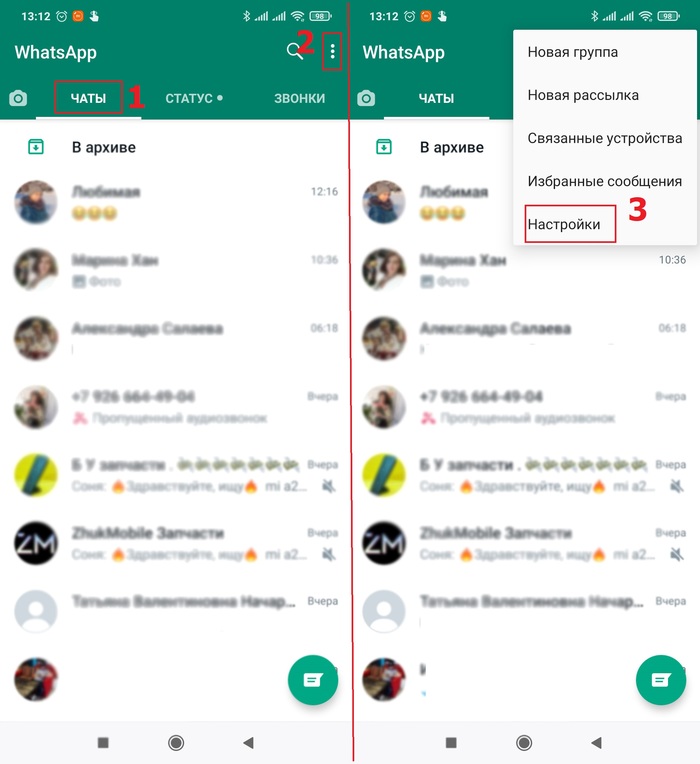
Далее выберите Чаты, резервная копия чатов.
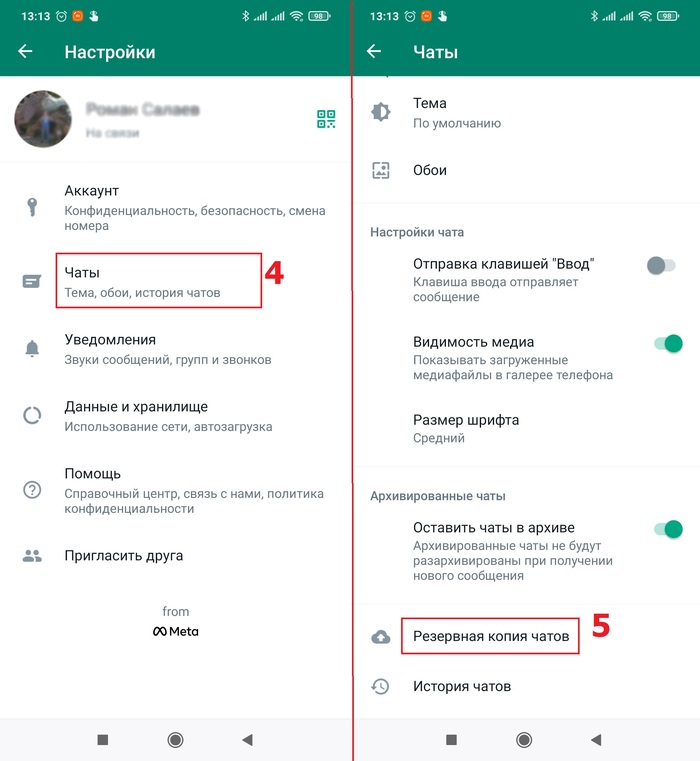
Если хотите перенести все видео-ролики которые вы отправляли и получали, то включите опцию Добавить видео, эта опция находится в самом низу окна. В разделе Аккаунт Google выберите свою учётную запись.
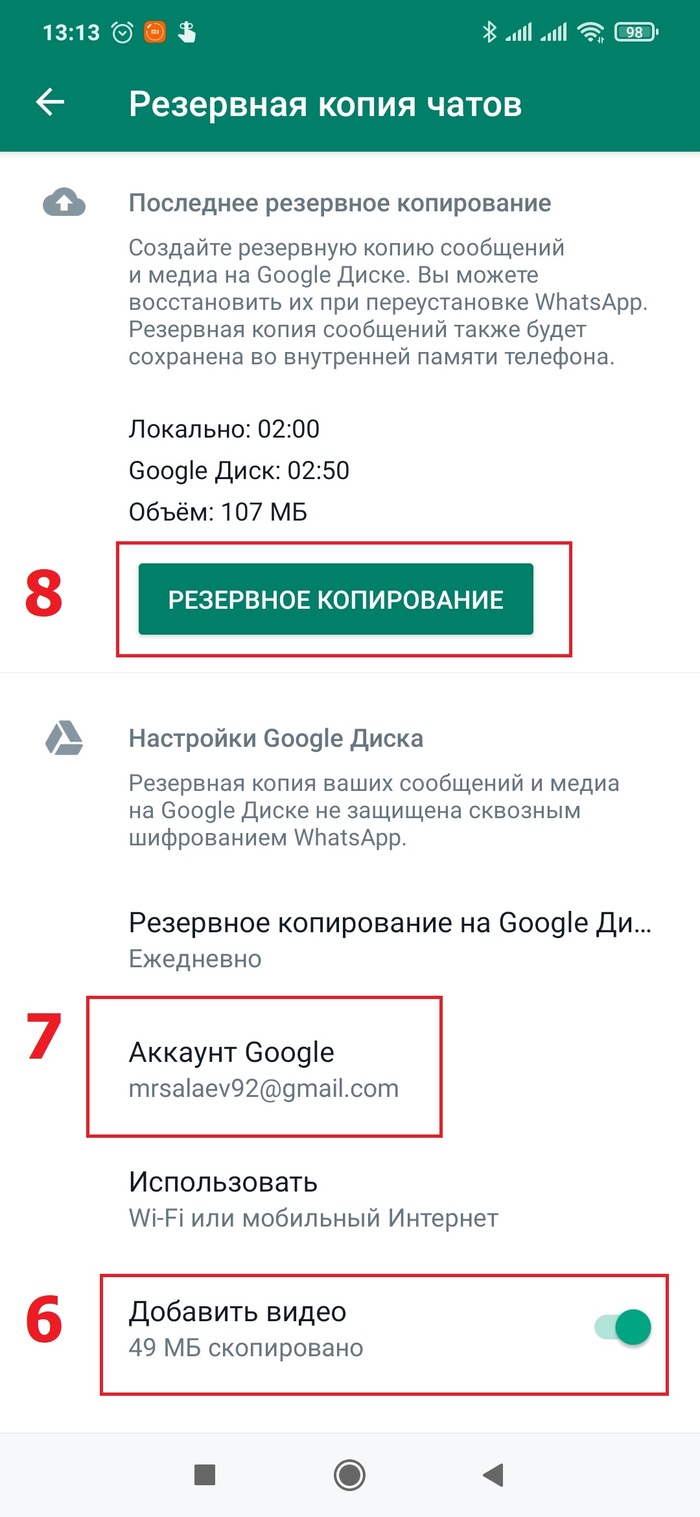
Затем нажмите кнопку Резервное копирование и дождитесь окончания процесса. С другими мессенджерами такую процедуру проводить не нужно.
Следующий этап — это перенос фото и видео. Не забываем что у нас всего 15 гб в облачном хранилище. Зайдите в Настройки телефона найдите пункт Google
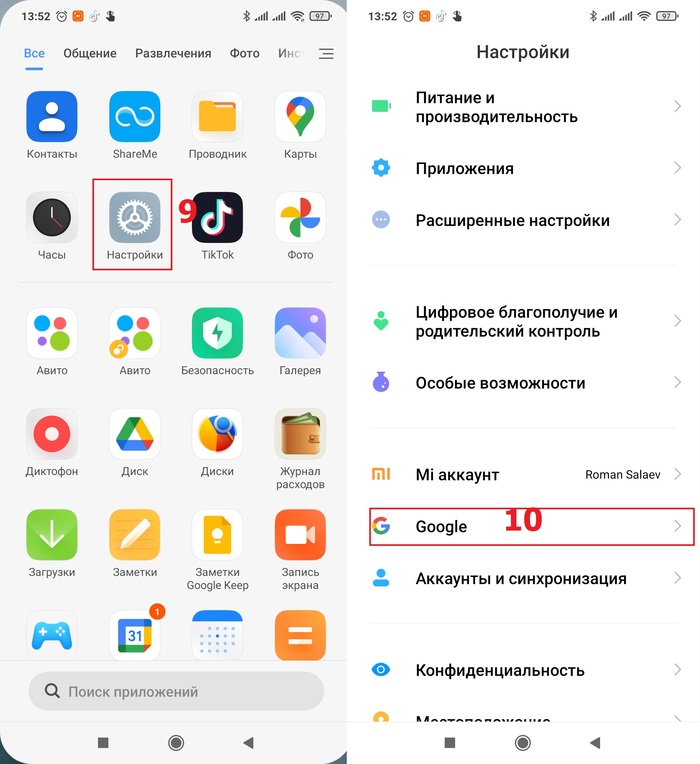
Далее выберите пункт Резервное копирование, (если у вас нет такого пункта, ищите «Резервное копирование» через поисковую строку в настройках). Далее вам нужно включить синхронизацию Фото и Видео
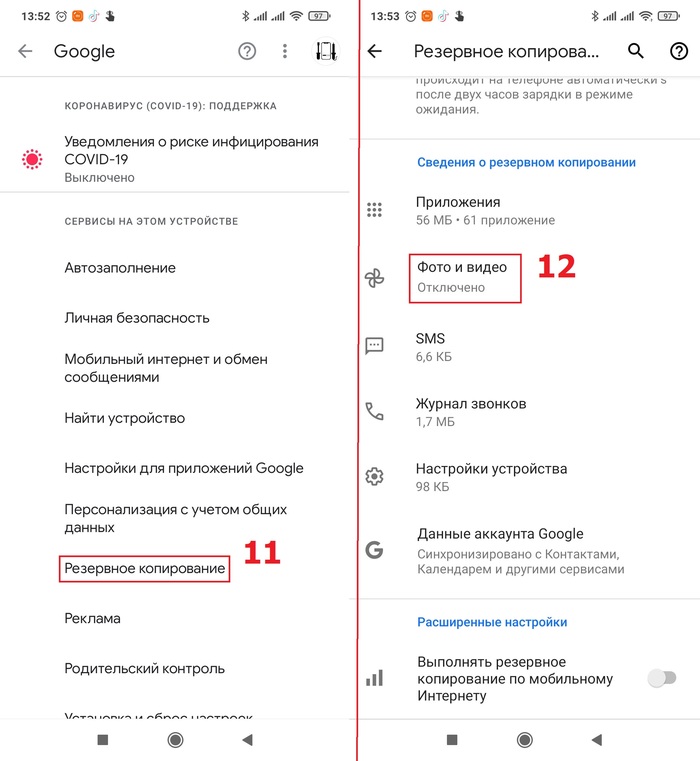
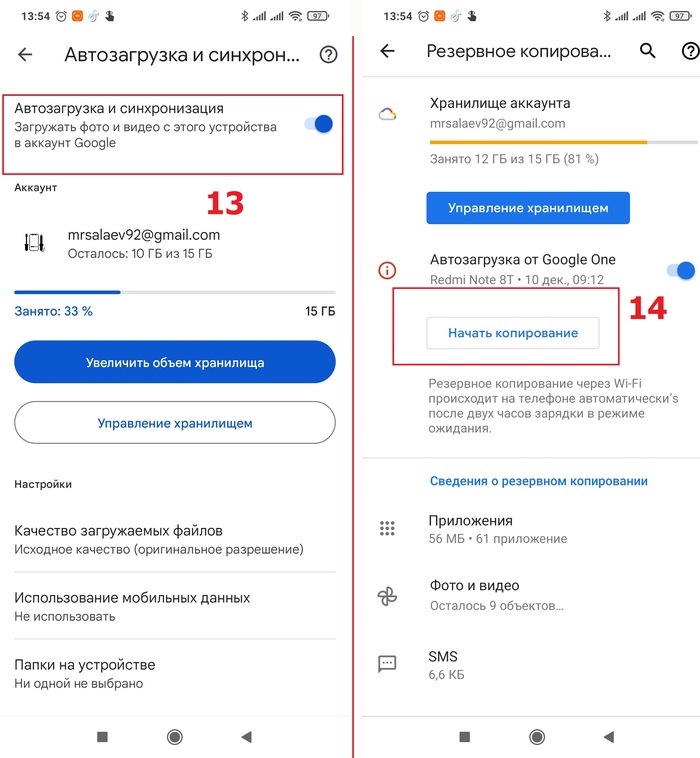
Вернитесь назад, включите синхронизацию приложений, смс и контактов, журнал звонков, настройки устройства, затем нажмите кнопку Начать копирование
После того как завершиться резервное копирование, НЕ ТОРОПИТЕСЬ делать сброс настроек на старом смартфоне. Распакуйте новый телефон, выберите язык и страну, затем подключите смартфону к WiFi. Когда увидите похожее окно Выберите Восстановить из резервной копии Google
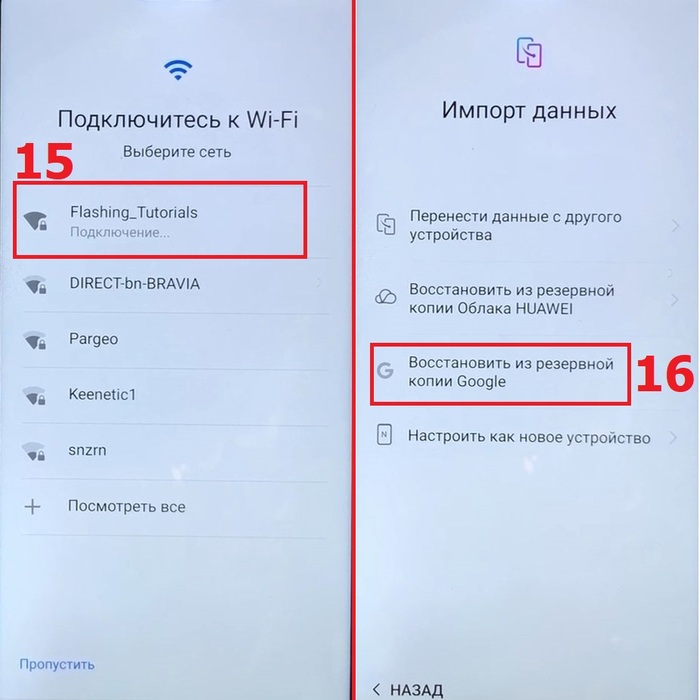
Введите свой логин и пароль.
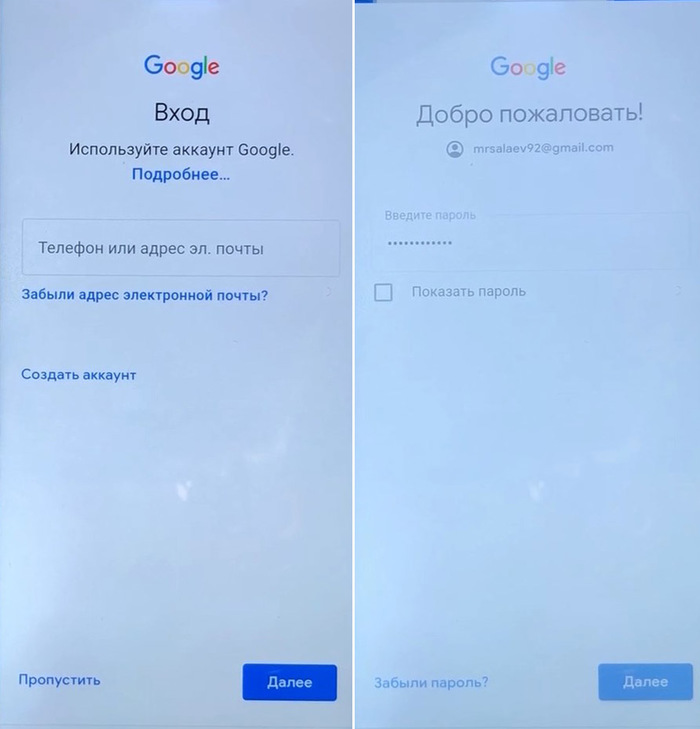
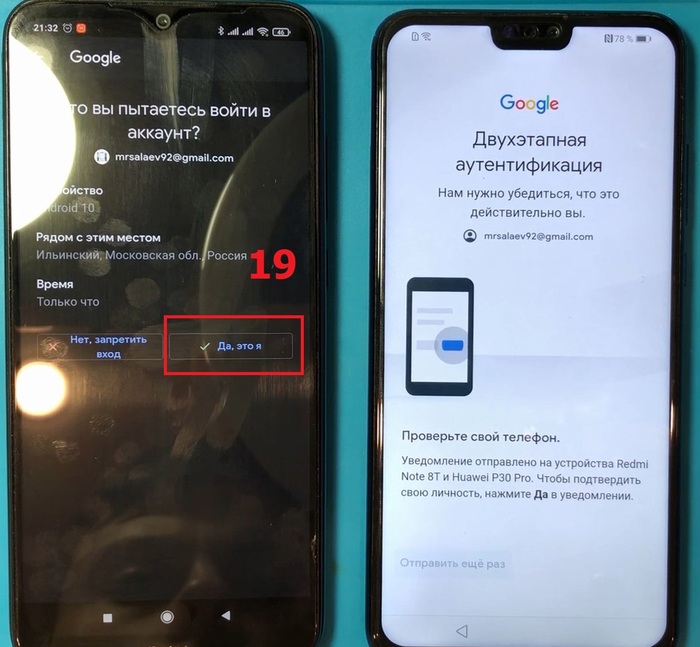
Возможно вам придётся пройти двухфакторную аутентификацию, держите старый смартфон под рукой, он должен быть подключен к интернету.
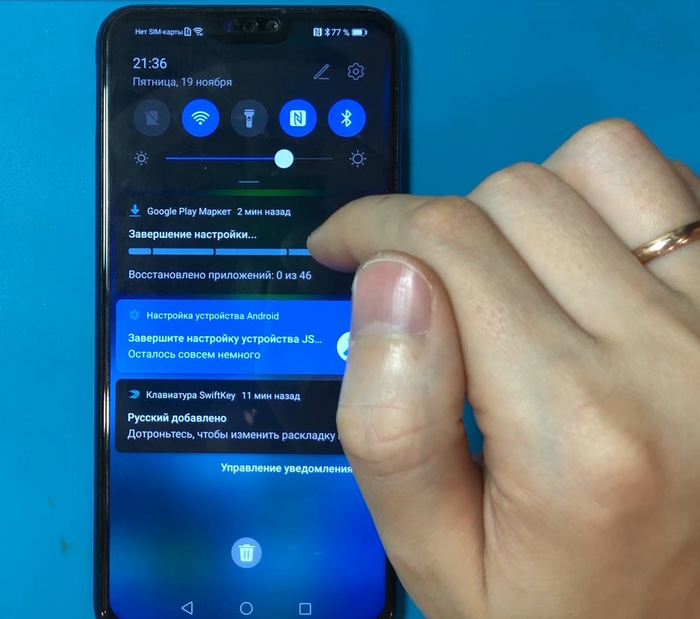
После того как пройдёте настройку и откроется рабочий стол, смартфон будет скачивать и устанавливать приложения, синхронизировать фото, видео, контакты, смс, календарь и заметки.
В шторке уведомлений можно отслеживать процесс
Дождитесь, когда смартфон скачает и установит все приложения, переставьте сим карту и запустите Whtasapp, Нажмите Принять и продолжить
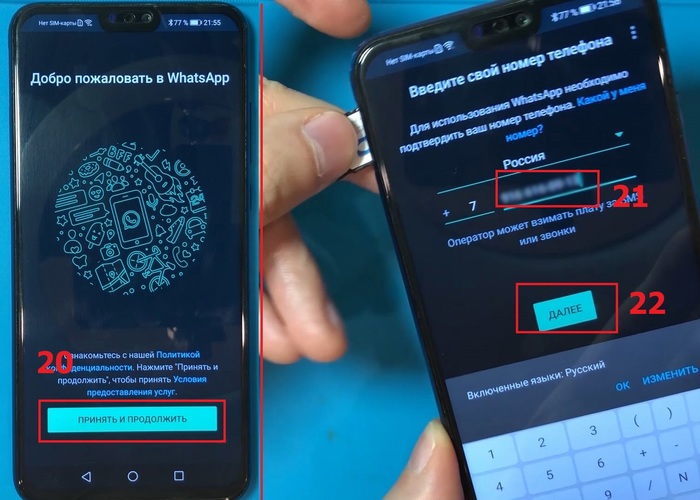
Введите номер телефона и нажмите Далее. Дайте приложению все разрешения, придёт смс с проверочным кодом. Далее вам нудно нажать кнопку Восстановить
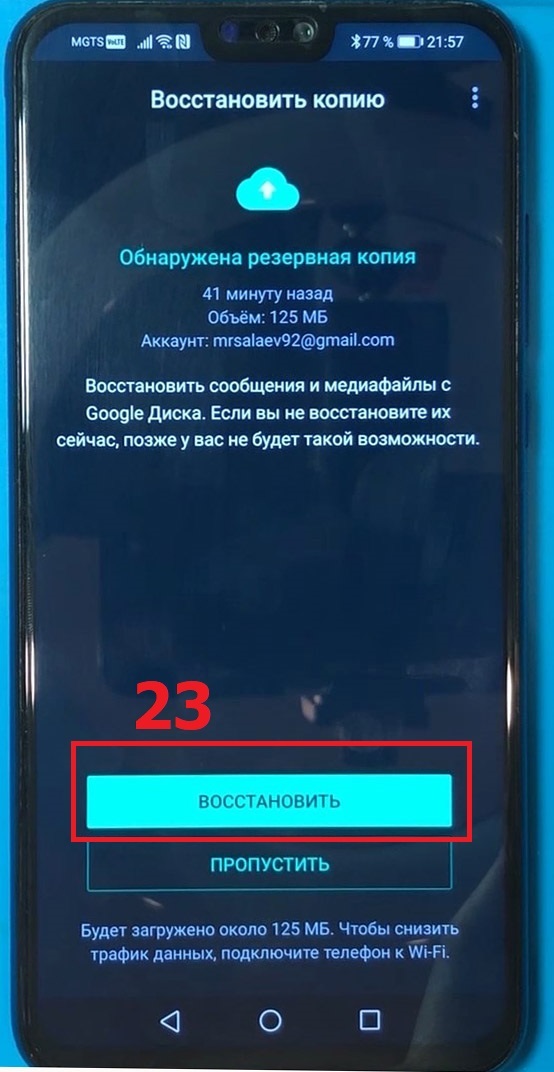
В принципе, перенос переписки и всех остальных данных завершён. Файлы из папки Downloads можно перекинуть через сд карту, отправить через телеграмм и перекинуть сначала на компьютер, а затем в новый телефон, ну и гугл диск никто не отменял. Я считаю проще посмотреть ролик, там более наглядно показано.
Для тех кто не любит читать вот ролик
Для тех у кого Huawei\Honor без сервисов Google
На этом всё! Я надеюсь мой пост оказался полезным для вас! С наступающим новым годом!

568 постов 6.7K подписчиков
Правила сообщества
Сообщество посвящено обсуждению и обмену опытом использования устройств, работающих под управлением ОС Android/Linux, а также программного обеспечения для них. Обсуждение других операционных систем (в том числе GNU/Linux) — только в рамках их взаимодействия с Android.
В сообществе запрещены:
* заведомо деструктивные рекомендации
* бессодержательная переписка, особенно с переходом на личности собеседников
* обсуждение нужности рутового доступа (он нужен, и если у вас его нет — мы вам искренне посочувствуем, но искать другие способы решения вашей проблемы не будем)
* обсуждение нужности ПО от Google (необходимости в нем нет, и если вам этот функционал не нужен — смело запускайте pm disable-user или даже pm uninstall, только не забудьте предварительно сделать полную резервную копию)
Если вы просите о помощи, обязательно укажите максимально полную информацию об используемом вами устройстве, чего вы хотите добиться и какие шаги для этого предпринимали — это существенно ускорит получение ответа, так как из обсуждения будут исключены диалоги вида «попробуй вот так — пробовал, не помогает». Соответственно, и при ответе следует давать рекомендации, подходящие для любого устройства. Если вы не уверены в универсальности решения, напишите об этом явно: «у меня %s и мне помогло %s».
Данная редакция правил действует с момента ее публикации: 2022-01-27 22:00:00 +03:00
Купил жене вместо старенького айфона (se 2016) — Oneplus, можно пожалуйста ролик или инструкцию как с айфона на андроид все перетащить?
Это всё хорошо, но существуют ли инструкции как перенести ВотЦап и Вибер через компьютер? Без этих ваших всех облаков!

Bromite
Хочу рассказать о браузере, которым пользуюсь.
Bromite — форк Chromiuma, из которого удалили интеграцию с Google и добавили хороший блокировщик рекламы и слежки.
Интерфейс сохранен от оригинального Chromium и не подвергался изменениям.

Из интересного — браузер умеет устанавливать пользовательские скрипты. На скриншоте выше видна работа скрипта, который при поиске в Яндексе позволяет быстро указать временной промежуток, когда появилась искомая страница.
Скрипты можно искать на https://greasyfork.org/ru или в других местах. Поддерживаются скрипты для Tampermonkey/Greasemonkey. Заводятся не все, но очень многие. Есть возможность открывать внешние ссылки в инкогнито, закрывать все вкладки при выходе.
Есть настройка UserAgent. Есть настройка прокси, но не берусь судить, как она работает — не пробовал.
Исходный код открыт.
Реанимируем Proton VPN при помощи OpenVPN
Здравствуйте уважаемые пикабушники. Недавно Р.К.Н. заблокировал много ВПН сервисов и в том числе авторитетный Proton VPN. Но, не всё потеряно.В прошлом посте я рассказал, как запустить Proton и Windscribe «c толкача», при помощи программы v2RayNG. Сегодня я подробно покажу/опишу, как обойти блок при помощи ПО Open VPN.
Делаем всё на Виндовс 10.
Для Андроид, Айфона, всё делается аналогично, а внизу есть линки на скачивание приложений.
С официального сайта скачаем и установим программу для Винды ТЫЦ выбрав свою разрядность
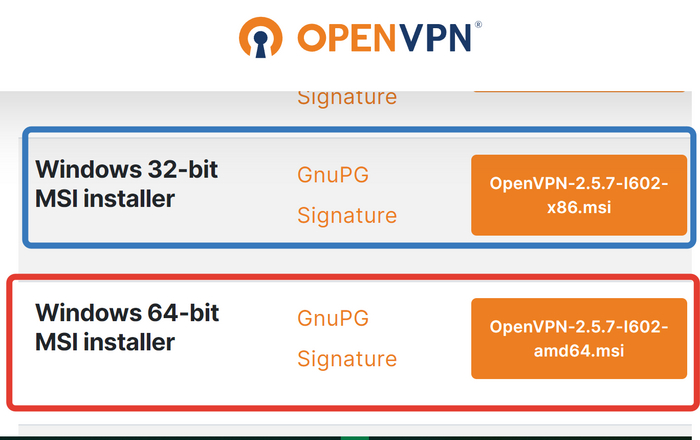
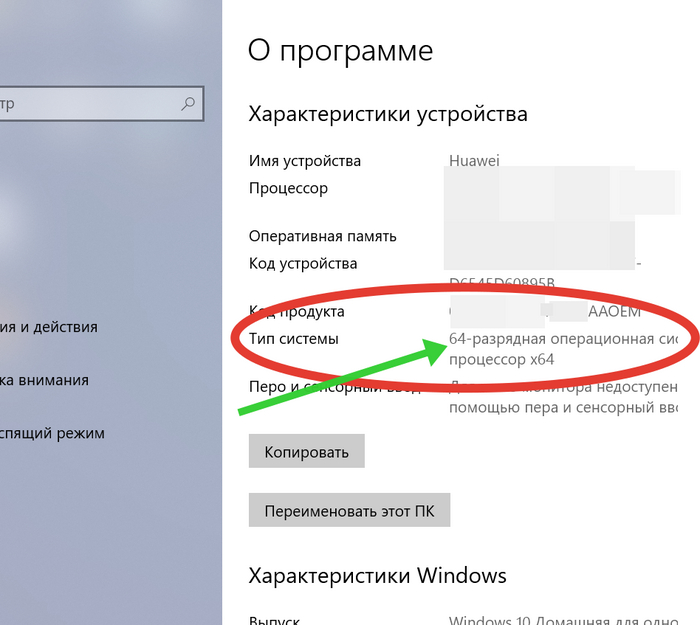
Какой файл качать – 32 или 64? Кликаем правой кнопкой мыши на рабочем столе по значку «Мой компьютер» — Свойства. Тут всё очевидно
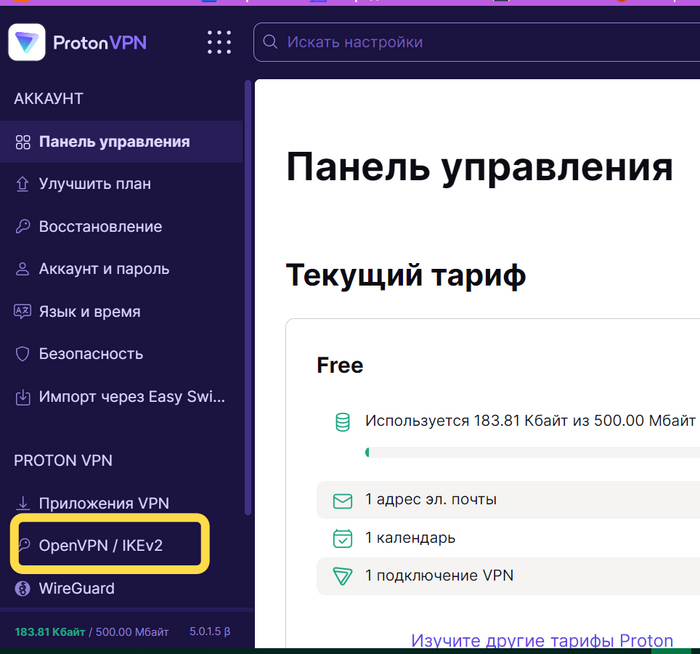
Заходим в свой аккаунт Протона на страницу ВПН КЛИК и тыкаем в OpenVPN/IKEv2
Далее мотаем вниз.
Имя пользователя OpenVPN / IKEv2 **********
Пароль OpenVPN / IKEv2 ••••••••••••••••
Скопируйте в блокнот на рабочий стол. Потом пригодятся.
Прокрутим вниз и по пунктам
1. Выберите платформу — Windows (можно любую на выбор)
2. Выберите протокол — За нас уже выбрано UDP. Потом, то же самое, можно проделать и TCP
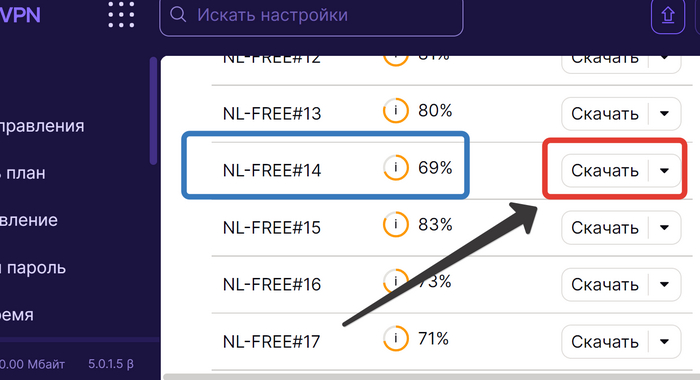
3. Выберите файл конфигурации и скачайте. У Вас бесплатный аккаунт? Выбор очевиден — Настройки бесплатных серверов. Выбор из трёх стран: Япония, Нидерланды, США.
Вы прикупили подписку? У Вас выбор намного больше).
Я беру Нидерланды и ищу наименее загруженный бесплатный сервер и скачиваю конфигурацию
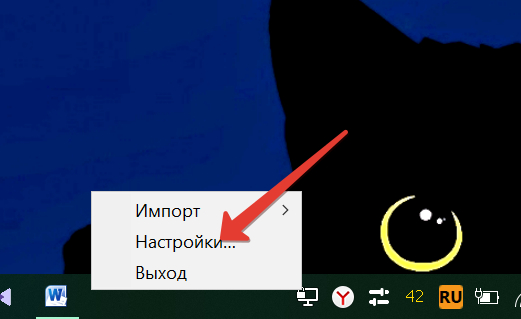
Запускаем программу OpenVPN GUI (мы же её уже установили)) и кликаем правой кнопкой мыши (ПКМ) по иконке в трее. Идём в Настройки.
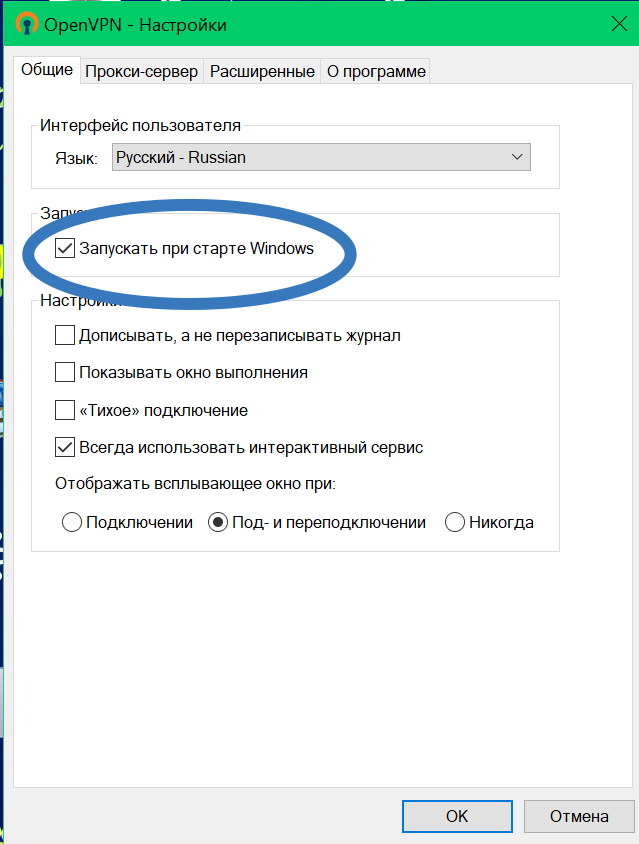
Особо ничего менять не надо, разве что убрать прогу из автозапуска.
Далее, там же в трее – Импорт – Импорт файла конфигурации – выбрать наш скачанный конфиг от Proton VPN.
Или в проводнике двойной клик по файлу и согласится на импорт.
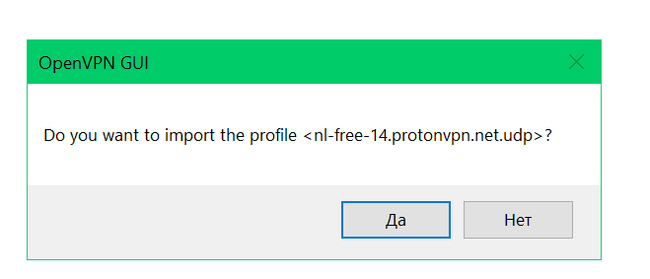
Теперь клик ПКМ по иконке в трее – Подключиться – У нас выскакивает вот такое окно.
В самом начале мы сохранили в блокноте Логин и Пароль. Вот они и пригодились.
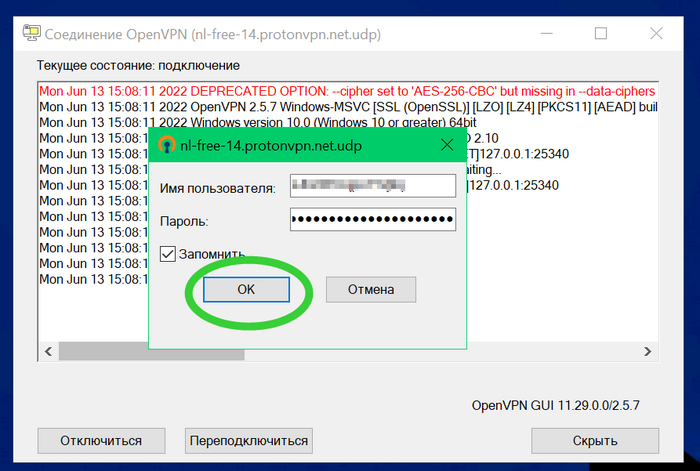
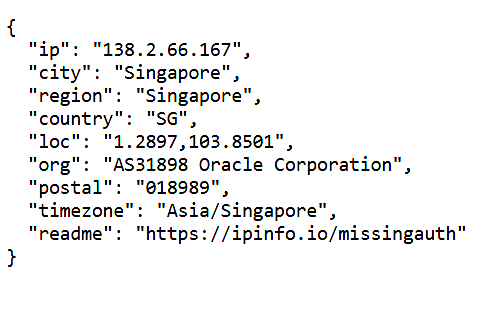
Идём на сайт https://2ip.ru/ или https://ipinfo.io/json и убеждаемся, что мы в Голландии. ))
Но. Конфиг может и не подключится. Есть выход – отредактируем его с помощью текстового редактора. Как на скрине меняем значения на 51820. Увы, проверить не могу — у меня и неотредактированный работает и отредактированный.
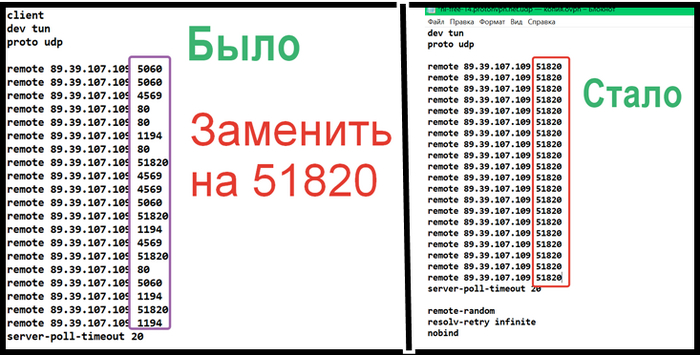
Таким образом качаем себе на комп/смартфон файлы для Open VPN поболее , и когда одни серверы перегружены, мы просто подключаемся к другим.
Где взять ещё бесплатных конфигов для Open VPN?
Идём на сайт https://www.vpngate.net/en/ Прокручиваем ниже, и скачиваем любой с отмеченного столбца. Конфигов там много.
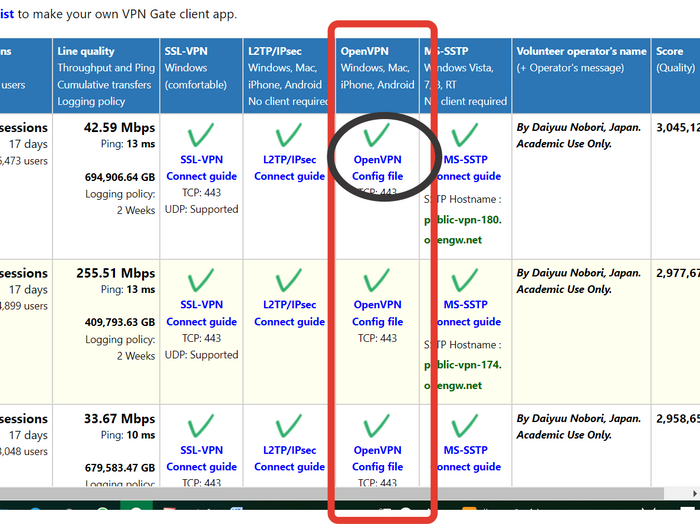
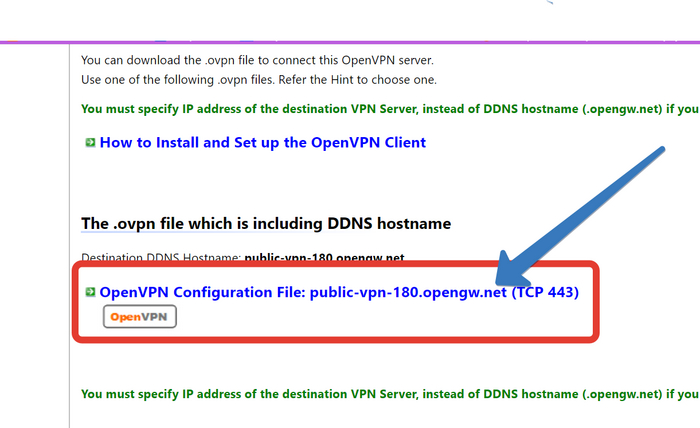
И вот ещё сайт, где раздают конфигурации Open VPN
_____ А теперь _________

Переходите по ссылке на сайт Антизапрет ТЫК
Промотать до VPN, Пункт 2 и скачиваете файл конфигурации.
Импортируем его в OpenVPN.
Теперь мы сёрфим в сети без проблем, причём ВПН срабатывает только на заблокированных сайтах. Остальной трафик идёт на прямую.
Для пикабушников Украины есть конфиг на сайте Заборона Хелп
На Андроид и IOS всё протоновские файлы формируем аналогично — Также протоновские конфиги скачиваем, но в меню выбираем для Андроид или IOS. либо для МакОС и т.п.
PS. А ещё из Протона можно вытащить конфиги для WireGuard. Примерно так же, как и с OpenVPN
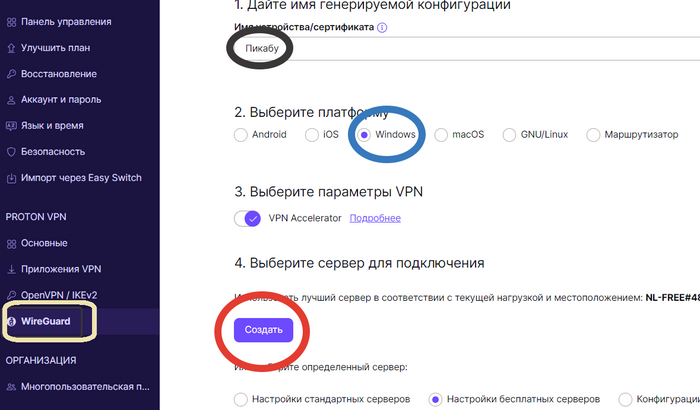
Казалось бы, к чему все эти телодвижения?
Отвечаю — Протоновские сервера надёжны и в «сливе» не замечены. А если у Вас ещё и подписка платная и Вы ей не можете воспользоваться, ответ очевиден.
Сейчас должны появиться комменты, что свой сервер за бугром надёжнее всех ваших ВПНов. Да, я знаю. Кто интересуется этой тематикой, Вам сюда https://pikabu.ru/@HolderN/saved/1659157
Как делать полезное дело просто гуляя?
Продолжаю серию постов про свободное программное обеспечение. OrganicMaps, про который я рассказывал вчера, использует в качестве основы и базы данных OpenStreetMap — своего рода Википедию но в плане географии. Это база данных создаваемая сообществом, заполненная географическими объектами. Её используют OrganicMaps, Maps.me , OsmAnd, частично 2гис, такси «Максим» и ещё очень много кто.
Данные в OSM в части организаций быстро устаревают по сравнению с коммерческими картами от Яндекса или Гугла. Вы можете помочь поддерживать OSM в актуальном состоянии и для этого не требуется больших усилий. Энтузиасты разработали приложение StreetComplete, которая предлагает выполнять мелкие квесты на прогулке — посмотреть график работы магазина или организации, этажность домов, есть ли уличное освещение, скамейки, урны и т.д.
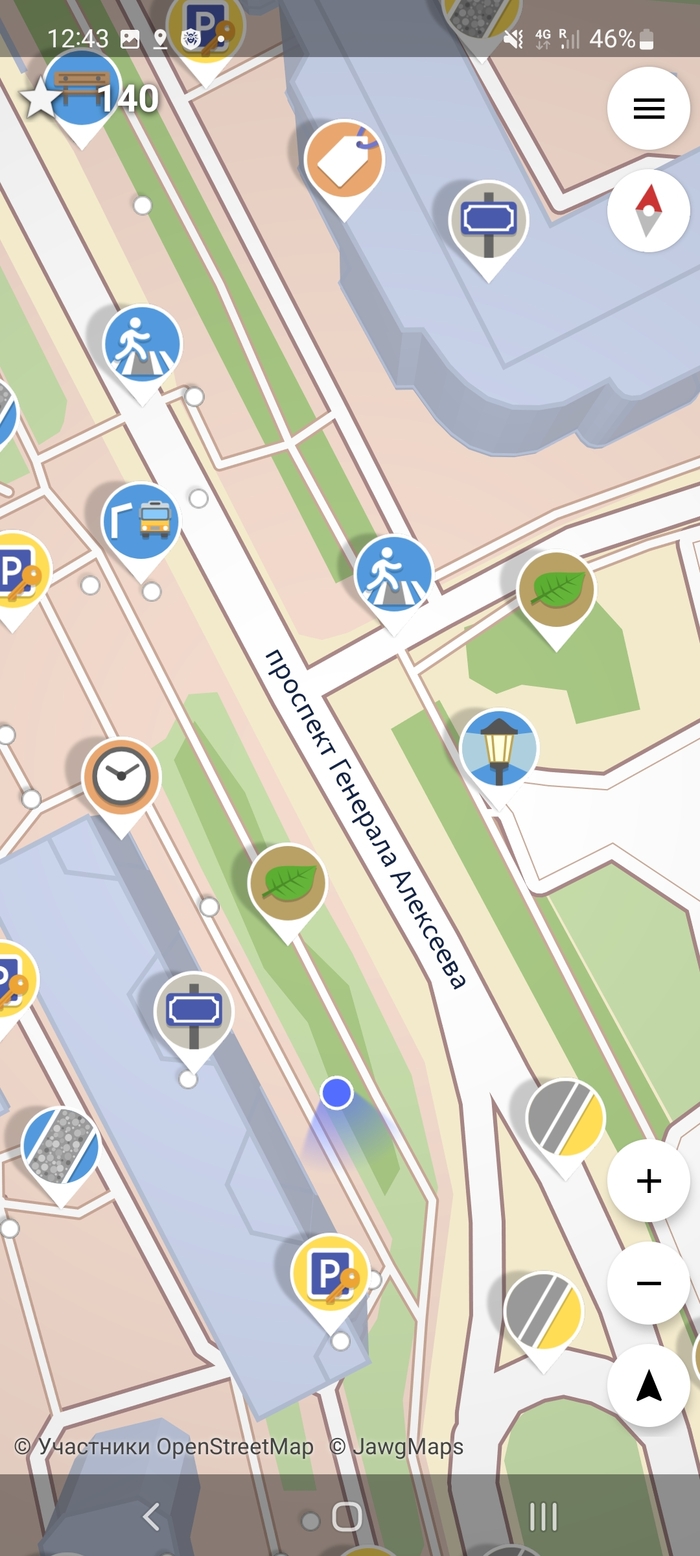
Вы нажимаете на метку и обновляете информацию по объекту:
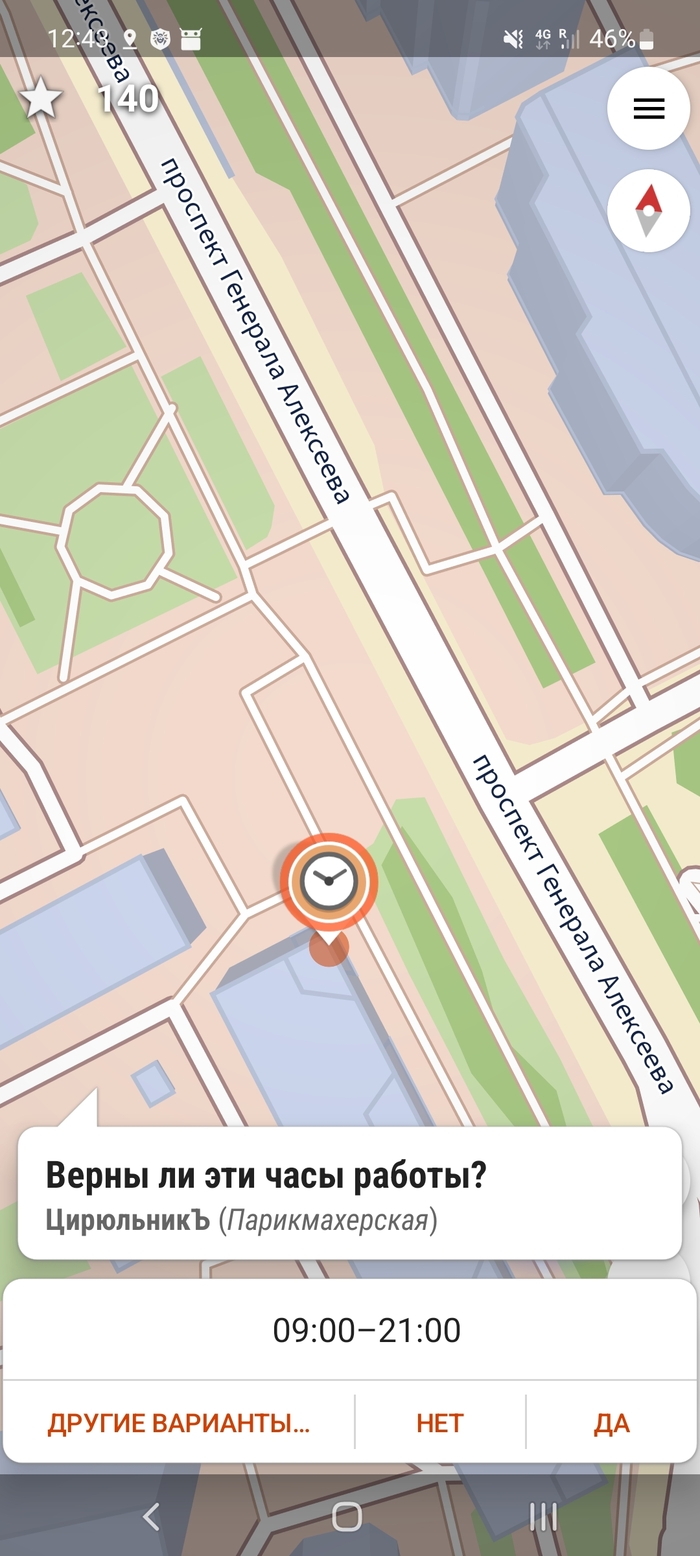
С помощью этой программы можно неплохо помочь сообществу, и улучшить работу всех приложений, который используют OSM в качестве основы. Ваши правки увидят все кто так или иначе пользуется OpenStreetMap.
А ещё это неплохой способ снять стресс и довольно медитативное занятие.
Ответ на пост «Свободное ПО на телефоне»
На волне полезных приложений, о которых мало кто знает, добавлю два «бытовых»:
1. Listonic
Приложение со списком покупок, которое синхронизируется с несколькими аккаунтами. Очень удобно — не нужны бумажки со списками, звонки «Я в магазе, тебе надо что-нибудь?».
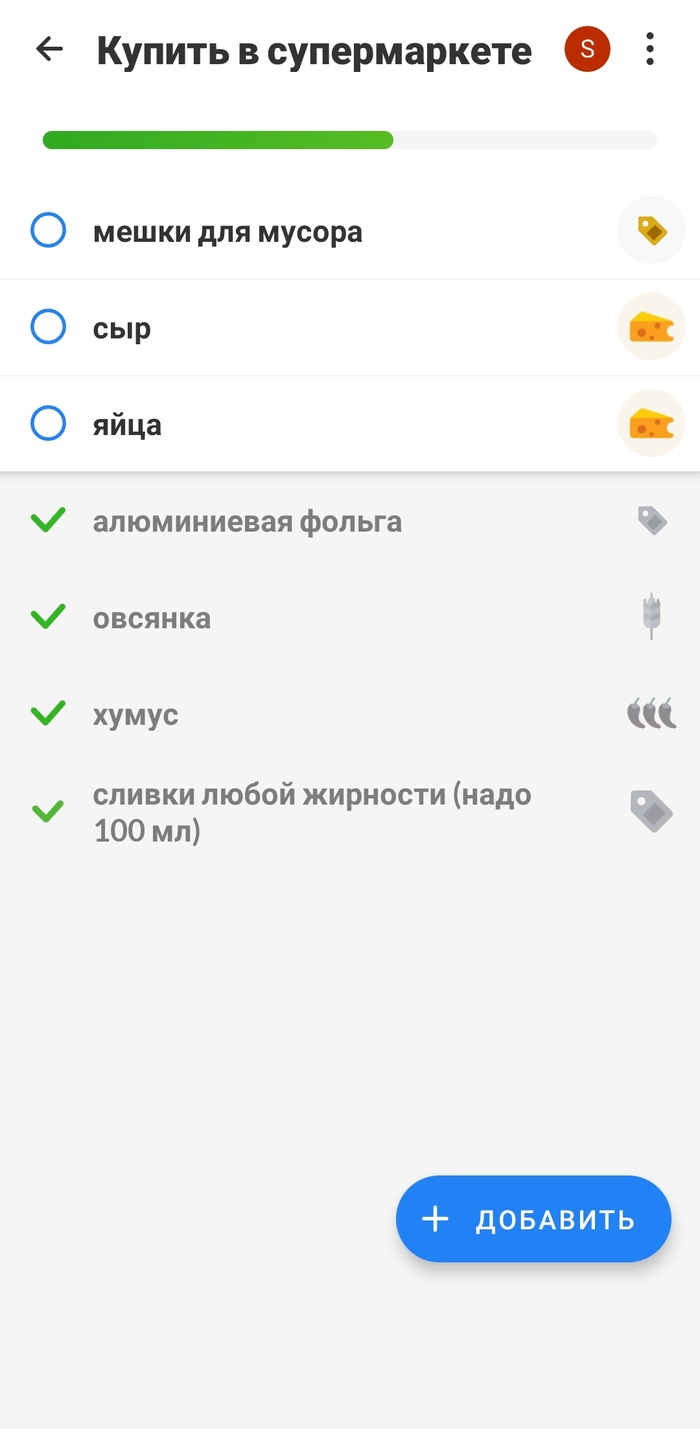
Кроме продуктового списка, у нас там отдельные списки для строительного магазина и список с делами по дому, чтобы по 100 раз не напоминать, не бесить:)
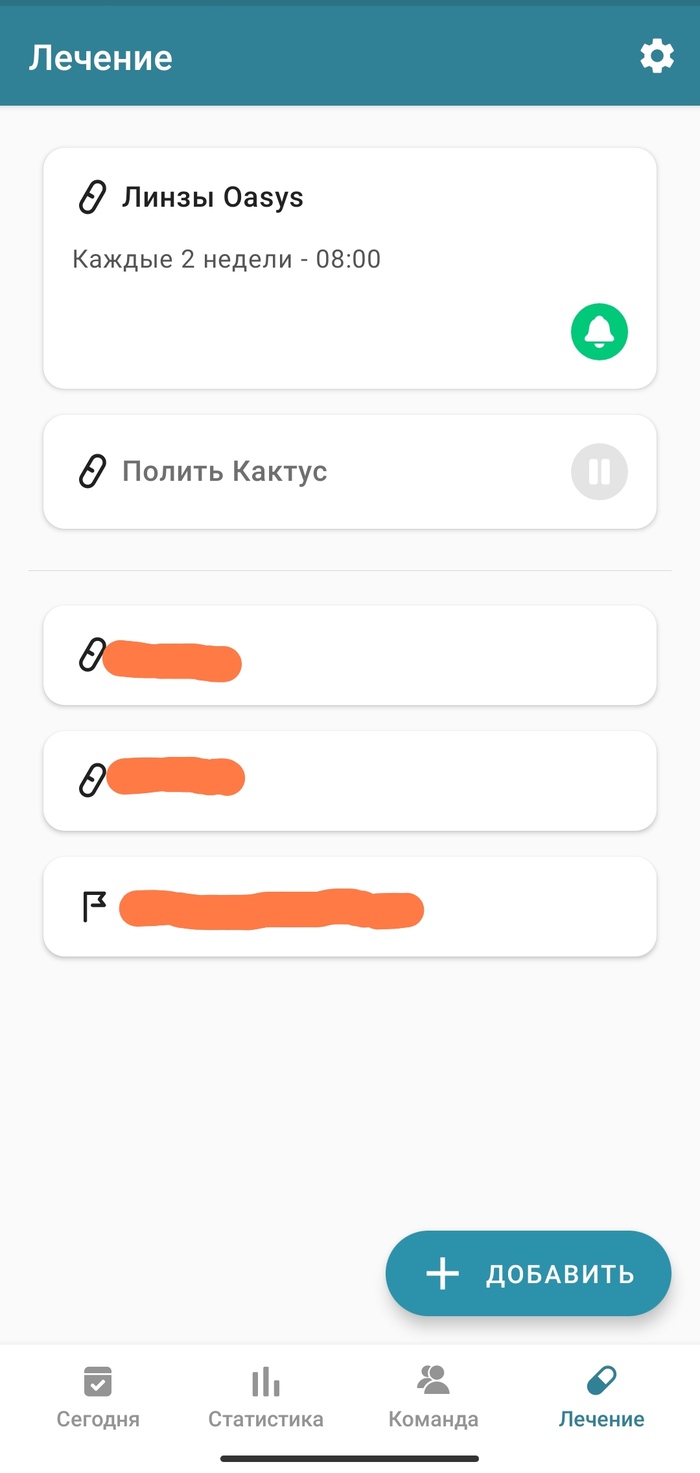
2. MyTherapy
Приложение-напоминалка для лекарств. Выставляется любой промежуток. Кроме, непосредственно, лекарств, удобно использовать также для дел, которые над выполнять редко, но регулярно — в моем случае сменить линзы на новые раз в 2 недели, и полить кактус раз в неделю.
Свободное ПО на телефоне
Сегодня днём я написал пост про OrganicMaps и он оказался в горячем. Поэтому я решил написать о ещё паре свободных приложений, которыми я каждый день пользуюсь на своём телефоне.
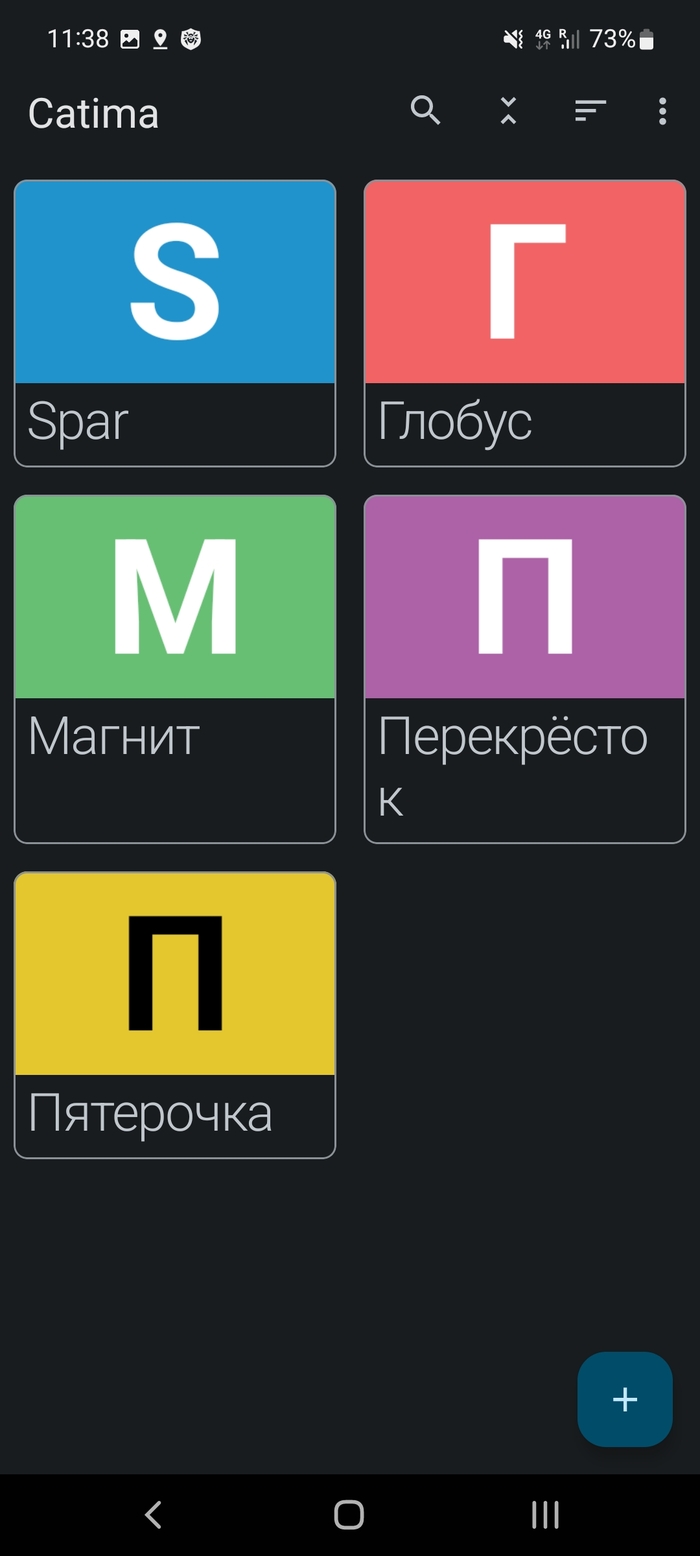
Приложение-кошелёк для карт лояльности, бонусных карт и любых карт со штрихкодом или QR. В отличии от некоторых аналогов не требует интернета, не показывает рекламу, работает очень шустро. Не тупит, когда открываешь на кассе.
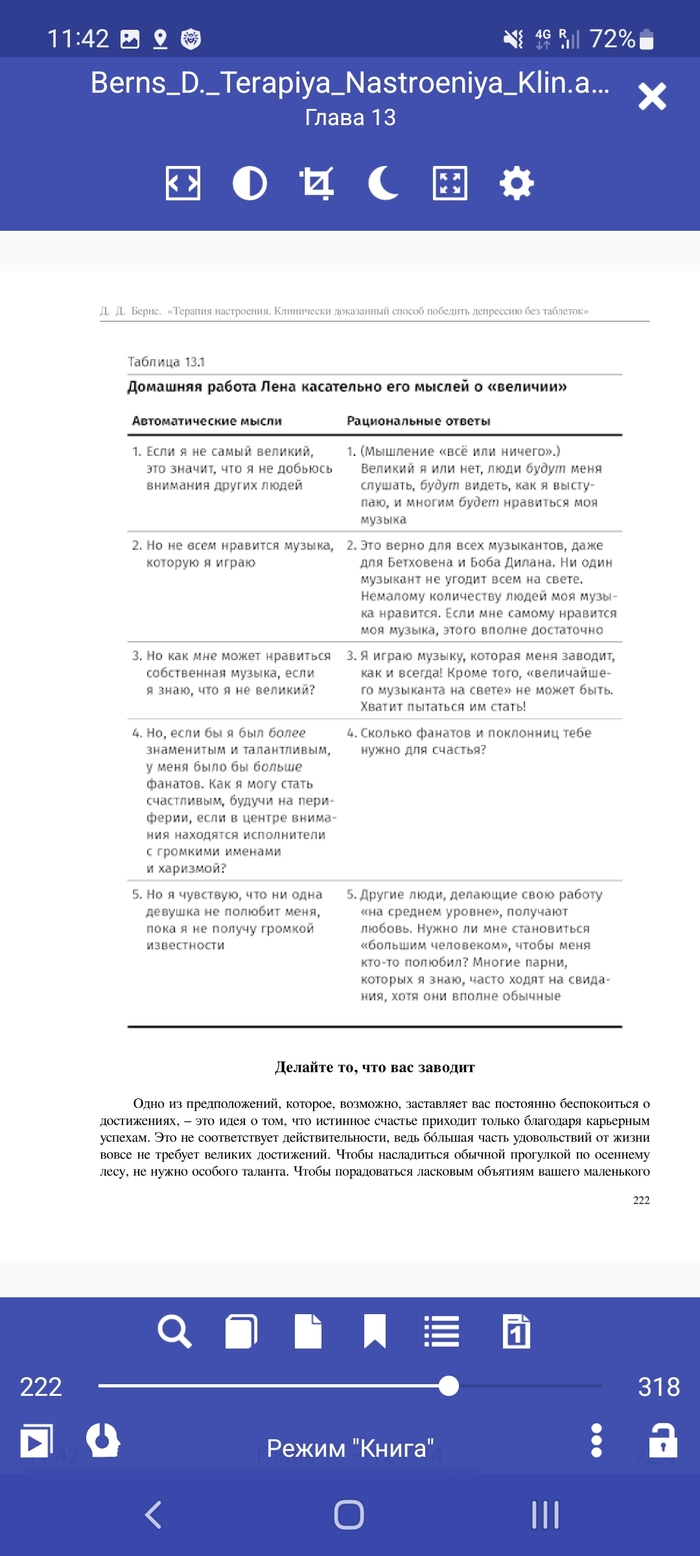
Многофункциональная читалка. Умеет читать PDF, EPUB, MOBI, DjVu, FB2, TXT, RTF, AZW, AZW3, HTML, CBZ, CBR. Интерфейс немного странный, но привыкаешь. Пока ничего лучше себе не нашёл.
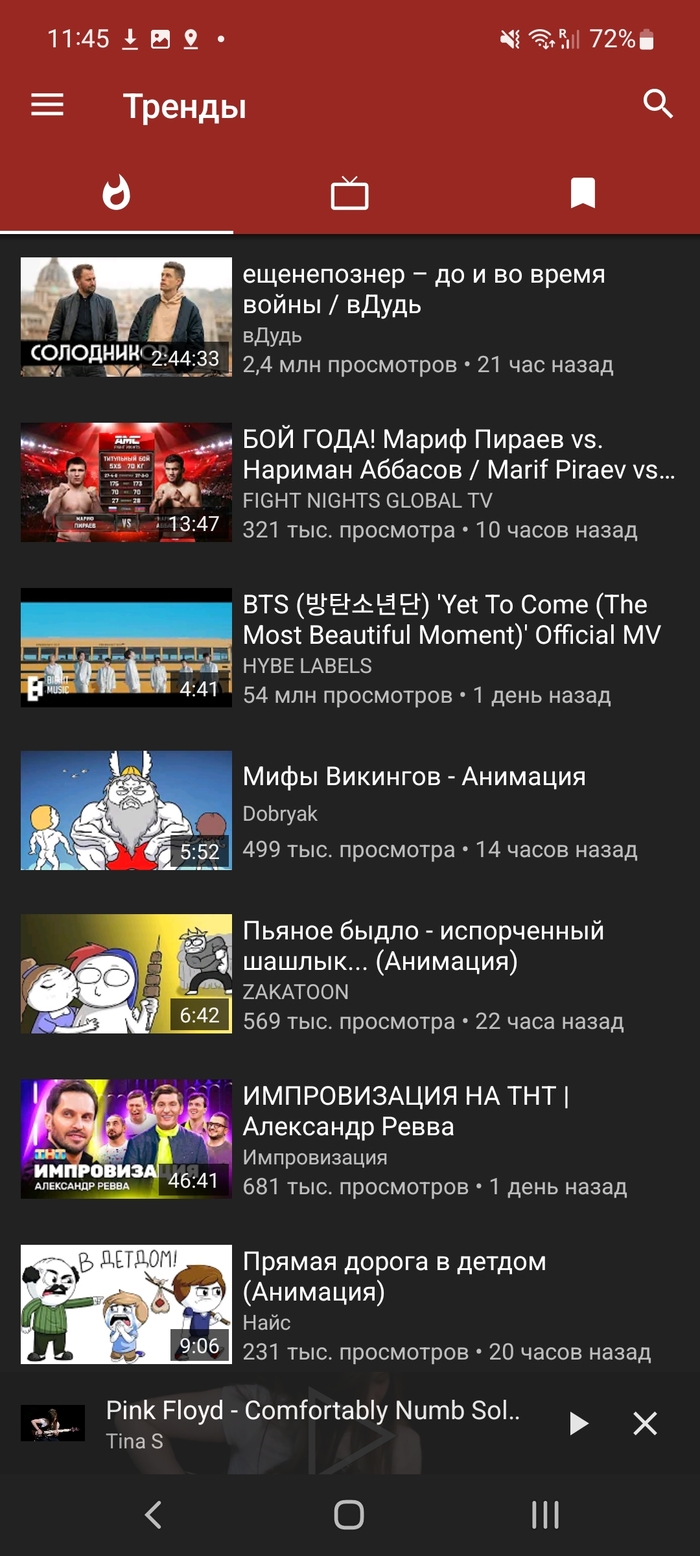
Альтернативный клиент для Youtube. Умеет играть свернутым, выпиливает рекламу. Google активно противится, поэтому периодически он перестаёт работать, но оперативно выходят обновления.
https://newpipe.net/ Официальный сайт. По понятным причинам в Google Play отсутствует.
Все эти приложения можно так же найти в F-droid. Это репозиторий приложений с открытым исходным кодом для Android, тем кто не пробовал, советую познакомится.
Не работают Proton, Windscribe и другое ПО? Пробуем запустить на Виндовс и Андроид заблокированные ВПНы
Здравствуйте уважаемые пикабушники. Расскажу Вам в ознакомительных целях)), как запустить заблокированные ВПН сервисы, на примере Windscribe VPN.
Делаю всёна Windows 10. На Андроид не сильно отличается.
И так, запускаем «с Толкача« Windscribe VPN при помощи. другого VPN. Точнее будет сказать, при помощи прокси сервиса v2rayN В комментах к прошлому посту, где я описывал это замечательное творение китайских разработчиков, пикабушники сделали замечание — сложное и длинное описание, поэтому ещё раз, но короче.
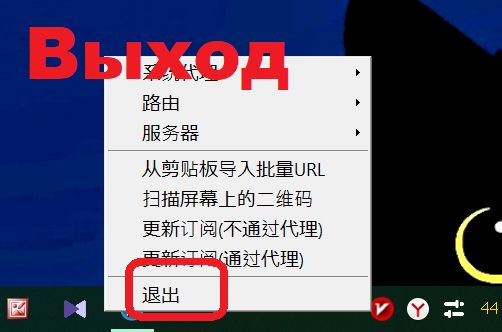
Распаковываем архив и запускаем файл v2rayN.exe. Меняем язык, перезапуск. Клик ПКМ по иконке в трее и высталяем, как на видео и скринах.

Снова запуск
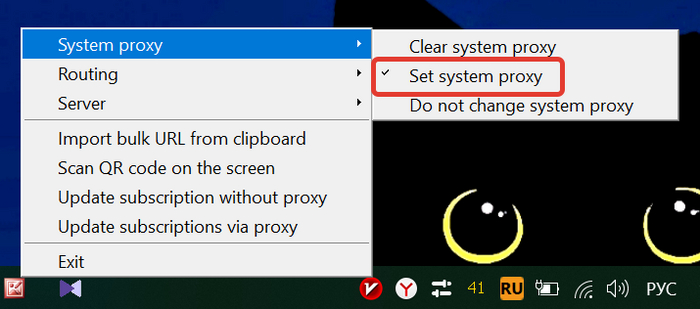
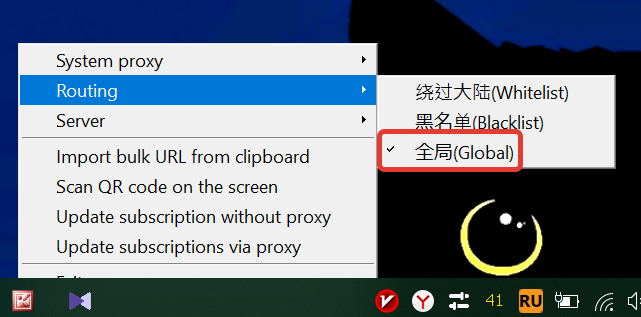
Ок, приготовились. А пока.
Идём в телеграмм за бесплатными серверами → t.me/OutlineVpnOfficial и копируем адрес сервера (скрин). Выбираю жаркий Сингапур.
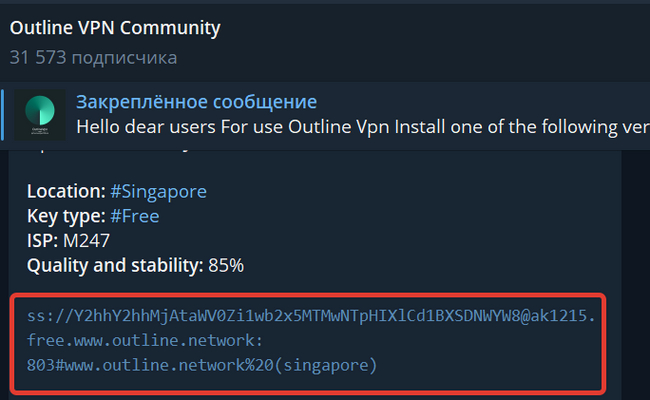
Возвращаемся. Двойной клик по иконке в трее и тыкаем в интерфейсе проги, как на скрине (или жмём Ctrl+V на клавиатуре) Импорт из буфера обмена. Сервер появился. Выделяем его и жмём клавишу «Ввод»
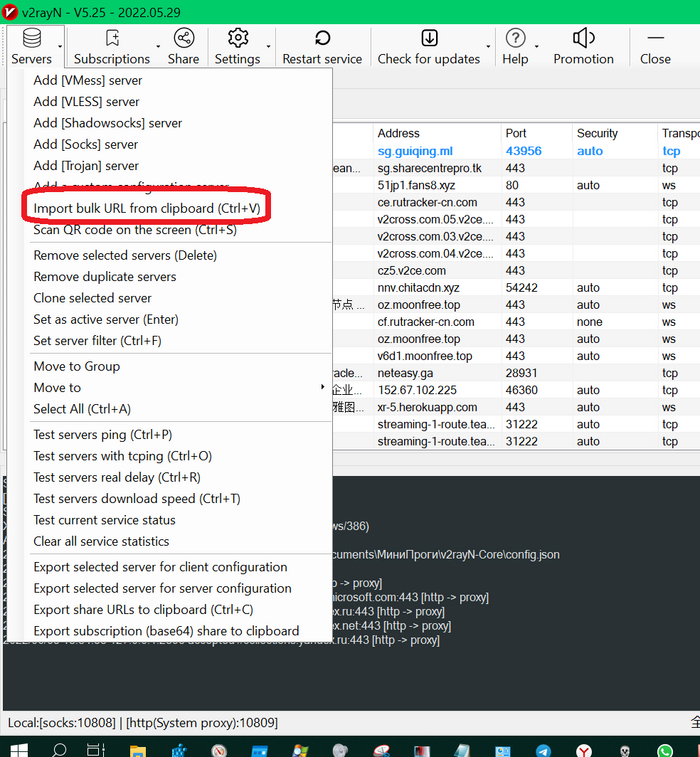
Проверяем в браузере тут https://ipinfo.io/json У меня как на скрине ниже, засветился Сингапур. Если у вас по другому, то идём — Параметры — Сеть и интернет — Прокси сервер — Откл.
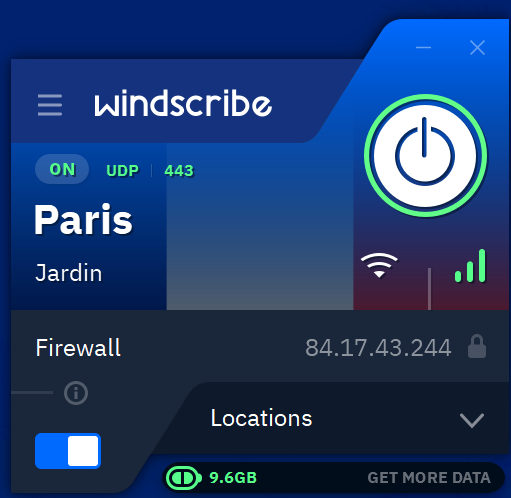
Наконец приступаем к запуску заблокированного Windscribe
v2RayN у нас уже запущена, а мы запускаем Windscribe.
При первом запуске не хотел подключаться минуты две — три, а теперь всё мгновенно «и без костылей с толкача».
И да, не забудьте выключить v2rayN
С Протоном всё тоже самое, только может вылезти окно, что у вас запущен прокси сервер и т.д. Окно закрыть, v2rayN отключить!
Опять же Протон (версия Free) может не запуститься, так как просто нет доступных бесплатных серверов.
Возможно, придётся очистить кэш ДНС: Командная строка от имени администратора — ipconfig /flushdns — ввод.
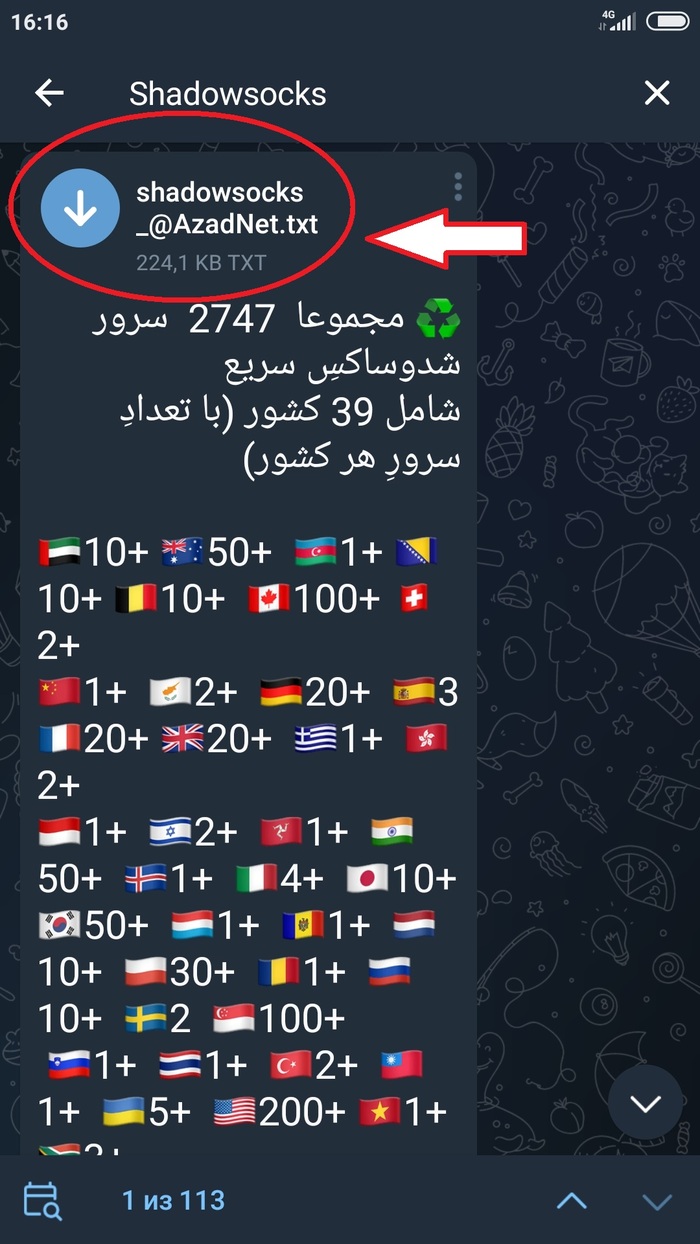
Подробно тут И снова про VPN или Shadowsocks/Vmess/Vless/Trojan, как подарок от китайских друзей Адреса серверов можно брать, не только в сообщесте Outline, как описано выше, но и в «телеге у персов». Адрес канала t.me/AzadNet
В поиске по каналу вбиваете Shadowsocks, или Vmess, или Vless, или Trojan. Находите текстовый файл, скачиваете, открываете, копируете содержимое, вставляете в буфер обмена. В приложении тап на плюсик вверху и импортируем серверы.
Запускаете приложение, запускаете Windscribe (илиProton), подключаетесь, отключаете v2rayNG. Или.
Или. сносите Windscribe/Proton и т.п., и оставляете v2rayNG, как это сделал я ))) На хрен они нужны, если WireGuarg с конфигом WARP не хуже. А есть ведь ещё иLauncher for GoodbyeDPI! Есть Clash, Matsury/Nekoray, да те же Outline и OpenVPNи т.п. Прорвёмся. )))
Как итог. Этот способ мне подсказали ребята из Туркмении. У них блок лютый и » С Толкача» уже не срабатывает. Быстро прикрыли лавочку. Но способы есть, ведь как-то я с ними связался )))
За прокси-пак от Антизапрета для Win 10 я писал в предыдущих постах.
Бонус для пользователей Виндовс 7 — настроим обход блока на уровне системы в семёрке в несколько кликов.
Меню Пуск – поиск свойства браузера Безопасность «Местная интрасеть» сайты снять галку «Все сайты, подключение к которым выполняется в обход прокси-сервера». ОК.

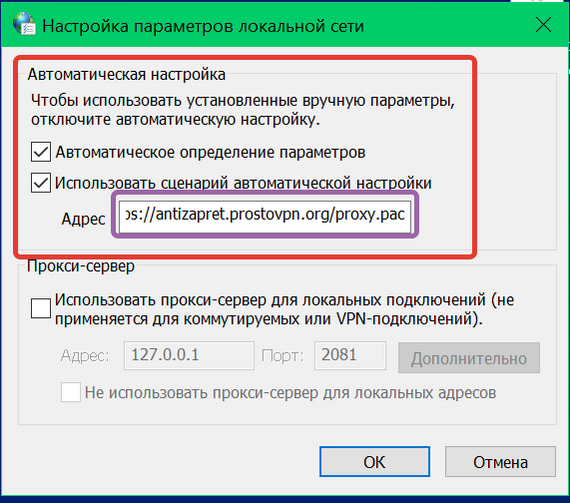
Далее. Свойства браузера Подключения (вверху, над Безопасность) Настройка сети. Расставить «галочки» как на скрине, вставить в строку https://antizapret.prostovpn.org/proxy.pac
Всё! Мы великолепны и никакие блокировки нам не страшны! И мы заслужили немного симфонической музыки и душевную песенку от старины Ди Снайдера!
Пост пилил в ознакомительных целях.
И да, я прекрасно знаю, что VPN на арендованном сервере за рубежом быстрее и надёжнее бесплатного VPN. У меня даже есть подборка гайдов в этой тематике �� Вдруг кому пригодится.
И это. Я запрещаю кому мои посты в сообщества без согласования.

Его жестокость не знает границ

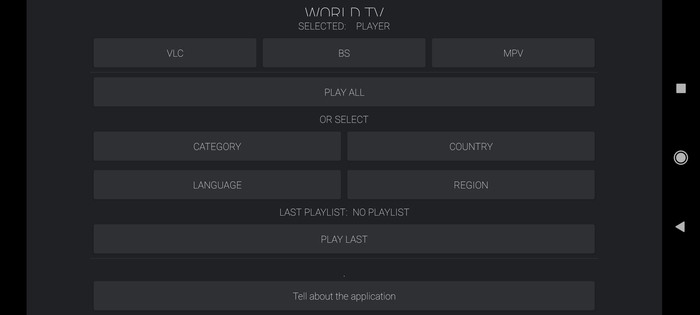
WorldTV Client — Обновление 1.5
Мой проект, которым я делал для себя и хочу поделиться с вами.
WorldTV — каталог тв каналов со всего мира. Всего более 4000 каналов. Для удобства все каналы сформированы в группы: Языки, Регионы, Страны, Категории.
Программа под Android, Android TV
К сожалею Google Play не позволяет распространять тв каналы непосредственно в самой программа, поэтому программа генерирует и открывает выбранные группы каналов в одном из трех плееров: VLC, MPV, BS
Я не про программист или дизайнер. Это мое хобби. Так что прошу сильно шапками не закидывать)))
Буду рад если вы протестируете его и напишите свое мнение, ну и если оно вам «зайдет» буду просто счастлив.
И снова про VPN или Shadowsocks/Vmess/Vless/Trojan, как подарок от китайских друзей
Здравствуйте уважаемые Пикабушники. Продолжу серию постов про обход блокировок.
Но сначала напомню, что самый надёжный VPN — тот, который вы поднимаете на
арендованном виртуальном сервере. В прошлом посте я давал ссылки на инструкции от пикабушников.
Недавно появился ещё один очень толковый гайд в этой тематике от @nayk и VPN для Youtube, Instagram и пр Рекомендую ознакомится.
Наверняка многие столкнулись с тем, что традиционные способы обхода блокировок перестают работать на смартфонах и ПК. Всё ожидаемо, РКН тоже не дремлет. Однако есть решения и вот одно из них.
В 2012 году для доступа к контенту и обхода Великого Китайского Файервола , китайским программистом с ником «Clowwindy«, была придумана технология Shadowsocks. Эта технология работает по принципу прокси, но с шифрованием. Она маскируется под https трафик, поэтому использование этого протокола сложно вычислить и заблокировать.
Не буду больше «грузить» теорией. Кому интересно история разработки и разработчика — ТЫК СЮДА Скажу лишь кратко — с разработчиком связалась китайская полиция и проект был закрыт, но. Идея была подхвачена энтузиастами и получила развитие. На данный момент есть различные Shadowsocks клиенты для Android, Windows, Mac OS, Linux, iOS и OpenWRT (для роутеров) В том числе и Outline VPN, о котором был пост на Пикабу
А ещё, разработаны новые, не менее крутые решения — Vmess, Vless, Trojan и т.п. Что это за «звери» такие, при желании можно прочитать ТУТ, а я расскажу об одном из клиентов для этих протоколов, который носит название v2RayNG.

Для продвинутых и не боящихся ставить приложения из сторонних источников, есть 4pda и мод с русским переводом
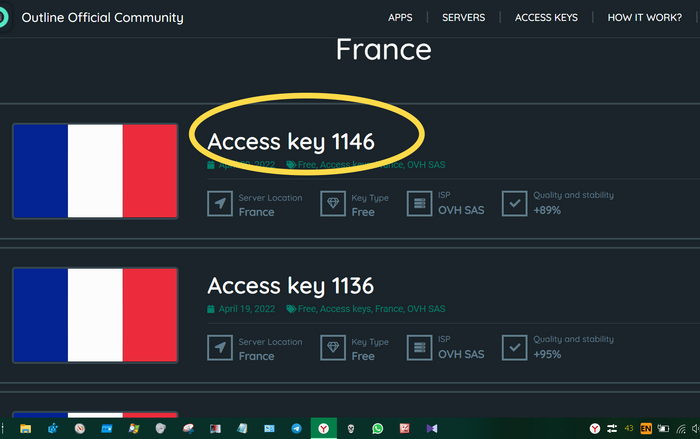
Сперва добавляем конфиги Shadowsocs. Переходим на сайт https://outline.community/servers/, прокручиваем вниз и выбираем сервер нужной страны. Выберу нынче Францию.
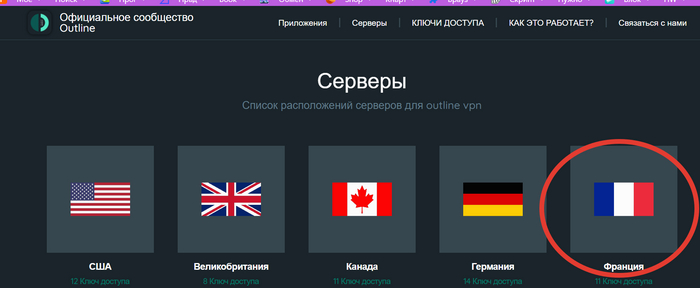
Тыкаем понравившийся сервер. Не заморачиваюсь и выбираю в первый.
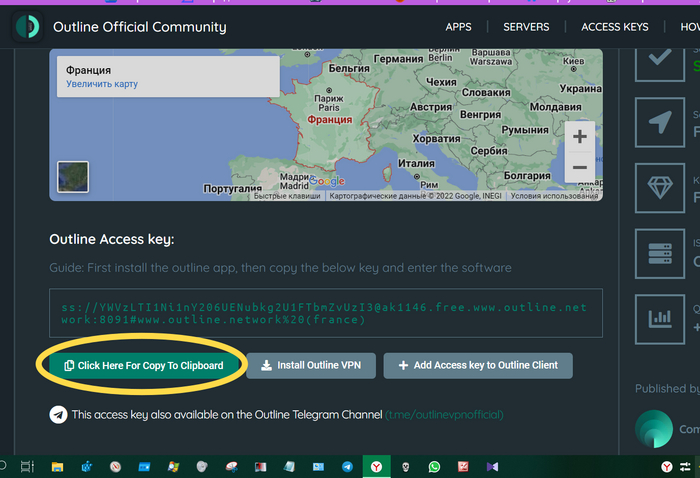
Получаем готовый конфиг Shadowsocs. Копируем его в буфер обмена.
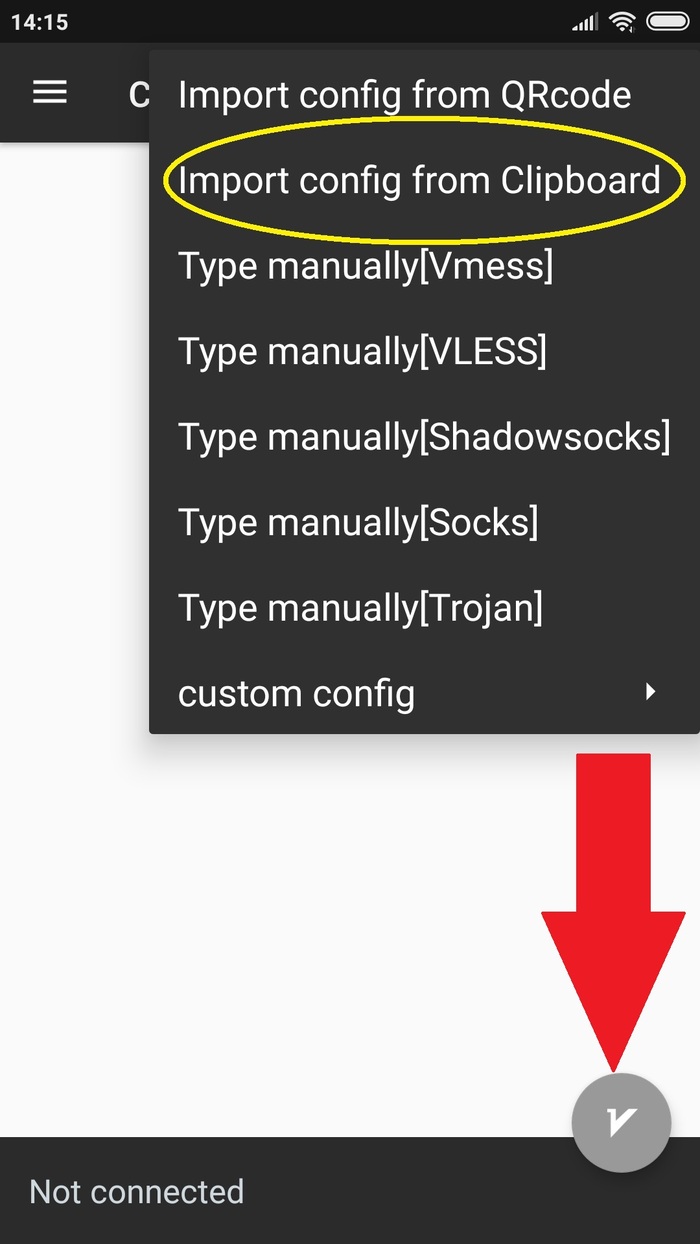
Открываем приложение v2RayNG, тыкаем ПЛЮСИК вверху справа, вставляем в скопированный конфиг. Запускаем (стрелкой указано), даём разрешения, пользуемся.
Так можно делать много раз
Импортировать конфиги можно и при помощи встроенного в прогу сканера QR кода — открываем сайт на компе и сканируем смартфоном с монитора.
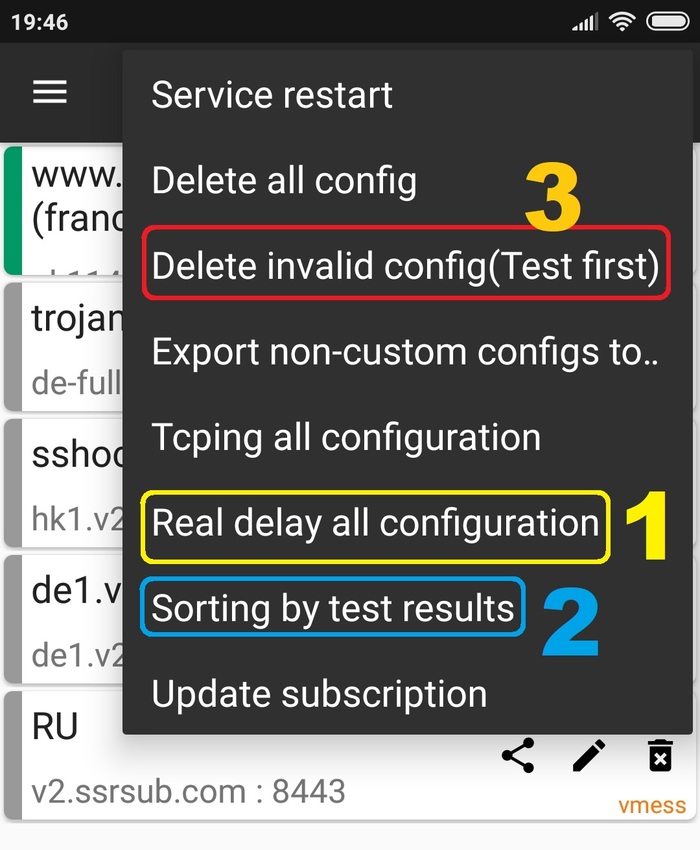
И так, мы загрузили кучу конфигов, надо выбрать нерабочие и удалить. Жмём 3 точки в верхнем правом углу и всё как на скрине, на раз-два-три.
Внимание! Дождитесь результата теста. Много «носочков» — дольше тест.
Ещё конфиги Shadowsocs (носочки) можно брать в Телеграмм канале сообщества Outline t.me/OutlineVpnOfficial
Главное неудобство — бесплатные «носочки» надо «освежать». Некоторые работают месяц, другие меньше, некоторые больше.
Как перенести SMS-сообщения с одного Android-смартфона на другой
Приобрести новый смартфон всегда приятно. Однако на вашем старом аппарате остается масса нужной информации. И если сегодня с переносом всех контактов, фотографий, видеороликов и даже настроек проблем не возникает, так как все привязано к вашему аккаунту Google, то вот SMS-сообщения зачастую могут остаться на старом устройстве (особенно если версия ОС у вас не самая последняя). Но так быть не должно. Уж если «переезжать» на новый смартфон, то делать это полноценно. Без каких-либо компромиссов. Поэтому сейчас мы расскажем, как перенести SMS-сообщения с одного Android-смартфона на другой.
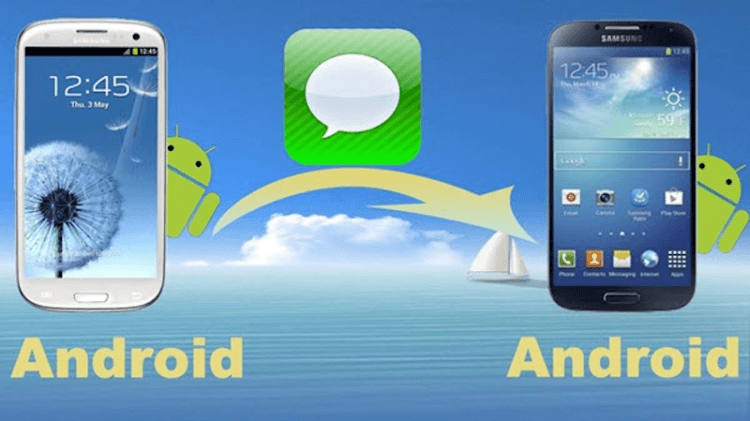
Для этого, как вы могли догадаться, вам понадобиться специальное приложение, с помощью которого мы и будем производить перенос данных.
SMS Backup & Restore
- Для начала установите SMS Backup & Restore из Google Play на оба ваших смартфона. А также убедитесь, что оба телефона подключены к одной и той же сети Wi-Fi.
- Откройте приложение на каждом из смартфонов. На главном экране любого из телефонов нажмите кнопку «Передача». Откроется новое окно с подробной информацией о том, как работает эта функция.
- Теперь выберите соответствующую опцию на каждом телефоне. На старом вам нужно выбрать опцию «Отправить», а на новом, соответственно, «Принять».
- Оба смартфона тут же начнут искать друг друга в сети. Как только отправляющий телефон найдет принимающий телефон, выберите его их списка. Это инициирует процесс передачи данных.
- При этом на вашем новом смартфоне вы увидите уведомление с разрешением на передачу данных. Вы, естественно, должны согласиться на это.
- После того, как соединение будет установлено, вам будет предложено осуществить передачу текстовых сообщений. Однако перед этим на отправляющем телефоне в самой программе будет создана архивная копия ваших SMS-сообщений.
- После того, резервная копия будет создана, на принимающем телефоне появится эта же копия и опция восстановления сообщений из резервной копии. Вам нужно ее выбрать.
- Сам процесс восстановления займет какое-то время, но после этого на вашем новом смартфоне в приложении для сообщений вы увидите все ваши старые переписки. Поздравляем! Теперь ничего важного не будет потеряно.
Обсудить эту и другие новости вы можете в нашем чате в Телеграм.
Новости, статьи и анонсы публикаций
Свободное общение и обсуждение материалов
Записать телефонный разговор на Android-смартфоне никогда не было большой проблемой. Даже несмотря на тот факт, что в Android 9 Google запретила запись звонков по умолчанию, во многих смартфонах такая фича осталась и работала без всяких проблем. А на тех устройствах, которые не имели встроенной возможности записи, всегда можно было скачать стороннее приложение и записывать звонок там. С 11 мая 2022 года политика Google в этом отношении меняется: теперь компания будет удалять из Google Play все программы с такой функциональностью. Но даже с таким ограничением можно справиться. Как? Об этом сегодня и поговорим.

Telegram пользуются сотни миллионов людей по всей планете. У вас или у ваших знакомых наверняка есть учетная запись в этом мессенджере, которая позволяет общаться в чатах и читать новости в телеграм-каналах. Но не исключено, что когда-то придет момент, и вы решите удалить аккаунт Телеграм. Причины подобного решения можете найти самостоятельно, а мы подскажем, как раз и навсегда избавиться от профиля в мессенджере.

Одна из главных ошибок при использовании смартфона заключается в настройке яркости экрана. Обычно ее совершают новички, которые приобрели новый смартфон и еще не дошли до настроек экрана. Между прочим, это одна из важнейших функций, которую всегда нужно контролировать: вне зависимости от того, IPS или OLED экран установлен в ваш смартфон, вы можете начать испытывать дискомфорт. Будут уставать глаза или нет зависит не только от типа экрана, но и того уровня яркости, который вы выставили. Рассказываем, что нужно настроить в смартфоне, чтобы сохранить собственные глаза.
Синхронизация аккаунта Google на Андроид
По умолчанию Google синхронизирует все пользовательские данные (письма, контакты, приложения) и сохраняет их в облаке.
Благодаря этому доступ к ним можно получить с разных устройств (смартфона или компьютера). Это удобно, если вы пользуетесь несколькими телефонами или просто беспокоитесь за сохранность важных файлов. Далее мы расскажем, как включить и настроить синхронизацию аккаунта Google на Android.
Как включить синхронизацию аккаунта Google на Андроид
С помощью Google аккаунта вы можете сделать синхронизацию контактов, сообщений, фотографий, паролей и других пользовательских данных. Например, чтобы иметь к ним доступ с другого смартфона или компьютера. Как включить резервное копирование:
Шаг 1. Если в настройках телефона есть пункт «Синхронизация», то выберите его. В открывшейся странице передвиньте ползунок «Автосинхронизация данных» в состояние «Включено».
Шаг 2. Подтвердите действие. При необходимости сразу же синхронизируйте объекты, ограничьте синхронизацию данных (например, только по Wi-Fi). Здесь же вы можете настраивать отдельные аккаунты.
Шаг 3. В настройках найдите и выберите «Google». Здесь нажмите на строчку «Резервное копирование».
Шаг 4. Передвиньте ползунок «Загружать на Google Диск» в состояние «Включено». После этого информация на экране обновится, появится кнопка «Начать копирование» с помощью которой вы сможете сразу же создать резервную копию данных.
Шаг 5. Через настройки зайдите в меню «Расширенные настройки». Здесь найдите и выберите пункт «Резервирование и сброс».
Шаг 6. В настройках «Локальное резервирование» вы можете вручную создать резервную копию системных настроек или удалить существующую.
Шаг 7. В разделе «Резервирование Google» вы можете выбрать аккаунт, автовосстановление, настроить другие параметры. В зависимости от модели устройства здесь могут находиться и другие разделы.
После этого вы сможете синхронизировать Андроид с Андроидом. Для этого достаточно использовать один гугл аккаунт на двух устройствах. Это удобно, если вы хотите перенести все пользовательские данные с одного смартфона на другой.
Как отключить синхронизацию контактов на Андроиде
По умолчанию при создании резервной копии Андроид копирует в облако все настройки и пользовательские данные. Если вы не хотите синхронизировать между устройствами контакты, то это можно отключить. Инструкция:
Шаг 1. Через меню настройки выберите «Расширенные настройки». Здесь найдите пункт «Резервирование и сброс».
Шаг 2. Выберите «Авторезервирование» и в открывшейся странице нажмите на строчку «Объекты резервирования».
Шаг 3. Если вы не хотите синхронизировать контакты Андроид, то выберите пункт «Настройки системы». Здесь снимите галочку со строчки «Контакты» и нажмите на кнопку «Ок», чтобы подтвердить действие.
Шаг 4. Если вы хотите отключить синхронизацию других приложений, то нажмите на «Выбор приложений» и отметьте те объекты, данные которых не планируете сохранять.
В зависимости от модели устройства названия некоторых меню и кнопок могут отличаться. Это же касается и расположения некоторых разделов. Поэтому, если отключить синхронизацию контактов не получается, то вы можете перенести их на SIM-карту и удалить с Google аккаунта.
Похожие публикации:
- Как установить винк на приставку андроид
- Как установить логотип оператора на андроид самсунг
- Как установить приложение винлайн на андроид
- Какую магнитолу лучше купить в автомобиль 2 дин на андроид
Как синхронизировать смс на андроиде с google аккаунтом
Как сохранить копию всех СМС отправленных и полученных на смартфоне
Если вы удалили все свои сообщения случайно или очистили свой почтовый ящик для некоторого места и хотите вернуть тексты, возможно, вы не сможете сделать это на Android, если не создали резервную копию.
Сообщения можно получить из приложений и сервисов для обмена сообщениями и SMS, таких как WhatsApp и Facebook Messenger, поскольку они синхронизируют сообщения со своими серверами. Однако, для некоторых устройств Android это невозможно, поскольку они не используют резервное копирование текстовых сообщений. Исключением является Google Pixel и другие устройства на базе Android Oreo, которые имеют встроенную функцию резервного копирования SMS.
К счастью, вы можете сделать резервную копию своих SMS в Android и сохранить их для использования позже, например, когда вы хотите переключиться на новое устройство, не потеряв переписку. Точно так же, если вы сбросите настройки телефона до заводских значений, все ваши текстовые сообщения будут удалены, но с помощью резервной копии вы можете восстановить их, как только устройство будет готово к повторному использованию.
Использование Google Диска
Вы можете хранить резервные копии своих SMS с помощью службы резервного копирования Google на Google Диске. Таким образом, вы можете восстановить все свои личные данные после сброса настроек или при переключении на новое устройство Android.
Недостатком этого является то, что возможность хранения данных ограничивается Google Диском, поэтому со временем ваши старые данные будут удалены и вы не сможете восстановить старые резервные копии, скажем, через 20 лет (ситуации бывают разные).
-
Откройте «Настройки» и нажмите Google.
Вы увидите свои резервные копии в главном меню Google Диска и получите доступ к настройкам резервного копирования прямо в настройках Google Диска. Единственное, что не включено в эту резервную копию, – это мультимедийные файлы MMS. Если вам это нужно, вы можете получить их по подписке Google One.
Использование стороннего приложения
Если вам нужен другой метод резервного копирования SMS в Android, вы можете использовать стороннее приложение, такое как «SMS Backup & Restore», которое позволяет сохранять и восстанавливать текстовые сообщения, когда захотите.
-
Загрузите SMS Backup & Restore (бесплатно) из Google Play. После установки откройте его и нажмите «Начать». Предоставьте необходимые разрешения, нажав Разрешить на каждом из них.
Как восстановить SMS-сообщения на другом телефоне
Если вы создали резервную копию своих SMS-сообщений с помощью Google Диска, обновления будут выполняться каждые 12-24 часа. Вы можете восстановить сообщение сразу после удаления, но при этом будет восстановлен архив, так что будет восстановлена вся ваша история текстовых сообщений.
С помощью приложения SMS Backup & Restore выполните следующие действия, чтобы восстановить SMS-сообщения на другом телефоне:
- Откройте приложение «SMS Backup & Restore» и коснитесь меню в верхнем левом углу экрана (три горизонтальные линии).
- Коснитесь Восстановить.
- Выберите место резервной копии, из которого вы хотите восстановить (локальное хранилище, Google Диск, Dropbox, OneDrive).
- Найдите резервные копии, которые хотите восстановить, и коснитесь ползунков рядом с ними. Коснитесь Далее .
- Вы получите уведомление о том, что вам необходимо временно установить приложение «SMS Backup & Restore» в качестве приложения для обмена сообщениями по умолчанию, чтобы восстановить свои SMS-сообщения. Если вы согласны, нажмите «ОК», а затем нажмите «Восстановить».
- Нажмите «Да», чтобы начать процесс восстановления, а затем нажмите «Закрыть» после завершения.
Вы можете использовать те же шаги, чтобы восстановить свои старые сообщения на другом телефоне, поскольку данные хранятся в формате файла XML, который можно использовать с любым устройством Android.
Заключение – как сохранять SMS
Мы надеемся, что теперь вы знаете, как создать резервную копию SMS на Android с помощью двух описанных здесь методов. Они просты в использовании, и вы можете легко восстановить сообщения на другом телефоне.
Эти шаги также работают с большинством устройств на базе Android, поэтому в следующий раз, когда вы случайно удалите своё SMS или вам понадобится восстановить его в будущем, смело используйте резервную копию.
Синхронизация аккаунта Google на Андроид
По умолчанию Google синхронизирует все пользовательские данные (письма, контакты, приложения) и сохраняет их в облаке.
Благодаря этому доступ к ним можно получить с разных устройств (смартфона или компьютера). Это удобно, если вы пользуетесь несколькими телефонами или просто беспокоитесь за сохранность важных файлов. Далее мы расскажем, как включить и настроить синхронизацию аккаунта Google на Android.
Как включить синхронизацию аккаунта Google на Андроид
С помощью Google аккаунта вы можете сделать синхронизацию контактов, сообщений, фотографий, паролей и других пользовательских данных. Например, чтобы иметь к ним доступ с другого смартфона или компьютера. Как включить резервное копирование:
Шаг 1. Если в настройках телефона есть пункт «Синхронизация», то выберите его. В открывшейся странице передвиньте ползунок «Автосинхронизация данных» в состояние «Включено».
Шаг 2. Подтвердите действие. При необходимости сразу же синхронизируйте объекты, ограничьте синхронизацию данных (например, только по Wi-Fi). Здесь же вы можете настраивать отдельные аккаунты.
Шаг 3. В настройках найдите и выберите «Google». Здесь нажмите на строчку «Резервное копирование».
Шаг 4. Передвиньте ползунок «Загружать на Google Диск» в состояние «Включено». После этого информация на экране обновится, появится кнопка «Начать копирование» с помощью которой вы сможете сразу же создать резервную копию данных.
Шаг 5. Через настройки зайдите в меню «Расширенные настройки». Здесь найдите и выберите пункт «Резервирование и сброс».
Шаг 6. В настройках «Локальное резервирование» вы можете вручную создать резервную копию системных настроек или удалить существующую.
Шаг 7. В разделе «Резервирование Google» вы можете выбрать аккаунт, автовосстановление, настроить другие параметры. В зависимости от модели устройства здесь могут находиться и другие разделы.
После этого вы сможете синхронизировать Андроид с Андроидом. Для этого достаточно использовать один гугл аккаунт на двух устройствах. Это удобно, если вы хотите перенести все пользовательские данные с одного смартфона на другой.
Как отключить синхронизацию контактов на Андроиде
По умолчанию при создании резервной копии Андроид копирует в облако все настройки и пользовательские данные. Если вы не хотите синхронизировать между устройствами контакты, то это можно отключить. Инструкция:
Шаг 1. Через меню настройки выберите «Расширенные настройки». Здесь найдите пункт «Резервирование и сброс».
Шаг 2. Выберите «Авторезервирование» и в открывшейся странице нажмите на строчку «Объекты резервирования».
Шаг 3. Если вы не хотите синхронизировать контакты Андроид, то выберите пункт «Настройки системы». Здесь снимите галочку со строчки «Контакты» и нажмите на кнопку «Ок», чтобы подтвердить действие.
Шаг 4. Если вы хотите отключить синхронизацию других приложений, то нажмите на «Выбор приложений» и отметьте те объекты, данные которых не планируете сохранять.
В зависимости от модели устройства названия некоторых меню и кнопок могут отличаться. Это же касается и расположения некоторых разделов. Поэтому, если отключить синхронизацию контактов не получается, то вы можете перенести их на SIM-карту и удалить с Google аккаунта.
2 лучших способа восстановить сообщения Android с Google Диска
Много ежедневного общение происходит на наших смартфонах благодаря их портативности и удобству использования. Информация и история связи хранятся на наших устройствах в справочных целях. Но что произойдет, если вы потеряете свой смартфон в результате кражи или случайно повредите его?
Возможно, вы уже знаете, что приложения для обмена мгновенными сообщениями, такие как WhatsApp, позволяют создавать резервные копии истории чатов локально на вашем устройстве и в учетных записях облачного хранилища. Знаете ли вы, что текстовые сообщения (или SMS, как их наивно называют) также можно хранить в облаке? Это упрощает восстановление сообщений, если вы потеряете свой смартфон или после сброса настроек.
Для пользователей Android Google Диск — одно из наиболее часто используемых решений для резервного копирования в облако. В этом руководстве мы покажем вам несколько методов, с помощью которых вы можете восстановить сообщения Android с Google Диска на свой смартфон.
Но сначала давайте поговорим о резервном копировании сообщений на Android и о том, как это сделать.
Из настроек устройства
Резервное копирование сообщений на Google Диск
На вашем Android-смартфоне вы можете делать резервные копии практически любых данных. По умолчанию, когда вы делаете резервную копию своего устройства, текстовые SMS-сообщения добавляются к резервным данным, сохраненным в подключенной учетной записи Google Диска. Это означает, что на данный момент нет возможности сделать резервную копию только SMS-сообщений.
Тем не менее, узнайте, как автоматически создавать резервные копии текстовых сообщений на Google Диске на смартфоне Android.
Шаг 1: Коснитесь значка шестеренки на главном экране или в области приложений, чтобы открыть меню настроек Android.
Шаг 2: Выберите Google.
Это перенаправит вас на панель управления учетной записью Google.
Шаг 3: Выберите Резервное копирование.
Шаг 4: Теперь убедитесь, что опция «Резервное копирование на Google Диск» включена. Если это не так, коснитесь его, чтобы включить.
Шаг 5: Кроме того, убедитесь, что выбрана учетная запись Google Диска. Здесь хранятся ваши резервные данные.
Шаг 6: Чтобы убедиться, что ваши SMS-сообщения добавляются в резервную копию, коснитесь имени своего устройства. Вы должны увидеть «SMS-сообщения» в списке данных, для которых выполняется резервное копирование.
Шаг 7: Наконец, нажмите кнопку «Создать резервную копию», чтобы сделать резервную копию сообщений Android.
Поиск файла резервной копии на Google Диске
Шаг 1: Запустите приложение Google Drive на вашем устройстве.
Вы можете загрузить приложение Google Диск из Playstore, если оно не установлено на вашем устройстве.
Шаг 2: Коснитесь значка меню гамбургера.
Шаг 3: Выберите Резервные копии.
Теперь вы должны увидеть файл, содержащий данные вашей резервной копии. При нажатии на нее отображается только информация о резервной копии. Но как восстановить эту резервную копию и, самое главное, как восстановить текстовые SMS-сообщения?
Восстановление сообщений Android из настроек устройства
1. Восстановление заводских настроек
В настоящее время ОС Android построена таким образом, что вы не можете напрямую восстанавливать резервные копии, сделанные на Google Диске. Довольно много Пользователи Android пожаловались и искал исправление, но это просто невозможно. Печально, но так устроена ОС Android, по крайней мере, на данный момент.
Единственный обходной путь — сбросить настройки устройства до заводских. Только тогда вы сможете восстановить свои текстовые SMS-сообщения (вместе с другими данными из резервной копии). Когда вы выполните сброс настроек к заводским, все данные резервной копии будут восстановлены на устройстве.
Но это слишком большая жертва, потому что вы рискуете потерять все ранее установленные приложения и другие настройки устройства в процессе восстановления заводских настроек. Вы должны делать это только в том случае, если у вас нет вариантов, и вы не против потерять приложения и файлы во внутренней памяти вашего устройства.
Лучшая альтернатива прямому восстановлению сообщений на вашем устройстве Android, не прибегая к заводским настройкам, — это использование стороннего приложения.
2. Сторонние приложения
В магазине Google Play есть несколько приложений, которые могут помочь вам сделать резервную копию и восстановить текстовые SMS-сообщения из вашей учетной записи Google Диска.
Я потратил время на использование некоторых из этих приложений для восстановления по SMS с хорошими отзывами и разумными оценками пользователей. Я обнаружил, что одна из них эффективна и делает то, для чего предназначена. Приложение называется SMS Backup & Restore, разработанное SyncTech Pty Ltd.
Запустите приложение после установки, предоставьте ему необходимое разрешение, которое оно запрашивает, и выполните следующие действия для резервного копирования и восстановления сообщений на вашем устройстве Android.
Резервное копирование SMS-сообщений
Шаг 1: На главной странице приложения нажмите кнопку «Настроить резервную копию».
Шаг 2: Отключите опцию Телефонные звонки, чтобы резервировать только свои SMS-сообщения. Нажмите «Далее», чтобы продолжить.
Шаг 3: Включите опцию Google Drive и нажмите Далее, чтобы продолжить.
Шаг 4: Теперь нажмите кнопку «Войти», чтобы подключить приложение к Google Диску.
На следующей странице вам нужно будет выбрать тип доступа, который приложение должно иметь к вашему Google Диску. Рекомендуется предоставить приложению ограниченный доступ к нужным файлам и папкам.
Шаг 5: Выберите второй вариант — «Доступ только к файлам и папкам, открытым или созданным с помощью SMS Backup & Restore».
Шаг 6: Выберите учетную запись Google Drive и нажмите OK, чтобы продолжить. Если у вас нет учетной записи Google Диска, связанной со смартфоном, коснитесь параметра «Добавить учетную запись», чтобы добавить ее.
Шаг 7: Нажмите Разрешить, чтобы предоставить приложению доступ к вашей учетной записи на Диске.
Теперь все готово для резервного копирования SMS-сообщений на Google Диск.
Шаг 8: Настроив учетную запись Google Диска, нажмите «Сохранить», чтобы продолжить процесс резервного копирования по SMS.
Шаг 9: Включите опцию Over Wi-Fi, если вы хотите создавать резервные копии SMS-сообщений только через Wi-Fi. Отключите его, если хотите использовать мобильные данные. Функция «Во время зарядки» также позволяет вам выбрать, хотите ли вы загружать резервную копию SMS-сообщения на Google Диск при питании от аккумулятора или во время зарядки устройства.
Шаг 10: Нажмите «Далее», чтобы продолжить.
После этого начнется процесс резервного копирования, и вы получите уведомление о его завершении.
Вы можете создать автоматическое или повторяющееся расписание для резервного копирования сообщений, нажав кнопку «Настроить расписание» на главной странице. Приложение позволяет планировать резервное копирование SMS на ежедневной, еженедельной и ежечасной основе.
Восстановление SMS-сообщений
Шаг 1: На главной странице приложения коснитесь значка меню гамбургера.
Шаг 2: Выберите Восстановить.
Шаг 3: Включите «Сообщения», чтобы выбрать самые последние данные SMS, или нажмите «Выбрать другую резервную копию», чтобы восстановить данные из другой резервной копии. Нажмите кнопку «Восстановить» в нижней части страницы, чтобы продолжить.
Шаг 4: Приложение будет отображать запрос на то, чтобы временно стать вашим приложением для SMS по умолчанию. Нажмите ОК, чтобы продолжить.
Шаг 5: Нажмите «Да», чтобы сделать приложение «Резервное копирование и восстановление SMS» приложением для обмена сообщениями по умолчанию.
Шаг 6: Начнется процесс восстановления SMS, и когда он будет завершен, нажмите кнопку «Закрыть», чтобы продолжить.
Шаг 7: Приложение предложит вам сменить приложение сообщений по умолчанию на официальное приложение Android Messages во всплывающем окне. Коснитесь ОК.
Шаг 8: Вернитесь на главный экран или на панель приложений и запустите приложение «Сообщения».
Шаг 9: Нажмите «Установить по умолчанию», чтобы установить приложение «Сообщения» по умолчанию.
Шаг 10: Появится всплывающее окно с сообщением о том, что приложение «Резервное копирование и восстановление SMS» больше не будет вашим приложением для SMS по умолчанию. Нажмите Да, чтобы продолжить.
Шаг 11: Сделайте это, и удаленные текстовые SMS-сообщения начнут появляться как новые сообщения на панели уведомлений вашего телефона. К восстановленным сообщениям также можно получить доступ в приложении Сообщения.
Обратите внимание, что вам обычно приходится ждать от 15 минут до часа, прежде чем восстановленные сообщения снова появятся в приложении «Сообщения». Все это полностью зависит от объема сообщений в резервной копии.
Поэтому я рекомендую вам установить расписание (ежедневно, еженедельно или ежечасно) для автоматического и повторяющегося резервного копирования по SMS в приложении.
Никогда не теряйте свои сообщения
Потеря важных текстовых SMS-сообщений может быть очень болезненной. Знаете, что еще больнее? Невозможно восстановить эти сообщения. Вышеуказанные методы гарантируют безопасность ваших сообщений Android. Кроме того, это дает вам возможность восстановить текстовые сообщения, если они потеряны или пропали без вести.
Следующий: Не работает ли приложение «Сообщения» на вашем телефоне Android? Вы не можете отправлять тексты из-за закрытия сообщений Google? Узнайте, как решить проблему, в статье, указанной ниже.
Похожие публикации:
- Как скопировать код телеграмм
- Как скопировать формат графика в excel
- Как скрыть строки с нулевыми значениями в excel
- Как слушать музыку в ютубе