Копирование, перенос или экспорт таблицы
Перенос таблицы в другой чертеж или лист либо ее экспорт в виде электронной таблицы или текста в файл популярного формата.
Копирование таблицы
Используйте один из способов ниже для копирования общих таблиц, таблиц конфигурации или сгибов.
- Выберите таблицу в графическом окне, щелкните правой кнопкой мыши и выберите пункт «Копировать». Откройте целевой чертеж или лист чертежа, щелкните правой кнопкой в графическом окне и нажмите «Вставить».
- В браузере чертежа щелкните правой кнопкой по таблице из активного листа и выберите пункт «Копировать». Щелкните правой кнопкой мыши по другому листу чертежа в браузере и выберите пункт «Вставить».
- В браузере чертежа щелкните правой кнопкой по таблице из активного листа и выберите пункт «Копировать». Откройте целевой чертеж, щелкните правой кнопкой мыши по листу в браузере и выберите «Вставить».
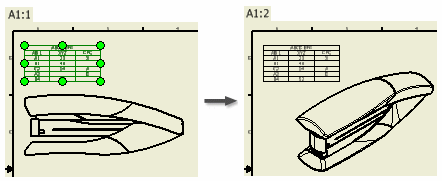
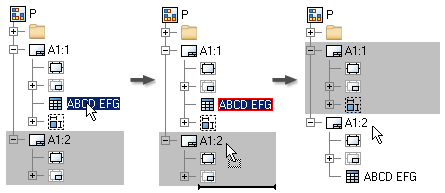
Перенос таблицы на другой лист чертежа
Выберите таблицу в браузере чертежа и перетащите ее на другой лист.
Экспорт данных во внешний файл
- Щелкните правой кнопкой мыши в таблице и выберите «Редактировать».
- При необходимости настройте высоту строки и укажите направление построения таблицы.
- Щелкните «Экспорт» и укажите имя файла для сохранения таблицы во внешнем файле. При необходимости укажите формат, выбрав для параметра «Тип файла» значение XLS, CSV или TXT.
- В диалоговом окне «Экспорт таблицы» нажмите кнопку «Параметры».
- В диалоговом окне «Параметры экспорта Excel» укажите данные для экспорта.
- Выберите столбцы для экспорта.
- Выберите параметры форматирования Excel для применения к данным.
Из Автокада в Эксель: экспорт таблиц/спецификаций
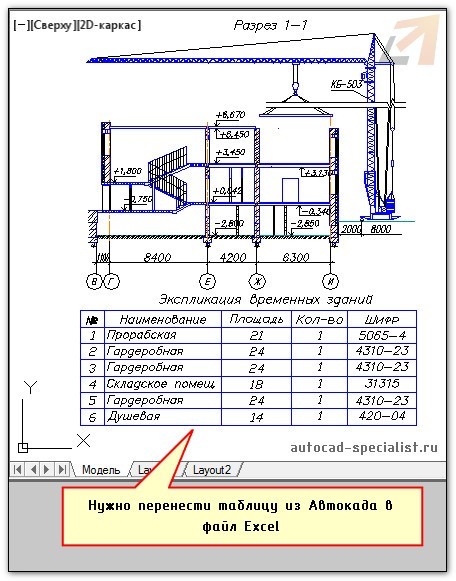
Рассмотрим, как таблицу из Автокада перенести в Эксель. Удобно работать с этими программами на основе установления двусторонней связи с помощью команды «Связать данные».
Иногда возникает необходимость экспортировать таблицу, созданную непосредственно в AutoCAD в Excel. Рекомендуем ознакомиться с видеоуроком про управление AutoCAD из Excel.
Полное обучение: «AutoCAD на 100%»
Экспорт таблицы из Автокада в Эксель
Перенести табличные данные из Автокад в Excel достаточно просто. Давайте рассмотрим, как экспортировать таблицу из Автокада в Эксель. Вам потребуется выполнить 2 шага:
- Выделить таблицу, нажать ПКМ и выбрать «Экспорт».
- Указать имя файла и место его сохранения на компьютере.
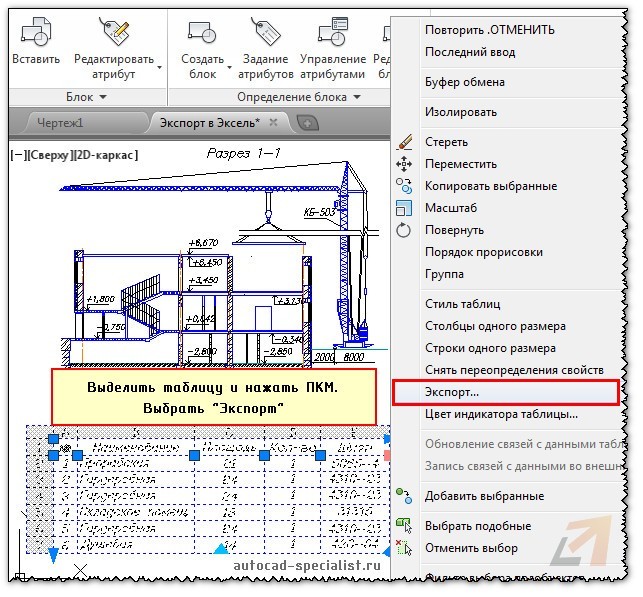
В открывшемся диалоговом окне следует указать имя файла и место его сохранения на компьютере.
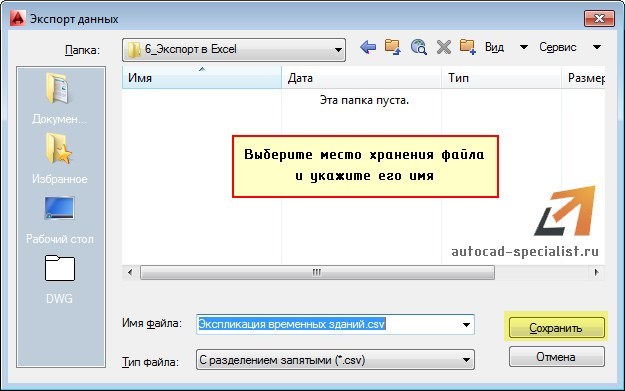
При внесении изменений в таблицу, файл нужно перезаписывать. Такая связь Excel и AutoCAD не очень удачная – в табличный редактор заносятся только данные, а форматирование – сбивается (шрифты, границы таблицы и т.д.).
Иногда может понадобиться вставка чертежа AutoCAD в Excel. Это можно сделать по аналогии с переносом графического материала в Word.
Если вы создаете чертеж с нуля и там должны быть табличные данные, то есть смысл работать сначала в Excel, в котором можно легко автоматизировать расчеты, а затем, через связь данных, импортировать их в AutoCAD.
Переносим таблицу из AutoCAD в табличный процессор Excel
Любая программа требует к себе осмысленного подхода, точного понимания её сути и назначения. Это в первую очередь относится к такой большой проектировочной программе, как AutoCAD. Собственно, Автокад не предназначен для проведения каких-либо серьёзных расчётов – для этого имеются уже другие приложения, тот же Excel. Назначение Автокада – черчение. И с этим разработка Autodesk справляется блестяще, причём, что в 2D, что в 3D-вариантах.

Тем не менее, где проектирование, там не обойтись и без расчётов, табличных в первую очередь. Теперь примем во внимание некоторые нюансы, чтобы немного сузить проблему:
- AutoCAD тоже имеет некоторые очень полезные инструменты вычислений – на панели инструментов «Inquiry» есть 3 команды получения специфических геометрических свойств созданных объектов – расстояния между любыми двумя точками («Distance»), площади любой замкнутой плоской фигуры («Area») и объёма трёхмерного объекта («Region/Mass Properties»). Не забываем об этих инструментах, чтобы зря не рыться в справочниках, выискивая формулы площадей и объёмов.
- Автокад имеет полный набор инструментов для создания и наполнения таблиц – здесь и обычные линии (с установкой их толщины), и прямоугольники, и возможность задания относительных размеров, и система привязок. Созданная таблица может затем быть заполнена любой информацией – инструменты работы с текстами тоже в Автокаде очень развиты. Если необходимо точнее позиционировать расположение текста по ячейкам, то есть очень точные инструменты перемещения. Другими словами, если набить руку, то создание обычных текстовых таблиц-спецификаций не составит здесь никакого труда, само собой, с последующим редактированием. Другими словами, незачем из пушек палить по воробьям и только при одном слове «таблица» сразу вспоминать об Excel.
- Ещё одно, принципиально важное. Программа работает в двух режимах – «Модели» и «Листа». При работе с таблицами очень важно точно представлять себе назначение каждого режима. «Модель» по замыслу разработчиков и служит для визуального проектирования, именно здесь происходит вся основная работа по созданию чертёжных объектов. Режим «Листа» уже для подготовки разработки к переносу на бумагу, на печать. Те объекты, которые предназначены только для печати, не стоит создавать в «Модели», им место только в «Листе». В этой связи надо признать плохим стилем использование Автокада, когда даже рамки создаются в «Модели». Это полное непонимание Автокада и искажение его сути. Таблицы – из той же оперы. Их тоже следует создавать только в режиме «Листа», ведь они носят вспомогательный характер, служат справочным материалом и предназначены главным образом для сопровождения чертежа в его печатном варианте.
Связь с табличным процессором Excel
Другое дело, что расчётов Автокада может быть совершенно недостаточно, причём они могут быть достаточно сложными. Вот когда и понадобится работа в Экселе – самом известном табличном процессоре из пакета Microsoft Office.
Но тут надо понимать, что так запросто перевести таблицу из Автокада в Эксель не получится, привычная команда «скопировать» здесь не работает. Для совместной работы таких принципиально разных приложений, да ещё и разных разработчиков, уже производится экспорт таблицы из AutoCAD в Excel – используется технология объектного связывания OLE (некоторые приложения называют её ещё ActiveX).
Надо понимать, что не все программы и не все их версии поддерживают данную технологию связывания. Но чтобы проверить, поддерживает ли ваша пара – Автокад плюс Эксель – данную технологию, другого пути как «попробовать» нет. Если какая-то из программ вне этой технологии, то просто придётся позаботиться об установке другой версии.
Обычно порядок работы с таблицами в Автокаде такой:
- Те, что содержат обычную текстовую информацию, создаются в «Листе» самого Автокада – и нечего палить из пушек по воробьям.
- Другое дело, что табличные текстовые спецификации можно гораздо быстрее создать даже не в Excel, а в Word. Так и нужно поступать. Excel же не просто для таблиц, а для расчётных таблиц.
- Таким образом, вы создали таблицу в Экселе и импортировали её в Автокад. Пусть любыми другими путями, но в Автокаде есть таблица, которую хотелось бы перенести в табличный процессор. Вот мы и приходим к задаче, как таблицу из Автокада перенести в Эксель. Говоря по-другому, как экспортировать таблицу в Excel.
Работа довольно проста и заключается в выполнении следующих простых шагов:
- Выделяем таблицу в AutoCAD.
- С помощью правой клавиши вызываем её контекстное меню.
- В открывшемся окне выбираем команду «Экспорт».
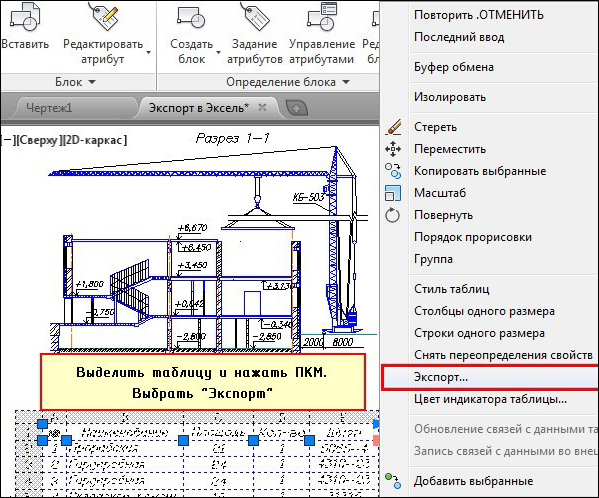
Экспорт таблицы Автокада в Excel
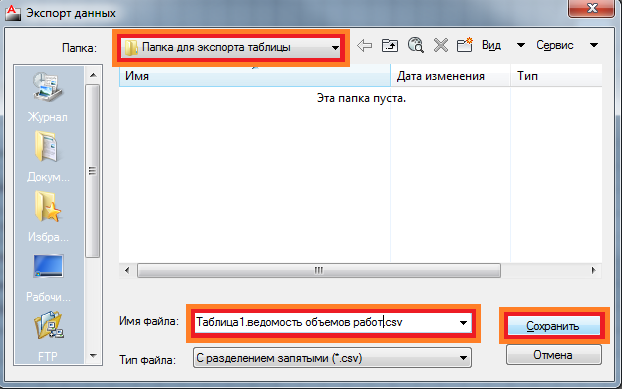
После такой операции в Excel будет переброшена вся информация, а форматирование не затрагивается, что может быть не слишком удобно.
Другой вопрос, как таблица расчётного характера появляется в Автокаде?
Это самым разумным образом можно выполнить через Excel – там создаётся расчётная для чертёжного проекта таблица, она при необходимости и импортируется на «Лист» Автокада. При этом создается OLE-связь, которая сохраняет и всё форматирование. Теперь изменение таблицы в Excel’e будет тут же отражаться в Автокаде, а попытка сделать изменение содержимого таблицы в самом проекте (в контекстном меню выбрать «Преобразовать») будет вызывать переход в Excel.
Отсюда и вывод – такое «голое» экспортирование таблицы из Автокада в Эксель, по большому счёту, задача – «без необходимости», ведь всё зависит от предыстории работы. Предыстория же заключается в импорте, который и снимает все дальнейшие вопросы о переброске из AutoCAD в Excel и обеспечивает связь таблиц в двух рассматриваемых программах.
Перенос данных из AutoCAD-а в Excel.
Ситуация: имеется чертёж наружных канализационных сетей. В чертеже в виде текстовых строк (Text или MText) указаны параметры высот канализационных люков (например: “TL=42.75”, “IL=41.05”).
Задача: Перенести данные из чертежа в Excel и на основании этих данных просчитать в Excel-е объём работ.
Работаю так: Открыты AutoCAD и Excel. В AutoCAD-е кликаю мышкой на текстовом объекте, затем: text edit -> select all -> Ctrl+C. Перехожу в Excel (Alt+Tab), клик мышкой в нужной клетке, Ctrl+P. Возвращаюсь в AutoCAD (Alt+Tab) и повторяю процедуру со следующим текстовым объектом. Конца процедурам не видно, а до пенсии ещё далеко. 🙁
Поскольку лень – двигатель прогресса, возникла идея полуавтоматизировать процесс. Выбирать объект в AutoCAD-е всё равно придётся вручную, но Copy в AutoCAD-е и Paste в Excel-е хотелось бы автоматизировать.
Процедура должна выглядеть так:
1. Клик мышкой по текстовому объекту.
2. Запуск скрипта (например по Ctrl+Q).
В задачу скрипта входит:
1. В AutoCAD-е: text edit -> select all -> Ctrl+C в буфер обмена Windows.
2. Перейти в Excel.
3. В Excel-е: Paste в активную клетку, активизировать клетку в следующей строке.
4. Перейти в AutoCAD.
5. В AutoCAD-е: Отменить активизацию объекта.
Вопрос: Как это сделать? Есть в Windows какое-то средство для написания подобных скриптов (наподобие Macro Recorder в экселе)?
#2 Ответ от Valery Brelovsky 7 ноября 2007г. 16:34:49
- Valery Brelovsky
- Активный участник
- Откуда: Израиль / Север Израиля / Кирь
- На форуме с 3 июня 2005г.
- Сообщений: 2,359
- Спасибо: 19
Re: Перенос данных из AutoCAD-а в Excel.
#3 Ответ от mik 7 ноября 2007г. 21:57:15
Re: Перенос данных из AutoCAD-а в Excel.
> Valery Brelovsky
🙁
Сходил. Страшно там. Люди о лиспе говорят, а для меня это тёмный лес. Кроме того, там обсуждается как перенести данное (или кучу данных одновременно) в создаваемый файл.
Мне же необходимо последовательно (по одному!) переносить данные в существующий (редактируемый в данный момент) файл.
Я бы хотел обойтись средствами операционной системы, если такие есть.
Всё что мне нужно — это Ctrl+C в одной программе, перейти в другую (Alt+Tab), Ctrl+V и Enter в другой программе, вернуться в первую (Alt+Tab), и дать один раз Esc. Просто запускать этот набор команд по Ctrl+Q.
Неужели для такой ерунды нельзя обойтись без лиспа?
#4 Ответ от kpblc 7 ноября 2007г. 22:22:13
Re: Перенос данных из AutoCAD-а в Excel.
Это не ерунда, а постоянная работа с 2 (или более) приложениями, с буфером обмена и тому подобное. Без программирования (ИМХО) обойтись нереально.