Как удалить поиск Bing из Windows 11
Edge предустановлен в Windows 11 с Bing в качестве поисковой системы по умолчанию . Несмотря на усилия Microsoft, Bing не может сравниться с Google в том, что касается точности результатов поиска. Вот почему многие пользователи предпочитают полностью удалить Bing и перейти на поисковую систему Google. Если вы хотите избавиться от Bing, но не знаете, как это сделать, выполните следующие действия.
Как удалить поиск Bing из Windows 11?
Отключить предложения окна поиска и поиск Bing
Измените настройки реестра и отключите предложения окна поиска, а также поиск Bing.
- Запустите редактор реестра.
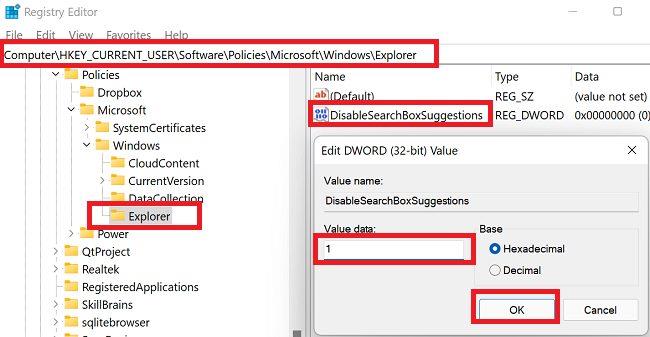
- Перейдите в раздел HKEY_CURRENT_USER\Software\Policies\Microsoft\Windows.
- Щелкните правой кнопкой мыши папку Windows и создайте новый ключ проводника .
- Выберите новую папку проводника и щелкните правой кнопкой мыши пустую область на правой панели.
- Затем выберите « Создать » → «DWORD (32-бит) » .
- Назовите новый ключ DisableSearchBoxSuggestions.
- Дважды щелкните по нему и измените его значение с 0 на 1 .
Теперь давайте отключим поиск Bing.
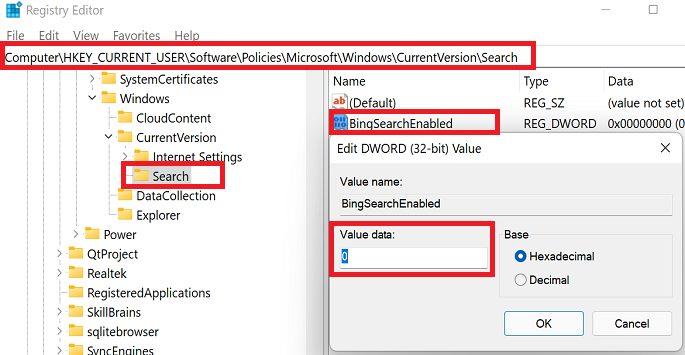
- Перейдите к
HKEY_CURRENT_USER\Software\Microsoft\Windows\CurrentVersion\Search. - Найдите ключ BingSearchEnabled на правой панели.
- Дважды щелкните по нему и измените его значение с 1 на 0 (ноль) .
Удалить Bing из Edge
Чтобы удалить поиск Bing из Microsoft Edge:
- Запустите Edge и откройте новую вкладку браузера.
- Перейдите в « Настройки» и прочее (три точки).
- Прокрутите вниз Настройки .
- На левой панели нажмите Конфиденциальность, поиск и службы .
- Затем прокрутите вниз до Services .
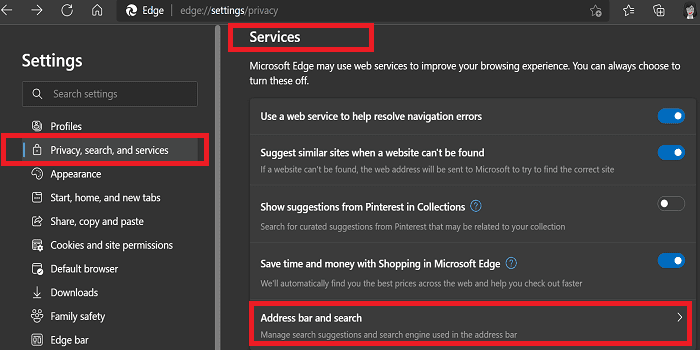
- Выберите адресную строку и выполните поиск .
- В разделе Поисковая система, используемая в адресной строке , выберите Google или другую поисковую систему.
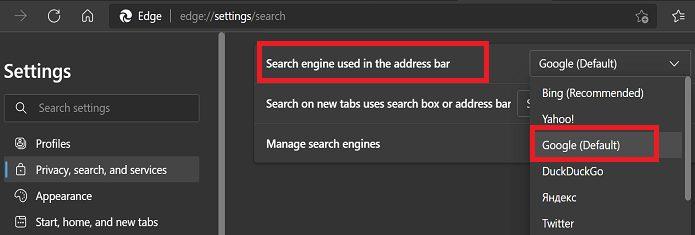
- Сохраните настройки и перезапустите Edge.
Если вы хотите защитить свою конфиденциальность, вы можете использовать DuckDuckGo . Эта поисковая система, ориентированная на конфиденциальность, не сохраняет ваши поисковые запросы или личную информацию.
Центр обновления Windows может иногда испортить ваши настройки и восстановить Edge в качестве поисковой системы и браузера по умолчанию. Если вы заметили какие-либо изменения после установки крупного обновления Windows, вы можете проверить конфигурацию браузера и восстановить предыдущие настройки.
Переключиться на другой браузер
Чтобы получить максимальное удовольствие от работы в Интернете, мы рекомендуем полностью перейти на другой браузер. Например, если вы хотите использовать поиск Google, установите Chrome в качестве браузера по умолчанию . С другой стороны, если вы ищете браузер, ориентированный на конфиденциальность, подумайте о переходе на Brave, Tor, Iridium и так далее.
Чтобы удалить поиск Bing из Windows 11, отредактируйте свой реестр и отключите предложения окна поиска и поиск Bing. Затем перейдите к настройкам Edge и выберите «Службы». В разделе «Поисковая система, используемая в адресной строке» выберите Google или другую поисковую систему. Сохраните новые настройки и обновите браузер.
Удалось ли вам избавиться от поиска Bing с помощью этого руководства? Дайте нам знать в комментариях ниже.
Как убрать кнопку Обнаружение или Bing в Microsoft Edge

После недавнего обновления браузера Microsoft Edge в нем появилась новая кнопка с названием «Обнаружение» и значком Bing. Не все пользователи нашли нововведение полезным, но способ отключить эту кнопку в настройках внешнего вида браузера отсутствует. Тем не менее, методы избавиться от неё есть.
В этой инструкции подробно о нескольких способов убрать кнопку «Обнаружение» или Bing в новой версии Microsoft Edge: в редакторе реестра, командной строке или параметрах ярлыка.
Настройки браузера
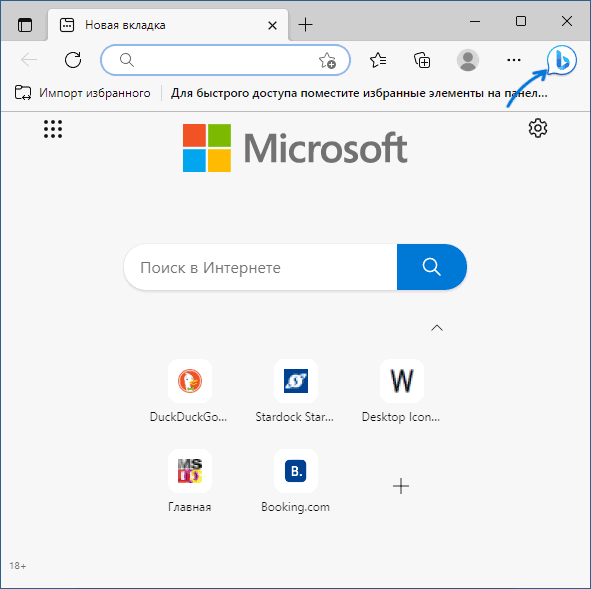
В очередном обновлении Microsoft Edge, опция отключения кнопки «Обнаружение» появилась в настройках, поэтому далее приведенные способы, вероятнее всего станут не актуальными.
Шаги для отключения кнопки в настройках браузера:
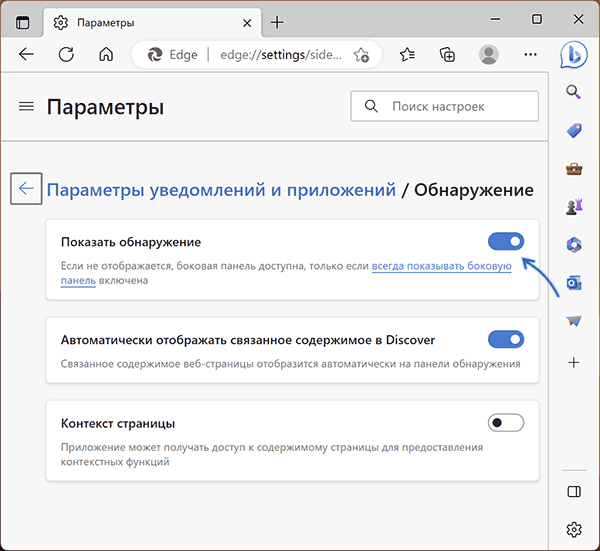
- Откройте меню браузера, а в нём — Настройки.
- В меню параметров откройте пункт «Боковая панель». Вместо шагов 1-2 можно просто перейти на страницу edge://settings/sidebar/
- Нажмите по пункту «Обнаружение» и отключите опцию «Показать Обнаружение».
Отключение кнопки Обнаружение в реестре и командной строке
Следующий способ убрать новую кнопку — прописать соответствующую политику Edge в реестре, это можно сделать как в редакторе реестра, так и с помощью командной строки.
В первом случае шаги будут следующими:
- Нажмите правой кнопкой мыши по кнопке «Пуск», выберите пункт «Выполнить», введите regedit и нажмите Enter.
- Перейдите к разделу реестра
HKEY_LOCAL_MACHINE\SOFTWARE\Policies\Microsoft\

HubsSidebarEnabled

То же самое можно сделать с помощью командной строки, запустив её от имени администратора и используя команду:
reg add HKLM\SOFTWARE\Policies\Microsoft\Edge /v HubsSidebarEnabled /d 0 /t REG_DWORD /f
После этих действий кнопка «Обнаружение» пропадет либо сразу, либо вам потребуется зайти на страницу edge://policy в Microsoft Edge и нажать кнопку «Повторно загрузить политики».

Свойства ярлыка
Ещё одна возможность — задать параметры ярлыка для запуска Edge без новой кнопки:
- Нажмите правой кнопкой мыши по ярлыку и выберите пункт «Свойства».
- В поле «Объект» после кавычек введите строку
--disable-features=msEdgeSidebarV2

Теперь при запуске браузера с этого ярлыка кнопка отображаться не будет.
Отключение кнопки «Обнаружение» в Edge для Linux и MacOS
Чтобы запустить Edge без кнопки Bing в Linux и MacOS можно использовать тот же параметр запуска. Достаточно использовать следующую команду запуска в Терминале
microsoft-edge-stable --disable-features=msEdgeSidebarV2
Или, при наличии возможности добавления параметров для ярлыков в вашем окружении Linux, добавить его там.
А вдруг и это будет интересно:
- Лучшие бесплатные программы для Windows
- Некоторые параметры задает системный администратор в параметрах электропитания — как исправить?
- Как удалить Галерею в Windows 11
- Диск разработки в Windows 11
- DISM Ошибка 50 — причины и варианты решения
- PhoneExperienceHost.exe — что это и как отключить?
- Windows 11
- Windows 10
- Android
- Загрузочная флешка
- Лечение вирусов
- Восстановление данных
- Установка с флешки
- Настройка роутера
- Всё про Windows
- В контакте
- Одноклассники
-
Оля 16.03.2023 в 21:24
Как удалить Bing из Edge?


В своем браузере Edge Microsoft не нашла лучшей настройки для своей поисковой системы Bing, но вы также можете иметь свои привычки в другой системе (Google, наугад). Edge дает вам выбор и позволяет найти вашу исходную поисковую систему. Это займет всего несколько секунд, и вам будет показана процедура.
Какой долгий путь для Microsoft Bing. Запущенная более 10 лет назад, поисковая система стала зрелой платформой, которая убедила несколько миллионов пользователей выступить против своего конкурента Google. Было очевидно, что американский издатель собирается воспользоваться преимуществами своего нового браузера, чтобы выделить Bing через интерфейс.
Но у пожилых пользователей есть давние привычки. Если вы являетесь постоянным пользователем Google или Yahoo Search, вам будет трудно заново изучать новый интерфейс и новый способ исследования. Будьте уверены, Bing можно удалить из адресной строки, чтобы найти там свою любимую поисковую систему. Следуя нашему руководству ниже, вы быстро узнаете, как правильно настроить Edge.
Удалить Bing из Edge
- Нажмите кнопку « … » , чтобы открыть меню Edge. Он расположен справа от адресной строки.

- Затем нажмите « Настройки ».

- В левом меню нажмите на опцию « Конфиденциальность и услуги ».

- Внизу страницы щелкните маленькую стрелку рядом с опцией « Адресная строка » .

- Затем нажмите « Управление поисковыми системами ».

- Появится список движков, сохраненных в Edge. Затем выберите Bing, щелкнув значок « … » справа. В появившемся раскрывающемся меню нажмите « Удалить ».

Популярные посты

Disney + приезжает во Францию: какие фильмы и сериалы стоит посмотреть в первую очередь?
Классические фильмы, сериалы и мультфильмы Диснея, блокбастеры Marvel или «Звездные войны», анимационные фильмы Pixar, документальные фильмы National Geographic, еще немного неизвестных самородков и другие оригинальные произведения: это то, что вам следует посмотреть в первую очередь при запуске Disney +.…

Как печатать со своего iPhone?
Нет ничего более удобного, чем возможность распечатать документ со своего смартфона. Сегодня мы объясним вам, как освоить эту функцию iPhone, с помощью нового руководства.…

Обзор Final Fantasy VII Remake: блестящий успех, на который так надеялись
Ремейк Final Fantasy VII — одна из тех старых мечтаний геймеров, которые в течение многих лет были предметом бесчисленных спекуляций об их неофициальном существовании. Хотя Square Enix окатила наши надежды холодной водой, анонсировав простой перенос ПК-версии на консоли в 2014 году, в следующем году на просьбы фанатов наконец-то ответили. На E3 2015 Square наконец-то сделала долгожданное объявление: Final Fantasy VII Remake наконец-то выходит в производство. Pr…

Обзор Dali Katch One: звуковая панель непропорционального размера
В линейке Katch нам нужна звуковая панель. Желание исполнено. В дополнение к небольшому динамику Bluetooth, его превосходной отделке и оригинальному формату, Dali разработала устройство для сидячих занятий, которое действует как звуковая панель и динамик Bluetooth. Katch One определенно выделяется своими закругленными углами и деревянными ножками. Это также относится к звуку с рендерингом, которого мы не ожидали.…
Как скрыть кнопку Bing Chat в браузере Edge

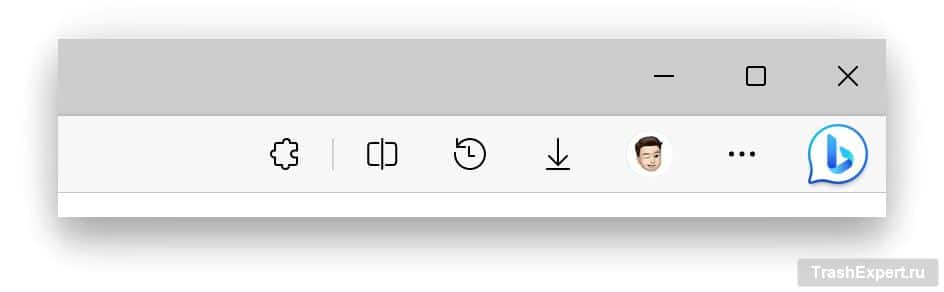
В недавно выпущенной версии браузера к Microsoft Edge появилась новая кнопка Bing. Она располагается рядом с иконкой вашего профиля и кнопкой настроек. По нажатию на значок Bing открывается специальное окно с ИИ-помощником, в котором можно вводить любые запросы и оперативно получать ответы.

Однако не всем пришлось по вкусу такое нововведение, а отключить его простым нажатием правой кнопкой мыши не получится.
В данной статье мы рассмотрим два действенных способа, как полностью скрыть иконку Bing помощника из браузера Edge.
Отключаем Bing через редактирование ярлыка
- Открываем Пуск и вводим в поиске Microsoft Edge.
- Нажимаем правой кнопкой мыши по приложению и выбираем “открыть папку с файлом”.
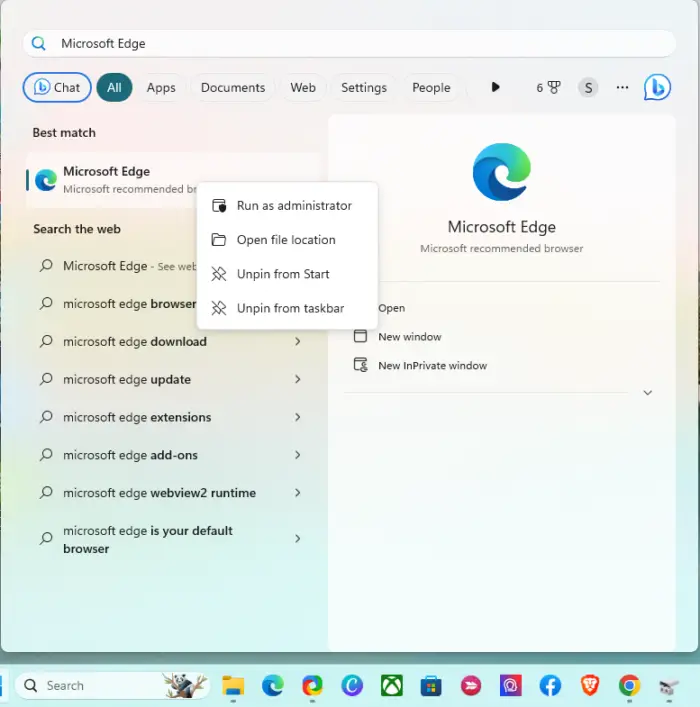
- В окне Проводника находим ярлык Microsoft Edge. Кликаем по нему правой кнопкой мыши и выбираем “Свойства”.
- В открывшемся окне находим поле “Объект” и в конце строки (после “…msedge.exe”) добавляем: –disable-features=msUndersideButton
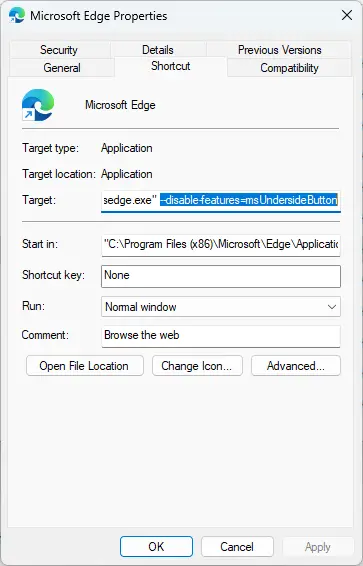
- Нажимаем “Применить” и закрываем окно.
После проделанных действий, при следующем запуске браузера Edge вы больше не увидите кнопку Bing, которая находилась рядом с иконкой вашего профиля.
Отключаем Bing через Редактор реестра
Этот способ немного сложнее предыдущего и требует некоторый знаний работы с реестром Windows, но если вы будете следовать всем этапам, то вы сможете успешно отключить кнопку Bing в браузере Microsoft Edge.
- Открываем Пуск. В поиске вводим regedit и нажимаем Enter.
- В открытом окне Редактора реестра находим следующий путь: HKEY_LOCAL_MACHINE\SOFTWARE\Policies\Microsoft
- Нажимаем правой кнопкой на папку/раздел Microsoft, и выбираем “Создать” > “Раздел”.
- Создастся новая папка/раздел. Переименуйте ее в Edge.
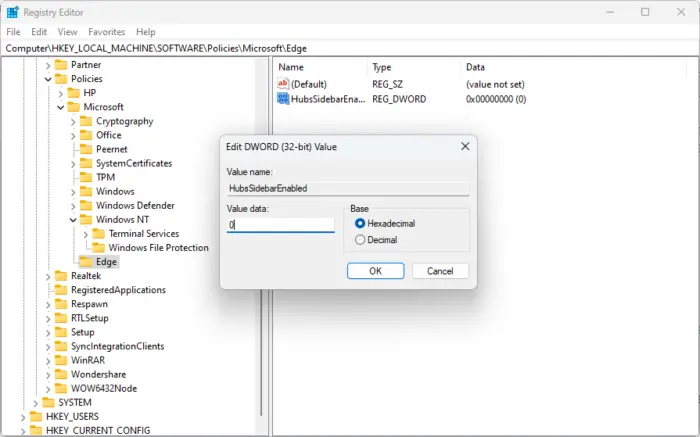
- Выберите эту папку/раздел в Редакторе реестра. Затем, в правой части редактора нажмите правой кнопкой мыши и выберите “Создать” > “Параметр DWORD (32 бита)”.
- Переименуйте этот параметр в HubsSidebarEnabled.
- Дважды кликните по параметру и в открывшемся окне укажите в поле значения “0”.
- Нажмите “ОК” чтобы принять изменения.
- Теперь открываем браузер Microsoft Edge и в адресную строку вставляем: edge://policy
- В Верхнем левом углу страницы нажимаем первую кнопку “Перезагрузить”.
После этого в браузере Edge пропадет иконка Bing, которая находилась рядом с иконкой вашего профиля.
Наши обзоры и новости в Telegram