Как убрать рекламу в приложениях на Андроид. 3 лучших способа
В Google Play практически не найти бесплатных приложений без рекламы: благодаря видеороликам, которые нельзя пропустить, а также баннерами в разных частях экрана разработчики хоть как-то окупают свои затраты. Пользователям это, конечно же, мешает, но другого выхода нет — это наиболее оптимальный способ пользоваться софтом бесплатно. Однако есть вариант обойти эти ограничения в функциональности и убрать рекламу из приложений на Андроид: о некоторых вы наверняка знаете, а кое-какие увидите впервые. Собрали самые лучшие способы отключить рекламу в программах из Google Play.

Рассказываем, как убрать рекламу на Андроиде
СКОРЕЕ ПОДПИСЫВАЙСЯ НА НАШ КАНАЛ В ДЗЕНЕ, ЧТОБЫ УЗНАВАТЬ НОВОСТИ О СМАРТФОНАХ РАНЬШЕ ОСТАЛЬНЫХ
Как заблокировать рекламу на Андроид
Одним из наиболее универсальных способов отключения рекламы в играх является авиарежим. Если включить его, то баннеры и другие вставки перестают отображаться, но этот метод далеко не идеален. Во-первых, не все игры работают офлайн (с каждым годом таких все больше), а во-вторых — это не подойдет, если подключение к интернету на телефоне вам все же нужно. Однако есть хитрый способ отключить рекламу, не отрубая смартфон от Сети.
- Зайдите в Настройки и нажмите «Сеть и Интернет».
- Выберите «Управление сетью».
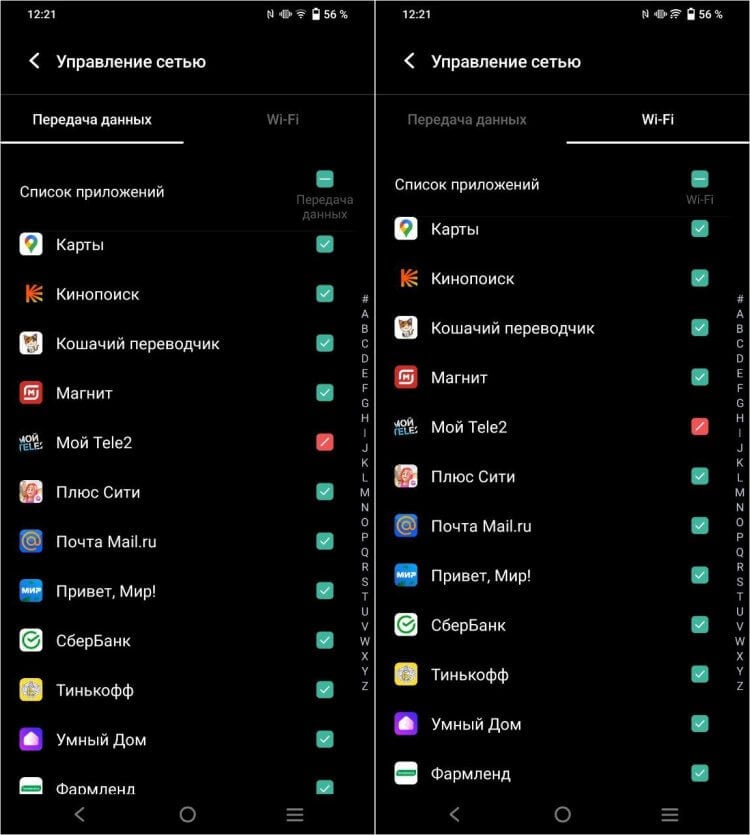
Это самый простой способ ограничить подключение приложений к интернету и избежать рекламы
Теперь приложения будут работать офлайн без рекламы: например, музыкальные плееры или читалки — так сэкономится трафик там, где он расходоваться не должен. Но, как вы понимаете, такой способ подходит явно не для всех программ. Однако даже несмотря на отключение передачи данных у некоторых из них баннеры и рекламные ролики все равно будут отображаться. Что теперь делать?
Отключить рекламу в приложениях на Андроид
На данный момент, одним из самых универсальных способов убрать рекламу в приложениях на Андроид является подключение к частному DNS-серверу. Эти настройки не требуют получения Root-прав, что не только удобно, но и безопасно для пользователя. Вот как это сделать в два счета.
- Зайдите в Настройки.
- Выберите «Сеть и интернет».
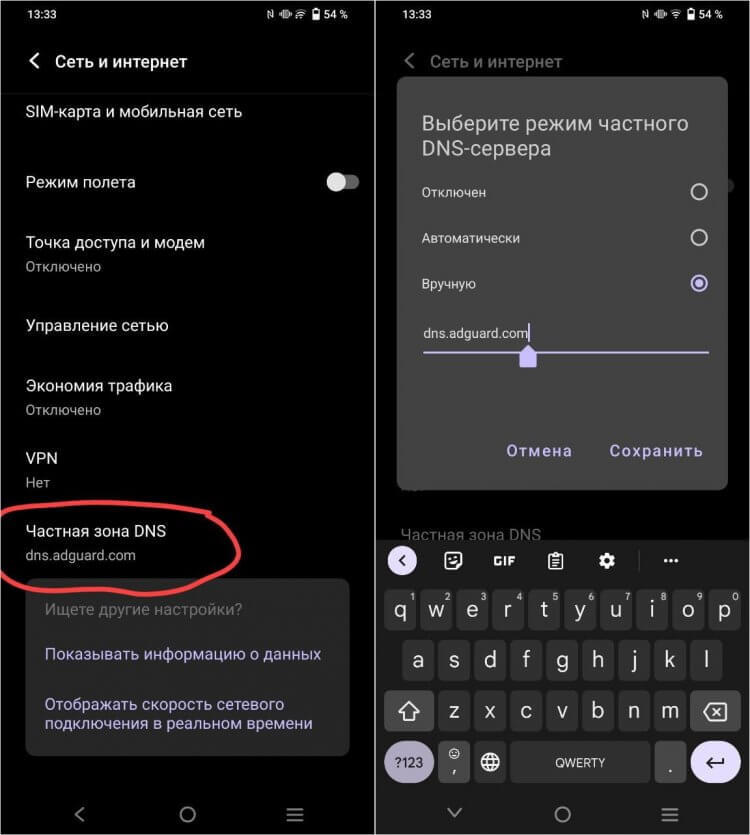
Достаточно прописать в настройках ДНС-сервер и рекламы не будет
Вообще, чтобы рекламы и в браузере, и в приложениях стало меньше, рекомендую скачать AdGuard на телефон и на другие устройства. Он бесплатен, легко устанавливается на телефон и не требует настроек — разве что, можно включить обновление фильтров по Wi-Fi, чтобы не расходовать мобильный трафик. Вдобавок AdGuard работает в фоновом режиме и не забивает оперативку телефона, поэтому никаких проблем не возникает даже на дешевых смартфонах, не отличающихся производительностью.
Приложение для блокировки рекламы на телефон
Если прописывать DNS вам достаточно проблематично, то можно попробовать специальную утилиту, которая блокирует рекламу и баннеры на Андроид. Называется она DNS66, и вы не найдете ее в Google Play, зато не составит труда достать этот блокировщик на сторонних проверенных сайтах. Его фишка в том, что он одновременно работает и в браузерах, и в приложениях, а еще для него не требуются рут-права.
-
Скачайте приложение по ссылке и установите на телефон.
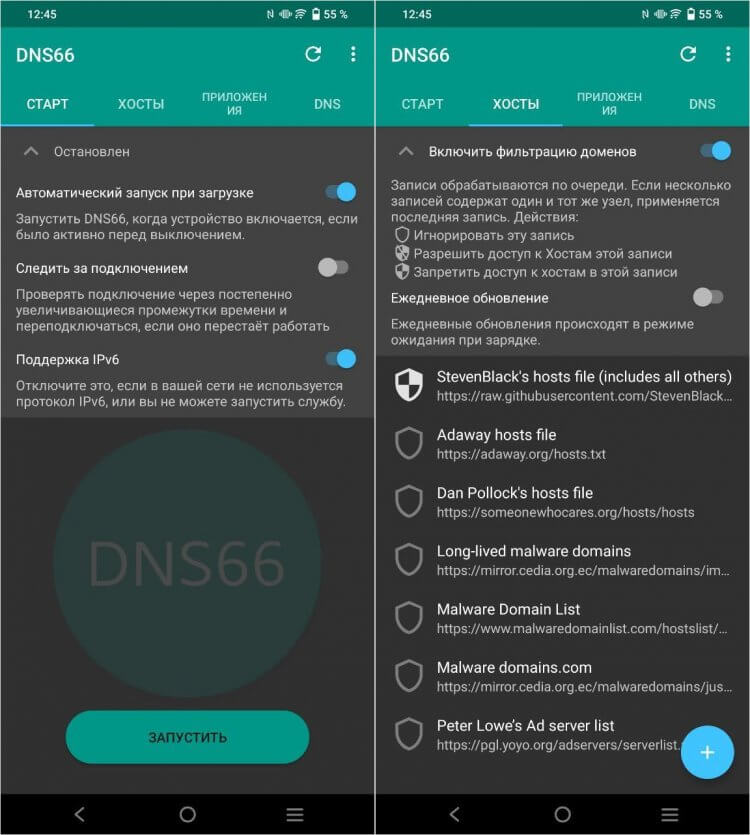
DNS66 работает в фоновом режиме и не мешает производительности смартфона
После этого запустится фильтрация контента и утилита уберет рекламу на телефоне. Несмотря на свою универсальность, DNS66 работает далеко не идеально: в некоторых приложениях или веб-страницах останется белый прямоугольник вместо баннера, а какие-то приложения могут работать некорректно.
Судя по собственным наблюдениям, это зависит от прошивки: на смартфонах vivo все работает достаточно хорошо. Если столкнулись с чем-то похожим и вас это не устраивает, просто зайдите в DNS66 на вкладку «Приложения» и выберите исключения: сделать это можно для всех приложений, включая системные службы.
Все эти вышеуказанные способы идеально подойдут и для приложений из нашей подборки — их точно стоит скачать. Здесь вы найдете умный будильник, потрясающую читалку для книг и удобный аудиоредактор, с помощью которого можно делать рингтоны прямо на телефоне!

Теги
- Безопасность Android
- Мобильные технологии
- Приложения для Андроид
Как навсегда избавиться от рекламы в приложениях и играх: это займет пару минут
Описанные в данной заметке действия подходят для Android-смартфонов, но некоторые из них могут быть применимы и на iOS.
Назойливая реклама в приложениях и играх на смартфоне – компромисс, с которым приходится мириться, скачивая бесплатную программу на телефон. Но можно вполне легально отключить рекламные интеграции – для этого не нужно ничего скачивать и устанавливать.
Описанные ниже инструкции подходят для смартфона на Android, но некоторые из них подойдут и для Apple-гаджетов. Разбираемся – как навсегда убрать рекламу или снизить количество рекламных баннеров до минимума.
Самый простой способ отключить рекламу в играх
Самый простой способ, помимо приобретения платной версии приложения – включить авиарежим. Рекламные блоки по умолчанию требуют предварительной загрузки из интернета, поэтому, очевидно, что в случае отсутствия интернета они не будут отображаться.
Включение и отключение режима полета на телефоне зависит от модели и операционной системы, но в общем случае, для большинства устройств это можно сделать следующим образом:
- на Android: «Настройки» → «Сеть и Интернет» → «Авиарежим» → переключите эту опцию в положение «Включено»
- на iPhone: проведите пальцем вниз от верхней части экрана → нажмите на иконку самолета, чтобы включить режим полета.
Однако, имейте в виду, что при включенном авиарежиме вы также не сможете получать входящие звонки, сообщения или использовать функции, которые требуют подключения к интернету.
Как отключить рекламу в играх, изменив регион
В Великобритании осуществляется строгий контроль за рекламой в приложениях. Есть даже отдельное ведомство – Advertising Standards Authority (ASA) – которое регулирует рекламный рынок. Поэтому в играх для жителей Великобритании в большинстве случаев реже встречается рекламный мусор.
В общем, заходим в настройки смартфон, ставим регион «Великобритания» и проверяем сами.
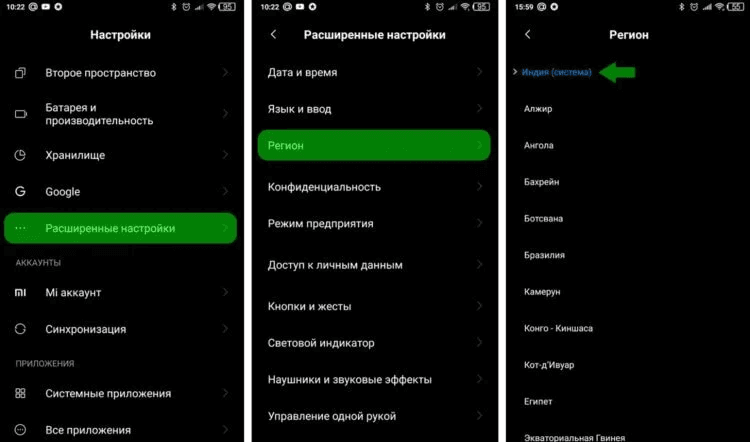
Третий способ – настроить DNS-сервер
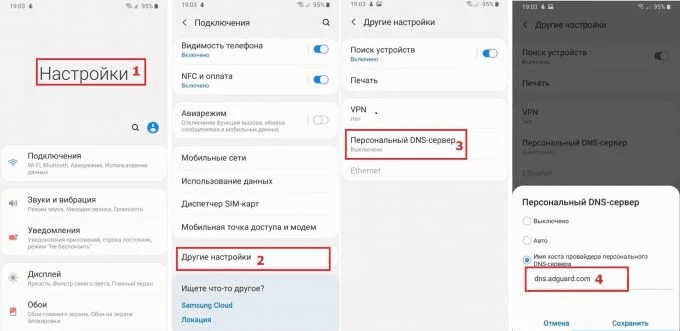
В Android-смартфонах 9.0 и позже появилась возможность настройки персонального DNS-сервера, который будет обрабатывать весь входящий трафик на ваш смартфон.
Один из таких DNS серверов – AdGuard DNS, который фильтрует нежелательный трафик, в том числе рекламу. Чтобы его активировать, нужно зайти в настройки смартфона, выбрать опцию персонального DNS-сервера и вбить в строку хост dns.adguard.com. Как результат, поток рекламы снизится или вообще иссякнет.
Ранее УНИАН рассказывал, как быстро зарядить телефон, не угробив при этом батарею. Эти рекомендации выручат, если уходить из дома нужно прямо сейчас и банально нет нескольких часов для зарядки смартфона.
Также делились советами, как продлить жизнь аккумулятора своего телефона. Да, остановить процесс старения аккумулятора невозможно, однако можно контролировать его состояние.
Вас также могут заинтересовать новости:
- Как определить, есть ли на вашем телефоне функция влагозащиты: это займет пару минут
- Как пользоваться одним WhatsApp на двух смартфонах: теперь это проще, чем вы думали
- Вредно ли держать смартфон на зарядке всю ночь: ответ может вас удивить
4 способа, как убрать рекламу на Андроиде
Одним из самых популярных вопросов владельцев Android-смартфонов остается, как избавиться от рекламы на телефоне. В «бонус» к бесплатному скачиванию игр и приложений в Google Play пользователи получают навязчивую рекламу, которая не только отнимает время, но и затормаживает работу аппарата, расходует интернет-трафик и часто наносит вред системе.
В сегодняшней публикации вы узнаете 4 действенных способа, как самостоятельно заблокировать раздражающую рекламу на смартфоне с операционной системой Андроид.

Способ 1. Устанавливаем антивирус и чистим телефон от ненужных аппликаций.
Для любителей игр, в первую очередь, необходимо скачать антивирус. На сегодня в Play Market представлено много решений для защиты устройства. Но стоит помнить, что при выборе бесплатной версии, программа будет работать только в пробный период.
Далее следует проверить список установленных игр и аппликаций. Часто они засоряют память телефона и рассылают объявления. Удалить их легко в меню «Настройки» → «Все приложения».
Способ 2. Блокируем уведомления с веб-сайтов и приложений.
Часто мы получаем раздражающие уведомления от интернет-ресурсов в браузере либо от бесплатных аппликаций, в которых показывается реклама.
Чтобы заблокировать уведомления в Chrome:
- Перейдите в меню «Настройки».
- Во вкладке «Настройки сайтов» выбираем пункт «Уведомления».
- Далее откройте список интернет-ресурсов, которым разрешено присылать уведомления на ваше устройство.
- Здесь блокируются уведомления от нежелательных платформ.
Для блокировки уведомлений от игр и других аппликаций, нужно в настройках телефона выбрать пункт «Приложения и уведомления», а затем – «Уведомления» и отключить назойливые источники.
Способ 3. Используем специальный браузер со встроенными настройками автоматического отключения всплывающей рекламы.
Такое решение есть альтернативным привычному браузеру. К примеру, самый популярный Adblock Browser для Android не требует специальной настройки, скрывает все выскакивающие окна и видеоролики, при этом обеспечивает полную безопасность при работе в интернете и значительно экономит заряд аккумулятора. Подобным функционалом обладает и не менее известный Free Adblocker Browser. Оба приложения бесплатные.
Способ 4. Устанавливаем блокировщики.
Самые сильные программы для блокировки рекламы на Андроиде
- AdGuard – нет в Google Play. Скачивание доступно на официальном сайте разработчика по ссылке. Бесплатная версия дает возможность фильтрации трафика только в браузере. Платная подписка очищает от рекламы все мобильные приложения и обойдется на одно устройство всего за 2,94 ₪ в месяц. Поддерживает русский язык.
- NetGuard – можно скачать в Play Store. Платный контент обойдется от 4₪ до 30₪/мес. Минус – нет русского языка.
- Adblock Fast – бесплатное приложение. По отзывам, в среднем неплохо справляется со своими функциями, но часть рекламного трафика пропускает. Работает только в браузере. Также нет поддержки для русскоязычных пользователей. Загрузить программу можно здесь.
Отвечаем на вопрос: Возможно ли полностью отключить рекламу?
Полная блокировка рекламы возможна с помощью приложения DNS66. Аппликация борется с рекламой на уровне DNS, то есть трафик фильтруется только в момент соединения. Это не замедляет работу телефона и не израсходует дополнительно заряд батареи.
DNS66 нет в Google Play, так компания Google ведет своеобразную политику касательно блокировщиков и удаляет их из магазина. Приложение доступно для бесплатного скачивания для устройств на базе Android 5.0 и выше через сторонний источник F-Droid.
После запуска стартового экрана нужно выбрать опцию «Автоматический запуск при загрузке». Во вкладке «Хосты» вы сможете очень легко управлять источниками рекламы и даже блокировать рекламу от определенных провайдеров.
Дорогие читатели, в нашей статье мы описали все возможные доступные способы, которые помогут вам в самостоятельной борьбе с рекламой. Более сложные методы мы упустили, так как они требуют специальной профессиональной подготовки и используются в работе техническими специалистами.
В нашей компании существует отдел удаленной технической поддержки, который помогает израильтянам с настройкой компьютеров, смартфонов и планшетов. Для консультации обращайтесь по ✆072-334-7000, ��info@ipayless.co.il. С удовольствием ответим на все ваши вопросы касательно настройки цифровой техники.
Также читайте интересные новости по теме в блоге IPayLess:
- Как узнать, что ваш телефон прослушивается.
- Более 1 000 приложений в Google Play тайно собирают личные данные.
- Как найти телефон при краже либо утере?
Наш ориентир то, что сближает людей

Туркменистан инициирует международные студенческие и школьные интернет-олимпиады
Избавляемся от рекламы на телефоне: проверенные способы для Android и iOS
08.10.2022 | 21:00 |
Реклама в приложениях и играх – это не безобидное «дополнение» к бесплатному скачиванию. Не нужно с ней мириться, а лучше позаботьтесь о том, чтобы она больше не появлялась на вашем телефоне. Как это сделать для операционных систем Android и iOS, рассмотрим ниже.
Как убрать рекламу на Android
Именно владельцы Xiaomi и Samsung чаще всего сталкиваются с назойливой всплывающей рекламой. Android — это система с открытым исходным кодом, и в нее легче встроить разные рекламные или вредоносные механизмы. Баннеры мешают работе пользователей, а иногда приносят реальный вред, если за ними прячутся вирусные программы.
Всплывающая реклама на экране блокировки и в области уведомлений
Обычно с указанием браузера и адреса сайта. Причина такой рекламы — подписка на уведомления от различных сайтов, когда вы нажимаете кнопку «Разрешить» в браузере. От нее легко избавиться: зайдите в свой браузер в настройки уведомлений. В списке будут сайты, которые могут отправлять вам уведомления, в том числе те, которые показывают рекламу. Нажмите по такому сайту и либо нажмите «Очистить и сбросить» (в Chrome) или «Блокировать» (в Яндекс Браузере).
Реклама поверх домашнего экрана, приложений и экрана блокировки
После скачивания приложений можно подцепить нежелательное ПО: разработчики не всегда добросовестно выполняют свои обязательства. В таком случае реклама появляется на рабочем столе смартфона. На самом деле выяснить, какое приложение показывает рекламу, сложно, но возможно. В данном случае воспользуйтесь специальными программами (например, Popup Ad Detector, Goclean, Uninstaller). Они помогут просканировать телефон и показать, какие установленные приложения могут показывать рекламу. Затем вы можете отказаться от использования такого приложения, удалив его.
Разрешения приложений, администраторы Android
Такие программы, как лаунчеры, приложения защиты, номеронабиратели и определители номера, блокировщики, некоторые приложения очистки и «экономии заряда батареи», приложения камеры и сканирования QR-кодов, сторонние клавиатуры, могут требовать себе ненужные разрешения и показывать рекламу. Что делать? Загляните в настройки особых разрешений на вашем телефоне.
Android 7: Настройки — Приложения — Кнопка меню справа вверху — Настроить приложения — Наложение поверх других окон.
Android 9: Настройки — Приложения и уведомления — Дополнительно — Специальный доступ — Поверх других приложений.
На Samsung Galaxy: Настройки — Приложения — кнопка меню справа вверху — Особые права доступа — всегда сверху.
Администраторы устройства — приложения с особым доступом к Android, которые могут делать с вашим телефоном что угодно. Найти список таких приложений можно.
На Android 7: Настройки — Безопасность — Администраторы.
На Android 9: Настройки — Приложения и уведомления — Дополнительно — Специальный доступ — Приложения администратора устройства.
На Samsung Galaxy: Настройки — Биометрия и безопасность — Другие параметры безопасности — Администраторы устройства.
Обычно в списке не должно быть ничего кроме приложений Google («Найти устройство», «Google Pay» и подобных), производителя телефона, иногда — антивируса. В остальных случаях попробуйте отключить лишних администраторов.
Программы для блокировки рекламы
Если вы хотите полностью убрать рекламу на телефоне, где бы она ни появлялась, используйте специальные программы-блокировщики. Они удаляют рекламу в браузерах, приложениях, играх и социальных сетях.
Лучшая программа в своем роде – AdBlock Plus. Она настолько эффективна, что в магазине Google Play вы ее не найдете. Нужно скачать на сторонних ресурсах и вручную установить на свой смартфон (ведь основной источник дохода Google – реклама, и размещать приложение, которое лишит компанию этого дохода не целесообразно).
Обратите внимание, что по умолчанию установить стороннее приложение не получится, поэтому нужно изменить этот пункт в настройках: «Настройки» > «Безопасность» или «Приложения» > «Неизвестные источники». И там поставить галочку. Иногда данное окно появляется само, во время установки такого приложения. Тогда галочку нужно поставить в всплывшем окне и ждать завершения установки.
Другие бесплатные программы: Adfree, AirPush, AdGuard, Xposed Framework (для YouTube), антивирусы Doctor Web, Kaspersky Internet Security, McAffee Security и другие. Кроме того, если вы используете браузер Opera или Firefox, здесь есть специальные встроенные плагины, позволяющие скрывать рекламу на интернет страницах.
Сброс настроек до заводских
Под видом рекламы иногда скрываются большие угрозы для ПО смартфона, с которыми не могут справиться ни блокировщики, ни антивирусы. Особенно, после установки незаконно «крякнутых» игр. Ваш смартфон может стать неуправляемым — самостоятельно скачивать приложения, переходить на рекламные сайты и т.п.
В тяжелых случаях рекомендуется выполнить сброс настроек до заводских — это удалит все приложения и данные, в том числе рекламу. Не забудьте сделать резервную копию важных файлов для восстановления.
Убрать рекламу на iOS
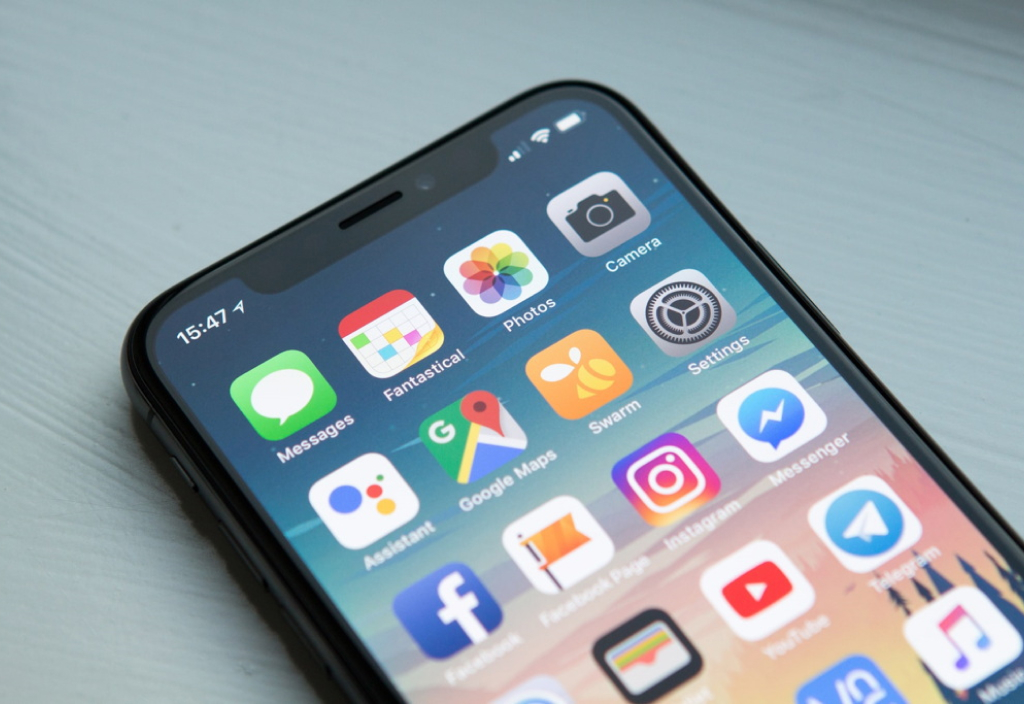
Реклама в браузере
Родным браузером на iPhone является Safari, поэтому именно о нем мы и поговорим (те, кто используют другие браузеры, могут также найти настройки в них, чтобы отключить рекламу на телефоне).
В приложении Safari есть режим «Для чтения», который открывает страницу без рекламы, меню навигации и других отвлекающих объектов. Режим «Для чтения» форматирует веб-страницу, оставляя только исходный текст и изображения.
Активировать его можно, зайдя в меню параметров страницы и прокрутить страницу вниз. Чтобы отключить его, нужно коснуться кнопки настроек, а затем «Скрыть «Для чтения»». Если кнопка «Показать «Для чтения»» затемнена, это значит, что режим для данной страницы недоступен.
Примечание. Чтобы автоматически использовать режим «Для чтения» на всех поддерживаемых веб-страницах, откройте «Настройки» > «Safari» > «Режим для чтения».
Если вы хотите заблокировать только всплывающие окна, откройте «Настройки» > «Safari», затем включите параметр «Блокировка всплывающих окон».
Убираем назойливую рекламу в играх и приложениях
Если вы используете приложение, которому не нужен для работы Интернет, отключите его (выключив Wi-Fi или выставить «Авиарежим»). Однако идеальным данный метод не назовешь, поскольку вы все время будете находиться не в сети.
С другой стороны, iOS позволяет управлять доступом приложений к сотовым данным. Вы можете разрешить/запретить определенным приложениям доступ к сотовым данным, чтобы полностью не отключать подключение к Интернету на всем вашем устройстве. Вы можете использовать эту функцию, чтобы заблокировать рекламу в играх.
Как это сделать: откройте приложение «Настройки» на своем iPhone и выберите «Мобильный/Сотовый». Затем прокрутите вниз, чтобы найти игру, в которой вы хотите заблокировать рекламу, и выключите переключатель рядом с ней.
Второй вариант заблокировать рекламу более приемлемый. Нужно скачать так называемые блокировщики рекламы. Таких приложений много и найти их можно в App Store. Большинство из представленных решений блокируют лишь баннеры в интернет-браузерах, но есть отдельные из них, которые справляются и с рекламой в играх и приложениях. Из бесплатных самыми популярными можно выделить Adblock Wi-Fi и iCareFone.
Не забывайте, что технически вы не сможете блокировать всю рекламу. Но сможете скрыть большую ее часть, а также заблокировать отслеживание рекламными программами ваших перемещений по сети. Преимущества блокировки рекламы, кроме того, что вы ее не увидите, это увеличение скорости загрузки страниц, уменьшение трафика передачи данных, значительная экономия заряда батареи.
ORIENT news
Фото: unsplash.com