Используйте функцию «Виртуальный контроллер» на вашем устройстве для управления другим устройством Apple
С помощью функции «Использовать другие устройства» в «Виртуальном контроллере» можно удаленно управлять другими устройствами Apple, подключенными к той же сети Wi-Fi, не изменяя настройки коммутатора. Это позволяет вам управлять компьютером Mac или устройством Apple TV с помощью тех же настроек, которые вы используете для управления iPhone.
Управление другим устройством с помощью iPhone, iPad или iPod touch
- Подключите устройства к общей сети Wi-Fi.
- Выполните вход в iCloud на обоих устройствах, используя один и тот же идентификатор Apple ID.
- Если вы хотите управлять компьютером Mac, выберите меню Apple () > «Системные настройки» на вашем компьютере.
- Выберите «Универсальный доступ». На боковой панели выберите «Виртуальный контроллер».
- Установите флажок «Разрешить переключение платформ для управления компьютером».
- Если вы еще этого не сделали, включите «Виртуальный контроллер» на своем iPhone, iPad или iPod touch.
- Используйте переключатель, чтобы перемещаться по меню функции «Виртуальный контроллер». Выберите «Устройство».
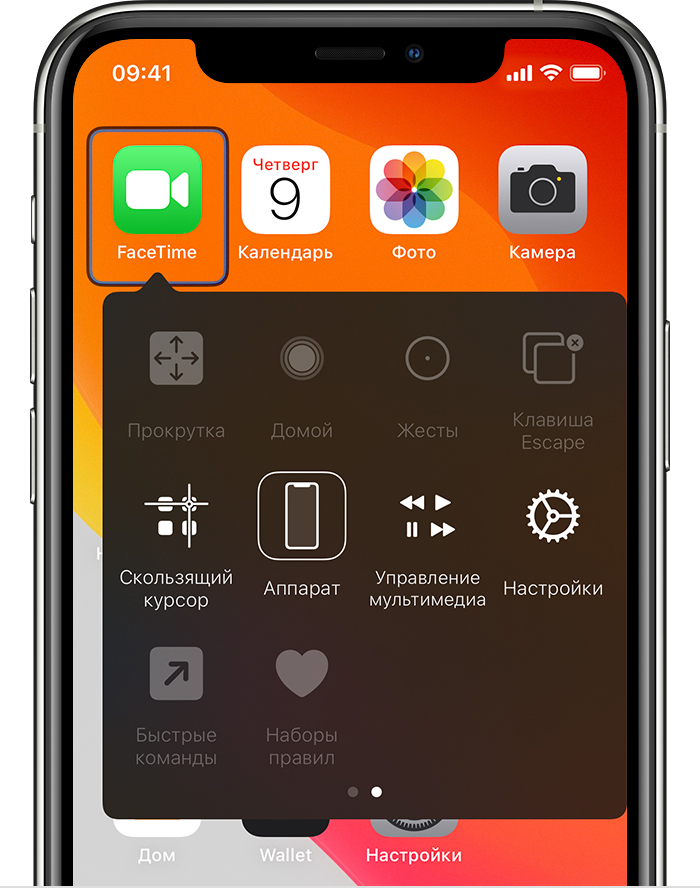
- Выберите «Использовать другое устройство».
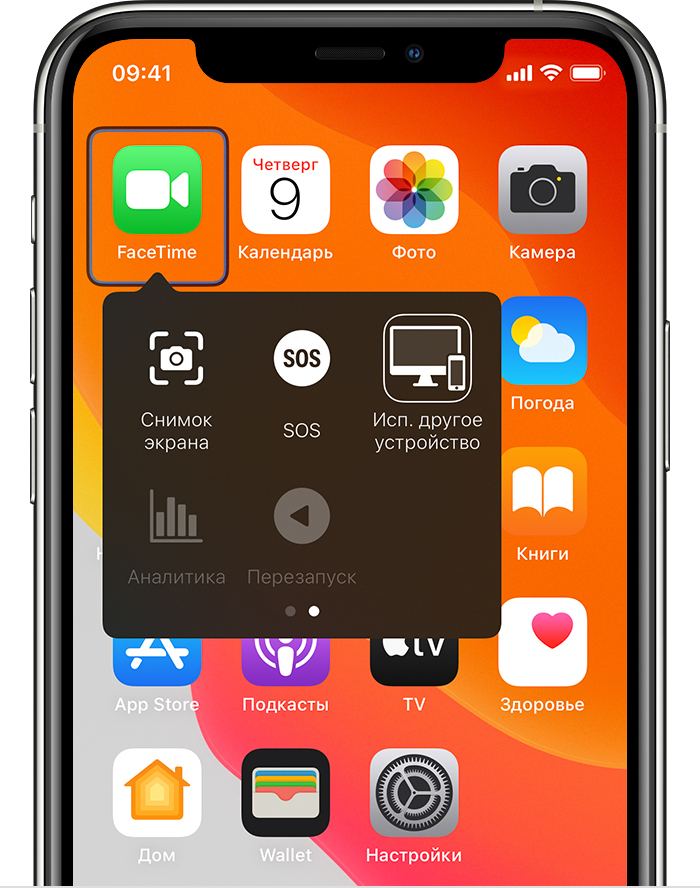
- Выберите устройство, которым вы хотите управлять, затем выберите «Подключить». Теперь вы можете использовать переключатель, подключенный к iPhone, iPad или iPod touch, для управления другим устройством.

Использование компьютера Mac для управления другим устройством

- Подключите устройства к общей сети Wi-Fi.
- Выполните вход в iCloud на обоих устройствах, используя один и тот же идентификатор Apple ID.
- Если вы еще этого не сделали, включите «Виртуальный контроллер» на компьютере Mac.
- Используйте переключатель, чтобы перемещаться по главной панели функции «Виртуальный контроллер». Выберите «Устройства».
- Выберите устройство, которым вы хотите управлять, затем выберите «Подключить». Теперь вы можете использовать переключатель, подключенный к компьютеру Mac, для управления другим устройством.
Прекращение управления другим устройством
Чтобы прекратить управление другим устройством, нажмите и удерживайте переключатель в течение десяти секунд. Переключатель снова будет управлять исходным устройством.
Можно также выполнить следующие действия.
Прекращение управления компьютером Mac
- Используйте переключатель, чтобы перемещаться по главной панели функции «Виртуальный контроллер». Выберите «Устройства».
- Выберите «Отключить». Переключатель снова будет управлять исходным устройством.
Прекращение управления iPhone, iPad или iPod touch

- Используйте переключатель, чтобы перемещаться по меню функции «Виртуальный контроллер». Выберите «Устройство».
- Выберите «Остановить использование устройства». Переключатель снова будет управлять исходным устройством.
Отключение функции «Виртуальный контроллер»
Если вы хотите полностью отключить функцию «Виртуальный контроллер», выполните следующие действия на устройстве.
Отключение функции «Виртуальный контроллер» на iPhone, iPad или iPod touch
Используйте переключатель, чтобы перейти в «Настройки» > «Универсальный доступ» > «Виртуальный контроллер» и выключите этот параметр.
На некоторых моделях можно в любой момент трижды нажать кнопку «Домой» или боковую кнопку, чтобы отключить функцию «Виртуальный контроллер».
Отключение функции «Виртуальный контроллер» на компьютере Mac
Используйте переключатель, чтобы перейти в «Системные настройки» > «Универсальный доступ» > «Виртуальный контроллер» и снимите флажок «Включить Виртуальный контроллер».
iMazing
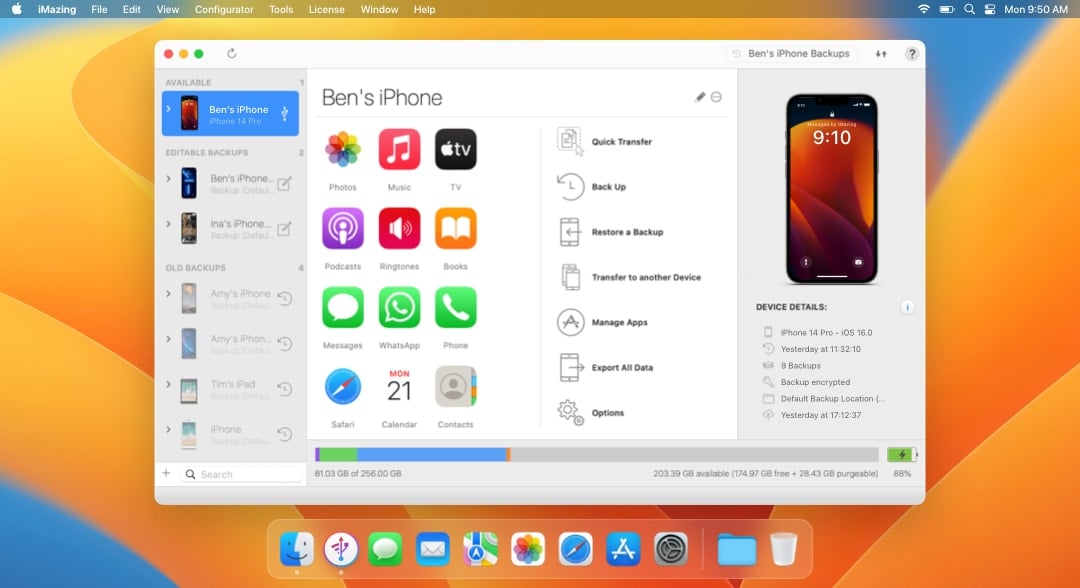
iMazing — лучшая и самая надежная программа для передачи сообщений, музыки, файлов и данных с iPhone или iPad на компьютер Mac или Windows и обратно.
Резервное копирование и извлечение данных, перенос медиафайлов и документов — все это возможно с iMazing.
Загрузить iMazing Загрузить iMazing Загрузить iMazing Купить
Для Mac и Windows
Корпоративные решения
iMazing используют в своей работе более 5000 организаций. Наши продукты для бизнеса включают в себя специализированные лицензии для различных областей — от использования в юридической сфере и хранения электронных документов до служб ИТ-поддержки и мастерских по ремонту техники, а также комплект продвинутых инструментов для пакетной настройки и подготовки мобильных устройств для пользователей в корпоративных средах.
- Сбор доказательств
- Комплаенс
- Контроль
- Настройка
- Управление парком устройств
- Командная строка
Перенос фото и видео с iPhone на Mac или ПК
Просмотр фото и всех данных, в том числе скрытых Apple. Удобный экспорт и надежное копирование фотографий и видео без iCloud или iTunes. Доступ к ним с компьютера через USB или Wi-Fi.
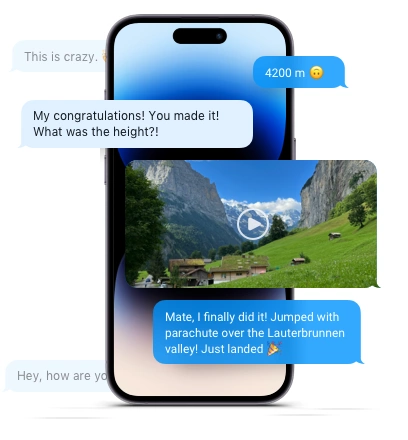
Управление сообщениями на iPhone
Экспорт, распечатка и архивирование SMS, сообщений iMessage и WhatsApp, включая метаданные. Возможность сохранить ценную переписку вместе с медиафайлами и вложениями — в соответствии с законодательными требованиями или просто на память.
Простой перенос музыки с iPhone, iPod и iPad или на них
Быстрое копирование музыки и медиафайлов с компьютера на устройство iOS и обратно без iTunes, Finder или программы «Музыка».
Продвинутые локальные бэкапы iPhone и iPad
Отлаженная технология резервного копирования iMazing позволяет не беспокоиться о конфиденциальности данных iOS. Поддерживается автоматическое беспроводное копирование, сохранение на внешние жесткие диски и сетевые хранилища, а также многие другие возможности.
- Резервное копирование по графику
- Автоматическая архивация
- Автоматическая очистка
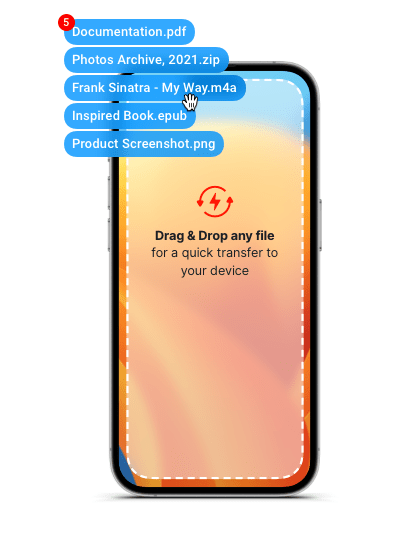
Перенос любых данных на iPhone и iPad
Благодаря функции «Быстрый перенос» копировать музыку, фото, фильмы, текстовые документы и файлы с Mac и ПК на iPhone или iPad легко и удобно как никогда.
Загрузка и установка приложений на iPhone и iPad
Полный контроль над приложениями iOS. Загрузка приложений (.ipa) на компьютер и установка на всех устройствах iOS.
Нам доверяют миллионы пользователей по всему миру
Для бизнеса
Специализированные решения iMazing
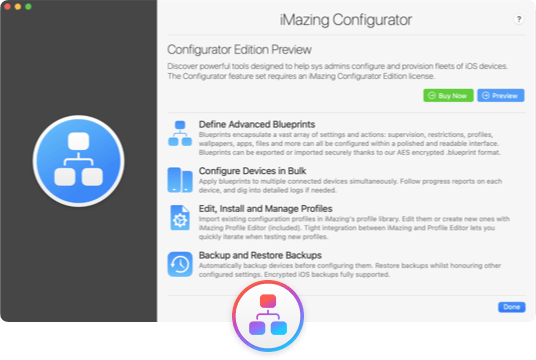
iMazing Configurator
Продвинутые инструменты для системных администраторов, позволяющие в пакетном режиме настраивать и подготавливать для пользователей мобильные устройства Apple — iPhone, iPad, iPod touch и Apple TV.
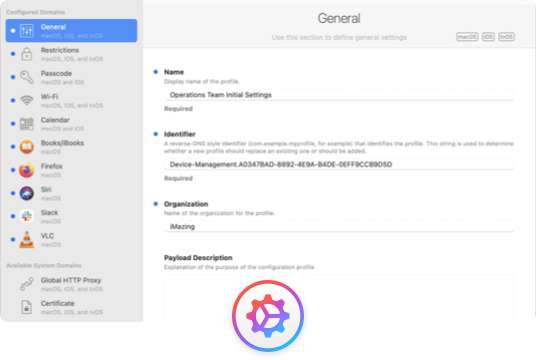
iMazing Profile Editor
Наш популярный бесплатный инструмент для создания, редактирования и подписи профилей конфигурации Apple (macOS, iOS и iPadOS).
Phone Evidence
Извлечение, распечатка и архивирование сообщений и другой информации в законодательных или судебных интересах.
Контролируемый режим
Режим одного приложения, работа с расширенными параметрами безопасности и установка ограничений.
iMazing CLI
Интерфейс командной строки для расширенного взаимодействия с устройствами iOS и резервными копиями данных с них.
Это не предел
Извлекайте данные с вашего устройства или из резервной копии и управляйте ими: поддерживается история звонков, сообщения с автоответчика, заметки, голосовые заметки, календарь, данные Safari, контакты, рингтоны, подкасты и книги.
Работайте с мобильным устройством как с флэшкой благодаря удобной двунаправленной передаче файлов.
Как управлять iPhone с ПК с Windows

В наше время технологии настолько продвинулись вперед, что в каждой сфере нашей жизни есть что-то цифровое. Люди могут использовать свои телефоны для управления освещением, холодильником и даже домашними системами безопасности. Apple — компания, возглавляющая этот процесс. Если кто-то может создать среду Apple в своем доме, ему никогда не придется ни о чем беспокоиться. Они могут подключать все свои устройства и наслаждаться высочайшим уровнем удобства.
Но дела обстоят немного иначе для людей, у которых есть iPhone, но нет ноутбука Mac для его сопряжения. Часто, когда люди используют свои ноутбуки с Windows, нелегко отслеживать действия на своих телефонах. Относительно легко использовать ноутбук с Windows для управления телефонами Android. Это связано с тем, что существует большая галерея приложений для Android, которые позволяют это сделать. Однако управлять своим iPhone с ПК с Windows намного сложнее.
Как управлять iPhone с ПК с Windows
Apple устанавливает на свои телефоны высокий уровень безопасности. Это потому, что они хотят, чтобы их пользователи чувствовали себя в безопасности, используя iPhone. Они хотят убедиться, что на устройствах Apple нет нарушений конфиденциальности. Из-за такого высокого уровня безопасности сложно управлять iPhone с ПК с Windows.
iPhone уже поддерживает Mac для удаленного управления. Но если вы хотите управлять своими iPhone с ПК с Windows, потребуется джейлбрейк на iPhone. Если на iPhone нет джейлбрейка, приложения, позволяющие ПК с Windows управлять iPhone, не будут работать, и пользователь не сможет делать то, что хочет.
Как решить эту проблему?
Первый шаг — убедиться, что вы взломали свой телефон. Только после того, как на телефоне будет сделан джейлбрейк , можно продолжить. Как только вы это сделаете, решить эту проблему довольно просто. К счастью для пользователей iPhone с ПК с Windows, существует множество приложений, которые могут решить эту проблему. Все, что им нужно сделать, это загрузить эти приложения на свой ПК с Windows и выполнить соответствующие действия. После этого вы легко сможете управлять своим iPhone с ПК с Windows. Лучшими приложениями для управления iPhone являются Airserver Universal и Veency. Также есть отличное приложение, если кто-то просто хочет отразить экран iPhone на своем ПК с Windows. Это приложение — ApowerMirror.
Шаги по установке и использованию приложений
Airserver — одно из лучших приложений для управления вашим iPhone с ПК с Windows. Приложение имеет отличный простой интерфейс и отлично работает для пользователей iPhone с ПК с Windows. Ниже приведены шаги по загрузке и установке Airserver на ПК с Windows:
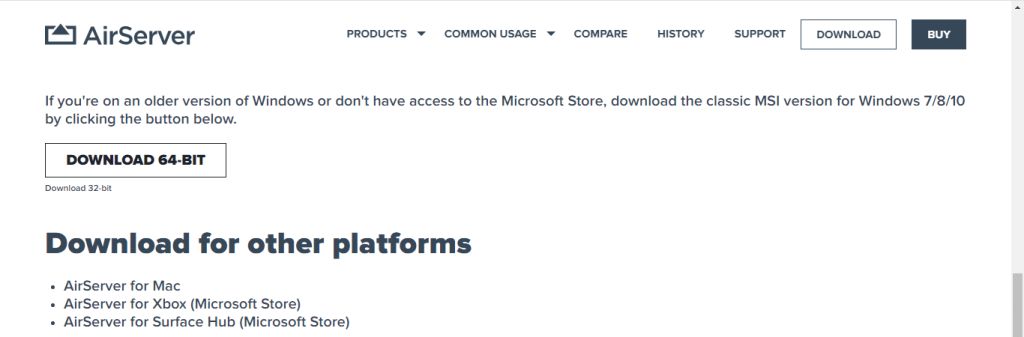
1. Первым делом нужно посетить веб-сайт AirServer и загрузить само приложение. На веб-сайте нажмите «СКАЧАТЬ 64-БИТ». Вы ��акже можете выбрать «ЗАГРУЗИТЬ 32-БИТ» в зависимости от вашего компьютера.
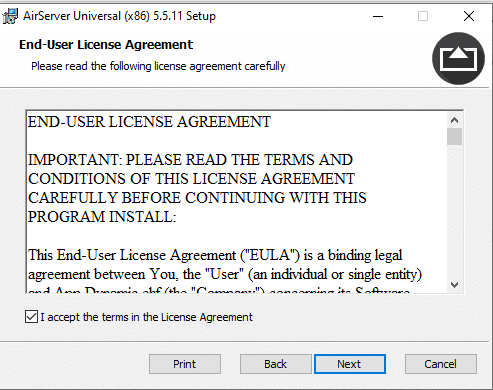
2. После загрузки мастера установки откройте мастер, чтобы продолжить установку. Нажимайте «Далее», пока не дойдете до вкладки «Условия и положения».

3. Внимательно прочтите Условия, а затем примите их.
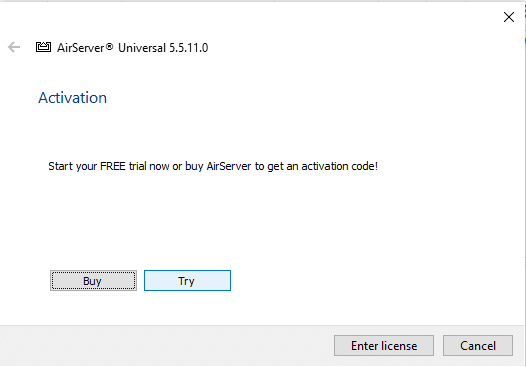
4. После этого мастер настройки запросит код активации. Пользователям необходимо будет купить код активации, чтобы получить полную версию. Но сначала пользователи должны попробовать это приложение, чтобы оценить, подходит ли оно им. Таким образом, отметьте опцию «Я хочу попробовать AirServer Universal».
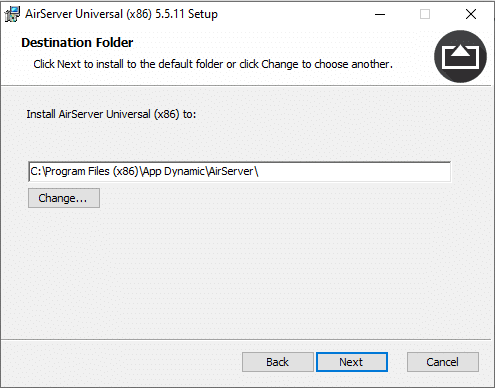
5. Выберите, где вы хотите, чтобы мастер установил приложение, и нажмите «Далее».
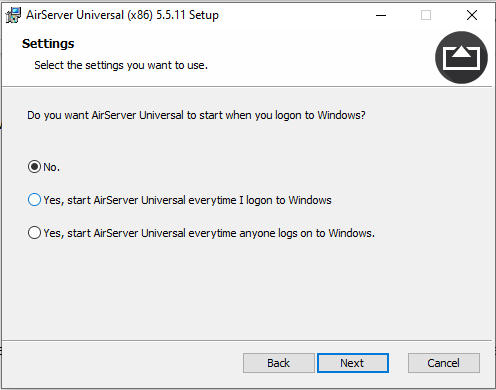
6. Установите флажок «Нет», когда мастер спросит, должно ли приложение автоматически открываться при запуске ПК.
7. После этого мастер попросит пользователя подтвердить, что он хочет установить приложение. Нажмите «Установить», чтобы завершить процесс. Пользователям также одновременно потребуется установить приложение AirServer на свой iPhone из магазина приложений.
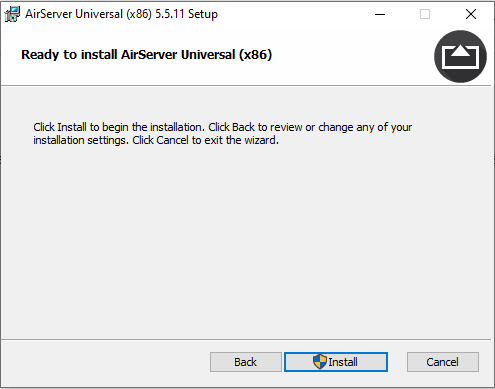
Ниже приведены шаги по использованию приложения AirServer для управления вашим iPhone с ПК с Windows:
1. В приложении для iPhone есть возможность сканировать QR-код из приложения AirServer на ПК. Нажмите эту кнопку.
2. Теперь вы должны получить QR-код из приложения Windows AirServer. Когда вы впервые откроете приложение, вам будет предложено купить код активации. Просто нажмите, попробуйте и двигайтесь вперед.
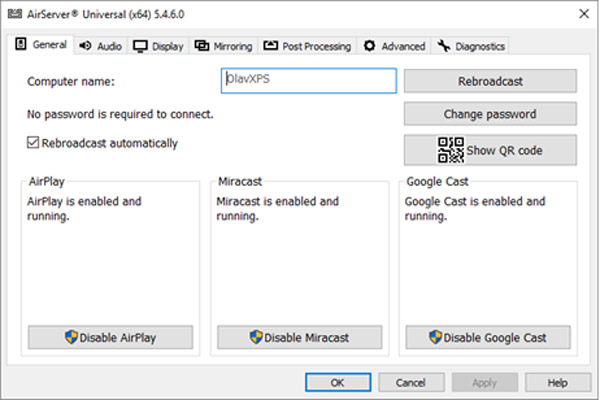
3. После этого вы увидите значок AirServer на панели задач в правом нижнем углу. Нажмите на значок, откроется раскрывающееся меню. Выберите «QR-код для AirServer Connect», чтобы отобразить QR-код для приложения iPhone для сканирования.
4. После того, как вы отсканируете QR-код со своего iPhone, он соединит ПК с Windows и iPhone. Просто проведите пальцем вверх по своему iPhone и нажмите «Screen Mirroring». Экран iPhone теперь будет виден на вашем ПК с Windows, и вы будете готовы управлять телефоном с вашего ПК.
Еще одно лучшее приложение для управления вашим iPhone с ПК с Windows — это Veency. Ниже приведены шаги по установке и загрузке Veency.
1. Veency — это приложение от Cydia. Работает только на взломанных iPhone. Первое, что нужно сделать пользователям, это запустить Cydia на своем iPhone и обновить все необходимые репозитории.
2. После этого пользователи могут найти Veency на своем iPhone и установить его.
3. После установки Veency нажмите «Перезапустить Springboard». После этого Cydia начнет работать, и Veency станет доступной в настройках.
4. После этого найдите в настройках телефона опцию Veency. Нажмите «Показать курсор», чтобы включить Veency на вашем телефоне. Теперь iPhone готов к тому, чтобы пользователь мог управлять им с ПК с Windows.
5. Аналогичным образом загрузите программу просмотра VNC в Windows по ссылке. Скачать VNC Viewer
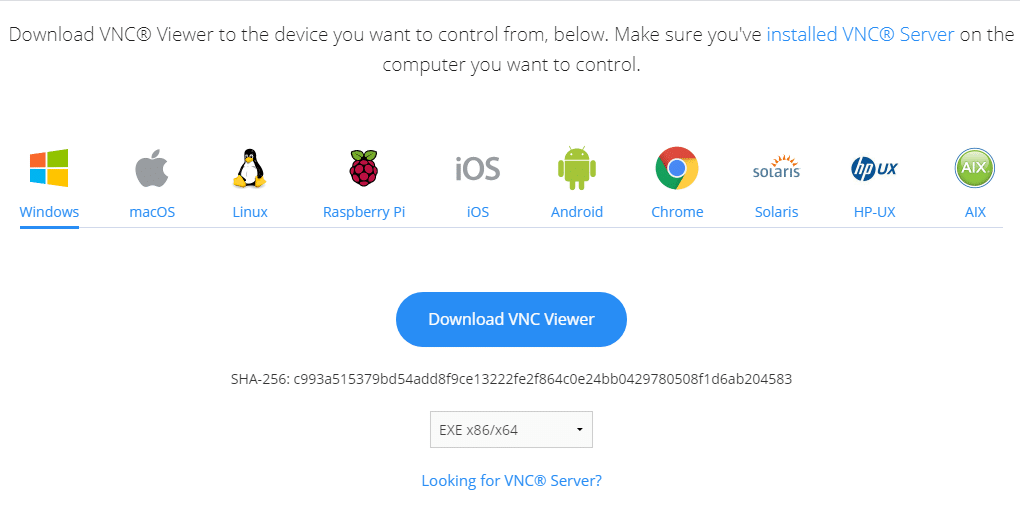
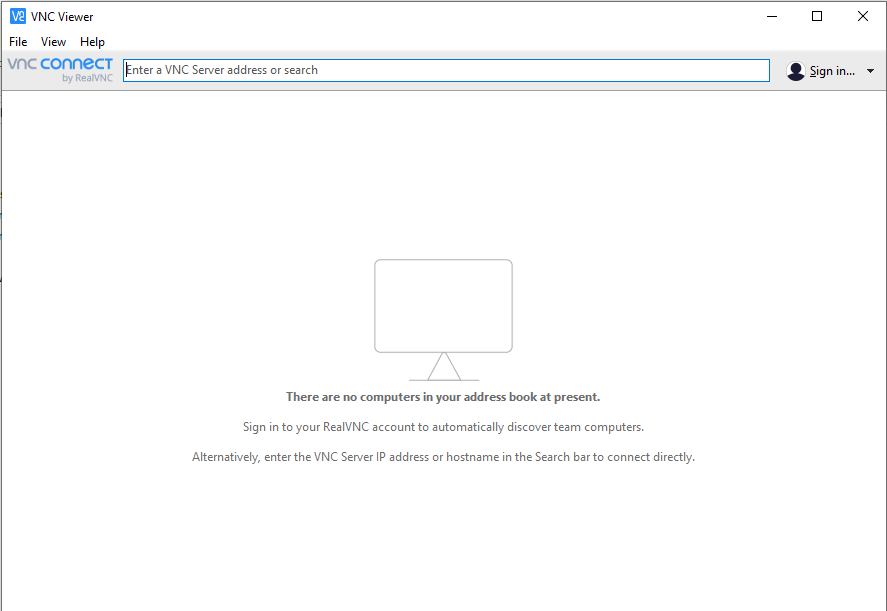
6. После того, как пользователь установит VNC Viewer, ему необходимо убедиться, что ПК с Windows и iPhone находятся в одной сети Wi-Fi. Запишите IP- адрес Wi-Fi вашего iPhone.
7. Просто введите IP-адрес iPhone в программу просмотра VNC на портативном компьютере, и это позволит пользователю удаленно управлять своим iPhone с ПК с Windows.
Существует также третье приложение, Apowermirror, которое позволяет пользователям отображать экран своего iPhone на ПК с Windows. Но это не позволяет пользователю управлять устройством. Тем не менее, это отличное приложение для зеркального отображения экрана. Лучшее преимущество — отсутствие задержек при зеркальном отображении экрана iPhone.
Veency и AirServer — идеальные приложения, которые гарантируют, что вы можете управлять своим iPhone с ПК с Windows. Единственное, что нужно сделать пользователям iPhone, — это сделать джейлбрейк на своих телефонах. Хотя обычно есть некоторые задержки, они, безусловно, увеличивают удобство для цифровых пользователей. Они смогут сосредоточиться на работе на своем ноутбуке, одновременно отслеживая обновления со своего телефона. Это отличный способ повысить производительность для пользователей iPhone, у которых есть ПК с Windows.
Как управлять iPhone с компьютера
На самом деле вы можете использовать iPhone чаще, чем компьютер сейчас. Когда вы сохраняете что-то важное на iPhone, как управлять iPhone с компьютера? iPhone обладает отличными и мощными функциями, включая приложения, которые поддерживают управление вашим iPhone с компьютера.

Но большинство этих приложений требуют джейлбрейка вашего устройства iOS, что действительно расстраивает. К счастью, есть еще несколько удивительных программ, которые позволяют удаленно управлять устройством iOS с компьютера без джейлбрейка. И этот отрывок перечислит вам пару из них, а также подробное руководство о том, как использовать эти приложения для управлять своим iPhone с компьютера.
Топ-1 : Как управлять iPhone с компьютера с помощью AirServer
Если у вас Mac, AirServer должен быть хорошим выбором для управления iPhone с компьютера. AirServerв качестве надежного приложения поддерживает вас в качестве приемника AirPlay для Mac, что позволяет вам зеркало вашего экрана iPhone на Mac, AirServer работает без проводов и поддерживается для настройки качества зеркалирования на основе разрешений (от 720p до 1080p и т. Д.), А также на основе подключенного устройства. Читайте дальше и узнайте, как управлять iPhone с компьютера с помощью AirServer:
Шаг 1 , Загрузите и установите AirServer
Скачайте AirServer на свой Mac и установите программу в соответствии с инструкциями. Вы можете найти это приложение на AirServer.com. Затем подключите устройство iOS к той же беспроводной сети, что и Mac.
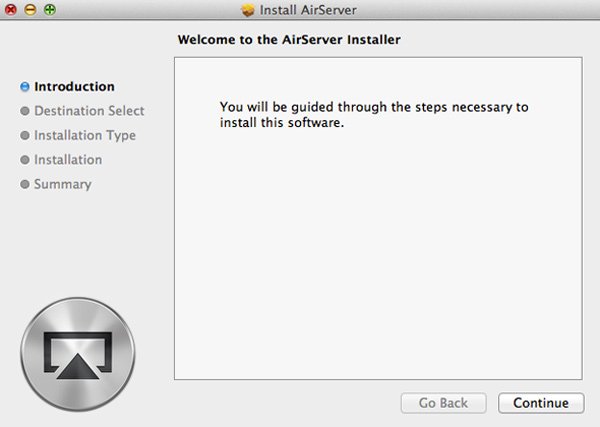
Шаг 2 , Открытый Центр Управления
Поднимите Центр управления снизу вашего iPhone, нажмите на опцию AirPlay Mirroring и выберите из списка ресивер Airplay, которому вы хотите показывать экран iPhone.
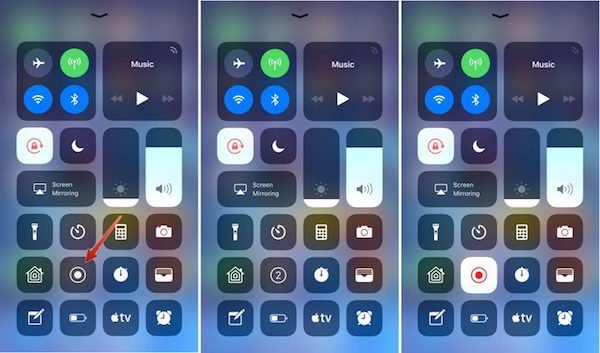
Шаг 3 , Зеркало iPhone на Mac
Затем ваш iPhone подключен к Mac. И вы можете начать пропаривание контента из приложения с поддержкой AirPlay в AirSever. Просто нажмите на переключатель зеркалирования и поверните его в зеленый цвет, вы успешно включили экран iPhone, показанный на Mac.
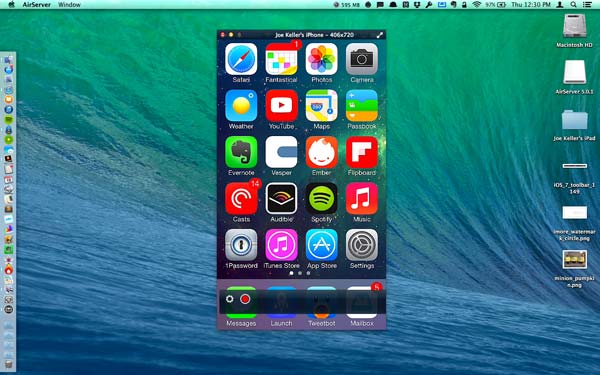
Шаг 4 , Управление устройством iOS на Mac
Теперь вы можете управлять своим iPhone напрямую с компьютера. Попробуйте изменить размер экрана iPhone и продолжить работу на Mac. Вот и все!
Top 2: как управлять iPhone с компьютера с помощью ISL Light
Если вы хотите получить доступ к своему устройству iOS напрямую с компьютера и получить больше контроля, ISL Light должен быть гораздо более полезным в данном случае. ISL Light разработан как приложение для удаленного рабочего стола, которое поддерживает доступ к автоматическим компьютерам и другим устройствам. Он будет осуществлять удаленный доступ к вашему устройству и управлять им, предоставляя ИТ-поддержку по требованию, а также позволяет просматривать экран и управлять удаленным iPhone с компьютера. Как бы то ни было, ISL Light идеально подойдет тем, кто хочет устранять проблемы с iPhone, а также управлять данными и настраивать устройство.
Ниже приведены пошаговые инструкции по управлению устройством iOS с компьютера с ISL Light:
Шаг 1 , Скачать ISL Light
Для управления iPhone с компьютера сначала необходимо загрузить ISL Light для вашего компьютера, а другое приложение ISL Light для вашего iPhone. Компьютерное приложение доступно для Mac, Windows и Linux.
Шаг 2 , Включить свет ISL
После загрузки установите и откройте ISL Light на своем компьютере. После этого вы можете начать сеанс. Перейдите на свой iPhone и включите приложение ISL Light, чтобы подключиться к существующему сеансу.
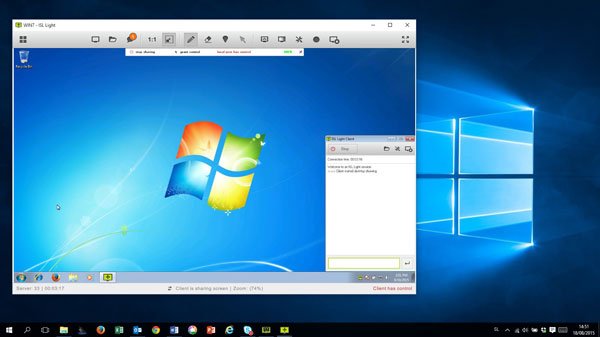
Шаг 3 , Подключите iPhone к компьютеру
Затем поделитесь кодом сеанса с вашим устройством iOS для подключения. После подключения вы получите доступ к своему iPhone через Wi-Fi, 3G или LTE.
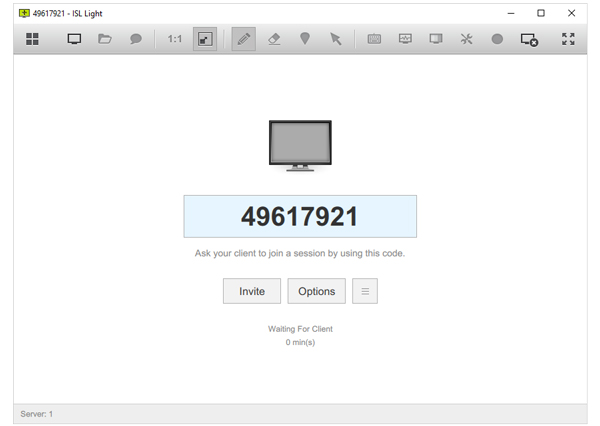
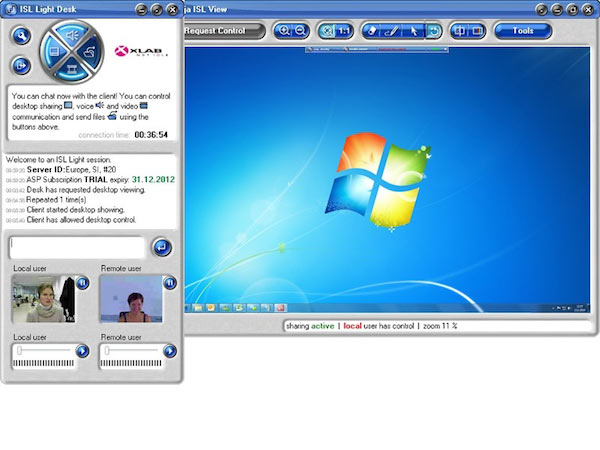
Шаг 4 , Получить контроль над iPhone
Теперь вы можете управлять своим iPhone с компьютера. Вы можете видеть живые скриншоты на iPhone, удаленно общаться с пользователем iPhone и так далее.
Наверх 3: как управлять iPhone с компьютера с помощью Chrome Remote Desktop
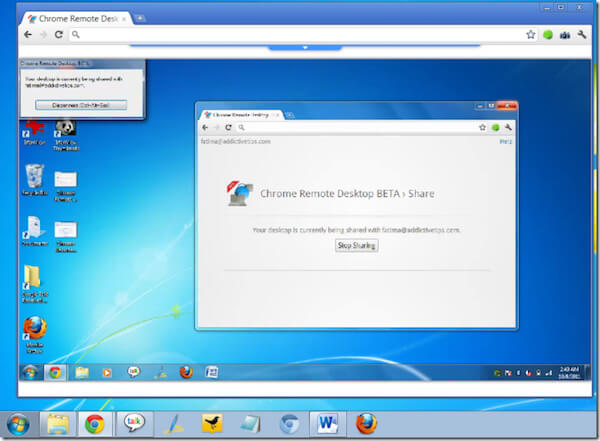
Chrome Remote Desktop был разработан для пользователей Android раньше, но с тех пор был расширен для обслуживания пользователей iOS. Позволяет управлять одним устройством с другого компьютера. После подключения Chrome Remote Desktop предоставит главному компьютеру доступ ко всему содержимому на удаленном устройстве и предоставляет множество функций, таких как передача файлов, обмен текстовыми сообщениями и т. Д.
Чтобы управлять iPhone с компьютера с помощью Chrome Remote Desktop:
Шаг 1 , Установите Chrome Remote Desktop
Вам необходимо загрузить это приложение на свой компьютер и установить бесплатное приложение iOS на свое устройство iOS.
Шаг 2 , Подключите iPhone к компьютеру
После установки убедитесь, что iPhone и компьютер подключены к одной и той же сети Wi-Fi. Или вы можете подключить кабель молнии для подключения этих двух устройств.
Шаг 3 , После установления соединения вы можете удаленно получать доступ к своему iPhone и управлять им с компьютера.
Вы можете выполнять на компьютере все, что захотите, от воспроизведения видео, создания документов до настройки приложений.
Лучший способ записать iPhone с компьютера
Apeaksoft Screen Recorder это мощная и профессиональная программа для записи и создания снимков экрана с высоким разрешением, которая настоятельно рекомендуется для вас. Вам даны варианты захватить игровое видео, возьмите онлайн фильмы, записывать видео с веб-камеры или сделайте скриншоты на ваших окнах. И вы можете легко записывать видео в полноэкранном режиме или в желаемой области экрана. В общем, Apeaksoft Screen Recorder, как бесплатная программа записи экрана, заслуживает того, чтобы вы ее скачали и попробовали.
- Apeaksoft Screen Recorder может помочь вам записать практически все видео на экране, которые вы хотите записать, включая онлайн-игры, учебный курс, звонки по Skype и так далее.
- Вам предлагается выделить движение курсора мыши, чтобы упростить отслеживание при захвате видео с экрана.
- Этот экран рекордер также может сохранять видео с веб-камеры прямо на вашем компьютере, даже позволяет вам общаться с друзьями во время записи видео.
- После того как вы закончили с видео, вы можете экспортировать его в MP4 или WMF и поделиться в Интернете или легко воспроизвести его на большинстве игроков.
Вывод:
С этими удаленными приложениями у вас есть больше возможностей для управления вашим iPhone с компьютера. Просто следуйте этой статье и попробуйте. Надеюсь, это поможет вам в какой-то степени!
Если у вас есть другие мысли по поводу управления iPhone с Mac, пожалуйста, поделитесь ими в комментарии.
- Советы и решения
- Тест скорости диска Blackmagic [Тест скорости диска]
- Способы 4 объединить контакты iPhone, чтобы удалить дубликаты
- 3 Easy Ways для сохранения сообщений Facebook
- Обновленные решения 4 Quick для остановки эха на мобильном телефоне
- Как удалить (одно / несколько / все) сообщения Facebook (обе стороны)
- Краткий обзор Microsoft Visio с лучшей альтернативой
- Простые способы 3 для синхронизации сообщений iPhone с MacBook Air / Pro
- Окончательное решение о том, как отменить контроль Z
- Как легко перенести iBooks с iPad на другой iPad
- Обзор 5 лучших плееров M4A для ПК с Android и Windows 2023 года
- Лучшие способы обойти активацию в LG
- Самый простой способ удалить жестко закодированные субтитры из MKV MP4 Video
- Различные методы 4 для преобразования файла M4A голосовой заметки в MP3
- Самый простой способ ремонта внешнего жесткого диска Toshiba
- Как разблокировать украденный iPad — разблокировка украденного iPad
- Как исправить пароль iPhone не работает
- 6 Лучшие способы исправить iPhone не звонит
- Как исправить iPhone микрофон не работает
- Центр загрузок
- Апексофт Магазин
- Компания
- О Нас
- Свяжитесь с нами
- Пользовательское соглашение
- Персональные данные
- Лицензионное соглашение
- Продукт
- Восстановление данных iPhone
- Android Восстановление данных
- Передача iPhone
- iPhone Eraser
- Восстановление данных
- Поддержка
- Центр поддержки
- Решения
- Карта сайта
- FAQ