Как в тексте документа в Ворде посчитать количество знаков
Если вы пользователь MS Office Word 2007 или 2010, значит Вам нужно кликнуть левой клавишей мыши на «Число слов», внизу с левой стороны основного окна Word.
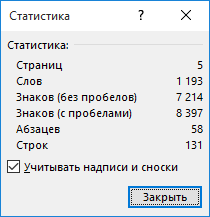
В следствии данного действия появится окошко «Статистика», в котором показано количество страниц, слов, символов и знаков, абзацев, и строк.

В том окне говорится о количество знаков с пробелами или без. Для вычисления цены услуги надобно использовать значения под именем «Знаков (без пробелов)».
Для пользователей старой версией программы Word 2003 надобно клацнуть мышкой в меню на пункт «Сервис», а после этого кликнуть на пункт «Статистика».
В итоге покажется окно под названием «Статистика».
Заключительное слово
В программе Microsoft Word уже предусмотрена функция для расчета общего числа знаков в тексте как с пробелами, так и без них. Это не такое сложное задание, как может показаться, когда этого не знаешь. Данный метод работает для всех известных версий Word.
Как в Word посчитать количество знаков в тексте
Если вам нужно посчитать количество символов в набранном тексте, то сделайте следующее: откройте текст в MS Word и нажмите на клавиатуре сочетание клавиш Shift+Ctrl+G. Перед вами появится окошко с подробной статистикой: количество слов, знаков (с пробелами и без них), строк:
В MS Word 2007 и 2010 это же окошко можно вызвать, если зайти во вкладку “Рецензирование” – “Статистика”.
Как посчитать количество символов онлайн и в Word?
В большинстве случаев в точном расчете количества слов и символов в тексте нет никакой необходимости. Однако иногда узнавать итоговое число знаков все-таки приходится. Например, это может потребоваться копирайтерам, переводчикам и редакторам.
Как посчитать количество символов и слов в тексте онлайн?
Посмотреть общее число символов и слов в тексте можно не только в Word, но и онлайн. Ресурсов подобного типа много. К наиболее популярным в Рунете относят:
- Advego.com;
- Text.ru;
- Simvoli.net.
Каждый сайт обладает разными функциональными возможностями и особенностями. В некоторых случаях можно не только узнать количество символов в тексте, но и проверить его на уникальность или наличие ошибок.
Advego.com
Одна из самых популярных бирж контента в Рунете. Определить общее число слов и символов можно при помощи следующего алгоритма действий:
- Заходим на сайт — advego.com. Прокручиваем страницу вниз и нажимаем на кнопку «Подсчет количества символов».
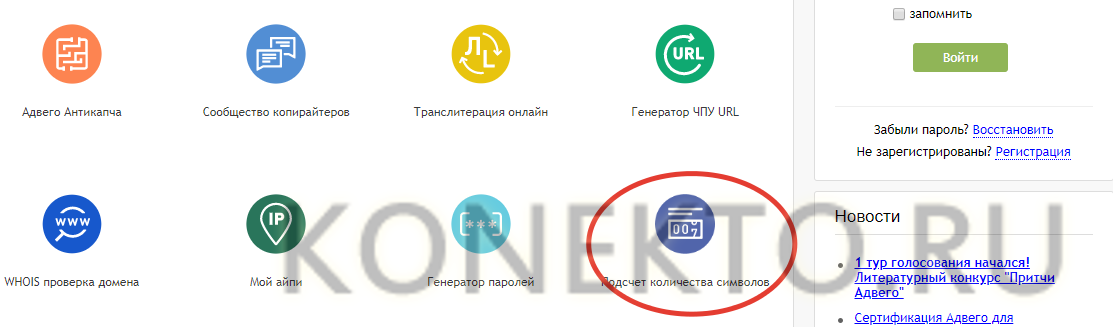
- Вставляем текст в поле. Нужная информация появится на экране моментально. Никаких иных манипуляций пользователю совершать не придется.

Text.ru
Еще одна биржа контента. На сайте можно проверить уникальность текста, количество «воды» и получить некоторую другую информацию. Подсчитать число символов и слов крайне просто:
- Переходим на сайт — text.ru. Вставляем текст в поле.
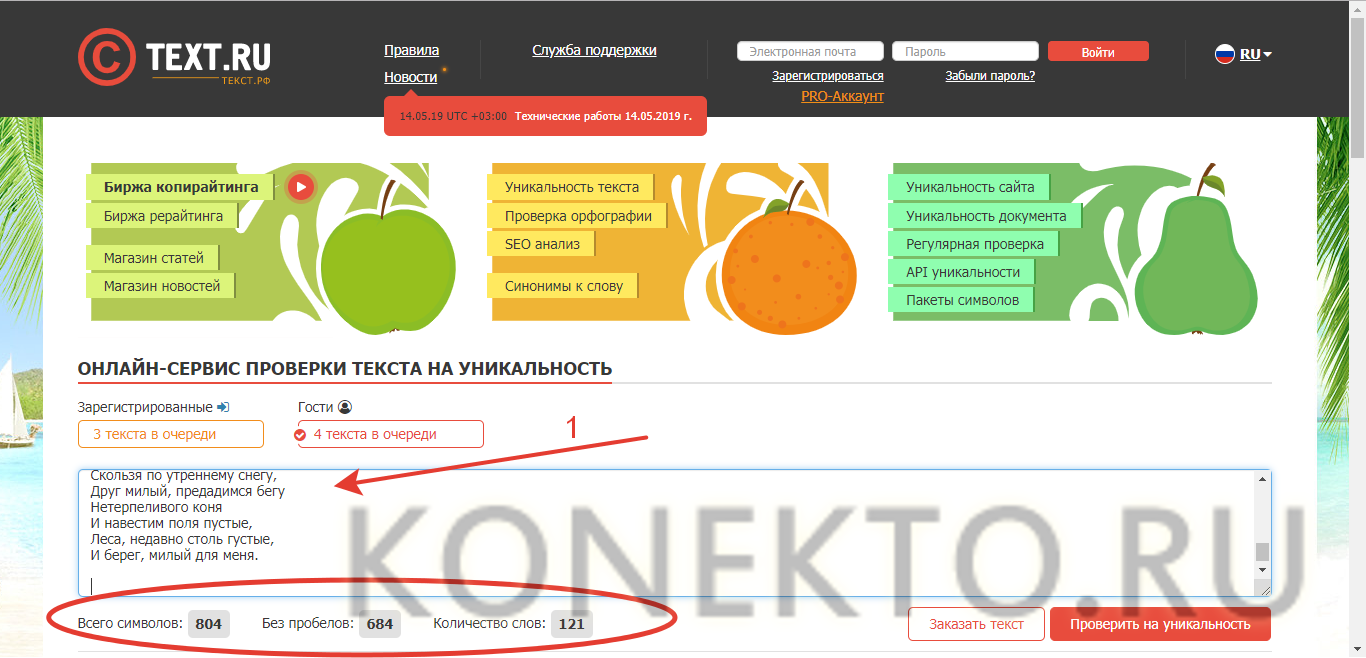
- Нужная пользователю информация появится автоматически. Никаких дополнительных действий не потребуется. Подсчитать количество знаков можно даже без предварительной регистрации.
Simvoli.net
Простейший сайт, созданный специально для анализа текста. Пользоваться ресурсом можно только онлайн. Без подключения к Интернету получить информацию не удастся. Для того чтобы определить необходимые данные, нужно выполнить ряд действий:
- Переходим на сайт — simvoli.net. Вставляем текст в специальное поле и нажимаем на кнопку «Посчитать + анализ».
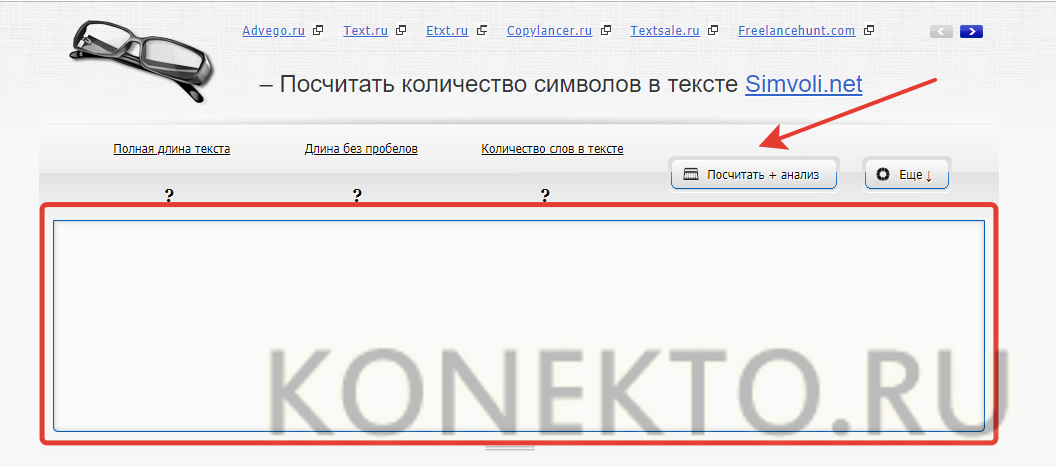
- Через пару мгновений ресурс выдаст пользователю всю нужную информацию.
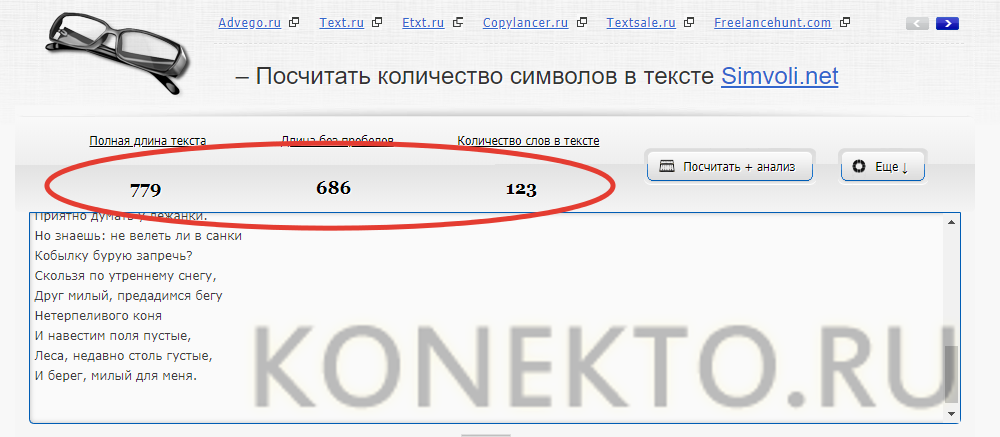
Внимание: общее количество слов и символов на этих ресурсах может незначительно отличаться, но большой погрешности при анализе текста нет.
Как посчитать количество знаков в Word?
Узнать общее число знаков можно и в Ворде. Самый популярный текстовый редактор отличается широким спектром функциональных возможностей. Наличие определенных навыков работы с программой позволит пользователю даже создать кроссворд в Word. Разработка предоставляет возможность и посмотреть на итоговое количество знаков во всем документе или в его выделенном фрагменте.
Во всем тексте
Узнать, сколько символов во всем тексте, не составит никакого труда. Это даже проще, чем перевернуть страницу в Ворде горизонтально:
- Нажимаем на кнопку «Число слов».

- Пользователю сразу открывается статистика документа, в которой — вся нужная информация.
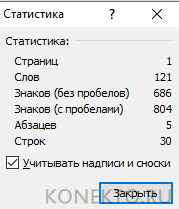
Внимание: число знаков останется неизменным, даже если пронумеровать страницы в Ворде.
В выделенном фрагменте
Программа позволяет узнать количество символов и в выделенном фрагменте документа. В этом случае определить, сколько знаков находится в части текста, тоже не составит никакого труда:
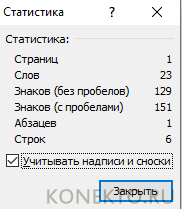
- Выделяем фрагмент и нажимаем на кнопку «Число слов».
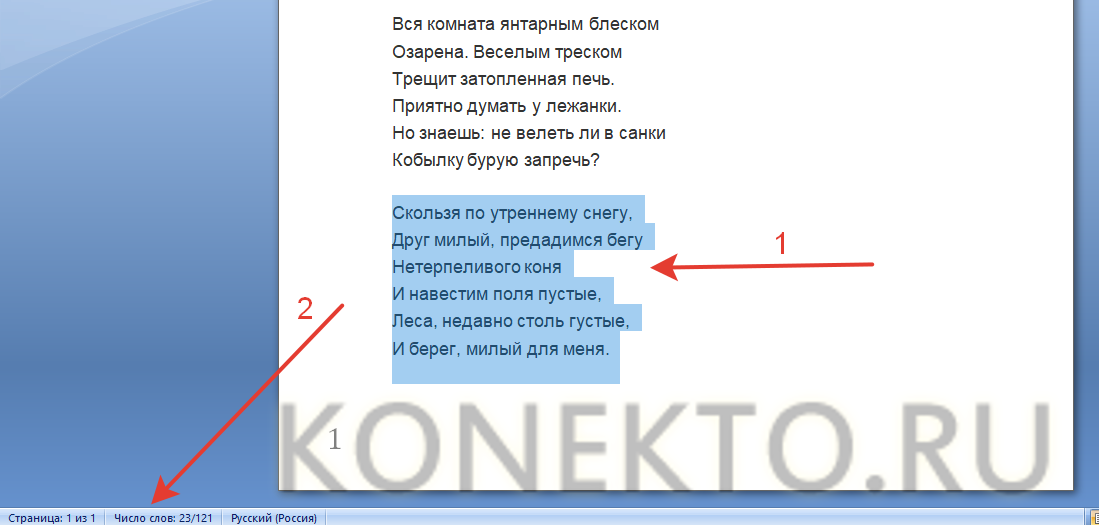
- Статистика в этом случае покажет информацию именно о части текста.
Как посчитать количество слов в Ворде?
Программа позволяет определить и общее число слов в документе. Причем пользователю не нужно совершать никаких дополнительных действий.
Во всем тексте
Microsoft Word автоматически показывает общее количество слов в тексте. Статистика ведется непрерывно. Конечное значение указывается на нижней панели в разделе «Число слов».
В выделенном фрагменте
Итоговое значение указывается в той же части документа, как и в описанном выше случае. Однако необходимо посмотреть на цифру, стоящую перед символом «/».

Как посчитать слова и символы вместе со сносками?
Microsoft Word позволяет узнать и то, сколько всего символов и слов введено в документ с учетом сносок:
- Нажимаем на кнопку «Число слов».
- Ставим галочку на пункте «Учитывать надписи и сноски».
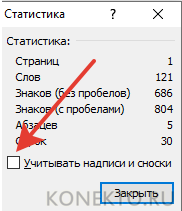
- После этого статистика будет вести учет знаков и слов вместе со сносками.
Подводим итоги
Посчитать общее количество слов и символов в тексте не составит никакого труда. В большинстве случаев достаточно обычного Ворда. Однако людям, предпочитающим работать с другими текстовыми редакторами, лучше узнать количество знаков онлайн. Представленные выше сервисы подсчитывают необходимое значение за несколько мгновений.
Смотрите также
- Как проверить телефон на прослушку?
- Как узнать музыку из видео на Ютубе?
- Почему не скачиваются приложения с Play Market?
Компьютерная грамотность с Надеждой

Заполняем пробелы — расширяем горизонты!
Как легко посчитать буквы в тексте
Во всемирной паутине существует много разных программ для подсчета количества символов в заданном тексте. Это могут быть как небольшие, специально для этой цели разработанные программы, так и различные текстовые редакторы.
p, blockquote 1,0,0,0,0 —>
Самым популярным способом определения количества знаков в тексте для многих пользователей был и остается проверенный временем текстовой редактор Microsoft Word.
p, blockquote 2,0,0,0,0 —>
Определение количества знаков для целого текста
Чтобы подсчитать количество символов в тексте, пользователю нужно напечатать или скопировать текст на открытую пустую страницу текстового редактора Word.
p, blockquote 3,0,0,0,0 —>
Нужно поставить курсор в начало текста, точнее, перед первым символом текста. Затем следует найти и воспользоваться инструментом «Статистика» в редакторе Word, который как нельзя лучше подходит для таких подсчетов.
p, blockquote 4,0,0,0,0 —>
Ищем Статистику в Word 2007
p, blockquote 5,0,0,0,0 —>
1) Текст помещаем в редактор Word 2007.
p, blockquote 6,0,0,0,0 —>
2) Курсор ставим в начало текста.
p, blockquote 7,0,0,0,0 —>
3) Находим в редакторе Ворд нижнюю строку, которая называется строкой состояния (цифра 2 на рис. 1):
p, blockquote 8,0,0,0,0 —>
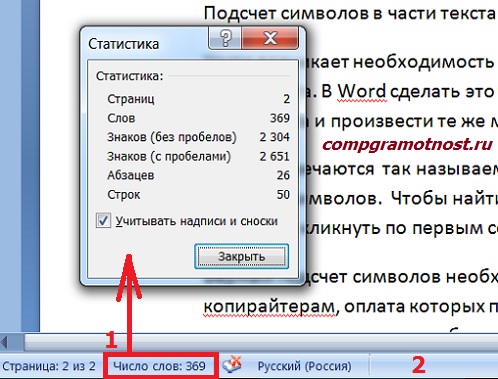
Рис. 1. Как подсчитать количество символов в тексте с помощью Word 2007
4) Кликаем по опции «Число слов» (цифра 1 на рис. 1), после чего появляется окошко «Статистика». Здесь видим, что количество знаков (без пробелов) – 2.304, а с пробелами – 2.651.
p, blockquote 9,0,0,0,0 —>
Кстати, если кто-то Вам говорит, что нужно, например, 2000 знаков, не уточняя, с пробелами или без, то по умолчанию это означает, что «с пробелами».
p, blockquote 10,0,1,0,0 —>
Все это хорошо. Но как быть, если строка состояния в Ворд 2007 есть, а в ней нет опции «Число слов»?
p, blockquote 11,0,0,0,0 —>
В этом случае кликаем по свободному месту в строке состояния ПКМ (правой кнопкой мыши), например, в том месте, где стоит цифра 2 на рис. 1. Появится окно «Настройка строки состояния» (рис. 2):
p, blockquote 12,0,0,0,0 —>
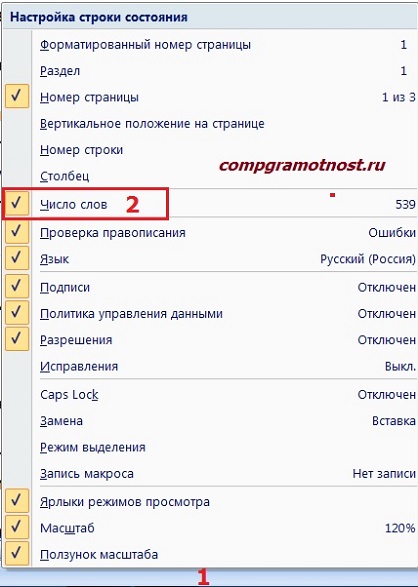
Рис. 2. Проверяем наличие галочки напротив опции «Число слов» в строке состояния Word.
Здесь следует поставить галочку напротив опции «Число слов» (цифра 2 на рис. 2). После чего она автоматически появится в строке состояния Word.
p, blockquote 13,0,0,0,0 —>
Статистика в Word 2010
p, blockquote 14,0,0,0,0 —>
Здесь все в точности совпадает с тем, что написано выше про Word 2007.
p, blockquote 15,0,0,0,0 —>
Ищем Статистику в Word 2003
p, blockquote 16,0,0,0,0 —>
Левой кнопкой мыши нужно произвести одинарный щелчок по находящейся в верхней панели Word функции «Сервис» (рис. 3).
p, blockquote 17,0,0,0,0 —>
В открывшемся окне выбирается подпункт «статистика», после одинарного щелчка по которому в центре текстового редактора Ворд появляется небольшое окно «Статистика» со всей необходимой статистической информацией о тексте. Определяется количество страниц, слов, знаков (без пробелов и с пробелами), абзацев и строк:
p, blockquote 18,0,0,0,0 —>
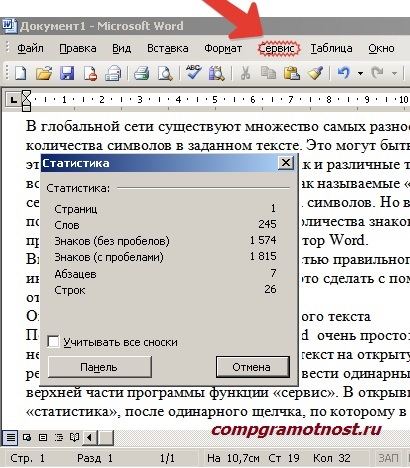
Рис. 3. Как посчитать количество слов в тексте с помощью Ворд 2003
Подсчет символов в части текста
Часто возникает необходимость исчисления количества знаков для какой-либо определенной части текста. В Word сделать это не сложно:
p, blockquote 19,0,0,0,0 —>
1) необходимо лишь выделить нужную часть текста для подсчета количества символов и
p, blockquote 20,1,0,0,0 —>
2) найти окно «Статистики» (то есть, произвести те же манипуляции, что описаны выше для целого текста).
p, blockquote 21,0,0,0,0 —>
Что такое Знакосчиталка?
В сети встречаются так называемые «знакосчиталки» — сервисы, предназначенные для подсчета количества символов в тексте онлайн. Онлайн-сервисы удобны тем, что не надо устанавливать на свой компьютер какие-либо программы.
p, blockquote 22,0,0,0,0 —>
Онлайн-сервисы работают по принципу «здесь и сейчас», «бери и пользуйся», что называется, «не отходя от кассы», точнее, не выходя из Интернета. Находясь в Интернете, достаточно открыть такой онлайн-сервис и воспользоваться его услугами.
p, blockquote 23,0,0,0,0 —>
Чтобы найти такие сервисы, достаточно ввести в поисковике (Яндекс, Гугл и т.п.) запрос «знакосчиталки» и кликнуть по одной из первых ссылок, которые будут предложены поисковиком.
p, blockquote 24,0,0,0,0 —>
На рис. 4 приведен пример Знакосчиталки.
p, blockquote 25,0,0,0,0 —>
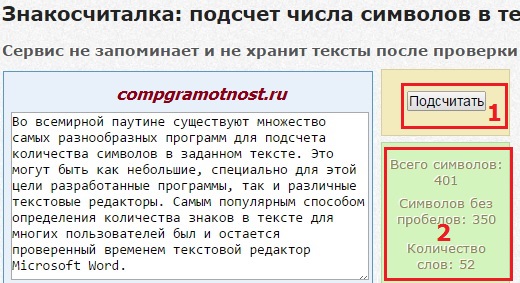
Рис. 4 Подсчитываем количество символов в тексте онлайн с помощью Знакосчиталки.
Чтобы подсчитать онлайн количество символов:
p, blockquote 26,0,0,0,0 —>
1) Выделяем текст, в котором нужно сосчитать символы.
p, blockquote 27,0,0,0,0 —>
2) Копируем этот текст в буфер обмена, например, с помощью горячих клавиш Ctrl+C.
p, blockquote 28,0,0,0,0 —>
3) Открываем Знакосчиталку.
p, blockquote 29,0,0,0,0 —>
4) Вставляем текст из буфера обмена, например, с помощью горячих клавиш Ctrl+V.
p, blockquote 30,0,0,1,0 —>
5) Жмем на клавишу «Подсчитать» (цифра 1 на рис. 4).
p, blockquote 31,0,0,0,0 —>
6) Появится окно с результатами подсчета количества символов (цифра 2 на рис. 4).
p, blockquote 32,0,0,0,0 —>
Точный подсчет символов необходим, например, фрилансерам, копирайтерам оплата которых производится именно за «объем», то есть, за определенное количество символов с пробелами или без них в написанном тексте. А еще может пригодится тем пользователям, которым нужно в каком-либо сервисе поместить определенное количество символов не более какой-то цифры, например, не более 140 или 255 символов.
p, blockquote 33,0,0,0,0 —>
Кстати, в данном тексте 4428 знаков с пробелами.
p, blockquote 34,0,0,0,0 —>
Также по компьютерной грамотности:
p, blockquote 35,0,0,0,0 —>
p, blockquote 36,0,0,0,0 —>
p, blockquote 37,0,0,0,0 —>
p, blockquote 38,0,0,0,0 —>
p, blockquote 39,0,0,0,0 —> p, blockquote 40,0,0,0,1 —>