Решение систем уравнений в MathCad

Для решения уравнений в Mathcad можно воспользоваться двумя способами. Эти способы были частично рассмотрены в разделе «Решение уравнений»:
Использование метода Given — Find:
В рабочем поле mathcad записываем слово Given. Это служебное слово. Оно подключает определенные программные модули mathcad для обработки исходных данных, необходимых для решения системы уравнений численными методами.
Затем указывается начальное приближение для искомых переменных. Это нужно для увеличения скорости и точности решения системы. Если начальное приближение не задать, то mathcad по умолчанию примет его равным нулю для всех переменных, при этом, если окажется, что система имеет несколько решений, то есть риск не определить все корни. Поэтому лучше всегда задавать приближение
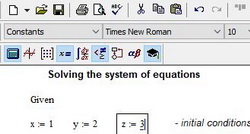
Рис. 1. Ввод исходных данных в поле mathcad
Далее вводятся уравнения. Их можно записать в явном или неявном виде. Само уравнение набирается с клавиатуры вручную с использованием панели Calculator. Из этой панели можно взять основные математические операции: дроби, тригонометрию, факториалы и прочее. Уравнение нужно записывать с использованием логического символа «ровно». На панели Boolean он выделен жирным шрифтом (см. рис. 2)
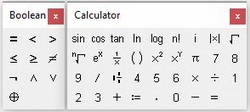
Рис. 2. Панели Boolean и Calculator
Когда уравнения записаны вводится функция Find(x, y, z. ) (где х, y, z. — переменные). Это функция, которая возвращает результат решения системы. Значение функции Find() можно присвоить какой-либо переменной с помощью символа «:=» и использовать ее далее в расчетах (см. рис. 3). При решении систем уравнений в mathcad результатом всегда будет являтся матрица значений
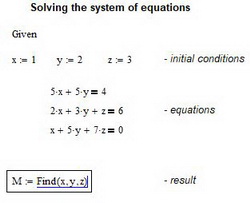
Рис. 3. Ввод функции Find()
Для того чтобы увидеть результат решения системы уравнений, после Find(x, y, z. ) следует поставить символ «→» либо «=» из панели Evaluation (см. рис. 4).
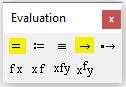
Рис. 4. Панель «Evaluation»
В зависимости от сложности системы через определенное время MathCad выведет результат. На рис. 5 можно рассмотреть синтаксис и результат решения системы уравнений. Обратите внимание, что можно присваивать результат решения системы матричной переменной и можно работать с отдельными ее элементами
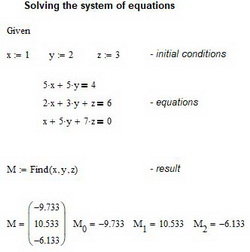
Рис. 5. Результат численного решения системы уравнений
Mathcad позволяет решать системы уравний в символьном виде. Обычно это полезно, когда требуется получить не точное значение переменных, а их выражения через константы. Например, если мы заменим все числовые константы на неизвестные параметры и решим уравнение относительно x, y и z, то результат выведется в символьном виде (см. рис. 6). Причем, обратите внимание, что в данном случае нам не нужно вводить начальное приближение и мы должны использовать символ «→» для вывода результата. Как правило, символьное решение получается громоздким, поэтому не всегда рекомендуется использовать этот метод
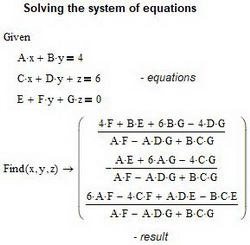
Рис. 6. Результат символьного решения системы уравнений
Использование метода Solve:
Как показывает практика, методом solve иногда удается решить системы уравнений, которые не поддаются решению с помощью функции Find()
Синтаксис следующий: на панели matrix нажимаем иконку Matrix or Vector и в появившемся окне указываем количество уравнений входящих в систему. В нашем примере их будет три (см. рис. 7)
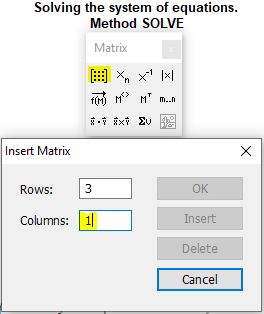
Рис. 7. Создание матрицы для метода SOLVE
Заполняем систему, вводя последовательно все уравнения используя логический символ «ровно» из панели Boolean. Каждый элемент матрицы-столбца содержит одно уравнение (см. рис. 8)
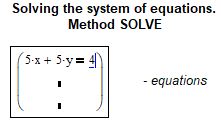
Рис. 8. Ввод системы уравнений для метода SOLVE
Когда все уравнения введены, убедитесь, что курсор ввода находится в вашей матрице и затем нажмите кнопку «solve» из панели Symbolic. Появится служебное слово (функция) solve. Далее поставте запятую и введите последовательно все переменные, относительно которых необходимо решить систему уравнений (см. рис. 9)
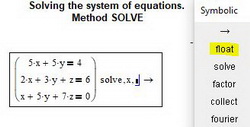
Рис. 9. Синтаксис метода SOLVE для решения систем
Уведите курсор в свободное поле mathcad и дождитесь окончания решения системы. Обратите внимание, что мы не вводили начальные приближения. Даный метод их назначает автоматически. Обратите так же внимание, что для решения системы в символьном виде синтаксис аналогичен (см. рис. 10)
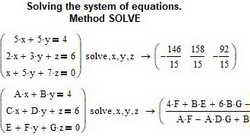
Рис. 10. Синтаксис метода SOLVE для решения систем
Как показывает моя инженерная практика, решение систем в символьном виде сопряжено с большими вычислительными трудностями. То есть иногда решение системы занимает массу времени, и в итоге mathcad выдает выражение для одной переменной непомерной длины, которое нельзя использовать. Поэтому рекомендуется прменять эту возможность лишь в крайних случаях и по возможности «помогать» mathcad, заменяя константы известными числовыми значениями

Donec eget ex magna. Interdum et malesuada fames ac ante ipsum primis in faucibus. Pellentesque venenatis dolor imperdiet dolor mattis sagittis. Praesent rutrum sem diam, vitae egestas enim auctor sit amet. Pellentesque leo mauris, consectetur id ipsum sit amet, fergiat. Pellentesque in mi eu massa lacinia malesuada et a elit. Donec urna ex, lacinia in purus ac, pretium pulvinar mauris. Curabitur sapien risus, commodo eget turpis at, elementum convallis elit. Pellentesque enim turpis, hendrerit tristique.
Lorem ipsum dolor sit amet, consectetur adipiscing elit. Duis dapibus rutrum facilisis. Class aptent taciti sociosqu ad litora torquent per conubia nostra, per inceptos himenaeos. Etiam tristique libero eu nibh porttitor fermentum. Nullam venenatis erat id vehicula viverra. Nunc ultrices eros ut ultricies condimentum. Mauris risus lacus, blandit sit amet venenatis non, bibendum vitae dolor. Nunc lorem mauris, fringilla in aliquam at, euismod in lectus. Pellentesque habitant morbi tristique senectus et netus et malesuada fames ac turpis egestas. In non lorem sit amet elit placerat maximus. Pellentesque aliquam maximus risus, vel venenatis mauris vehicula hendrerit.
Interdum et malesuada fames ac ante ipsum primis in faucibus. Pellentesque venenatis dolor imperdiet dolor mattis sagittis. Praesent rutrum sem diam, vitae egestas enim auctor sit amet. Pellentesque leo mauris, consectetur id ipsum sit amet, fersapien risus, commodo eget turpis at, elementum convallis elit. Pellentesque enim turpis, hendrerit tristique lorem ipsum dolor.
Форма обратной связи
Поделиться
Статистика
- © student-engineer.pro :: Semen Kuptcov
Как в mathcad prime решить систему уравнений
Функции > Решение и оптимизация > Пример. Решение системы линейных уравнений
Пример. Решение системы линейных уравнений
Решите систему n линейных уравнений с n неизвестными с использованием функции lsolve или с помощью блоков решения
Использование lsolve
1. Предположим, что имеется следующий набор уравнений (определенных с помощью оператора «равно»):
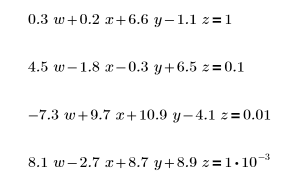
2. Задайте несингулярную матрицу, соответствующую данной системе уравнений:
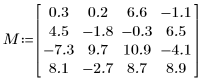
3. Задайте вектор из констант, соответствующий данной системе уравнений.

4. Используйте функцию lsolve для поиска решения:

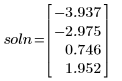
Использование блоков решения
Вышеприведенную систему уравнений также можно решить с помощью блока решения.
Если представить систему в виде матрицы, умноженной на неизвестный вектор X, то необходимо найти решение одновременно для всех переменных в векторе. В такой формулировке ни один из элементов вектора нельзя представить в виде константы.
1. Задайте вектор начальных приближений X:


2. Вставьте блок решения, а затем используйте функцию find для решения заданной системы уравнений:
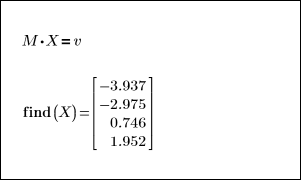
В вектор начальных приближений X должен быть определен выше и за пределами блока решения.
Блоки решения — решения для матриц
1. Задайте набор алгебраических уравнений Риккати (из теории систем и управления):


2. Задайте матрицу начальных приближений как единичную матрицу:
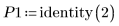
3. Используйте функцию find для решения заданного набора уравнений:
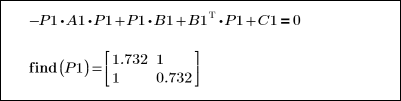
Единицы измерения в блоках решения
1. Задайте V1 , V2 и V3 значение 1 вольт:


2. Задайте и решите систему уравнений с тремя неизвестными:
Система уравнений
Здравствуйте. Помогите правильно записать уравнение в программу:
Ввожу через given, но программа пишет что переменная не определена.
Вложения
| systema.rar (4.4 Кб, 24 просмотров) |
Лучшие ответы ( 1 )
94731 / 64177 / 26122
Регистрация: 12.04.2006
Сообщений: 116,782
Ответы с готовыми решениями:
Система уравнений
Прошу проверить правильность решения.

Система уравнений
Всем привет. Помогите пожалуйста правильно записать в Matcad систему уравнений для вычисления.
Система уравнений
Ссылка на картинку. Не могу никак подружиться с этой адской машиной. как найти решение? .
Система уравнений
Маткадом пользуюсь впервые, хотелось бы грамотно составить систему уравнений и решить её. Известны.
566 / 541 / 80
Регистрация: 29.10.2010
Сообщений: 638
Сообщение было отмечено Nightly_7 как решение
Решение
1. В Mathcad Prime нет ключевого слова Given. Система уравнений вводится в блок решения. Блок решения вставляем через панель инструментов.
2. Функция Find в Mathcad Prime не работает с символьным выводом. она предназначена только для нахождения численного решения. Поэтому в начале блока решения нужно задавать начальные приближения для неизвестных.
3. При записи системы следует использовать оператор «жирное равно».
4. Если нужно аналитическое решение — для этого есть команда solve.
87844 / 49110 / 22898
Регистрация: 17.06.2006
Сообщений: 92,604
Помогаю со студенческими работами здесь
система уравнений
такая проблема — маткад не считает систему уравнений. как я понимаю, ему не нравится одно из.
Система уравнений
Есть система уравнений нужен график и еще есть какое-то дополнительное условие
система уравнений
не могу понять как закончить систему уравнений. Помогите разобраться
Система уравнений
Как решить вот такую систему уравнений есть пример ришения другого варианта как решить мой Мой.
Система уравнений.
Помогите пожалуйста! Для нахождения проекций скорости движения точки на оси X и Y (vx, vy) нужно.
Система уравнений
Пожалуйста, помогите решить систему уравнений
7. РЕШЕНИЕ УРАВНЕНИЙ В СРЕДЕ MATHCAD
Требуется решить данное уравнение или систему уравнений, т.е. найти те значения х, в которых уравнения превращаются в верное равенство.
Отыскание корней численными методами связано с несколькими задачами:
Ø Исследование существования корней в принципе, определение их количества и примерного расположения;
Ø Отыскание корней с заданной погрешностью
Всевозможные функции MathCAD нацелены на решение второй задачи, т.е. предполагается, что корни уже приблизительно локализированы. Выбор встроенных функций для решения уравнений и систем уравнений осуществляется в зависимости от специфики уравнения.
Решение одного уравнения с одним неизвестным
Рассмотрим алгебраическое уравнение f(x)=0 с одним неизвестным х, например, sin(x)=0.
Для решения таких уравнений MathCAD имеет встроенную функцию root, которая, в зависимости от типа задачи, может включать либо два, либо четыре аргумента и, соответственно, работает несколько по-разному.
Мнемоника команды выглядит следующим образом:
root (f(x), x) или root (f(x), x, a, b),
где f(х) – скалярная функция, определяющая уравнение; х – скалярная переменная, относительно которой решается уравнение; а, b – границы интервала, внутри которого происходит поиск корня.
Первый тип функции root требует дополнительного задания начального значе
ния переменной х. Для этого нужно просто предварительно присвоить х некоторое число. Поиск корня будет производиться вблизи этого числа. Таким образом, присвоение начального значения требует априорной информации о примерной локализации корня.
Приведем пример решения очень простого уравнения sin(x)=0, корни которого известны заранее (рис. 38).
Обратите внимание, что, хотя уравнение имеет бесконечное количество корней MathCAD находит (с заданной точностью) только один из них, х0, лежащий наиболее близко к х = 0,5. Если задать другое начальное значение, например х = 3, то решением будет другой корень уравнения х1 = π и т.д. Таким образом, для поиска корня средствами MathCAD требуется его предварительная локализация. Это связано с особенностями выбранного численного метода, который называется методом секущих.
Если уравнение неразрешимо, то при попытке найти его корень будет выдано сообщение об ошибке. Кроме того, к ошибке или выдаче неправильного корня может привести и попытка применить метод секущих в область локального экстремума. В этом случае секущая может иметь направление, близкое к горизонтальному, выводя точку следующего приближения далеко от предполагаемого корня. Для решения таких уравнений лучше применять функцию Minerr.
Рис. 7.1. Функция Minerr
Примечание: Для решения уравнения с одним неизвестным применимы и градиентные методы, относящиеся в MathCAD к системам уравнений.
Иногда удобнее задавать не начальное приближение к корню, а интервал [а, b], внутри которого корень заведомо находится. В этом случае следует использовать функцию root с четырьмя аргументами, а присваивать начальное значение х не нуж
но. Поиск корня будет осуществлен в промежутке между а и b альтернативным численным методом (Риддера или Брента). Явный вид функции f(x) может быть определен непосредственно в теле функции root (рис. 39).
Когда root имеет четыре аргумента, следует помнить о двух ее особенностях:
Ø внутри интервала [а, b] не должно находиться более одного корня, иначе будет найден один из них, заранее неизвестно, какой именно;
Ø значения f(а) и f(b) должны иметь разный знак, иначе будет выдано сообщение об ошибке.
Если уравнение не имеет действительных корней, но имеет мнимые, то их также можно найти. Например, уравнение х 2 +1=0, имеющее два чисто мнимых корня, решается два раза с разными начальными значениями (рис. 40).
При задании начального значения 0,5 численный метод отыскивает первый корень (отрицательную мнимую единицу –i), а при начальном значении –0,5 находится и второй корень i.
Для решения этого уравнения второй вид функции root (с четырьмя, а не с двумя аргументами) неприменим, поскольку f(х) является положительно определенной, и указать интервал, на границах которого она имела бы разный знак, невозможно.
Нахождение корней полинома
Если функция f(x) является полиномом, то все его корни можно определить, использую встроенную функцию polyroots(v), где v – вектор, составленный из коэффициентов полинома.
Поскольку полином n-й степени имеет ровно n корней (некоторые из них могут быть кратными), вектор v должен состоять из n+1 элемента. Результатом действия функции polyroots является вектор, составленный из n корней рассматриваемого полинома. При этом нет надобности вводить какое-либо начальное приближение, как для функции root.
Например, найдем корни полинома четвертой степени f(x)=х 4 -6х 3 +12х 2 -10х+3 с
помощью функции polyroots (рис. 41).
Рис. 7.2. Функция Polyroots
Запишем коэффициенты рассматриваемого в примере полинома в виде вектора. Первым в векторе должен идти свободный член полинома, вторым – коэффициент при х 1 и т.д. Соответственно, последним n+1 элементом вектора должен быть коэффициент при старшей степени x N .
Совет: Иногда исходный полином имеется не в развернутом виде, а, например, как произведение нескольких полиномов. В этом случае определить все его коэффициенты можно, выделив его и выбрав в меню Symbolics (Символика) пункт Expand (Разложить). В результате символьный процессор MathCAD сам преобразует полином в нужную форму, пользователю надо будет только корректно ввести ее в аргументы функции polyroots.
Далее показано действие функции polyroots. Обратите внимание, что численный метод вместо двух из трех действительных единичных корней (иными словами, кратного корня 1) выдает два мнимых числа. Однако малая мнимая часть этих корней находится в пределах погрешности, определяемой константой TOL, и не должна вводить пользователей в заблуждение. Просто нужно помнить, что корни полинома могут быть комплексными, и ошибка вычислений может сказываться как на действительной, так и на комплексной части искомого корня.
Для функции polyroots можно выбрать один из двух численных методов – метод полиномов Лаггера (он установлен по умолчанию) или метод парной матрицы.
Решение системы линейных алгебраических уравнений
Рассмотрим систему уравнений вида
В матричной форме СЛАУ записывается в эквивалентном виде:
где А – матрица коэффициентов СЛАУ размерности n×n; x – вектор неизвестных; В – вектор правых частей уравнений.
7.3. Матрица
СЛАУ имеет единственное решение, если матрица А является невырожденной, т. е. ее определитель не равен нулю. С вычислительной точки зрения, решение СЛАУ не представляет трудностей, если матрица А не очень велика.
В MathCAD СЛАУ можно решить как в более наглядной форме (1), так и в более удобной для записи форме (2). Для первого способа следует использовать вычислительный блок Given/Find, а для второго – встроенную функцию решения системы линейных уравнений lsolve. Мнемоника написания команды следующая:
где А – матрица коэффициентов системы; В – вектор правых частей.
Применение функции lsolve показано на рис. 42.
В некоторых случаях, для большей наглядности представления СЛАУ, его можно решить точно так же, как систему нелинейных уравнений. Не забывайте, что при численном решении всем неизвестным требуется присвоить начальные значения (это сделано в первой строке листинга) (рис. 43). Они могут быть произвольными, так как решение СЛАУ с невырожденной матрицей единственно.
Решение системы нелинейных уравнений
Рис. 7.4. Решение системы
Рассмотрим решение системы N нелинейных уравнений с m неизвестными
Здесь fi(x1, … , xm) – некоторые скалярные функции от скалярных переменных x1, x2, …, хm и, возможно, от еще каких-либо переменных. Уравнений может быть как больше, так и меньше числа переменных. Заметим, что систему можно формально переписать в виде f(x)=0, где х – вектор, составленный из переменных x1, x2, …, хm; f(x) – соответствующая векторная функция.
Для решения систем имеется специальный вычислительный блок, состоящий из трех частей, идущих последовательно друг за другом:
1) Given – ключевое слово;
2) Система, записанная логическими операторами в виде равенств и, возможно, неравенств;
3) Find (х1, …, хm) – встроенная функция для решения системы относительно переменных х1, …, хm.
Вставлять логические операторы следует, пользуясь панелью инструментов Boolean (Булевы операторы). Если вы предпочитаете ввод с клавиатуры помните, что логический знак равенства вводится сочетанием клавиш + . Блок Given/Find используется для поиска решения итерационные методы, поэтому, как и для функции root, требуется задать начальные значения для всех х1, …, хm. Сделать это необходимо до ключевого слова Given. Значение функции Find есть вектор, составленный из решения по каждой переменной. Таким образом, число элементов вектора
Find равно числу аргументов.
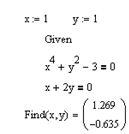
В листинге (рис 44) приведен пример решения системы двух уравнений.
В первой строке листинга переменным х и у, относительно которых она будет решаться, присваиваются начальные значения. После этого следует ключевое слово Given и два логических оператора, выражающих рассматриваемую систему уравнений. Завершает вычислительный блок функция Find, содержащая вектор решения. Первый элемент вектора есть первый аргумент функции Find, второй элемент – ее второй аргумент.
Совет: Часто бывает очень полезно проверить точность решения уравнений, вычислив значения образующих их функций в найденных вычислительным процессором корнях.
Рис. 7.6. Точность
В листинге найдено только одно из двух решений – находящееся в правой нижней части графика (рис. 45). Чтобы отыскать и второе решение, следует повторить вычисления, изменив начальные значения так, чтоб они лежали ближе к другой точке пересечения графиков, например, х=–1, y=–1.
Пока мы рассмотрели пример системы из двух уравнений и таким же числом
неизвестных, что встречается наиболее часто. Но число уравнений и неизвестных может и не совпадать. Более того, в вычислительный блок можно добавить дополнительные условия в виде неравенств. Например, введение ограничения на поиск только отрицательных значений х (рис. 46).
Рис. 7.7. Ограничение на поиск
Обратите внимание, что, несмотря на те же начальные значения, что и в предыдущем листинге мы получили другой корень. Это произошло именно благодаря введению дополнительного неравенства, которое определено в блоке Given в предпоследней строке.
Если предпринять попытку решить несовместную систему, MathCAD выдаст сообщение об ошибке, гласящее, что ни одного решения не найдено, и предложение попробовать поменять начальные значения или значение погрешности.
Примечание: Вычислительный блок использует константу CTOL в качестве погрешности выполнения уравнений, введенных после ключевого слова Given. Другая константа TOL определяет условие прекращения итераций численным алгоритмом. Значение CTOL может быть задано пользователем, так же как и TOL, например, CTOL:=0,01. По умолчанию принято, что CTOL=TOL=0,001, но по желанию можно переопределить их.
Рис. 7.8. Переопределение
Вычислительным блоком с функцией Find можно найти и корень уравнения с одним неизвестным. Действие Find в этом случае совершенно аналогично уже рас
смотренным в данном разделе примерам. Задача поиска корня рассматривается как решение системы, состоящей из одного уравнения. Единственным отличием будет скалярный, а не векторный тип числа возвращаемого функцией Find (рис 47).
Символьное решение уравнений
Некоторые уравнения можно решить точно с помощью символьного процессора MathCAD. Делается это очень похоже на численное решение уравнений с применением вычислительного блока. Присваивать неизвестным начальные значения нет необходимости. Рассмотрим листинги символьного решение уравнения с одним неизвестным и системы двух уравнений с двумя неизвестными.
Как видно, вместо знака равенства после функции Find в листингах (рис. 48) следует знак символьных вычислений, который можно ввести с панели Symbolic, или, нажав клавиши +<.>.
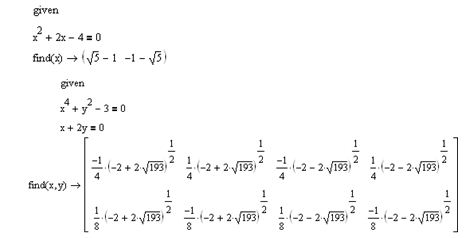
Рис. 7.9. Пример вычисления
Не забывайте, что сами уравнения должны иметь вид логических выражений, т.е. знаки равенства нужно вводить с помощью панели Booleans (Булевы операторы). Обратите внимание, что во втором листинге вычислены как два первых действительных корня, которые мы уже находили численным методом, так и два других мнимых корня. Эти два последних корня чисто мнимые, так как множитель
Категории
- Безопасность жизнедеятельности в техносфере (14)
- Бухгалтерский учет, анализ и аудит (5)
- Гуманитарные науки (56)
- Естественные науки (20)
- Информатика и вычислительная техника (27)
- Медицина (3)
- Менеджмент организации (20)
- Науки о человеке и обществе (2)
- Общетехнические дисциплины (18)
- Прикладная информатика в экономике (3)
- Программное обеспечение вычислительной техники и автоматизированных систем (2)
- Прочее (14)
- Социальная работа (26)
- Технология машиностроения (9)
- Финансы и кредит (25)
- Электротехника и промышленная электроника (3)
- Юриспруденция (28)
Свежие записи
- 8.13 Правоприменительная деятельность и средства массовой информации
- 8.12. Психологическая характеристика деятельности инспектора ГИБДД
- 8.11. Психологическая характеристика деятельности участкового инспектора
- 8.10. Психологическая характеристика деятельности инспектора ОБЭП
- 8.9. Психологическая характеристика деятельности инспектора таможни
Материал представлен на сайте исключительно в ознакомительных целях.
Все права принадлежат авторам этих материалов.