Как включить телевизор без пульта?
Все современные телевизоры управляются при помощи ПДУ — пульта дистанционного управления. И если последний теряется, выходит из строя или у него садятся батарейки, у многих владельцев ТВ-приемников возникают сложности в использовании техники. А начинается все с банального включения телевизора. Как это можно сделать при отсутствии пульта? А можно ли вообще управлять приемником без ПДУ? Попробуем разобраться.
Включение телевизора без пульта при помощи кнопки на корпусе
Каким бы ультрасовременным не являлся телевизор, в его конструкции всегда присутствует встроенная панель управления, с которой, в т.ч., осуществляется включение и выключение. На старых моделях ТВ-приемников она находилась на лицевой стороне корпуса где-нибудь под экраном и прикрытой крышкой. У нынешних телевизоров в ряде случаев эта панель на лицевой стороне отсутствует по соображениям эргономики. Именно поэтому некоторые владельцы телеприемников сталкиваются со сложностями в обращении с ними без пульта — они просто не могут найти кнопку включения.
Таким образом, чтобы включить телевизор без пульта следует просто поискать встроенную панель управления. Если ее нет на лицевой стороне, то она может находиться в левой, правой, нижней или даже верхней части корпуса (сбоку). В некоторых случаях кнопки управления располагают в задней части телевизора (обычно это относится к каким-нибудь сверхтонким ТВ-приемникам).
Вот схема одной из моделей телевизора Samsung, панель управления которым расположена в нижней части корпуса:

Также вместо механических могут использоваться сенсорные кнопки. Их, как правило, располагают на лицевой стороне приемника. Сенсорные кнопки обычно (но не всегда) имеют подсветку. Если та отключена, значит, в настоящий момент сенсорная панель управления не активна. И для ее активации может потребоваться, например, провести пальцем в нижней части корпуса телевизора (в центре, слева или справа).
Но самый лучший способ найти панель управления телеприемником и научиться ею пользоваться — почитать прилагаемую к нему инструкцию. Если таковая отсутствует, исчерпывающую информацию (в т.ч. и инструкцию) о телевизоре всегда можно найти в интернете — просто впишите в Google или Яндекс производителя и модель техники.
Включение телевизора без пульта при помощи смартфона с ИК-портом
Данный способ может оказаться полезным только для владельцев смартфонов со встроенным или подключающимся инфракрасным приемопередатчиком (по-другому — ИК-портом). К телефонам, у которых такой порт есть с завода, относятся, например, Samsung Galaxy S6, Huawei Honor 9 или HTC One M9. Не стоит думать, что ИК-порт имеется лишь у современных смартфонов. Даже если ваш телефон произведен 10 лет назад, в нем также может присутствовать инфракрасный порт.
А выглядит ИК-порт примерно следующим образом:

Если ИК-порта во встроенном исполнении нет, его можно приобрести отдельно. Выглядит он в виде штекера от наушников, к которому прикреплен ИК-передатчик:

Зачем вообще в телефоне ИК-порт? Тут все просто — для использования смартфона в качестве универсального пульта управления (хотя во времена кнопочных телефонов ИК-порт использовался для передачи файлов). Дело в том, что подобные ИК-порты могут генерировать ИК-импульсы определенной характеристики (зашифрованный код), которые улавливаются приемником (в нашем случае — телевизором). Какой именно код будет генерировать ИК-передатчик, чтобы приемник его «понял», зависит от приложения, установленного на смартфон.
Такие программы есть и для Android, и для iOS смартфонов. Т.к. у всех Apple-гаджетов встроенный ИК-порт отсутствует, для превращения телефона в универсальный пульт ДУ понадобится ранее упомянутое устройство. Вот примеры некоторых мобильных приложений.
Remote Control for TV — универсальное приложение, при помощи которого можно управлять широким спектром техники с ИК-приемником, включая телевизоры.

TV (Samsung) Remote Control — утилита, созданная специально для управления телевизорами производства Samsung.

Universal Remote for All TV — еще одна программа, специализирующаяся на управлении телевизорами, но не ограниченная лишь ТВ-техникой Samsung.

Во всех этих программах достаточно лишь выбрать модель телевизора, которым предстоит управлять, и, возможно, задать функции для той или иной кнопки пульта (изображенного на экране смартфона). Как и в случае с обычным пультом, смартфоном можно будет включить телевизор, если, конечно, его модель поддерживается используемым приложением.
Системные требования:
ОС Windows Vista и выше, 1024 Мб ОЗУ, 350 Мб свободного пространства HDD
Как включить телевизор при отсутствии пульта
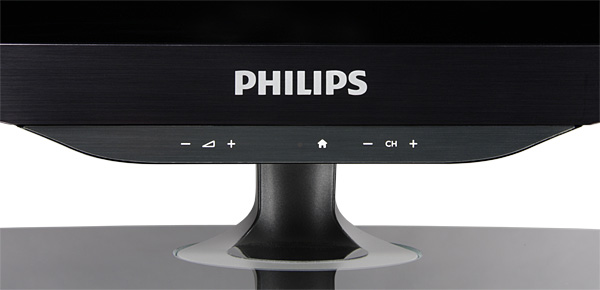
Дистанционный пульт управления был разработан специально для того, чтобы облегчить жизнь простому пользователю. Ведь с его появлением стала намного проще управлять телевизором или другими современными устройствами. Но бывают достаточно неприятные ситуации, когда пульт теряется, садятся батарейки или еще хуже – ломается. Конечно, ремонт пульта неизбежен. Но как быть, пока ПДУ в ремонте, как теперь переключаться между любимыми программами? У некоторых пользователей возникает логический вопрос: как включить телевизор без наличия работающего пульта? Не стоит паниковать, у всякой проблемы есть решение.
Навигация телевизора
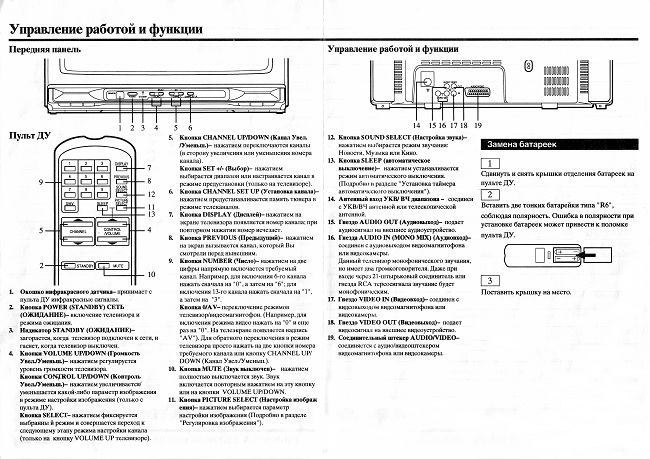
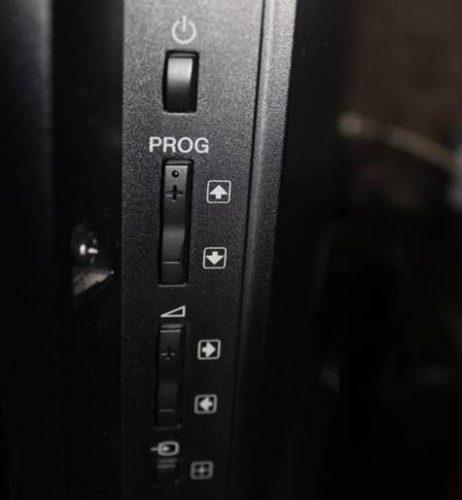
Первые телевизоры с пультом сбоку имели кнопочную панель управления достаточно большого размера, на которой красовались кнопки для включения, переключения и настройки. Очень часто среди них выделялась одна большая, которая отвечала за включение и выключение телевизора, а также переключение между каналами. Постепенно эта навигация стала мельчать, производитель делал панель все меньшего и меньшего размера. При разработке новых моделей телевизоров дизайнеры старались вовсе избавиться от кнопочной навигации, постоянно уменьшая ее и даже убирая на заднюю панель. В каждом приборе всегда есть ручное управление, просто необходимо поискать его. В эксплуатационных документах, которые идут в комплекте, обязательно будет описание панели и назначение ее каждого элемента. Даже у самого современного телевизора благодаря кнопочной навигации можно не только включить прибор, переключать каналы, но и регулировать звук, яркость и даже провести разблокировку ТВ.
Как найти кнопки на корпусе
Редкий телевизор не оснащается хотя бы минимальным набором кнопок на корпусе. Но если модель именно такая, то без пульта никак не обойтись. Между тем случается, что пользователь просто не может найти клавиши и думает, что их нет. Самое заметное место – это кнопки на передней панели. Если они есть, то включить ТВ очень просто: достаточно нажать на клавишу с палочкой, которая сверху входит в круг, или на выбор каналов CH+/-. Иногда на корпусе можно увидеть гравировку с обозначением функции, но самой кнопки не ощущается. Это значит, что она сенсорная, и нажатием на значок выполняется действие. Такие клавиши обычно расположены недалеко от светодиода, который является индикатором работы устройства.
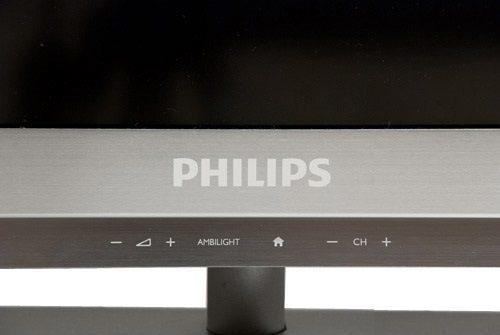
Сенсорная панель управления
У более старых телевизоров кнопки могут прятаться под крышкой. Чтобы ее открыть, необходимо подцепить защелку или нажать по центру, как правило, от этого крепление выскочит из паза, и крышка откинется. Второй классический вариант – круглые клавиши, расположенные на боковой грани ТВ. Сложное расположение кнопки питания – на нижней грани. Она может быть вынесена отдельно от других и расположена справа или слева снизу. Такую клавишу легко не заметить, но можно нащупать пальцами. У многих современных телевизоров LG, Samsung, Sony вместо нее используется джойстик. Нажатием на него осуществляется вывод функций на экране, а сдвигом в нужную сторону и удержанием в таком положение происходит активация нужно действия.
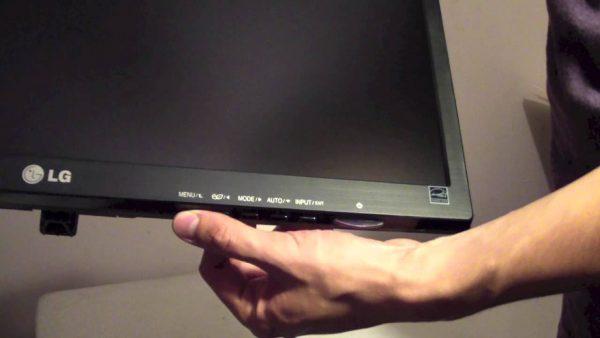
Кнопки на нижней грани ТВ
Самый тяжелый вариант включения питания наблюдается у некоторых производителей китайских ТВ. Помимо отдельной кнопки у них есть настоящий тумблер, который отключает питание полностью, и даже кнопка питания или пульт не помогут, пока тумблер вновь не будет переключен в активное состояние. Искать его следует на нижней грани ТВ.
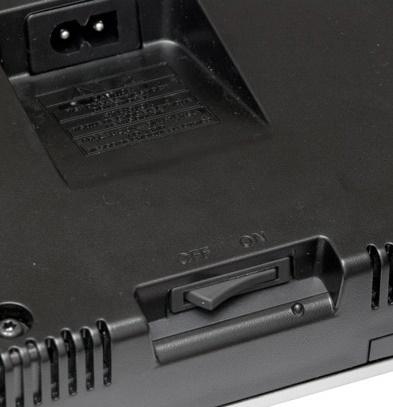
Тумблер включения
Обозначения основных элементов
- Элемент с надписью «Menu» — чаще всего предназначен для включения и выключения устройства, а также позволяет без пульта произвести настройку изображения.
- Кнопка «Ok» — предназначена для подтверждения выбранных настроек или действия.
- Элементы с обозначением «» и «» предназначены для путешествия по каналам. После нажатия «Menu» они используются для передвижения между опциями настроек.
- Кнопками «+» или «-» можно проводить регулировку громкости, а после «Menu»уменьшение или увеличение значений выбранных настроек.
- Кнопка «AV» предназначена для выбора специального режима, позволяющего использоватьDVD-плеер или видеомагнитофон. В некоторых моделях она может отсутствовать, но при включении таких устройств режим активируется сам.
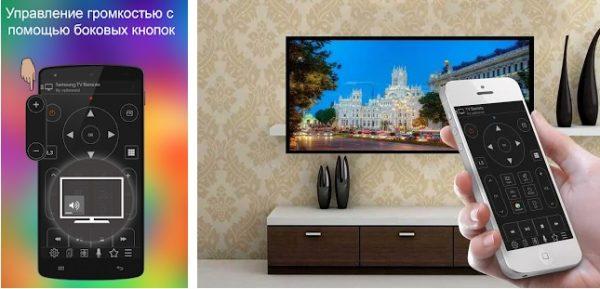
Управление Smart TV со смартфона
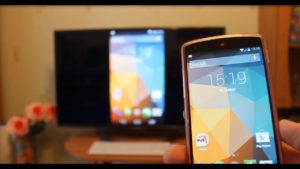
Телевизорами со SmartTV вместо ПДУ можно управлять посредством смартфона. Для этого потребуется специальное ПО.
LG
Для управления телевизорами LG необходимо на смартфон поставить приложение LG TV Remote, оно работает моделями смарт ТВ от 2012 года. Чтобы включить устройство без ПДУ или смартфона, можно нажать на кнопку Power на корпусе.
Samsung
Для управления телевизором корейского бренда Самсунг потребуется установленная утилита на телефоне – Samsung TV&Remote. После установки потребуется дождаться синхронизации. Программа имеет приятный и понятный интерфейс с двумя рабочими столами. На первом расположены стандартные кнопки – питание, каналы, громкость. Второй поможет воспользоваться смарт функциями девайса.
Philips
Фирменное приложение бренда из Нидерланд называется Philips TV Remote. После установки автоматически запустится поиск совместимых устройств – выбираем свой ТВ и выполняем подключение. После этого программа позволит выполнять любые действия, включая настройку устройства.
Сторонние бренды
Если телевизор от другого бренда, то для управления им можно воспользоваться утилитой TV Remote. Приложение имеет приятный интерфейс и необходимый минимум функций. Его легко найти по запросу в Плей Маркет или AppStore, чтобы поставить на Айфон.
После установки управление телевизором возможно через ИК порт или Wi-Fi. Первый удобен тем, что есть у всех ТВ, но не у всех смартфонов, а вот Wi-Fi поможет только при наличии SmartTV.
Подключение приставки в ТВ без ПДУ
Чтобы телевизор начал показывать через приставку или ресивер, необходимо выбрать на нем источник сигнала. Для этого на корпусе нужно найти кнопку с прямоугольником, в который слева входит стрелка, и, нажав на нее, выбрать нужный разъем.
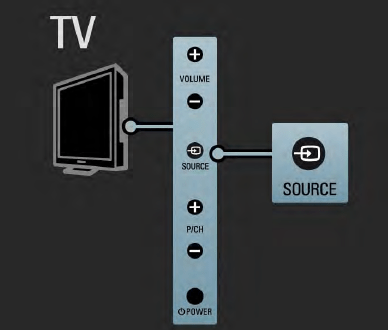
Кнопка Source — выбор источника сигнала
Иногда переключение осуществляется листанием каналов – после их окончания девайс автоматически начнет переключать источники сигнала. У некоторых устройств есть выделенная клавиша AV/TV, которая позволяет переключаться с антенны на тюльпаны.
Использование другого пульта
Если в доме есть несколько телевизоров одного бренда, то можно попробовать воспользоваться одним пультом для управления ими. Ничего плохого не произойдет, но это может помочь решить проблему с неработающим ПДУ. Иногда пульты полностью взаимозаменяемы, в некоторых случаях наблюдается частичная совместимость – срабатывают только основные функции.
Смартфон может с легкостью заменить на некоторое время, например, на период ремонта, пульт дистанционного управления для телевизора. Если пульт не подлежит ремонту, тогда стоит выбрать новый ПДУ, возможно даже универсальный.
Как исправить громкость на телевизоре Sharp – Вокруг-Дом – 2021
Сегодня в каждом доме есть много различной бытовой техники и электроники, для удобства управления которой существуют пульты дистанционного управления. Некоторые производители выпускают универсальный пульт – устройство, которое используется для управления сразу несколькими типами электроники. Принцип его действия заключается в определении инфракрасным датчиком соответствующего кода, исходящего от электрических приборов.
Что потребуется для настройки универсального пульта
Прежде чем приступить к настройке универсального пульта для телевизора, устройство запитывается, для чего используются батарейки нужного типа.
Полезный совет: рекомендуется использовать не батарейки ААА, а аккумуляторы, которые заряжаются несколько раз. Это позволит сэкономить деньги и время. Вместе с элементом питания часто поставляется зарядное устройство.
Для подключения универсального пульта к конкретному телеприемнику стоит знать, что каждый производитель использует свой трех- или четырехзначный код. Каждой марке присваивается несколько кодов, из-за чего при ручной настройке часто возникают трудности. В телевизорах есть раздел набора цифр или кода, который отображается в разделе настроек и используется для подключения ПДУ.
Автоматический поиск
Многие модели универсальных пультов автоматически перебирают все коды для взаимодействия с телевизором. На этот процесс уходит около 15 минут.
Этот способ применяют в случае, когда для конкретной марки нет кода. При возникновении конфликта кнопок управления устранить проблему практически невозможно.
Настройка автоматического режима часто проводится по одинаковой схеме. В случае с Vivanco она следующая:
- Включается телевизор.
- На него направляется пульт.
- Зажимается клавиша «SET» и «TV» на 10 секунд, после у клавиши «Power» загорается индикатор.
- После выключения телевизора нажимается клавиша «ОК».
Если не нажать на клавишу «ОК», процедуру придется повторить.
При использовании Philips процедура отличается. Она следующая:
- Зажимается клавиша «TV» на 5–10 секунд.
- После этого индикатор режима ТВ загорается, вводится код телевизора.
- Подтверждение принятия кода – мигание индикатора.
- Если настройка не была принята, подсветка мигнет только один раз.
С Gal порядок действий отличается. Настройка выполняется в несколько этапов:
Читайте также:
- Зажимается клавиша «TV» на несколько секунд.
- После появления индикатора нажимается клавиша питания.
- Универсальный пульт направляется на телевизор.
- После отключения экрана быстро нажимается клавиша «ОК» для принятия всех настроек.
После выполнения этих действий на экране может появиться уровень громкости или другая индикация. Если связь установилась, телевизор отреагирует на изменение параметров.
Поиск кода в рамках бренда
Каждому бренду назначено несколько кодов, которые используются для настройки пульта. Если автоматический режим не находит устройство, тогда перебираются все коды, назначенные определенному бренду.
Для этого на УПДУ запускается функция поиска в рамках бренда. Она аналогична автоматическому поиску, но подбор кода выполняется только для определенной марки телевизора, а не из всего списка, который есть в памяти пульта.
Инструкция для GAL LM-P001:
- Включаем телевизор.
- Находим в инструкции к пульту какая цифра соответствует бренду вашего телевизора.
- Одновременно зажимаем кнопки TV и цифру, которую определили в п.1 (не отпускаем их).
- Направляем УПДУ на телевизор.
- Как только телевизор отключился, отпускаем зажатые кнопки.
Ручной ввод кода
В комплект каждого ПДУ включается собственная инструкция. Подобрав нужный код телевизора, его вводят на пульте.
Чтобы настроить пульт в ручном режиме, потребуется введение кода. Это делается следующим образом:
- Зажимается клавиша «Power».
- На пульте быстро набирается код.
После этого на приборе начинает моргать индикатор, клавиша «Power» отпускается. Если лампочка зажглась и долго не гаснет – это указывает на ошибку.
Метод обучения другим пультом
Если есть оригинальный ПДУ, его используют при настройке универсального пульта. Для этого оба варианта направляются друг на друга, после зажимаются клавиши питания.
На передачу настроек уходит около 5–10 секунд. После этого проверяется новый универсальный ПДУ.
Читайте также:
Разница между оригинальным и универсальным пультом
При использовании различных приставок, к примеру, «Дом.ru» или «Триколор ТВ», без универсального пульта практически не обойтись. Принцип действия любого ПДУ заключается в нескольких действиях:
- на момент нажатия на определенную клавишу задействуется нужная микросхема, соответствующий импульс отправляется на телевизор;
- для передачи сигнала установлен светодиод;
- в телевизорах установлен фототранзистор. Он принимает инфракрасный сигнал, после преобразовывает его в электронный импульс.
Для удаленного управления устройствами используется метод связи PCM. При этом каждой команде назначается соответствующий трехзначный код. Универсальный пульт способен отправлять коды, которые были созданы для оборудования различных брендов. Если после настройки устройство не заработало, есть вероятность допущения брака при его изготовлении.
В связи с переходом телевещания с аналогового на цифровое у многих людей возник вопрос: «А как это сделать?» Как подготовиться к переходу и что для этого надо приобрести, как подключить старый телевизор к цифровой приставке. Есть несколько вариантов.
- Вариант 1. Если у вас телевизор 2012 года выпуска и моложе, то ничего делать не надо. В ТВ нового поколения уже имеются встроенные устройства приема цифрового сигнала. Например, телевизор Тошиба, телевизор Шарп.
- Вариант 2. Если телевизор имеет год выпуска до 2012 года. Чтобы ТВ старше этого года принимал цифровой сигнал, надо будет покупать цифровую приставку, ресивер. Это устройство будет принимать сигнал и передавать на телевизор.
- Вариант 3. При наличии ТВ с кинескопом или лампового ТВ лучше всего купить новый. Потому что старые телевизоры не предусмотрены для приема цифры.
В этой статье рассмотрим второй вариант, как подключить старый телевизор к цифровой приставке. Для этого нужны хорошая антенна и приставки DVB-T2. Цифровые приставки бывают разных видов и модификаций. Но задача одна – принимать цифровой сигнал и расшифровывать его. Затраты на покупку приставки будут небольшие. Их цена — от 700 рублей и выше.
Антенну можно использовать комнатную или наружную. Если ретранслятор находится рядом с домом, то подойдет комнатная антенна. Она хорошо будет принимать сигнал. Если этого нет, то для приема сигнала нужна наружная антенна.
Подключать приставку можно разными способами
- Подключение через HDMI. Оно доступно только на новых телевизорах. При таком подключении получается высокое качество изображения.
 Подключение через RCA. Этот вариант подходит для многих ТВ старше 2012 года. Особенно хорошее изображение будет при небольшой диагонали ТВ.
 Подключение через SCART. Он применяется на старых моделях ТВ. Поэтому для подключения цифры используется переходник SCART на RCA.
- Подключение через RF. Способ годится для подключения очень старого ТВ, у которого есть такие вход: RF IN и RF OUT.
Варианты подключения старенького телевизора к цифре
Рассмотрим на примере подключения к старому телевизору самсунг. Этот способ подходит телевизору панасоник и другим. Для подключения цифры к старому ТВ используется переходник SCART на RCA. Он представляет собой цветные разъемы, называемые тюльпаном. На панели ТВ находим такие разъемы и подключаем в соответствии с цветом: желтый к желтому, красный к красному, белый к белому. Желтый кабель отвечает за видео, красный и белый – за звук. Находим такие же разъемы на тюнере и подключаемся к ним. Все манипуляции проводим только при выключенном устройстве.
После подключения приставки включаем устройство в сеть.
После включения телевизора его надо перевести в режим АV. Для этого на пульте управления нажимаем на кнопку AV/TV. И выбираем нужный нам режим. Для автоматического поиска каналов нажимаем на «Автопоиск». Если хотите искать каналы вручную, то соответственно выбираем ручной поиск.
Как настроить приставку селенга. Реальный опыт подключения
Как настроить приставку селенга. Реальный опыт подключения
Пошаговая инструкция подключения старого телевизора к приставке
- Подключаем приставку к антенне.
- При выключенном устройстве находим на панели ТВ разъемы красного, желтого и белого цвета.
- Вставляем разъемы в строгом соответствии с цветом.
- Подключаемся к приставке.
- Включаем в сеть.
- Подключаем ТВ в режим АV через меню или кнопкой пульта.
- Подключаем автоматический поиск каналов. Для этого пультом ресивера входим в меню. Выбираем «поиск каналов», далее «автопоиск». Несколько минут ждем. Можно сделать и вручную.
Как подключить два и более телевизоров к приставке
К цифровой приставке можно подключать и несколько телевизоров. Но в этом случае они будут показывать синхронно. Чтобы разделить цифровой сигнал на несколько используется сплиттер.
Читайте также:
Если на разных ТВ хотелось бы смотреть разные каналы, то надо приобретать отдельные к ним ресиверы.
Но есть один способ подключения нескольких ТВ к одной приставке. Это использовать высокочастотный модулятор. Но его цена в несколько раз выше стоимости приставки.
Решение основных затруднений
При подключении приставки к телевизору встречаются несколько основных трудностей.
- Телевизор не видит ресивер
- Не получается настроить каналы
- Плохое изображение
Для решения этих проблем возможен ряд действий. Проверить исправность ресивера. Для этого проверить ещё раз правильность подключения штекеров. Посмотреть, не разорваны ли провода. А также попробовать его подключить к другому телевизору. Если и другие ТВ его не опознают, то отнести обратно в магазин и обменять по гарантийному талону.
Для настройки каналов лучше всего применять автоматический поиск.
Плохое изображение при цифровом телевещании может указывать на неправильное расположение антенны. Попробуйте наружную антенну повернуть в сторону ретранслятора. Часто именно эта причина влияет на качество изображения.
Заключение. В статье мы привели несколько способов, как подключить старый телевизор к цифровой приставке. По нашим рекомендациям и следуя инструкции можно без проблем перейти на цифровое телевидение.
Независимо от марки и модели телевизора следует придерживаться следующих пунктов: Зайдите в конфигурационное меню (Трансляция / Установка антенных(кабельных) каналов / Каналы). Выберите пункт Автопоиск. Если в телевизоре предусмотрена пошаговая настройка следуйте инструкциям на экране. Произведите настройки поиска в меню Кабельные параметры поиска в соответствии с новыми параметрами:
- Первая частота / начальная частота: 306 MHz/ 306000 KHz;
- Скорость потока: 6900 Ks/s;
- Поиск по сети: Да;
- Тип поиска: Сеть;
Запустите автоматический поиск. Дождитесь окончания автоматического поиска каналов (3-7 минут). Закройте конфигурационное меню
Детальная настройка телевизора SHARP
Нажимаем кнопку MENU на пульте.
Выбираем пункт Сhannel (канал, kanāls) и жмём ОК на пульте.
Читайте также:
Выбираем пункт Auto Tuning (автонастройка, automātiskā regulēšanā) жмем ОК на пульте.
Ищем пункт Auto Tuning (5 пункт) (автонастройка, automātiskā regulēšana) и нажимаем ОК на пульте.
Дождитесь окончания настройки телевизора (~ 10 минут).
Как переключить телевизор без пульта на AV?
Для того чтобы теперь переключить в AV нужно с кнопки включения питания телевизора сначала выключить его (не вытаскивая вилку из розетки) и с помощью той же кнопки тут же его включить то телевизор при этом включится в нужный нам режим.
Как переключить старый телевизор на AV?
Чтобы переключиться со стандартного режима на AV, следует зайти в приложение на собственном смартфоне. Там должны быть «Настройки» или «Переключение режимов». Нужно перейти туда и переключить телевизор в режим работы AV. Не стоит забывать, что разные производители по-разному делают такие приложения.
Как включить старый телевизор без пульта?
Чтобы включить телевизор без пульта, нужно нажать на соответствующую кнопку на корпусе, предусмотренную производителем. Аналогично можно выключить телевизор без пульта. На телевизорах LG, Сони, Томсон, Самсунг кнопочная панель располагается, как правило, на задней стенке рядом с разъемами.
Как переключить телевизор Funai в режим AV?
Что бы перейти в режим TV достаточно нажать на переключатель каналов,возврат в AV кнопкой ВКЛ/ВЫКЛ.
Читайте также Что делать если айфон 6 разрядился и не включается?
Как переключить телевизор LG в режим AV?
Режимы tv и av, Другие функции – Инструкция по эксплуатации LG 21FS4RG
- Нажать кнопку МЕНЮ, а затем кнопку D / E, чтобы перейти к меню функций.
- Нажмите кнопку ► затем ▲ / ▼ чтобы выбрать Input (вход).
- Нажмите ► затем ▲ / ▼ для выбора TV, AV (AVI или AV2), AV3. (не во всех моделях), S-VIDEO (не во всех моделях) или COM.
Как включить телевизор Fusion без пульта?
Настройка телевизора Fusion без пульта
Если пульт ДУ потерян или не работает, для выполнения настройки можно использовать кнопки VOL+/VOL-, PROG. +/PROG. — и MENU на корпусе телевизора. Если какой-либо из параметров меню отображается серым, это значит, что его настройки невозможно изменить в текущем режиме.
Как переключить телевизор Витязь на av без пульта?
Чтобы выполнить настройку ТВ «Витязь», нужно перейти в сервисное меню. Чтобы это сделать, нужно перевести телевизор в дежурный режим, потом нажать кнопку AV, находящуюся на передней панели, затем следует включить ТВ, удерживая кнопку.
Как подключить денди к телевизору через AV?
Для того чтобы подключить приставку, нужно следовать следующему алгоритму действий:
- подсоедините кабель RSA Jack к телевизору и приставке;
- вставьте в консоль картридж с игрой;
- подключите блок питания к электросети;
- запустите выбранную игру;
- переключите канал на AV.
Что такое AV вход в телевизоре?
AV-выход – это специальный разъём, который используется для передачи аналогового сигнала. … Если в телевизоре имеется AV-выход, то при помощи его можно принимать аналоговый видеосигнал с компьютера, фотоаппарата, видеокамеры, смартфонов и DVD.
Как включить телевизор без пульта Philips?
Для того чтобы включить и выключить телевизор без пульта, необходимо найти панель ручного управления на корпусе устройства. В большинстве современных моделей марки Philips кнопки управления располагаются с боковой части прибора, поэтому следует внимательно осмотреть оборудование с левой и правой стороны.
Читайте также Как включить JavaScript в браузере на андроид?
Как настроить старый телевизор Thomson?
Как перенастроить телевизор на цифру, если у вас кабельное ТВ?
- Войти в меню при помощи специальной кнопки на пульте.
- Перейти в раздел «Канал», который как правило имеет значок спутниковой антенны.
- Выбрать «Автопоиск».
- Из предложенных вариантов подключения выбрать «Кабель».
- Далее выбрать «Цифровые» и нажать на «Пуск».
Как снять блокировку от детей на телевизоре LG без пульта?
- В главном Меню устройства выбрать вкладку Настройки;
- Далее выбрать пункт Безопасность и вкладку «Сброс пин-кода»;
- Затем следует ввести любые 4 цифры и нажать ОК;
Как настроить телевизор Фунай?
Funai телевизор как настроить каналы
- Выбирается режим работы TV.
- На лицевой панели телевизора нажимается кнопка PROG. На экране должна появиться надпись AUTO MEMO.
- Теперь нажимается кнопка AUTO MEMORY.
- Начнётся автоматический поиск программ.
- После окончания процесса необходимо еще раз нажать кнопку PROG (номер канала должен засветиться зелёным).
Как подключить приставку к телевизору Фунай?
Схема подключения через «тюльпан» выглядит следующим образом:
- Выключите телевизор и ресивер из розеток.
- Подключите разъемы кабелей в те гнезда, к которым они подходят. …
- Подсоедините антенный кабель к приставке. …
- Включите телевизор, зайдите в меню и выберите режим AV. …
- Настройте каналы на цифровой приставке.
Инструкция для SHARP LC-26SB25RU

(скачивание инструкции бесплатно) Формат файла: PDF Доступность: Бесплатно как и все руководства на сайте. Без регистрации и SMS. Дополнительно: Чтение инструкции онлайн
Меню телевизора
Автоматически переключает телевизор в режим
ожидания по истечении определенного периода
MENU (МЕНЮ) на
дистанционном пульте и выберите
Таймер > Таймер отключения� Нажмите кнопку
, чтобы войти в меню
или >, чтобы установить
время отключения до 180 минут с шагом в пять
минут� Если время установлено на 0 минут, то
OK, чтобы активировать
Вы всегда можете выключить телевизор раньше
времени или переустановить таймер отключения во
Автоматическое включение телевизора
(Начало запуска)
Начало запуска включает телевизор на
определенный канал в определенное время из
MENU (МЕНЮ) на
дистанционном пульте и выберите
Таймер > Начало запуска� Нажмите кнопку
, чтобы войти в меню
Начало запуска� Используйте кнопки
или >, ≥ или ≤, чтобы
выбрать и войти в меню позиций, которые
OK, чтобы подтвердить выбор�
MENU (МЕНЮ), чтобы выйти�
Начало запуска, выберите Выкл� в
Начало запуска�
Автоматическое выключение телевизора
(Конец работы)
Конец работы переключает телевизор в режим
ожидания в определенное время�
MENU (МЕНЮ) на
дистанционном пульте и выберите
Таймер > Конец работы� Нажмите кнопку
, чтобы войти в меню
работы� Используйте кнопки
или > , ≥ или ≤, чтобы
выбрать и войти в меню позиций, которые
OK для подтверждения�
MENU (МЕНЮ), чтобы выйти�
Блокировка телевизионных каналов
или подключенных устройств
(Автоблокировка)
Вы можете блокировать телевизионные каналы
или подключенные устройства с помощью
четырехзначного кода, чтобы избежать просмотра
запрещенного содержания детьми�
Как установить или изменить код
Автоблокировки
MENU (МЕНЮ) на
дистанционном пульте и выберите
Автоблокировка > Изменить код� Нажмите кнопку
, чтобы зайти в окно
сообщением, подтверждающим, что код создан
Если вы забыли код, введите «0711», чтобы обойти все
Как зайти в меню Автоблокировки
MENU (МЕНЮ) на
дистанционном пульте и выберите
Автоблокировка и нажмите кнопку > , чтобы
Как разблокировать все каналы и
подключенные устройства
Автоблокировка в меню Очистить
Как установить ограниченный просмотр
Некоторые цифровые станции ограничивают
просмотр программ в соответствии с возрастом� Вы
можете настроить телевизор, чтобы отображались
только каналы, разрешенные для возраста ваших
Автоблокировка в меню Огранич�
просмотр� Нажмите кнопку
или >, чтобы выбрать
возрастные ограничения� Выберите возрастные ограничения и нажмите
OK� Нажмите кнопку
MENU (МЕНЮ), чтобы выйти
 1
1  2
2  3
3  4
4  5
5  6
6  7 8 9 10 11 12 13 14 15 16 17 18 19 20 21 22 23 24 25 26 27 28 29 30 31 Оглавление инструкции
- Страница 1 из 32 LC-26SB25RU LC-32SB25RU LC-42SB55RU ЦВЕТНОЙ ТЕЛЕВИЗОР С Ж И Д К О К Р И С ТА Л Л И Ч Е С К И М ДИСПЛЕЕМ SHARP CORPORATION PIN ИНСТРУКЦИЯ ПО ЭКСПЛУАТАЦИИ Напечатано в Польше P41TN024843 1A
- Страница 2 из 32 ИНФОРМАЦИЯ О СЕРТИФИКАЦИИ ПРОДУКЦИИ Жидкокристаллические телевизоры марки “SHARP” Модели: LC-26SB25RU/LC-32SB25RU/ LC-42SB55RU Сведения о торговых марках Все торговые марки и копирайты, упоминаемые в настоящем руководстве, принадлежат соответствующим владельцам авторских прав.
- Страница 3 из 32 РУКОВОДСТВО ПОЛЬЗОВАТЕЛЯ РУССКИЙ • Изображения и экранные меню в данном руководстве пользователя для наглядного объяснения и могут несколько отличаться от фактических операций. Содержание Содержание������������������������������������������������������������� 1
- Страница 4 из 32 Вступление Уважаемый покупатель продукции SHARP! Cпасибо за покупку цветного телевизора SHARP с жидкокристаллическим дисплеем. Для обеспечения безопасности и многолетней надежной работы Вашего продукта, внимательно прочитайте важные меры предосторожности перед использованием этого продукта. Важные
- Страница 5 из 32 Вступление Пульт дистанционного управления DISPLAY (ДИСПЛЕЙ) Нажмите, чтобы отобразить текущий статус сигнала, включая звуковой режим источника входа / канала. POWER (ПИТАНИЕ) Нажмите, чтобы включить телевизор с ЖКД или перейти в режим ожидания. VIDEO (ВИДЕО) Нажав эту кнопку, вы можете выбрать
- Страница 6 из 32 Вступление Телевизор (вид спереди) Дистанционный датчик B Индикатор (Готовность/Вкл.) Телевизор (вид сзади) i (k/l) Кнопки регулировки громкости P MENU AV IN VIDEO L 14 R 13 b Кнопка (ИСТОНИК ВВОДА) a Кнопка (Питание) 15 S-VIDEO Кнопка MENU (МЕНЮ) C.I. 12 P (r/s) Кнопки программ [каналов] 16 1 5 2
- Страница 7 из 32 Подготовка Поставляемый комплект Подставка и винты Пульт дистанционного управления (×1)Батарея ААА (×2) Руководство пользователя Руководство по быстрой установке 0 26” 32” 42” Operation Manual Шнур переменного тока (×1)Форма может изменяться в зависимости от страны. Quick Setup Guide Кабельный
- Страница 8 из 32 Подготовка Установка батареек 1. Установите две батареи типа ААА в дистанционный пульт. Проверьте полярность, чтобы (+) и (-) соответствовали правильному направлению. 2. Закройте крышку. ПРИМЕЧАНИЕ • Если Вы не будете использовать дистанционный пульт на протяжении длительного времени, выньте
- Страница 9 из 32 Краткое руководство Обзор начальной установки Следуйте нижеследующим инструкциям при использовании телевизора впервые. Некоторые шаги необязательны в зависимости от установки телевизора и подключения. 1 Подключите кабель антенны к разъему для антенны Установка ТВ Включение и запуск авто установки
- Страница 10 из 32 Краткое руководство Первая установка После распаковки и подключения телевизора с жидкокристаллическим дисплеем, следуйте следующим указаниям для настройки телевизора. Если вы не запустите эту функцию настройки, телевизор с жидкокристаллическим дисплеем может работать не надлежащим образом.
- Страница 11 из 32 Как смотреть телевизор Ежедневная работа Смена каналов Включение/выключение С помощью Pr/ Ps: Включение/выключение питания Нажмите a на телевизоре. Выключите его, нажав a на телевизоре. Выбор внешнего видео источника Режим ожидания E К режиму ожидания Если телевизор включен, вы можете переключить в
- Страница 12 из 32 Как смотреть телевизор EPG (Электронное программное руководство) EPG – это экранное руководство, которое отображает заданные цифровые телевизионные программы. Это руководство недоступно для аналоговых каналов. Вы можете осуществлять навигацию, выбирать и просматривать программы. Существует два вида
- Страница 13 из 32 Как смотреть телевизор Телетекст Что такое телетекст? Телетекст вещает страницы информации и развлечений на специально оборудованные телевизоры. Ваш телевизор получает сигналы вещания телетекста телевизионной сетью и преобразовывает их в графический формат для просмотра.Новости, погода, спортивные
- Страница 14 из 32 Подключение внешних устройств E Перед подключением .. • Убедитесь, что выключили телевизор и любые другие устройства, прежде чем совершать подключение. • Прочно подключайте кабель к разъему(ам). • Внимательно читайте руководство пользователя к каждому внешнему устройству относительно возможных
- Страница 15 из 32 Подключение внешних устройств HDMI-подключение (YPbPr) Компонентное подключение Пример подключаемых устройств Пример подключаемых устройств E DVD E Blu-ray плеер/записывающее устройство E VCR E DVD E Blu-ray плеер/записывающее устройство HDMI-подключения (мультимедийный интерфейс высокой
- Страница 16 из 32 Подключение внешних устройств Подключение SCART Пример подключаемых устройств E Декодер Пример подключаемых устройств E VCR E DVD проигрыватель E При использовании SCART 1 E При использовании SCART 2 Полный SCART, который передает входные RGB, S-Video и CVBS и выходной CVBS тюнера. Полу SCART,
- Страница 17 из 32 Подключение внешних устройств Как вставить CA карту Чтобы принимать закодированные цифровые станции, необходимо вставить Common Interface Module (CI модуль) и СА карту в СІ гнездо на телевизоре.CI модуль и СА карта не входят в комплект. Их, как правило, можно приобрести у дилера. Как вставить СА
- Страница 18 из 32 Команды меню Обычные действия 1 2 Отобразить экран меню Нажмите кнопку MENU (МЕНЮ), и появится экран меню. Меню телевизора Интеллектуальное изображение Нажмите кнопки oœpπ , чтобы выбрать или настроить нужное меню, настройте до необходимого уровня, затем нажмите кнопкуOK. E Как делать выбор в меню
- Страница 19 из 32 Меню телевизора Изображение Регулировка настроек изображения 1. Нажмите кнопку MENU (МЕНЮ) на дистанционном пульте и выберите Изображение. Меню телевизора Изображение Изображение Интеллектуальное изображение Звук Контрастность Функции Яркость Установка Цвет Ostrosť Odtieň Odtieň farieb Formát
- Страница 20 из 32 Меню телевизора Изменить формат изображения Вы можете изменить формат изображения в соответствии с содержанием. • Широкоэкран. 16:9 (не для HD) Увеличивает классический формат 4:3 до 16:9. 1. Нажмите кнопку ASPECT на дистанционном пульте. Или нажмите MENU (МЕНЮ), выберете Изображение > Формат
- Страница 21 из 32 Меню телевизора Звук Функции Регулировка настроек звука Регулировка настроек функций В этом разделе описано, как регулировать настройки звука. 1. Нажмите кнопку MENU (МЕНЮ) на дистанционном пульте и выберите Звук. 2. Нажмите кнопку ≥, чтобы перейти к списку. 1. Нажмите кнопку MENU (МЕНЮ) на
- Страница 22 из 32 Меню телевизора Автоматически переключает телевизор в режим ожидания (таймер отключения) Таймер отключения переводит телевизор в режим ожидания по истечении определенного периода времени. 1. Нажмите кнопку MENU (МЕНЮ) на дистанционном пульте и выберите Функции > Таймер > Таймер отключения. 2.
- Страница 23 из 32 Меню телевизора Использование субтитров Вы можете включить показ субтитров для каждого телевизионного канала. Субтитры передаются через телетекст или цифровое вещание DVB-T.Для цифрового вещания у вас есть дополнительная возможность выбора языка субтитров. 1. Нажмите кнопку MENU (МЕНЮ) на
- Страница 24 из 32 Меню телевизора Установка Установка каналов При первой настройке телевизора, Вам понадобится выбрать нужный язык меню и выполнить автоматическую установку телевизионных и цифровых радио каналов (если предусмотрено). В этом разделе описаны инструкции, как переустанавливать каналы, а также другие
- Страница 25 из 32 Меню телевизора Установка обновления Установка обновл. – это функция, подобна Автоустановка. Разница состоит в том, что Вы можете обновлять список каналов, не стирая оригинальную информацию. 1. Нажмите кнопку MENU (МЕНЮ) на дистанционном пульте и выберите Установка > Настройка канала > Установка
- Страница 26 из 32 Меню телевизора Точная настройка аналоговых каналов Вы можете вручную точно настроить аналоговые каналы в случае слабого приема. Удаление или переустановка каналов 1. Нажмите кнопку MENU (МЕНЮ) на Вы можете удалить или переустановить сохраненный канал или переустановить удаленный канал.
- Страница 27 из 32 Меню телевизора Значок источника Вы можете на свой вкус присвоить значок со списка значков каждому источнику ввода. 1. Перейдите к Установка > Значок источника 2. Назначьте источник ввода и нажмите кнопку >, чтобы выбрать значок со списка значков. 3. Нажмите кнопку b на дистанционном пульте и
- Страница 28 из 32 Подключение ПК Подключение ПК HDMI-подключение Поддерживаемые разрешения дисплея Компьютерные форматы (ПК) ПК Кабель HDMI COMPONENT Y Pb P L R SP L R AU ПК VGA COMPONE Кабель для преобразования DVI/HDMI Y Аналоговое соединение PC IN ПК VGA AUDIO COMPONENT Кабель для преобразования DVI/RGB Стерео
- Страница 29 из 32 Приложение Устранение неисправностей Проблема Решение проблемы Нет изображения 1. Правильно подключите шнур. 2. Включите питание. 3. равильно подключите сигнальный кабель. 4. Нажмите на любую кнопку на телевизоре с жидкокристаллическим дисплеем. Ненормальные цвета Правильно подключите сигнальный
- Страница 30 из 32 Приложение Технические данные Название 26” цветной телевизор с жидкокристаллическим дисплеем, модель: LC-26SB25RU 32o цветной телевизор с жидкокристаллическим дисплеем, модель: LC-32SB25RU 42o цветной телевизор с жидкокристаллическим дисплеем, модель: LC-42SB55RU Размер экрана с ЖК дисплеем 26o
- Страница 31 из 32 Приложение Другая информация Предостережения относительно эксплуатации в условиях высокой и низкой температуры • Если устройство используется в помещении (например, в комнате, офисе) с низкой температурой, изображение может оставлять следы или выглядеть слегка замедленным. Это не является
- Страница 32 из 32
Как включить телевизор без пульта
Сложно представить себе управление телевизором без специального дистанционного пульта. Эта вещь позволяет быстро и легко менять каналы, скорость, звук и устанавливать другие настройки. Однако бывают ситуации, при которых возникает необходимость управления техникой без пульта.
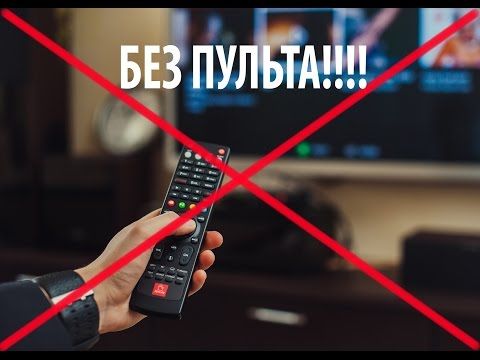
Можно ли включить телевизор без пульта?
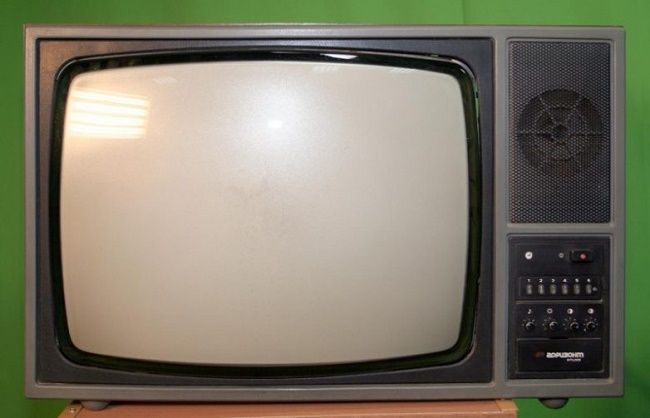
В условиях, когда не работает кнопка включения на пульте телевизора, встаёт вопрос о его подключении другим способом. Если рассматривать советскую модель, то на передней части корпуса можно увидеть множество кнопок управления. Как правило, они были больших размеров и имели подсказки в виде надписей. Сложностей с настройкой техники практически не возникало.
Многие люди ошибочно полагают, что современные модели невозможно включить без использования пульта. Телевизоры представляют собой тонкие панели с окантовкой в виде тоненькой рамки. Объясняется это тем, что многие фирмы-изготовители стремятся к минимализму пряча заветные кнопочки за задней стенкой или на боковой части.
ВНИМАНИЕ. Стоит понимать, что не существует ни одного телеустройства, в котором отсутствовало бы ручное управление.
Как переключить телевизор без пульта
Итак, задавшись вопросом как переключить приёмник без пульта, первым делом необходимо найти клавиши на панели корпуса. Для этого его следует тщательно осмотреть. Так, производители Toshiba и Phillips размещают кнопки на левой стороне изделий. У Bravia и Panasonic их можно найти, наоборот, уже с правой стороны. А вот Sony, Samsung и LG располагают кнопки на задней панели устройства. Следует знать, что расположение основных кнопок зависит от конкретной модификации телевизора.
ВАЖНО. Каждый телевизор должен иметь руководство по правильной эксплуатации, в котором можно найти основные моменты по управлению изделием.
Стандартные обозначения
Названия кнопок телевизора независимо от производителя и модели будут в большинстве случаев совпадать. Рассмотрим основные наборы клавиш:
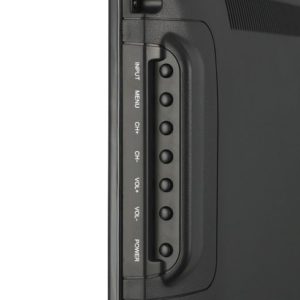
- POWER. Эта главная кнопка поможет включить или выключить устройство. В большинстве случаев она немного отличается по конфигурации от остальных и располагается отдельно.
- < и >. Нажав на данные обозначения можно переключать каналы или разделы меню.
- + и –. Данные клавиши прибавляют и убавляют звук.
- MENU. Позволяет включить меню устройства и выбрать необходимые параметры. В некоторых модификациях она же служит и клавишей загрузки и отключения аппарата.
- OK. Позволяет подтвердить выбранное действие.
- AV. Используется для выбора режима, при котором можно использовать дополнительные устройства. В некоторых изделиях режим активируется самостоятельно и данной кнопки может не быть.
Как включить телевизор без пульта и кнопок
Компания HUAYU выпустила многофункциональную разработку. Это специальный пульт контроля, который подходит для большинства телевизоров, приставок, аудиосистем и других аппаратов. Он включает в себя кодировку практически всех мировых брендов. Поэтому многие специалисты рекомендуют иметь такое приспособление в каждом доме. Также получают распространение изделия от BILAIN и SUPRA.
Переключение каналов
После того как устройство включено, следует разобраться с переключением каналов. Обычно сразу же после включения устройства начинается показ программ канала, на котором произошло его отключение или который был обозначен в настройках. Для этого используют клавиши < и >. Нажимая на них, каналы будут меняться по возрастанию или по убыванию. При отсутствии таких обозначений необходимо найти + или – и воспользоваться общим меню. В специальном разделе следует найти функцию переключения каналов и начать поиск нужного.
Настройка без пульта
Есть телевизоры, имеющие одну большую кнопку, похожую на джойстик. Им легко управлять нажатием на центральную кнопочку. Рассмотрим особенности работы с джойстиком на примере настройки контрастности:
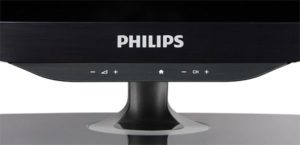
- Для начала необходимо открыть общее меню простым нажатием на джойстик по центру в течение пары секунд.
- Далее на мониторе должно появится оглавление с перечислением имеющихся параметров, среди которых следует выбрать нужный.
- В данном примере выбираем кнопу «контрастность» путём нажатия на кнопки джойстика вверх или вниз. Затем фиксируем данную функцию нажимом по центру.
- Меняют контрастность с помощью клавиш влево и вправо. Сохраняются выбранные параметры также нажимом по центу.
- Для закрытия меню следует удерживать центральную кнопку в течение нескольких секунд.
Данный принцип актуален при настройке различных параметров и функций. Вручную можно настроить определённую последовательность каналов таким образом, чтобы в дальнейшем их можно было быстро находить. Для этого следует выбрать пункт «Настройка каналов» и кликнуть подраздел «Ручная настройка». В разделе «Программы» каждому каналу можно задать свой определённый номер. Также можно настроить звуковые характеристики и цвет региона. Далее, найденные каналы сохраняют в памяти устройства, а чтобы найти дополнительные выполняют повторно все вышеперечисленные действия.
Управление телевизором при помощи смартфона
Благодаря современным разработкам появилась возможность управления техникой с помощью гаджетов. Для этого на мобильное устройство скачивается специальная программа, соответствующая модели телевизора. Площадка Google Play предлагает большое разнообразие приложений под различные модели техники. Телевизор должен иметь определённые параметры:
• Подключение через Etnernet (RG-45);
• Возможность подключения по сети Wi-Fi;
• Опция «Пульт ДУ»;
• Опция «SmartTV» или «InternetTV».
СПРАВКА. Мобильное устройство и телевизор должны быть соединены одной сетью. Для телефона это может быть сеть Wi-Fi, а для телеприёмника проводное подключение LAN.
Пульт дистанционного управления является уникальной разработкой, облегчающей жизнь обычного любителя телепередач. Лишившись данного устройства по причине поломки или потери паниковать точно не стоит. Ведь включить телевизор, а также управлять им можно и без использования пульта. Надеемся, что эта статья окажется полезной и поможет разобраться в тонкостях включения телевизора.