Подключение к компьютеру Mac и использование других устройств хранения

Внешние жесткие диски, флеш-накопители, USB-накопители и флеш-карты памяти — это примеры устройств хранения, которые можно подключать к Mac. Для подключения можно использовать кабели Thunderbolt, USB или USB-C, а для беспроводного подключения — технологию Bluetooth ® .
Кроме того, устройства хранения данных (например, внешние жесткие диски) могут быть доступны в сети. Дополнительно Вы можете вставлять карты флэш-памяти из камеры или другого устройства в слот для карт SDXC Вашего компьютера Mac. Если Ваш Mac не оснащен слотом для карт памяти, Вы можете получить доступ к данным на карте флэш-памяти с помощью подключенного устройства считывания карт.
После подключения устройства хранения данных можно перемещать файлы с компьютера Mac на устройство хранения данных или обратно.
Если Ваш Mac оборудован портом USB-C, см. раздел Использование кабелей USB‑C.
Подключение устройства хранения данных
- Подключите устройство к Mac через прилагаемый к устройству кабель, затем просмотрите содержимое подключенного устройства в Finder. Если разъем на кабеле не подходит к компьютеру Mac, используйте адаптер. См. документацию, прилагаемую к устройству.
Перемещение файлов на внешнее устройство хранения данных или обратно
- Убедитесь, что Mac подключен к внешнему устройству хранения данных (например, через USB-кабель или по сети).
- Нажмите значок Finder в панели Dock, чтобы открыть окно Finder. Затем выполните одно из указанных ниже действий для переноса файлов.
- Перемещение файлов на устройство хранения данных. Выберите один или несколько файлов на рабочем столе или в папке, затем перетяните их на устройство хранения данных в списке «Места» в боковом меню Finder.
- Перемещение файлов с устройства хранения данных. Выберите устройство хранения из списка «Места» в боковом меню Finder, затем перетяните файлы в нужное место на Mac.
Получение прав на просмотр или работу с файлами в устройстве хранения данных
Если Вы являетесь администратором компьютера Mac, выполните одно из указанных ниже действий.
- Пройдите аутентификацию, как администратор. В зависимости от способа доступа к файлу Вам может быть предложено войти в систему в качестве администратора.
- Измените настройки общего доступа и права доступа для файла. Инструкции см. в разделе Настройка общего доступа к файлам.
Если Вы не являетесь администратором компьютера Mac, попросите администратора предоставить Вам доступ к нужным файлам.
Извлечение устройства хранения данных
На компьютере Mac выполните одно из указанных ниже действий.

- Выберите объект для извлечения и выберите «Файл» > «Извлечь».
- В боковом меню Finder нажмите кнопку «Извлечь» рядом с именем объекта.

Совет. Можно быстро извлекать диски из подключенных оптических дисководов с помощью меню извлечения в строке меню. Выберите меню Apple

> «Системные настройки», затем в боковом меню нажмите «CD и DVD» (возможно, потребуется прокрутить вниз). Включите параметр «Показывать значок извлечения в строке меню».
Примечание. Если к Mac не подключен оптический дисковод, раздел настроек «CD и DVD» недоступен.
Если не удается извлечь устройство хранения данных, возможно, один или несколько файлов на устройстве хранения данных используются другим приложением или другим пользователем. См. разделы Невозможность извлечения диска из Mac по причине использования его приложением и Невозможность извлечения диска по причине использования его другим пользователем.
Что Делать Если Mac Не Видит Внешний Жесткий Диск?

Александр Кокин Updated on 2023-11-13 21:38:03 to Диск
Вопрос:“Mac Не Видит Внешний Жесткий Диск”
“Мой внешний жесткий диск подключен к USB-порту. Когда я подключаю его, он начинает работать, индикатор питания горит, но я не слышу обычного шума, который всегда раздавался, когда я подключал его к USB-порту, и mac os не видит внешний диск.” — Вопрос с популярного ресурса Илья
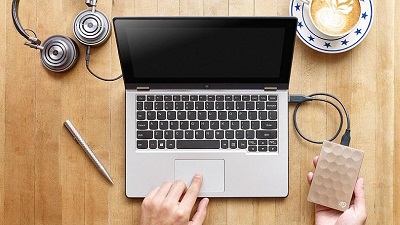
Вы когда-нибудь сталкивались с ситуацией, когда внешний жесткий диск Seagate, Western Digital, PS4, Buffalo или любой другой, подключенный к Windows или Mac ПК, не отображался на вашем устройстве? Такая ситуация легко может нарушить вашу комфортную жизнь, особенно когда на нем есть важные файлы. Как исправить ситуацию, если mac не видит внешний жесткий диск? Старайтесь не поддаваться волнению; Эта статья даст вам подробные и исчерпывающие рекомендации по наиболее правильному методу решения проблемы. Вы можете узнать, как исправить проблему на Mac, не читающим ваш внешний жесткий диск, и восстановить потерянные данные с жесткого диска, если будете следовать этой статье. Даже если у вас нет ни малейшего представления о том, с чего стоит начать, мы здесь именно для того, чтобы помочь. Спокойно читайте и следуйте нашей статье: необходимо будет проверить соединения, настройки macOS и внешний жесткий диск. После этого вы сможете обнаружить внешний жесткий диск Mac, и мы надеемся, что он снова появится на вашем устройстве.
Часть 1: Почему мой mac не видит внешний жесткий диск?
- Возможно, один из сегментов внешнего жесткого диска поврежден.
- Возможно, он был неправильно отформатирован.
- Система данных повреждена.
- Проблемы с диском возникают только на компьютерах Windows или Mac.
- Порт USB не работает.
- Возможно, неисправны соединительные провода.
- Аппаратное и программное обеспечение устройства нужно просто обновить.
Можно попытаться подключить жесткий диск к другому ПК или соединить его с другими портами USB. Если ни один из способов не сработал, вы можете начать четко следовать инструкциям в этой статье, чтобы попытаться исправить ситуацию, если Mac не распознает внешний жесткий диск. Таким образом, вы сможете восстановить потерянные данные с внешнего жесткого диска с помощью Tenorshare 4DDiG Data Recovery Software.
Часть 2: Как исправить, если внешний жесткий диск не виден на Mac?
Если вы выполните приведенные шаги, вы узнаете причину и устраните проблему, из-за которой ваш внешний жесткий диск не отображается на Mac.
Решение 1: Проверьте соединительный кабель
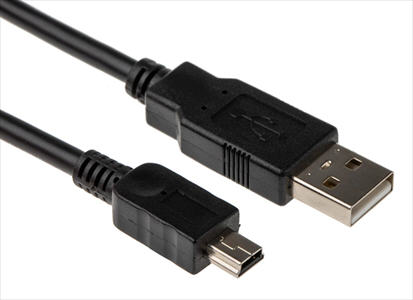
Главное, что нужно сделать – это убедиться, что он подключен, но, тем не менее, проблема может быть в кабеле. Одна из основных причин, по которой диски не подключаются, заключается в том, что диск не получает достаточного питания. Для более старых версий Mac может потребоваться кабель питания USB, который соединяется с двумя USB-разъемами для подачи достаточного питания на дисковый накопитель.
Попробуйте использовать альтернативный кабель с приводом, чтобы проверить, является ли это решением проблемы. Кроме того, следите за тем, чтобы порт на вашем Mac не был проблемой. Попробуйте подключиться к альтернативному порту.
Решение 2: Попробуйте другой Mac, а затем попробуйте ПК с Windows
На следующем этапе, если ничего не помогло, попробуйте подключить диск к другому компьютеру Mac. Если и там он не подключится, вы поймете, что проблема с диском.
На следующем этапе попробуйте подключить диск к компьютеру с ОС Windows. Если диск подключится к ПК, вы узнаете, в чем проблема: жесткий диск работает только на ПК с Windows и не может быть использован вашим Mac.
Решение 3: Изменение настроек
Чтобы изменить настройки на вашем Mac
- Откройте Finder, нажав на Finder в меню в верхней части экрана вашего Mac.
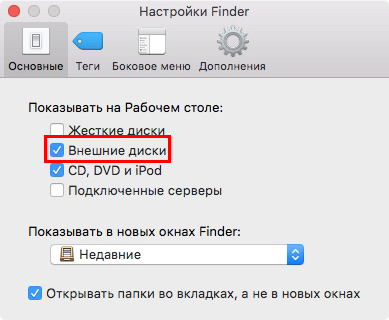
- Выберите «Параметры», перейдите в раздел «Общие» и убедитесь, что рядом с пунктом «Внешние диски» стоит галочка.
Если галочка уже установлена, внешний диск появится. Если проблема сохраняется, продолжайте читать, чтобы найти другие решения.
Решение 4: Используйте Дисковая утилита, чтобы добраться до диска
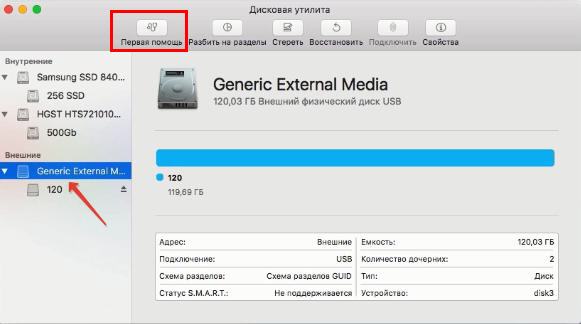
После того как вы попробуете описанные все вышеописанные инструменты для проверки, и они покажут, что диск поврежден, вы можете воспользоваться Дисковая утилита от Apple, чтобы устранить причину проблемы. Если внешний жесткий диск не отображается в дисковой утилите Mac, все что нужно сделать это:
Найте программу Disk Utility – для этого вам надо открыть Spotlight (cmd+Space-bar), ввести Дисковая утилита; нажать Enter и программа откроется.
Далее будет три варианта действий:
- First Aid (Первая помощь): Проверяет диск на наличие ошибок и при необходимости исправляет их.
- Erase (Стереть): Стирает все данные, имеющиеся на диске.
- Restore (Востановить): Позволяет удалить данные с жесткого диска и заменить их данными из другого места.
Выберите Первая помощь в верхней части, а затем нажмите Run (Выполнить), чтобы осуществить это действие.
Решение 5: Измените Форматирование Диска
Если ваш Mac по-прежнему не может распознать диск, возможно, он поврежден, и если это так, вам необходимо убедиться, что компьютер Mac и ПК могут обнаружить ваш диск. Это помогло бы, если бы вы отформатировали его, выбрав exFAT или FAT32.
Решение 6: Внешний жесткий диск был отформатирован в формате APFS
Если ваш внешний жесткий диск Mac не подключается, и он отформатирован в формате APFS, рекомендуется обновить macOS, чтобы он мог работать с самыми последними системами. Чтобы обновить macOS, вы можете сделать следующее:
Шаг 1: Кликнуть правой кнопкой мыши логотип Apple в правом верхнем углу, а затем открыть Системные настройки.
Шаг 2: Найдите и откройте Обновление Программного Обеспечения (Software Update), чтобы проверить наличие новых обновлений операционной системы.
Шаг 3: Создайте резервную копию нужных вам документов и следуйте подсказкам, чтобы обновить вашу операционную систему.
Часть 3. Восстановление данных с внешнего жесткого диска, не отображаемых с помощью 4DDiG
Если ничто так и не смогло устранить проблему с внешним жестким диском, который не распознается Mac, вы можете выбрать Tenorshare 4DDiG для восстановления данных, если mac os не видит внешний диск, чтобы восстановить исчезнувшие данные с вашего жесткого диска. Tenorshare 4DDiG Data Recovery для Mac также может обнаруживать устройства, которые не обнаруживаются вашим Mac. Медиаплеер, дополнительная камера, USB-накопитель или жесткий диск / SSD, Tenorshare может извлекать данные с любого внешнего носителя. Это безопасно и имеет самый высокий процент успеха.
Вот лишь некоторые характеристики программы для восстановления данных Tenorshare 4DDiG Mac:
- Современный алгоритм, который находит файлы со 100% точностью.
- Восстановление более 1000 типов файлов, включая фотографии, видео, документы и многое другое.
- Восстановление файлов со всех компьютеров Mac, а также с внутренних и внешних жестких дисков, предназначенных для работы на Mac, USB-накопителей, SD-карт и цифровых камер.
- Быстрое сканирование и восстановление с устройств с шифрованием M1 и T2.
- Восстановление файлов всего в 3 нажатия.
- Поддержка восстановления данных с Mac без необходимости отключения SIP.
Просмотр устройств, подключенных к Mac
Значки жестких дисков, внешних дисков, CD, DVD, iPhone, iPad, iPod touch и подключенных серверов можно просматривать в боковом меню Finder или на рабочем столе.
- В Finder на Mac выберите «Finder» > «Настройки».
- Нажмите «Общие», затем выберите объекты, которые Вы хотите отобразить на рабочем столе. Например, выбрав «Жесткие диски», Вы увидите значки своих жестких дисков на рабочем столе.
- Нажмите «Боковое меню», затем выберите объекты, которые Вы хотите видеть в боковом меню Finder. Одни объекты находятся в разделе «Избранное», другие — разделе «Размещения».
Для получения дополнительной информации о настройках Finder см. раздел Изменение настроек Finder.
Как подключить внешний жесткий диск к Macbook Pro
Соавтор(ы): Jeremy Mercer. Джереми Мерсер — менеджер и главный техник в компании по ремонту компьютеров MacPro-LA в Лос-Анджелесе. Имеет более 10 лет опыта ремонта электроники, а также работы в магазинах, торгующих компьютерами (ПК и Mac).
Количество просмотров этой статьи: 138 213.
В этой статье:
Как правило, чтобы воспользоваться внешним жестким диском, нужно просто подключить его к компьютеру. Но в случае ноутбуков Macbook или Mac-компьютеров (это компьютеры под управлением Mac OS Х) жесткий диск должен быть отформатирован в файловой системе, которая поддерживается Mac OS Х. Имейте в виду, что форматирование диска приведет к удалению всех данных, которые хранятся на нем. Большинство продающихся жестких дисков отформатировано в файловой системе NTFS; при подключении такого диска к Мас-компьютеру данные можно считывать, но не записывать на диск.
Часть 1 из 3:
Подключение жесткого диска

- Некоторые жесткие диски, рассчитанные на работу с Mac-компьютерами, поставляются с Thunderbolt-кабелем или FireWire-кабелем. В этом случае вставьте кабель в соответствующий разъем или купите адаптер, если нужный разъем отсутствует.

- Возможно, значок не отобразится на рабочем столе, даже если диск правильно отформатирован и подключен. В этом случае откройте окно Finder и найдите подключенный диск на левой панели в разделе «Устройства».
- Чтобы настроить отображение дисков на рабочем столе, откройте меню Finder, нажмите «Настройки» и поставьте флажок у опции «Внешние диски». [1] X Источник информации
- Если диск не отображается ни в Finder, ни на рабочем столе, перейдите в следующий раздел.

Откройте диск, чтобы просмотреть его содержимое. Для этого дважды щелкните по значку диска на рабочем столе или на левой панели окна Finder. Теперь можно перетащить файлы на внешний жесткий диск, или скопировать с него информацию на внутренний жесткий диск.