Как создать загрузочную флешку Windows 10
Привет, друзья. Как создать загрузочную флешку Windows 10? Она вам понадобится для установки этой операционной системы. Microsoft, активно заботясь о продвижении Windows 10 в массы, предприняла максимум усилий, дабы процесс установки и предшествующий ему процесс создания установочного носителя выполнялись максимально просто, в юзабилити-формате, чтобы установить «Десятку» мог даже новичок в компьютерном деле. Компания создала специальную утилиту Media Creation Tool для загрузки дистрибутива Windows 10 и записи его на флешку. Мы рассмотрим в этой публикации, как с помощью утилиты от Microsoft создаётся установочная флешка, и также мы рассмотрим альтернативные варианты её создания, которые вы сможете использовать, если у вас что-то не получится с Media Creation Tool, либо же вы просто сочтёте эти варианты более подходящими вам.
Как создать загрузочную флешку Windows 10
Требования к флешке
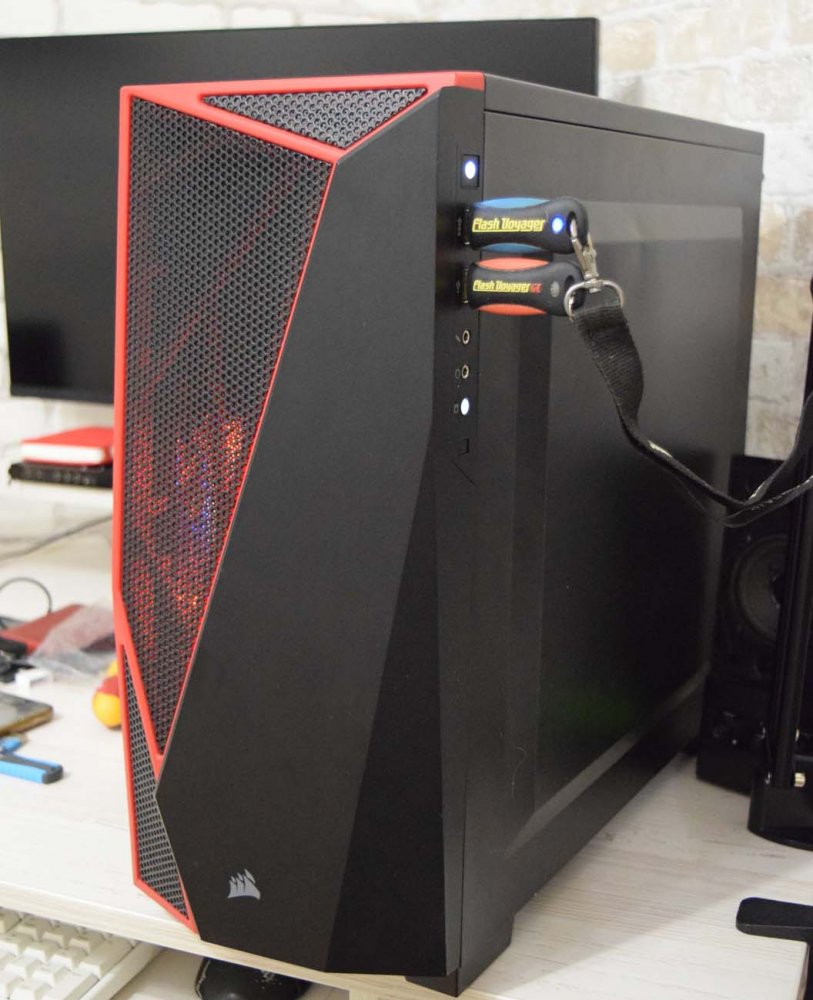
Друзья, если вы хотите создать загрузочную флешку Windows 10 с использованием официального дистрибутива, в частности, с использованием утилиты от Microsoft Media Creation Tool, вам понадобится флешка с номинальным объёмом не менее 4 Гб. Можно и с минимальным 4 Гб, но чтобы она могла фактически уместить в себе объём 3,78 Гб. Именно столько весит установочная флешка с 64-битной Windows 10 в её актуальной на дату написания статьи версии 2004, записанная утилитой Media Creation Tool. Размер флешки по факту записи другими программами может отличаться.
Примечание: друзья, если вы не устанавливаете операционную систему на чистый жёсткий диск, если у вас текущая система загружается хотя бы в среде восстановления, вам не обязательно создавать загрузочную флешку Windows 10. Вы можете переустановить систему без внешнего носителя. Есть много способов, как это выполнить, читайте о них в статье «Установка Windows 10». Но даже если у вас чистый жёсткий диск, вы можете записать на флешку с любым малым объёмом любой авариный WinPE, в его среде выполнить разметку диска, запустить браузер и скачать установочный ISO Windows 10. А потом в той же среде WinPE запустить установку системы со смонтированного ISO или прибегнуть к помощи специальных программ для установки Windows. Об этих возможностях WinPE на примере рассмотрения WinPE 10-8 Sergei Strelec читайте в статье «Как установить Windows с помощью Live-диска от Sergei Strelec».
Ну а теперь давайте непосредственно по теме, как создать загрузочную флешку Windows 10.
Media Creation Tool
Утилита Media Creation Tool – это официальный способ создания установочной флешки Windows 10. Способ хорош тем, что утилита создаёт универсальную флешку, подходящую для загрузки и в UEFI, и в Legacy режиме работы BIOS компьютера. Т.е. если вы не знаете, какой у вас режим BIOS, вам не нужно заморачиваться этими вещами, у вас будет флешка на оба случая, и вы точно запустите свой компьютер с неё. Для скачивания утилиты идём на официальный сайт Microsoft :
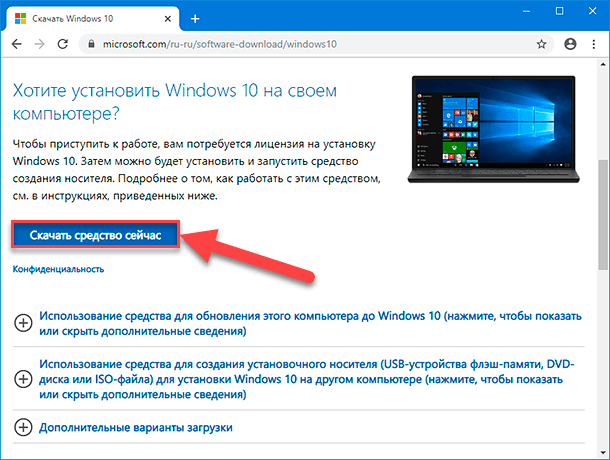
Нажимаем «Скачать средство сейчас».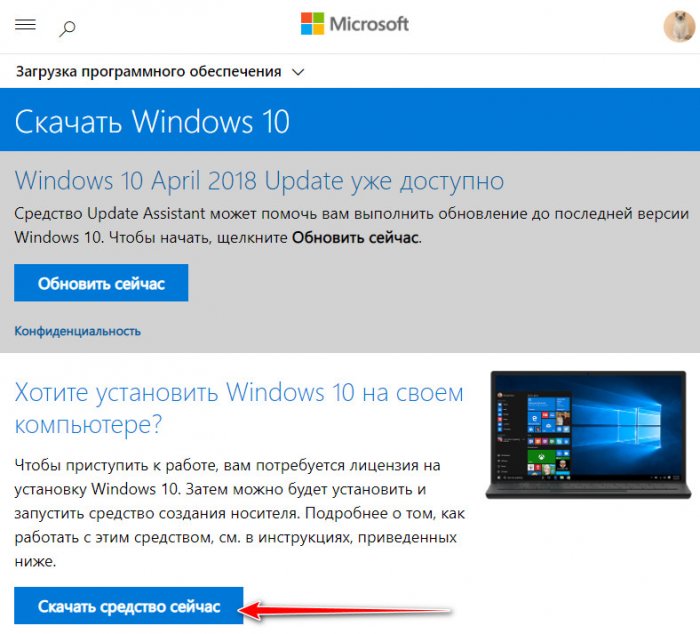 Скачиваем Media Creation Tool, в своём названии утилита также будет содержать указание на версию Windows 10. Далее запускаем утилиту.
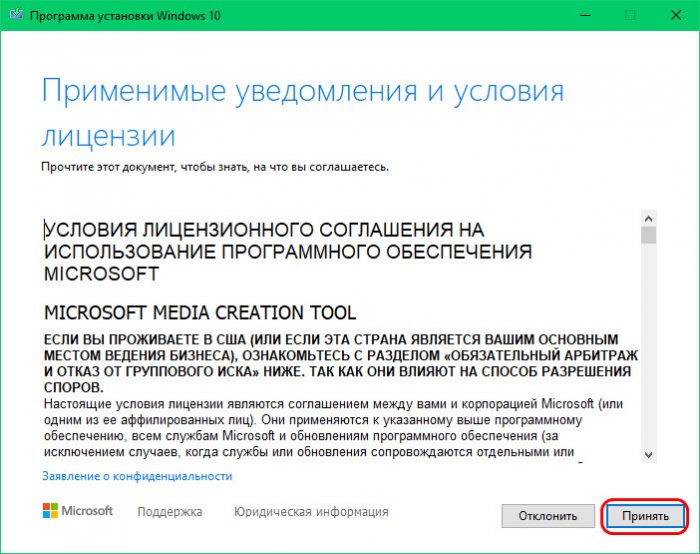
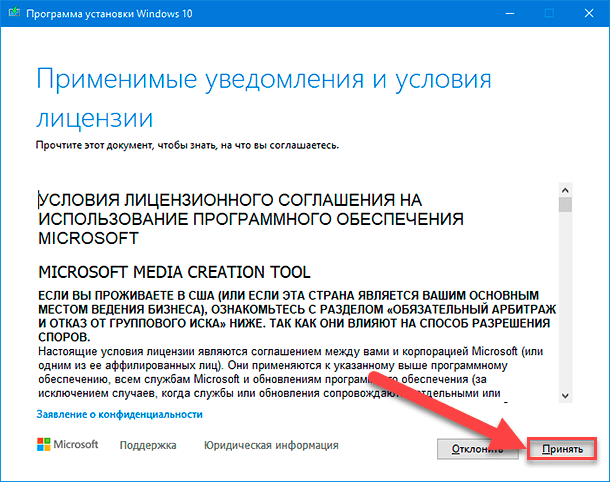
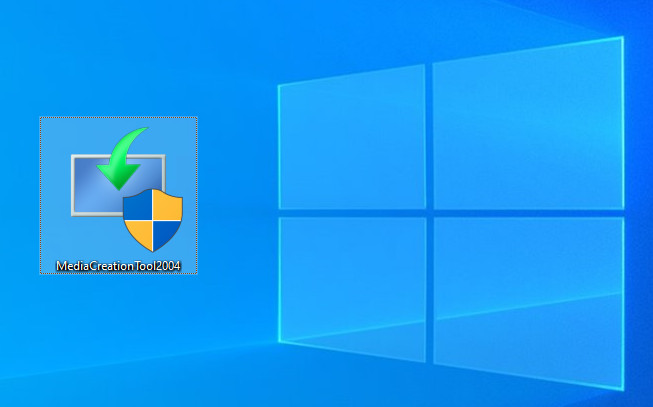 Жмём «Принять» на этапе лицензионного соглашения.
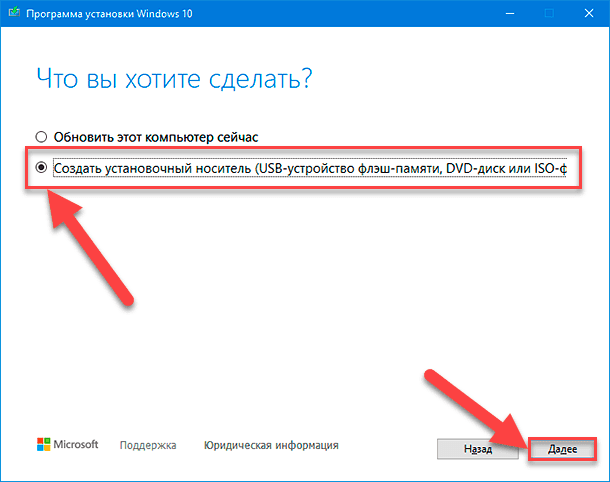
Выбираем «Создать установочный носитель».
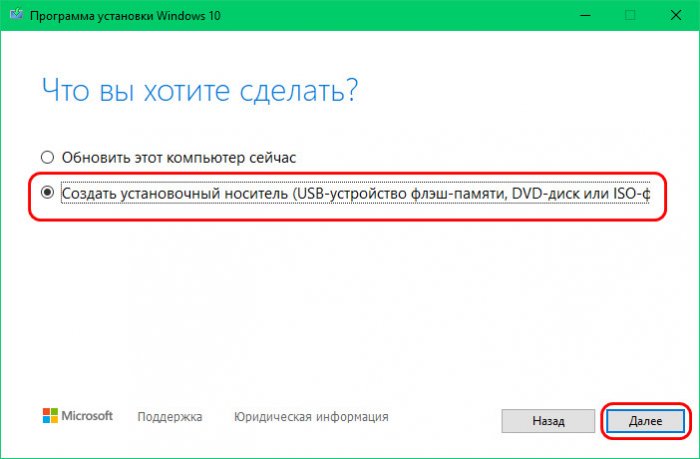
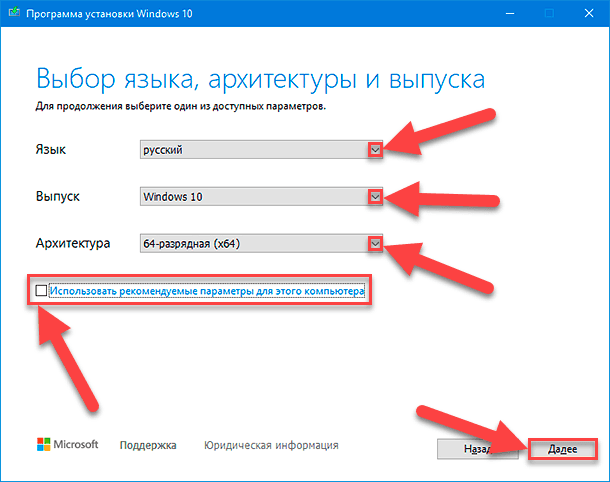
Если вы, друзья, создаёте флешку для переустановки Windows 10 на текущем компьютере, на этапе выбора языка и архитектуры можете оставить всё, как есть. Media Creation Tool подбирает дистрибутив с используемой в текущей системе архитектурой и языковой локализацией. Но если вы создаёте установочную флешку для другого компьютера или просто хотите изменить язык и архитектуру, то снимайте галочку «Использовать рекомендуемые параметры для этого компьютера».
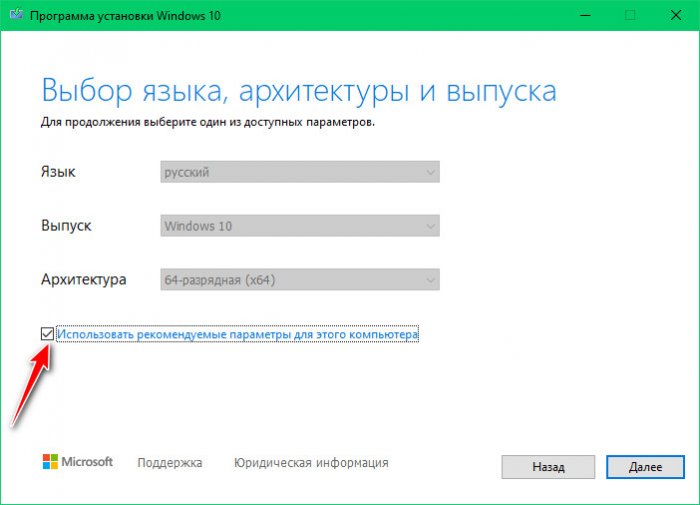
И выбирайте нужные вам язык и архитектуру. На этом этапе также будет графа «Выпуск», ранее она позволяла нам выбрать редакцию Windows 10. Однако нынче она неактивна, дистрибутив операционной системы поставляется по всеми пользовательскими редакциями, и, если у нас не OEM-устройство с лицензионной Windows 10, то нужную нам редакцию мы сможем выбрать в процессе установки системы.
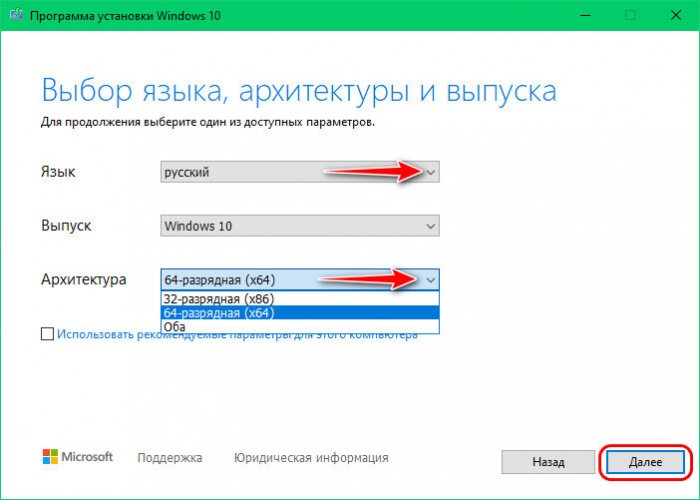
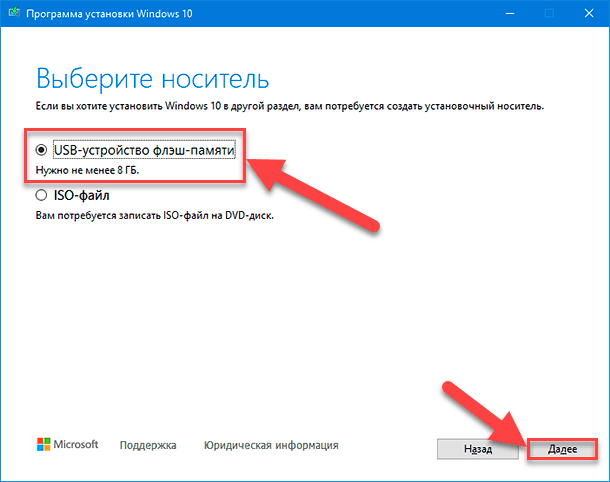
Далее у нас этап выбора носителя, здесь оставляем выбор по умолчанию «USB-устройство флеш-памяти».
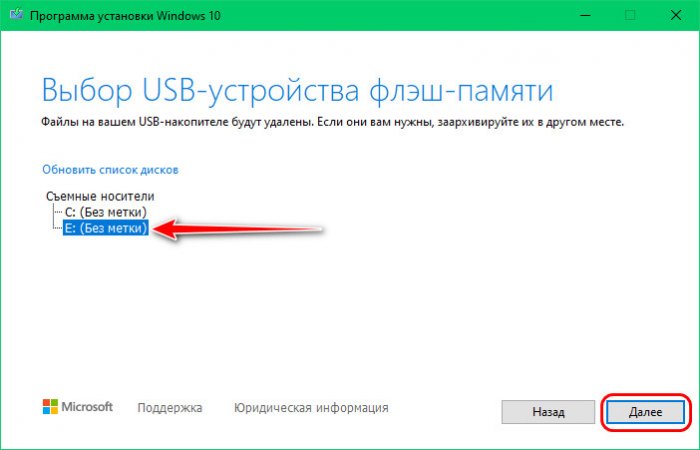
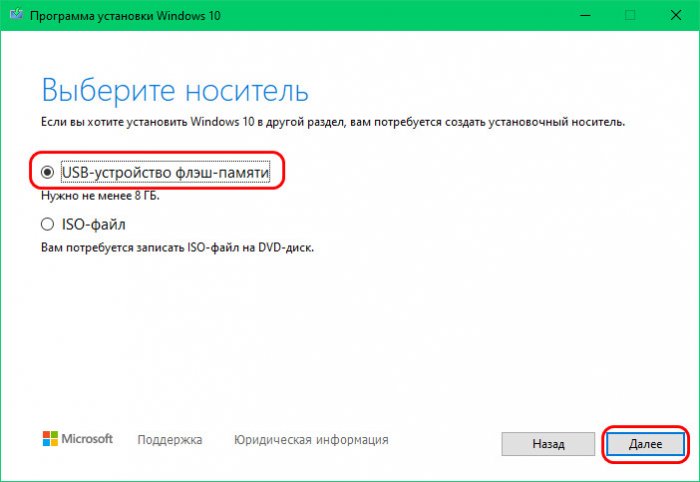 Выбираем нашу флешку в перечне определённых утилитой съёмных носителей.
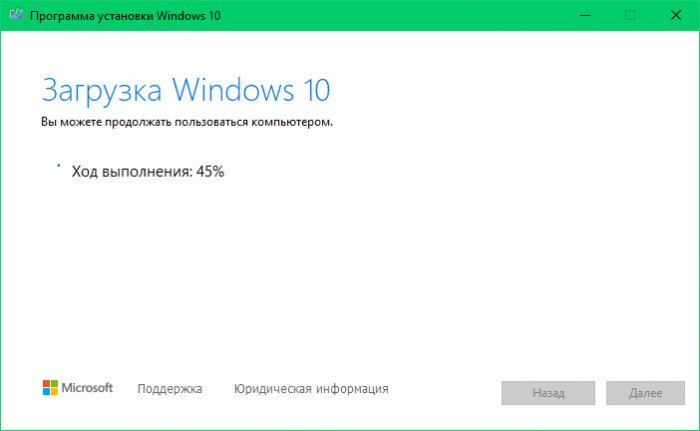
 Далее будет этап загрузки дистрибутива Windows 10.
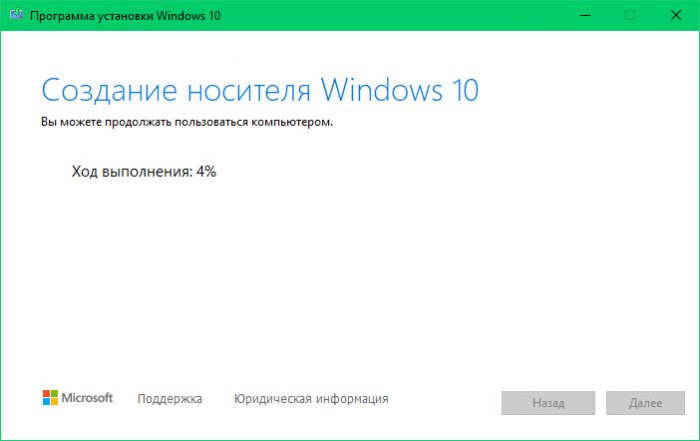
 Потом – непосредственно создания носителя.
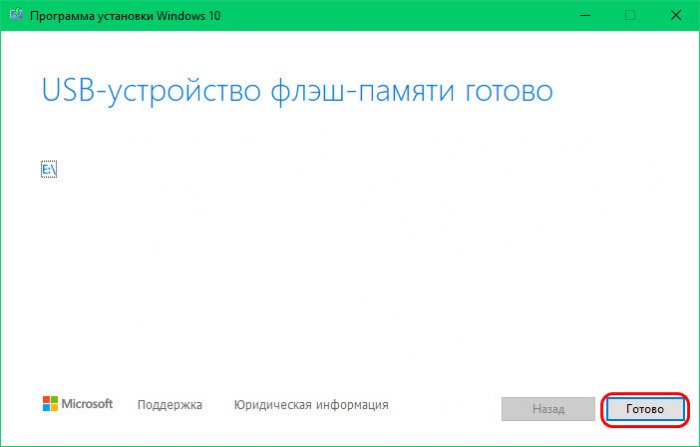
И всё: установочная флешка готова.
Друзья, если вас что-то не получается с Media Creation Tool, вы можете отдельно скачать дистрибутив Windows 10 в его ISO-образе с того же официального сайта Microsoft, но с некоторыми уловками. Детали смотрите в статье «Как скачать ISO-образы дистрибутива Windows 10». Либо же можете скачать дистрибутив с любого иного источника, способов скачать Windows 10 очень много. А потом вам нужно записать установочный ISO на флешку одним из предложенных ниже способов.
Штатные возможности Windows
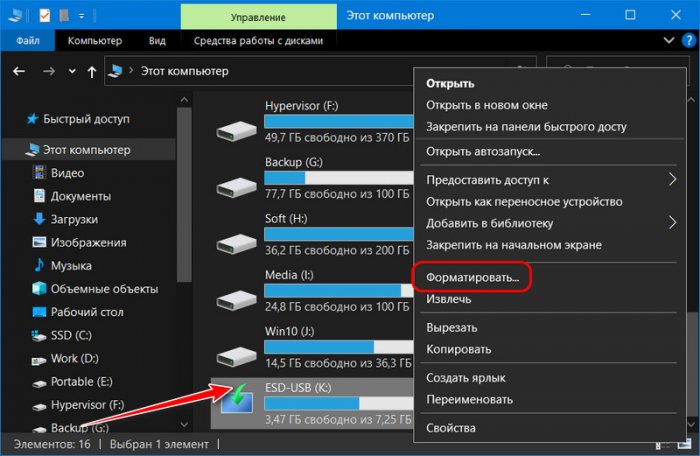
Если у вас UEFI-компьютер, друзья, вам, чтобы создать загрузочную флешку Windows 10, в принципе, не нужно никаких программ. Вы всё можете сделать с помощью системного проводника в три шага. Шаг 1: форматируем флешку. Вызываем на ней в проводнике контекстное меню, выбираем «Форматировать».
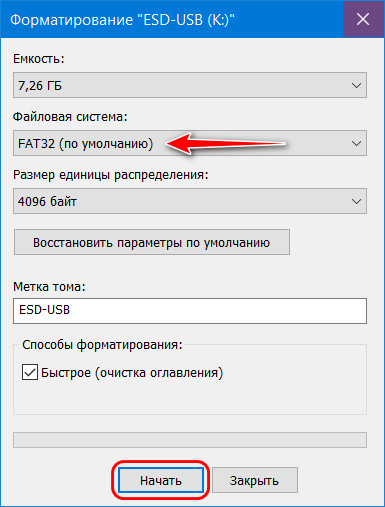
Файловая система должна быть выбрана FAT32. Жмём «Начать».
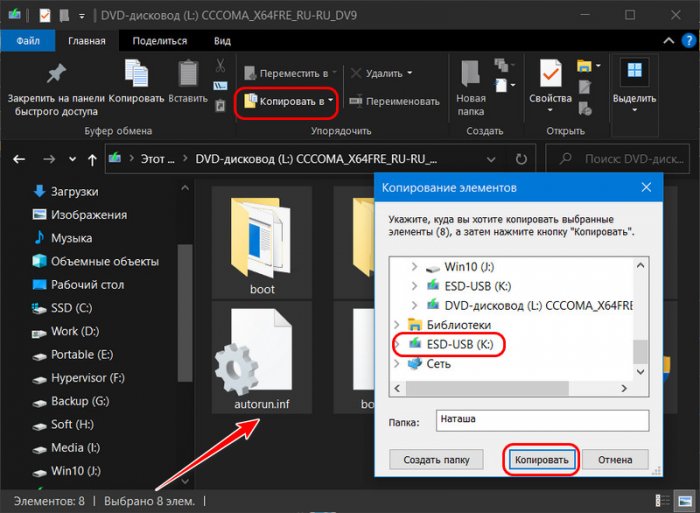
 Шаг 2: подключаем установочный ISO. Делаем на файле образа двойной клик и таким образом подключаем его содержимое для отображения в проводнике (только в системах Windows 8.1 и 10, для Windows 7 требуется установка специальных программ для монтирования ISO-образов). Шаг 3: выделяем всё содержимое файла ISO и копируем его на отформатированную флешку.
 Если же у вас компьютер со старой BIOS Legacy или компьютер новый, но работает в Legacy-режиме, вам ещё нужно дополнительно сделать раздел флешки активным. Как это сделать, смотрите в этой статье.
Программы для записи загрузочных флешек
Создать загрузочную флешку для нужного режима BIOS — UEFI или Legacy — можно с помощью специальных программ. Вот их перечень из числа рассмотренных на нашем сайте со ссылками на детальные мануалы по работе с ними:
При этом программа WinSetupFromUSB может записывать и флешки только для режима Legacy, и универсальные флешки для обоих режимов Legacy и UEFI. А программа WinUSB и та же WinSetupFromUSB могут записывать мультизагрузочные флешки.
Как сделать загрузочную флешку Windows

Для переустановки Windows сегодня часто используют не CD/DVD диск, а обычную флешку. Она более компактная, обеспечивает более быструю установку и возможность многоразового применения. На сегодняшний день практически нет компьютеров, которые не поддерживают загрузку с флешки. В некоторых устройствах (например, нетбуках) нет дисковода, поэтому перенос информации возможен только через USB-накопители.
Обратите внимание, подробную инструкцию по самостоятельной установке Windows 7 читаем в отдельной статье.
Обратите внимание, просто скопировав файлы windows, вы не сможете получить нужный результат. Поэтому мы расскажем как сделать загрузочную флешку.
Подготовка usb-флешки
Если вы хотите загрузить одну из последних версий Windows (7, 8, 10), рекомендовано использовать флешку с большим объемом памяти — не менее 8 Гб. В других случаях возможно использование USB-накопителя, имеющего объем 4 Гб.
Для того чтобы появилась возможность загрузить компьютер или ноутбук с переносного устройства, в данном случае usb flash необходимо её сделать активной, т.е. загрузочной.
Внимание! Все данные с usb будут уничтожены.
Выполнить это можно с помощью командной строки Windows, открывается она нажатием клавиш Win+R и вводом символов «cmd» или вы можете найти пункт «Командная строка» в меню Пуск. Также поиск можно производить и по английскому названию «cmd».

Для запуска утилиты работы с жесткими дисками и переносными устройствами введите команду diskpart в командной строке. Утилита откроется в отдельном окне, обычно она находится в папке C:\Windows\system32\diskpart.exe
Далее для того, чтобы увидеть список подключенных дисковых накопителей вводим команду list disk и получаем список, где нужно выбрать свою USB при помощи команды select disk 1 и клавиши Enter (1 в данном случае номер моего диска, вы выбираете свой).

Далее все команды которые мы будем вводить, будут отражаться только на выбранный нами диск.
- Для очистки данных и разделов набираем команду clean, нажимаем Enter;
- Для создания нового раздела набираем команду create partition primary, нажимаем Enter;
- Для выбора этого раздела вводим select partition 1, нажимаем Enter (все действия далее будут проводиться именно с этим разделом);
- Для того, чтобы сделать раздел активным, вводим active, далее клавишу Enter;
- Для форматирования флешки в формат FAT-32 вводим format fs=FAT32 клавишу Enter и ждем окончания форматирования.
- Далее остается назначить букву(имя) диска введя команду assign, в проводнике должна появиться ваша пустая флешка;
- Теперь вводим команду выхода из утилиты exit.

Программы необходимые при создании загрузочной флешки
Существует множество способов сделать флешку загрузочной, но мы остановимся на лишь на некоторых.
Стоит выделить четыре программы для Windows, обзор которых представлен ниже. Важно отметить, что данные программы являются бесплатными или условно-бесплатными.
Создание загрузочной флешки с Windows 7, 8, 10 с помощью WinSetupFromUSB
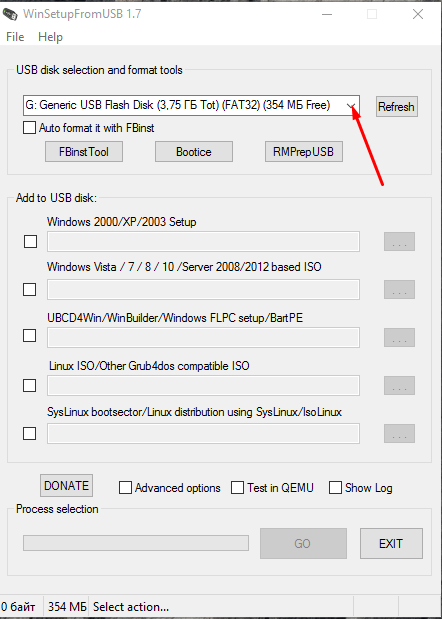
Программа Winsetupfromusb имеет огромный функционал, поэтому часто используется для записи нескольких ОС на переносные носители. Ее главное преимущество – универсальность, но есть и недостаток – отсутствие русскоязычного варианта.
Чтобы создать загрузочную флешку windows 7 при помощи программы winsetupfromusb, необходимо:
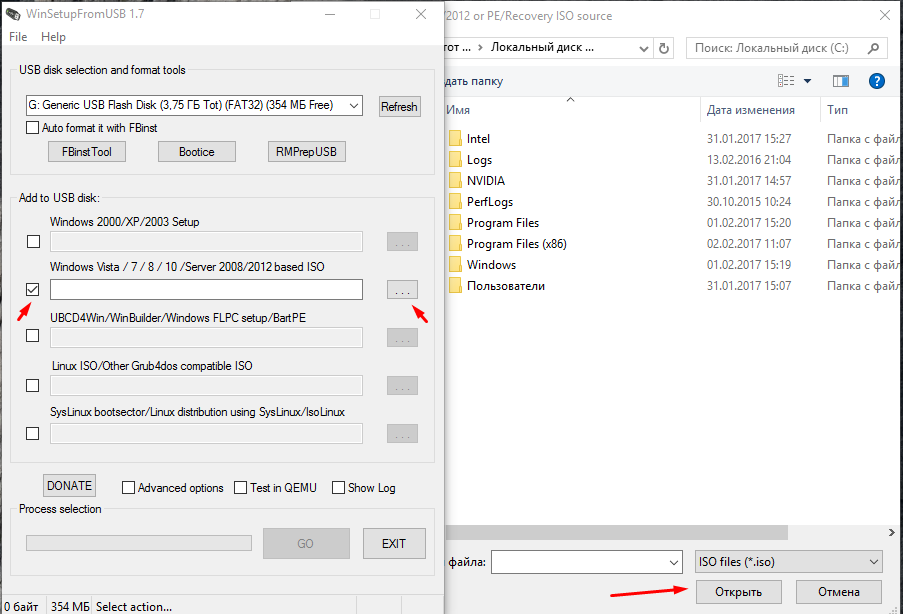
- Скачать и установить программу. (Найти ее можно на нашем сайте версии 1.7 или найти на сайте разработчика http://www.winsetupfromusb.com/downloads/). Процесс установки прост и не займет много времени.
- После того, как вы запустите программу, выберете флешку, после вам нужно выполнить следующие действия: ставится галочка Auto format it with FBinst, отмечается система «NTFS» и нажимается кнопка «GO».
Затем всплывут два окошка, предупреждающих, что начинается форматирование флешки. После форматирования ставится галочка возле Windows 7, следующий шаг – нажатие кнопки с тремя точками, позволяющей выбрать ISO-образ.
Программа за несколько минут сделает usb загрузочным windows 7. В конце вам нужно только подтвердить свои действия. Если данная программа по какой-то причине вам не подошла, вы можете попробовать иной вариант.
Создание загрузочной флешки с помощью UltraISO
UltraISO по праву называют универсальным «комбайном», так как она работает с наиболее распространенными форматами. Интерфейс программы включает русифицированную версию.
Последовательность создания загрузочного USB:
ШАГ 1. Выбираем ISO-образ, который нужно записать, открывается через окно программы, меню «Файл – Открыть ». Можно в процессе работы использовать сочетание клавиш Ctrl + О.

ШАГ 2.Далее выбираем нужный ISO-образ
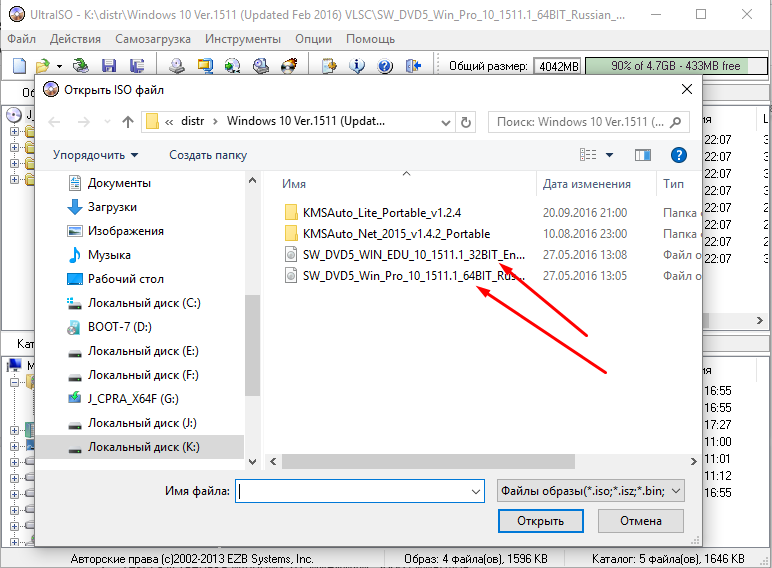
ШАГ 3. Нажимаем на кнопку “Самозагрузка” и выбираем Записать образ Жесткого диска.
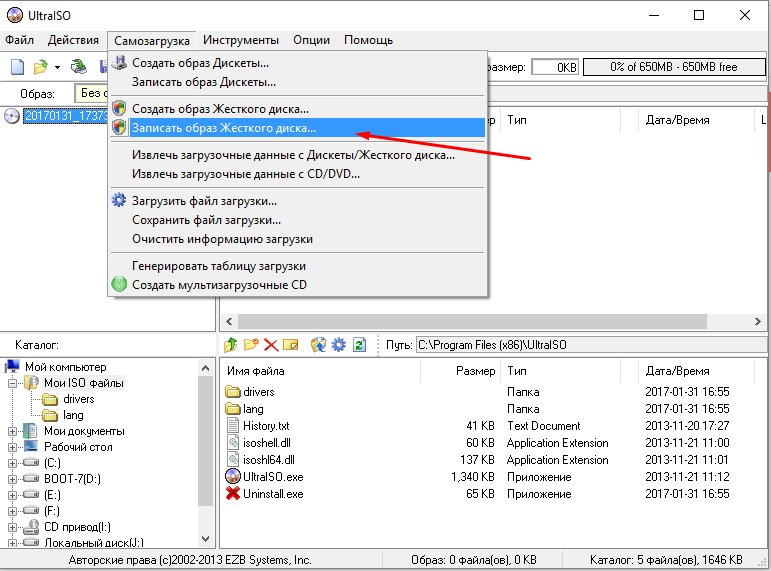
ШАГ 4. Выбираем нужный нам USB, и нажимаем Записать.

Вы видите сами – всего несколько шагов, и у вас появляется возможность, к примеру, сделать загрузочный usb windows 10.
Создание загрузочной флешки с помощью Rufus
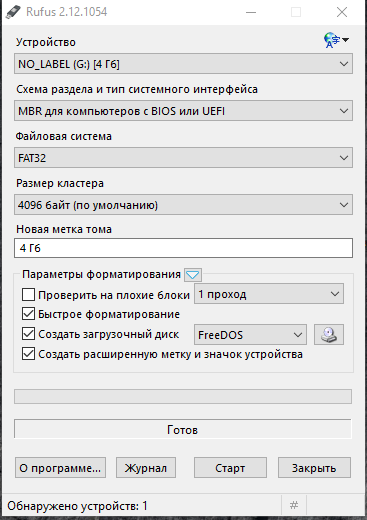
Если вы впервые задались вопросом, как сделать загрузочную флешку с виндой, вам стоит протестировать программу Rufus, которая относится к самым простым. В числе ее преимуществ повышенная скорость работы и удобный интерфейс, который доступен и русскоязычным пользователям.
Rufus – это программа позволяющая сделать загрузочную флешку windows 10, в том числе, и с поддержкой UEFI.
В окне утилиты указывается путь к ISO-образу, который записывается, и нажимается кнопка «Старт».

Если перед вами новая система, использующая не BIOS, а UEFI, то задается значение «GPT для компьютеров с UEFI».
Стоит отметить, что процесс форматирования флеш-накопителя автоматизирован, поэтому выполняется по умолчанию.
Создание загрузочной флешки при помощи Windows 7 USB/DVD Download Tool
Высокую известность данной утилите обеспечил ее статус официального приложения компании Microsoft. У нее простой интерфейс, с которым легко работать. Многие выбирают эту утилиту, если интересуются, как сделать флешку загрузочным диском windows 7. Но пусть название программы не несет за собой сомнений, так как использована она может для Windows 8 и 10.
Единственный недостаток программы – отсутствие русификации, но простота интерфейса его легко компенсирует.
После подключения USB-носителя, вам нужно выбрать ISO-образ и ОС, не забывая устанавливать путь к флешке.

ШАГ 1. Выбираем ISO файл.
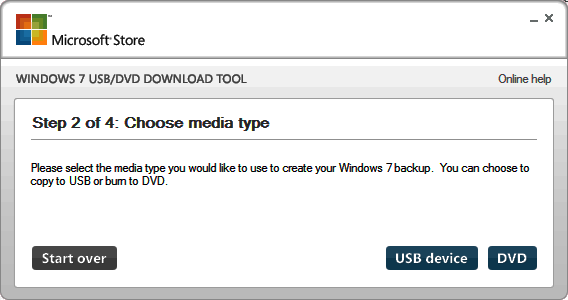
ШАГ 2. Выбираем USB device.

ШАГ 3. Начинаем копирование.
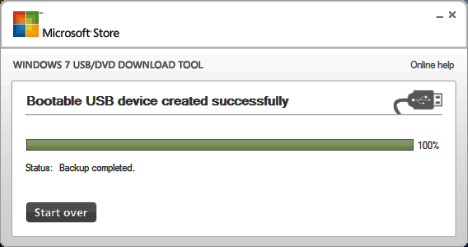
ШАГ 4. Ожидаем окончания
Вопрос, как сделать загрузочную флешку windows 10, не предусматривает сложного ответа. Любой человек сможет своими силами создать загрузочный накопитель, используя любую из программ, перечисленных выше.
Как создать загрузочную флешку, для установки Windows 10 на компьютер с UEFI?
Читайте, как создать загрузочный «USB-носитель» для установки «Windows 10» на компьютер, с интерфейсом прошивки UEFI. Как создать загрузочную флешку встроенными в систему инструментыми или с помощью сторонних программ.
- Введение
- Как создать загрузочный носитель «Windows 10» для компьютерных устройств с прошивкой «UEFI» с помощью «Media Creation Tool»?
- Как с использованием стороннего инструмента «Rufus» создать загрузочный носитель «Windows 10» для компьютерных устройств с прошивкой «UEFI»?
- Заключение
- Вопросы и ответы
- Комментарии
Введение
Стремление обновить операционную систему или необходимость вернуться к чистым настройкам «Windows» требуют наличия загрузочного носителя, содержащего установочные файлы операционной системы для успешной автоматической загрузки, настройки и отладки системы. Обычно, основным носителем данных выступает накопитель «USB», широко представленный в разных вариантах исполнения и системных характеристик.
Перейти к просмотру

Перейти к просмотру
Однако, чтобы запустить компьютерное устройство и продолжить работу с мастером установки операционной системы, загрузочный носитель «USB» должен быть соответствующим образом настроен. Например, если пользователи используют персональный компьютер с унифицированным расширяемым интерфейсом прошивки («UEFI»), а не устаревшей базовой системой ввода/вывода («BIOS»), необходимо первоначально убедиться, что носитель поддерживает данный тип прошивки материнской платы и сможет успешно выполнить процесс установки операционной системы.
Для более продвинутого нового типа прошивки существует несколько методов, которыми можно воспользоваться для создания загрузочного «USB-носителя», выполняющего установку операционной системы «Windows 10». Несмотря на отсутствие рекламы или обширных упоминаний, пользователи могут использовать официальный инструмент корпорации Microsoft «Media Creation Tool», чтобы загрузить установочные файлы на съемный диск с поддержкой как «UEFI», так и устаревшей прошивки «BIOS». Кроме того, пользователи также могут задействовать программу Rufus, которая является сторонним инструментом, но в тоже время значительно упрощает создание установочного загрузочного носителя с поддержкой «UEFI».
В данном руководстве, раскрывающем особенности новейшей операционной системы «Windows 10», мы расскажем о шагах по созданию установочного флэш-накопителя «USB» с поддержкой «UEFI» с использованием инструментов «Media Creation Tool» и «Rufus».
Перейти к просмотру
Как создать загрузочный носитель «Windows 10» для компьютерных устройств с прошивкой «UEFI» с помощью «Media Creation Tool»?
Если пользователи обладают персональными компьютерными устройствами, использующими для управления низкоуровневыми функциями оборудования унифицированный интерфейс расширяемой прошивки «UEFI», то можно использовать инструмент «Media Creation Tool» для создания загрузочного «USB-носителя», позволяющего обновлять на месте или производить чистую установку операционной системы «Windows 10».
Чтобы создать инсталляционный носитель, подключите флэш-накопитель «USB» с объемом доступного свободного дискового пространства не менее восьми гигабайт к персональному компьютеру, а затем выполните следующие упорядоченные пошаговые действия.
- Откройте предпочитаемый веб-браузер, наиболее удобный индивидуально для каждого конкретного пользователя, и выполните переход на официальную страницу загрузки операционной системы «Windows 10».
- В разделе «Хотите установить Windows 10 на своем компьютере?» нажмите на кнопку «Скачать средство сейчас», чтобы сохранить средство создания загрузочного «USB-носителя» на компьютерном устройстве.
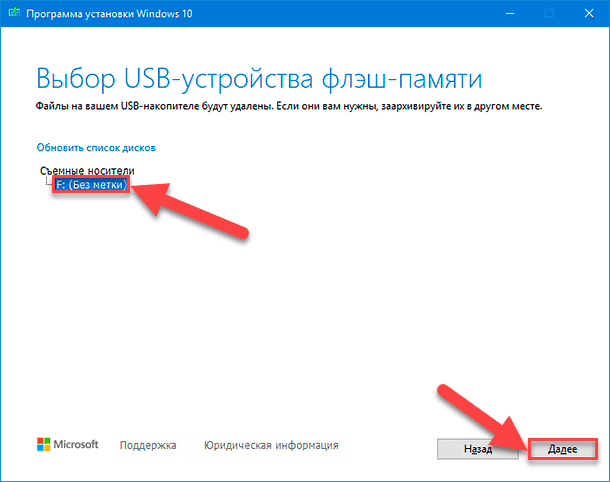
После выполнения данных подготовительных действий, инструмент загрузит необходимые файлы и создаст загрузочный флэш-накопитель «USB» с установочными файлами операционной системы «Windows 10», согласно заданных параметров, с поддержкой «UEFI» и «BIOS».
Перейти к просмотру
Как с использованием стороннего инструмента «Rufus» создать загрузочный носитель «Windows 10» для компьютерных устройств с прошивкой «UEFI»?
Если по какой-то причине, связанной с аппаратным или программным обеспечением, официальный инструмент «Media Creation Tool» от разработчика «Microsoft» не работает, то пользователи могут использовать стороннее программное обеспечение «Rufus» для создания установочного носителя с поддержкой «UEFI», используя существующий «ISO-файл».
Чтобы создать загрузочный носитель с использованием уже имеющегося, предварительно скачанного заранее, образа «ISO-файла» операционной системы «Windows 10», необходимо подключить «USB-накопитель» объемом доступного дискового пространства не менее восьми гигабайт к пользовательскому персональному компьютеру, и выполнить следующий упорядоченный пошаговый алгоритм действий.
- Откройте наиболее предпочитаемый, в соответствии с личными приоритетами каждого пользователя, сетевой веб-обозреватель («Mozilla Firefox», «Microsoft Edge», «Opera», «Google Chrome» или любой другой по выбору) и перейдите на официальную страницу загрузки веб-сайта компании «Rufus».
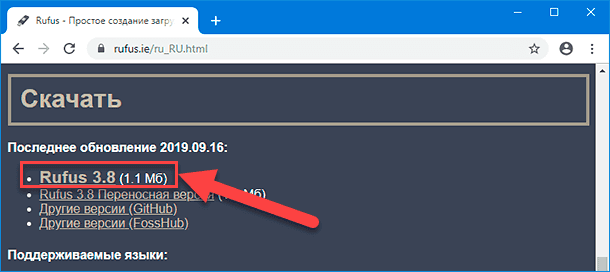
- В разделе «Скачать» выберите выпуск последней официальной версии инструмента и щелкните ее текстовую ссылку левой кнопкой мыши, чтобы сохранить файл на своем устройстве.
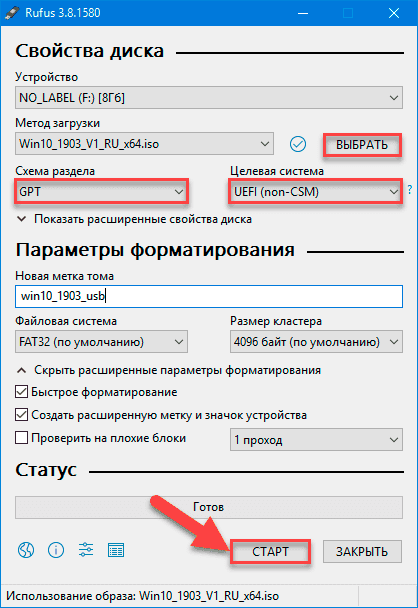
После того, как все описанные последовательные шаги будут выполнены, «Rufus» создаст загрузочный «USB-накопитель» для установки операционной системы «Windows 10» с использованием, предоставленного пользователями, «ISO» образа, который затем можно будет использовать на компьютерных устройствах с прошивкой «UEFI».
Перейти к просмотру
Заключение
Современные персональные компьютерные устройства развиваются стремительными темпами и дополняются многими разнообразными образцами, благодаря чему, в том числе и заложенным собственным универсальным возможностям, массово используются пользователями для исполнения огромного числа различных по трудозатратам операций. Необычайно широкое применение компьютерных устройств предполагает наличие продвинутого программного обеспечения, самым ярким и наиболее востребованным представителем которого является операционная система «Windows», способного полноценно контролировать запущенные процессы, безошибочно управлять устройством и осуществлять успешную взаимосвязь пользователей с востребованными данными.
По самым разным причинам часто возникает ситуация, когда пользователям требуется воспользоваться загрузочным носителем для устранения возникших неполадок операционной системы или выполнения чистой установки «Windows».
Поэтому, основываясь на представленном руководстве, пользователи, при необходимости, всегда смогут создать установочный диск операционной системы на базе «USB» флэш-накопителя, как самого удобного и широко распространенного вида мобильного запоминающего устройства, и произвести запуск компьютера для обновления системы на месте или абсолютно новой установки «Windows 10».

Автор: Andrey Mareev, Технический писатель
В далеком 2005 году, я получил диплом по специальности «Прикладная математика» в Восточноукраинском национальном университете. А уже в 2006 году, я создал свой первый проект по восстановлению данных. С 2012 года, начал работать в компании «Hetman Software», отвечая за раскрутку сайта, продвижение программного обеспечения компании, и как специалист по работе с клиентами.

Редактор: Michael Miroshnichenko, Технический писатель
Мирошниченко Михаил – одни из ведущих программистов в Hetman Software. Опираясь на пятнадцатилетний опыт разработки программного обеспечения он делится своими знаниями с читателями нашего блога. По мимо программирования Михаил является экспертом в области восстановления данных, файловых систем, устройств хранения данных, RAID массивов.
- Обновлено:
- 12.10.2023 15:11
Создание загрузочного USB носителя для установки Windows 10
Метод 1: создание загрузочной флешки при помощи Rufus
Что понадобится
- ISO образ Windows 10 (скачать)
- Последняя версия утилиты Rufus (скачать)
- USB накопитель объемом не менее 4 Гб
Создание загрузочной флешки для установки Windows 10 на систему с UEFI
Поддерживается установка только 64-разрядной версии ОС.
На время загрузки с USB носителя необходимо отключить функции Secure Boot и Fast Boot в настройках UEFI. После установки Windows их можно включить.
- Подключите USB накопитель и запустите Rufus .exe
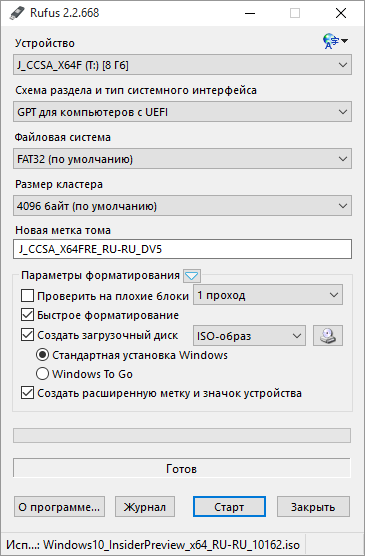
- Установите следующие параметры Rufus:
- Устройство: выберите USB накопитель (будет отформатирован, все данные на нем будут уничтожены)
- Схема раздела и тип системного интерфейса: GPT для компьютеров с UEFI
- Файловая система: FAT32
- Размер кластера: 4096 байт (по умолчанию)
- Новая метка тома: здесь вы можете указать произвольную метку тома
- Параметры форматирования:
- Быстрое форматирование – Да
- Создать расширенную метку и значок устройства – Да
- Создать загрузочный диск – ISO образ. Нажмите кнопку и укажите путь к образу Windows 10 (только 64-bit). Отметьте параметр Стандартная установка Windows
- Нажмите кнопку Старт, подтвердите форматирование носителя и дождитесь завершения создания загрузочного USB накопителя
Создание загрузочной флешки для установки Windows 10 на систему с BIOS (без UEFI)
- Подключите USB накопитель и запустите Rufus.exe
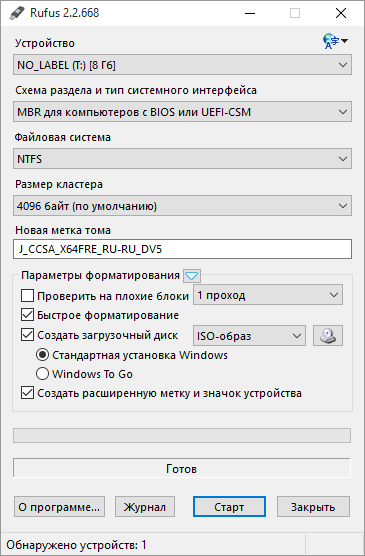
- Установите следующие параметры Rufus:
- Устройство: выберите USB накопитель (будет отформатирован, все данные на нем будут уничтожены)
- Схема раздела и тип системного интерфейса: MBR для компьютеров с BIOS или UEFI-CSM
- Файловая система: NTFS
- Размер кластера: 4096 байт (по умолчанию)
- Новая метка тома: здесь вы можете указать произвольную метку тома
- Параметры форматирования:
- Быстрое форматирование – Да
- Создать расширенную метку и значок устройства – Да
- Создать загрузочный диск – ISO образ. Нажмите кнопку и укажите путь к образу Windows 10 (32- или 64-bit). Отметьте параметр Стандартная установка Windows
- Нажмите кнопку Старт, подтвердите форматирование носителя и дождитесь завершения создания загрузочного USB накопителя
Метод 2: создание загрузочной флешки при помощи Windows USB/DVD Download Tool
При помощи Windows USB/DVD Download Tool можно создать загрузочную флешку только для установки Windows 10 на систему с BIOS (без UEFI)
Что понадобится
- ISO образ Windows 10 (скачать)
- Последняя версия Windows USB/DVD Download Tool (скачать)
- USB накопитель объемом не менее 4 Гб
Если при установке Windows USB/DVD Download Tool появилось предупреждение о необходимости установки Microsoft .NET Framework 2.0, перейдите в Панель управления – Программы и компоненты – Включение или отключение компонентов Windows. Установите флажок на группе Microsoft .NET Framework 3.5 (включает 2.0 и 3.0)
- Подключите USB накопитель и запустите Windows USB/DVD Download Tool
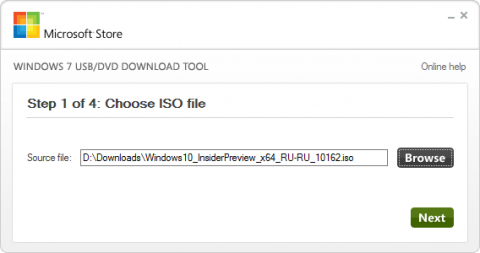
- Нажмите кнопку Browse, выберите файл образа Windows 10 и нажмите кнопку Next
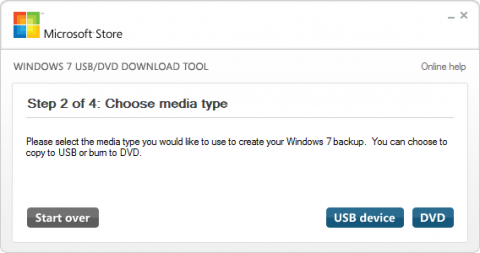
В следующем окне мастера нажмите кнопку USB Device
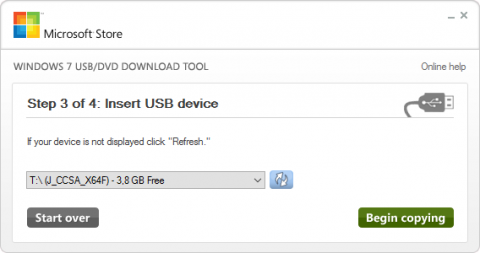
Выберите USB носитель и нажмите кнопку Beingcopying
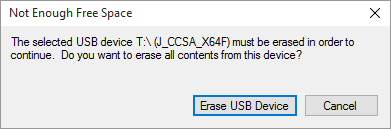
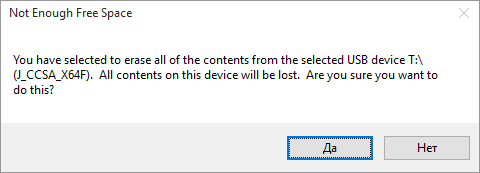
Для продолжения выберите удаление всех данных с носителя и его форматирование. Нажмите кнопку EraseUSBDevice и в следующем окне подтвердите форматирование.
Автор: Павел Кравченко • Иcточник: www.tenforums.com • Опубликована: 08.07.2015
Нашли ошибку в тексте? Сообщите о ней автору: выделите мышкой и нажмите CTRL + ENTER
Павел Кравченко занимается развитием компьютерного портала OSzone.net, объединяющего сайт, форум и каталог программного обеспечения. Он отвечает на вопросы участников форума OSZone с 2003 года, а на сайте публикует статьи о клиентских операционных системах Microsoft.
С 2006 года Павел ежегодно становится обладателем награды Наиболее ценный специалист Microsoft (MVP), присуждаемой за вклад в развитие технических сообществ.
Теги: Павел Кравченко, Windows 10.
| Оценить статью: |
Комментарии посетителей
03.08.2015/08:45 cepbl4
3-й метод. Форматнуть флешку в FAT32 и просто скопировать все файлы с установочного диска вин 10. Проверено. Диск загружается в UEFI.
10.08.2015/17:34 SVG
4-й метод.
Вставляем флешку.
Открываем cmd:
diskpart — открываем утилиту
list disk — получаем полный список присоеденённых устройств
select disk 2 — Выбираем нашу флешку. 2 — номер устройства
clean — отчищаем структуру флешки
create partition primary — создаём раздел
active — делаем раздел активным
format fs=ntfs quick — форматируем
assign — монтируем флешку в win
exit — выход
Распаковываем образ винды на флеху. вуаля
11.04.2016/10:08 sputnikk
Вредная инструкция. Rufus для админов, таскающих на флешке несколько дистрибутивов. «Windows USB/DVD Download Tool» для 7 и Vista.
Совет cepbl4 самый оптимальный для 8.1 и 10.
01.08.2017/15:28 Марина_Павлова@vk
у детей стояла восьмёрка, они купили-скачали обновление до 10 винды. Установили с флешки, но начались регулярные глюки: чёрный экран, переустановка. Короче они раза два восстановили систему с этой флешки. Сейчас у них ничего не получается с этой флешки восстановить систему. Подробности пока не знаю, но хочу разобраться. В биос они зашли. При попытке восстановить систему с флешки ноут заявляет о подготовке автоматического восстановлении и зависает на сутки.
Установка с флешки десятки на ноут с 8-й уничтожает заводские разделы с откатом на заводские настройки с восьмой виндой? или можно откатить на заводские установки?