Что такое Viber и как им пользоваться на телефоне
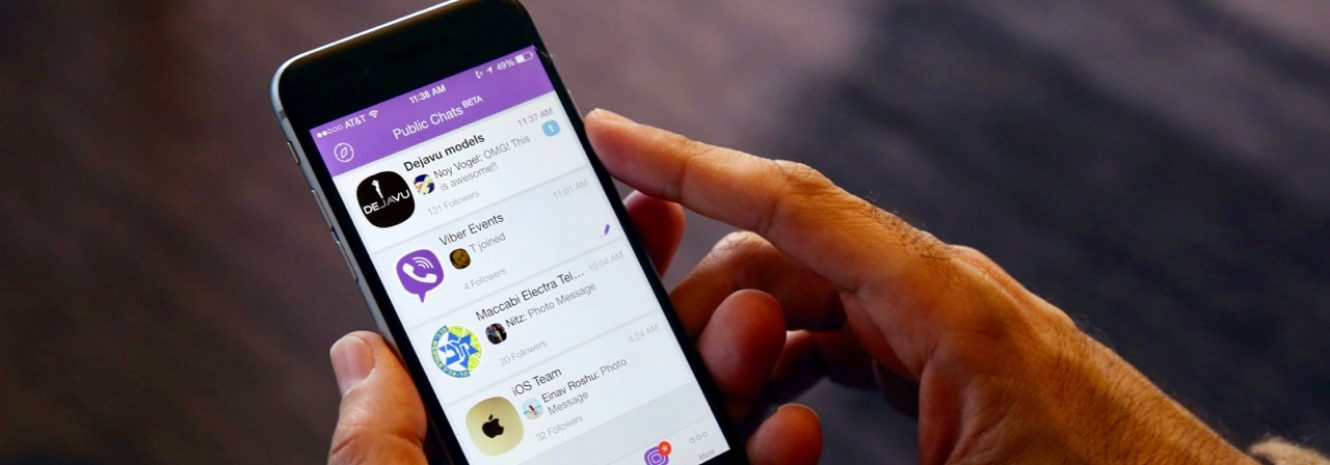
На сегодняшний день рынок мобильных мессенджеров пестрит разнообразными предложениями. Сразу несколько крупных игроков создали и запустили свои приложения для обмена сообщениями по мобильному телефону. Зайдя в Play Market или Apple Store, мы сможем найти программы от Facebook, Google, создателя ВКонтакте и прочие. Среди них в лидерах магазинов обязательно числится и Viber. Первое различие, которое увидит пользователь, еще даже не установив приложение – это фиолетовая цветовая гамма продукта.
Но, безусловно, существует целый ряд других приятных особенностей, которые его выгодно отличает от конкурентов. В этой статье вы найдете ответ на вопрос «Что такое Viber и как им пользоваться на телефоне?».
Для чего нужен Viber
Viber – это мессенджер (программа, которая позволяет пользователям обмениваться сообщениями). В конкретном случае рассматриваемого приложения можно говорить о следующих видах обмена информацией:
- текстовые сообщения;
- звуковые сообщения:
- видеосообщения;
- переписка в групповых чатах.
Кроме того, эта программа позволяет осуществлять звонки другим абонентам. Если у человека принимающего звонок также установлен Viber – то он будет бесплатен, и будет использовать исключительно интернет-трафик. В случае, когда у принимающего абонента не установлено приложение, будет предложено воспользоваться услугой Viber Out. Это платная функция, предлагаемая разработчиками. Для ее использования необходимо иметь деньги на счету.
С чего начинать
Для начала использования Viber на смартфоне, необходимо, конечно же, его скачать и установить. Никакая регистрация не нужна. При первом запуске программа сканирует вашу записную книгу и добавит иконку к тем контактам, кто использует Viber. После этого вы сможете выбрать помимо звонка по телефону, написания SMS и функциональность Viber. Открыв интересующий вас контакт, напишите сообщение – и отправляйте. Приятная особенность Viber — сразу видно, когда собеседник был в сети последний раз, или он сейчас онлайн.
История переписки с вашими контактами будет сохранена на мобильнике, и внешне это выглядит как индивидуальные чаты с каждым контактом.
Существует еще одна интересная особенность, которая отличает приложение от конкурентов. Как только новый пользователь начинает использовать приложение, все те, кто имеет его номер телефона в записной книге, будут об этом оповещены. Позднее и вы сами будете получать сообщение о том, что кто-то из ваших контактов начал использовать Viber.
Советы по использованию
Уже было рассмотрено, что такое Viber, а как им пользоваться на телефоне – тема следующего раздела. Как уже было сказано до этого, Viber – приложение, предназначено для обмена разного рода уведомлений. Стоит упомянуть, что для передачи чего-либо всегда используется интернет. Это может быть как мобильный интернет, так и Wi-Fi подключение. В связи с этим нужно помнить, что, несмотря на бесплатность услуги, Viber расходует трафик. Поэтому, если в тарифном пакете интернет имеет ограниченное количество мегабайт – стоит за этим следить. И избегать отправки, к примеру, больших по размеру видеофайлов.
Рассматривая звонки, нужно отметить, что они также могут потреблять немалый объем трафика. Кроме того, качество приема интернет-сигнала прямо влияет на качество связи. Некоторые люди прибегают к звонкам в большей степени тогда, когда имеют подключение к скоростным линиям интернет через Wi-Fi. Одно из самых больших преимуществ – возможность использования приложения для звонков из-за границы. В большинстве случаев не составляет труда найти Wi-Fi где-то в гостинице или кафе, позвонить друзьям и родным, чтобы поделиться новыми впечатлениями, предупредить о своих планах и прочее. Ранее звонки из-за границы предполагали использование роуминга, который зачастую недешевый.
Хотя статья рассматривает, что такое Viber, и как им пользоваться на телефоне, обязательно стоит упомянуть, что есть возможность использования приложения и на персональных компьютерах. Этот нюанс, несомненно, добавляет плюсов программе. Запустив такое приложение, вам будет необходимо указать свой абонентский номер, так как именно по номеру телефона происходит привязка учетных записей. Для подтверждения будет запрошен код из СМС – и все, можно пользоваться.
Разнообразные варианты использования на этом не заканчиваются. Мощным инструментом и весьма полезным для многих могут оказаться групповые чаты. Так, к примеру, можно создать группу друзей, или группу коллег по работе, и группу семьи. Это значительно упрощает распространение информации предназначенной для многих пользователей. Нет необходимости каждому в отдельности писать сообщение, достаточно отписать в группу.
Безусловно, Viber – очень качественный продукт, которым пользуются миллионы пользователей. Он помогает разнообразить каналы общения, сэкономить деньги на звонках и упростить коммуникации между людьми.
Как пользоваться Viber на телефоне Android
В 2010 году в Айфонах появилось новое приложение для совершения звонков и отправки сообщений. Уже через 2 года Viber адаптировали и под другие цифровые устройства, и к 2017 году аудитория пользователей Вайбером достигла 900 миллионов человек. Viber доступен для смартфонов, планшетов, персональных компьютеров и ноутбуков с выходом в интернет. В статье вы найдете подробную инструкцию, как пользоваться Вайбером на телефоне Андроид, совершать звонки и видеозвонки, отправлять сообщения и создавать группы.

- приложение подходит для разных цифровых устройств;
- бесплатно;
- работает на всех известных платформах: Аndroid, iOS, Windows, Linux (64 bit).
- моментально отправляет сообщения, совершает голосовые звонки через сеть интернета;
- через Вайбер легко переслать картинки, видео и даже некоторые файлы;
- упрощенная регистрация;
- контакты копируются из телефона;
- большие возможности текстового редактора, при написании добавляются смайлики, стикеры, «живые» картинки;
- приложение поддерживает собственные игры;
- доступны денежные переводы в другие страны.
Из минусов: приложение энергозатратное, в результате чего батарея быстро садится.
Контакты

При скачивании приложение синхронизируется с устройством, использует информацию из его записной книжки. Все контакты автоматически перейдут в Вайбер. Здесь пользователь редактирует данные об абонентах, добавляет информацию, удаляет ненужные.
Рядом с именем контакта высветиться значок приложения. Это означает, что человек зарегистрирован в Вайбере. Для обновления информации о записной книжке проведите пальцем по экрану сверху вниз. Новый контакт добавляется через:
- экран «Информация»;
- в поле контактов;
- через пункт «Еще»;
- с помощью QR кода.
Удаление контакта доступно через экран «Информация» → меню → «удалить контакт». Данные абонента пересылаются через сообщения в чате. Если в Вайбере отображаются не все контакты, проверьте в настройках пункт отображения. Значок должен быть переведен в положение «Все». Если не помогло, перезагрузите устройство или удалите приложение и скачайте заново.
Чаты: простые, групповые и секретные

В России Viber популярен благодаря возможности быстро создавать и легко управлять групповыми чатами. На создание группы уходит меньше минуты, вы можете быстро собрать друзей, коллег или клиентов и обсудить насущные вопросы, а после также быстро удалить уже ненужный чат. Как создать групповой чат в Вайбере на Android:
- на главной странице откройте вкладку «Чаты»;
- нажмите значок «+»;
- в вышедшем меню выберете пункт «Новая группа»;
- добавьте контакты из записной книжки, общайтесь.
В последнем обновлении приложения получило новое расширение. Выделяют две категории групп: открытые, где участники добавляют новых людей, редактировать и удалять сообщения, и специальные, где функции модератора получает создатель чата.
Чтобы добавить новый контакт, пошлите приглашение со ссылкой на группу на телефон, на страничку в социальные сети или через электронную почту. Приложение предусматривает стилизацию группы. Администратор меняет фон, значок чата, достаточно загрузить картинку или фото из смартфона или интернета. В меню «Информация» пользователь включает или выключает уведомления о сообщениях в группе.
Звонки
Приложение совершает звонки с помощью подключения к интернету или через сеть оператора. В последнем случае звонок будет стоить согласно установленному тарифу. Для совершения звонка нажмите на «трубку». Если у абонента нет вайбера, воспользуйтесь функцией Viber Out (платными звонками). Тарифы описаны в разделе «Информация». Правда, поговорить с собеседником удастся в том случае, если в месте нахождения устойчивый сигнал приема сетей 3G, 4G или Wi-Fi.
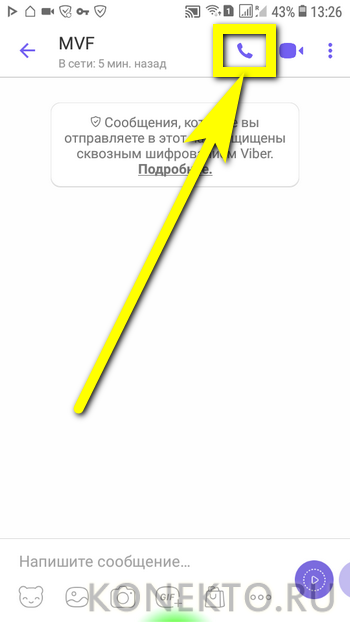
Звонок по Вайбер совершается непосредственно из списка контактов смартфона. После синхронизации приложения с устройством рядом с контактами появляется соответствующий значок. Функция звонок доступна в чате. Соответствующая кнопка находится всегда в верхнем правом углу.
Звонить через Вайбер можно и с компьютера. Скачайте адаптированное под ПК приложение и подключите колонки.
Видеозвонки

Еще 8 лет назад весь мир считал Skype – самым удобным способом общения. Сейчас видеозвонками никого не удивишь, один из способов общения «с глазу на глаз» – использовать приложение Вайбер для Андроид. Для совершения видеозвонков в приложение предусмотрена кнопка с изображением камеры. Значок расположен в левом верхнем углу основного меню или рядом с каждым из контактов. Общение «с глазу на глаз» для пользователей бесплатно.
Стикеры
Сообщения в вайбере отправляются мгновенно, так что общение происходит в режиме реального времени. Чтобы ответить на сообщение конкретного человека, нажмите на нужное окошко, и удерживайте несколько секунд пока не выйдет поле набора сообщения. Такой прием позволяет избежать путаницы при общении одновременно нескольких человек.
Для разнообразия сообщений в приложении предусмотрены смайлики, изображения и стикеры. Все эти элементы позволяют подчеркнуть мысль, выразить эмоцию или настроение. Много стикеров программа предлагает бесплатно, еще больше можно приобрести за небольшую плату в «Магазине стикеров».

Правила регистрации
Для комфортной работы с приложением понадобится смартфон с достаточным экраном для просмотра информации или планшет на основе платформы Анндроид. Инструкция по скачиванию и установке Viber на Андроид:
- В магазине Google Play найдите приложение, нажмите кнопку «Установить».
- После запуска приложение попросит ввести номер телефона для регистрации.
- На устройство поступит звонок, который телефон или планшет примет автоматически.
Все, Viber готов к использованию. Контакты на устройстве автоматически отразятся в записной книжке Вайбера. Те абоненты, которые уже зарегистрированы в приложении будут отмечены особо. Для добавления других ваших друзей отправьте им пригласительное письмо со ссылкой на Вайбер.
Вайбер — что это такое? Как пользоваться Viber?
Чтобы в полной мере общаться с миром, мало установить WhatsApp на компьютер и как следует освоить Телеграм; пользователю понадобится научиться работать ещё с одним не менее популярным мессенджером — Viber. Установить его на телефон, планшет, компьютер или ноутбук не составит совершенно никакого труда. Где скачать Вайбер, как его правильно инсталлировать и использовать — попробуем разобраться.
Что такое Вайбер?
Вайбер (или Viber) — это программа-мессенджер, предназначенная для установки на смартфоны, ПК и ноутбуки. В список функций приложения входят:
- бесплатная отправка текстовых сообщений через Интернет;
- обмен фотографиями, изображениями, стикерами, аудио- и видеофайлами, а также рисунками-дудлами;
- создание и администрирование чатов, групп и сообществ;
- осуществление бесплатных (с использованием интернет-соединения) голосовых и видеозвонков;
- в качестве платной опции — присвоение абоненту индивидуального сотового номера любой страны мира.
Важно: программа Вайбер для телефонов, планшетов и компьютеров распространялась и в ближайшее время будет распространяться абсолютно бесплатно. Любые попытки получить с пользователя деньги за факт установки или скачивания — явное мошенничество, о котором при наличии желания и свободного времени стоит уведомить разработчиков, обратившись в службу поддержки.
Как пользоваться Вайбером на телефоне?
Научиться пользоваться Вайбером на смартфоне или планшете не сложнее, чем освоить управление страницей в ВК или Одноклассниках. Ниже будут описаны основные шаги начинающего пользователя, необходимые для быстрого и простого старта общения.
Установка и регистрация
Первое, что нужно сделать, чтобы начать пользоваться программой-мессенджером, — скачать и установить Вайбер на телефон. Сделать это сможет самый неподготовленный человек; главное — аккуратно соблюдать инструкцию и предварительно удостовериться в наличии стабильного подключения к Интернету.
Удалось загрузить приложение на телефон или планшет? Отлично, остаётся зарегистрироваться в Вайбере, введя свой сотовый номер и получив ответное SMS с кодом, и приступить к ознакомлению с мессенджером.
Важно: в дальнейшем владелец смартфона на ОС Андроид или Айфона сможет изменить номер в Вайбере.
Создание чатов
Следующий шаг после загрузки и инсталляции Viber — начало общения. Индивидуальные переписки осуществляются в чатах — это та же цепочка сообщений, только приятнее оформленная и снабжённая дополнительными возможностями.
Пользователь телефона, желающий создать свой первый чат, должен:
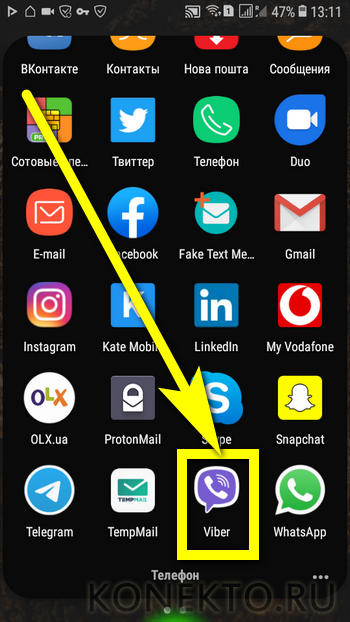
- Запустить Вайбер из общего меню приложений.
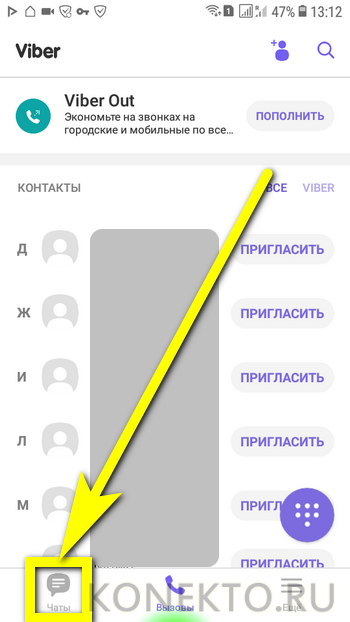
- Перейти на вкладку «Чаты» — она расположена в нижнем левом углу главного окна программы.
- И тапнуть по большой фиолетовой кнопке с пиктограммой диалога справа.

- Теперь пользователь должен выбрать из списка доступных контактов, с кем ему хотелось бы начать переписку — перелистывая перечень вверх и вниз.
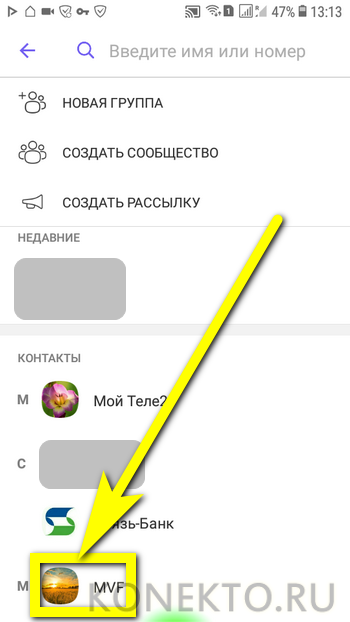
- Или введя имя в поисковой строке.
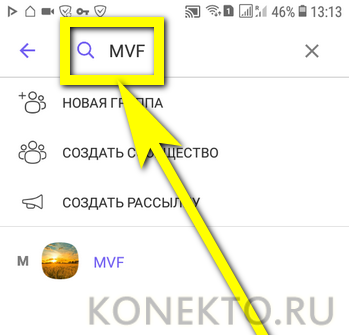
- Прекрасно! Диалог создан. Владелец телефона или планшета может теперь писать текстовые сообщения.
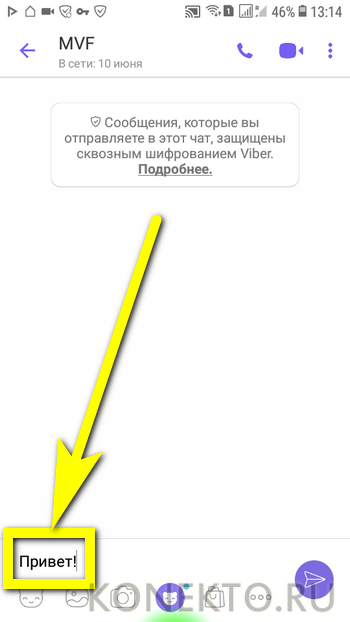
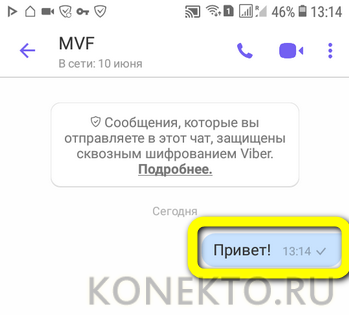
- Пока они не прочитаны, снизу будет стоять одна блёклая галочка; после доставки их станет две, а после прочтения собеседником они приобретут более насыщенный цвет.
- Чтобы удалить неудачно выраженную мысль, достаточно нажать на сообщение в течение одной-двух секунд, после чего выбрать в контекстном меню опцию «Удалить» (только для отправителя) или «Удалить везде» — для обеих сторон.
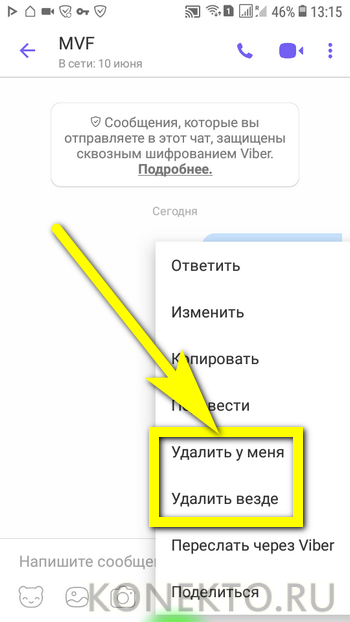
- Во втором случае пользователю смартфона придётся подтвердить своё решение; восстановить удалённый текст штатными средствами уже не получится.

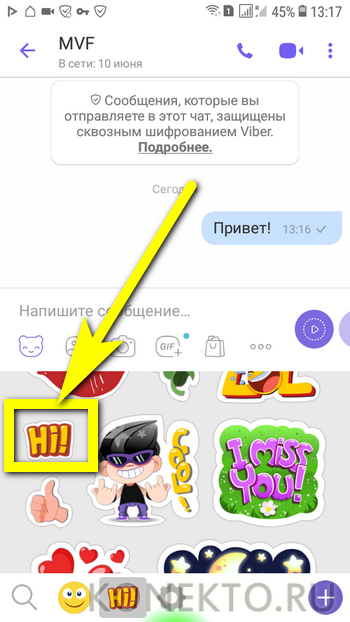
- Нажав на рожицу в левом нижнем углу (под текстовым полем), владелец устройства, желающий научиться пользоваться Вайбером, сможет выбрать любой стикер из доступных списков.
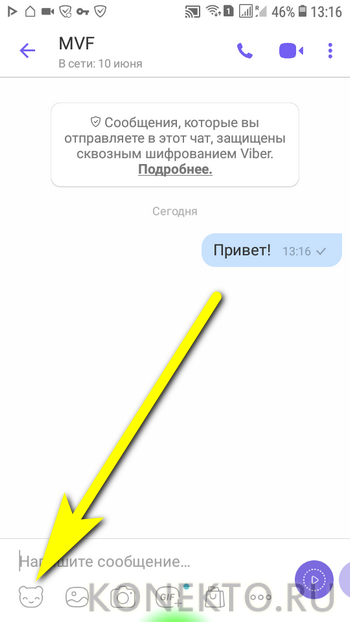
- И послать его собеседнику.
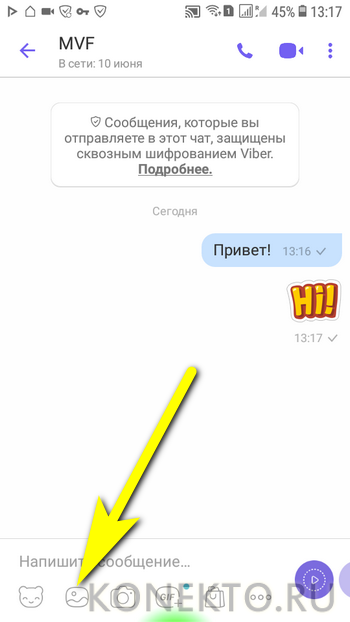
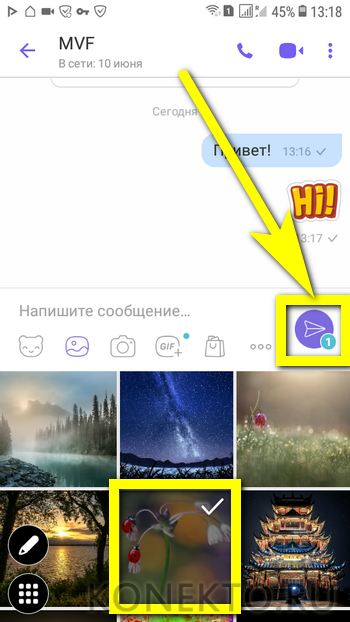
- Тапнув по пиктограммке пейзажа — перейти к галерее изображений.
- Выбрать в ней одну картинку.
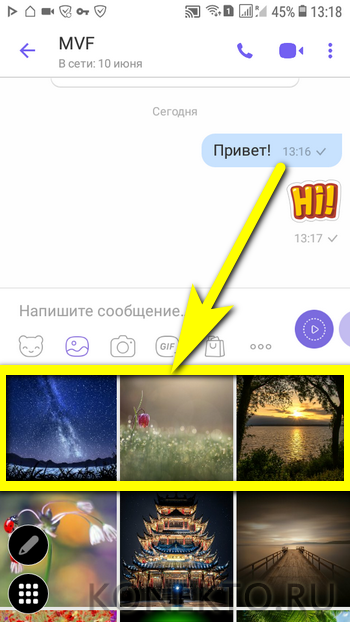
- Или, зажимая на пару секунд, отметить несколько и отослать адресату с помощью соответствующей кнопки.
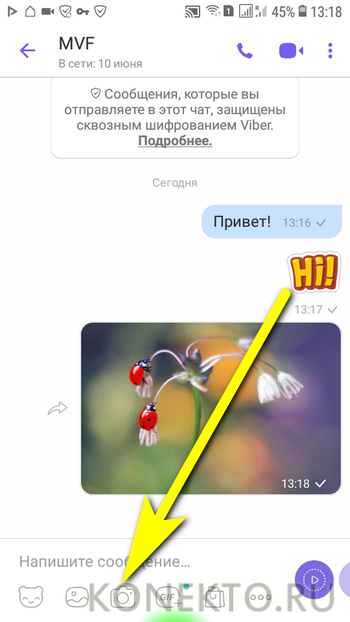
- Чтобы поделиться с контактом фотографией, следует воспользоваться кнопкой-фотокамерой.
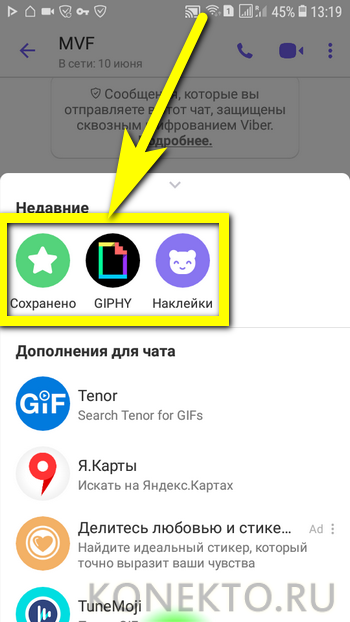
- А нажав на следующую с надписью GIF, владелец телефона или планшета получит возможность выбрать библиотеку изображений.
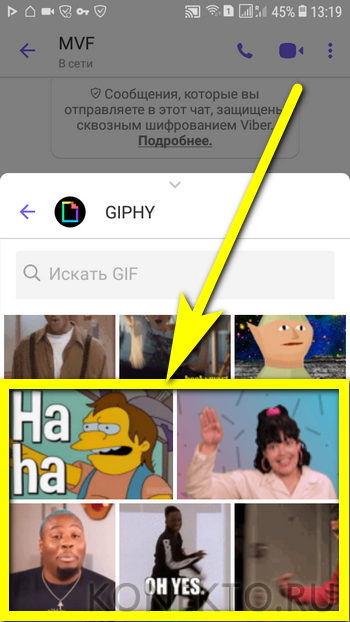
- И отправить собеседнику анимированную картинку.

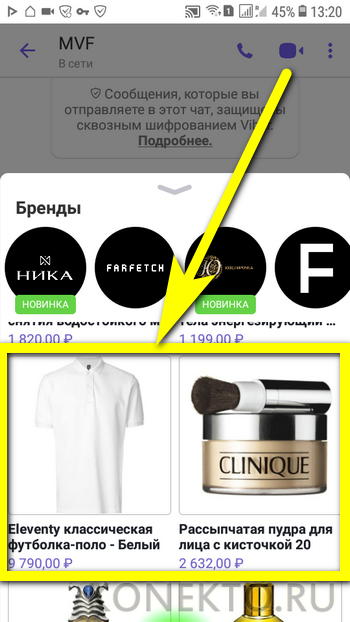
- В рамках чата можно делиться и коммерческими предложениями, одобренными Viber. Для этого следует тапнуть по пиктограмме пакета.

- И выбрать товар из списка.
- Чтобы послать контакту собственноручно сделанный рисунок, достаточно тапнуть по расположенным правее трём точкам, выбрать в выплывающем меню пункт «Дудл».
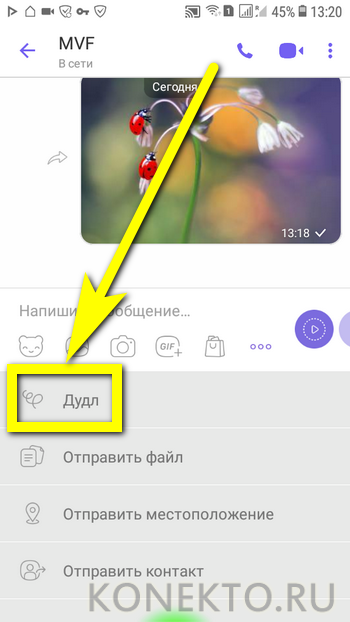
- Создать набросок и нажать на кнопку «Отправить».

- Чтобы поделиться в чате своим местоположением, в том же меню следует нажать на соответствующую кнопку.
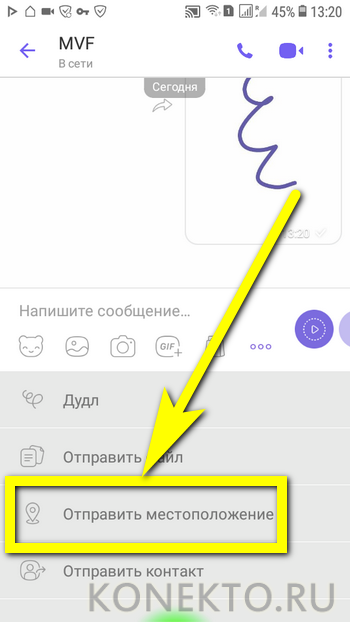
- И выбрать адрес — или найти его на карте.
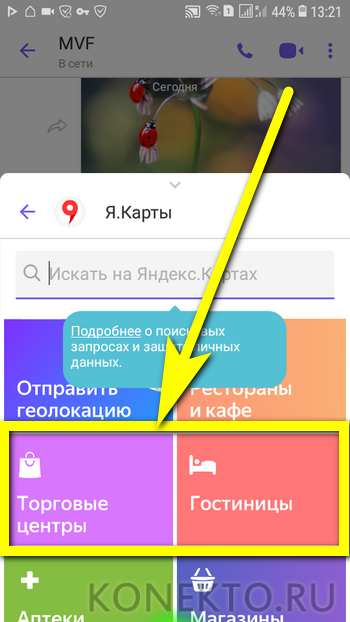
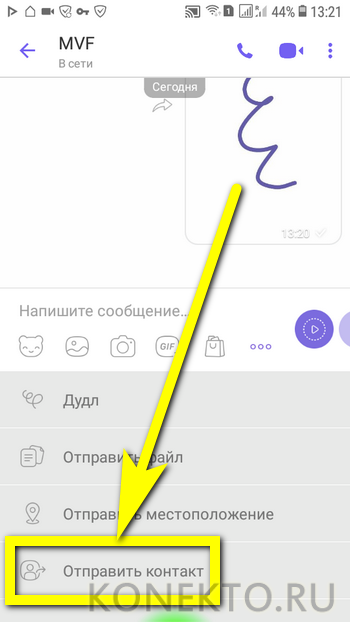
- Аналогичным образом владелец смартфона может отправить контактные данные из телефонной книги — для этого следует тапнуть по самой нижней кнопке меню.
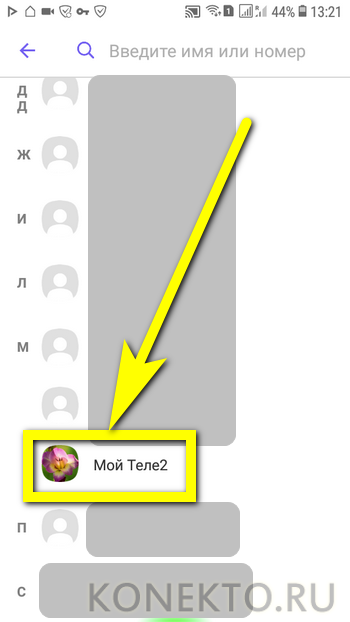
- И выбрать абонента, номером которого планируется поделиться.
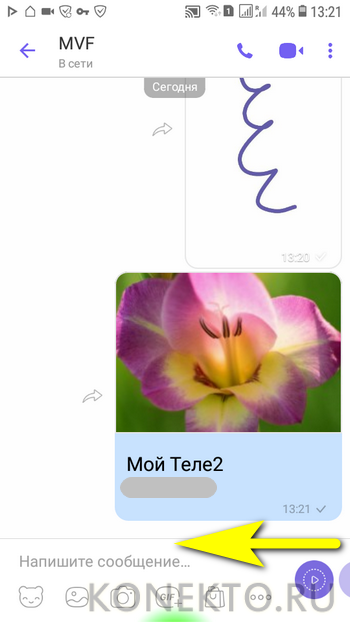
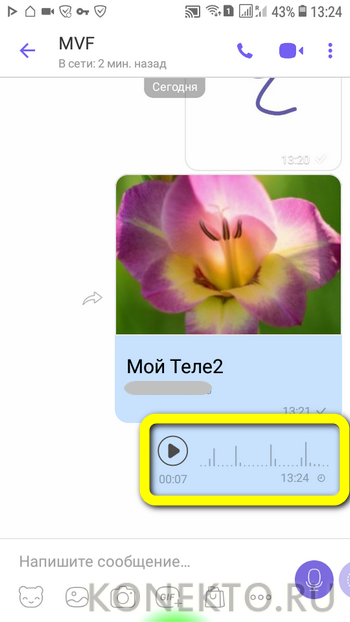
- Наконец, чтобы послать голосовое сообщение вместо текстового, следует потянуть кнопку «Отправить» влево.
- Пока она не сменится пиктограммой микрофона, и приступить к записи.
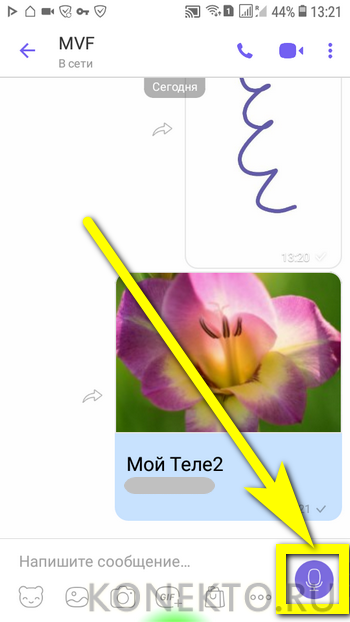
- Аудиосообщение будет доступно сразу после завершения записи и отправки обеим сторонам разговора.
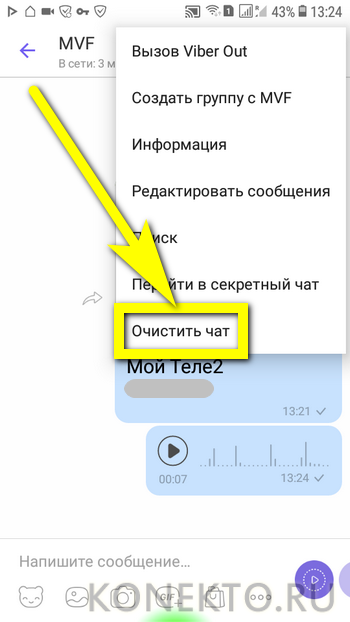
- Чтобы очистить переписку в чате, следует тапнуть по трём вертикально расположенным точкам в правом верхнем углу и выбрать в выпадающем списке соответствующую опцию.
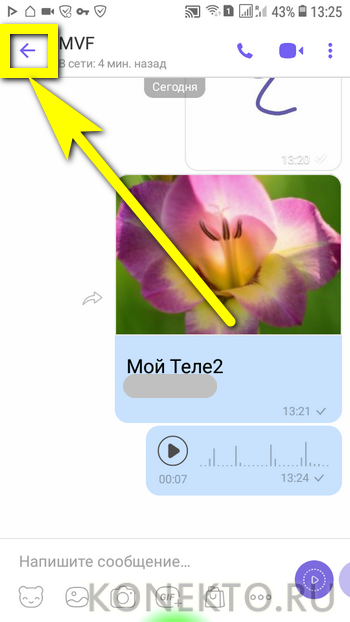
- А нажав на кнопку «Назад».
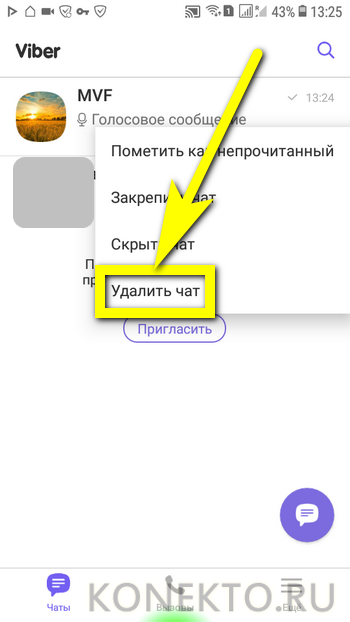
- Выделив и на пару секунд зажав чат, владелец смартфона получит возможность полностью его удалить.
Важно: Вайбером можно бесплатно пользоваться на протяжении неограниченного времени, создавая любое количество чатов, групп или сообществ; с целью систематизации главного окна рекомендуется время от времени удалять ставшие неактуальными беседы.
Создание групп
Как видно на примере, начать общение «один на один» в мессенджере крайне легко. Столь же просто будет и создать группу в Вайбере.
Видео- и аудиозвонки
Как уже упоминалось, Вайбером можно пользоваться не только для отправки текстовых сообщений и картинок, но и для совершения голосовых и видеовызовов. Владельцу телефона или планшета, успешно освоившему первые шаги, понадобится:
- Открыть чат с собеседником, которому хочется позвонить. Если звонить планируется в аудиорежиме, нажать на размещённую вверху пиктограмму телефонной трубки.
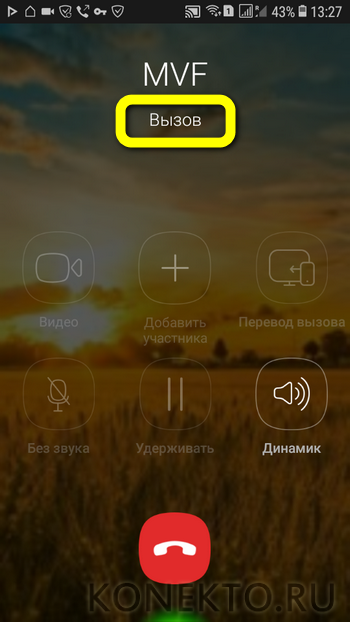
- И, дождавшись ответа собеседника, приступить к разговору.
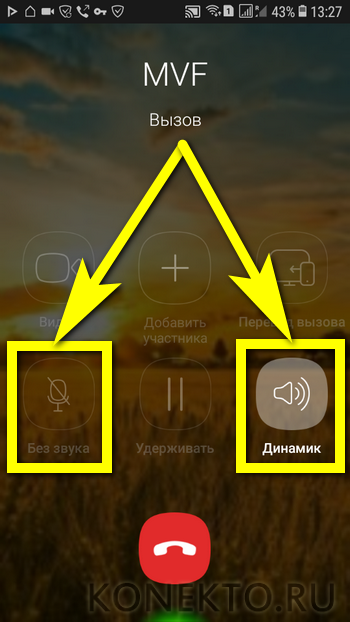
- Пользователь может в ходе общения добавлять новых участников, на время отключать звук со своей стороны или переходить на громкую связь.
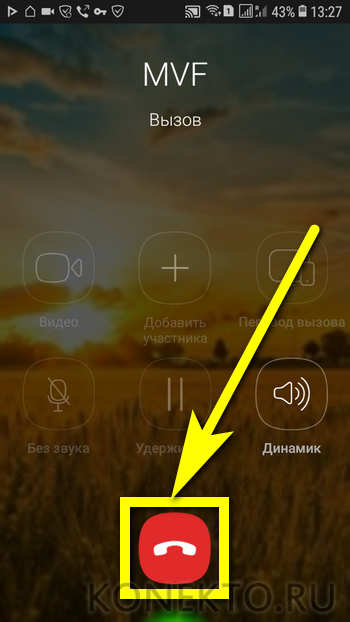
- А чтобы завершить разговор, достаточно нажать на красную кнопку внизу окна.
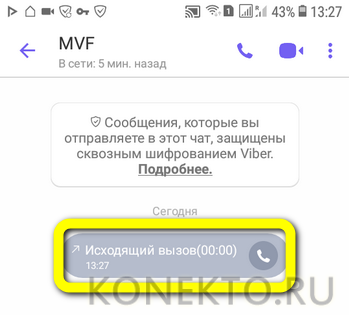
- Информация обо всех голосовых и видеовызовах, в том числе об их длительности, отображается в общей окошке чата.
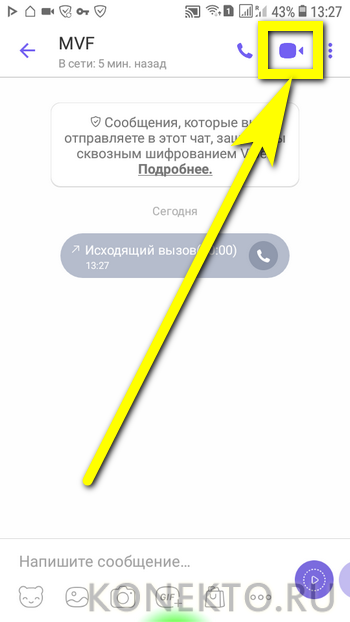
- Приступить к беседе в видеоформате можно, тапнув по соседней кнопке-камере.
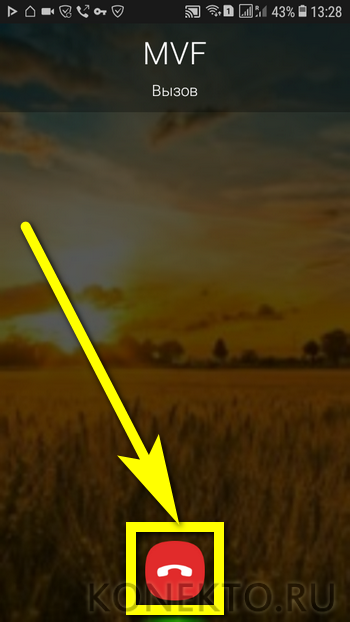
- В целом процесс проходит так же, как и при голосовых вызовах — за исключением невозможности добавить новых участников. Прервать общение в любой момент владелец смартфона, уже значительно лучше умеющий пользоваться Вайбером, может, тапнув по кнопке «Отбой».
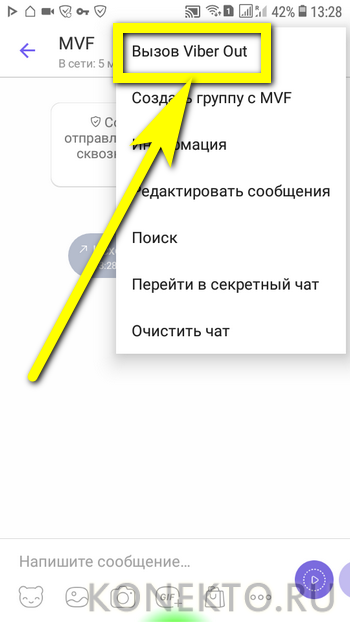
Важно: позволяет Вайбер совершать исходящие вызовы и на платной основе, используя сотовую связь. Всё, что для этого требуется, — вызвать уже знакомое выпадающее меню в правом верхнем углу чата и нажать на кнопку «Вызов Viber Out».
Пересылка файлов
Ещё одна полезная опция Вайбера, позволяющая пользоваться программой с максимальной эффективностью, — пересылка файлов. Это могут быть изображения большого размера, музыка, видеоролики, текстовые документы и электронные таблицы — наконец, исполняемые файлы для компьютера или телефона.
Чтобы послать контакту файл при помощи Viber, понадобится:
- Открыть чат и тапнуть по кнопке с троеточием внизу окна.
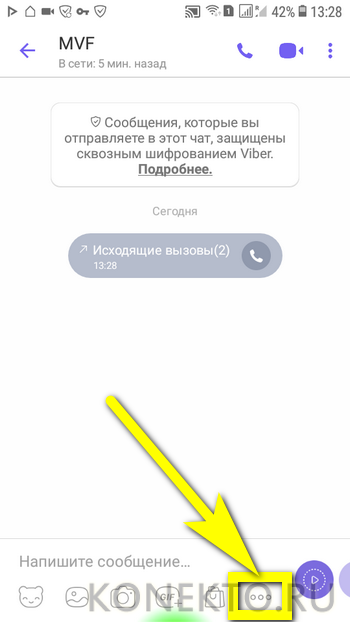
- Выбрать в меню опцию «Отправить файл».

- Найти во встроенном «Проводнике» нужную папку.
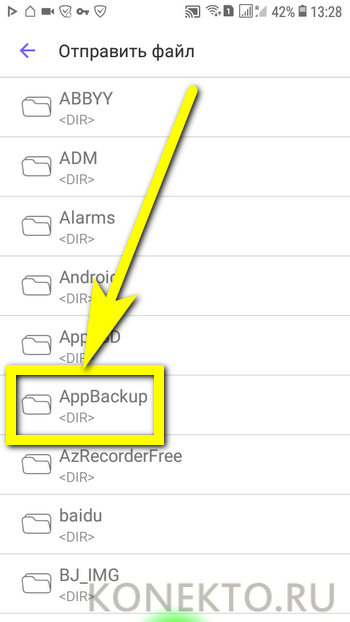
- И переслать собеседнику один.
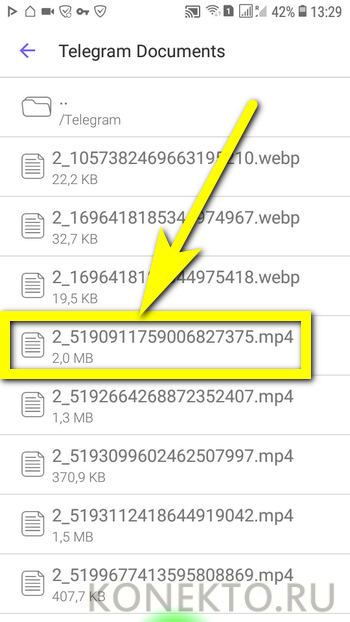
- Или несколько документов — в последнем случае каждый из них следует выделить нажатием.
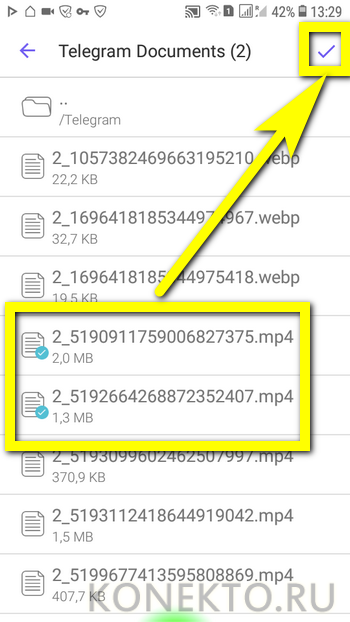
- После загрузки файла.
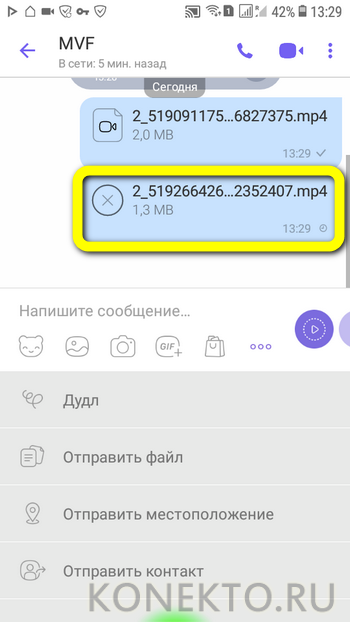
- Обе стороны диалога смогут просматривать или запускать вложение — для этого достаточно тапнуть по нему.
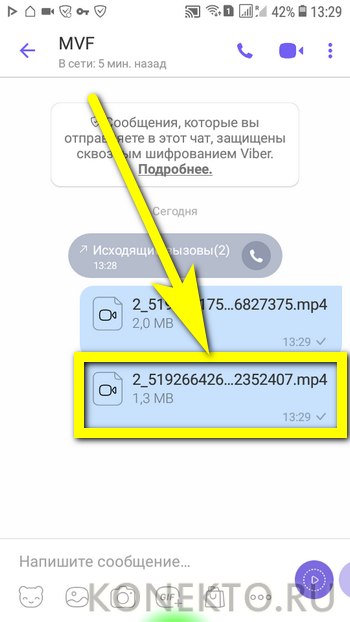
- И выбрать способ воспроизведения — или приступить к установке.
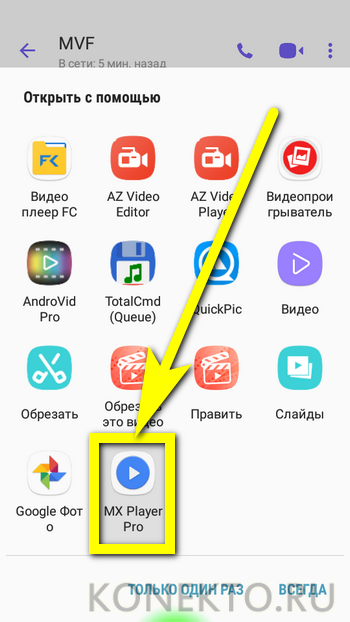
На этом список возможностей Вайбера не заканчивается — однако для пользователя, только-только приступившего к знакомству с программой, перечисленных опций будет более чем достаточно.
Как пользоваться Вайбером на компьютере?
Юзер, желающий пользоваться мессенджером «на полную», обязательно должен скачать и установить Вайбер на компьютер. Процесс не отнимет много времени и в целом не сложнее, чем установка программы на смартфон или планшет.
Авторизовавшись в Viber при помощи мобильного телефона, хозяин аккаунта может:
- Выбрать контакт из списка и послать ему первое текстовое сообщение, как было описано выше.
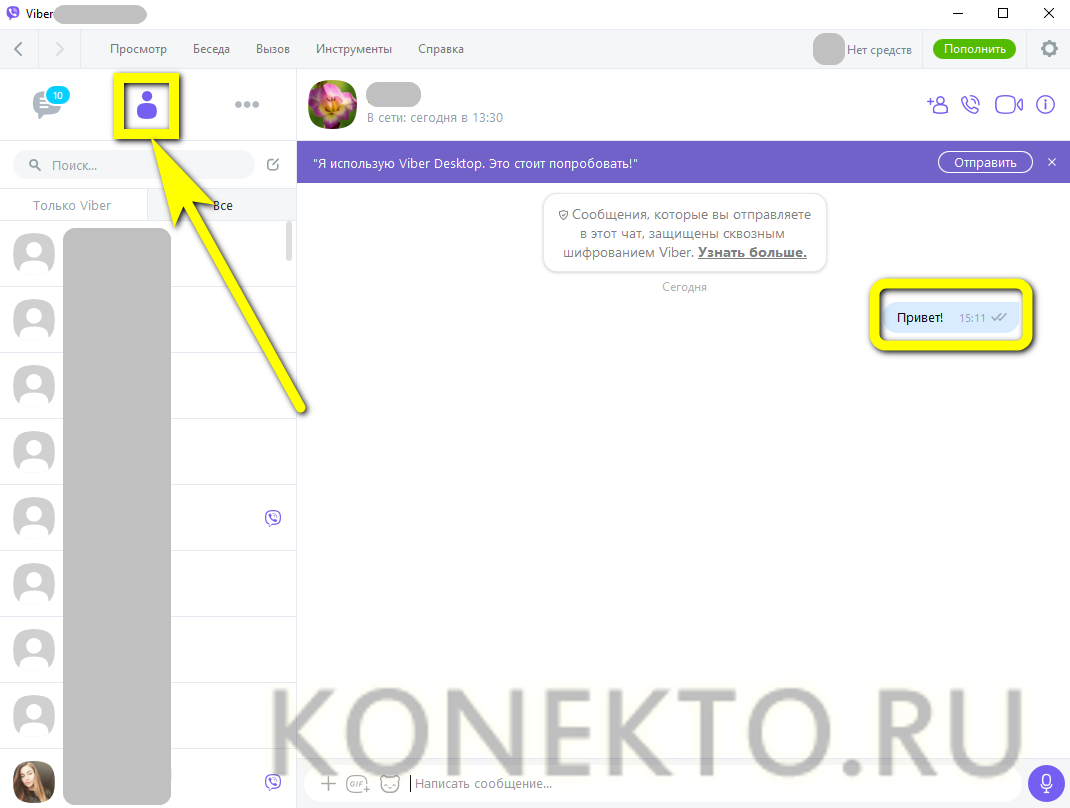
- Кликнув по уже знакомой мордочке.
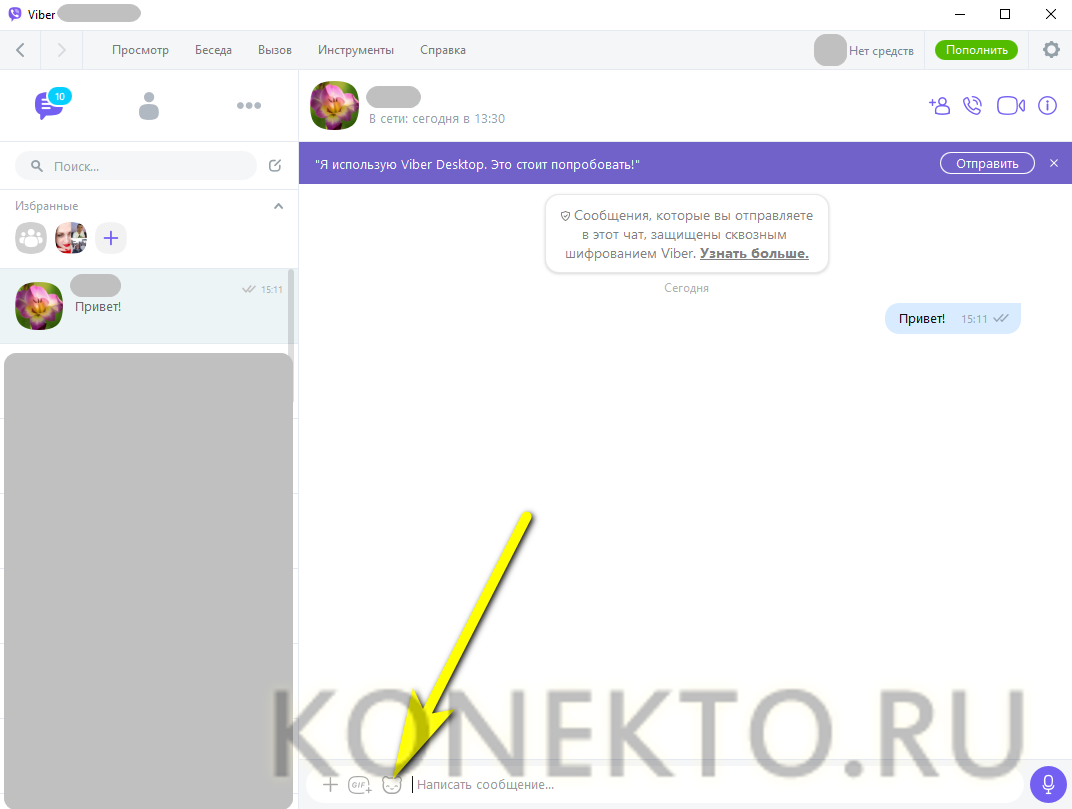
- Послать собеседнику смайл.
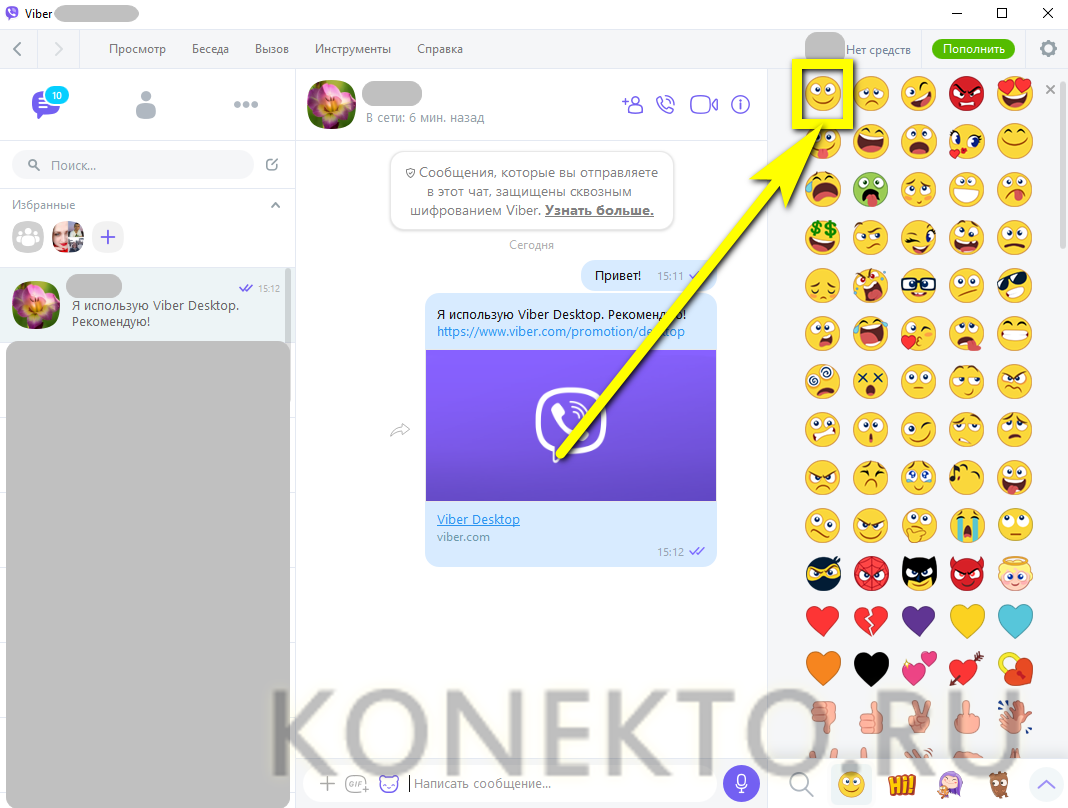
- Или приветственный стикер.

- Нажав на кнопку GIF, поделиться с контактом анимированным изображением или открыткой.
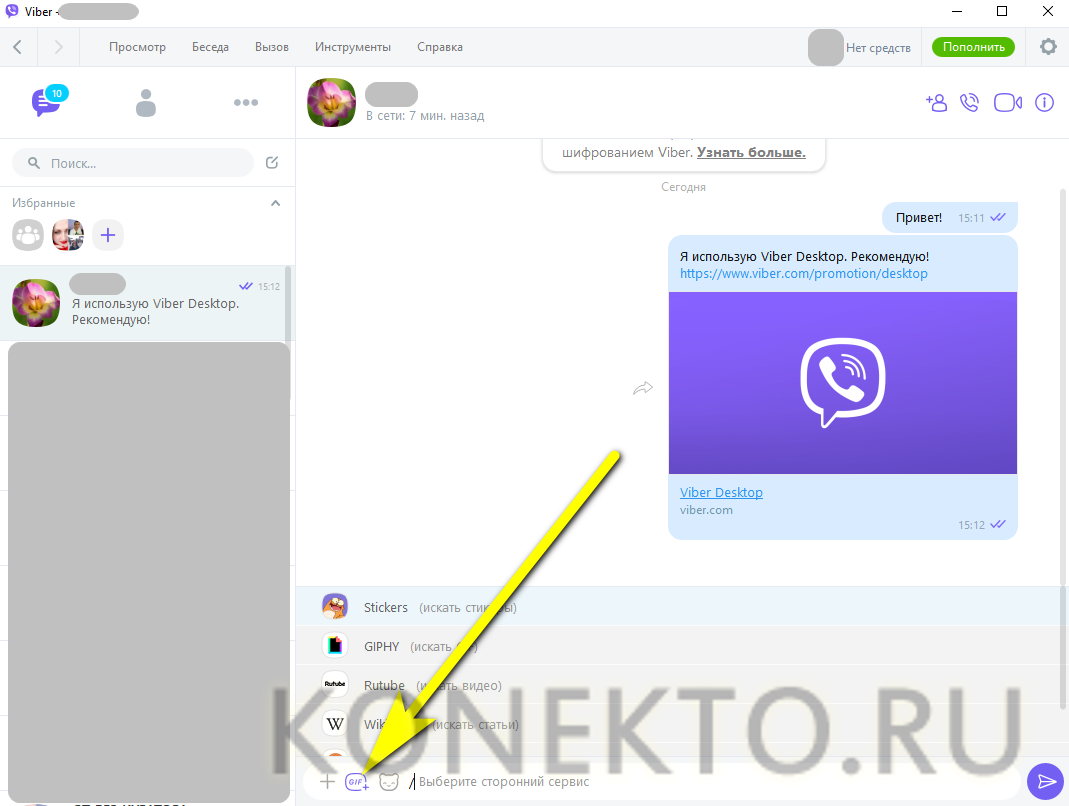
- А воспользовавшись «плюсиком».
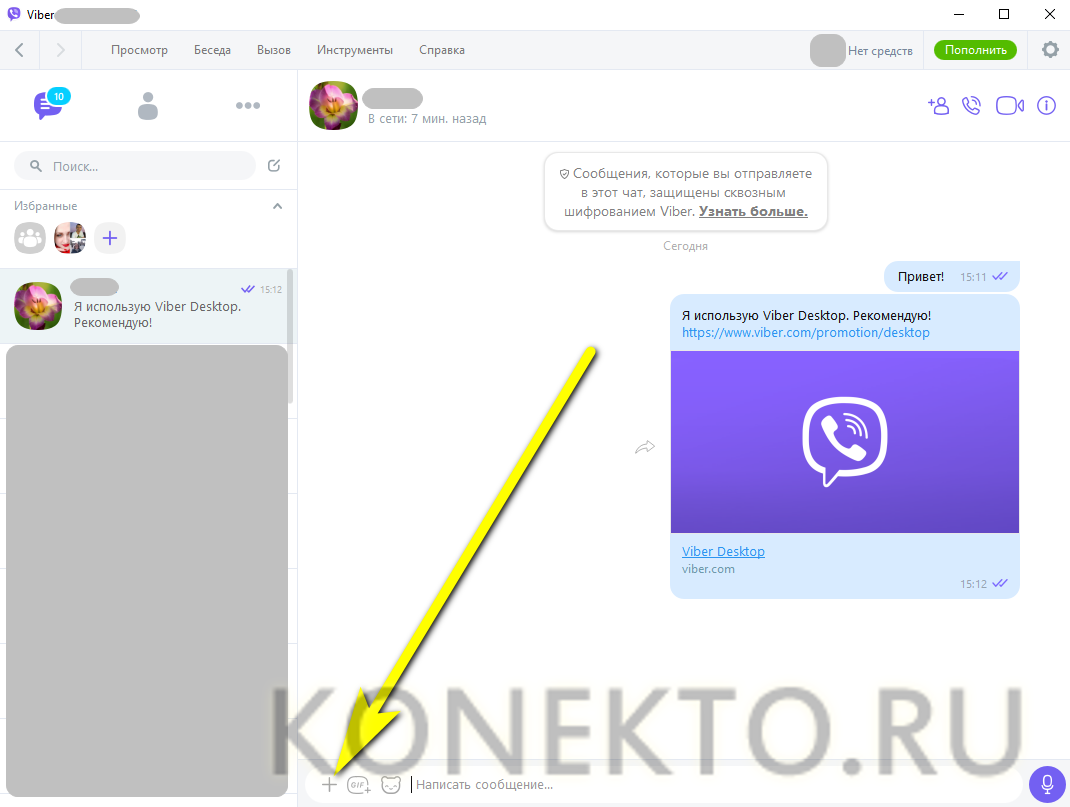
- Отправить пользователю любой файл, выбрав его в «Проводнике» Windows.
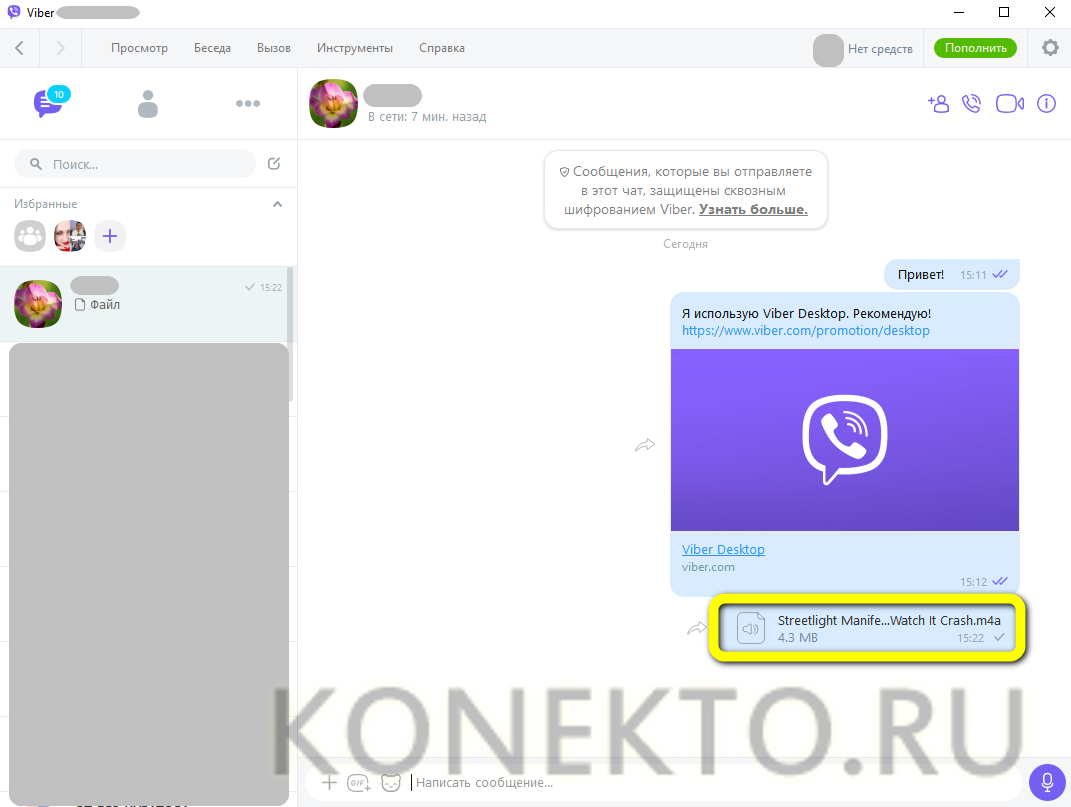
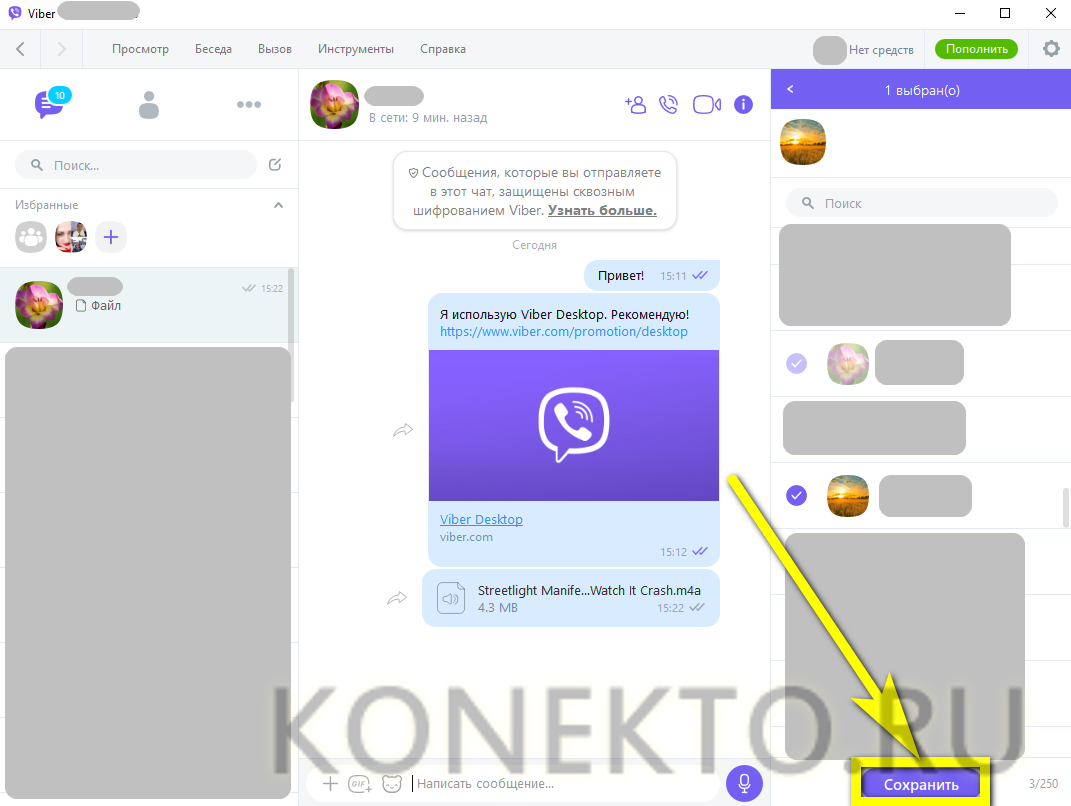
- Щёлкнув по пиктограмме человечка с плюсом, выбрать из списка контактов дополнительного собеседника.
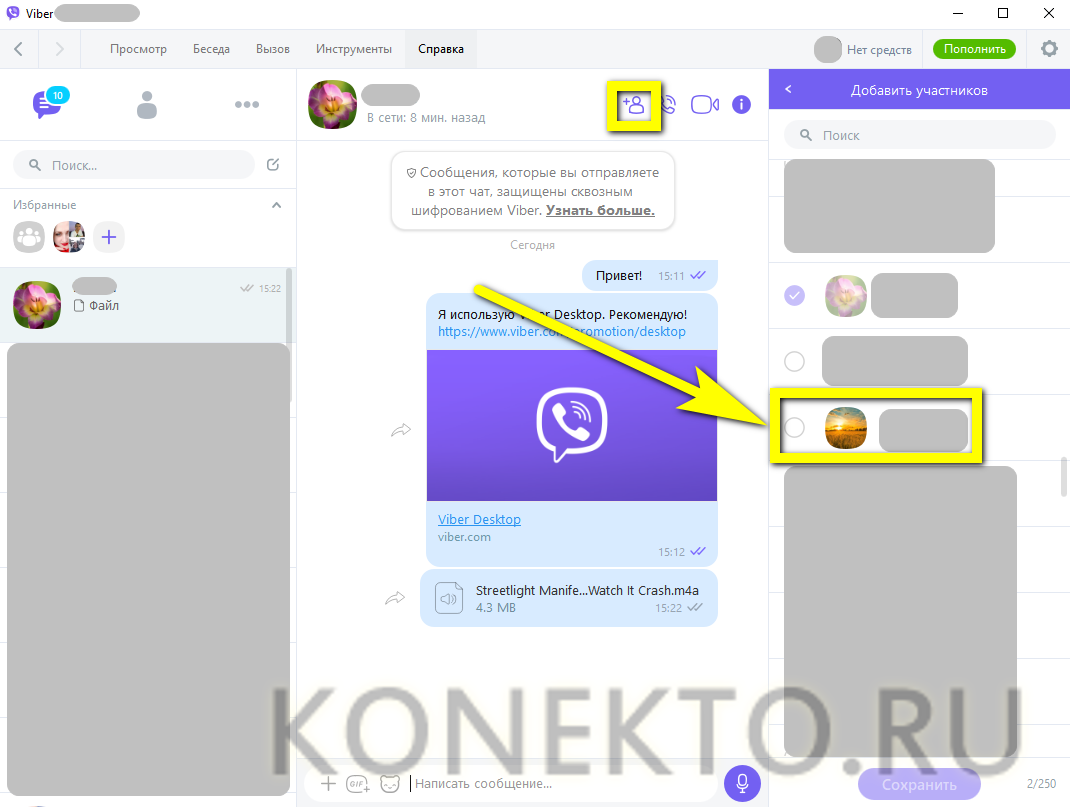
- Превратив таким образом чат в группу.
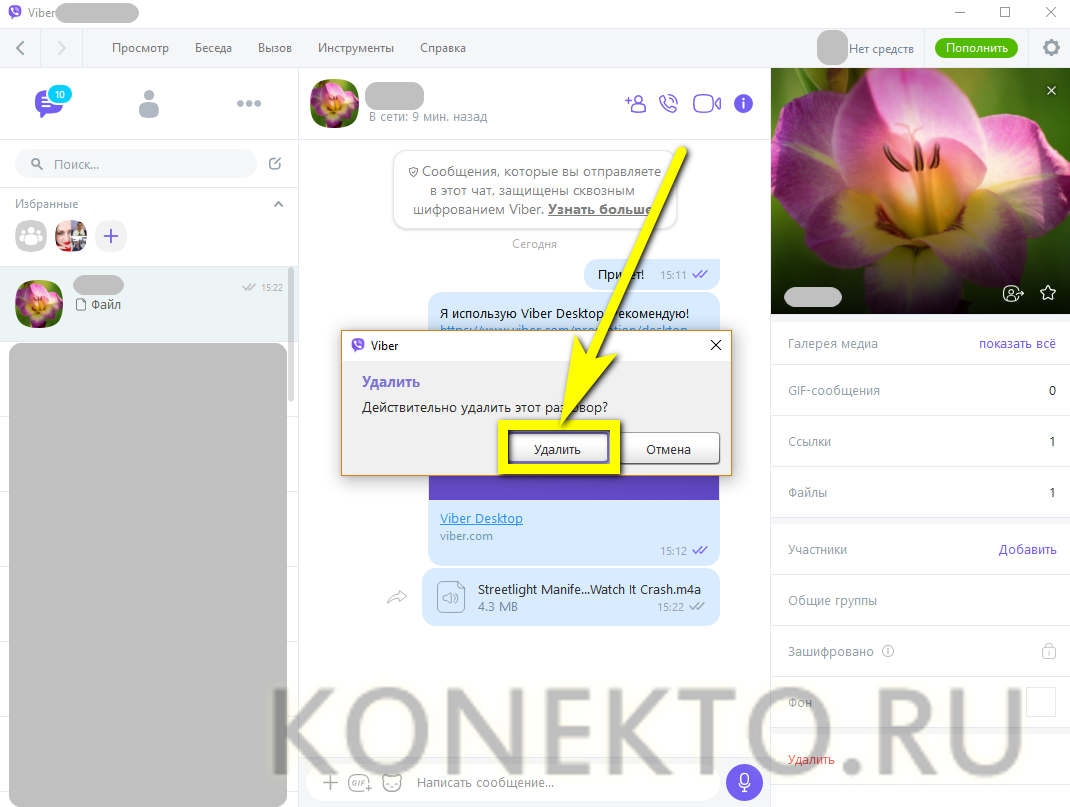
- Получить больше информации о второй стороне диалога, нажав на кнопку i, или удалить его из списка.
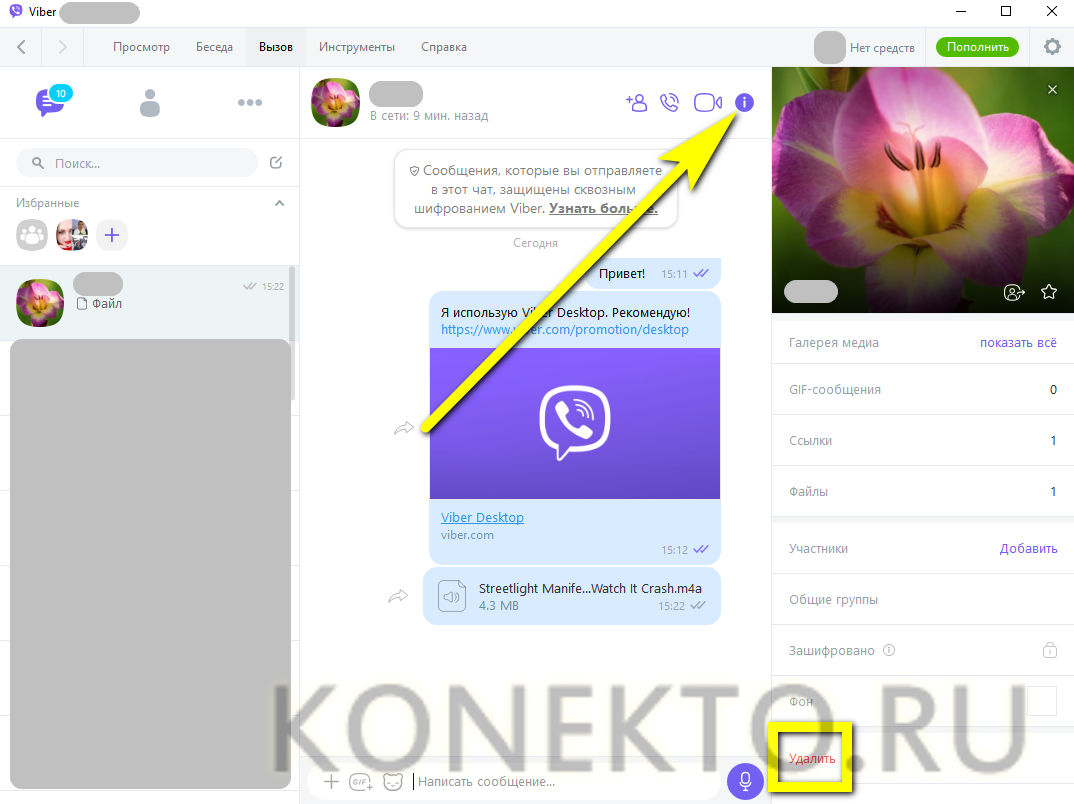
- В последнем случае понадобится подтвердить согласие на удаление.
- Чтобы осуществить голосовой вызов, следует нажать на кнопку, изображающую телефонную трубку.
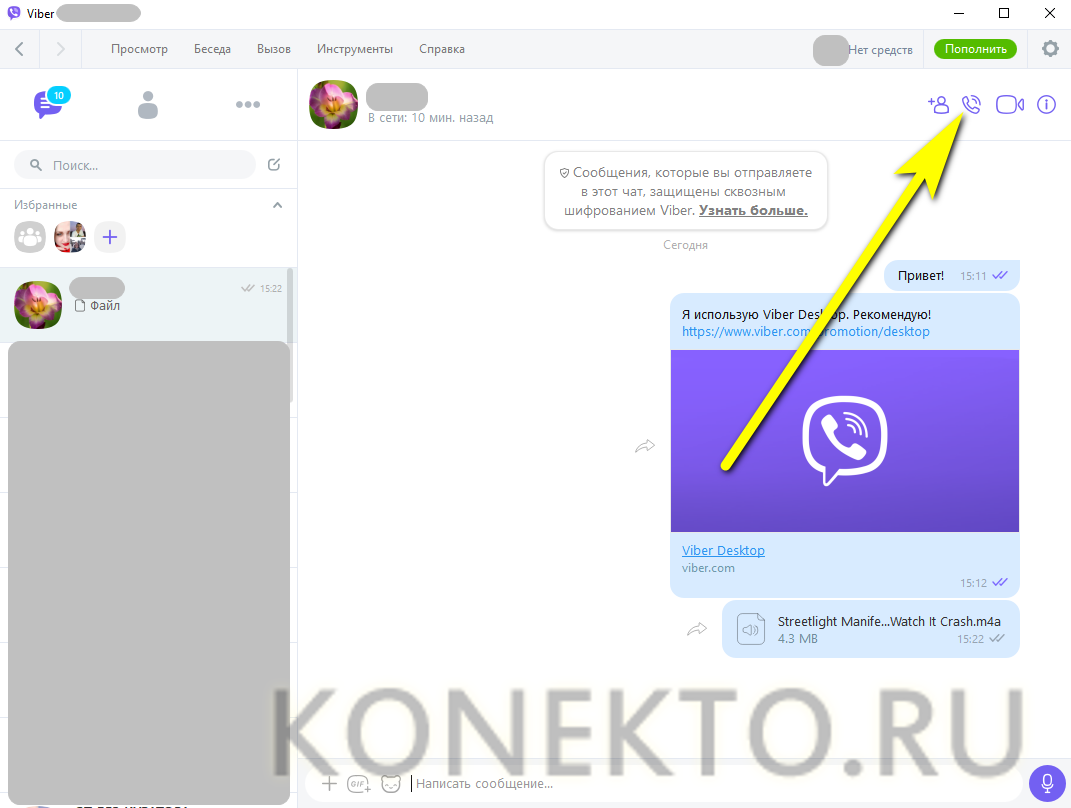
- Выбрать «Бесплатный звонок».

- И подождать соединения с абонентом.

- В ходе беседы пользователь Вайбера может, как и на телефоне или планшете, добавлять новых участников.
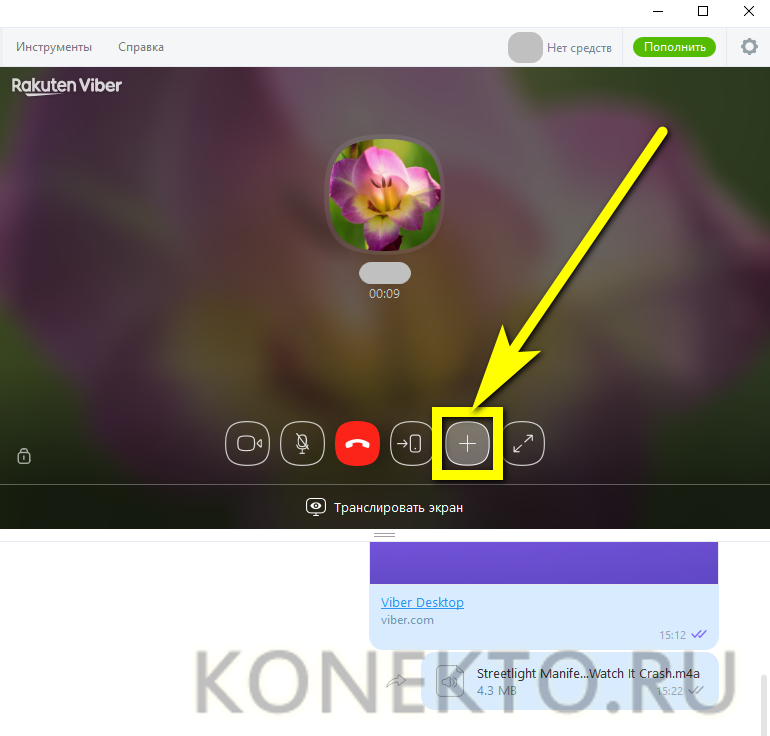
- Или включать видеосвязь.
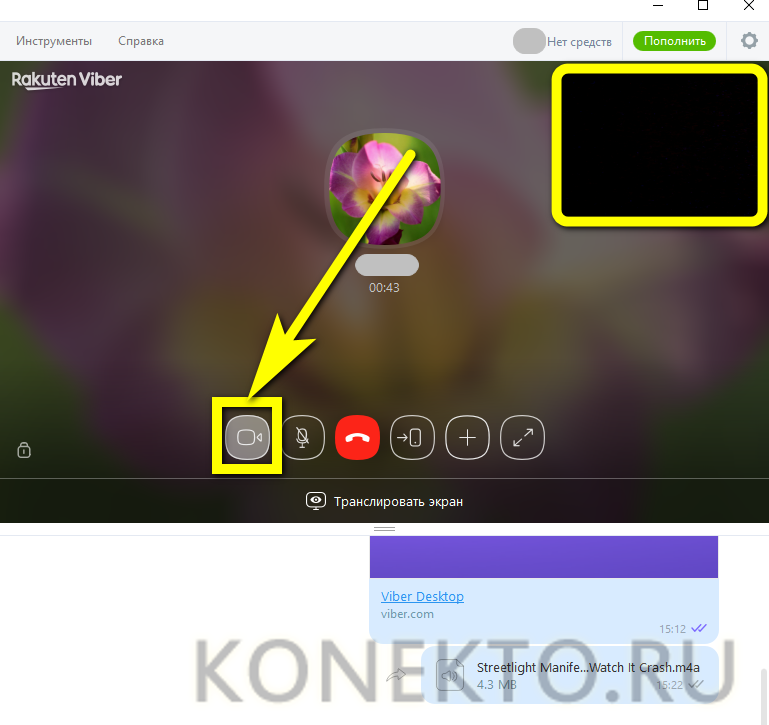
- Владелец аккаунта, уже знающий, как пользоваться Viber на смартфоне, догадается, что завершить общение можно, кликнув по красной кнопке «Отбой».
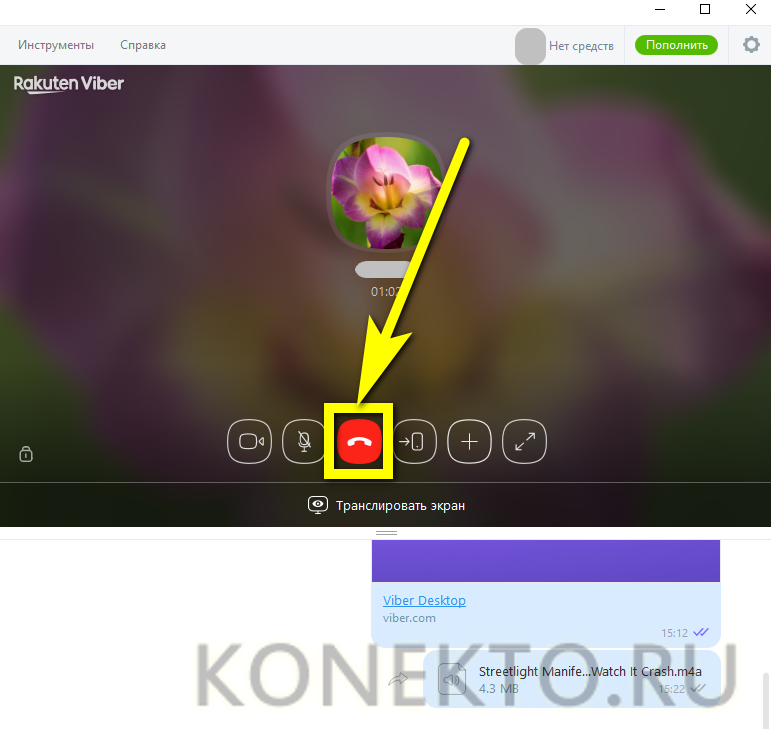
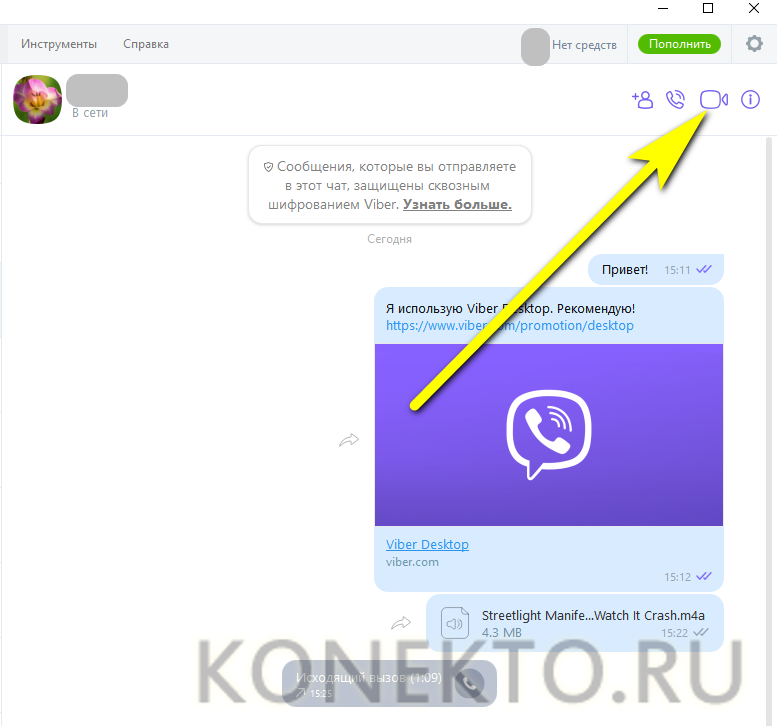
- Аналогичным образом производятся и видеозвонки — только теперь понадобится кликнуть по пиктограмме камеры.
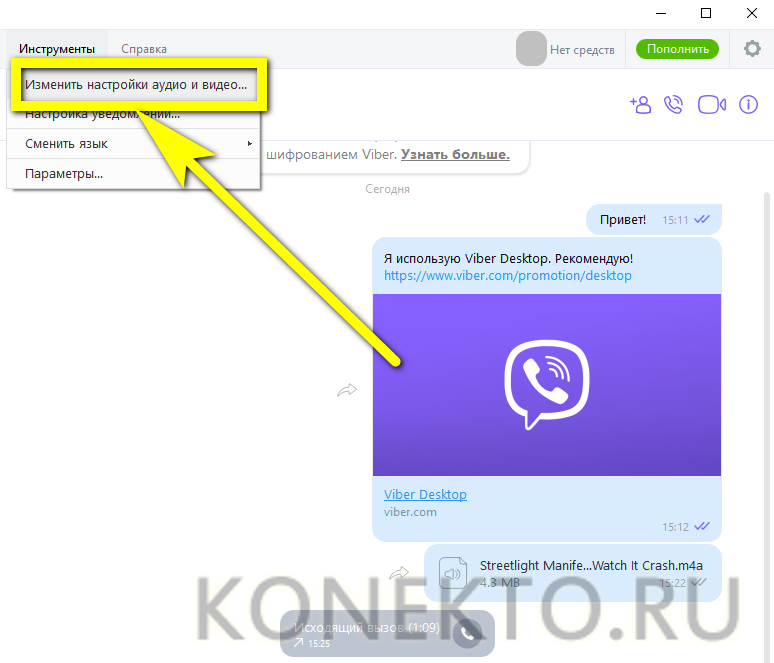
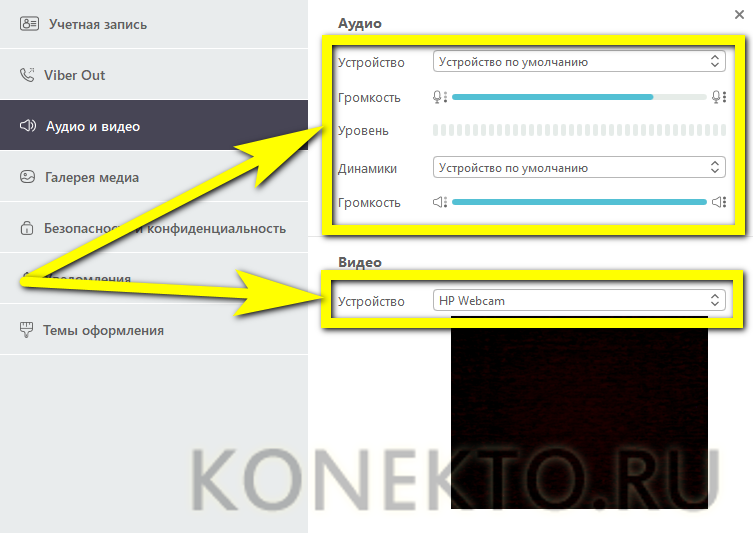
- В отличие от мобильной версии программы, пользователь «стационарного» Вайбера может настроить качество связи. Для этого нужно нажать на кнопку «Изменить настройки аудио и видео».
- И выбрать источник и уровень подачи сигнала.
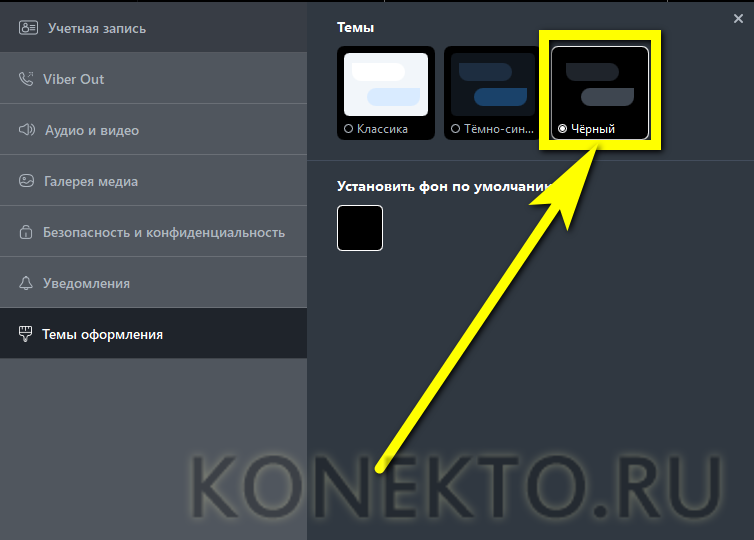
- Наконец, ещё одна интересная опция Вайбера на компьютере — возможность выбора темы. Щёлкнув по кнопке «Изменить тему» в меню «Настройки».
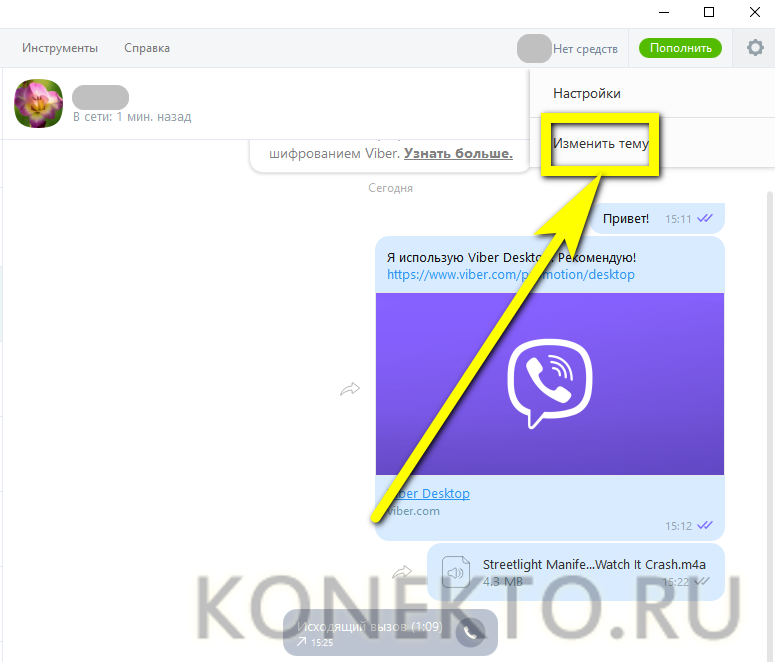
- Юзер должен выбрать в новом окне один из трёх доступных вариантов: светлую, тёмную или чёрную тему.
Вот и всё; остальные функции Вайбера, установленного на компьютере, не менее интересны, но используются реже. Перед тем как перейти к ним, стоит освоить основные возможности программы — аккуратно и не торопясь, следуя приведённым советам и инструкциям.
Подводим итоги
Вайбер — это программа для обмена текстовыми сообщениями, картинками, видеороликами и другими файлами. Пользоваться ею можно как на телефоне или планшете, так и на компьютере или ноутбуке. Осуществление бесплатных звонков или видеовызовов по Viber возможно только при наличии интернет-соединения.
Смотрите также
- Как проверить телефон на прослушку?
- Как узнать музыку из видео на Ютубе?
- Почему не скачиваются приложения с Play Market?