«Яндекс» представил «Станцию Дуо Макс» — умную колонку с экраном
Во время ежегодного мероприятия YAC 2023 «Яндекс» представил «Станцию Дуо Макс» — флагманскую умную колонку с экраном. Предзаказы откроются 28 ноября 2023 года.

«Станция Дуо Макс» станет старшим устройством во всей линейке умных колонок «Яндекса». Компания рассказала, что долго разрабатывала продукт, развивая идею того, что такая колонка может занять центральное место в экосистеме умного дома.

Устройство оснащено поворотным сенсорным дисплеем с разрешением Full HD, поэтому пользователи могут выбрать ориентацию экрана в зависимости от воспроизводимого контента. В «Дуо Макс» встроен модуль Zigbee для управления гаджетами в сети умного дома. Аудиосистема включает в себя несколько динамиков и сабвуфер. Для безопасности предусмотрены шторка, закрывающая камеру, и кнопка отключения микрофона.

В ходе YAC 2023 рассказали, что «Дуо Макс» может стать помощником на кухне. К примеру, если пользователь готовит ужин и смотрит на экране видео, то он может попросить голосового ассистента напомнить рецепт. После ответа система продолжит воспроизводить ролик и пользователю не надо будет отвлекаться.

Предзаказ на «Станцию Дуо Макс» откроется 28 ноября 2023 года. Ближе к этому времени «Яндекс» больше расскажет о характеристиках устройства и возможностях.
Как использовать Яндекс Станцию как колонку

Яндекс.Станция – это многофункциональный гаджет, который может выполнять множество задач. Одной из самых популярных возможностей Яндекс.Станции является использование ее в качестве колонки. Таким образом, вы сможете не только слушать музыку высокого качества, но и получать информацию, управлять умным домом и многое другое.
Первым шагом, чтобы настроить Яндекс.Станцию в качестве колонки, необходимо подключить ее к вашему устройству. Для этого возможны два варианта: через Wi-Fi или Bluetooth. Если вы хотите использовать Wi-Fi, удостоверьтесь, что Яндекс.Станция и ваше устройство подключены к одной сети. Если вы выбираете Bluetooth, убедитесь, что функция Bluetooth включена и выполните процедуру сопряжения с Яндекс.Станцией.
На втором шаге вам нужно открыть мобильное приложение Яндекс.Станция и выполнить авторизацию, используя свою учетную запись Яндекс. Если вы еще не создали учетную запись, вам потребуется это сделать.
Третий шаг – выбрать в приложении Яндекс.Станции режим работы колонки. Вы можете выбрать режим «Колонка» или «Колонка с сабвуфером», если у вас есть соответствующее оборудование. Также вам будет предложено выполнить тестирование звука. Это позволит настроить Яндекс.Станцию на оптимальные параметры для вашего помещения.
Как использовать Яндекс.Станцию как колонку:
- Яндекс.Станция
- Устройство с поддержкой Bluetooth (например, смартфон или планшет)
- Стабильное подключение к интернету
Чтобы использовать Яндекс.Станцию в режиме колонки, выполните следующие шаги:
- Установите Яндекс.Станцию в месте, где вы хотите использовать ее как колонку. Обычно это будет рабочий стол, полка или комод.
- Убедитесь, что Яндекс.Станция подключена к электропитанию и включена. У вас должно быть стабильное подключение к интернету.
- На устройстве с поддержкой Bluetooth (например, смартфоне или планшете) откройте настройки Bluetooth и включите его.
- На Яндекс.Станции скажите голосовой командой: «Яндекс, включи Bluetooth» или «Яндекс, активируй Bluetooth».
- Дождитесь, пока Яндекс.Станция активирует режим Bluetooth и начнет его поиск.
- На устройстве с поддержкой Bluetooth найдите Яндекс.Станцию в списке доступных устройств и подключитесь к ней.
- После успешного подключения вы сможете использовать Яндекс.Станцию как колонку для воспроизведения музыки, просмотра видео или прослушивания аудиокниг.
- Чтобы отключить Яндекс.Станцию от устройства с Bluetooth, на Яндекс.Станции скажите голосовую команду: «Яндекс, выключи Bluetooth» или «Яндекс, деактивируй Bluetooth».
Теперь вы знаете, как использовать Яндекс.Станцию в качестве колонки и наслаждаться высококачественным звуком во время прослушивания вашей любимой музыки или аудиокниг.
Пошаговая инструкция
Для использования Яндекс.Станции как колонку, следуйте этим простым шагам:
- Подключите Яндекс.Станцию к электрической сети и включите устройство.
- Настройте Яндекс.Станцию, следуя инструкциям на экране. Убедитесь, что ваше устройство подключено к Wi-Fi и зарегистрировано в системе Яндекс.
- Откройте приложение Яндекс на вашем мобильном устройстве.
- В верхнем меню приложения выберите раздел «Устройства».
- В разделе «Устройства» выберите «Добавить устройство».
- В появившемся меню выберите «Яндекс.Станция».
- Следуйте инструкциям на экране, чтобы связать вашу Яндекс.Станцию с приложением на мобильном устройстве.
- После успешной связи ваша Яндекс.Станция будет готова к использованию в качестве колонки.
Теперь вы можете включить свою любимую музыку, запросить новости или погоду, а также задавать вопросы и получать информацию с помощью вашей Яндекс.Станции.
Примечание: Перед началом использования Яндекс.Станции в качестве колонки, убедитесь, что устройство подключено к Интернету и работает корректно. Если возникают проблемы, обратитесь к руководству пользователя или свяжитесь с технической поддержкой Яндекс.
Регистрация аккаунта
Для использования Яндекс.Станции в качестве колонки вам необходимо создать аккаунт в Яндексе.
1. Откройте официальный сайт Яндекса www.yandex.ru.
2. В правом верхнем углу страницы найдите кнопку «Войти» и нажмите на нее.
3. Если у вас уже есть аккаунт в Яндексе, введите свой логин (номер телефона или электронную почту) и пароль, а затем нажмите кнопку «Войти». Если у вас еще нет аккаунта, нажмите на ссылку «Создать аккаунт» под формой входа.
4. Заполните все необходимые поля для регистрации аккаунта: введите ваше имя, фамилию, выберите логин и пароль.
5. Придумайте надежный пароль, состоящий из букв, цифр и специальных символов. Используйте разные регистры.
6. Нажмите кнопку «Продолжить». Система проверит доступность выбранного логина и если все введено корректно, вы перейдете на следующий шаг.
7. Проверьте еще раз введенные данные и убедитесь, что все правильно.
8. Прочитайте и примите условия использования сервиса Яндекса.
9. Нажмите кнопку «Зарегистрироваться». После этого вы получите подтверждение о создании аккаунта на указанную вами электронную почту.
Теперь вы можете использовать свой аккаунт в Яндексе для управления Яндекс.Станцией и наслаждаться всеми ее функциями и возможностями.
Создание учетной записи Яндекс
Если вы хотите использовать Яндекс.Станцию как колонку, вам потребуется учетная запись Яндекс. Если у вас еще нет такой учетной записи, следуйте инструкциям ниже, чтобы создать ее.
- Откройте любой веб-браузер на вашем компьютере или мобильном устройстве и перейдите на главную страницу Яндекса.
- На главной странице Яндекса найдите и нажмите на ссылку «Создать учетную запись» или «Войти в почту».
- На странице создания учетной записи введите ваши личные данные, такие как имя, фамилия и дату рождения. Также вам будет предложено указать номер телефона или альтернативную электронную почту для восстановления пароля.
- Придумайте и введите надежный пароль, который будет использоваться для доступа к вашей учетной записи Яндекс.
- Прочтите и примите условия использования, политику конфиденциальности и соглашение об обработке персональных данных, если они предлагаются.
- Нажмите кнопку «Зарегистрироваться» или аналогичную кнопку на странице.
- После успешной регистрации Яндекс отправит вам письмо с подтверждением на указанный вами адрес электронной почты. Откройте это письмо и следуйте инструкциям, чтобы подтвердить вашу учетную запись.
Поздравляю! У вас теперь есть учетная запись Яндекс. Вы можете использовать ее для входа в Яндекс.Станцию и наслаждаться всеми ее возможностями в качестве колонки.
Подключение Яндекс.Станции
Для того чтобы использовать Яндекс.Станцию в качестве колонки, вам потребуется выполнить следующие шаги:
- Убедитесь, что Яндекс.Станция полностью заряжена и подключена к электрической сети.
- Откройте приложение «Яндекс» на вашем смартфоне или планшете.
- Следуйте инструкциям приложения, чтобы добавить Яндекс.Станцию к вашему аккаунту Яндекс.
- Перейдите в настройки устройства, где вы хотите использовать Яндекс.Станцию в качестве колонки.
- Включите функцию Bluetooth на данном устройстве.
- Выберите Яндекс.Станцию из списка доступных Bluetooth-устройств и подключитесь к ней.
- После успешного подключения, вы сможете использовать Яндекс.Станцию в качестве колонки, воспроизводя музыку и управляя ею с помощью голосовых команд.
Обратите внимание, что Яндекс.Станция должна быть подключена к одному и тому же аккаунту Яндекс, что и ваше устройство, чтобы вы могли использовать все функции колонки.
Соединение устройства с Интернетом
Для подключения Яндекс.Станции к Интернету необходимо выполнить следующие шаги:
1. Настройте Wi-Fi
Убедитесь, что ваша Яндекс.Станция находится в зоне действия Wi-Fi сети. Откройте приложение «Яндекс» на своем смартфоне и перейдите в раздел «Сервисы». Затем выберите «Яндекс.Станция» и введите данные вашей Wi-Fi сети. Нажмите кнопку «Проверить подключение» и убедитесь, что подключение успешно.
2. Установите приложение Яндекс.Станция
Перейдите в официальный магазин приложений на вашем смартфоне и найдите приложение «Яндекс.Станция». Установите приложение на ваше устройство.
3. Подключите Яндекс.Станцию к сети
Следуйте инструкциям на экране вашего устройства для подключения Яндекс.Станции к вашей Wi-Fi сети. Убедитесь, что введенные данные Wi-Fi сети верны и выполните все необходимые шаги для завершения процесса подключения.
4. Проверьте подключение
После завершения настройки и подключения Яндекс.Станции к Интернету, убедитесь, что устройство успешно подключено. Для этого вы можете воспользоваться голосовым помощником, задавая различные вопросы или команды.
Примечание: Если у вас возникли проблемы с подключением Яндекс.Станции к Интернету, убедитесь, что у вашего роутера нет проблем и проверьте настройки безопасности вашей Wi-Fi сети.
Установка приложения Яндекс.Станция
Для начала использования Яндекс.Станции в качестве колонки, необходимо установить специальное приложение на ваше устройство. Процесс установки прост и займет всего несколько минут:
- Откройте официальный магазин приложений на вашем устройстве (App Store для устройств на iOS или Google Play Маркет для устройств на Android).
- В поисковой строке магазина введите «Яндекс.Станция» и нажмите на кнопку «Найти».
- В результате поиска найдите приложение Яндекс.Станция и нажмите на кнопку «Установить».
- Дождитесь завершения установки приложения. В это время можно настроить язык интерфейса и другие параметры, если требуется.
- После установки приложения откройте его и пройдите авторизацию или создайте учетную запись Яндекс, если у вас еще ее нет.
- Подключите Яндекс.Станцию к вашему устройству по Bluetooth или с помощью Wi-Fi соединения в настройках приложения.
- Когда приложение успешно подключится к Яндекс.Станции, вы сможете управлять ею через ваше устройство и использовать ее как колонку.
Теперь вы готовы насладиться всеми функциями и удобствами, которые предоставляет Яндекс.Станция в качестве колонки.
Использовать Яндекс Станцию как колонку
Современные производители придают особое значение удобству использования своих продуктов, и эта колонка не исключение. Вам потребуется всего лишь несколько простых шагов:
- Подключение к телевизору: С помощью HDMI-кабеля подсоедините колонку к телевизору. Все необходимые инструкции можно найти в комплекте.
- Голосовое управление: С помощью голосовых команд вы можете легко управлять колонкой. Вас ждут такие популярные приложения, как IVI и YouTube, а также планируется добавить еще больше функций.
- Регулировка звука: На верхней панели колонки расположены кнопки, с помощью которых можно легко регулировать громкость и микрофон.
Свернуть Открыть
- Яндекс Станция: Подключение Алисы к Компьютеру или Ноутбуку Windows через Bluetooth
- Как отключить Bluetooth колонку
- Особенности первого и второго поколения Яндекс Станции
- Можно ли говорить через Яндекс Станцию
- Как использовать Яндекс Станцию как колонку к телевизору
- Ответы на вопросы
Яндекс Станция: Подключение Алисы к Компьютеру или Ноутбуку Windows через Bluetooth
Включение Bluetooth на ноутбуке
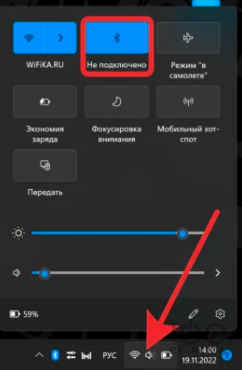
Для успешного подключения Яндекс Станции к ноутбуку, следуйте этим простым шагам. В панели задач Windows нажмите на блок с иконками «Интернет, WiFi, Звук и Батарея». Затем активируйте Bluetooth, выбрав соответствующий пункт.
Настройка параметров Bluetooth
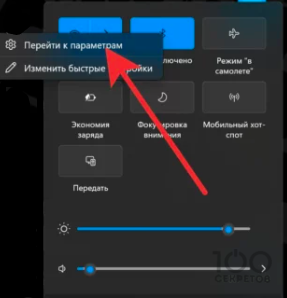
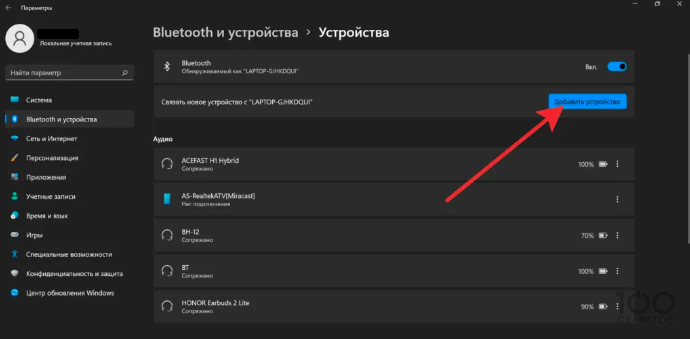
Щелкните правой кнопкой мыши по блоку Bluetooth и выберите «Перейти в параметрам». Затем нажмите кнопку «Добавить устройство».
Подключение Яндекс Станции
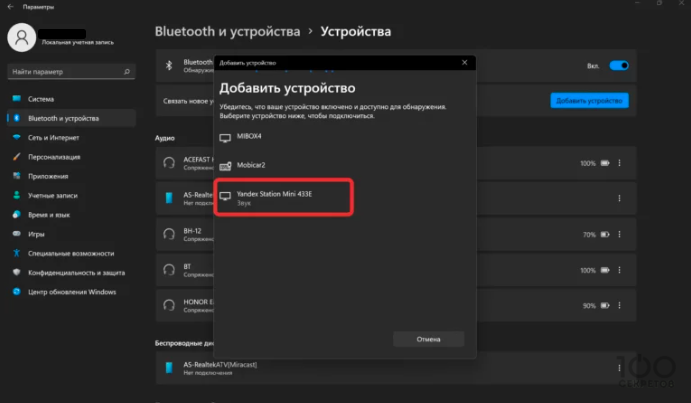
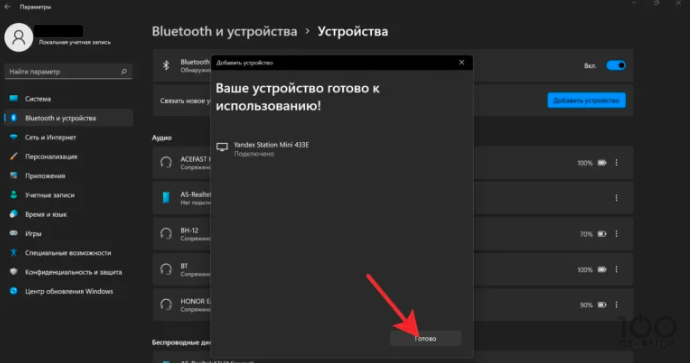
В открывшемся окне выберите «Bluetooth» и найдите устройство с названием «Yandex Station». Дважды щелкните на нем левой кнопкой мыши, чтобы установить соединение. Подтвердите действие, нажав кнопку «Готово».
Проверка подключения
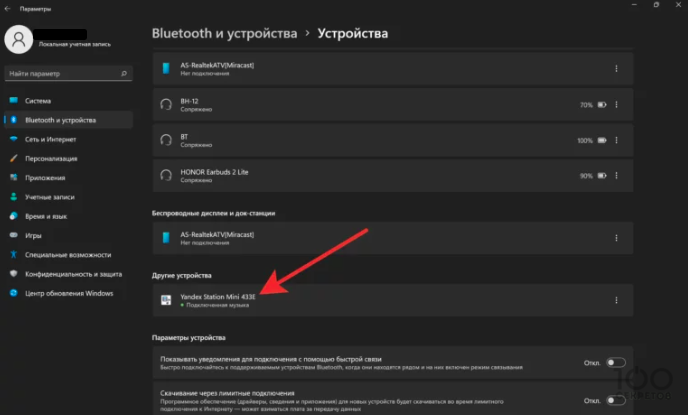
Теперь вы можете увидеть «Yandex Station» в списке присоединенных устройств вашего компьютера. Звук будет воспроизводиться через Bluetooth колонку, а не встроенные динамики ноутбука.
Если ваш компьютер не имеет встроенного Bluetooth-модуля, не отчаивайтесь. Вы можете приобрести Bluetooth-адаптер и подключить его к USB-порту компьютера. Это стандартное решение для добавления функции Bluetooth на ноутбук или ПК.
Если у вас возникли проблемы с подключением, убедитесь, что ваша Яндекс Станция и компьютер находятся достаточно близко друг к другу, чтобы Bluetooth-соединение было стабильным. Избегайте преград, которые могут помешать передаче сигнала.
Если у вас есть несколько устройств подключенных к Яндекс Станции, например, смартфон или планшет, убедитесь, что они не конфликтуют между собой. Возможно, вам придется временно отключить другие устройства, чтобы предотвратить возможные проблемы со связью.
Как отключить Bluetooth колонку
Для отключения Яндекс Станции от вашего ПК или ноутбука, просто произнесите команду «Алиса, выключи Bluetooth». При этом информация о Яндекс Станции останется в памяти компьютера.
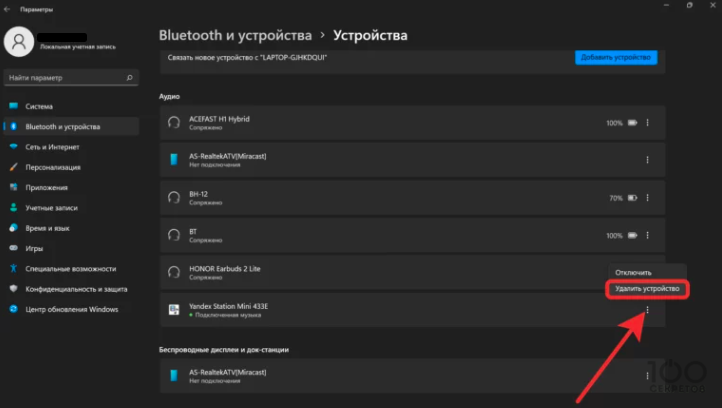
Полное удаление Яндекс Станции из Windows
- Нажмите на иконку, которая вызывает дополнительное меню (три точки) рядом с названием «Yandex Station».
- Выберите опцию «Удалить устройство».
Читайте также:
Особенности первого и второго поколения Яндекс Станции
Важно отметить, что у первого поколения Яндекс Станции, пока она используется как Bluetooth колонка, функционал Алисы может быть недоступен. Для активации умного дома или воспроизведения музыки из плейлиста необходимо отключить Bluetooth.
Второе поколение Яндекс Станции обладает более продвинутой функциональностью. Голосовой помощник всегда активен, даже когда она подключена к ноутбуку. Вы можете командовать Алисе выполнение различных умных функций в любой момент.
Можно ли говорить через Яндекс Станцию
Чтобы звонить на Яндекс Станцию другого пользователя, необходимо выполнить несколько простых шагов. Убедитесь, что у вас установлено приложение «Дом с Алисой» на вашем смартфоне или планшете. Затем введите свой номер телефона в настройках приложения и привяжите его к учетной записи Яндекс. Это даст возможность совершать звонки на Яндекс Станцию с помощью голосовых команд.
Как использовать Яндекс Станцию как колонку к телевизору
Для того чтобы превратить вашу Яндекс Станцию в колонку для телевизора, выполните следующие простые шаги:
- Подготовка кабеля HDMI. Убедитесь, что в комплекте вашей Яндекс Станции есть HDMI-кабель.
- Подключение к телевизору. Подключите один конец HDMI-кабеля к разъему на задней панели Яндекс Станции, а другой конец – к HDMI-порту на вашем телевизоре.
- Выбор источника входного сигнала. На вашем телевизоре выберите источник входного сигнала, соответствующий порту, к которому подключена Яндекс Станция.
Читайте также:
Ответы на вопросы
Как использовать Яндекс Станцию как радионяню?
Да, можно использовать Яндекс Станцию как радионяню. Для этого нужно зайти в настройки колонки в приложении «Дом с Алисой» и включить функцию «Использовать как радионяню». После этого Яндекс Станция будет передавать звуки из детской комнаты на ваш телефон, что позволит вам быть в курсе событий и спокойно уходить от детской. Это удобное решение для тех, кто хочет контролировать ситуацию в детской, находясь в другой комнате или даже дома.
Как использовать Яндекс станцию Лайт как колонку
Яндекс Станция Лайт также может быть использована в режиме Bluetooth-колонки. Для активации этой функции, просто скажите: «Алиса, включи Bluetooth». После этого, вы сможете подключиться к колонке с помощью любого устройства, поддерживающего Bluetooth, и наслаждаться воспроизведением звука с него.
Как использовать Яндекс Станцию как колонку по проводу?
Станция Макс особенно удобна в этом отношении, так как она позволяет воспользоваться функцией «мультирум». Эта функция предоставляет возможность синхронизировать работу всех умных колонок в вашем доме, создавая единую звуковую систему. Активация режима «мультирум»
Для того чтобы активировать режим «мультирум» на Яндекс Станции Макс, достаточно просто сказать: «Алиса, включи музыку везде». После этого все подключенные умные колонки начнут воспроизводить выбранную музыку или аудиоконтент одновременно. Это отличный способ создать атмосферу и наслаждаться любимыми треками в каждой комнате вашего дома. Подключение через AUX кабель
Еще один вариант использования Яндекс Станции как проводной колонки — это подключение через AUX кабель. AUX порт позволяет подсоединить колонку к другим устройствам, таким как смартфоны, планшеты или компьютеры. Это отличный способ насладиться высококачественным звучанием из различных источников звука.
Как использовaть Яндекс стaнцию кaк колонку без подписки?
Да, вы можете использовать Яндекс Станцию Мини как колонку без подписки на Алису. Без подписок Алиса на Станции Мини может выполнять такие функции, как включение радио, предоставление информации о погоде и пробках, передача новостей, прокладывание маршрутов, игры, запуск навыков, установка напоминаний, будильников, таймеров или просто беседовать с вами.
Как использовaть Яндекс стaнцию Мaкс кaк колонку?
- Включите Яндекс Станцию Макс и убедитесь, что она находится в режиме ожидания.
- На своем устройстве (компьютере, планшете или смартфоне) откройте раздел настроек Bluetooth.
- В списке доступных устройств выберите «Яндекс Станция Макс» и установите соединение.
Можно ли использовaть Яндекс колонку без интернетa
Новая «Станция» от компании Яндекс позволяет подключить самые разные устройства — от умных лампочек до датчиков. Это первая умная колонка «Яндекса» с поддержкой протокола Zigbee. Его особенность заключается в том, что он не требует больших энергозатрат и позволяет обмениваться данными напрямую, без интернета.
Как слушaть что происходит домa через Алису?
С помощью умных колонок «Яндекса» во всех моделях «Станций» от «Лайта» до «Макса» теперь можно слушать, что происходит в детской комнате. Мама через вторую умную колонку «Яндекса» или приложение «Дом с Алисой» на смартфоне может понять, проснулся ли малыш или в детской комнате полная тишина.
Сколько стоит подписка Алиса?
149 рублей в месяц
Разница между Марусей и Алисой
- Голосовое Управление. Маруся предоставляет удобное голосовое управление, которое позволяет настраивать будильник голосом. Это особенно полезно, когда вам нужно быстро установить будильник без лишних телодвижений. Просто произнесите команду, и Маруся сделает все остальное.
- Интеграция с Календарем. Еще одним преимуществом Маруси является возможность интеграции с вашим календарем. Вы можете установить будильник напрямую из своего календаря, что позволит вам быть в курсе всех предстоящих важных событий и встреч.
- Поддержка Пользовательских Звуков. Маруся позволяет использовать пользовательские звуки в качестве сигнала будильника. Вы можете выбрать свою любимую мелодию или звук, чтобы проснуться с хорошим настроением каждый день.
Как использовaть Алису кaк сaундбaр
Технология голосового управления становится все более популярной, и Samsung идет в ногу со временем, предоставляя пользователям возможность управлять своими аудиосистемами голосом. Всего поддержку Алисы получило 13 моделей аудиосистем производства Samsung за период с 2018 по 2020 год. Это включает в себя звуковую панель HW-Q950T с технологией Q-Symphony, которая была отмечена наградой Best of Innovation на выставке CES 2020.
Можно ли слушaть Алису без вaй фaя
Умная колонка Яндекс может работать без Wi-Fi
Для работы Стaнции Мини нужен интернет
Как исользовать Алису без телефона?
Ваша колонка сможет работать без привязки к телефону, но не будет работать Яндекс музыка. Лучше использовать телефон для подключения к Алисе, так как у нее нет своей памяти.
Как настроить Алису, чтобы отвечала?
Шаг 1: Запустите Приложение Яндекса
Первый шаг — открыть одно из приложений Яндекса на вашем устройстве Android. Убедитесь, что у вас установлена последняя версия приложения, чтобы все функции работали корректно.
Шаг 2: Перейдите в Настройки
Теперь, когда вы открыли приложение, вам необходимо перейти в настройки. Обычно их можно найти в верхнем правом углу экрана. Нажмите на иконку шестеренки, чтобы перейти в настройки приложения.
Шаг 3: Голосовая Активация
После того, как вы открыли настройки приложения, найдите раздел «Голосовая активация». Обратите внимание, что иконка обычно выглядит как микрофон. Это место, где вы настроите функцию голосовой активации Алисы.
Шаг 4: Включите Функцию
Теперь самое время включить функцию голосовой активации Алисы. Просто переключите переключатель рядом с текстом «Голосовая активация». Поздравляю! Вы успешно включили эту удобную функцию.
Шаг 5: Выберите Фразу для Вызова
Последний шаг — выбрать фразу, которая будет вызывать Алису голосом. Это может быть любая фраза, которая вам нравится или удобна для произнесения. Например, вы можете выбрать фразу «Привет, Алиса!» или «Слушай, Алиса!».
Как вывести звук с Алисы нa колонки
Шаг 1: Подключение по Bluetooth
Первый шаг — включение Bluetooth. Просто скажите: «Алиса, включи Bluetooth», или выполните следующие действия:
1. Нажмите кнопку отключения микрофонов и удерживайте ее в течение пяти секунд.
2. Дождитесь, пока подсветка Станции Мини не начнет мигать.
Шаг 2: Поиск устройств Bluetooth на вашем устройстве
Теперь, когда Алиса готова к подключению по Bluetooth, вам нужно включить Bluetooth на своем компьютере, планшете или смартфоне:
1. Зайдите в настройки Bluetooth на вашем устройстве.
2. Запустите поиск устройств Bluetooth.
Шаг 3: Подключение к Станции Мини
Когда поиск устройств Bluetooth завершен, вы увидите список доступных устройств. Найдите в списке Станцию Мини и выберите ее для подключения.
Обязательно ли покупать подписку к Алисе?
Нет,подписка не обязательна
Нужно ли платить -за подписку Яндекс Станция
За использовании Яндекс Станции нужно платить каждый месяц 3 года. Стоимость оплат зависит от модели. Если не платить за Яндекс Станцию, она перестанет работать.
Как вывести звук с компьютера на Алису
Скажите: «Алиса, включи Bluetooth» или нажмите кнопку отключения микрофонов и удерживайте ее пять секунд, пока подсветка Станции Мини не замигает. Включите Bluetooth на компьютере, планшете или смартфоне и запустите поиск устройств Bluetooth. В списке выберите Станцию Мини и включите музыку.
- Чтобы вывести звук с компьютера на Алису, нужно включить Bluetooth на компьютере и на Станции Мини.
- Можно использовать Станцию как Bluetooth-колонку, чтобы транслировать музыку с компьютера.
- Чтобы подключить Алису к компьютеру, нужен Bluetooth-модуль на ПК или ноутбуке, иначе можно приобрести Bluetooth-адаптер.
- Для активации Bluetooth-модуля на колонке Алиса нужно произнести фразу «Алиса, включи Bluetooth» или зажать кнопку отключения микрофонов.
- Чтобы передать звук с компьютера на колонку, нужно добавить Bluetooth-устройство в настройках компьютера и перевести колонку в режим подключения.
- Можно создать сценарий умного дома на фразу «перезагрузи компьютер» с командой «Алиса попроси домовёнка кузю перезагрузить компьютер».
- Чтобы подключить Яндекс. Станцию Мини к компьютеру, нужно также включить Bluetooth на обоих устройствах и выбрать Станцию в списке устройств Bluetooth.
- Чтобы включить ноутбук с помощью Алисы, нужно создать GET-запрос на сайте навыка «Домовёнок Кузя» и настроить активационную фразу.
- Как передать звук с компьютера на Алису
- Можно ли вывести звук с компьютера на Яндекс станцию
- Можно ли подключить колонку Алиса к компьютеру
- Как подключить мини станцию Алиса к компьютеру
- Как передать звук с компьютера на колонку
- Как сделать так чтобы Алиса включала компьютер
- Как подключить компьютер к Яндекс станции
- Как включить ноутбук с помощью Алисы
- Можно ли использовать Яндекс станцию как саундбар
- Как подключить колонку к компьютеру
- Как подключить Алису к компьютеру по вай фай
- Какие устройства можно подключить к Яндекс станции
- Можно ли через Алису слушать что происходит дома
- Можно ли использовать Алису как колонку
- Можно ли Яндекс станцию подключить к монитору
- Можно ли с помощью Алисы управлять компьютером
- Как передать звук с Яндекс станции
- Можно ли подключить Яндекс станцию Макс к компьютеру
- Как подключить Алису через HDMI
- Можно ли оставлять Яндекс станцию на ночь
- Как транслировать звук с ПК
- Как транслировать звук
- Как подключить Алису через звук
- Как вывести звук с компьютера на телевизор
Как передать звук с компьютера на Алису
Скажите: «Алиса, включи Bluetooth» или нажмите кнопку отключения микрофонов и удерживайте ее пять секунд, пока подсветка Станции Мини не замигает. Включите Bluetooth на компьютере, планшете или смартфоне и запустите поиск устройств Bluetooth. В списке выберите Станцию Мини и включите музыку.
Можно ли вывести звук с компьютера на Яндекс станцию
Вы всегда можете использовать Станцию как Bluetooth-колонку. Музыку можно транслировать с компьютера через Bluetooth — как на обычную беспроводную колонку: Скажите: «Алиса, включи Bluetooth». Включите Bluetooth на компьютере и запустите поиск устройств Bluetooth.
Можно ли подключить колонку Алиса к компьютеру
Колонку можно подключить к компьютеру только в том случае, если на ПК или ноутбуке есть Bluetooth-модуль. При его отсутствии можно приобрести Bluetooth-адаптер для создания беспроводной связи.
Как подключить мини станцию Алиса к компьютеру
Подключение колонки Алиса к компьютеру или ноутбуку
Для этого нужно следующее: Скажите колонке: «Алиса, включи блютуз». Другой вариант активации Bluetooth-модуля: зажмите на колонке кнопочку отключения микрофонов на несколько минут — до тех пор, пока подсветка девайса не начнет мигать.
Как передать звук с компьютера на колонку
Открываем меню «Пуск» и заходим в «Параметры». Дальше переходим в раздел «Устройства». Нажимаем на «Добавление Bluetooth или другого устройства». Дальше нужно включить колонку и перевести ее в режим подключения.
Как сделать так чтобы Алиса включала компьютер
Чтобы сделать эту команду удобнее и короче, создайте сценарий умного дома на этой странице на фразу «перезагрузи компьютер» с командой колонке «Алиса попроси домовёнка кузю перезагрузить компьютер».
Как подключить компьютер к Яндекс станции
Яндекс. Станцию Мини можно подключить к компьютеру только в качестве Bluetooth-колонки. Для этого нужно: Сказать «Алиса, включи Bluetooth» или нажать кнопку отключения микрофонов и удерживать ее пять секунд, пока подсветка Станции Мини не замигает.
Как включить ноутбук с помощью Алисы
Идём на сайт навыка «Домовёнок Кузя» (здесь есть инструкция по связке аккаунта Яндекс с навыком). Создаём GET-запрос. Вставляем полученную выше ссылку. Настраиваем команду, активационная фраза — «Включить компьютер».
Можно ли использовать Яндекс станцию как саундбар
Можно ли станцию Макс использовать как саундбар, через блютус? Конечно! Это является одной из основных функций любой Яндекс. Станции.
Как подключить колонку к компьютеру
Подключение блютуз колонки к ноутбуку проходит по следующему алгоритму:
- Активировать Bluetooth на гаджетах.
- Проверить соответствующие Bluetooth-индикаторы: они должны светиться.
- Зайти в настройки ПК и выбрать «Параметры Bluetooth».
- Разрешить управление гаджетами через Блютуз.
- Связать устройства, введя код.
Как подключить Алису к компьютеру по вай фай
Следуйте инструкциям в приложении:
- В приложении Дом с Алисой на странице выбора сети Wi-Fi нажмите Настроить Wi-Fi вручную.
- Включите режим модема в настройках смартфона.
- В приложении Дом с Алисой введите название точки доступа и пароль к ней.
- Следуйте инструкциям в приложении.
Какие устройства можно подключить к Яндекс станции
Найдено 176 результатов в 15 категориях:
- Реле для умного дома
- Терморегуляторы для теплого пола и систем отопления
- Умные колонки
- Пульты ДУ
- Лампочки
- Комплекты умного дома
- Розетки, выключатели и рамки
- Контроллеры для светодиодов
Можно ли через Алису слушать что происходит дома
С помощью умных колонок «Яндекса» во всех моделях «Станций» от «Лайта» до «Макса» теперь можно слушать, что происходит в детской комнате. Мама через вторую умную колонку «Яндекса» или приложение «Дом с Алисой» на смартфоне может понять, проснулся ли малыш или в детской комнате полная тишина.
Можно ли использовать Алису как колонку
Скажите: «Алиса, включи Bluetooth». Запустите поиск устройств Bluetooth на вашем девайсе. В списке выберите Станцию Мини и включите музыку.
Можно ли Яндекс станцию подключить к монитору
Чтобы подключить Станцию, нужен комплектный HDMI-кабель. Вставьте его в разъем HDMI умной колонки — он находится на задней панели. Другой конец кабеля можно подключить к телевизору, монитору или проектору: главное — чтобы в нем был такой же разъем HDMI. Далее нужно будет выбрать источник сигнала.
Можно ли с помощью Алисы управлять компьютером
Да, если использовать сам пк и я. браузер, то можно будет и выкл., и перезагружать, и входить в спящий режим. По понятным причинам включить так пк не получиться. Для вкл и выкл пк с помощью алисы через телефони умные колонки понадобится немного поработать, все что нужно сделать можно найти в видео.
Как передать звук с Яндекс станции
- Запускаем DevTools нажатием F12 на клавиатуре
- В DevTools переходим на вкладку Console и пишем: window.storage.permissions.showHdmiAudio = true.
- Нажимаем Enter на клавиатуре.
- Заходим на страницу Яндекс. Станции и (магия) видим переключатель «Передавать звук по HDMI».
Можно ли подключить Яндекс станцию Макс к компьютеру
Музыку можно транслировать с компьютера, планшета или смартфона через Bluetooth — как на обычную беспроводную колонку.
Как подключить Алису через HDMI
Подключить Станцию к телевизору:
- Соедините колонку и телевизор кабелем HDMI из комплекта поставки.
- Включите телевизор и в качестве источника выберите нужный вход HDMI. Используйте пульт от телевизора. Обычно это кнопка с надписью source или input. Алиса сделает все остальное.
Можно ли оставлять Яндекс станцию на ночь
Да, колонки с Алисой можно и даже нужно оставлять включёнными на ночь. Дело в том, что ориентировочно в 4 утра по вашему часовому поясу колонки могут получать обновления (чтобы никому не мешать, пока все спят и не пользуются функциями колонки).
Как транслировать звук с ПК
Если у вас смартфон на Android, а компьютер на Windows или Linux, то вам понадобится программа SoundWire. В отличие от конкурентов, разработчик обещает минимальную задержку в звуке. Для передачи звука нужно установить серверную часть на компьютер и клиент на смартфон. Приложение для Android стоит 299 рублей.
Как транслировать звук
Как транслировать звук с устройства Android:
- Убедитесь, что ваш смартфон или планшет подключен к той же сети Wi-Fi, что и Chromecast Аудио или колонка со встроенной технологией Chromecast.
- Откройте приложение Google Home.
- Нажмите и удерживайте карточку устройства.
- Нажмите Транслировать звук Транслировать звук.
Как подключить Алису через звук
Откройте приложение Дом с Алисой и выберите Станцию в списке устройств. Выберите пункт Настройки звука.
Как вывести звук с компьютера на телевизор
Нужно нажать Win + I, в параметрах найти «Система» и перейти на вкладку «Звук». После этого жмем на «Выберите устройство вывода» остается только установить активным телевизор и все готово. После соединения кабеля и включения устройств звук на ТВ не поступает.
25.05.2023 Как вывести звук с компьютера на Алису
Многие люди используют различные гаджеты, такие как компьютеры, планшеты, смартфоны и другие устройства, для развлечения и работы. Одним из самых популярных видов развлечений является прослушивание музыки. Но что делать, если хочется услышать любимые композиции на колонке с помощью голосового помощника, например, на Яндекс станции Алиса?
Мы рассмотрим несколько способов, которые помогут вывести звук с компьютера на Алису. Одним из самых популярных способов является использование беспроводной технологии Bluetooth. Для того чтобы передать звук, необходимо включить Bluetooth на устройстве, на котором проигрывается музыка (компьютере, планшете или смартфоне) и найти в списке доступных устройств Яндекс станцию. Затем нужно выбрать ее и включить музыку. Таким образом, мы сможем услышать звук на колонке Алиса.
Если ваш компьютер не имеет встроенного Bluetooth-модуля, то можно использовать Bluetooth-адаптер для создания беспроводной связи между компьютером и колонкой. Для подключения колонки Алиса к компьютеру необходимо сначала активировать Bluetooth-модуль. Это можно сделать двумя способами: сказав колонке «Алиса, включи Bluetooth» или зажав на колонке кнопку отключения микрофонов на несколько минут, пока подсветка девайса не начнет мигать. Затем нужно открыть меню «Пуск» на компьютере и перейти в раздел «Параметры». Далее следует выбрать раздел «Устройства» и нажать на «Добавление Bluetooth или другого устройства». Включите колонку и переведите ее в режим подключения, тогда она должна появиться в списке доступных устройств.
Как уже было упомянуто, Яндекс. Станцию Мини можно подключить к компьютеру только в качестве Bluetooth-колонки. Следовательно, для использования ее в качестве звукового устройства компьютера, необходимо следовать вышеописанным шагам.
Кроме того, владельцы Яндекс станции Алиса могут использовать ее для запуска компьютера. Для этого нужно создать специальный сценарий умного дома на странице навыка «Домовёнок Кузя». Сценарий будет содержать команду, которая будет запускать компьютер. Например, можно создать команду «Алиса, попроси домовёнка Кузю перезагрузить компьютер». Эти действия помогут значительно упростить процесс работы с компьютером и улучшить опыт использования голосового помощника.
Вывод звука с компьютера на Алису может быть произведен различными способами, в том числе через беспроводное соединение по технологии Bluetooth. Кроме того, для оптимальной работы с голосовым помощником можно создать специальные команды, которые позволят запускать компьютер и выполнять другие задачи с его помощью.