Как удалить обновление приложения на Android, и зачем это нужно
Среднестатистический пользователь Android устанавливает на свой смартфон несколько десятков приложений. Каждая программа регулярно обновляется через Google Play и нередко делает это в автоматическом режиме. Поэтому на вашем устройстве всегда стоит актуальная версия программы, и порой без апдейта она даже отказывается работать. В то же время иногда требуется не обновить, а откатить приложение. Сначала может показаться, что это совершенно ненужная и бесполезная затея. Но ведь не зря люди ищут, как удалить обновление приложения, и на то есть несколько причин.
Далеко не всегда на смартфоне нужно держать последние версии приложений
Во-первых, откат приложения порой требуется для решения самых разных проблем, возникших после обновления. Допустим, вы на днях установили апдейт, а затем программа начала глючить или вовсе перестала запускаться. Как исправить ошибку? Разумеется, путем удаления обновлений. Также эта процедура помогает продлить жизнь приложению, если вы пользуетесь старым смартфоном: со временем требования программного обеспечения растут, и разработчики перестают поддерживать ранние версии Android. Поэтому не лишним будет понять, можно ли откатить приложение, и как это сделать.
⚡ Подпишись на Androidinsider в Пульс Mail.ru, чтобы получать новости из мира Андроид первым
Можно ли удалить обновление приложения
Ответ на вопрос, поставленный в заголовке, будет утвердительным, но с определенными оговорками. Да, в действительности можно удалить обновления всех приложений на любом смартфоне, будь то Xiaomi, Samsung или HUAWEI. Однако в настройках устройства подобная опция предусмотрена только для стандартных программ Гугл (Gmail, Gboard или Google Play), которые по умолчанию нельзя деинсталлировать, а откат версии воспринимается в качестве способа освобождения места на внутреннем накопителе.
Удалить обновления программы, установленной через Google Play или APK-файл, тоже можно, но для этого придется воспользоваться обходным вариантом. О нем я расскажу позже, а сейчас сосредоточимся на том, как удалить обновление приложения на Андроиде через настройки:
- Откройте настройки устройства.
- Перейдите в раздел «Приложения».
- Выберите интересующую программу.
- Нажмите кнопку «Удалить обновления».
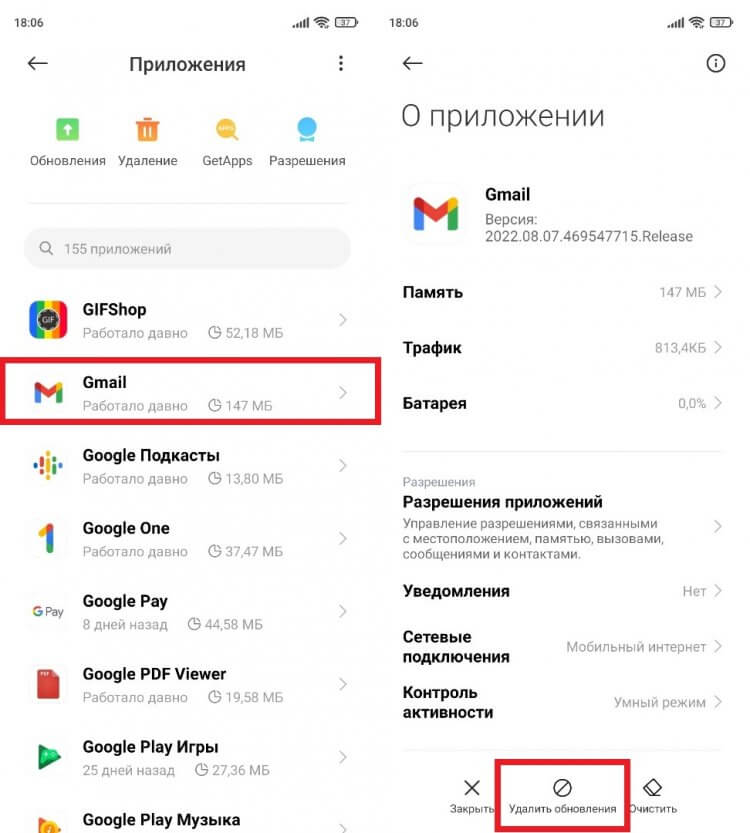
В настройках стороннего приложения пункта «Удалить обновления» нет
В настройках системных приложений помимо установленных ранее апдейтов можно очистить кэш, что также позволит освободить место на внутреннем накопителе или решить проблему, связанную с работой софта.
�� Загляни в телеграм-канал Сундук Али-Бабы, где мы собрали лучшие товары с АлиЭкспресс
Как откатить версию приложения через Google Play
Теперь расскажу о еще одном способе, как удалить последнее обновление приложения, который подойдет только для встроенных программ. Несмотря на то, что сам пользователь не принимает участия в установке стандартного софта, обычно он доступен в магазине Google Play. Если вы посещаете его чаще, чем раз в год, то наверняка видели кнопку «Удалить» на странице приложения. Ее нажатие приводит к полной деинсталляции программного обеспечения, если речь идет о сторонних утилитах или играх, а в случае с предустановленным ПО позволяет откатить программу:
- Запустите Google Play.
- Используя поисковую строку магазина или список установленных программ, найдите нужное приложение.
- Нажмите кнопку «Удалить» на его странице.
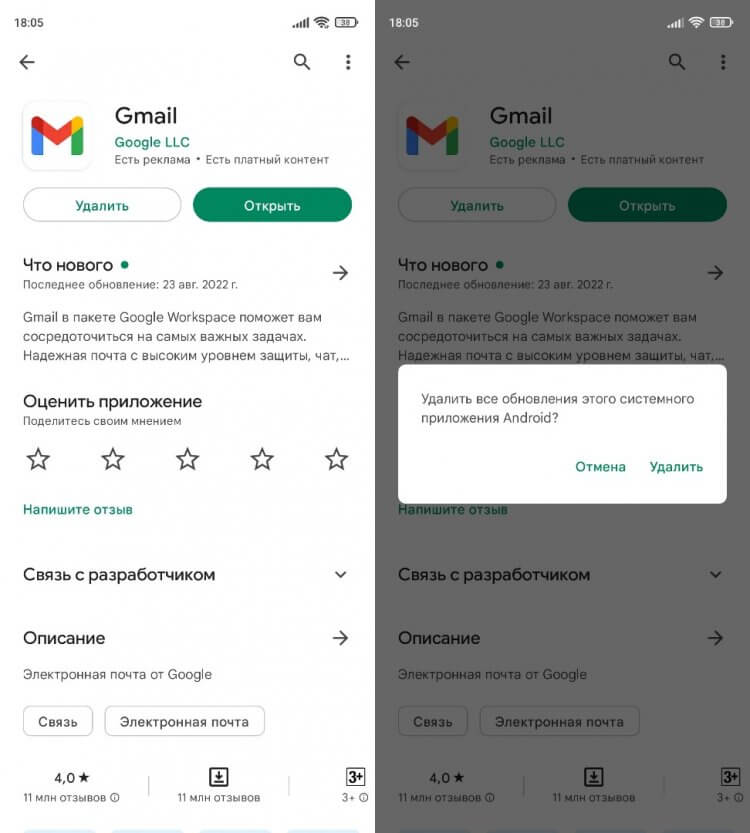
Стороннее приложение после нажатия этой кнопки будет полностью удалено
Как и в случае с откатом приложения через настройки, программа автоматически перейдет на более раннюю версию. При желании вы сможете обновить ее в любой подходящий момент, просто нажав соответствующую кнопку на странице софта в Google Play.
❗ Поделись своим мнением или задай вопрос в нашем телеграм-чате
Как переустановить приложение
Немного дольше выполняется откат стороннего ПО, то есть тех программ, которые вы установили самостоятельно. На странице такого приложения в настройках телефона отсутствует кнопка «Удалить обновления», а вместо нее гордо красуется логотип в виде мусорного ведра с надписью «Удалить». Нетрудно догадаться, что нажатие на него приведет к полной деинсталляции игры или утилиты, а не к ее откату. Впрочем, иного выхода у нас нет, и вам в любом случае придется удалить приложение, чтобы затем установить старую версию.
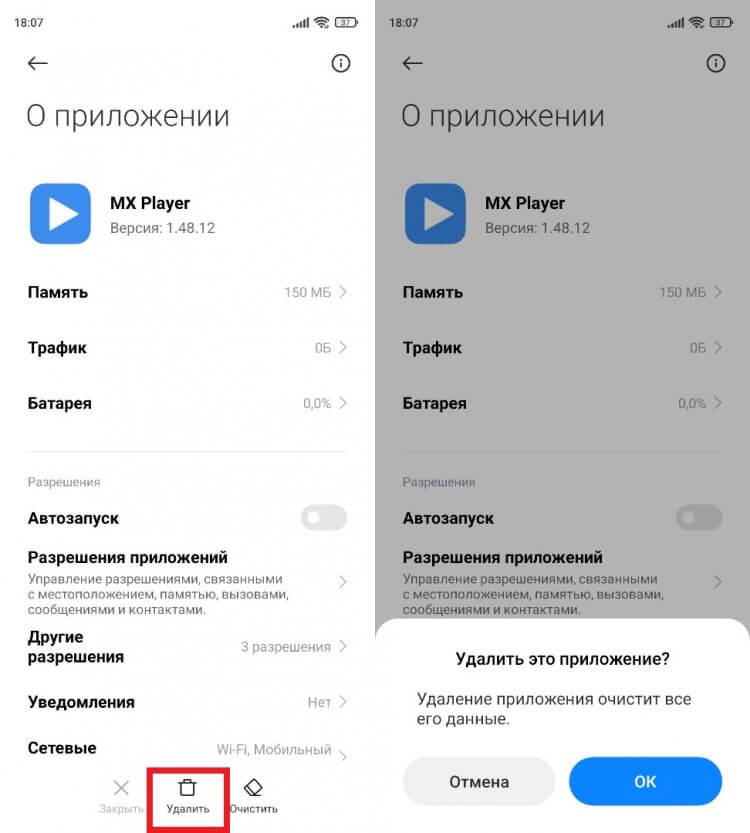
Без предварительного удаления приложение нельзя переустановить
В моем случае речь идет о видеопроигрывателе MX Player, который в версии 1.48 немного подтормаживает при воспроизведении определенных форматов видео. Решение проблемы — откат версии приложения. С этой целью я сначала удалил программу, а затем отправился на поиски нужной сборки. Точно так же можете поступить и вы:
- Используя браузер, найдите нужную вам версию приложения.
- Скачайте APK-файл.
- Откройте APK и подтвердите установку.
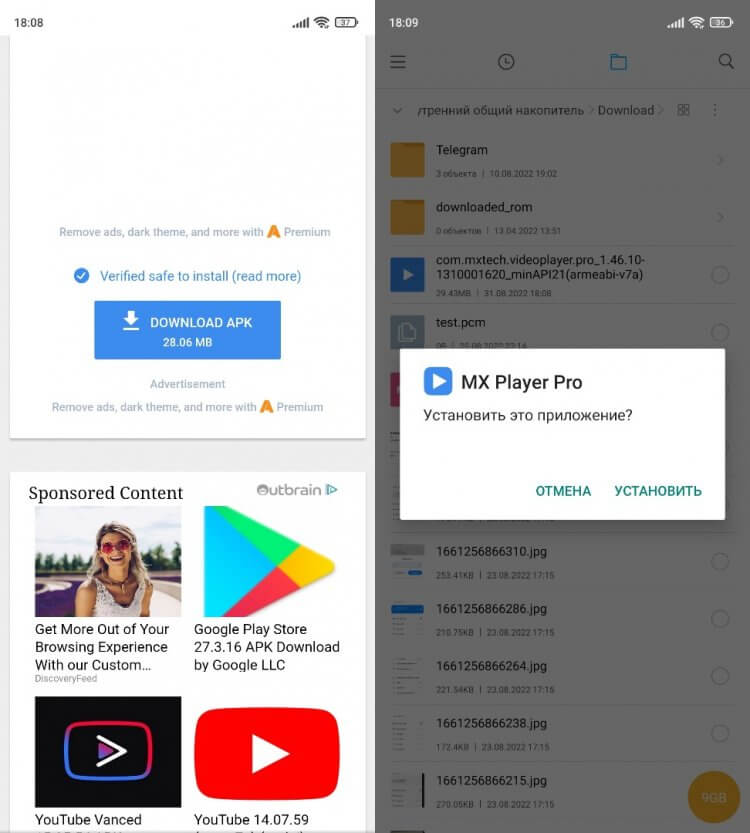
Для загрузки установочного файла выбирайте проверенные источники вроде APKMirror
Установка приложений через APK требует выдачи дополнительных разрешений. Как правило, уведомление об этом сразу выводится на экран после открытия файла, но на старых версиях Android нужно предварительно активировать пункт «Неизвестные источники» в разделе настроек «Безопасность». Но, даже если вы успешно установите нужную версию программы, не спешите радоваться, так как в любой момент она самостоятельно обновится, и тогда вы попадете в замкнутый круг.
⚡ Подпишись на Androidinsider в Дзене, где мы публикуем эксклюзивные материалы
Как отключить автообновление
Вне зависимости от того, выполняли вы откат стандартной или сторонней программы, она все равно может принудительно обновиться через Google Play. Чтобы этого не произошло, нужно запретить автообновление:
- Запустите Google Play.
- Тапните по иконке своего профиля и перейдите в раздел «Настройки».
- Откройте вкладку «Настройки подключения», а затем — «Автообновление приложений».
- Установите значение «Отключить».
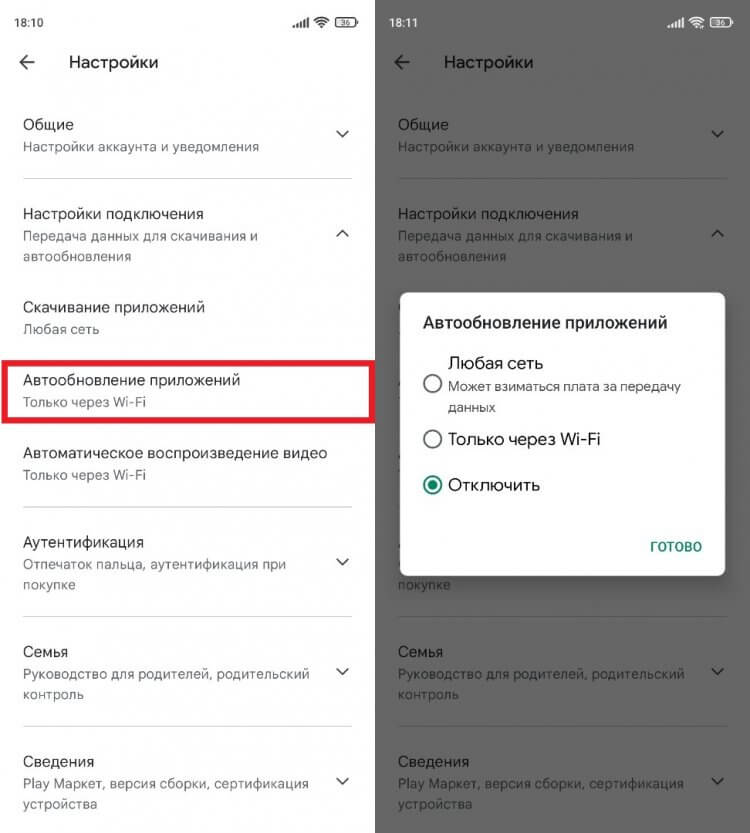
Если не отключить эту опцию, приложение рано или поздно автоматически обновится
Теперь программа будет обновляться только по вашему требованию, а до этого на смартфоне продолжит оставаться старая версия. Но не забывайте, что вопрос о том, стоит ли обновлять приложения, очень спорный. Поэтому изучите все «за» и «против», о которых мы размышляли ранее.

Теги
- Новичкам в Android
2 способа вернуть старую версию приложения на телефоне андроид после обновления
Иногда (хотя довольно редко) мы сожалеем, что обновили приложение в своем андроид телефоне до более новой версии и хотим вернуть старую.
Хотя обновления одна из лучших практик для пользователей Android — как системы, так и установленных на ней приложений.
Новые версии программного обеспечения всегда содержат многочисленные улучшения и так называемые «Заплаты» ошибок, которые в мире программного обеспечения, к сожалению, неизбежны.
Основной причиной, по которой мы должны обновлять устройства, является безопасность наших данных.
Чем новее и эффективнее программное обеспечение, тем ниже вероятность того, что наш телефон будет заражен или даже кто-то получит контроль над ним.
Только иногда случается, что после обновления приложение теряет весь свой «шарм» или, исчезают из него ключевые функции для нас.
Затем все, что мы хотим сделать, это вернуть старую версию — откатить обновление, которое испортило наш мир. Посмотрите, как это можно сделать.
Первый способ вернуть старую версию приложения простым и быстрым способом
В более старых андроидах не было серьезных проблем с возвратом обновлений. Все, что вам нужно сделать, это восстановить обновление до заводского.
[info]Некоторые приложения если установить старую версию сразу самостоятельно обновляются до самой последней, но это можно легко обойти — подробности здесь.[/info]
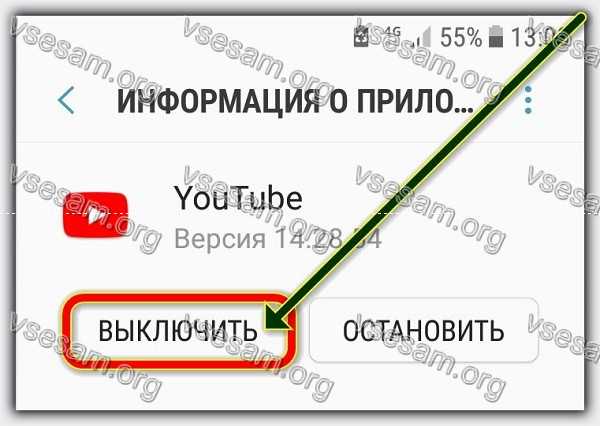
Теперь также есть такая возможность только она касается лишь встроенных производителем приложений. Покажу на примере ютуб.
Перейдите в «Настройки» и выберите «Приложения». Нажмите на то, версию которого хотите вернуть. Затем просто нажмите кнопку «Выключить».
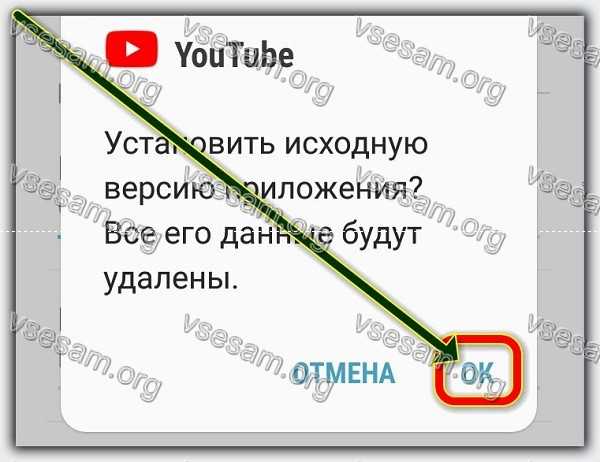
Телефон спросит вас, хотите ли мы удалить обновления, заменив приложение заводскими. Когда вы нажмете ОК, телефон восстановит старую версию.
Недостатки этого решения есть. Вы не можете вернуть так поступить с элементами, установленными самостоятельно.
Также иногда они могут быть созданы несколько лет назад, что определенно не очень хорошо для безопасности нашего телефона.
А что, если мы хотим использовать не обязательно самую последнюю разработку, но и определенно не самую старую?
Тогда мы можем просто установить конкретную, которая нас интересует, как показано ниже.
Второй способ вернуть старую версию приложения простым и быстрым способом
Этот способ намного лучше, чем описанный выше, потому что он позволяет восстановить любую версию (не только заводскую или последнюю). Вот что нам нужно сделать.
Вначале удаляем приложение, старую версию которого мы хотим восстановить. Скачиваем нужную с APKMirror, хотя, к сожалению, я не могу гарантировать, что вы найдете там абсолютно все (тогда ищите в других местах).
Далее загружаем файл APK, переносим его на наш телефон (удобнее всего с помощью USB-кабеля) и устанавливаем.
При этом не забудьте включить возможность установки из неизвестных источников и отключить автоматическое обновление, поскольку загруженное нами будет обновляться при первой возможности.
К сожалению, описанный выше метод не позволит вам восстановить или отменить системные (предустановленные) обновления.
Чтобы сделать это для такого приложения, вы должны сначала удалить его, а удаление встроенных по умолчанию возможно только после рутирования телефона.
Только не забывайте переусердствовать и держать старые слишком долго старую версию — если вам что-то не понравилось в последнем обновлении, есть большая вероятность, что разработчики быстро устранят эту проблему в следующем, и вы с удовольствием его будете использовать. Успехов.
Как на android откатить приложение назад

Новая версия приложения не всегда бывает более функциональной или удобной, чем предыдущая. Иногда новая версия приносит с собой неожиданные глюки и баги. Если вам не нравится изменение в новой версии приложения, вы можете вернуться на предыдущую версию. Вот, как восстановить более старую версию приложения на Android.
Если вы возвращаетесь, чтобы решить проблему, прежде всего сообщите о проблеме разработчику. Таким образом, проблему, с которой вы столкнулись, можно будет решить в предстоящем обновлении.
Кроме того, если вы зарегистрированы в Программе дополнительной защиты Google, вы не можете загружать приложения. Это означает, что вы можете удалить текущую версию определенного приложения, но вы не можете переустановить более старую версию вручную, и нет простого решения проблемы. В этом случае инструкция ниже не подойдет.
Шаг 1. Удалите текущую версию программы
Для начала удалите приложение, которое необходимо откатить до предыдущей версии. В случае системной программы это иногда невозможно. В таких случаях лучшее, что вы можете сделать, это удалить обновления, стоящие поверх оригинального приложения.
Самый простой способ удалить приложение на Android – с помощью системной утилиты «Настройки». Можно удалить посторонние приложения или обновления с помощью других способов, например, долго нажимая значки приложений в некоторых лаунчерах или через Play Store.
Для стандартных версий Android 8.0 Oreo и более поздних версий (включая Android 9, 10, 11, 12 и 13) перейдите в «Настройки» > «Программы» (или «Программы и оповещения») или Просмотреть все приложения и найдите нужное приложение.В Android от 5.0 до 7.1 – включая Nougat, Marshmallow и Lollipop – список доступен через «Настройки» > «Программы».
Указанный адрес может несколько отличаться в фирменных модифицированных оболочках Android.
Также может потребоваться включить опцию для отображения системных приложений, если приложение, которое вы хотите откатить, поставляется вместе с телефоном. В этом случае вы обычно можете отобразить эти программы с помощью меню с тремя точками в верхнем правом углу полной страницы списка приложений.
Когда вы найдете нужное приложение, коснитесь его, чтобы открыть экран информации о приложении.
Сначала выберите «Принудительно остановить» , чтобы приложение не запускалось, пока вы его удаляете. Это не всегда нужно, но лучше перестраховаться.
Обратите внимание на текущую версию приложения, прокрутив вниз панель информации о приложении или по нажатию Дополнительно в некоторых версиях Android.
После остановки программы нажмите «Удалить» и следуйте простым подсказкам оттуда, и программа должна исчезнуть.
Для предварительно установленных системных программ выберите немного скрытую «Удалить обновление» в меню с тремя точками в правом верхнем углу.
Шаг 2. Загрузите и установите необходимую версию программы
После удаления программы пора повторно установить нужную версию. Воспользуйтесь такими сайтами как APK Mirror или F-Droid , чтобы найти более старые версии большинства приложений Android.
Если вы не знаете, какая версия вам нужна, и возвращаетесь, чтобы устранить проблему, запомните дату, когда у вас возникла проблема. Затем найдите приложение на одну или две версии старше.Некоторые приложения также имеют несколько версий для различных архитектур и DPI, так что вам нужно будет провести некоторые исследования, чтобы определить, какая вам нужна. Большинство современных телефонов будут arm64.
Начните загружать файл APK программы. Веб-браузер может предупредить вас, что вы загружаете файл, который может повредить ваше устройство, и вы должны подтвердить это. В более ранних версиях Android (Android 8.0 Oreo и старше требуется вручную включить отдельный переключатель для установки программ из неизвестных источников. Обычно он находится в меню «Настройки» > «Безопасность»).
Если приложение, которое вам нужно, обозначено как пакет APK, вам понадобится сопроводительное приложение для работы с пакетом App Bundle, например, приложение APK Mirror Installer.
Шаг №3: Выключите обновление, если необходимо
После установки загруженного APK или пакета APK вы вернетесь к более старой версии приложения. Однако последующие обновления, скорее всего, заменят установленную вами откатанную версию. Вы можете отключить автоматические обновления, чтобы программа не была случайно заменена.
Этот параметр можно изменить для каждого отдельного приложения в Play Store, коснувшись дополнительного меню с тремя точками в верхнем правом углу списка определенного приложения и сняв флажок Включить автоматическое обновление.
Как откатить приложение до предыдущей версии
В наших смартфонах ключевым элементом, несомненно, являются обновления, которые позволяют нам быть в курсе самых разных аспектов. Хотя мы придаем большое значение новостям, которые поступают в систему через OTA, мы не можем игнорировать обновления приложений, которые иногда не идеальны и создают серьезные проблемы.
Для случаев, когда мы сталкиваемся с неправильное обновление в приложении , вы столкнетесь с головной болью. Но вам не обязательно с этим жить, так как вы можете вернуться к правильной версии, где ваш мобильный телефон и это приложение работают правильно. Способ обойти правила и жить с тем, что нам нужно, не требуя всегда самое последнее, поскольку это не всегда лучше.
Перейти на более раннюю версию приложений на Android
Это процесс, который нам придется выполнить, чтобы приложения работали должным образом. То, что раньше было намного проще сделать, но несколько лет назад Android мы потеряли возможность удалять обновления из самих приложений . При этом была предпринята попытка остановить процесс, который не всегда должен быть положительным, поскольку он вызвал другие ошибки в системе из-за несовместимости.
Чтобы этого не случилось с вами, мы дадим вам ключи, которые помогут вам найти именно ту версию, которая работает и с которой ваш мобильный телефон снова должен работать нормально.
Убить приложение
Первое, что мы должны сделать, чтобы отбросить фальшь, которую дает нам это приложение, — это положить ему конец. Пока он находится на нашем мобильном телефоне, мы не сможем вернуть наш объект к предыдущей версии. Но для этого мы должны сначала взглянуть на содержащуюся в нем версию. Процесс, которому мы собираемся следовать следующим образом:
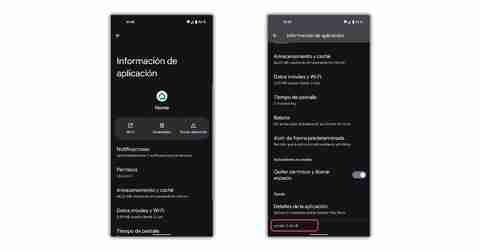
- Заходим в Мобильные настройки.
- Входим в Приложения.
- Выбираем приложение, которое доставляет нам проблемы.
- Спускаемся до конца, где увидим версию.
Мы должны записать это число или сделать снимок экрана, чтобы запомнить текущую версию, в которой у нас есть ошибки. После этого мы можем подняться, чтобы очистить кеш и накопленные данные, как рекомендовано вначале в хранилище. Затем мы можем удалить приложение из системы.
How To Protect Your Personal Email.
Please enable JavaScript
Найдите замену
Следующим шагом будет тот, который даст нам возможность вернуться к версия приложения, в которой он работал корректно . Для этого мы должны начать с поиска наиболее рекомендуемых веб-сайтов приложений Android для нужной нам версии. Среди тех, которым мы можем доверять больше всего, мы встречаем и рекомендуем Apk Pure, MalaVida или APKMirror. Мы можем использовать любой из них, поскольку они работают аналогично.
Как только мы получим доступ, мы должны войти в специальный раздел для приложения, которое мы ищем. В случае, если ошибка появляется в менее популярном приложении, возможно, что доступно не так много версий, но обычно мы находим большое разнообразие. На странице самого приложения у нас будет доступ ко всем заказанным версиям.
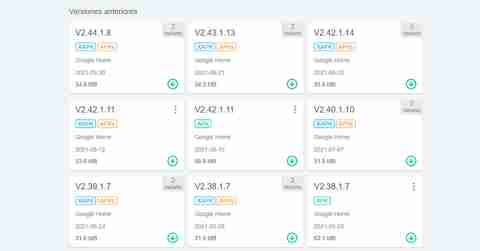
Мы должны искать тот, который мы установили на мобильный телефон, и это доставляет нам столько хлопот, чтобы взять не тот, а предыдущий. Внутри у нас будет одна или несколько версий, соответствующих различным системам архитектуры Android. Скорее всего, ваш терминал совместим с моделью, которая содержит ARM64, только старые смартфоны 2016 года должны выбирать ARM. Если мы запутаемся, проблем нет, мы только обнаружим, что приложение не работает, и нам придется попробовать альтернативный вариант.
Когда мы загружаем файл и приступаем к их установке, в первый раз мы должны предоставить разрешения на установку для неизвестных источников, что не является опасным, поскольку мы уже подтвердили веб-сайты, на которых нет никаких опасностей.
Не поддерживать обновления
Как только нам удастся установить его на свой мобильный телефон, когда мы увидим, что он работает правильно, нам останется только защитить его. Если мы не сделаем этот шаг, в течение нескольких часов или дней Гугл игры обновит его, и ошибки появятся снова. Вот почему мы должны войти в магазин, получить доступ к поиску и найти нужное приложение. Затем мы касаемся трех верхних пунктов и отключаем автоматические обновления для этого конкретного приложения.
А системные приложения?
Сколько бы мы ни пытались имитировать эти шаги в приложениях, которые входят в стандартную комплектацию системы, мы не сможем их сделать. Ограничения Android дают нам возможность отключить только те приложения, которые необходимы системе для правильной работы, но есть способ обойти это ограничение. Для этого вернемся в Google Play, повторив этот процесс:
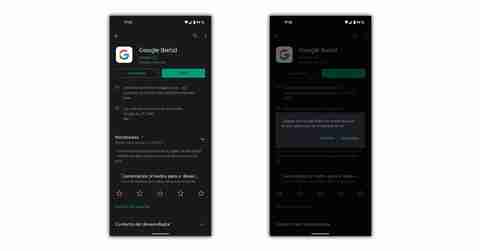
- Ищем приложение, которое хотим исправить.
- Касаемся кнопки Удалить.
- Подтверждаем установку обновлений.
- Тапаем в правом верхнем углу и избегаем автоматических обновлений.
Этим мы добьемся своей цели с любым приложением в системе и его корректной работы.
А на айфоне?
Для всех тех iOS пользователи, вы должны знать, что варианты возврата к предыдущей версии в любом приложении iOS сложны. Apple ограничил возможность установки устаревших приложений на несколько поколений, что не позволяет нам вручную решать проблемы с некоторыми приложениями. Мы должны быть уверены, что наши ошибки скоро будут исправлены разработчиком в App Store, и как можно скорее приступим к обновлению.
Когда пора возвращаться?
Хотя этот метод может спасти нас от проблемы, с которой мы столкнулись, наступит время, когда нам придется снова активировать приложение, чтобы получать новости и исправления других проблем, которые мы, возможно, не испытали. Мы решим именно этот момент, но обычно пары недель бывает достаточно.
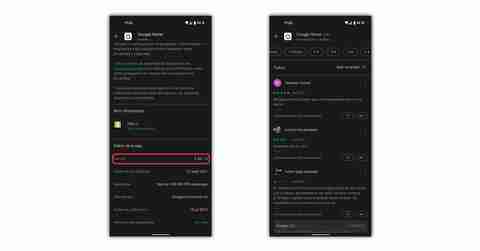
За это время нам нужно будет проверить в Google Play, что ошибка устранена, что мы можем сделать, просмотрев информацию в приложении, чтобы проверить версию, и в последних комментариях, чтобы узнать мнения. Следующее, что нужно сделать, это нажать кнопку обновления и, если мы хотим, снова разрешить автоматические обновления.