Давайте сделаем это началом чего-то потрясающего
Каждый день миллионы профессионалов архитектурно-строительной отрасли по всему миру используют Archicad, чтобы достичь новых высот в творчестве и профессиональном росте. Все они начинали с уровня, на котором сейчас находитесь вы.
Как загрузить Archicad
Посетите раздел Загрузки на сайте GRAPHISOFT, чтобы загрузить программу установки Archicad. Перед началом установки ознакомьтесь со статьей Как установить Archicad и убедитесь, что ваш компьютер соответствует требованиям к аппаратному обеспечению.
Какой компьютер нужен для запуска Archicad?
- Системные требования
- Рекомендуемые видеокарты
- Рекомендуемое аппаратное обеспечение
Где найти дистрибутив Archicad?
Новая версия Archicad выпускается каждый год. Вы всегда можете найти программу установки последней версии на сайте GRAPHISOFT в разделе Загрузки. Выполните вход в свою учетную запись GSID или зарегистрируйтесь. Щелкните на ссылке, затем выберите версию программы установки, соответствующей используемой вами операционной системе (Windows или macOS). Выберите папку для сохранения файла и активируйте его загрузку.
Как установить Archicad

Как работает программа установки?
Двойным щелчком мыши запустите загруженную программу установки. Затем следуйте инструкциям.
1. Запустите программу установки
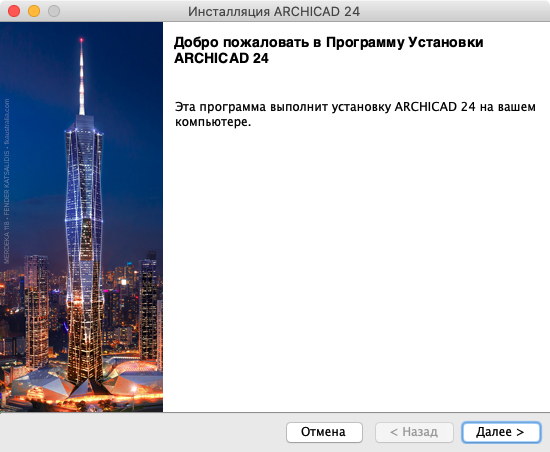
Нажмите кнопку Далее.
2. Лицензионное соглашение
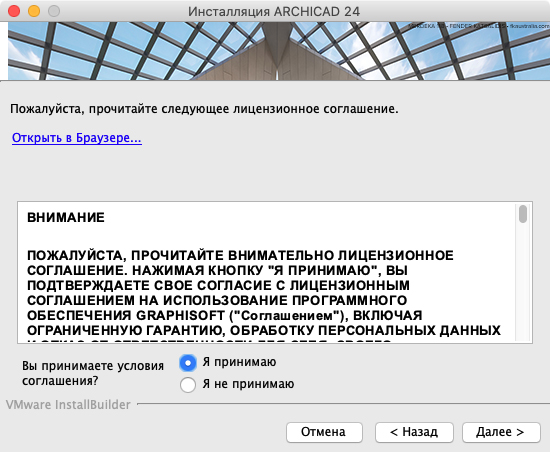
Внимательно прочитайте лицензионное соглашение и примите его условия. Воспользуйтесь ссылкой Click Открыть в Браузере, если захотите открыть соглашение в отдельном окне.
Нажмите кнопку Далее.
3. Выберите папку установки
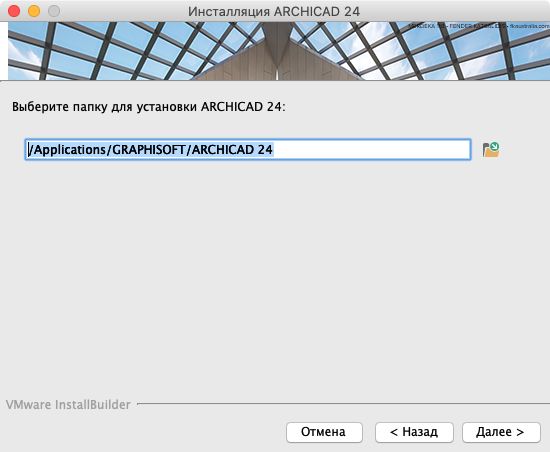
На этой странице выберите папку установки. Лучше всего использовать предлагаемую по умолчанию папку, так как это упростит процесс установки всех последующих Обновлений. Пожалуйста, обратите внимание, что в операционной системе MacOS папка установки Archicad обязательно должна находиться в папке Программы (Applications).
Чтобы подтвердить выбор папки, нажмите кнопку Далее.
4. Выберите вариант установки
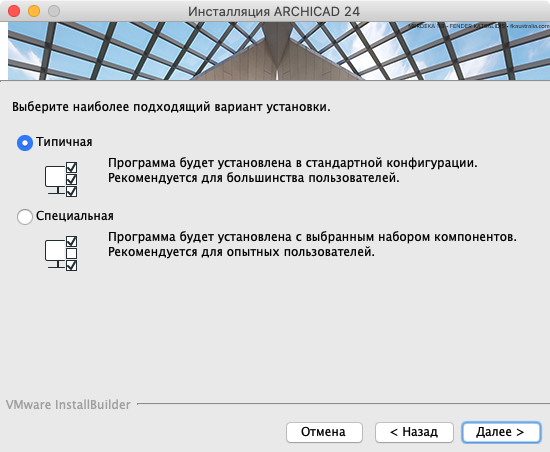
Если выбрать Типичную (рекомендуемую) установку, то будет выполнена установка всех компонентов Archicad 23.
Можно также выбрать Специальную установку, чтобы установить только определенные компоненты.
Для продолжения нажмите кнопку Далее.
5. Сводная информация
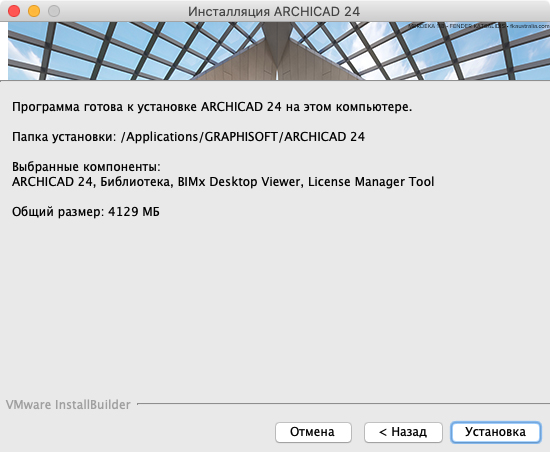
На этой странице приводится сводная информация о параметрах установки Archicad. Если вы решите изменить какие-либо настройки, то можно воспользоваться кнопкой Назад.
Нажмите кнопку Установка, чтобы запустить процесс установки.
6. Процесс установки
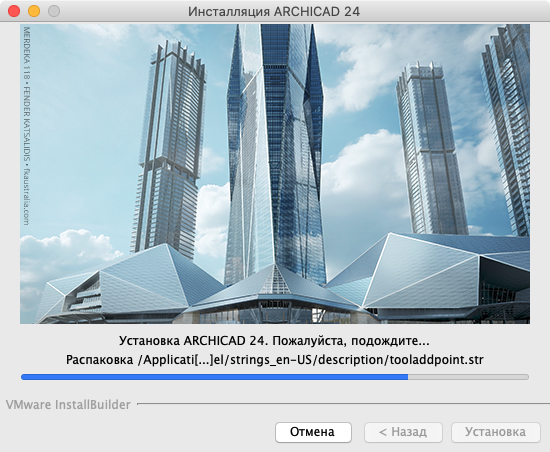
В зависимости от конфигурации компьютера процесс установки может занять несколько минут. Помимо установки Archicad в это время будет выполнена установка CodeMeter, BIMx Viewer для Настольных Компьютеров и Менеджера Лицензий (License Manager Tool).
7. Для пользователей Mac
Если вы устанавливаете Archicad в операционной системе Mac OS 10.15 или выше, то появится диалог с предупреждением о необходимости предоставить Archicad Полный Доступ к Диску. Следуйте инструкциям этого диалога, чтобы выполнить данные настройки. Подробная информация о предоставлении Полного Доступа к Диску приведена в Центре Поддержки.
8. Ярлыки / Автоматическое обновление
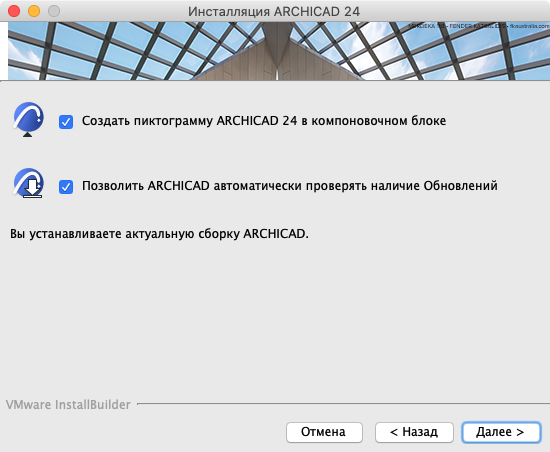
Здесь вы можете создать ярлык/пиктограмму для быстрого запуска Archicad.
Кроме того, здесь же присутствует маркер активации автоматической проверки Обновлений (по умолчанию он отмечен).
Нажмите кнопку Далее.
9. Загрузка руководства пользователя Archicad
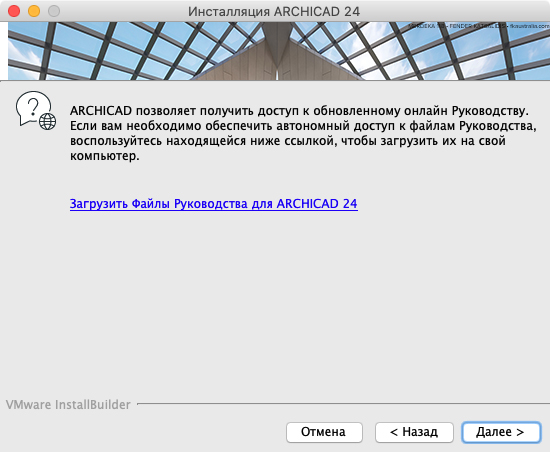
Файлы документации и руководства пользователя не создаются на компьютере в процессе установки, так как из Archicad можно получить доступ к онлайн руководству.
Если вы предполагаете работать с подключением к Интернет, то можно просто нажать кнопку Далее.
Если же вы предполагаете работать в автономном режиме, но вам может потребоваться доступ к руководству пользователя, то при помощи находящейся на этой странице ссылки можно загрузить файлы Руководства на компьютер.
Нажмите кнопку Далее.
10. Установка драйверов CodeMeter
Если происходит установка драйверов CodeMeter, то вам будет предложено перезагрузить компьютер.
11. Завершение установки
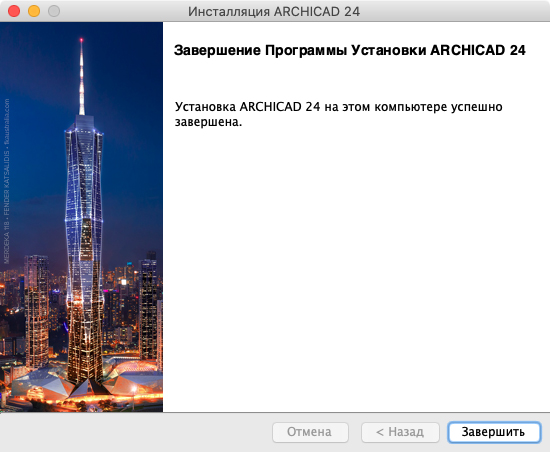
Нажмите кнопку Завершить. Обратите внимание, что по окончании установки вам может потребоваться перезагрузить компьютер.
Как работать в ArchiCAD. Описание программы. Архитектурное проектирование
Сегодня нам предстоит первое знакомство с программой ArchiCAD, специально разработанной для оказания помощи при выполнении архитектурных проектов, и мы приступаем к работе.
Первый шаг который необходимо выполнить — это скачать бесплатно русскую версию Archicad. Далее запускаем программу. При запуске появляется окно Запуск ArchiCAD. Вверху этого окна расположены три радиокнопки:
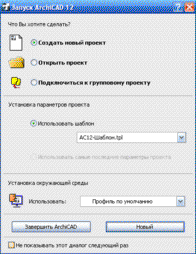
Верхняя кнопка используется для создания нового проекта.
Следующая кнопка служит для открытия проекта (здесь видно название проекта, с которым работали в последний раз, если такое уже имело место быть).
Видео на тему: Как работать в ArchiCAD настройка внешнего вида. Уроки Архикад для начинающих.
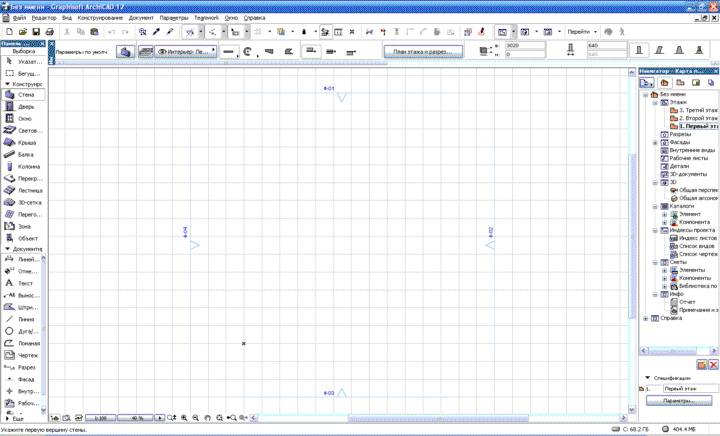
В поле нашего зрения появляется новое окно. Под его заголовком сразу же располагается строчка с меню. А ниже панель инструментов или инструментальная панель.
В логические группы довольно компактно объединены основные средства для навигации, черчения, моделирования и редактирования.
Они представлены в качестве плавающих панелей. Эти панели помогают удобно и относительно быстро добраться до всех необходимых функций.
Далее мы знакомимся с этими самыми плавающими панелями:
И начнем знакомство с Координатного табло (Coordinates). Оно представляет собой набор интерактивных линеек. Они непрерывно, а главное абсолютно точно, отслеживают текущее положение курсора и делают измерения в полярных (A, R) и картезианских (X, Y, Z) координатах.

Мы переходим к Информационному табло (Info Box). Это табло хранит сведения о самых значимых параметрах выбранного нами элемента и установках работающего инструмента из панели инструментов.
Указанное табло позволяет нам непосредственно изменять эти параметры. Словом, данное табло будет иметь разный вид, и его вид будет зависеть от того, чем в настоящий момент мы занимаемся.

Теперь мы приступаем к знакомству с Панелью управления (Control Box). Панель содержит много функций, которые управляют движением курсора и его привязками.
Она значительно может облегчить жизнь проектировщику (в том случае, если он эту панельку освоит).
А сейчас перед нами Инструментальная панель (Toolbox). Панель инструментов включает мощный набор полезных пиктограмм специализированных инструментов для выполнения архитектурных проектов.
Панель делит свои инструменты на следующие группы: Выборка и Конструирование, Выборка и Документирование, Выборка и Еще. Ниже мы подробно рассмотрим все инструменты данной панели из каждой группы.
Конструирование и выборка:
Документирование и выборка:
Выборка и Еще:
Как Вы могли сами убедиться, инструменты каждой группы имеют свою специфику и весьма полезны в работе любого архитектора.
Вовсе не принципиально, если Ваша инструментальная панель (а возможно и любая другая) выглядит иначе. Так как панели изменяют свой вид и размер, подобно окнам программы Windows.
Очень легко можно настроить внешний вид панели, кликнув по ее заголовку правой кнопкой мыши и выполнив все необходимые команды.
Мы добрались до Панели обзора (Quick Views), которая служит для того, чтобы быстро перемещаться по чертежу. С помощью этой панели проектировщик легко переходит с этажа на этаж, просматривает выполненные разрезы.
Конечно, рассчитана эта панель на любителя. Фактически можно прекрасно обойтись и без нее. Панель значительно загромождает экран, и это следует отнести к ее недостаткам.
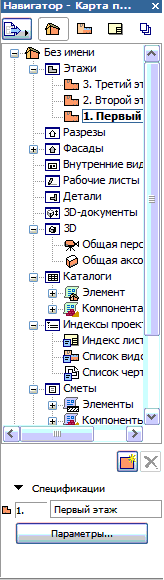
Для удаления с экрана или повторного вывода панели на экран, нужно выполнить последовательность следующих команд: Окно (Window) > Панели (Display) > и далее.
Переходим к практическому заданию: Выключите по очереди все панели. Теперь включите каждую по очереди. Обращайте внимание на название панели, которую включаете.
В качестве примечания: Выключить любую из панелей можно, если просто нажать на ее заголовке кнопку ЗАКРЫТЬ (Х).
Нашего внимания требует и Многооконный интерфейс программы ArchiCAD
В данной программе реализована возможность доступа к виртуальной модели проектируемого здания с помощью многооконного интерфейса.
Основные окна в программе ArchiCAD — это окна таких проекций, как окно плана этажей, окна разрезов/фасадов (они пригодятся в новом проекте) и 3D-окно.
В этих окнах создаются и редактируются все элементы проекта. Итак, самым важным считается окно плана этажей. Это окно всегда открывается первым по умолчанию при запуске текущего файла или при создании файла с новым проектом.
Чуть позже нам предстоит научиться проектировать любое число этажей и переключаться между этажами.
Окна разрезов/фасадов автоматически генерируются по разрезным линиям, которые нанесены на план.
И, третье из окон проекций – это 3D-окно, которое позволяет не только видеть объемную модель здания, но и проектировать непосредственно в этой модели.
Самое время открыть первый пункт верхнего меню — Файл (File). Мы его открываем и внимательно рассматриваем основные команды этого меню:
Выбрав команду Новый (New), мы заменяем текущий проект на новый (под заголовком «Без имени»), а последний заимствует у предыдущего проекта параметры и атрибуты среды: параметры по умолчанию, текущую библиотеку, сетку и другие.
В программе ArchiCAD допустимо быть открытым только одному проекту, поэтому текущий проект автоматически закрывается.
Допустим во время работы были произведены изменения, и они не сохранены, программа обязательно предупредит и предложит их сохранить.
Команды
Если мы выбираем команду Новый (New) при действующем 3D-окне текущего файла, то в новом проекте мы получим его чертежный лист.

В качестве примечания: Выбирая команду Новый (New), мы можем выбрать среду, в которой откроется новый проект. При этом мы можем загружать в качестве параметров всех инструментов и диалоговых окон по умолчанию те значения, которые установлены производителем.
Это, безусловно, поможет тем, кто хочет быть уверенным в том, что пользуется значениями тех параметров, которые установлены по умолчанию.
Команда Открыть (Open) позволяет нам открывать имеющиеся документы тех типов, которые распознаются программой. После выбора этой команды появляется диалоговое окно, помогающее перемещаться по файловой системе и выбирать необходимые файлы.
Команда Сохранить (Save) дает возможность сохранить открытый файл проекта в ArchiCAD или библиотечный элемент. Все зависит от того, какое окно является текущим в данный момент.
Сохранение можно произвести с учетом изменений, которые были внесены с момента последнего открытия или сохранения.
Команда Сохранить как. (Save As) открывает окно, позволяющее сохранить под новым именем копию текущего проекта в этой программе.
И последняя в этом пункте меню команда Закрыть (Close). Именно ее нажатием мы сейчас и завершим наше занятие. Если Вы все правильно выполняли при работе с ArchiCAD, то проект закроется безо всяких вопросов, а если уже успели «помудрить» с инструментами, то появиться запрос о сохранении или не сохранении.
Дорогой читатель! Добавьте этот сайт в закладки своего браузера и поделитесь с друзьями ссылкой на этот сайт! Мы стараемся показывать здесь всякие хитрости и секреты. Пригодится точно.
Интерфейс программы ArchiCAD, создание основного макета и титульного листа с автозаполнением

На первом уроке углубленного курса вы узнаете, с чего начать работу в Архикад, как работать с программой и как сделать в ней титульную страницу проекта.
После просмотра видеокурса вы научитесь создавать шаблон дизайн-проекта, автоматизировать процесс, настраивать спецификации, макеты и все листы, чтобы в быстрые сроки выдавать документацию и оперативно вносить правки во всем проекте.
Смотреть видеолекцию
Навигатор и организатор проекта
В «Навигаторе» находится вся структура проекта. Если разрешение экрана позволяет, можно также открыть окно «Организатора». Работа ведется в карте проектов и книге макетов.
Карта проектов – это рабочее пространство: этажи, спецификации, разрезы, фасады. В этих пространствах можно включать или отключать слои, настраивать графические замены, проставлять размеры, писать текстом или штриховками. В карте проектов можно создавать детали и 3D-документы.
Книга макетов – это PDF с преднастроенными листами: титульный лист, лист с общими данными, план и пр. Книга макетов нужна для компоновки документации.
- основные настройки;
- карта проекта для создания чертежей, разрезов, фасадов, 3D-документов, планов;
- книга макетов для компоновки проекта;
- карта видов для планов отделки, возведения, электрооборудования, полов
Интерфейс и панель инструментов
- реконструкция
- слои
- горячие клавиши
- клавишные команды
- сохранение рабочей среды
Смотреть видеолекцию
Шаблон проекта. Разбор примера
- Титульный лист
- Список листов
- Лист с планировкой от застройщика
- Обмерочный лист
- Планировочное решение с перегородками
- Лист возведения перегородок
- План полов
- План отделки стен
- План покрытия потолков
- План светильников
- План привязки светильников с группами
- 3D-виды
- Развертки по санузлам
- Лист с узлами
Создание титульного листа в Архикаде с автозаполнением
- формат
- рамка
- лого
- шрифт
- имя поднабора
- имя заказчика и исполнителя
- дата
- информация о проекте
- расположение текста на странице
- итоги и резюме
В следующем уроке по ArchiCAD вы узнаете, как настроить шаблон, список листов, штамп с автозаполнением и сделать автоматизацию обновлений.
Появились вопросы?
Если вам сложно разобраться с какой-то темой самостоятельно, обращайтесь в наш чат поддержки по ArchiCad в Telegram. Вам ответит преподаватель углубленного курса Алексей Скобелкин или команда BasicDecor.
Понравился урок? Поделитесь им с коллегами, которым ArchiCAD тоже может быть полезен.
Так мы сможем чаще выпускать бесплатные обучающие материалы для дизайнеров, чтобы вы делали свою работу еще лучше и эффективнее.
Как начать пользоваться archicad 9
Уверенное использование ArchiCAD (пошаговое обучение)
Профессиональный инструмент, используемый для проектирования строительных сооружений. Имеет обширный набор инструментов и передовых функций, необходимых архитектору при создании проектной документации и визуализации объекта в трехмерном пространстве. Интерфейс приложения выполнен эргономично и продуманно. Изучив уроки для начинающих Архикад, пользователи смогут управляться с несложными моделями. Эти базовые знания помогут в будущем разобраться в крупномасштабных объектах. Раскрыть весь потенциал редактора и получить необходимые знания Вам помогут следующие видеокурсы.
Уроки ArchiCAD для начинающих
Для начинающих пользователей видео уроки ArchiCAD будут весьма полезны. Здесь Вы сможете ознакомиться с базовыми инструментами редактора. Этот видеокурс поможет во всём разобраться с нуля. Суммарная продолжительность уроков составляет более 8 часов необходимой информации.
Чтобы ознакомиться с форматом обучения данных уроков, предлагаем просмотреть первые 5 видеоуроков из сборника. Загрузить бесплатно уроки Архикад можно в конце новости.
Урок 1 –Моделируем план первого этажа (Часть 1)
Урок 2 –Моделируем план первого этажа (Часть 2)
Урок 3 – Работа с этажами (Часть 1)
Урок 4 – Работа с этажами (Часть 2)
Урок 5 – Моделирование крыши
Урок 6 – Расстановка мебели и светильников
Урок 7 – Обустройство территории
Урок 8 – Визуализация и работа с материалами
Сборник №1
1. Как создать линии со своим символом
2. Как создать штриховку с текстурой
3. Как поменять толщину перекрытия крыши
4. Как создать многослойную конструкцию
5. Как сделать «гладкие углубления и холмы»
6. Как вернуть вид в 3D окне
7. Как сделать одинаковую текстуру в 3D окне и на фотографии
8. Как сделать окно на 2 этажа
9. Как сделать стеклянную крышу
10. Как сделать коньки на крыше
Сборник №2
11. Как сделать фахверк
12. Как создать простую текстуру
13. Как сделать отображение зон в 3D окне
14. Как распечатать вид без текстур
15. Карта видов и набор издателя
16. Моделируем арочную оконную конструкцию
17. Раскладка плитки стандартными средствами ArchiCAD
18. Ответы на вопросы форума
19. Создание окна инструментов «Навесная стена»
20. Создание сводчатой крыши
Сборник №3
1. Моделирование дугообразного окна
2. Моделирование мягкой мебели инструментом «Morph»
3. Моделирование сваи
4. Моделирование элементов сруба
5. Проблема загрузки расширений
6. 7 ошибок начинающего пользователя
7. Моделирование основания тумбы балюстрады (Часть 1)
8. Моделирование основания тумбы балюстрады (Часть 2)
9. Как смоделировать крышу оболочкой «Shell» (Часть 1)
10. Как смоделировать крышу оболочкой «Shell» (Часть 2)
11. Моделирование пандусов и заездов для колясок (Часть 1)
12. Моделирование пандусов и заездов для колясок (Часть 2)
Скачать весь курс для начинающих
Яндекс.Диск / MEGA / Торрент
Пароль к архиву: 4creates
Курс проектирования и визуализации в ArchiCAD и Artlantis
Второй курс видео уроков Архикад на русском также затрагивает базовые работы в редакторе, но при этом имеет больший уклон именно на визуализацию проектов с помощью приложения «Artlantis». Пользователь научится создавать проекты с максимально реалистичной визуализаций. По окончанию изучения информации в Вашем арсенале будут иметься два новых инструмента – Artlantis и ArchiCAD. Длительность видеокурса составляет 15 часов, каждой теме посвящен отдельный видеоролик.
Ознакомиться с форматом обучающих видео вы можете, просмотрев первые 5 уроков. Загрузка полного курса доступна в конце новости.
День первый. ArchiCAD
• Как правильно настроить интерфейс программы для удобной работы;
• Создавать и редактировать линии;
• Общим методам редактирования любых объектов программы;
• Использовать систему привязок при выполнении построений в программе;
• Работать с инструментами измерения.
День второй. ArchiCAD
• Как правильно настроить рабочую среду проекта;
• Создавать и работать со слоями;
• Настраивать и использовать в проекте конструктивную сетку;
• Создавать, настраивать и редактировать конструктивный элемент Стена;
• Настраивать этажи, создать этаж Фундамент сквозного проекта.
День третий. ArchiCAD
• Как настраивать и создавать конструктивный элемент перекрытие для полов и потолков;
• Создавать и работать со конструктивным элементом Колонна;
• Копировать конструктивные элементы с этажа на этаж на примере сквозного проекта.
День четвертый. ArchiCAD
• Использовать в проекте библиотечные элементы Окна, Двери и т.д.
• Применять в проекте библиотечные элементы из внешних библиотек;
• Создавать собственные бибилиотеки с использованием раздела «Избранное».
День пятый. ArchiCAD
• Создавать и редактировать стандартные лестницы;
• Создавать и настраивать лестницы с помощью Stair Maker;
• Устанавливать и настраивать ограждения.
День шестой. ArchiCAD
• Создавать и редактировать односкатные крыши;
• Создавать и настраивать многоскатные крыши;
• Создавать стропильную систему крыши с помощью Roof Maker;
• Использовать инструмент Оболочка для создания различных сложных крыш;
• Подрезать стены, перегородки, перекрытия под крышу;
День седьмой. ArchiCAD
• Как создавать собственные и редактировать существующие в ArchiCAD линии, штриховки, покрытия;
• Создавать, настраивать и редактировать объект 3D сетка для моделирования ландшафтов;
• Использованию библиотечных элементов для благоустройства ландшафта;
День восьмой. ArchiCAD
• Как создавать и редактировать разрезы и фасады;
• Создавать, настраивать и редактировать размеры на чертежах проекта;
• Создавать обмерного плана проекта;
• Создавать планов потолков и полов.
День девятый. ArchiCAD
• Как использовать библиотечные объекты в планах;
• Как создать план электрики помещения.
День десятый. ArchiCAD
• Оформлять любые чертежи проекта;
• Подготовить файл проекта для дальнейшей работы в программе Artlantis.
День одиннадцатый. Artlantis
• Работать с интерфейсом программы;
• Основным способам работы в программе;
• Настраивать параметры среды: воздушная дымка, построение теней, задний план;
• Работать с источникам света солнце.
День двенадцатый. Artlantis
• Создавать, редактировать и настраивать объекты в программе ARtlantis.
• Вот несколько скриншотов видеуроков двенадцатого дня.
День тринадцатый. Artlantis
• Создавать, редактировать и настраивать материалы;
• Работать с искусственными источниками света;
• Устанавливать дневное, вечернее и искусственное освещение сцены;
• Настраивать тестовую и финальную визуализацию.
День четырнадцатый. Artlantis
• Создавать, редактировать и настраивать параллельные ракурсы;
• Создавать и настраивать панорамы;
• Создавать виртуальные сцены;
• Настраивать анимацию.
Как работать в ArchiCAD. Описание программы. Архитектурное проектирование
Сегодня нам предстоит первое знакомство с программой ArchiCAD, специально разработанной для оказания помощи при выполнении архитектурных проектов, и мы приступаем к работе.
Первый шаг который необходимо выполнить — это скачать бесплатно русскую версию Archicad. Далее запускаем программу. При запуске появляется окно Запуск ArchiCAD. Вверху этого окна расположены три радиокнопки:
Верхняя кнопка используется для создания нового проекта.
Следующая кнопка служит для открытия проекта (здесь видно название проекта, с которым работали в последний раз, если такое уже имело место быть).
Видео на тему: Как работать в ArchiCAD настройка внешнего вида. Уроки Архикад для начинающих.
Нижняя кнопка необходима для работы «в команде». Если захочется избавиться от этого окна, то можно будет просто отметить галочку в окне с командой Не показывать этот диалог в следующий раз (Don`t display this dialog the next time). И окно больше не будет появляться.
Теперь мы выбираем верхнюю кнопку Создать новый проект (Create a New Project) и нажимаем кнопку Новый (New).
В поле нашего зрения появляется новое окно. Под его заголовком сразу же располагается строчка с меню. А ниже панель инструментов или инструментальная панель.
В логические группы довольно компактно объединены основные средства для навигации, черчения, моделирования и редактирования.
Они представлены в качестве плавающих панелей. Эти панели помогают удобно и относительно быстро добраться до всех необходимых функций.
Далее мы знакомимся с этими самыми плавающими панелями:
И начнем знакомство с Координатного табло (Coordinates). Оно представляет собой набор интерактивных линеек. Они непрерывно, а главное абсолютно точно, отслеживают текущее положение курсора и делают измерения в полярных (A, R) и картезианских (X, Y, Z) координатах.
Мы переходим к Информационному табло (Info Box). Это табло хранит сведения о самых значимых параметрах выбранного нами элемента и установках работающего инструмента из панели инструментов.
Указанное табло позволяет нам непосредственно изменять эти параметры. Словом, данное табло будет иметь разный вид, и его вид будет зависеть от того, чем в настоящий момент мы занимаемся.
Теперь мы приступаем к знакомству с Панелью управления (Control Box). Панель содержит много функций, которые управляют движением курсора и его привязками.
Она значительно может облегчить жизнь проектировщику (в том случае, если он эту панельку освоит).
А сейчас перед нами Инструментальная панель (Toolbox). Панель инструментов включает мощный набор полезных пиктограмм специализированных инструментов для выполнения архитектурных проектов.
Панель делит свои инструменты на следующие группы: Выборка и Конструирование, Выборка и Документирование, Выборка и Еще. Ниже мы подробно рассмотрим все инструменты данной панели из каждой группы.
Конструирование и выборка:
Документирование и выборка:
Выборка и Еще:
Как Вы могли сами убедиться, инструменты каждой группы имеют свою специфику и весьма полезны в работе любого архитектора.
Вовсе не принципиально, если Ваша инструментальная панель (а возможно и любая другая) выглядит иначе. Так как панели изменяют свой вид и размер, подобно окнам программы Windows.
Очень легко можно настроить внешний вид панели, кликнув по ее заголовку правой кнопкой мыши и выполнив все необходимые команды.
Мы добрались до Панели обзора (Quick Views), которая служит для того, чтобы быстро перемещаться по чертежу. С помощью этой панели проектировщик легко переходит с этажа на этаж, просматривает выполненные разрезы.
Конечно, рассчитана эта панель на любителя. Фактически можно прекрасно обойтись и без нее. Панель значительно загромождает экран, и это следует отнести к ее недостаткам.
Для удаления с экрана или повторного вывода панели на экран, нужно выполнить последовательность следующих команд: Окно (Window) > Панели (Display) > и далее.
Переходим к практическому заданию: Выключите по очереди все панели. Теперь включите каждую по очереди. Обращайте внимание на название панели, которую включаете.
В качестве примечания: Выключить любую из панелей можно, если просто нажать на ее заголовке кнопку ЗАКРЫТЬ (Х).
Нашего внимания требует и Многооконный интерфейс программы ArchiCAD
В данной программе реализована возможность доступа к виртуальной модели проектируемого здания с помощью многооконного интерфейса.
Основные окна в программе ArchiCAD — это окна таких проекций, как окно плана этажей, окна разрезов/фасадов (они пригодятся в новом проекте) и 3D-окно.
В этих окнах создаются и редактируются все элементы проекта. Итак, самым важным считается окно плана этажей. Это окно всегда открывается первым по умолчанию при запуске текущего файла или при создании файла с новым проектом.
Чуть позже нам предстоит научиться проектировать любое число этажей и переключаться между этажами.
Окна разрезов/фасадов автоматически генерируются по разрезным линиям, которые нанесены на план.
И, третье из окон проекций – это 3D-окно, которое позволяет не только видеть объемную модель здания, но и проектировать непосредственно в этой модели.
Самое время открыть первый пункт верхнего меню — Файл (File). Мы его открываем и внимательно рассматриваем основные команды этого меню:
Выбрав команду Новый (New), мы заменяем текущий проект на новый (под заголовком «Без имени»), а последний заимствует у предыдущего проекта параметры и атрибуты среды: параметры по умолчанию, текущую библиотеку, сетку и другие.
В программе ArchiCAD допустимо быть открытым только одному проекту, поэтому текущий проект автоматически закрывается.
Допустим во время работы были произведены изменения, и они не сохранены, программа обязательно предупредит и предложит их сохранить.
Команды
Если мы выбираем команду Новый (New) при действующем 3D-окне текущего файла, то в новом проекте мы получим его чертежный лист.
В качестве примечания: Выбирая команду Новый (New), мы можем выбрать среду, в которой откроется новый проект. При этом мы можем загружать в качестве параметров всех инструментов и диалоговых окон по умолчанию те значения, которые установлены производителем.
Это, безусловно, поможет тем, кто хочет быть уверенным в том, что пользуется значениями тех параметров, которые установлены по умолчанию.
Команда Открыть (Open) позволяет нам открывать имеющиеся документы тех типов, которые распознаются программой. После выбора этой команды появляется диалоговое окно, помогающее перемещаться по файловой системе и выбирать необходимые файлы.
Команда Сохранить (Save) дает возможность сохранить открытый файл проекта в ArchiCAD или библиотечный элемент. Все зависит от того, какое окно является текущим в данный момент.
Сохранение можно произвести с учетом изменений, которые были внесены с момента последнего открытия или сохранения.
Команда Сохранить как. (Save As) открывает окно, позволяющее сохранить под новым именем копию текущего проекта в этой программе.
И последняя в этом пункте меню команда Закрыть (Close). Именно ее нажатием мы сейчас и завершим наше занятие. Если Вы все правильно выполняли при работе с ArchiCAD, то проект закроется безо всяких вопросов, а если уже успели «помудрить» с инструментами, то появиться запрос о сохранении или не сохранении.
Дорогой читатель! Добавьте этот сайт в закладки своего браузера и поделитесь с друзьями ссылкой на этот сайт! Мы стараемся показывать здесь всякие хитрости и секреты. Пригодится точно.
Создание зон в ArchiCAD
ArchiCAD содержит большой набор инструментов и функций, предназначенных для создания документации. Некоторые из этих инструментов будут кратко рассмотрены в данной главе.
- В AchiCAD инструмент Зона служит для идентификации 3D-пространств, и содержит большое количество связанных с ними реквизитов и свойств. Помещения и пространственные группы (например, наборы помещений с одинаковыми функциями) можно легко идентифицировать благодаря цветным штриховкам или паспортам зон, создаваемым одним щелчком мыши.
- Автоматические и ассоциативные размеры ArchiCAD привязываются к определенным видам и представлениям проекта. Это означает, что вы свободно можете создавать и редактировать любые элемента проекта — ранее созданные цепочки ассоциативных размеров обновляются в автоматическом режиме, избавляя вас от необходимости тратить время и силы на повторное образмеривание элементов.
- Чертежи деталей ArchiCAD абсолютно незаменимы на этапе создания проектной документации, и позволяют вам повторно использовать и дорабатывать уже существующие 2D-чертежи. Они могут импортироваться из файлов различных форматов, таких как DWG, DXF или DGN. Также вы можете создавать новые чертежи и детали на основе модели проектируемого объекта.
Зоны представляют собой помещения проектируемого здания. Они определяются по категориям в разделе управления реквизитами.
Зоны ArchiCAD являются реальными 3D-пространствами. Их можно использовать как на стадии разработки концепции, так и для создания детализированных спецификаций и подсчетов площадей (см. ниже). 3D-пространства зон можно подрезать под крыши. Кроме того, к ним применимы операции логического вычитания любых объемных конструктивных элементов, что позволяет производить более точные подсчеты объемов и площадей. Для детальной настройки правил проведения расчетов для зон и вычитания из них элементов, воспользуйтесь диалог окном, открываемым при помощи команды Параметры > Рабочая среда проекта > Зоны.
Вычисление объемов
Зоны могут собирать информацию об окружающих их конструктивных элементах здания, таких как оконные и дверные проемы или подрезающие их крыши. В данном диалоговом окне вы можете настроить то, как будут учитываться в зонах проемы в стенах, колонны и крыши. Настройте эти параметры в соответствии с национальными стандартами и закройте это диалоговое окно.

Свойства зон
Категория
Воспользуйтесь командой Параметры > Реквизиты элементов > Категории зон.

Здесь вы можете определить требующиеся категории зон в зависимости от назначения проектируемого здания. Каждая зона должна принадлежать к той или иной категории. Однако, вы можете индивидуально настроить параметры отображения для каждой отдельной зоны. Закройте это диалоговое окно.
Размещение
Для автоматического определения границ Зон могут использоваться элементы окружающей их геометрии: стены, линии, полилинии, колонны и т.п. При изменении геометрии этих ограничивающих элементов, вы легко можете обновить зоны.
В зависимости от предполагаемого использования зон, в качестве границ могут использоваться линии привязки или внешние поверхности стен.
Впоследствии вы можете изменить границы зон при помощи ручного варианта редактирования или применив к ним Операции твердотельного моделирования.
При отсутствии элементов, определяющих границы зон, или при использовании зон на самых первых этапах создания концепции, когда какие-либо конструктивные элементы еще не созданы, можно задавать границы зон вручную, используя полигональные варианты редактирования.
Автоматическое добавление зон
1 Переключитесь в Навигаторе на элемент 1. 1-й этаж.
2 Активируйте инструмент Зона и откройте диалог его параметров. Настройте следующие параметры:
- Категория зоны: Образование и культура
- Имя зоны: Выставочный зал
- Верх зоны: 2. Галерея (Собственный + 1)
- Смещение верха относительно этажа верхней привязки: -240 (толщина перекрытия)
- Отметка основания относительно Проектного нуля: 0,00
- Геометрический вариант: По внутренним поверхностям
Панель Паспорт зоны
- Зависимый от масштаба: Нет
- Показать измеряемую площадь: Да
- Показать отделку пола: Да
- Показать высоту потолка: Да
- Штриховка фона: Нет
- Отделка пола: Паркет
Слой: Элемент модели – Зона
Все эти параметры также логически сгруппированы по темам на соответствующих вкладках. Пролистайте вкладки, чтобы просмотреть их содержимое.

3 Нажмите кнопку OK, чтобы закрыть диалог.
4 Зона настроена на автоматическое определение границ с использованием геометрического варианта По внутренним поверхностям. Это означает, что границы зоны определятся автоматически и будут совпадать с внутренними поверхностями ограждающих зону конструктивных элементов. Для определения границ, щелкните мышью внутри периметра большого помещения. Курсор примет форму молотка.
5 Сделайте еще один щелчок мышью для указания места расположения паспорта зоны.

Примечание: Точка, в которой был сделан щелчок мышью, помечается маленьким синим крестом. Расположение этого символа указывает точку, вокруг которой определяются границы зоны. Таким образом, в случае добавления одного или нескольких элементов, распознаваемых как границы зоны, и делящих ее на части, обновленная зона будет располагаться с той стороны новых границ, где находился символ +.
6 Теперь создайте зоны вспомогательных помещений:
- Тамбур: Категория — Помещения другого назначения, Смещение верха относительно этажа верхней привязки: -460 (толщина конструкции плоской крыши), отделка пола: Плитка.
- Уборная и Туалет: Техническое оборудование.

Примечание: Увеличение номера зон происходит автоматически при размещении каждой новой зоны. Вы можете изменять границы автоматически созданных зон при помощи многоугольного способа редактирования, но при этом зоны сохранят автоматический способ их определения. Это означает, что использование команды Конструирование > Обновить зоны приведет к повторному пересчету площадей и объемов зон на основе действительных границ, образующих замкнутый контур вокруг символов +, указывающих точки их определения.
Создание зоны в ручном режиме
Перейдем на уровень Галереи, чтобы добавить еще одну зону.
1 Переключитесь в Навигаторе на элемент 2. Галерея.
2 Назначьте создаваемой зоне категорию Образование и культура и имя — Галерея. Установите значение Смещения верха относительно этажа верхней привязки равным 0, выберите Ручной вариант построения, а в качестве отделки пола снова укажите Паркет.
3 Щелчками мыши укажите угловые точки свободного пространства перекрытия галереи, не включая в него отверстие для лестницы. Площадь пола, занимаемая дверным проемом, будет добавлена автоматически. При необходимости отключите показ слоя стропил.

Уточнение зон в 3D
Давайте изменим геометрию зоны, основываясь на окружающих ее конструкциях.
1 Переключитесь в Навигаторе на элемент Общая перспектива. По умолчанию показ зон в 3D отключен.
Создадим вид, в котором все строительные конструкции здания будут отображаться в каркасном виде, а зоны — как твердотельные элементы.
2 Для создания этого вида воспользуемся настройкой слоев. Откройте диалог Параметров слоев (CMD/DTRL+L) и включите показ слоя стропил (Оболочка — Деревянные конструкции), если ранее он был отключен. Теперь установим показ всех видимых слоев в каркасном виде, кроме слоя зон. Чтобы сделать это, выберите все слои и нажмите на третью слева пиктограмму, расположенную перед названием любого слоя: таким образом все слои, за исключением “Слоя ArchiCAD”, будут показываться в каркасном режиме. Отмените выбор всех слоев и снова щелкните мышью на значке каркасного представления слоя Элемент модели — Зона. Нажмите кнопку OK.
Отображение 3D-вида автоматически изменилось, однако зоны в нем по- прежнему не представлены.

3 Давайте включим их показ. Воспользуйтесь командой Вид > Элементы в 3D-виде > Фильтрация и отсечение элементов в 3D…

4 В открывшемся диалоговом окне отметьте маркер для элементов Зон и нажмите OK. Теперь зоны показываются настроенным для них по умолчанию материалом — Стеклом.

5 Воспользуйтесь командой Орбита, чтобы повернуть зону Галереи и крышу в такое положение, при котором их будет удобно добавить в выборку.
6 Выберите зону Галереи, затем щелкните правой кнопкой мыши и воспользуйтесь командой контекстного меню Соединить > Отсечь элементы крышей/оболочкой.
7 Укажите крышу и часть зоны, которую хотите сохранить.

8 Вернитесь к предыдущим настройкам показа слоев и элементов (снимите отметку с маркера Зон в диалоге Фильтрации и отсечения элементов в 3D, и включите твердотельный показ слоев в диалоге Параметров слоев).
Изменение внешнего вида Зон в окне Плана этажа
Основываясь на национальных стандартах и собственных предпочтениях, вы можете настроить отображение зон на планах этажей.
Добавление штриховок зон
Вы можете установить начало штриховки и ее масштаб для настройки более реалистичного показа изображений.
1 Переключитесь в Навигаторе на элемент 1. 1-й этаж.
2 Выберите три зоны вспомогательных помещений и откройте диалог их параметров.
3 Раскройте панель План этажа и активируйте использование штриховки, нажав на кнопку Добавления/удаления штриховки поверхностей. Выберите из списка Сетку 300×300 и нажмите OK.
4 Повторите эту операцию для зоны Выставочного зала, назначив для нее штриховку Настил дощатый.

Цветовая дифференциация
Для цветовой маркировки зон вы можете использовать цвета категорий или цвета фона штриховки зон.
Использование цвета фона штриховки
Выберите любую зону и измените в Информационном табло цвет фона ее штриховки:

Примечание: При отсутствии показа каких-либо фоновых цветов, проверьте параметры Фона и ссылки. При включении показа Фоновой ссылки с функцией Прозрачности штриховок и зон, показ фоновых цветов автоматически отключается.
Раскрасьте зоны по своему вкусу или как показано на иллюстрации:

Использование цветов категорий
Вторым способом применения цветовой маркировки является использование цветов категорий зон. Преимущество этого способа заключается в том, что изменение цвета категории влечет за собой автоматическое изменение цвета показа всех зон, принадлежащих к этой категории.
1 Воспользуйтесь командой Документ > Установить модельный вид > Параметры модельного вида.
Здесь присутствуют различные опции замены показа элементов в сохраненных видах. Таким образом, вам не требуется повторно моделировать или дублировать какие-либо элементы для настройки их отображения в соответствии с требованиям оформления чертежей.
2 Раскройте панель Замена показа штриховки, чтобы получить доступ к соответствующим настройкам.
3 Отметьте маркер Заменить штриховку зон и выберите вариант Фон категории.

Теперь внешний вид зон будет зависеть от их исходных параметров.
4 Нажмите кнопку Запомнить как… для сохранения сделанных изменений. Присвойте имя сохраняемой комбинации — 06 Планы — Штриховки зон. Нажмите кнопку Запомнить

5 Нажмите кнопку OK. При текущих настройках внешний вид зон будет определяться исходя из цветов категорий, которым принадлежат зоны, и назначенных зонам типов штриховок.

6 Выберите все зоны и отключите функцию показа Штриховки поверхностей в панели План этажа диалога Параметров зон. Теперь зоны визуально дифференцируются только по цветам их категорий, так как показ настроенных для них штриховок сейчас отключен.
Использование штриховок-рисунков
Вы можете настроить штриховки зон для показа материалов напольных покрытий. Это позволит сделать показ планов этажей приближенным к визуализации. Выберите зону Выставочного зала, нажмите в Информационном табло кнопку Штриховка поверхности: добавление/удаление и примените штриховку Паркет из древесины.

Создание штриховок-рисунков
У нас нет заранее созданной штриховки-рисунка для показа керамической плитки во вспомогательных помещениях, так что ее необходимо создать.
1 Воспользуйтесь командой Параметры > Реквизиты элементов > Образцы штриховок и выберите из списка Паркет из древесины.
2 Нажмите кнопку Новая и введите имя — Керамическая плитка. Установите переключатель типа штриховки в положение Штриховка-рисунок. Нажмите кнопку OK.

3 Нажмите кнопку Загрузить изображение и укажите файл Плитка керамическая белая 1 в папке [TImg]Текстура 17 > Настилы 17 > Плитка керамическая облицовочная 17. Нажмите кнопку OK.

4 Размер изображения установите равным 600 (в таком случае размер одной плитки будет равен 300х300 мм). Отметьте маркеры Штриховки чертежей и Штриховки поверхностей, присутствующие в панели Доступность и растровый рисунок. Создайте в окне растрового образца изображение квадрата, щелчками мыши включая и выключая показ растровых точек. Нажмите кнопку OK.

5 Замените штриховки поверхностей вспомогательных помещений только что созданной штриховкой.

Использование штриховок-рисунков помогает существенно оживить подачу чертежей.
6 Перейдите на план Галереи и настройте для присутствующей там зоны то же покрытие, что и для Выставочного зала.
Изменение отображения Паспорта зоны
Паспорта зон — это библиотечные элементы, привязываемые к зонам. Их внешний вид настраивается путем:
- установки соответствующего типа паспорта для каждой отдельной категории зон;
- включения/отключения показа различных данных;
- назначения перьев и цветов.
Давайте настроим отображение присутствующих в проекте паспортов, так как сейчас они содержат избыточную информацию. Вернитесь на план первого этажа.
1 Добавьте в выборку все зоны и откройте диалог их параметров.
2 Раскройте панель Дополнительных параметров, отметьте маркер зависимости от масштаба, установите масштаб 1:50 и настройте порядок показа: Имя зоны, Площадь зоны, Отделка. Чтобы сделать это, выберите из выпадающих списков для 2-й строки значение Площади зоны, а для 3-й — Отделка. На вкладке Отделки не забудьте отметить маркер показа напольного покрытия.
3 Удалите все остальные строки, нажимая на расположенные рядом с ними кнопки с изображением знака “—”.
4 Нажмите кнопку OK.

5 Повторите эту операцию в отношении зоны Галереи.
Примечание: Процесс применения одинаковых настроек для паспортов зон можно существенно оптимизировать, если выбрать сразу все зоны в 3D-окне. Это может оказаться особенно удобно при работе с многоэтажными зданиями. Включите показ зон в диалоге Фильтрации элементов в 3D и, находясь в 3D-окне, воспользуйтесь сочетанием клавиш CTRL/CMD + A при активном инструменте Зона, чтобы выбрать сразу все Зоны.
ArchiCAD 9. Документация. Визуализация в ArchiCAD
This content was uploaded by our users and we assume good faith they have the permission to share this book. If you own the copyright to this book and it is wrongfully on our website, we offer a simple DMCA procedure to remove your content from our site. Start by pressing the button below!
Визуализация в ArchiCAD
Graphisoft Посетите веб-сайт Graphisoft http://www.graphisoft.com для получения дополнительной информации о дистрибьюторах и имеющихся программных продуктах.
Визуализация в ArchiCAD Авторские права ©2004 Graphisoft, все права защищены. Воспроизведение, изложение и перевод без предварительного получения письменного разрешения строго запрещены.
Торговые знаки ArchiCAD и ArchiFM являются зарегистрированными торговыми знаками, а PlotMaker, Virtual Building, StairMaker и GDL торговыми знаками Graphisoft. Все другие торговые знаки являются собственностью соответствующих владельцев.
Введение Для создания реалистических изображений в ArchiCAD имеется несколько методов и механизмов. Фотоизображения могут создаваться с использованием внутреннего механизма визуализации ArchiCAD или механизма Z-buffer . Механизм визуализации Эскиз позволяет создавать изображения в виде нарисованных от руки линий. Самым последним включенным в ArchiCAD механизмом визуализации является LightWorks, который позволяет производить трассировку лучей, отражение лучей, отбрасывать неконтрастные тени, поддерживает процедурные ретушировщики и может работать на многопроцессорных компьютерах с создание высококачественных изображений. Можно также создавать VR-сцены и панорамы с использованием QuickTime VR или RealSpace VRML. Создаваемые сцены могут быть объединены в одну презентацию с помощью программного обеспечения Graphisoft Meander. В последующих разделах Вы познакомитесь со всеми этими возможностями ArchiCAD по созданию презентационных материалов.
Визуализация в ArchiCAD
Визуализация в ArchiCAD
СОДЕРЖАНИЕ Механизмы построения реалистических изображений __ 7 Механизм визуализации Z-Buffer . . . . . . . . . . . . . . . . . . . . 7 Механизм визуализации Эскиз . . . . . . . . . . . . . . . . . . . . . . 7 Основные параметры . . . . . . . . . . . . . . . . . . . . . . . . . . . . . 8 Дополнительные параметры. . . . . . . . . . . . . . . . . . . . . . . . 8 Параметры линий эскиза. . . . . . . . . . . . . . . . . . . . . . . . . . . 9 Параметры линий штриховки. . . . . . . . . . . . . . . . . . . . . . . 9 Параметры отбрасывания теней. . . . . . . . . . . . . . . . . . . . 10 Файл предварительно определенных стилей эскизов . . 10 Файлы текстуры линий . . . . . . . . . . . . . . . . . . . . . . . . . . . 11 Механизм визуализации LightWorks . . . . . . . . . . . . . . . . 12 Примеры . . . . . . . . . . . . . . . . . . . . . . . . . . . . . . . . . . . . . . . 23 Рекомендации по использованию механизма визуализации LightWorks . . . . . . . . . . . . . . . . . . . . . . . . . 31 Создание в ArchiCAD VR-сцен и фильмов ____________ 33 Meander . . . . . . . . . . . . . . . . . . . . . . . . . . . . . . . . . . . . . . . . . 33 Создание презентации с помощью Meander . . . . . . . . . . 33 Команды меню Meander . . . . . . . . . . . . . . . . . . . . . . . . . . 36 RealSpace . . . . . . . . . . . . . . . . . . . . . . . . . . . . . . . . . . . . . . . . 38 Предметный указатель _____________________________ 39
Визуализация в ArchiCAD
Визуализация в ArchiCAD
МЕХАНИЗМЫ ПОСТРОЕНИЯ РЕАЛИСТИЧЕСКИХ ИЗОБРАЖЕНИЙ МЕХАНИЗМ ВИЗУАЛИЗАЦИИ Z-BUFFER
МЕХАНИЗМ ВИЗУАЛИЗАЦИИ ЭСКИЗ
Алгоритм Z-Buffer представляет собой альтернативу механизму визуализации ArchiCAD Rendering Engine. При больших моделях с отбрасыванием теней этот механизм визуализации работает намного быстрее встроенного механизма ArchiCAD. Однако для него требуется намного больше памяти. Вы можете выбрать механизм Z-Buffer во вспывающем меню Механизм диалога команды Параметры фотоизображения. При этом исчезают все альтернативные кнопки области Метод (по умолчанию принимается вариант Высшей точности). Исчезает ползунок Качество и маркер Устранение ступенчатости текстуры. Во всех других отношениях механизм Z-Buffer имеет те же параметры, что и стандартный механизм визуализации ArchiCAD.
Выбор механизма визуализации Эскиз в диалоговом окне Параметры фотоизображения позволяет Вам создавать и обрабатывать изображения с различными эффектами, имитирующими построение линий от руки. Этот механизм полностью интегрирован в ArchiCAD. Выбор механизма визуализации Эскиз приводит к появлению многих новых раскрывающихся панелей. При этом сохраняются некоторые из панелей внутреннего механизма визуализации.
Управляющие элементы диалогового окна Параметры визуализации эскиза представлены в виде панели Основные параметры и дополнительных шести панелей. Когда в этом диалоге изменяется состояние любого из управляющих элементов, значения всплывающих меню Стиль эскиза и/или Стиль линий устанавливаются в Специальный. Визуализация в ArchiCAD
Механизмы построения реалистических изображений
Основные параметры • Всплывающее меню Стиль эскиза позволяет выбрать один из художественных стилей, значения которых хранятся в файле СтилиЭскизов.txt. Квалифицированные пользователи могут добавить свои собственные определения стилей, изменяя этот файл, структура которого описана далее. • — Всплывающее меню Стиль линий содержит типы линий изображения. Пользователи могут создавать свои собственные типы линий, создавая подпапки в папке Текстура_эскизов, в которых должны содержаться файлы текстур линий. • Альтернативные кнопки Цвет линий позволяют указать способ определения цвета линий изображения. Вариант Специальный позволяет выбрать цвет двойным щелчком на цветовом окошке справа. Вариант Текущие установки элемента означает, что каждая линий будет иметь тот цвет, который используется по умолчанию механизмом визуализации ArchiCAD. Вариант Как в стиле линий указывает на использование цвета, заданного в файлах текстуры линий. • Маркер Показать векторную 3D-штриховку указывает на необходимость построения векторной штриховки в создаваемом изображении. Свойства таких линий штриховки определяются в панели Параметры линий штриховки. • Если отмечен маркер Показать векторное отбрасывание теней, создаваемое изображение будет содержать затененные области, представляющие тени от солнца. Свойства линий теней определяются в панели Параметры отбрасывания теней.
Дополнительные параметры Управляющие элементы этой панели позволяют определить дополнительные эффекты, необходимые для дальнейшей настройки изображения.
• Устранение ступенчатости регулирует качество линий изображения. Уменьшая значение, Вы сокращаете время построения изображения. Однако при этом снижается качество линий. Для качественной имитации построения линий от руки следует максимально увеличить значение устранения ступенчатости. Рекомендуем начать с наименьшего значения этого параметра для определения подходящих значений всех остальных параметров, а затем при создании окончательного изображения установить необходимое значение устранения ступенчатости. • Влияние атмосферы может использоваться для придания особого значения объемной перспективе изображения. Если значение этого управляющего элемента устанавливается высоким, то линии на заднем плане будут блекнуть. • Шероховатость бумаги имитирует неровности поверхности бумаги, используемой для создания рисунка. Обычно шероховатость генерируется механизмом случайным образом. Однако для получения наилучших результатов рекомендуем воспользоваться рисунками фона с предварительно заданным альфа-каналом для шероховатости (Вы можете найти такие рисунки фона в папке Библиотека ArchiCAD 9/Рисунки Визуализация в ArchiCAD
Механизмы построения реалистических изображений
фона 9/Бумажная текстура альфа 9). Отметьте маркер Использовать альфа-канал фона, если Вы предполагаете воспользоваться таким рисунком фона.
Параметры линий эскиза Управляющие элементы панели Параметры линий эскиза позволяют установить свойства основных линий изображения.
• Толщина задает толщину линий. Линии различных типов могут иметь различную толщину, даже если с помощью этого управляющего элемента устанавливается одинаковое значение. • При увеличении значения Вытягивание линии изображение линий становится длиннее по сравнению с их аналогами в 3D-окне ArchiCAD. Имитируется ситуация, когда линии чертежа не соединяются друг с другом должным образом, а пересекаются. При уменьшении значения линии становятся короче своих аналогов и не будут стыковаться друг с другом. • Искривление линии управляет расположением контура линий относительно их точного значения в 3D-окне. Увеличивая это значение, Вы создаете представление того, что изображение было нарисовано от руки. Визуализация в ArchiCAD
Параметры линий штриховки Управляющие элементы этой панели предназначены для установления свойств линий штриховки изображения. Если маркер Показать векторную 3D-штриховку в панели Основные параметры не отмечен, векторная штриховка не будет использоваться и установки, произведенные в панели Параметры линий штриховки, не принимаются во внимание.
• Управляющие элементы Толщина, Вытягивание линии, Искривление линии имеют тот же смысл, что и в панели Параметры линий эскиза. • Когда значение Уточнить изображение на расстоянии устанавливается большим, линии штриховки на заднем плане становятся бледнее и тоньше. Этот эффект оказывается полезным, а иногда необходимым, когда заштрихованные поверхности представляются под небольшим углом. Если этот маркер не отмечен, то линии штриховки будут иметь одинаковую толщину и на заднем плане они будут образовывать сплошную затемненную область. Этот эффект будет принят во внимание при отметке маркера Да.
Механизмы построения реалистических изображений
Параметры отбрасывания теней Параметры этой панели предназначены для установления свойств линий отбрасывания теней. Если маркер Показать векторное отбрасывание теней в панели Основные параметры не отмечен, линии теней не будет использоваться и установки, произведенные в панели Параметры отбрасывания теней, не принимаются во внимание.
интервале Вы получите более темную тень, как если бы Вы увеличили значение прозрачности. Файлы и папки механизма визуализации Эскиз располагаются в папке Расширения ArchiCAD. В папке Текстура_эскизов располагается файл СтилиЭскизов.txt с предварительно определенными стилями эскизов. Здесь также находятся папки с файлами текстур для стилей линий.
Файл предварительно определенных стилей эскизов
• Управляющие элементы Толщина, Вытягивание линии, Искривление линии имеют тот же смысл, что и в панели Параметры линий эскиза. • Прозрачность устанавливает степень прозрачности теней. При уменьшении значения тень становится более прозрачной. • Значение Интервал определяют расстояние между линиями сетки. При увеличении значения тени становятся светлее. Примечание: Эффекты толщины, прозрачности и интервала взаимно влияют друг на друга. Например, если Вы установите большую толщину, то при небольшом
Файл СтилиЭскизов.txt содержит описания предварительно определенных стилей эскизов для механизма визуализации Эскиз. Описание стилей содержит значения всех тех управляющих элементов, которые могут быть установлены в описанном выше диалоговом окне. Описание стиля состоит из параметра определения и управляющих параметров. Параметр определения содержит три поля. • Первое поле представляет собой строку, содержащую описание управляющего элемента. • Второе поле — значение, строковое или числовое, зависящее от управляющего элемента. • Последнее поле — комментарий, объясняющий смысл управляющего элемента. Оно может содержать произвольное количество строковых значений и может быть опущено. Управляющий параметр состоит из одной строки, например, «BasicTabPage»с факультативными строками комментария после него. Строки и числа разделяются произвольным количеством символов табуляции или пробела. Длина обоих параметров и строковых значений ограничена 256 символами. Параметры должны располагаться точно в том порядке, в котором они находятся в предварительно определенном описании стилей в файле СтилиЭскизов.txt. Каждое описание стиля должно начинаться параметром «Preset: имя-стиля» и заканчиваться
Визуализация в ArchiCAD
Механизмы построения реалистических изображений
«EndPreset». Строка «имя-стиля» появляется во всплывающем меню Стиль эскиза панели Основные параметры. Пример: Preset: Мой стиль BasicTabPage: LineStyle: Стандартный LineColorMode: 0 [2-CUSTOM, 1-ELEMENT, 0-STYLE]: Red: 0 [0 — 255] Green: 0 [0 — 255] Blue: 0 [0 — 255] Hatching: ON [ON/OFF] Shadow: ON [ON/OFF] EndTabPage EnhancementsTabPage: Antialiasing: 2 [0 — 4] AirPerspective: 20 [0 — 100] PaperRoughness: 20 [0 — 100] AlphaForRoughness: OFF [ON/OFF] EndTabPage LineTabPage: Thickness: 40 [0 — 100] Distortion: 20 [0 — 100] Overstretch: 10 [-50 — 50] EndTabPage HatchTabPage: Thickness: 20 [0 — 100] Distortion: 5 [0 — 100] Overstretch: 10 [-50 — 50] ClarifyRemoteArea: OFF [ON/OFF] ClarifyRemoteAreaLevel: 5 [0 — 100] EndTabPage ShadowTabPage: Thickness: 30 [0 — 100] Distortion: 5 [0 — 100] Overstretch: 5 [-50 — 50] Darkness: 70 [0 — 100] Spacing: 20 [0 — 100] EndTabPage EndPreset
Визуализация в ArchiCAD
Файлы текстуры линий Вы можете создать собственный набор текстур линий. Текстура линии — это файл рисунка, включающий альфа-канал. Значение альфа-канала должно быть пропорциональным прочности линии, например, на белом фоне альфа-канал должен быть сильнее в затемненных областях. Набор текстур должен содержать текстуру линий с длиной, изменяющейся от очень короткой (2-5 пикселов) до очень большой (по крайней мере, 300 пикселов, можно и больше) для получения хороших результатов визуализации. Здесь также должны быть несколько линий с одинаковой или близкой длиной во избежание того, чтобы параллельные линии выглядели одинаково, что снижает эффект построения линий от руки. Рекомендуется создавать линии текстуры узкими насколько это возможно (6-10 пикселов), чтобы не увеличивать время построения изображений. Набор текстур линий следует расположить в подпапке Текстура_эскизов. Имя подпапки появится во всплывающем меню Стиль линий панели Основные параметры. В MacOS имена текстур и имена папок должны быть короче 32 символов.
Механизмы построения реалистических изображений
МЕХАНИЗМ ВИЗУАЛИЗАЦИИ LIGHTWORKS LightWorks обладает способностями трассировки лучей. Трассировка лучей — это проверка, освещается ли та или иная точка поверхности лучами света того или иного источника. Благодаря этому можно определить области той или иной поверхности, которые освещаются источником света или находятся в тени. Простейший способ подключения LightWorks — откройте проект ArchiCAD и выберите на механизм визуализации LightWorks в подменю Визуализация > Механизмы визуализации. Механизм визуализации LightWorks распознает покрытия ArchiCAD и преобразует их прозрачность, люминесцентность и отражающую способность в свой собственный формат. Приводимый ниже рисунок взят из ArchiCAD 8.1.
Этот же проект, открытый в ArchiCAD 9 и представленный с помощью механизма визуализации LightWorks, имеет следующий вид. Благодаря трассировке лучей происходит отражение от стеклянных поверхностей и намного лучше представлено отбрасывание теней.
Существует одна особенность, касающаяся использования покрытий, определенных в старых проектах. Хотя покрытия ArchiCAD имеют характеристику отражающей способности, однако механизмы визуализации, существующие в старых версиях, не используют значение этого параметра. В связи с тем, что механизм визуализации LightWorks воспринимает и использует этот параметр, то Вы можете получить весьма странные результаты, если этот параметр не установлен. Например, Вы можете иметь покрытие Бетон, которое сильно светится и имеет сильное диффузное отражение. Это объясняется установками значений рассеянного и диффузного отражения, а также люминесцентностью. В этом случае необходимо будет настроить эти параметры для достижения необходимого эффекта. Следует также обратить Ваше внимание, что сейчас покрытие ArchiCAD может иметь как присвоенную в ArchiCAD текстуру, так и ретушировщик LightWorks (еще одна разновидность текстуры). Текстура ArchiCAD показывается в 3D-окне при выборе OpenGL в качестве 3D-механизма визуализации, а также в окне фотоизображения, при выборе встроенного механизма визуализации или Z-Buffer. Если же Вы будете использовать OpenGL в 3D-окне и LightWorks в Визуализация в ArchiCAD
Механизмы построения реалистических изображений
окне фотоизображения, то текстура будет выглядеть совершенно по-разному, что может вводить в заблуждение. Имеется два подхода к использованию LightWorks в окне фотоизображения. Первый — не использовать OpenGL в 3D. Второй — не использовать текстуру ArchiCAD для тех покрытий, для которых определяются ретушировщики LightWorks. В этом случае такие покрытия не будут показывать какую-либо текстуру в 3D-окне, даже при использовании OpenGL. Стандартной процедурой использования LightWorks является следующая: постройте 3D-модель для определения покрытий, загрузите и модифицируйте необходимым образом ретушировщики, связанные с этими покрытиями, используя панель установки параметров ретушировщиков LightWorks в диалоговом окне установки параметров покрытий (Параметры > Реквизиты > Покрытия).
Всплывающее меню Просмотреть с помощью включает механизм визуализации LightWorks. При выборе этого варианта рисунок образца в верхнем левом углу будет воспроизведен с помощью этого механизма. При отметке маркера Убрать ненужные панели все панели, которые не имеют отношения к выбранному механизму визуализации, будут удалены из диалога. Например, при выборе механизма визуализации LightWorks, останется только одна панель Параметры ретушировщика LightWorks.
По кнопке Загрузить параметры из архивов открывается еще одно окно, из которого можно загрузить ретушировщики. Эти архивные файлы содержат сотни предварительно определенных ретушировщиков.
Визуализация в ArchiCAD
Механизмы построения реалистических изображений
В большинстве случаев среди предварительно определенных ретушировщиков Вы найдете тот, который Вам нужен. Во всплывающем меню выберите архив ретушировщиков, который Вы хотите просмотреть. Архив представлен в виде иерархической структуры папок со списком ретушировщиков на нижнем уровне. Выберите ретушировщик и нажмите кнопку ОК. На рисунке ниже приведен выбор ретушировщика Полированное золото. Ретушировщики LightWorks могут иметь текстуру, типа той, которая используется во внутреннем механизме визуализации. Еще одной особенностью является то, что имеются так называемые «процедурные» ретушировщики, для которых узоры определяется набором параметров. Ретушировщики, которые базируются на изображении, могут легко представлять повторяющиеся рисунки, когда узоры повторяются по поверхности, могут терять свое определение, когда изображение закрывается, и могут использовать большой объем памяти. С другой стороны, процедурные ретушировщики LightWorks не могут воспроизводить повторяющихся узоров, дают уникальное представление в каждой точке поверхности, более эффективно используют память, предоставляют большую гибкость в связи с возможностью настройки параметров.
Кнопки Класс принимают свое значение из загруженного ретушировщика. Рисунок образца обновляется. Нажав любую из кнопок Класс, Вы можете приступить к настройке разнообразных параметров, принадлежащих выбранной группе ретушировщиков. Кнопка Цвет предоставляет доступ к ретушировщикам, определяющим цвет покрытий. Вы можете выбрать около дюжины ретушировщиков для редактирования их параметров. Имеются простые ретушировщики, например, Обычный, которые содержат всего несколько параметров, и другие, более сложные, имеющие много параметров. Ретушировщик цвета Обычный имеет один параметр, определяющий цвет ретушировщика, применяемого к покрытию. Поле Набор параметров содержит список всех параметров, принадлежащих выбранному ретушировщику. При отметке маркера Показать только существенные будут приведены только те параметры, которые необходимы для корректного определения ретушировщика. Если он не
Визуализация в ArchiCAD
Механизмы построения реалистических изображений
отмечен, предоставляется возможность доступа и модификации всех параметров ретушировщика. При выборе Гранит из списка ретушировщиков цвета предоставляется возможность установить значения более десяти параметрам. При щелчке на любом из параметров ниже списка параметров появляется поле. Сделайте щелчок в этом поле, чтобы изменить значение параметра (например, Цвет минерала 1). Вы можете настроить значение цвета этого параметра, выбирая его из панели цветов, которая открывается двойным щелчком в цветовом окошке.
Способ работы один и тот же для любого класса ретушировщиков: выберите класс ретушировщиков, выберите ретушировщик этого класса, отредактируйте параметры ретушировщика в списке справа. Кнопка Прозрачность предоставляет доступ к ретушировщикам, которые определяют, в какой мере и каким образом покрытие позволяет свету проникать через поверхность.
Кнопка Смещение содержит ретушировщики, которые помогают определить неровные поверхности покрытия. Посмотрите, как ретушировщик Шероховатость изменяет внешний вид нашего золотого шара.
В случае ретушировщика Гранит при отметке маркера Показать только существенные в списке остается только четыре параметра. Кнопка Отражение предоставляет доступ к ретушировщикам, которые помогают определить или изменить способы отражения света покрытиями. Нажмите кнопку Отражение: при этом в списке справа становятся доступными для просмотра и редактирования ретушировщика этого класса. Визуализация в ArchiCAD
Механизмы построения реалистических изображений
Кнопка Область текстуры предоставляет доступ к ретушировщикам, которые определяют плоскую прямоугольную область, имеющую заданный размер, которая (прямоугольная область) последовательно повторяется по поверхности. При использовании конкретных ретушировщиков (в основном ретушировщиков, дающих эффект сворачивания поверхности) этого класса все создаваемые ими эффекты на поверхности будут применены с учетом установок, сделанных в заданной прямоугольной области текстуры. С помощью таких ретушировщиков можно масштабировать, поворачивать, зеркально отражать 2D-область текстуры. На рисунке ниже мы имеем ретушировщик Свернутая перевязка кирпичной кладки. Вот как он выглядит:
Если мы установим параметр S масштаб в 0,5 для ретушировщика St макет в классе ретушировщиков Область текстуры, то текстура наполовину сожмется в горизонтальном направлении. Как можно заметить на следующем рисунке, вертикальные швы раствора также сузились в два раза в связи с уменьшением масштаба. Параметр S в классе Область текстуры определяет направление параллельно оси Х, а параметр T — параллельно оси Y. По умолчанию начало координат расположено в верхнем левом углу поверхности, ось S направлено вправо, а ось T вниз.
Отметим, что если мы укажем угол поворота -20, пространство текстуры будет повернуто соответствующим образом (положительное значение означает поворот против часовой стрелки):
Преобразования применяются к области текстуры в следующем порядке: сначала она зеркально отражается в направлении S, затем она зеркально отражается в направлении T, затем масштабируется и поворачивается, наконец, результат смещается относительно своего начала координат, если это необходимо. Кнопка Канал предоставляет доступ к ретушировщикам, определяющим цвет люминесценции. Какие бы изменения Вы не сделали для покрытия ArchiCAD с помощью управляющих элементов механизма LightWorks, Визуализация в ArchiCAD
Механизмы построения реалистических изображений
можно вернуться к исходным параметрам, нажав кнопку Согласно внутреннему механизму. Примечание: Все ретушировщики подробно описаны в справочных фалах, расположенных в папке Library Examples\Documentation\LightWorksIntegration, которая находится в Вашей папке ArchiCAD 9. После установки всех необходимых параметров покрытий следует установить значения параметров механизма визуализации LightWorks в диалоговом окне команды Визуализация > Параметры фотоизображения. Этот диалог имеет две панели, относящиеся к LightWorks.
В панели Спецэффекты LightWorks Вы можете установить различные эффекты визуализации, используемые этим механизмом. В областях Метод и Устранение ступенчатости задаются такие же параметры, как и для внутреннего механизма визуализации. Маркеры Прозрачность и Сглаживание поверхностей имеют тот же смысл, что и во внутреннем механизме визуализации. Отметка маркера Визуализация в ArchiCAD
Отражающая способность позволяет инициировать трассировку лучей, в связи с чем лучи света начнут отражаться от поверхностей. В области Освещение предоставляется возможность выбрать один из четырех вариантов источников света, который будет принят во внимание механизмом LightWorks. Эти варианты следующие: Солнце (согласно установкам диалогового окна Солнце), Рассеивание (свет, отражающийся от окружающих объектов), Камера (свет, исходящий из места расположения камеры и направленный на целевую точку камеры), Источники света (свет, исходящий из объектов инструмента Источник света и специальных источников света, таких как ОбъектНебо, ОбъектСолнце или СветОкна). Для первых трех Вы можете установить, какой процент мощности света следует принять во внимание при вычислении его влияния на освещенность поверхности. Эти источники света ведут себя по-разному. Солнце — это удаленный источник света, который излучает параллельные лучи из определенного места в пространстве (определяемого параметрами высоты солнца и азимута солнца), как если бы этот источник находился очень далеко от модели. Источник света Рассеянное не имеет точки в пространстве, а создает однородное освещение вокруг всей модели. Без рассеянного освещения все поверхности, находящиеся в тени относительно основных источников света, были бы черные. Слишком сильное рассеянное освещение создает плоские изображения. Рассеянное освещение не создает теней. Камера, как источник света, имеет характеристики света, исходящего из точки наблюдения в целевую точку текущей активной камеры. Свет, исходящий от камеры, не отбрасывает теней. В области Отбрасывание теней указывается, каким образом учитывается отбрасывание теней в механизме визуализации LightWorks. Вариант Нет указывает, что тени не строятся. Вариант Четкие контуры приводит к построению контрастных теней. Тени с четкими контурами дают резкий переход от затененных участков поверхностей к незатененным. Например, внутренний механизм визуализации ArchiCAD создает контрастные тени. Для неконтрастных теней граница перехода от затененных поверхностей к освещенным
Механизмы построения реалистических изображений
сглаживается. При выборе варианта Согласно источникам света в расчет принимаются характеристики размещенных объектов источников света. В области Разрешение теней Вы можете отметить маркер Согласно источникам света для сглаживания оттенков теней, определенных в источнике света. Если маркер не отмечен, то можно определить глобально данное разрешение с помощью ползунка Глобально. Чем выше значение разрешающей способности, тем более гладкий переход между оттенками неконтрастных теней. Имейте в виду, установка больших значений для большинства из рассмотренных параметров приводит к увеличению времени построения изображений. Вторая панель этого диалогового окна называется Среда LightWorks. Здесь Вы можете определить характеристики солнца, включая тип его тени (четкие или размытые контуры), температура цвета и другие. Примечание: Параметры этой панели, а также параметры переднего плана и фона механизма LightWorks описываются в справочных файлах LightWorks. Вы также можете применить ретушировщики фона и переднего плана. Например, ретушировщик переднего плана Свет дымки создает эффект небольшой дымки на переднем плане. Кнопка Фон предоставляет доступ к аналогичным эффектам ретушировщика, которые применяются к фону модели, визуализируемой с помощью LightWorks. Если отмечен маркер Создать фон внутренним механизмом, кнопка Фон становится недоступной и фон создается внутренним механизмом визуализации. Панели Яркость и Фон этого диалогового окна имеют те же функциональные возможности в механизме визуализации LightWorks, что и во внутреннем механизме визуализации. На приводимых далее рисунках показывается эффект применения различных источников света, устанавливаемых в панели Спецэффекты LightWorks. На первом рисунке имеем только 100% источник света Солнце.
Визуализация в ArchiCAD
Механизмы построения реалистических изображений
Теперь добавим 100% рассеянное освещение.
Уменьшим интенсивность освещения от камеры до 70%.
Затем добавим 100% освещение от источника света Камера. Как Вы можете заметить, рассеянное освещение и камера не создают теней, однако изображение становится намного светлее, создавая впечатление дневного освещения.
Наконец, отключим солнечное освещение. На изображении нет теней, так как отсутствует источник света, от которого отбрасываются тени.
Визуализация в ArchiCAD
Механизмы построения реалистических изображений
Некоторые из библиотечных элементов были специально созданы для работы вместе с механизмом визуализации LightWorks. Они расположены в папке Источники света LightWorks 9 библиотеки объектов. Первым из них является объект источника света ОбъектНебо. Он используется для имитации эффекта рассеянного освещения неба. Он состоит из множества удаленных источников света, расположенных на полусфере. Можно установить значения его параметров в панели Параметры диалогового окна установки параметров источников света.
Как и для других источников света, Вы можете его выключить и включить, установить интенсивность света и его цвет. Параметры Разрешение по широте и Разрешение по долготе вместе с Яркость освещения определяют, какое количество света будет равномерно распределено по поверхности полусферы. Это, по сути, полусферический объект с достаточно большим радиусом, настолько большим, чтобы охватывать 3D-модель.
Поле Количество источников света указывает, какое количество источников света следует разместить на полусфере. Имеются параметры для включения отбрасывания
Визуализация в ArchiCAD
Механизмы построения реалистических изображений
теней и построения неконтрастных теней. Вы также можете установить качество построения теней и перо контура для показа объекта в 2D. Параметры, имеющие отношение к отбрасыванию теней, будут приняты во внимание только при построении теней от этого объекта. Для использования этого объекта разместите его копию где-нибудь в проекте.
Примечание: Визуализация с помощью LightWorks не дает соответствующего качества изображению, если структура 3D-данных создается из разреза (например, с помощью инструмента Указатель или Бегущая рамка) и этот разрез не содержит объекта ОбъектНебо. На следующем рисунке иллюстрируются неконтрастные тени. Обратите внимание на мягкость перехода тонов на полу в коридоре.
Визуализация в ArchiCAD
Еще одним объектом, имитирующим внешний источник света, является ОбъетСолнце. Он может быть размещен в любом месте на плане этажа, как и ОбъектНебо. Этот источник света используется для имитации солнца при построении изображения. В этом случае предполагается, что свет излучается удаленным источником. Использование этого объекта такое же, как и ОбъектНебо. Вы можете установить яркость освещения, цвет освещения, качество и контрастность теней. В отличие от объекта ОбъектНебо, когда программа автоматически вычисляет количество имеющихся источников света на основании значения высоты и долготы, здесь Вы можете непосредственно задать их количество. Во всех других отношениях этот объект работает так же, как ОбъектНебо. Как Вы можете видеть, в LightWorks имеются две возможности имитации эффектов солнечного освещения: 1) отметить маркер Солнце в качестве источника света в панели Спецэффекты LightWorks диалогового окна Параметры фотоизображения, или 2) разместить источник света ОбъектСолнце в любом месте плана этажа. Эти два способа
Механизмы построения реалистических изображений
имеют различные последствия. Главное различие заключается в том, что для ОбъектСолнце интервал изменения значения яркости освещения намного больше. Хотя оба объекта можно использовать одновременно, однако рекомендуется использовать только один, чтобы можно было легче выявлять его влияние на создаваемое изображение.
Источники ОбъектНебо и ОбъектСолнце используются для имитации внешнего освещения, а объект СветОкна хорошо подходит для имитации рассеянного освещения внутри помещения, которое создается проникающим в помещение светом. Этот тип объекта следует размещать на внутренней стороне окна или двери. Вы можете делать это в 2D- или 3D-окне. Ширина и высота источника света СветОкна должны быть такими же, как и у окна/двери, к которому он привязан. Этот объект показывается как на плане этажа, так и в 3D.
Этот объект имеет параметры, сходные с параметрами источника света ОбъектНебо. Параметры Яркость освещения и Разрешение освещения определяют, сколько создается отдельных источников света для имитации рассеянного света, исходящего от окна/двери.
Визуализация в ArchiCAD
Механизмы построения реалистических изображений
Обратите внимание на светлые пятна на потолке коридора и комнаты возле внешнего окна. Это освещение от размещенных источников света.
Для данного объекта также имеются параметры Отбрасывание теней, Неконтрастные тени и Качество теней для управления способом построения теней, отбрасываемых от этого источника. Параметр Угол поворота используется, когда этот объект размещается возле объекта светового люка, расположенного на крыше. На рисунке ниже иллюстрируется влияние параметра Качество теней. На левом рисунке Качество теней = 1. Обратите внимание на резкие переходы цветов на стене слева и на потолке. На рисунке справа Качество теней = 3. Обратите внимание, тени имеют более плавный переход на стене и потолке.
На следующем рисунке Вы можете увидеть результат применения источников света ОбъектСолнце и СветОкна. Визуализация в ArchiCAD
Механизмы построения реалистических изображений
Примеры Пример визуализации фасада
Давайте начнем с покрытий. Мы можем выбрать, например, покрытие в виде деревянного настила и работать с ним.
После построения модели ArchiCAD расположите в необходимом месте камеру, примените ретушировщики к покрытиям, разместите источники света, установите параметры построения реалистического изображения и создайте его для проверки. На основании полученного изображения Вы можете принять решение относительно дальнейших возможных настроек покрытий, источников света и т.п. Давайте начнем со следующего фасада жилого здания, построенного с помощью внутреннего механизма визуализации ArchiCAD.
Здесь видны изображения текстуры и отбрасывание теней, но мы хотели бы получить эффекты отражающей способности, улучшенное качество отбрасывания теней от источников рассеянного освещения, процедурные ретушировщики (об этом чуть позже).
В диалоговом окне установки параметров покрытий мы могли бы выбрать один из ретушировщиков класса Цвет или загрузить один из сотен имеющихся в архиве ретушировщиков. Мы воспользуемся ретушировщиком Дуб и немного изменим его. Может оказаться полезным создать стену в Вашем проекте и приписать ей требуемое покрытие. Затем Вы можете строить изображения этой стены с различными ретушировщиками, сохраняя тем самым время для решения задачи этого этапа. Пусть мы имеем следующий ретушировщик, приписанный боковой стороне нашей стены:
Визуализация в ArchiCAD
Механизмы построения реалистических изображений
Мы можем сделать так, чтобы линии узора располагались чуть плотнее, уменьшая значение параметра Ширина кольца. Мы также уменьшим их относительный размер, уменьшая значение параметра Масштаб.
Приведенный выше ретушировщик Дерево является процедурным. Создаваемая с помощью этого ретушировщика поверхность является уникальной, она вычисляется на основании множества параметров, предоставляющих большое количество вариантов. Ретушировщик также гарантирует, что на поверхности не будут видны эффекты наложения (не будут видны линии стыковки рисунков текстуры в том случае, когда поверхность превышает размеры текстуры). Приведенный выше ретушировщик имеет слишком искривленные линии узора. Мы постараемся сделать их более реалистическими. Параметр Сучок как раз управляет этой кривизной. После уменьшения значения этого параметра ретушировщик принимает следующий вид:
Визуализация в ArchiCAD
Удовлетворившись полученным результатом, перейдите к следующему покрытию. Для получения более совершенной текстуры Вы можете воспользоваться другими ретушировщиками, например, из классов Отражение или Прозрачность. Затем Вы можете разместить на плане этажа источники света. Для этого Вы можете либо выбрать солнце в качестве источника света, отметив маркер Солнце в панели Спецэффекты LightWorks диалога Параметры фотоизображения, либо разместить на плане этажа ОбъектСолнце. Эти два источника по разному освещают сцену и имеют различный набор параметров. В нашем примере мы выберем ОбъектСолнце, так как он имеет больший диапазон интенсивности света, устанавливаемый ползунком Яркость освещения, а также параметром количества источников света. Это приводит к лучшей освещенности поверхностей и к более качественным теням.
Механизмы построения реалистических изображений
Затем цвет ОбъектНебо был установлен светло-синим (по аналогии с цветом неба). Сравните эти два рисунка. Рассеянное освещение, поступающее из окружающей среды, может быть принято во внимание с помощью маркера Рассеянное в диалоге Параметры фотоизображения. Диффузное освещение, обусловленное небом, может быть учтено с помощью ОбъектаНебо. Отметьте маркер Источники света в диалоге Параметры фотоизображения, чтобы при построении фотоизображения учитывались ОбъектСолнце и ОбъектНебо. Вы также можете освещение Камера, а также разместить дополнительные источники света. В нашем примере были размещены ОбъектНебо и ОбъектСолнце, а также использовалось рассеянное освещение. Эти два объекта источников света дают возможность настраивать множество различных вариантов освещения. Они оба имеют возможность настраивать силу света, цвет лучей, качество и контрастность теней. Оба объекта могут отбрасывать тени. На приведенном ниже рисунке цвет источника ОбъектНебо был установлен светло-желтым (по аналогии с цветом солнца).
После создания общей сцены Вы можете захотеть улучшить создаваемое изображение. Возможно Вам не понравилась текстура кирпича, приведенного на следующем рисунке: Визуализация в ArchiCAD
Механизмы построения реалистических изображений
В нашем примере приводимое ниже изображение было выбрано в качестве карты шероховатости.
И Вы решили добавить шероховатость к поверхности кирпича. Это можно добиться с помощью параметров Масштаб шероховатости, Амплитуда шероховатости и Размытость .
После применения этой карты кирпичная стена стала выглядеть более грубой, как если бы поверхность кирпича не гладкая.
Для этого Вы также можете воспользоваться ретушировщиком Свернутые пузырьки из класса ретушировщиков Деформация. С его помощью Вы можете выбрать файл изображения, который станет «картой» для определения шероховатости поверхности на подобие альфа-каналов в текстуре ArchiCAD. Визуализация в ArchiCAD
Пытаясь улучшить изображение, Вы можете обнаружить, что одни поверхности слишком темные (недоэкспонированные), а другие слишком светлые (переэкспонированные). В этом случае Вы можете либо изменить значения рассеянного и диффузного света объекта (источник света ОбъектНебо), либо отредактировать имеющиеся покрытия, особенно значения параметров отражающей способности, коэффициента
Механизмы построения реалистических изображений
рассеивания, коэффициент диффузии для ретушировщика. На следующем примере коэффициент диффузии установлен в 1,00. Это означает, что весь свет отражается от поверхности. Поверхность становится переэкспонированной.
В этом случае уменьшите значение коэффициента диффузии. На следующем изображении рисунок образца в верхнем левом углу выглядит достаточно темным, что свидетельствует о небольшом значение параметра диффузного света.
Визуализация в ArchiCAD
Механизмы построения реалистических изображений
После завершения всех необходимых настроек можно построить окончательное фотоизображение с помощью механизма LightWorks.
Пример визуализации интерьера В этом примере используется японский дом.
На плане этажа размещаются ОбъектНебо и ОбъектСолнце для внешнего света. Их параметры устанавливаются так, как и в случае примера с визуализацией фасада. Аналогичным образом устанавливаются параметры ретушировщика покрытия. Так как мы будет создавать фотоизображение интерьера коридора, то расположим два объекта СветОкна в двух окнах, отделяющих коридор от внешнего пространства.
Визуализация в ArchiCAD
Механизмы построения реалистических изображений
Смысл заключается в том, чтобы имитировать диффузный свет, поступающий из окон.
Если Вы посмотрите изображение в 3D-окне, то увидите небольшие сферы, которые указывают отдельные источники света объекта СветОкна. Их количество автоматически вычисляется на основании значений параметров яркости и разрешающей способности света.
Сделайте размеры ширины и высоты объектов СветОкна по размеру оконных проемов, в которых они размещены. Разместите объекты СветОкна перед окном так, чтобы они оказались внутри здания. Примечание: Эти сферы источников света видны в 3D-окне только при использовании механизма визуализации OpenGL Engine. Цель данной визуализации заключается в создании изображений с неконтрастными тенями. Окончательные значения параметров объекта СветОкна должны быть такими, как указано на рисунке ниже. Как видно, для качественного отбрасывания теней установлено максимальное значение — 4.
Визуализация в ArchiCAD
Механизмы построения реалистических изображений
Далее приводится окончательное изображение. Обратите внимание на хорошую отражающую способность потолка коридора. Также обратите внимание на неконтрастность тени от стойки между двумя окнами. Эта тень более четкая возле самой стойки и затем становится менее контрастной по мере удаления от окна. Это объясняется тем, что по мере удаления от стойки все больше и больше света попадает из различных участков окон. Для достижения этого эффекта следует использовать ОбъектСолнце, так как освещение Рассеянное и Камера не отбрасывают теней, а ОбъектНебо отбрасывает тени от множества различных источников света на сфере. В нашем случае ОбъектСолнце обладает необходимой силой концентрированного света для достижения этого эффекта.
Визуализация в ArchiCAD
Рекомендации по использованию механизма визуализации LightWorks Так как механизм визуализации LightWorks интенсивно использует программное и аппаратное обеспечение, далее приводятся рекомендации по увеличению эффективности Вашей работы. • Снимите отметку с маркера Отражающая способность в панели Спецэффекты LightWorks диалогового окна Параметры фотоизображения. Эффект отражающей способности существенно увеличивает время построения изображения. При снятой отметке этого маркера можно все же добиться правильной освещенности сцены при более быстром построении изображения. • Выберите альтернативную кнопку Нет для установленения ступенчатости в панели Спецэффекты LightWorks диалога Параметры фотоизображения. При этом сократится время построения изображения без существенного снижения качества.
Механизмы построения реалистических изображений
• При установке параметров света и покрытий производите эксперименты на небольших частях Вашего проекта. После достижения необходимого результата примените установки ко всей модели и постройте ее фотоизображение. • Источники света ОбъектНебо и ОбъектСолнце хорошо выполняют свои функции даже при небольших количествах источников света (даже при менее 4). В то же самое время, уменьшение количества источников света приводит к уменьшению требуемой памяти и увеличению скорости построения изображения. • Вы можете производить предварительные эксперименты с установкой контрастных теней. Это увеличит скорость по сравнению с неконтрастными тенями, но не повлияет существенно на качество создаваемого изображения. • Вы можете проверять свои установки на небольших фотоизображениях, экономя тем самым время. Ваше результирующее изображение должно иметь размеры 1600×1200 пикселов, но проверять задаваемые параметры можно на изображениях размером 400×300 пикселов. Вы можете увеличить изображение на экране и создавать фотоизображение отдельных небольших деталей. Качество создаваемого фотоизображения зависит не только от правильного расположения камеры, но и от качественных источников света и хороших ретушировщиков покрытий. Устанавливайте и проверяйте параметры освещенности на небольшой части модели без отражательной способности, устранения ступенчатости, с небольшим количеством источников света и с контрастными тенями. На такой тестовой модели можно опробовать свойства покрытий. После правильного выбора всех необходимых параметров установите отражательную способность, устранение ступенчатости, неконтрастное отбрасывание теней и визуализируйте всю модель.
Визуализация в ArchiCAD
СОЗДАНИЕ В ARCHICAD VR-СЦЕН И ФИЛЬМОВ MEANDER Meander — это небольшое приложение, которое позволяет просматривать QuickTime VR-сцены и QuickTime-фильмы из любых источников. Примечание: Чтобы воспользоваться преимуществами QuickTime VR необходимо установит QuickTime 4.0 или более поздней версии. Механизм QuickTime VR 1.0 и 2.0 создает VR-фильмы в различных файловых форматах. Вы можете установить QuickTime с помощью Установщика Graphisoft, как это описано в буклете «Быстрое начало», или в справке ArchiCAD. Кроме того, можно воспользоваться дополнительными возможностями QuickTime VR-сцен, создаваемых в ArchiCAD. К ним относятся: • интерактивная связь между VR-сценами, графическое представление поэтажных планов и текстовое описание с факультативной иллюстрацией; • автоматическое чтение текстового описания текущей панорамы на MacOS; • улучшенная VR-навигация, настроенная на архитектурный контент; • средства записи и воспроизведения макросов. Используя эти средства, в Meander можно создавать и просматривать интерактивные презентационные ролики архитектурного содержания. Ее простой пользовательский интерфейс предоставляет удобный доступ ко всем функциям любым пользователям. • Meander имеется для MacOS и Windows. Также имеются дополнительные средства для VR-сцен, сохраненных с расширением QuickTime VR 2.0 Engine. • Meander требует наличия QuickTime 4.0 или более поздней версии. Визуализация в ArchiCAD
• Для использования факультативного средства голосового воспроизведения текста необходим Speech Manager. Эта возможность имеется только в MacOS.
Создание презентации с помощью Meander Создание презентации требует создания трех составляющих, каждая из которых охватывает один из трех аспектов презентации: VR-сцена, изображение плана этажа и текстовая информация.
Сохранение VR-сцены В проекте ArchiCAD установите панорамные VR-камеры и параметры фотореалистического изображения. Чтобы воспользоваться преимуществами средств сглаживания переходов Meander, старайтесь создать прямыми линии соединения между соседними камерами. Добавьте новые VR-камеры в тех местах, где в противном случае располагались бы точки преломления линий. Старайтесь располагать камеры на одинаковом расстоянии друг от друга и
Создание в ArchiCAD VR-сцен и фильмов
от окружающих объектов. Однако это рекомендации, а не правила. VR-сцены, расположенные не на одинаковом расстоянии и не в точках преломления линий также могут использоваться без каких-либо проблем. Убедитесь, что камеры имеют описательные имена. Эти имена будут использоваться в Meander для идентификации текущего и целевого места расположения. Они появляются в изображении плана этажа и могут быть использованы в текстовой информации. Создайте QuickTime VR-сцену на основании Вашего проекта. В верхней части диалогового окна Создание VR-сцены выберите Механизм QTVR 2.0. Имя, которое Вы даете VR-сцене, далее будет называться в этом документе как «Имяфайла.»
Сохранение вида плана этажа Имеется возможность сохранить изображение плана этажа ArchiCAD с целью использования его в Meander в качестве средства навигации. Для этого Вы можете использовать файлы форматов PICT, BMP, GIF и JPG. Файл должен иметь то же имя, что VR-сцена (например, «Имяфайла.jpg») и сохранен в той же папке, что остальные компоненты VR-сцены. В противном случае его надо будет открыть вручную. Примечание: ArchiCAD автоматически сохраняет файл «Имяфайла.gpi», который содержит информацию из файла изображения. Этот файл необходим Meander. Напомним, что весь план этажа сохраняется с текущим уровнем увеличения. Спрячьте слои или удалите временно элементы, чтобы убрать из изображения плана этажа ненужные данные. В Meander изображение воспроизводится «как есть» – Вы не можете прокручивать его или изменять уровень увеличения. Убедитесь, что видимые элементы при текущем уровне увеличения помещаются в окна разумного размера. Совет: Символ плана этажа панорамных камер не изменяет уровень увеличения вместе с планом. Если Вы сохраните изображение с коэффициентом уровня увеличения, при котором камеры становятся слишком большие по сравнению со стенами, нарисуйте небольшие красные кружочки в месте расположения камер и затем сделайте
камеры невидимыми. Кружочки будут уменьшаться вместе с планом этажа, однако, будут все же указывать места расположения камер.
Создание текстового описания Имеется возможность создать простой текстовый файл, описывающий VR-сцену, используя обычные текстовые форматы. Файл должен содержать имена панорамных камер, за которыми следуют комментарии относительно места расположения камер. Сохраните этот документ под именем «Имяфайла.txt». Этот текстовый файл будет автоматически открыт вместе с VR-сценой по его имени. В противном случае этот файл следует открыть вручную из Meander. Совет: В MacOS Вы можете добавить рисунки в текстовые документы, добавляя ресурсы PICT в документ с помощью редактора ресурсов. В самом тексте зарезервируйте места для рисунков с помощью символов «option-пробел» в порядке их ID ресурсов. Чтобы рисунок не пересекался с текстом, введите последовательно столько строк с «option-пробел», чтобы в созданное ими пространство мог поместиться рисунок. В отличие от текстового редактора Meander может воспроизводить множество рисунков.
Использование управляющих элементов окна QuickTime VR Когда курсор принимает форму небольшого круга с точкой в центре, Вы можете нажать клавишу мышки и начать ее перемещать в любую сторону. При этом изображение окна будет перемещаться согласно перемещению мышки. Если курсор принимает форму контурной стрелки, то это свидетельствует, что он указывает в направлении расположения другой панорамной камеры. В этом случае щелчок приводит к переходу в эту точку. Изменять направление взгляда Вы можете также с помощью клавиш со стрелками.
Визуализация в ArchiCAD
Создание в ArchiCAD VR-сцен и фильмов
голубой цвет. Щелчок в такой области приводит к переходу к соответствующей точке обзора. Всякий раз, когда курсор попадает в такую область, в нижней части окна появляется название этой области обзора.
На рисунке плана этажа Вы можете увидеть план сооружения и расположение камер, если, конечно, сохранили его должным образом в ArchiCAD. Изменять размеры этого окна нельзя. Кроме того, в этом окне Вы можете увидеть серый кружочек с красной стрелкой, которые указывают текущее расположение и направление взгляда. В нижней части окна расположено несколько управляющих кнопок. Их назначение слева направо следующее: • Назад. Нажатие этой кнопки приводит к возврату к предыдущему месту расположения, из которого Вы попали в текущую точку. Отметим, что при этом сначала происходит поворот в направление предыдущей точки и только после этого осуществляется переход • Увеличить, Уменьшить. Щелчок на этой кнопке незначительно уменьшает или увеличивает размеры текущего изображения. Нажатие кнопки приводит к непрерывному плавному уменьшению или увеличению текущего изображения. При переходе в новую точку всегда восстанавливается исходный коэффициент увеличения. • Показать области перехода. При нажатии на эту кнопку те области изображения, которые позволяют переходить к другим точкам обзора (область перехода), окрашиваются в Визуализация в ArchiCAD
Для перехода к изображению конкретной камеры сделайте на ней щелчок. При этом плавный переход не действует.
Создание в ArchiCAD VR-сцен и фильмов
Когда курсор попадает в область перехода на VR-сцене, в окне рисунка плана этажа появляется изображение ступни. Изображение ступни указывает, куда будет произведен переход.
• Подключить описание. В появившемся диалоговом окне Вы можете выбрать текстовый файл, который будет использоваться для аннотации VR-сцены. Примечание 1: Устанавливаемые таким образом связи VR-сцены со вспомогательными файлами не сохраняются. Если Вы закроете VR-сцену и затем откроете ее опять, то Вам придется опять открывать эти файлы. Для автоматического открытия файлов рисунка плана этажа и описания вместе с VR-сценой Вы должны следовать правилам их именования и размещения, описанным выше. Примечание 2: Установление связей с рисунком плана и описанием возможно только в VR-сценах формата QuickTime VR 2.0.
Окно описания содержит аннотацию VR-сцены. При изменении расположения в окне VR-сцены окно описания автоматически прокручивается таким образом, что в его верхней части можно прочитать комментарии, относящиеся к текущей панораме.
Команды меню Meander Меню Файл • Открыть. Открывает QuickTime VR-сцены, QuickTime VR-объекты версии 1.0 или 2.0 и QuickTime-ролики. При открытии VR-объектов и роликов большинство из имеющихся в Meander средств будут не доступными. • Закрыть. Закрывает текущее окно. При закрытии окна VR-сцены будут закрыты также все связанные с ним окна. • Подключить рисунок плана. В появившемся диалоговом окне Вы можете выбрать файл рисунка плана этажа, по которому можно будет ориентироваться при навигации по VR-сцене.
• 1/2 нормального размера. Устанавливает размер QuickTime-окна в два раза меньше исходного размера. Команда оказывается полезной для малопроизводительных компьютеров. • Нормальный размер. Устанавливает исходный размер QuickTime-окна. • Двойной размер. Устанавливает размер QuickTime-окна в два раза больше исходного размера. Команда существенно замедляет работу на малопроизводительных компьютерах. Примечание: Помимо этих команд Вы можете изменить размер QuickTime-окна вручную, придавая им произвольную прямоугольную форму. При этом фильмы и VR-объекты будут искажаться. VR-сцены искажаться не будут, т.к. они при этом будут содержать большую или меньшую часть панорамы. • В цикле. Ролик будет воспроизводиться непрерывно • Цилиндрическая проекция. Для VR-сцен отключает построение перспективы в реальном масштабе времени. Приводит к показу искривленного изображения в том виде, как оно хранится в VR-сценах • Плоская перспектива. Все прямолинейные ребра остаются таковыми. Однако вертикальные прямые остаются Визуализация в ArchiCAD
Создание в ArchiCAD VR-сцен и фильмов
вертикальными (не сходящимися) при перемещении взгляда вверх и вниз. В этой перспективе нет сходящихся точек. Она также известна как «архитектурная перспектива». Для достижения такого эффекта в фотографии необходимы специальные приспособления. Для некоторых людей такая перспектива более естественна по сравнению с объемной в связи с тем, что благодаря мыслительной корректировке человек воспринимает вертикальные линии параллельными. Объемная перспектива. Все прямолинейные ребра остаются таковыми, однако вертикальные линии становятся наклонными при перемещении взгляда вверх и вниз. Такая перспектива соответствует реальным фотографиям, однако для некоторых людей более подходит плоская перспектива. При открытии Meander именно эта перспектива выбирается по умолчанию Ограничить скорость. Устанавливает ограничение на скорость поворота изображения во избежание очень быстрой «смены кадров». При отметке этой команды Вы можете изменять направление своего взгляда не быстрее, чем в реальных ситуациях. Плавный переход. Если эта команда отмечена, то осуществляется плавный переход от одной VR-панорамы к другой. Если команда не отмечена, то происходит резкий переход (скачок) от одной точки наблюдения к другой. Это переход, естественно, происходит намного быстрее, однако Ваше восприятие ориентации и направления перемещения ухудшается. Настроить переход от одного места к другому можно по команде Параметры плавного перехода. Примечание: Плавный переход возможен для VR-сцен формата QuickTime VR 2.0. Показать имя плана. Если эта команда отмечена, то в верхней части рисунка плана этажа, если он имеется, приводится имя текущей VR-панорамы. Показать направление взгляда. Если эта команда отмечена, то направление взгляда показывается с помощью поворачивающейся стрелки. При наличии рисунка плана этажа стрелка располагается на нем в точке расположения текущей VR-панорамы. При отсутствии окна с этим
Визуализация в ArchiCAD
рисунком стрелка располагается в нижнем правом углу QuickTime-окна. Параметры плавного перехода. Открывает диалог, где Вы можете установить параметры плавного перехода. При плавном переходе Ваше перемещение состоит из следующих трех компонент: Поворот в сторону перемещения. При плавном переходе такой поворот всегда присутствует в качестве первой составляющей. Увеличение изображения в исходной точке в направлении целевой точки. Дает эффект перемещения. Величина такого увеличения настраивается средним расстоянием между камерами и окружающими объектами. Это означает, что увеличение изображения, которое может трактоваться как перемещение камеры, будет происходить до тех пор, пока между камерой и объектами не будет достигнуто указанное расстояние. Если это значение устанавливается слишком большим, то увеличения изображения в исходной точке происходить не будет. Если оно будет довольно маленьким, то Вы получите слишком большое увеличение. Перемещение в целевой точке: Если этот маркер отмечен, то начальный угол обзора в целевой сцене будет довольно большим. Затем он будет автоматически уменьшаться до размеров, запомненных в VR-сцене. Если маркер не отмечен, то Вы попадаете в точку обзора этой сцены без этого второго эффекта перемещения. Примечание: Помните, что все перемещения при плавном переходе являются искусственными. По сути, нет ни одного параметра, который бы гарантировал, что перемещение будет действительно плавным. Целью плавного перемещения НЕ является достижение действительно плавного непрерывного перехода из одного места в другое с воспроизведением всего того, что Вы действительно должны были бы увидеть. Его цель заключается в том, чтобы дать Вам ВОСПРИЯТИЕ самого перемещения и его направления, чтобы Вы могли сориентироваться в пространственной сцене.
Создание в ArchiCAD VR-сцен и фильмов
Меню Макрос • Отметить текущее изображение. Запоминает Ваше текущее расположение, ориентацию и коэффициент увеличения. • Вернуться к отмеченному изображению. Происходит возврат к отмеченному изображению. С помощью этой команды Вы можете многократно возвращаться к запомненному изображению с целью его более детального анализа. При отсутствии отмеченного изображения происходит возврат к исходному изображению VR-сцены. • Приступить к записи макроса. Включает механизм фиксации всех Ваших последующих действий в Meander. После выбора этой команды будьте внимательны при перемещении по VR-сцене. Все Ваши перемещения по VR-сцене и все предпринимаемые действия запоминаются временно. • Воспроизвести макрос. Приводит к навигации по VR-сцене согласно записанным действиям. Для прекращения воспроизведения макроса следует нажать command-точка. После выполнения текущего перемещения произойдет останов выполнения макроса. • Воспроизводить макрос непрерывно: Приводит к непрерывному повторному воспроизведению макроса. Процесс останавливается нажатием клавиши command-точка на MacOS или control-точка, control-break или Escape на Windows • Сохранить текущий макрос как: Сохраняет текущий макрос на диск. Для возможности ручной корректировки сохраненного макроса рекомендуем сохранять его в текстовом формате. Текстовый формат макроса имеет следующие четыре предложения: 1 Z — определяет угол увеличения. 2 P — определяет угол панорамирования. 3 T — определяет угол наклона. 4 G — приводит к переходу к панораме, представленной через «индекс». Временной параметр измеряется относительно последнего предложения. Он измеряется в 1/60 секунды.
• Открыть макрос. Предоставляет возможность выбрать один из существующих макросов для его воспроизведения. Воспроизведение макроса осуществляется не автоматически, а при выборе команды Воспроизвести макрос.
Меню Окно • Фильм/VR-сцена. Переводит на передний план QuickTime-окно • План этажа. Переводит на передний план окно рисунка плана этажа текущей VR-сцены. • Описание. Переводит на передний план окно описания текущей VR-сцены. • Спрятать фон. Сохраняет окно текущей VR-сцены и все связанные с ней окна и прячет все остальные окна, оставляя вместо них черный фон. Другие команды меню Окно переводят на передний план соответствующие им окна.
Меню Речь (Имеется только на MacOS) • Включить речь: Приводит к включению или отключению речи. При включенном состоянии этой команды Meander автоматически воспроизводит голосом описание текущей панорамы.
REALSPACE RealSpace работает с VR-сценами. Он не поддерживает VR-объектов. VR-сцены, созданные с помощью RealSpace, обладают характеристиками QuickTime VR-сцен. Чтобы воспользоваться преимуществами RealSpace, необходимо на компьютере установить программу просмотра или plug-in для Вашего веб-браузера.
Визуализация в ArchiCAD
Предметный указатель Цифры
1/2 нормального размера 36
Изображение ступни 36 Интервал 10 Искривление линии 9
Открыть макрос 38 Отметить текущее изображение 38
В цикле 36 Векторное отбрасывание теней
в механизме Эскиз 10 Вернуться к отмеченному изображению 38 Включить речь 38 Влияние атмосферы 8 Воспроизвести макрос 38 Воспроизводить макрос непрерывно 38 Вытягивание линии 9
Меню Изображение 36 Меню Макрос 38 Меню Окно 38 Меню Речь (только Mac OS) 38 Механизм визуализации LightWorks 12, 13 Механизм визуализации Z-Buffer 7 Механизм визуализации Эскиз 7
Назад 35 Нормальный размер 36
Параметры линий штриховки 9 Параметры линий эскиза 9 Параметры отбрасывания теней 10 Параметры плавного перехода 37 Перемещение в целевой точке 37 Переход к панораме 38 Плавный переход 37 Плоская перспектива 36 Поворот в сторону перемещения 37 Подключить описание 36 Подключить рисунок плана 36 Показать векторное отбрасывание теней 8 маркер
10 Показать векторную 3D-штриховку 8 маркер
9 Показать имя плана 37 Показать направление взгляда 37 Показать области перехода 35 Приступить к записи макроса 38 Прозрачность 10
Объемная перспектива 37 Ограничить скорость 37 Окно описания 36 Описание 38 Основные параметры 8 Открыть 36
Рассеянное отражение 12 Ретушировщик LightWorks 13
Floor Plan 38 Meander 33 QuickTime VR-сцены 33 RealSpace 38
9 Двойной размер 36 Диффузное отражение 12 Дополнительные параметры 8
Визуализация в ArchiCAD
К Команды меню Meander 36
Л Люминесцентность 12
С Смещение 15 Сохранение VR-сцены 33
Сохранить текущий макрос как 38 Спецэффекты LightWorks 17 Спрятать фон 38 Стиль линий всплывающее меню
8 Стиль эскиза всплывающее меню
У Увеличение изображения 37 Увеличить, Уменьшить 35 Угол наклона 38 Угол панорамирования 38 Угол увеличения 38 Устранение ступенчатости 8 Уточнить изображение на расстоянии маркер
Похожие публикации:
- Почему windows movie maker не поддерживает mp4
- Сколько панелей инструментов в mathcad две или три
- Что включает в себя интерфейс windows movie maker
- Что нельзя делать с помощью telegram