Как на Windows 10 можно очистить историю поиска, 3 способа удаления
Действия пользователя записываются операционной системой персонального компьютера в отдельном блоке. Значительное количество информации приводит к тому, что операционка устройства начинает тормозить, замедляя активность приложений и текущие процессы. В таких случаях необходимо использовать инструкции, объясняющие, как очистить историю работы на ПК с Windows 10.
Для чего это нужно?

Инструмент «Журнал действий (событий)» позволяет записать действия юзера на ПК с операционкой Windows 10 (какие приложения были запущены на компьютере, что было удалено или установлено, другие события). Основные функции:
- собрать информацию о деятельности пользователя на ноутбуке или стационарном ПК;
- возможность синхронизовать данные на текущем устройстве, в облаке и других, соединенных с учетной записью операционки механизмах;
- предоставить информацию о выполнении задач в определенном промежутке времени при переключении между устройствами.
Внимание! Главная задача «Журнала событий» – собрать данные, которые потребуются для восстановления операционки через последнюю сохраненную точку входа.
Как удалить историю поиска в Windows 10
Запись элементов информационного типа заполняет объем оперативной памяти, который ОС резервирует в момент установки на персональный компьютер (стационарный или портативный). Иногда пользователи просто хотят скрыть историю собственных действий от посторонних глаз. Используют следующие варианты – кнопку «Delete» на клавиатуре ПК, функцию очистки журнала и с помощью встроенного редактора файлового реестра.

Клавиша «Delete»
Если пользователю требуется удалить из истории данных определенный запрос, необходимо выполнить указанную дальше инструкцию. Необходимые шаги:
- поставить курсор на поле поиска по «Журналу событий»;
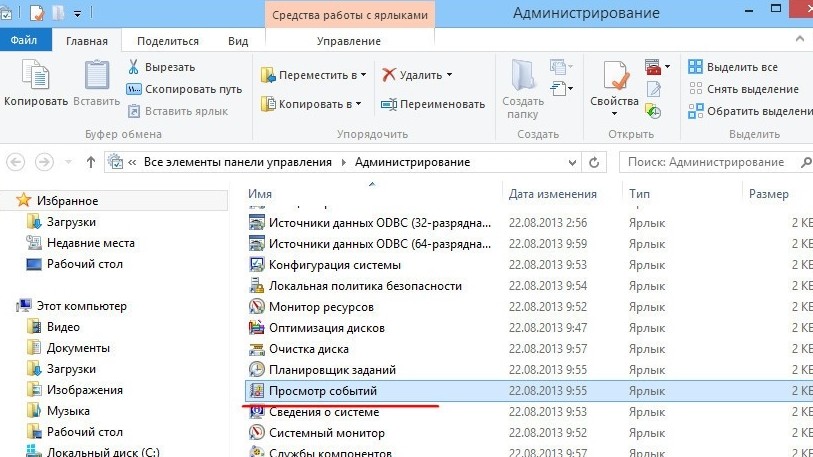
- ввести название действия, которое требуется удалить безвозвратно;
- когда нужный элемент отобразится в перечне найденных файлов, нажать кнопку «Del».
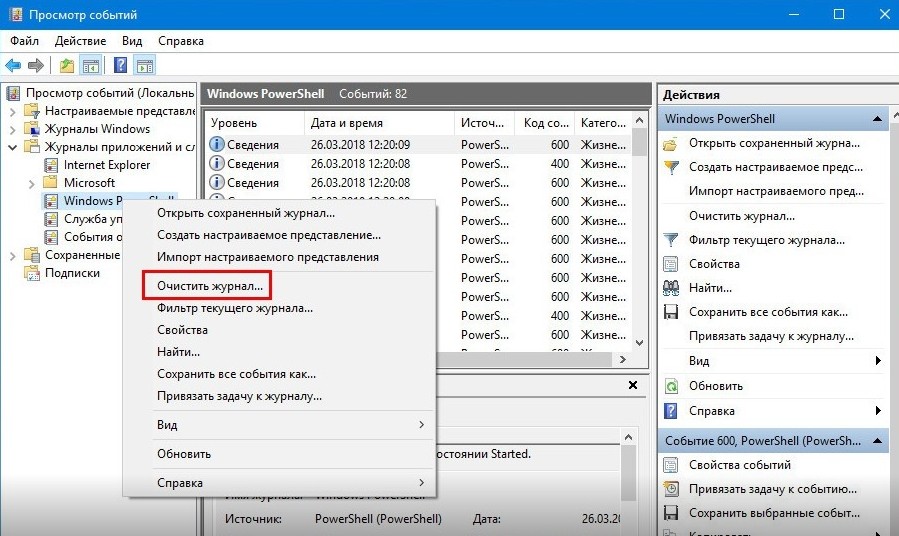
Чтобы проверить правильность выполнения указанных этапов, нужно открыть список сохраненных событий заново и попробовать найти удаленную строку в списке.
Опция «Очистить журнал поиска»
Предыдущий способ подходит, если требуется удалить один или несколько пунктов в истории персонального компьютера. Если пользователю необходимо очистить журнал, переходят к следующей инструкции:
- запустить «Проводник»;
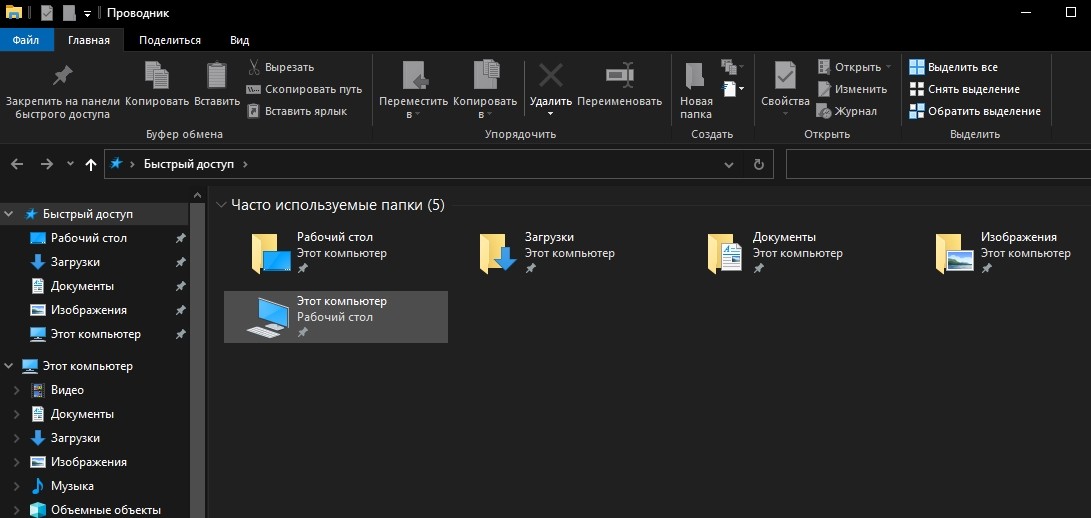
- выбрать раздел «Поиск», затем вариант «Предыдущие поисковые запросы» (рядом отображается небольшой символ циферблата);
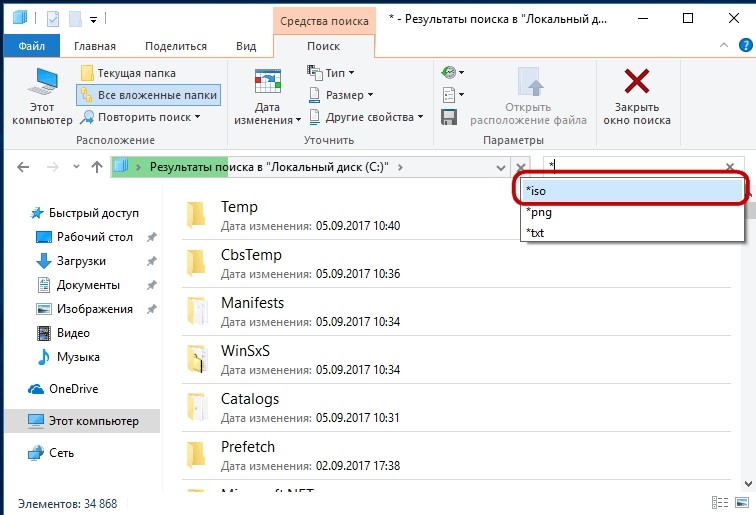
- появится дополнительный список опций, выбрать пункт «Очистить журнал поиска».

Процедура занимает некоторое время – чем больше сохраненных файлов, тем дольше будет производиться очистка.
Через реестр
Редактор реестра – это встроенный в операционку инструмент взаимодействия с внутренними структурами файлов, приложений, документов. Этапы действий пользователя:
- открыть Редактор (достаточно ввести в поисковую строку ПК наименование инструмента), в левой части перейти по пути: Hkey_current_user, Software, Microsoft, Windows, Current Version, Explorer;
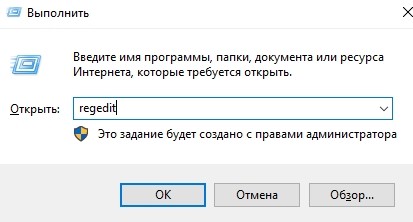
- в открывшемся блоке удалить пункт WordWheelQuery.

Затем Редактор файлового реестра нужно закрыть, ПК перезагрузить в принудительном порядке. После стандартной загрузки устройства можно проверить журнал, чтобы убедиться в правильности выполненных действий.
Очистка истории на ПК с операционкой Виндовс 10 позволит освободить дополнительное пространство оперативной памяти, а также скрыть данные от посторонних глаз. Чтобы очистить журнал, используют ручной способ (кнопкой «Удалить») и встроенные инструменты.
Удаление истории в Internet Explorer
Недавно я опубликовал серию статей про браузеры, а именно, как сделать ваш любимый браузер основным. Эти статьи вы можете найти у меня на блоге через поиск, а сегодня я хочу опубликовать серию постов связанных также с браузерами. Иногда у пользователей возникает ситуация, когда надо удалить часть истории или все посещенные сайты, с какого — либо браузера (смотря каким браузером вы пользуетесь). Я расскажу в этой записи, как очистить историю в Internet Explorer, а ниже вы можете перейти по ссылкам на статьи, в которых я рассказываю про другие браузеры:
Если вы пользуйтесь браузером Internet Explorer и вам надо почистить вашу историю, то для этого не требуется особых знаний и специальных навыков. Сейчас я вам все покажу и объясню.
Неважно, какая у вас учетная запись, очистить просмотренные страницы можно в любом случае. Забегая вперед, хочу сказать, что смотреть и удалять историю не только легко, но и также почти одинаково во всех браузерах. В этом можете убедиться, если прочитаете записи по ссылкам, которые дал выше.
Первый способ, как удалить историю в Internet Explorer – наиболее легкий. Нажимаем на клавиатуре комбинацию клавиш «Ctrl» + «Shift» + «H». В появившемся слева окошке, выбираем вкладку «Журнал». Там вы увидите даты, когда был совершен вход на какие-либо сайты. Нажав на каждую дату, можно посмотреть список сайтов, просмотренных в тот или иной день. Нас это не интересует, мы должны лишь щелкнуть по дате правой кнопкой мыши и выбрать пункт «Удалить».

Второй способ, как очистить историю в Internet Explorer : нажмите «Ctrl» + «Shift» + «Delete». Откроется окно «Удаление истории обзора», в котором вы можете выбрать данные для удаления из браузера. Если вам надо удалить только историю, то выберете «Журнал» и нажмите «Удалить». В данном случае удаляется вся история, так как мы не можем выбрать дату! Поэтому если вам надо удалить часть истории, то вы должны использовать первый способ.

Чтобы закрепить выше сказанное можете посмотреть видео:
8 методов очистки кеша Facebook — Ultimate Tutorial
Ваш Facebook работает все медленнее и медленнее? Вам должно быть интересно, как очистить кеш Facebook. Для разных устройств есть разные решения. В Windows и Mac вам действительно нужно очистить кеш Facebook, очистив кеш проводника и файлы cookie. Но на смартфонах вам просто нужно очистить кеш приложения Facebook. В этой статье представлены решения для всех платформ для очистки кеша Facebook.
- Часть 1: 2 способа очистить кеш Facebook на iOS
- Часть 2: Как очистить кеш Facebook на Android
- Часть 3: 3 метода очистки кеша Facebook в разных браузерах в Windows
- Часть 4: Как очистить кеш Facebook на Mac
- Часть 5: Часто задаваемые вопросы об очистке кеша Facebook
Часть 1: 2 способа очистить кеш Facebook на iOS
Есть три способа очистить кеш Facebook на iOS. Вы можете выбрать понравившийся.
Метод 1: очистите кеш Facebook с помощью Aiseesoft iPhone Cleaner
Очиститель iPhone от Aiseesoft лучший инструмент для очистки кеша Facebook. Он очищает не только кеш Facebook, но и другие ненужные файлы, включая журналы сбоев, ненужные файлы iOS, кеши приложений и временные файлы на вашем iPhone. Вы также можете использовать его для резервного копирования и восстановления вашего iPhone, а также для очень эффективного управления фотографиями и видео.

- Один щелчок, чтобы очистить кеш Facebook без сложных операций.
- Определите и удалите ненужные файлы на вашем iPhone, чтобы освободить место.
- Возможность сканировать и представлять все приложения на вашем iPhone.
- Эффективно управляйте своим альбомом, сжимая и экспортируя фотографии.
Загрузите этот лучший очиститель iPhone с официального сайта и запустите его. Подключите iPhone к компьютеру с помощью USB-кабеля. Также убедитесь, что iTunes уже установлен на вашем компьютере.

Когда на экране iPhone появится уведомление, коснитесь Доверие кнопку.
Теперь вы должны увидеть Быстрое сканирование кнопку в главном интерфейсе программы. Щелкните по нему.

Когда сканирование будет завершено, найдите Стереть ненужные файлы раздел и нажмите Стереть кнопку, чтобы очистить кеш Facebook.

Установите все флажки для Кэш изображений, кэш iTunes, недопустимые файлы, загруженные временные файлы, и Файлы журнала сбоев . Затем просто нажмите на Стереть кнопку в правом нижнем углу.

Вы также можете вернуться к основному интерфейсу, чтобы использовать 3 других Стереть кнопки для удаления приложений, удаления больших файлов и очистки фотографий для вашего iPhone.
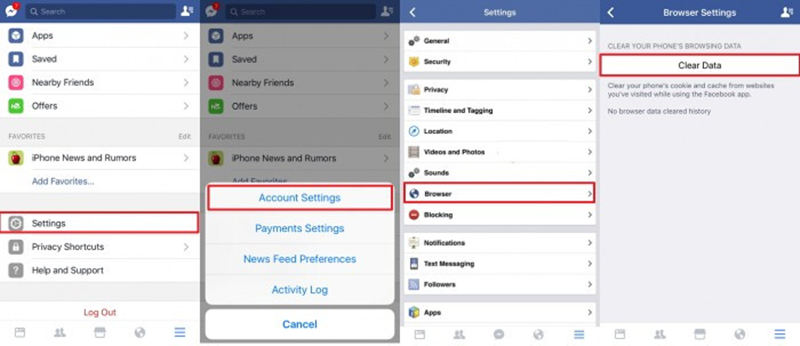
Метод 2: очистить кеш в приложении Facebook
Приложение Facebook также позволяет очищать кеш Facebook.
Найдите и коснитесь Настройки кнопку.
Выберите Настройки учетной записи .
Введите Браузер а затем нажмите Очистить данные кнопку.
Метод 3: очистить кеш Facebook в настройках iOS
Если вы удалите Facebook и переустановите его, кеш будет удален. Это тоже практический метод.
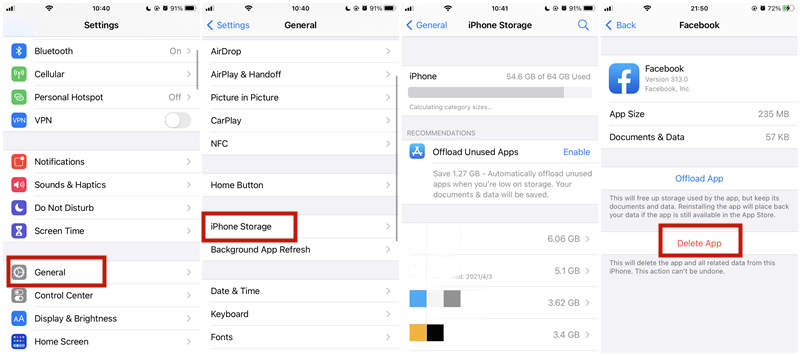
Введите Настройки приложение на вашем iPhone
Выберите Общие вариант (значок шестеренки).
Нажмите Хранилище iPhone и найдите Facebook. Здесь вы также можете увидеть, сколько места занимают ваши приложения. Следовательно, вы можете получить больше места на iPhone.
Найдите и коснитесь Facebook. Выбирать Удалить приложение внизу.
Откройте App Store и переустановите Facebook. Теперь вы выполнили задачу по очистке кеша Facebook на iPhone.
Часть 2: Как очистить кеш Facebook на Android
В отличие от очистки кеша Facebook на компьютере, вам просто нужно очистить кеш для приложения Facebook на смартфонах Android. Просто следуйте этим шагам.
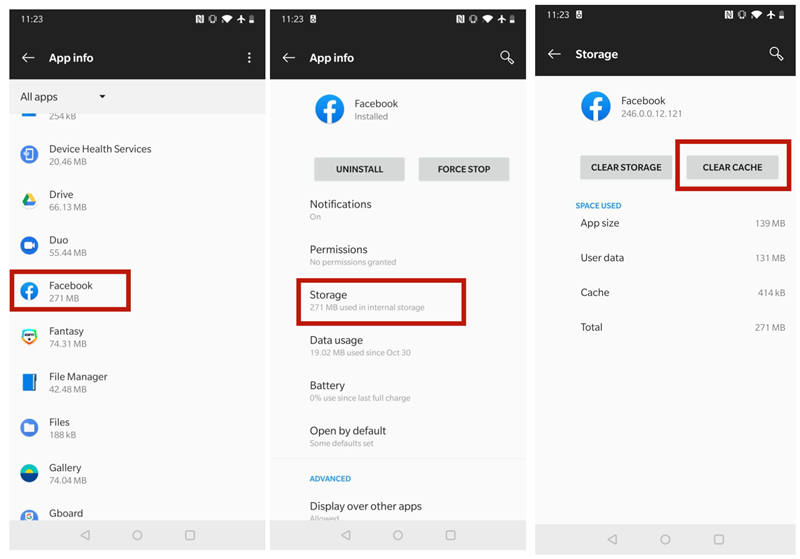
Нажмите, чтобы ввести Настройки приложение
Выберите Приложения и уведомления вариант из списка.
Найдите Facebook в списке приложений и коснитесь его.
Нажмите Хранилище . Тогда вы просто выбираете Очистить кэш возможность очистки кеша Facebook.
Примечание: Действия по очистке кеша Facebook на Android могут отличаться от модели к модели.
Часть 3: 3 метода очистки кеша Facebook в разных браузерах в Windows
В Windows и Mac вы должны получить доступ к Facebook через браузер. Таким образом, очистить кеш Facebook — это очистить кеш и куки браузера. Браузеров в Windows много. Возьмем, к примеру, Microsoft Edge, Internet Explorer 10 и Chrome.
Как очистить кеш Facebook в Microsoft Edge
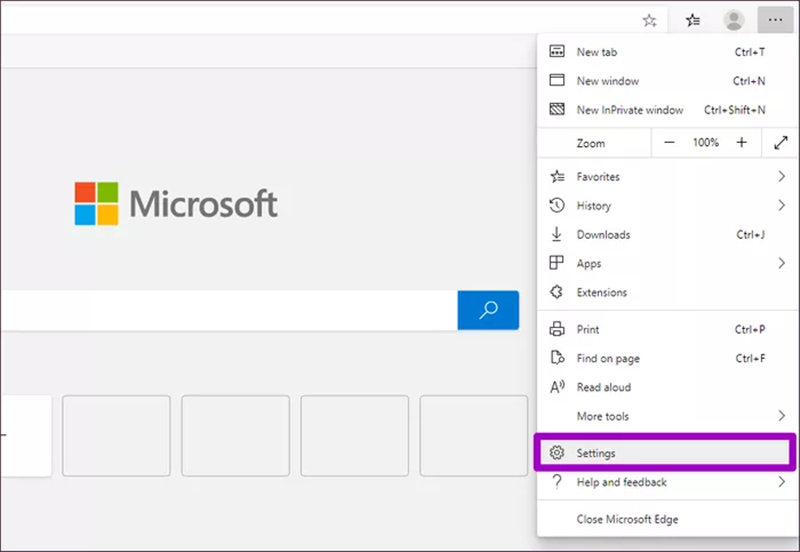
Запустите Microsoft Edge. Щелкните значок Настройки и многое другое кнопка. Значок для него выглядит как три точки. Выберите Настройки из списка.
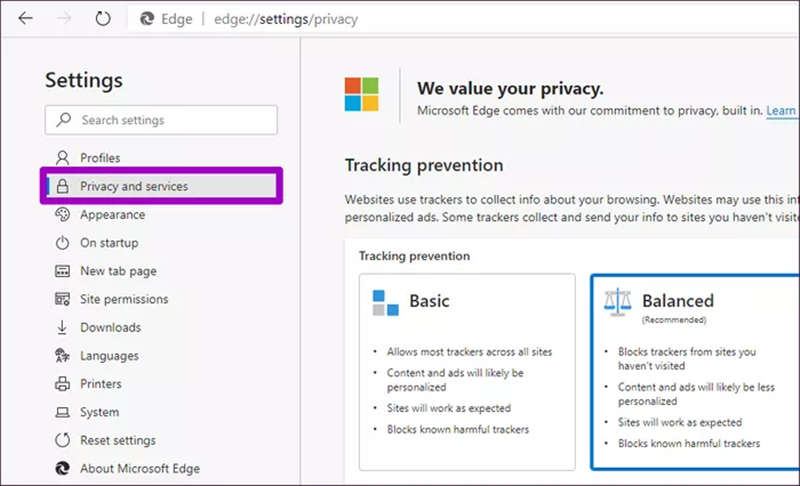
Выберите Конфиденциальность и услуги вкладка на боковой панели слева.
Нажмите Выберите, что очистить кнопку.
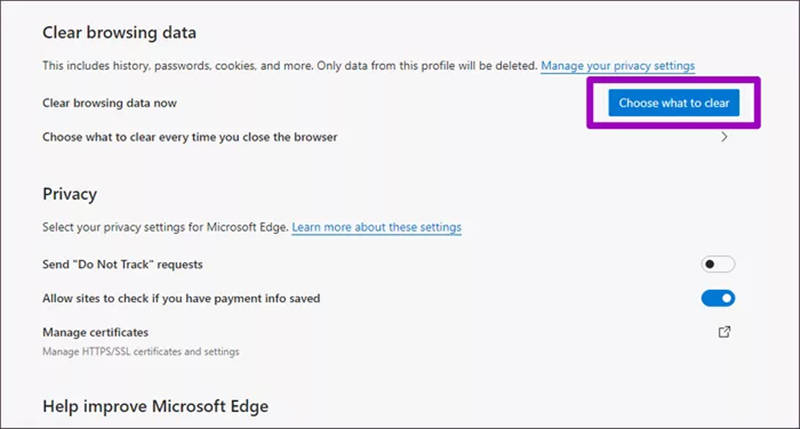
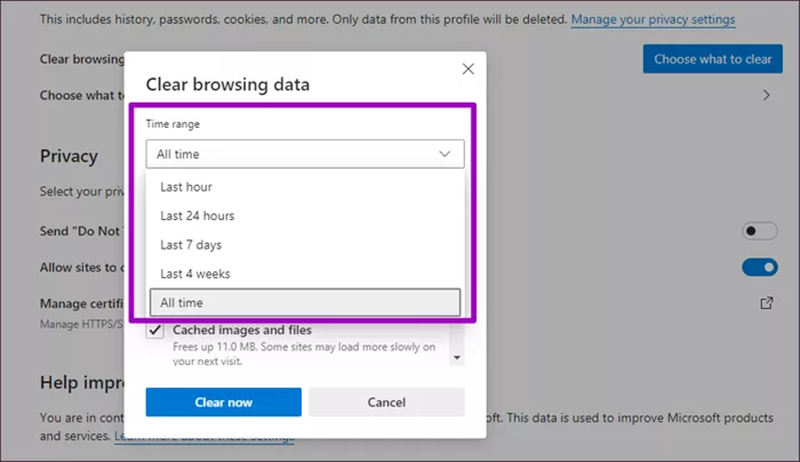
Вы должны быть в Очистить данные просмотра окно сейчас. в Временной диапазон список, вы просто выбираете Все время .
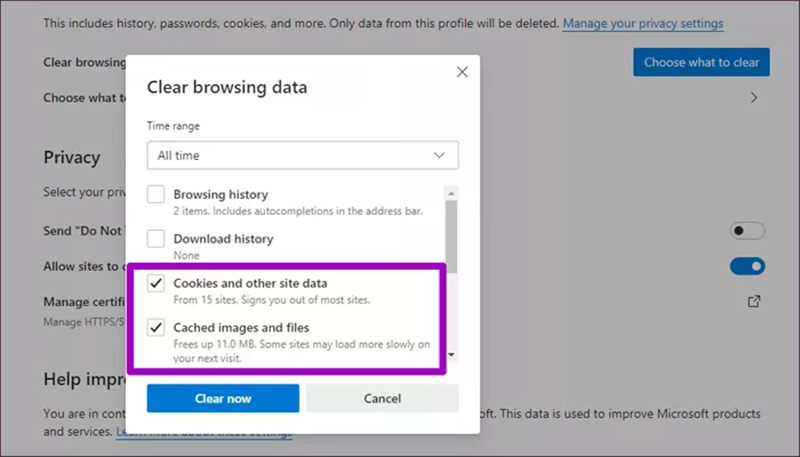
Установите два флажка для Файлы cookie и другие данные сайтов и Кэшированные изображения и файлы , Затем нажмите Очистить сейчас кнопку.
Как очистить кеш Facebook в Internet Explorer 10
Запустите Internet Explorer на вашем компьютере.
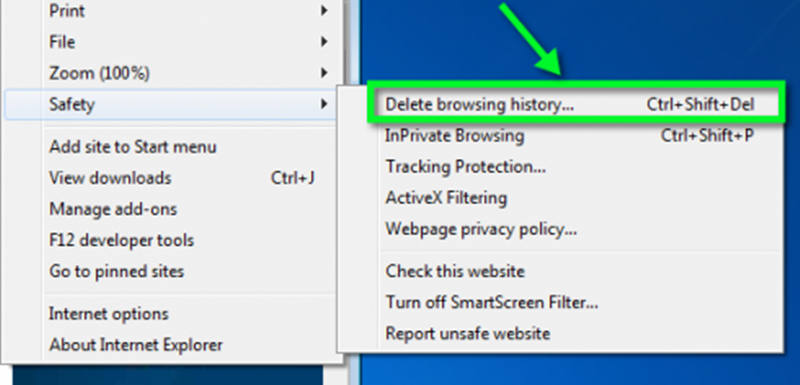
Нажмите Инструменты (Alt + X) кнопку в правом верхнем углу (значок в виде шестеренки).
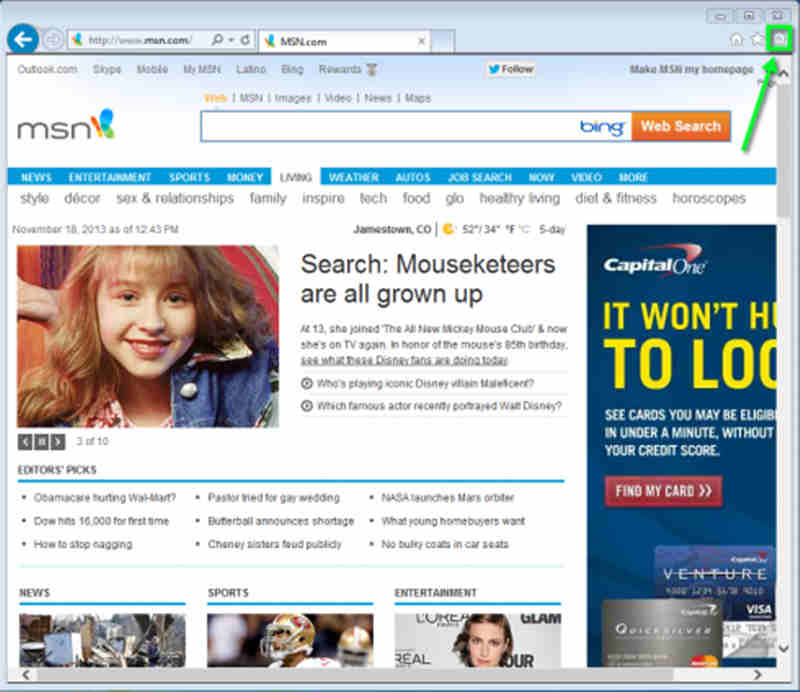
Выберите Сохранность и нажмите Удалить историю просмотра .
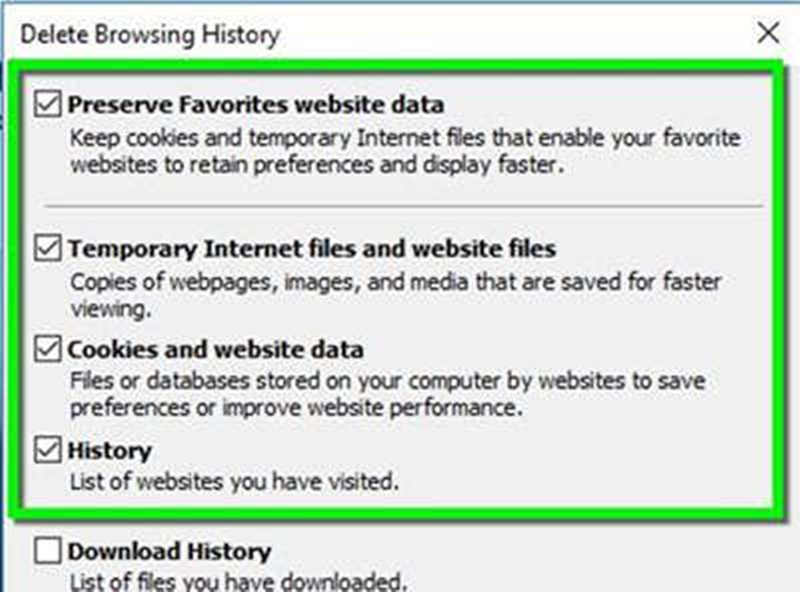
Проверить Временные файлы Интернета и файлы веб-сайтов коробка, Файлы cookie и веб-сайты коробка, и История компании коробка. Затем нажмите Удалить кнопка в нижней части окна ..
Как очистить кеш Facebook в Chrome
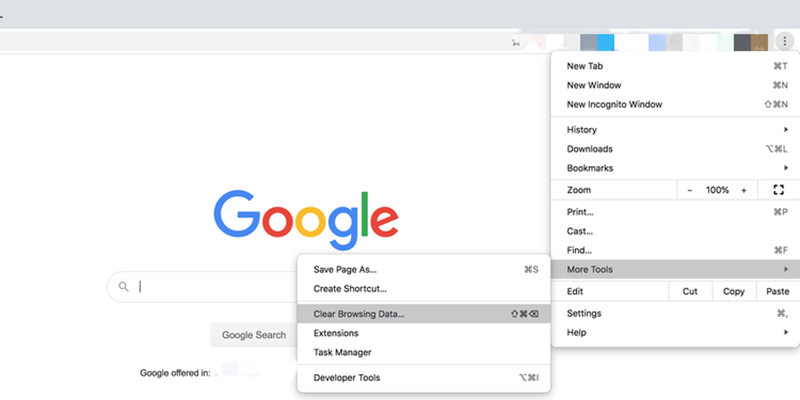
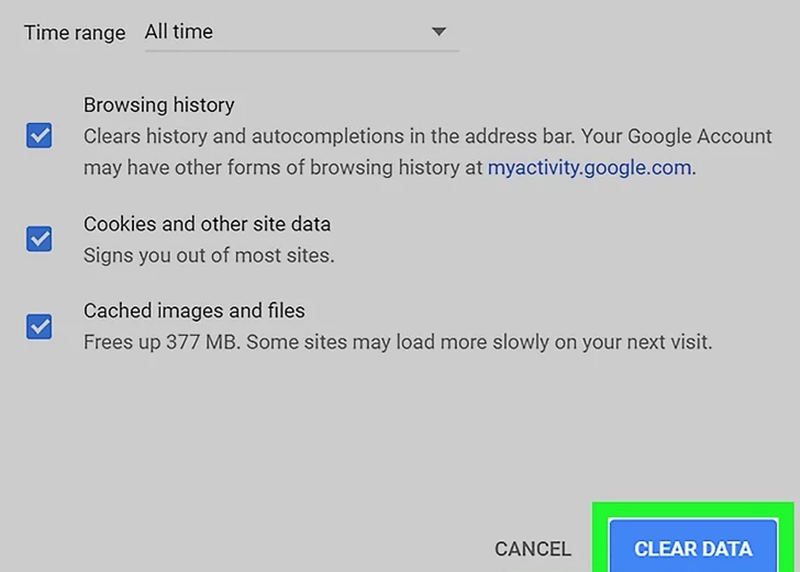
Откройте свой Google Chrome. Нажмите кнопку с тремя вертикальными точками в правом верхнем углу браузера. Выберите Дополнительные инструменты , а затем введите Удаление данных о просмотренных страницах.
В Временной диапазон поле выберите Все время .
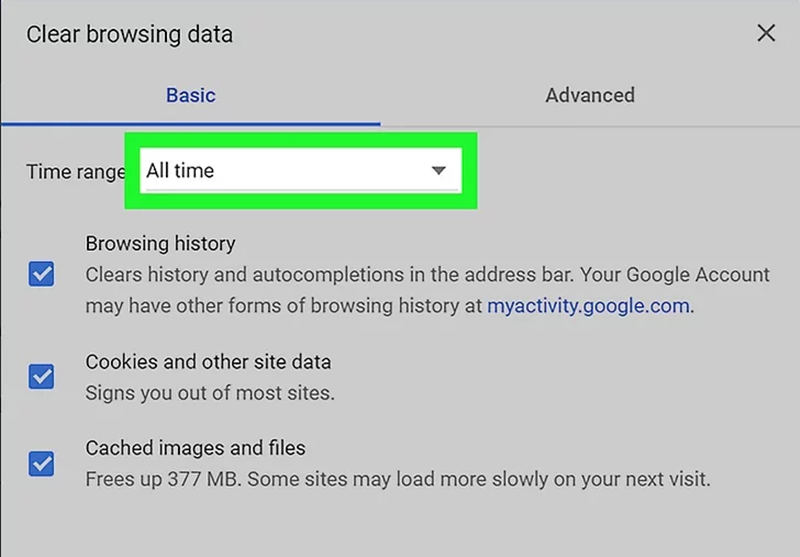
Проверить Файлы cookie и другие данные сайтов и Кэшированные изображения и файлы коробка. Затем нажмите Очистить данные кнопку в правом нижнем углу окна.
Часть 4: Как очистить кеш Facebook на Mac
Как и в Windows, пользователи могут использовать разные браузеры для доступа к Facebook. Очистить кеш Facebook на Mac почти так же, как очистить кеш Facebook в Windows. Однако необходимо поговорить о том, как это сделать в Safari.
Как очистить кеш Facebook в Safari
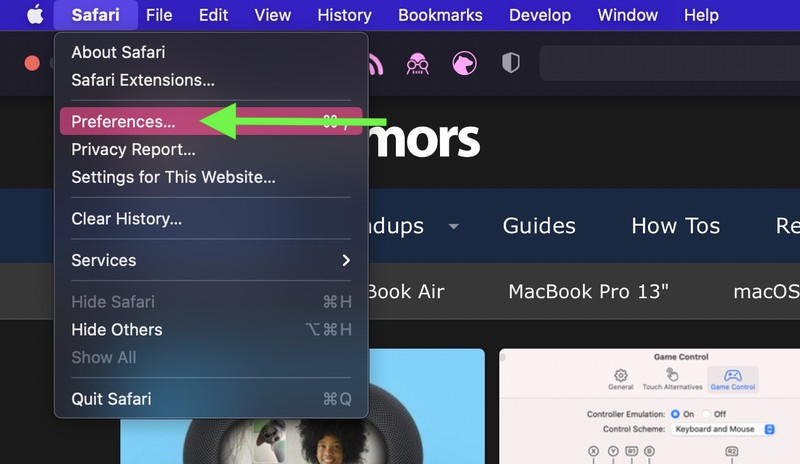
Откройте Safari. Щелкните значок Safari вкладка в верхнем левом углу. Выберите предпочтения в раскрывающемся списке.
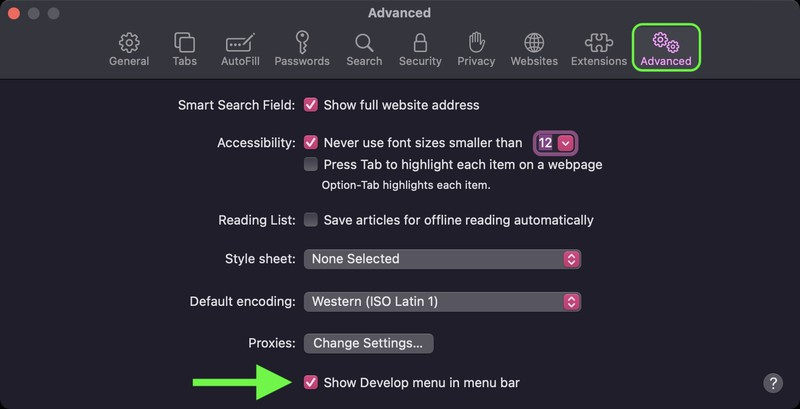
Нажмите Фильтр таб. Теперь вы можете увидеть окно с названием Показывать меню «Разработка» в строке меню . Установите флажок и закройте окно.
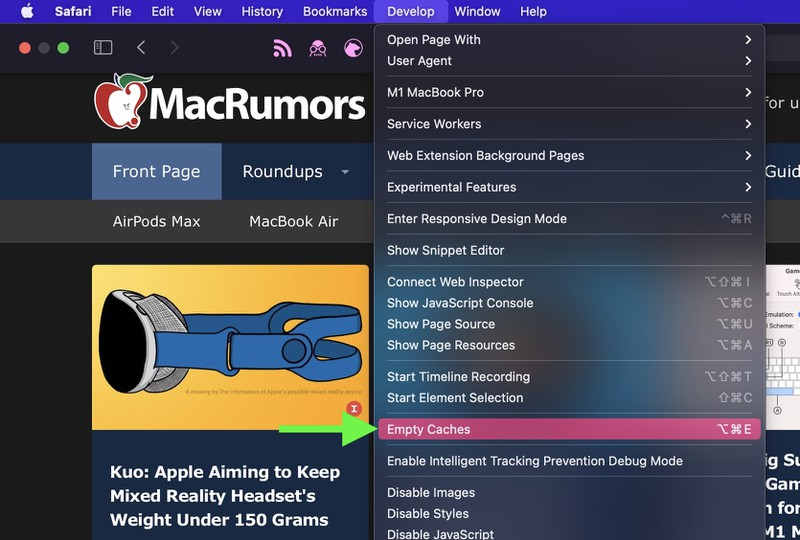
Теперь есть новое меню под названием Разработка в строке меню. Щелкните по нему. В раскрывающемся списке просто щелкните значок Очистить кэши кнопку.
Часть 5: Часто задаваемые вопросы об очистке кеша Facebook
Почему очистка кешей может все исправить?
Когда веб-сайт обновляет свой бэкэнд, новая версия кешей веб-сайта отличается от старых кешей, поэтому конфликт приводит к некоторым странным проблемам. Таким образом, очистка старых кешей может иногда решить проблемы.
Нужно ли мне очищать кеш Facebook каждый день?
Нет. Очистка кеша Facebook предназначена для быстрого решения проблемы. Если вы очищаете его слишком часто, вы даже потратите больше времени на ожидание загрузки.
Безопасно ли очищать кеш Facebook?
Да, очистить кеш Facebook безопасно. В кеше хранятся только несущественные файлы.
Заключение
В этой статье представлены 8 способов очистки кеша Facebook в Windows, Mac, Android и iOS. На Android и iOS очистить кеш Facebook можно как в приложении, так и в настройках. Однако в Windows и macOS вы должны очистить кеш Facebook, очистив кеши своего браузера.
Если вы являетесь пользователем iPhone, мы рекомендуем вам использовать Aiseesoft iPhone Cleaner для очистки кеша Facebook, что эффективно и удобно. Если у вас есть лучшее представление об очистке кеша Facebook, сообщите нам об этом в комментариях.
Что вы думаете об этом посте.
Рейтинг: 4.7 / 5 (на основе голосов 177) Подпишитесь на нас в
Более Чтение

Оставьте свой комментарий и присоединяйтесь к нашему обсуждению
Очиститель iPhone
iPhone Cleaner может выборочно очищать ненужные данные на вашем устройстве. Вы также можете использовать его, чтобы стереть личные данные и сделать ваш iPhone / iPad / iPod Touch быстрым и безопасным.
Как очистить историю на компьютере в Windows
При работе в операционной системе Windows, на компьютере сохраняется история действий пользователя в разных ситуациях. В этой информации сохранены различные аспекты деятельности, в том числе, затрагивающие приватность и конфиденциальность владельца ПК.
Принимая во внимание эти обстоятельства, мы разберем вопрос о том, как удалить историю на компьютере, работающего под управлением операционной системы Windows. Что делать, чтобы очистить ОС от ненужной информации.
Под историей пользователи подразумевают различные сохраненные данные: для одних — это история посещенных страниц в интернете, но это не все сведения о действиях пользователя. Нужно не забывать, что система ведет запись различных действий пользователя на компьютере.
На ПК сохраняется довольно много различных данных, например, история поиска на компьютере, информация о недавно открытых файлах, списки просмотренных сайтов в браузере и т. п. Эти сведения сохраняются в разных местах операционной системы Windows.
В некоторых случаях, хранение подобной информации на компьютере нежелательно, если пользователю необходимо оградить от посторонних данные приватного характера или скрыть конфиденциальную информацию.
История действий пользователя на компьютере находится в следующих местах:
- История в браузере — история посещенных веб-страниц, история поисковой системы, логины, пароли, автозаполнения форм и т. д.
- История поиска Windows.
- Информация о дате изменения файлов.
- Данные по дате запуска программ.
- Регистрация событий в Журналах Windows о действиях, ошибках, предупреждениях.
- Привязка задачи к событию в Планировщике заданий.
Принимая во внимание вышеизложенную информацию, у пользователей возникают вопросы о том, как очистить историю на компьютере.
Как очистить историю браузера на компьютере
Большую часть пользователей заботят сохраненные сведения об активности в интернете. Эти данные могут получить посторонние, если у них имеется доступ к устройству. Поэтому актуален вопрос о том, как очистить историю просмотров веб-страниц на компьютере.
В конкретном браузере, в зависимости от интерфейса программы, потребуется выполнить определенные действия, чтобы очистить приложение от требуемых сведений.
В общем случае, доступ к истории браузера появится, если в открытом окне обозревателя интернета нажать одновременно на клавиши «Ctrl» + «Shift» + «Del». В открывшемся окне удалите ненужную информацию.
О том, какие конкретные действия нужно совершить в самых популярных браузерах, прочитайте в подробной статье на моем сайте.
Читайте также: Как удалить историю браузера на ПК
Еще один момент, который интересует пользователей: как удалить историю запросов на компьютере. Для поиска нужной информации в интернете, браузер взаимодействует с поисковой системой. Решить эту задачу можно в настройках поисковой системы Яндекс или из аккаунта Google.
Читайте также: Как в Яндексе удалить историю поиска
Как почистить историю поиска Windows на компьютере
В операционную систему Windows встроена поисковая служба — Windows Search, с помощью которой можно найти файлы, программы, запустить системные средства или приложения. В поиске Windows сохраняются запросы пользователя, потому что это ускоряет и упрощает доступ к необходимым данным.
Выполните следующие действия:
- Нажмите на клавиши «Win» + «I».
- В окне приложения «Параметры» откройте «Поиск».
- Во вкладке «Разрешения и журнал», в разделе «Журнал» нажмите на кнопку «Очистить журнал поиска на устройстве».
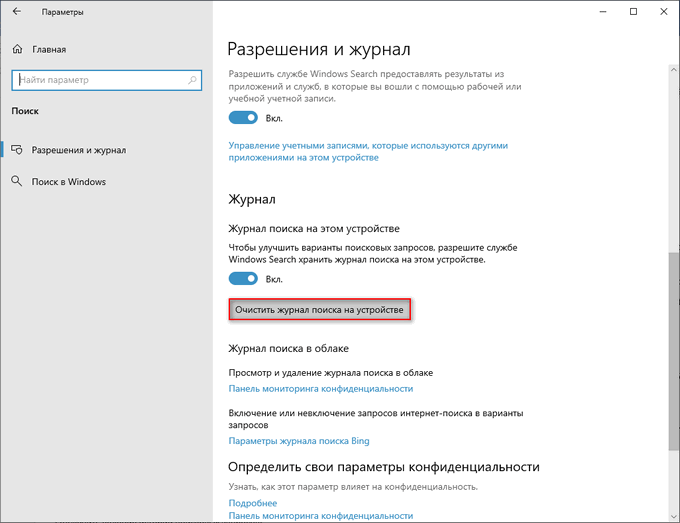
В этом разделе имеются дополнительные настройки. Измените их, если в этом есть необходимость.
Вы можете выбрать следующие параметры конфиденциальности, касающиеся поиска:
- Запретить службе Windows Search предоставлять информацию из приложений и служб.
- Отключить «Журнал поиска» на этом устройстве.
- Удалить данные из «Журнала поиска в облаке» (понадобится войти в учетную запись Майкрософт).
- Отключить из интернет-поиска Bing варианты запросов.
Продвинутые пользователи могут воспользоваться другим способом для отключения ведения истории поисковых запросов. Для этого потребуется выполнение команды в командной строке:
reg add "HKCU\SOFTWARE\Microsoft\Windows\CurrentVersion\Search" /v "DeviceHistoryEnabled" /t REG_DWORD /d 0 /f
История последних файлов в Проводнике
В системном файловом менеджере — Проводнике Windows сохраняется информация об использованных папках и файлах. В ряде случаев, пользователю лучше скрыть подобные сведения.
- Откройте Проводник Windows.
- Войдите во вкладку «Вид».
- На панели инструментов нажмите на кнопку «Параметры».
- Из окна «Параметры папок» перейдите во вкладку «Общие».
- В разделе «Конфиденциальность», в опции «Очистить журнал проводника» нажмите на кнопку «Очистить».
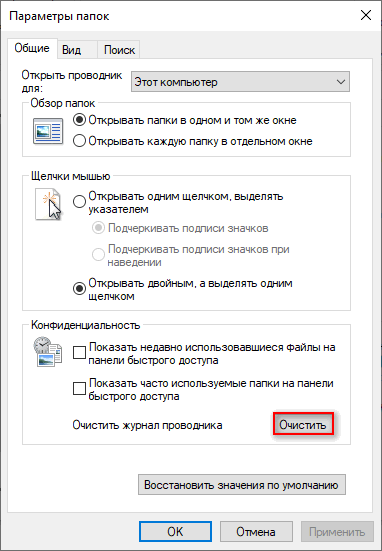
Если нужно, выполните дополнительные настройки, влияющие на конфиденциальность:
- В параметре «Конфиденциальность» снимите флажки с пунктов:
- Показать недавно использовавшиеся файлы на панели быстрого доступа.
- Показать часто используемые папки на панели быстрого доступа.
- В опции «Открыть проводник для:» выберите «Этот компьютер».
- Нажмите на кнопку «ОК».
Благодаря этим настройкам, при запуске Проводника будут скрыты часто используемые папки и недавние файлы.
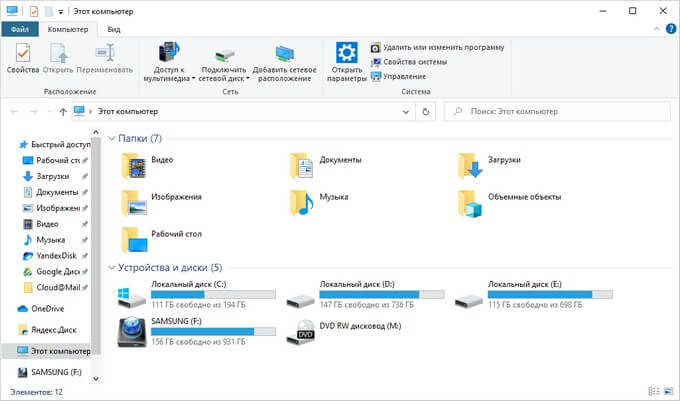
Читайте также: Этот компьютер вместо Панели быстрого доступа в Проводнике Windows 10
Чтобы отключить сохранение истории списка последних файлов, последовательно выполните две команды из командной строки:
reg add "HKCU\SOFTWARE\Microsoft\Windows\CurrentVersion\Explorer" /v "ShowRecent" /t REG_DWORD /d 0 /f reg add "HKLM\SOFTWARE\Policies\Microsoft\Windows\FileHistory" /v "Disabled" /t REG_DWORD /d 1 /f
Отключение истории приложений выполняется из консоли при помощи команды:
reg add "HKLM\SOFTWARE\Policies\Microsoft\Windows\AppPrivacy" /v "LetAppsAccessCallHistory" /t REG_DWORD
Очистка данных в CCleaner
Пользователь имеет возможности удалить ненужные данные из операционной системы Windows и установленных приложений с помощью специализированных программ-оптимизаторов для очистки компьютера.
В этой статье мы рассмотрим бесплатную программу CCleaner — наиболее популярный у пользователей инструмент без сложных настроек. Безусловно, есть более продвинутые программы, которыми вы можете воспользоваться для более тщательного удаления следов своей деятельности из истории.
Вам нужно будет сделать следующее:
- Запустите CCleaner на компьютере.
- В главном окне программы откройте раздел «Стандартная очистка».
- Во вкладках «Windows» и «Приложения» по умолчанию уже отмечены многие пункты, касающиеся хранения истории в установленных браузерах, операционной системе и программах.
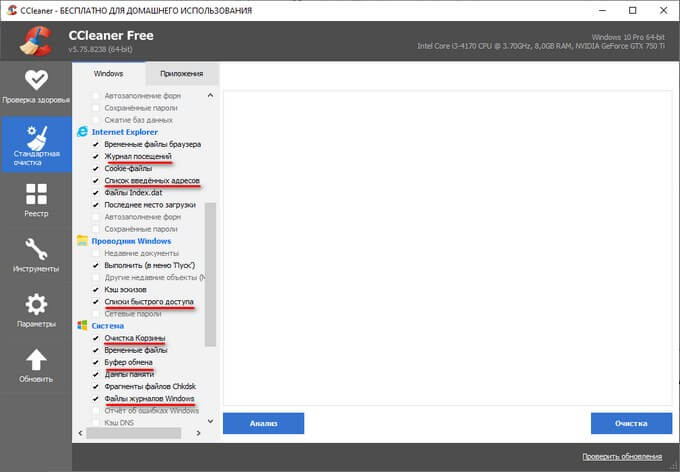
- Нажмите на кнопку «Анализ».
- После завершения сканирования ПК, нажмите на кнопку «Очистка», чтобы удалить ненужные данные.
Выводы статьи
В операционной системе Windows, в интернет-обозревателях, в журналах сохраняются сведения об истории действий пользователя на компьютере. Например, история посещенных сайтов, отображение в Проводнике недавно используемых файлов, сохраненные поисковые запросы.
Из-за соображений конфиденциальности, некоторым пользователям может понадобиться удалить журналы, касающиеся поиска. Сделать это можно из настроек системы, из браузеров или с помощью сторонних программ-чистильщиков.
Похожие публикации:
- Буфер обмена Windows 10: расширенные возможности
- ReadyBoost — ускорение работы системы и приложений
- Контроль памяти Windows 10 — автоматическая очистка диска
- Перезагрузка Windows с помощью клавиш клавиатуры
- Будильник на компьютер или на ноутбук Windows — 3 способа