Как подключить электронное пианино yamaha к компьютеру
Персональный компьютер (ПК) уже давно занял лидирующее место среди бытовых электронных устройств. Это универсальная справочная система, и полноценный мультимедийный центр. Не все пользователи знают, что к ПК или ноутбуку можно подключать электронные музыкальные инструменты. Это может быть электрогитара, драм-бокс или клавишная система. Подключение музыкальных инструментов может осуществляться несколькими способами. Для работы музыкальных внешних систем с ПК нужно иметь хорошую звуковую карту, установленную в разъём материнской платы.
Как подключить синтезатор к компьютеру
Прежде чем задавать вопрос можно ли подключить синтезатор к компьютеру, нужно разобраться для чего это делается.Электромузыкальный блок синтеза звука (ЭМС) имитирует звучание всех инструментов большого симфонического оркестра.На этом инструменте легкоизвлекаются сотни звуковых эффектов, которые могут использоваться в музыкальных партитурах. Это шум дождя, морских волн, свист ветра, крики птиц или звуки, не существующие в природе. Для музыканта или композитора работа с ЭМС предоставляет неограниченные возможности для создания музыкальных произведений. Удобно работать с электронным звуковым блоком дома, так как весь оркестр находится под рукой.
Можно писать партии струнных, духовых, ударных инструментов, а при аранжировке музыкального произведения менять темп, ритмику, отдельные ноты. Если подключить микрофон, то с помощью компьютера можно создавать музыкальные произведения с многоголосым вокалом и музыкальным сопровождением на уровне симфонического оркестра. Для создания музыкальных партий требуется ПК с жёстким диском большой ёмкости. Сего помощью можно писать партии по отдельности, далее группируя их, накладывая друг на друга. Подключение синтезатора к компьютеру делает творческий процесс в создании музыки доступным даже для новичков.
Как подключить синтезатор к ноутбуку
Чтобы выяснить, как подключить синтезатор к ПК, нужно выбрать интерфейс. Звуковые контроллеры ПК могут иметьMIDI-разъёмы, которые являются основными для электромузыкальных инструментов.
На ноутбуках таких интерфейсов нет, поэтому подключение устройств может быть организовано только через порт USB. Кабель для подключения синтезатора к компьютеру представляет переходник. На одной его стороне имеется разъём цилиндрической формы с пятью штырьками, а на другой – стандартный USB коннектор. Чтобы музыкальная система успешно работала, потребуется следующее:
- Кабель для физического соединения ЭМС и компьютера
- Управляющая программа-секвенсор
Если на заднюю панель ЭМС выведено USB гнездо, то для подключения ноутбука и ЭМС применяется кабель с двумя разъёмами USB.
Кроме ЭМС к ноутбуку или компьютеру можно подключить MIDI клавиатуру. В этом случае обязательна установка специальной программы. MIDIклавиатура или контроллер, не имеет электронной системы генерации звуков, поэтому звуковые файлы загружаются в ПК с помощью программного обеспечения. Сама клавиатура без компьютера ничего не умеет, поэтому для сценического исполнения она не используется, а для домашней студии будет самым удобным решением.
Как подключить синтезатор к компьютеру через USB
Подключение синтезатора к компьютеру через USB ничем не отличается от подключения таких внешних устройств как принтеры, сканеры или графические планшеты. Сначала нужно соединить устройства кабелем и затем запустить установку управляющей программы. Если эти действия выполнить в обратном порядке, программа не увидит внешнее музыкальное устройство. Есть много программ для написания музыки с использованием ЭМС и ПК:
Лидером в этом списке, по мнению опытных музыкантов, является FLStudio. Этот секвенсор обладает очень большим количеством инструментов, тембров и эффектов. Он позволяет создавать музыкальные произведения любого уровня сложности. Композиции можно записывать, редактировать, сохраняя в разных форматах. Самые мощные программы платные. Они предназначены для профессиональных композиторов и аранжировщиков. Если требования к музыкальным характеристикам, не слишком высокие, то можно воспользоваться следующими бесплатными или условно бесплатными программами:
- SunVox
- Nano Studio
- DarkWave Studio
Эти программные продукты обладают ограниченным набором функций, не самым удобным пользовательским интерфейсом, но для начинающих музыкантов они будут доступным решением. Если через USBинтерфейс подключить не синтезатор, а MIDI клавиатуру, то не нужен дополнительный источник питания. Контроллер потребляет очень мало энергии и для его питания достаточно напряжения в разъеме USB. Синтезатор с USB подключением к компьютеру получает питание от отдельного источника.
Как подключить синтезатор к компьютеру через MIDI
Обычно для этой цели используется внешняя звуковая карта, которая устанавливается в разъём на материнской плате. На некоторых звуковых контроллерах разъём MIDIне предусмотрен, но имеется 15-штырьковый разъём D-SUB.В этом случае используется специальный провод для подключения синтезатора к компьютеру. На одной стороне кабеля расположены круглые разъёмы «In» и «Out», а на другой 15-штырьковый разъём или USB. В этом случае проблем, как подключить синтезатор к компу, не возникнет.
После соединения ЭМС и ПК необходимо загрузить и установить выбранную программу. В разных моделях устройств имеются свои собственные настройки, которые нужно использовать для контроля обмена информацией между блоками и дальнейшей работы.Для подключения к одной клавиатуре нескольких узлов электронного синтеза звука используется разъём MIDI -Trough. Выход одного ЭМС с «Out» подключается к входу второго «In». Эта же команда оказывается на разъёме «Trough» и её можно подать на следующее устройство. Таким образом, нажатие клавиши на первом устройстве активирует такой же процесс на втором и третьем блоке. Если каждая система настроена на синтез разных звуков, то получится эффект многоголосия, который часто применяется в партитурах симфонических оркестров. Выходы устройств можно микшировать и в компьютере записывать в разных сочетаниях. Подключение синтезатора к персональному компьютеру обеспечивает, как профессиональных композиторов, так и новичков, уникальным инструментом для создания музыки.
Современные музыканты имеют массу возможностей для творчества и практики. Но иногда выбор этих самых возможностей способен поставить в тупик: как подключить свой инструмент, какой кабель понадобится, что еще нужно? Попробуем ответить на эти другие вопросы, а именно: как подключить цифровое пианино к различным устройствам (компьютеру, планшету и т.д.), а также о возможностях, которые откроются перед вами после установления этого подключения.
Современные цифровые пианино способны осуществлять подключение к другим устройствам посредством USB, MIDI и Bluetooth. Используя возможности подключения инструмента, можно организовать небольшую домашнюю студию, используя цифровое пианино в качестве MIDI-контроллера.

Выбор идеального оборудования
Подключение цифрового пианино к внешнему устройству — это относительно простой и понятный процесс, если у вас есть все необходимое оборудование.
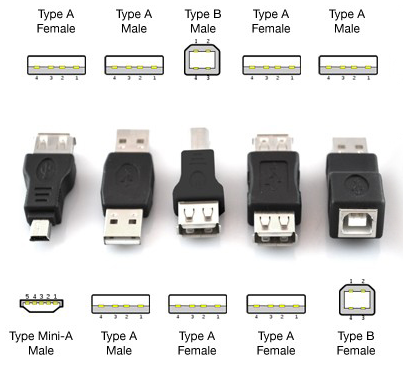
Во-первых, вам понадобится кабель, который подключается непосредственно к клавиатуре. В зависимости от модели клавиатуры это может быть кабель MIDI-USB или USB-кабель типа A в B. Оба кабеля позволяют подключить клавиатуру к компьютеру, устройству Android или Apple для передачи MIDI-данных.
Большинство современных клавиатур имеют порт USB Type B, в то время как некоторые старые клавиатуры и инструменты профессионального уровня используют MIDI-соединение (выделенные порты MIDI In / Out).
Вы можете увидеть USB-порт типа A на клавиатуре, но его нельзя использовать для передачи MIDI-данных, вы можете только вставить флэш-диск для сохранения записей, используя внутренние звуки клавиатуры.

Типы разъемов
Если клавиатура поддерживает Bluetooth-соединение, то вам могут вообще не понадобиться какие-либо кабели.
Подключение к компьютеру
Подключиться к компьютеру очень просто, так как в этом случае вам понадобится только один кабель.
1) Если ваша клавиатура имеет порт USB типа B (он же USB-host), вам понадобится кабель USB A-B.
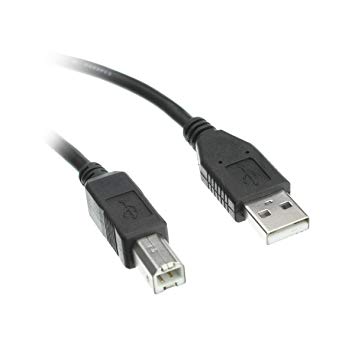
Кабель USB A-типа к B-типу
Подключите кабель следующим образом: тип B – к клавиатуре, тип А — USB-порту компьютера. Если в вашем Macbook нет обычного порта USB, то вместо кабеля USB A к B вам понадобится кабель USB C к B
2) Если на вашей клавиатуре нет порта USB типа B, она, скорее всего, будет использовать традиционные 5-контактные порты MIDI In/Out. Все, что вам нужно в этом случае, это интерфейс MIDI-USB.
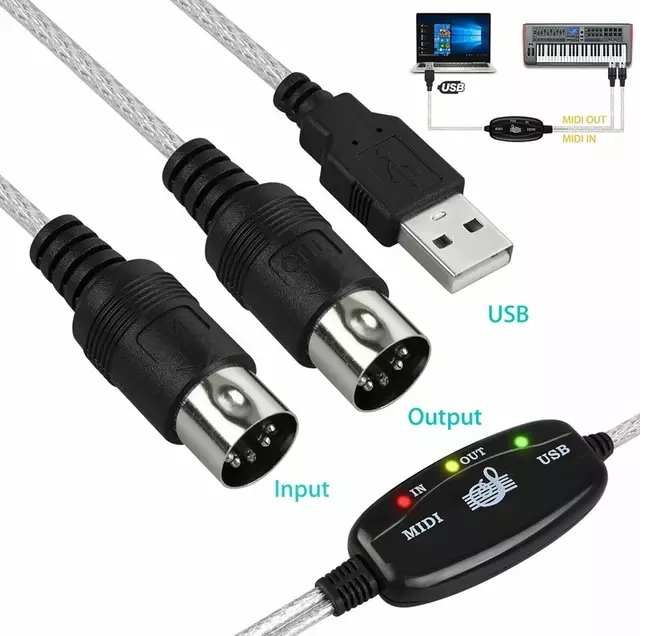
Кабель MIDI к USB
Подключение следует производить следующим образом: USB типа A подключается к USB-порту компьютера, MIDI In кабеля — к порту MIDI Out клавиатуры, а MIDI Out кабеля — к порту MIDI In клавиатуры.
Обычно старые модели цифровых пианино имеют только MIDI In / Out порты, современные же, как правило, имеют порты MIDI и USB типа B.
Подключение к устройству iOS или Android
В работе с устройствами iOS и Android может возникнуть сложность подключения цифрового пианино, связанная с тем, что мобильные устройства не имеют полноразмерного USB-порта, поэтому появляется необходимость приобретения дополнительного адаптера, чтобы можно было использовать кабель USB A-B или интерфейс MIDI-USB.
Бывают, конечно, исключения, когда вы можете найти кабель, способный осуществлять непосредственное подключение клавиатуры к мобильному устройству, но случается такое везение редко.
Подключение к устройству iOS
Для подключения цифрового пианино к устройствам на платформе iOS необходим адаптер Lightning to USB Camera, который позволяет подключать клавиатуру через кабель USB A-B (или интерфейс MIDI-USB). Таким образом, вы используете два кабеля, что надежно, но выглядит немного громоздким.
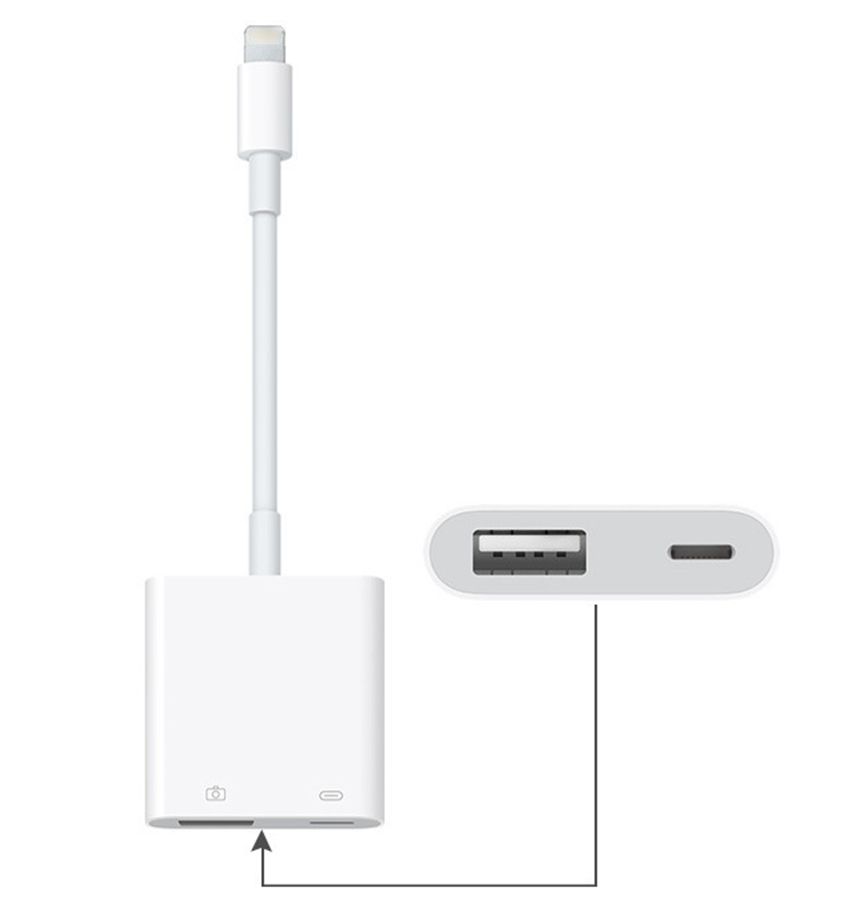
Другим подходом может быть использование кабеля Lightning к USB-кабелю типа B. Преимущества такого подхода в том, что вам нужен только один кабель, а значит меньше соединений и меньшие траты. Однако этот метод не так надежен, как использование двух кабелей, плюс такой кабель непросто найти, и они имеют тенденцию легко выходить из строя.
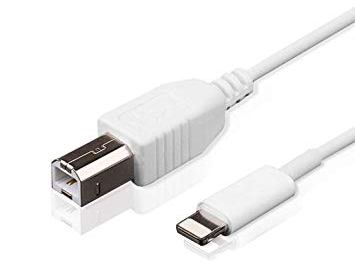
Подключение к устройству Android
Подключение цифрового пианино к устройствам на платформе Android происходит примерно так же, как подключение к iOS. Однако большая разница состоит в том, что для этого подключения требуется другой тип кабеля, так как адаптер Lightning не совместим с устройствами Android.
Для подключения клавиатуры к устройствам Android можно использовать следующие варианты.
1) OTG (он же «On-The-Go») кабель USB типа A к Micro USB (если устройство Android использует порт microUSB).
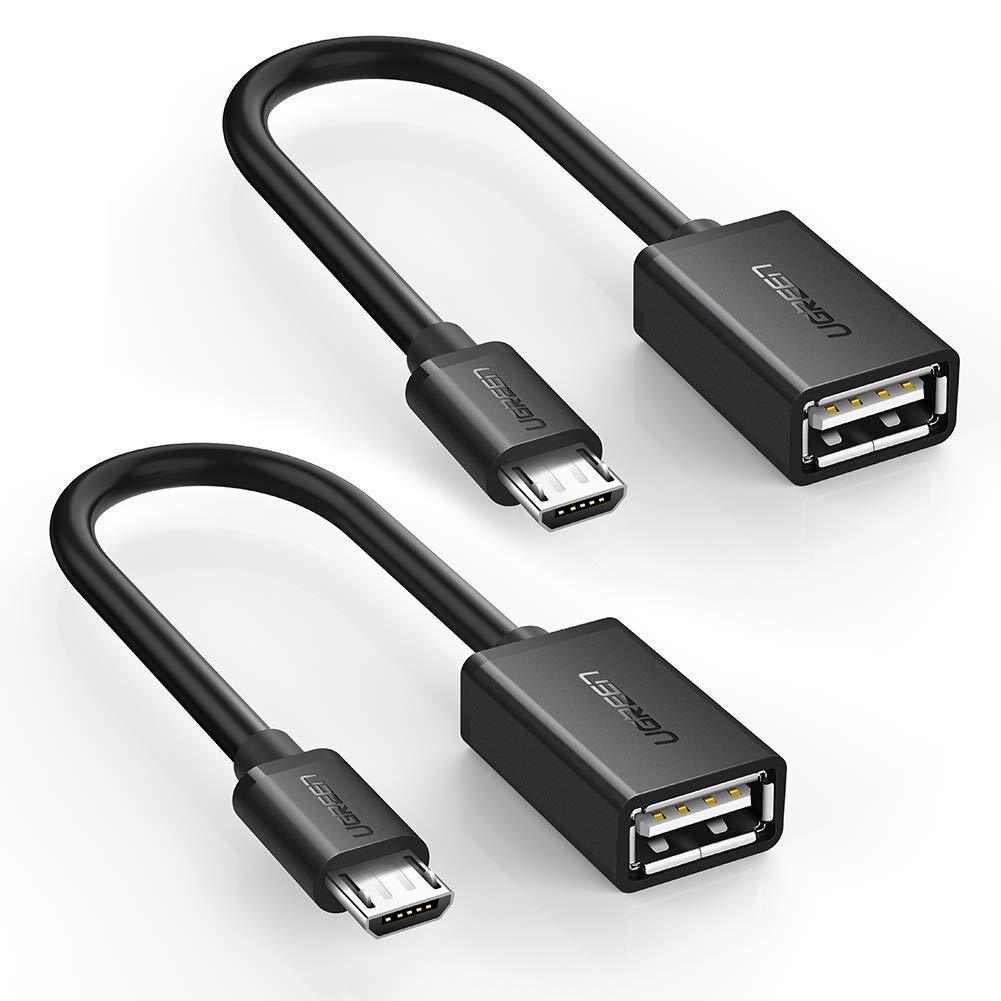
MicroUSB к USB Type A
2) OTG кабель USB типа A к типу C (если устройство оснащено USB-портом типа C).
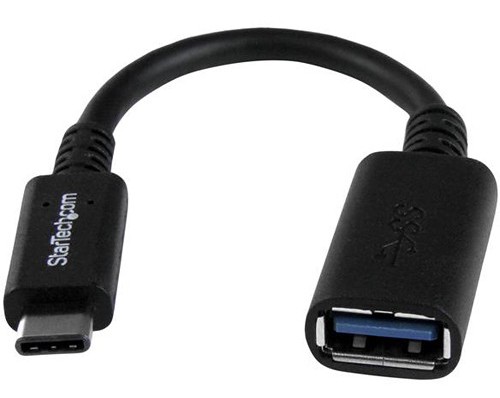
USB Type C к USB Type A
В любом случае понадобится кабель USB A-B (или интерфейс MIDI-USB, если на клавиатуре есть порты MIDI In/Out), который подключается к клавиатуре. Другой конец (USB типа A) подключается к одному из вышеперечисленных адаптеров.
В качестве альтернативы вы можете подумать о покупке USB-кабеля типа C к B, который позволит подключиться к устройству Android (если оно использует порт USB типа C) без необходимости подключения второго кабеля (USB A к B).
Однако, если устройство Android использует порт microUSB, а не USB типа C, то в этом случае понадобятся два кабеля.
Подключение по Bluetooth
Если цифровое устройство поддерживает технологию передачи данных по Bluetooth, а цифровое пианино — нет, то существуют решения и этой проблемы.
Для цифровых фортепиано с выделенными MIDI In/Out портами можно использовать, например, беспроводной адаптер YAMAHA MD-BT01.
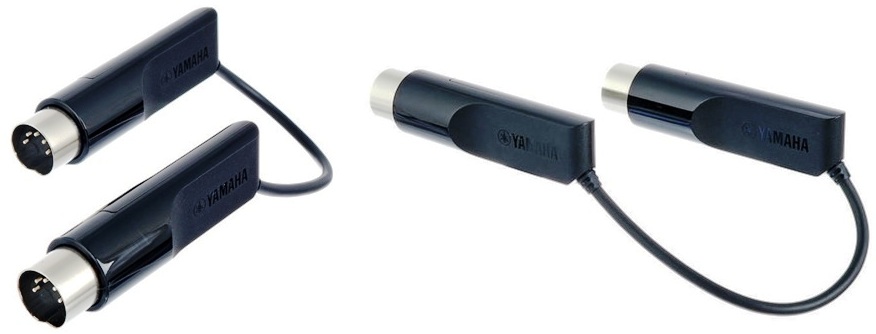
YAMAHA MD-BT01 подключается непосредственно к MIDI-портам пианино и обеспечивает подключение Bluetooth, что позволяет обмениваться MIDI-данными со гаджетами так же, как если пианино изначально поддерживал Bluetooth.
Нужно что-то более совершенное?
Более продвинутым, но и более дорогим подходом к подключению клавиатуры к цифровым устройствам является использование специального интерфейса, который обеспечит доступ к дополнительному подключению микрофонов, педали и т.д.
Для устройств iOS, например, отлично подойдет MIDI-интерфейс, ALESIS I/O Dock II.
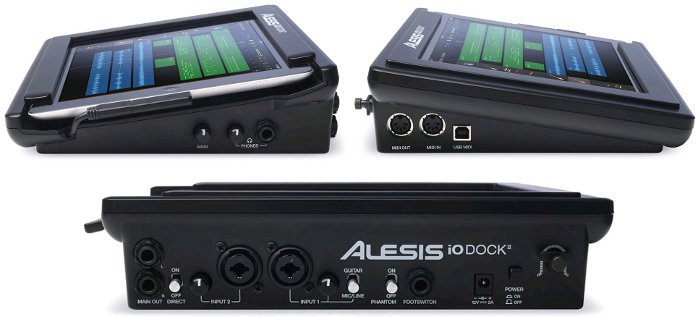
Однако этот интерфейс может использоваться только с клавиатурой, имеющей MIDI In/Out порты. Он предоставляет возможность подключать дополнительно микрофоны для записи вокала, гитары, оркестровых инструментов и т. д.
Он также имеет два входа 1/4 ″, а значит позволяет записывать не только MIDI-данные, но и фактический аудиосигнал инструмента.
Если дополнительные функции вам не нужны, то можно использовать более экономичный портативный интерфейс, такой как IK MULTIMEDIA iRIG MIDI 2.
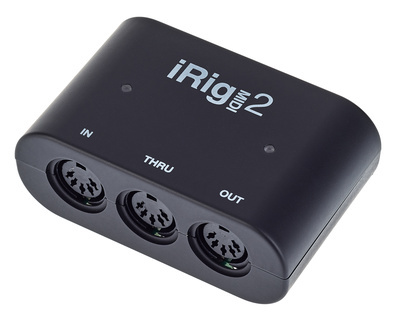
Он предоставляет возможность использовать Lightning или USB-соединения. Этот интерфейс включает в себя пакет бесплатных приложений, включая iGrand Piano и iLectric Piano.
IK MULTIMEDIA iRIG MIDI 2 имеет только MIDI In /Out/Through, а не порт USB типа A, поэтому его сложно подключить к клавиатуре, если вы не используете MIDI In/Out порты клавиатуры.
Нужно ли устанавливать драйверы?
При подключении цифрового пианино к ПК может потребоваться установка дополнительных драйверов, то есть программного обеспечения, необходимого для корректной работы клавиатуры с операционной системой компьютера. Драйвер позволяет компьютеру точно отправлять и получать данные с аппаратного устройства, которым в данном случае является цифровое пианино.
Установка драйвера обычно зависит от модели используемого цифрового пианино, поэтому необходимо обратиться к руководству по эксплуатации инструмента, чтобы узнать, какие именно драйверы могут понадобиться.
Большинство цифровых пианино подключаются по принципу «включай и работай», что избавляет о необходимости вручную загружать и устанавливать драйверы. При подключении цифрового пианино к устройству iOS или Android не стоит беспокоиться о драйверах, поскольку они обычно не требуют их.
При успешном подключении цифрового пианино или клавиатуры к компьютеру или другому цифровому устройству вы откроете для себя мир бесконечных возможностей на пути к созданию и исполнению музыки!
Вы сможете использовать оцифрованные ноты вместо бумажных тетрадей и книг, записывать собственные партитуры, записывать композиции, редактировать идеи, записывать другие инструменты (гитара, барабаны, скрипка и т. д.) и изучать песни через приложения приложения.
Используйте клавиатуру в качестве MIDI-контроллера
Теперь, когда вы подключили клавиатуру к «умному» устройству, пришло время немного узнать о MIDI. Итак, MIDI — это информация, читаемая компьютером, переводящая ноты и данные CC (Control Change) в музыку. Например, вы можете сыграть на пианино отрывок легато, а затем повторить ее во второй раз со стаккато.
Компьютер распознает изменение и представляет легато или стаккато в виде данных CC. На своем компьютере или устройстве вы можете осуществить эти настройки и творчески изменить способ воспроизведения отрывка.
MIDI отличается от аудио возможностью контролировать ноты и данные CC. Если вы случайно записали данные MIDI с неправильными нотами, вы можете настроить их с помощью экрана рояля на вашем компьютере или устройстве.
Записываемая аудио информация имеет ограниченные возможности контроля над настройками. Вы можете изменять громкость, замедлять и ускорять темп записанных аудиофайлов, но с MIDI у вас есть больше возможностей для изменения нот, способа их воспроизведения, динамики, скорости и модуляции.
Теперь, когда у вас есть целый мир возможностей создавать, изучать и наслаждаться музыкой, пришло время поговорить о приложениях и программном обеспечении, которые позволят вам это сделать.
Вы можете использовать цифровое пианино в качестве MIDI-контроллера для работы в различных приложениях, которые можно разделить на 4 категории.

одключение цифрового пианино к компьютеру
одключение цифрового пианино
одключение цифрового пианино к компьютеру с помощью MIDI-разъемов позволяет передавать данные MIDI
с пианино на компьютер и обратно. ля этого соединения на компьютере должно быть установлено
соответствующее программное обеспечение.
роме того, установив на компьютер приложение Musicsoft Downloader, можно передавать мелодии с пианино
на компьютер и наоборот (стр. 32).
сли цифровое пианино используется для прослушивания, исполнительские данные с тембрами, которые отсутствуют на
этом инструменте, будут искажаться.
еред подключением цифрового пианино к персональному компьютеру отключите питание как компьютера, так
и инструмента. ыполнив подключение, включите сначала компьютер, а затем цифровое пианино.
ример подключения инструмента к USB-порту компьютера
ля подключения цифрового пианино через MIDI-разъемы к USB-порту компьютера используйте переходник USB-MIDI
(например Yamaha UX16), не входящий в комплект поставки.
тобы управлять MIDI-инструментом с компьютера, на компьютер необходимо установить драйвер USB-MIDI. райвер
USB-MIDI – это программное приложение, которое позволяет программе-секвенсору компьютера и подключенному MIDI-
инструменту обмениваться MIDI-данными. ополнительную информацию см. в руководстве пользователя, которое
поставляется с устройством с интерфейсом USB.
одключение цифрового пианино к компьютеру с помощью интерфейса
ыключите питание цифрового пианино. одключите разъем кабеля MIDI OUT переходника USB-MIDI к гнезду
MIDI IN цифрового пианино, а разъем того же переходника MIDI IN — к гнезду MIDI OUT инструмента.
одключение цифрового пианино к компьютеру выполнено.
ключите питание этого инструмента и попытайтесь передать MIDI-данные на компьютер или получить их с компьютера.
одробные сведения об интерфейсе UX16 см. в руководстве пользователя, которое поставляется с UX16.
тобы обмениваться MIDI-данными между компьютером и цифровым пианино, необходимо установить на компьютер

Отсоедините USB-кабель и выключите питан ие инструмента.
Включите питание компьютера.
Закройте все от кр ыты е программ ные прилож ения на ком п ь ю т е р е .
Подключите компьютер к инструменту с помощью кабеля USB.
Включите пит ание инструмента.
При первом по дключении инс трум ен та к ко м п ь ю т е р у драйвер уста нов ится ав тома тиче ск и .
Операционная система ( ОС )
W indows XP (SP3 или более нов ая )/W indows V ista * толь к о 32- разрядная , Windows 7, Mac OS X
V ersion 10.5.0–10.6.x
Если переда ча да нных не стабильна или воз ника ют каки е — либо проблемы даже после выполнения
описанных выше инст рукций , загрузите драйвер Y amaha Standard USBMIDI со сле дующего URL-
адрес а и установите его на ко м п ь ю т е р . Инст рукции по установке см . в рук о водств е по уст ановке
содержащемся в пак ете фа йлов .
Для получения по дробной информ ации об ОС для драйвера Y amaha Standard USB-MIDI посетите
указанный выше URL- адрес .
Ме ры без оп ас но ст и при использо вании разъем а USB
По дключ ая ко м п ь ю т е р к разъему USB, сле дуйте приведенным ниже правилам . Их несоблю дение мо жет
привести к зави санию ко м п ь ю т е р а и повреждению или потере данных . Если ком п ь ю т е р или инструмент
завис , перезапус тите программное пр илож ение или опе рационную систему ко м п ь ю т е р а либо выклю ч ите
и снова вклю чите питание инстру мента .
Руководство пользовател я PSR-E333/YPT-3 30
• Используйте USB-кабель типа AB длиной не более 3 метров. Нельзя использов ать кабели USB 3.0 .
• Прежде чем подключать компьют ер к порту USB, выйдите из энерго сберегающего режима компьютера (режима ожидани я
или спящего ре жима).
• Прежде чем включить пита ние инструмента , подключите его к разъему USB компьютера.
• Выполните следующие действия, прежде ч ем включить/выключить инструмент или подсо единить/отсоединить USB-кабель
• Закройте все открыт ые программные приложения на компьютере.
• Убедит есь, что не вы полняется передача дан ных из инстр умента. (Дан ные перед аются тольк о при нажатии клавиш на
клавиатуре и ли при воспр оизведении комп озиции.)
• Когда ко мпьютер под ключен к инст рументу, дела йте паузы не менее шести сек унд между след ующими опера циями:
(1) между выкл ючением и включ ением инструме нта, а также (2) между подключе нием и отсоедин ением USB-кабеля .

Подключение к к омпьютеру
Передача данных между компьютером и инструментом
В памяти ин ст руме нт а хранят ся 102 вст роенн ые к омпозиции и 106 встрое нных стилей , од н а ко можно
загрузить с ком п ь ю т е р а другие к омпозиции ( в форм ате «SMF format 0»*) или ст или ( в форма те «SFF»)
и испо льзова ть их аналогично вст ро енн ым . За груже нны е к омпозиц ии сохраняются , на ч иная с номера
к омпозиции 108, а од и н из з аг руженн ых стилей може т быть зарегист рирован по д номеро м стиля 107.
Чтобы выпо лнить вс е действия , описа нные в это м
разделе , вам понадобится подклю чение к Интернету
для загрузки бесп латно распро ст раняемого прило жения Musicsoft Downloader .
* Формат SMF (Standard MIDI File, стандартный файл MIDI) – один и з наиболее распространенных и широко совместимых
форматов для хранения данных секвенции. Бо льшинство коммерческих MIDI данных поставляются в формате
Установка Musicsof t Downloader
• Более п одробную
информацию о последней
Приложение Musicsoft Downloader мо жно загрузить с указанного ниже веб —
версии программы Musicsoft
Downloader (версия 5.6.1 и
сай та . Уб е д и т е с ь , что ком п ь ю т е р подклю чен к Интернету .
выше) и ее установке можно
получить на веб-сайте
Свед ения о системных требованиях к ком п ь ю т е р у для Musicsoft Downloader
мо жно найти по ук азанному выше URL- адре су .
Передача данных с помощью Musicsof t Downloader
Мож но передавать файлы к омпозиций с ком п ь ю т е р а во фл э ш — память
инструмента с помощью Musicsoft Downloader .
С помощью прило жения Musicsoft Downloader мож но так же передав ать
данные резервного к опирования ( стр . 40) на ко м п ь ю т е р в виде файла
резервной ко п и и ( кроме данных стат уса прох ождения к омпозиции или шага ).
Инструкц ии по работе с Musicsoft Downloader см . в меню справки : запустите
прило жение Musicsoft Downloader и щелкните « Справка ».
Руководство по льзователя P SR-E333/YPT-330
• Приложени е Musicsoft
Downloader может не
к инструменту в следующих
• При передаче д анных
В случае разрядки батарей
во время передачи данных
• Ни в коем сл учае не
выключайте питание и не
адаптер переменного тока
во время передачи
данных. Это приведет не
только к сбою передачи
и сохранения данных, но
и к нестабильной работе
флэш-памяти: во время
питания ее содержимое
может быть полностью
• Закройте окно, чтобы выйти
из приложения Musicsoft
Downloader , и восстановите
Данные , котор ые можно загружа ть на инст румент с компьют ера
• К омпозиции : не более 256 к омпози ций ( номера к омпозиций на чинаются со 108)
• Данные : примерно 1, 7 Мбайт
• Форм ат данных : SMF формат 0 и 1
• Файл : 11PK3.BUP ( файл резервной ко п и и )
***.mid ( мелодия MIDI)
***.sty ( фа йл сти ля )
Работа в Musicsof t Downlo ader
Передав айте файл из папки «Electronic Musi ca l Instruments» на ком п ь ю т е р е во

Подключение к компьютеру
• Данные вс троенных
перенести с инструмента.
• Статус прохожде ния
композиции или шага
нельзя передать с этого
инструмента в качестве
файла резервной копии.
копирования, в том числе
композиций, передаются и
принимаются в виде
В результате все данные
каждом приеме или
передаче. Это следует
учитывать при переносе
• Не переименовыва йте
В противном сл учае они не
будут распознаны при
передаче на инструмент.
Данный инструмент имеет 106 встро енных стилей , но по д номеро м 107 в него мо жно загрузить другие
стили ( толь к о стили с инде ксо м «.sty»), з аг ружен ны е из Интернета , к оторые буд у т использоваться
аналогично встроенным стилям .
Чтобы использов ать фун к ц и ю регистрации файла стиля , необ хо димо передать файл с ко м п ь ю т е р а
вп а м я т ь инст рум ен та . Процедура переда чи файлов с ко м п ь ю т е р а в память ин ст руме нт а опис ана на
. 45 ( раздел « Пере дача данных между к омпьютеро м и и нс т румен том »). С помощью описанной ниже
процедуры выполняется регистраци я файла стил я , переданн ого с ко м п ь ю т е р а и сохраненног о в памяти
инструмента по д номеро м 107.
выбрать функцию загрузки файла стиля «StyleR eg»
По истечении 2 секу нд имя зарегис трированного файла отображается на
экране . Если в память и нс т румен т а было передано неск ольк о загружаемых
файлов стиля , для по следов ательног о выбора файлов используйте
Выполните регистраци ю.
отображается на экране .
Отображается з апрос на по дтверждение рег истрации.
Руководство пользовател я PSR-E333/YPT-3 30
Данные , которые можн о передава т ь на компь юте р с этого инстру мента
• Файл резервной ко п и и (11PK3.BUP: данные резервного к опиров ания ,
вклю чая пять поль зова тельских к омпоз иций )
• К омпозиции , п ереда нные из ко м п ь ю т е р а
Работа в Musicsof t Downlo ader
Передавайте файл из по дпапки «System Drive» папки «Electronic Musical
Instruments» на ко м п ь ю т е р .
У да ление переданных данных ко мпозиций из внутренне й памяти
Чтобы уд а л и т ь вс е к омпозиции , пере данные из ко м п ь ю т е р а , используется
ф ункция оч и с т к и памяти « У даление файлов », описанная на ст р . 40. Чтобы
уд а л и т ь отдельные к омпозиции , пере данные из ко м п ь ю т е р а , использу ется
ф ункция Delete ( Уд а л е н и е ) прило жения Musicso ft Downloader .
Использо вание переданных композиций для урок ов
Чтобы испо льзова ть переданные из
ко м п ь ю т е р а к омпозиц ии ( тол ьк о
вф о р м а т е «SMF format 0») для разучивания , необ хо димо указа ть , ка ки е
кан а лы бу д у т использ ова ться для партий правой и левой ру ки . См . разде лы
« Правая доро жка урока » и « Левая дорожка урока » в списке настроек
ф ункций на стр . 43. Процедура определения доро жки следующая :
выберите переданную к омпозици ю , ко т о р у ю хо т и т е использов ать для
разучив ания . Не ск ольк о раз нажмите кнопку [FUNCTION], пока
( Парт ия левой руки ), и ци фровыми кнопками [0]–[9], [+], [-] выберите
кан а л , к оторый бу д е т использова ться для во спроизведения указанной
партии правой или левой рук и . Рек омен дуе м выбирать кана л 1 для партии
Читайте также:
- Где находится штаб квартира eset
- Канал где рисуют на разных ноутбуках телефонах
- Как посмотреть ошибки на приоре через бортовой компьютер
- Звуковая карта m audio как подключить
- На каком компьютере происходит работа с базой данных в архитектуре клиент сервер
Как подключить цифровое пианино к компьютеру или устройству на платформе iOS или Android
Современные музыканты имеют массу возможностей для творчества и практики. Но иногда выбор этих самых возможностей способен поставить в тупик: как подключить свой инструмент, какой кабель понадобится, что еще нужно? Попробуем ответить на эти другие вопросы, а именно: как подключить цифровое пианино к различным устройствам (компьютеру, планшету и т.д.), а также о возможностях, которые откроются перед вами после установления этого подключения.
Современные цифровые пианино способны осуществлять подключение к другим устройствам посредством USB, MIDI и Bluetooth. Используя возможности подключения инструмента, можно организовать небольшую домашнюю студию, используя цифровое пианино в качестве MIDI-контроллера.
Выбор идеального оборудования
Подключение цифрового пианино к внешнему устройству — это относительно простой и понятный процесс, если у вас есть все необходимое оборудование.
Во-первых, вам понадобится кабель, который подключается непосредственно к клавиатуре. В зависимости от модели клавиатуры это может быть кабель MIDI-USB или USB-кабель типа A в B. Оба кабеля позволяют подключить клавиатуру к компьютеру, устройству Android или Apple для передачи MIDI-данных.
Когда вы нажимаете клавишу на клавиатуре инструмента, педали сустейна или используете любой другой контроллер, которым оснащен ваш инструмент, вы генерируете MIDI-сообщения, в которых сообщается, какое нажатие было использовано, как долго удерживалась нота и т.д.
Все эти сообщения могут быть отправлены на ваш компьютер и записаны в виде файла MIDI. Вы также можете использовать их для управления различными музыкальными и обучающими приложениями.
Большинство современных клавиатур имеют порт USB Type B, в то время как некоторые старые клавиатуры и инструменты профессионального уровня используют MIDI-соединение (выделенные порты MIDI In / Out).
Вы можете увидеть USB-порт типа A на клавиатуре, но его нельзя использовать для передачи MIDI-данных, вы можете только вставить флэш-диск для сохранения записей, используя внутренние звуки клавиатуры.
Типы разъемов
Если клавиатура поддерживает Bluetooth-соединение, то вам могут вообще не понадобиться какие-либо кабели.
Подключение к компьютеру
Подключиться к компьютеру очень просто, так как в этом случае вам понадобится только один кабель.
1) Если ваша клавиатура имеет порт USB типа B (он же USB-host), вам понадобится кабель USB A-B.
Кабель USB A-типа к B-типу
Подключите кабель следующим образом: тип B – к клавиатуре, тип А — USB-порту компьютера. Если в вашем Macbook нет обычного порта USB, то вместо кабеля USB A к B вам понадобится кабель USB C к B
2) Если на вашей клавиатуре нет порта USB типа B, она, скорее всего, будет использовать традиционные 5-контактные порты MIDI In/Out. Все, что вам нужно в этом случае, это интерфейс MIDI-USB.
Кабель MIDI к USB
Подключение следует производить следующим образом: USB типа A подключается к USB-порту компьютера, MIDI In кабеля — к порту MIDI Out клавиатуры, а MIDI Out кабеля — к порту MIDI In клавиатуры.
Обычно старые модели цифровых пианино имеют только MIDI In / Out порты, современные же, как правило, имеют порты MIDI и USB типа B.
Подключение к устройству iOS или Android
В работе с устройствами iOS и Android может возникнуть сложность подключения цифрового пианино, связанная с тем, что мобильные устройства не имеют полноразмерного USB-порта, поэтому появляется необходимость приобретения дополнительного адаптера, чтобы можно было использовать кабель USB A-B или интерфейс MIDI-USB.
Бывают, конечно, исключения, когда вы можете найти кабель, способный осуществлять непосредственное подключение клавиатуры к мобильному устройству, но случается такое везение редко.
Подключение к устройству iOS
Для подключения цифрового пианино к устройствам на платформе iOS необходим адаптер Lightning to USB Camera, который позволяет подключать клавиатуру через кабель USB A-B (или интерфейс MIDI-USB). Таким образом, вы используете два кабеля, что надежно, но выглядит немного громоздким.
Другим подходом может быть использование кабеля Lightning к USB-кабелю типа B. Преимущества такого подхода в том, что вам нужен только один кабель, а значит меньше соединений и меньшие траты. Однако этот метод не так надежен, как использование двух кабелей, плюс такой кабель непросто найти, и они имеют тенденцию легко выходить из строя.
Подключение к устройству Android
Подключение цифрового пианино к устройствам на платформе Android происходит примерно так же, как подключение к iOS. Однако большая разница состоит в том, что для этого подключения требуется другой тип кабеля, так как адаптер Lightning не совместим с устройствами Android.
Для подключения клавиатуры к устройствам Android можно использовать следующие варианты.
1) OTG (он же «On-The-Go») кабель USB типа A к Micro USB (если устройство Android использует порт microUSB).
MicroUSB к USB Type A
2) OTG кабель USB типа A к типу C (если устройство оснащено USB-портом типа C).
USB Type C к USB Type A
В любом случае понадобится кабель USB A-B (или интерфейс MIDI-USB, если на клавиатуре есть порты MIDI In/Out), который подключается к клавиатуре. Другой конец (USB типа A) подключается к одному из вышеперечисленных адаптеров.
В качестве альтернативы вы можете подумать о покупке USB-кабеля типа C к B, который позволит подключиться к устройству Android (если оно использует порт USB типа C) без необходимости подключения второго кабеля (USB A к B).
Однако, если устройство Android использует порт microUSB, а не USB типа C, то в этом случае понадобятся два кабеля.
Подключение по Bluetooth
Если цифровое устройство поддерживает технологию передачи данных по Bluetooth, а цифровое пианино — нет, то существуют решения и этой проблемы.
Для цифровых фортепиано с выделенными MIDI In/Out портами можно использовать, например, беспроводной адаптер YAMAHA MD-BT01.
YAMAHA MD-BT01 подключается непосредственно к MIDI-портам пианино и обеспечивает подключение Bluetooth, что позволяет обмениваться MIDI-данными со гаджетами так же, как если пианино изначально поддерживал Bluetooth.
Нужно что-то более совершенное?
Более продвинутым, но и более дорогим подходом к подключению клавиатуры к цифровым устройствам является использование специального интерфейса, который обеспечит доступ к дополнительному подключению микрофонов, педали и т.д.
Для устройств iOS, например, отлично подойдет MIDI-интерфейс, ALESIS I/O Dock II.
Однако этот интерфейс может использоваться только с клавиатурой, имеющей MIDI In/Out порты. Он предоставляет возможность подключать дополнительно микрофоны для записи вокала, гитары, оркестровых инструментов и т. д.
Он также имеет два входа 1/4 ″, а значит позволяет записывать не только MIDI-данные, но и фактический аудиосигнал инструмента.
Если дополнительные функции вам не нужны, то можно использовать более экономичный портативный интерфейс, такой как IK MULTIMEDIA iRIG MIDI 2.
Он предоставляет возможность использовать Lightning или USB-соединения. Этот интерфейс включает в себя пакет бесплатных приложений, включая iGrand Piano и iLectric Piano.
IK MULTIMEDIA iRIG MIDI 2 имеет только MIDI In /Out/Through, а не порт USB типа A, поэтому его сложно подключить к клавиатуре, если вы не используете MIDI In/Out порты клавиатуры.
Нужно ли устанавливать драйверы?
При подключении цифрового пианино к ПК может потребоваться установка дополнительных драйверов, то есть программного обеспечения, необходимого для корректной работы клавиатуры с операционной системой компьютера. Драйвер позволяет компьютеру точно отправлять и получать данные с аппаратного устройства, которым в данном случае является цифровое пианино.
Установка драйвера обычно зависит от модели используемого цифрового пианино, поэтому необходимо обратиться к руководству по эксплуатации инструмента, чтобы узнать, какие именно драйверы могут понадобиться.
Большинство цифровых пианино подключаются по принципу «включай и работай», что избавляет о необходимости вручную загружать и устанавливать драйверы. При подключении цифрового пианино к устройству iOS или Android не стоит беспокоиться о драйверах, поскольку они обычно не требуют их.
При успешном подключении цифрового пианино или клавиатуры к компьютеру или другому цифровому устройству вы откроете для себя мир бесконечных возможностей на пути к созданию и исполнению музыки!
Вы сможете использовать оцифрованные ноты вместо бумажных тетрадей и книг, записывать собственные партитуры, записывать композиции, редактировать идеи, записывать другие инструменты (гитара, барабаны, скрипка и т. д.) и изучать песни через приложения приложения.
Используйте клавиатуру в качестве MIDI-контроллера
Теперь, когда вы подключили клавиатуру к «умному» устройству, пришло время немного узнать о MIDI. Итак, MIDI — это информация, читаемая компьютером, переводящая ноты и данные CC (Control Change) в музыку. Например, вы можете сыграть на пианино отрывок легато, а затем повторить ее во второй раз со стаккато.
Компьютер распознает изменение и представляет легато или стаккато в виде данных CC. На своем компьютере или устройстве вы можете осуществить эти настройки и творчески изменить способ воспроизведения отрывка.
MIDI отличается от аудио возможностью контролировать ноты и данные CC. Если вы случайно записали данные MIDI с неправильными нотами, вы можете настроить их с помощью экрана рояля на вашем компьютере или устройстве.
Записываемая аудио информация имеет ограниченные возможности контроля над настройками. Вы можете изменять громкость, замедлять и ускорять темп записанных аудиофайлов, но с MIDI у вас есть больше возможностей для изменения нот, способа их воспроизведения, динамики, скорости и модуляции.
Теперь, когда у вас есть целый мир возможностей создавать, изучать и наслаждаться музыкой, пришло время поговорить о приложениях и программном обеспечении, которые позволят вам это сделать.
Вы можете использовать цифровое пианино в качестве MIDI-контроллера для работы в различных приложениях, которые можно разделить на 4 категории.
- Приложения для обучения игре на инструменте:
- Flowkey: Learn Piano
- Skoove
- Playground Sessions
- Piano Marvel
- Piano Chords, Scales Companion
- Simply Piano by JoyTunes
- Piano Tutor for iPad
- iReal Pro
- Logic Pro X
- Cubase 10
- FL Studio
- GarageBand
- Ableton Live
- Pro Tools 12
- Digital Performer 9 X
3. Плагины VST (для использования обширных высококачественных библиотек плагинов для виртуальных студий):
- Pianoteq 6
- Addictive Keys
- Spectrasonics Omnisphere 2
- Keyscape
- Native Instruments Kontakt 6
- Synthogy Ivory II Grand Pianos
- EastWest Quantum Leap Pianos
4. Приложения для записи интерактивных нот:
- Finale 26
- Sibelius Ultimate
- Dorico
- MuseScore
- Sheet Music Direct PlayAlong
- PiaScore – Smart Music Score
Таким образом, подключив цифровое пианино к компьютеру или устройству на платформах iOS или Android, вы становитесь не просто счастливым обладателем современного музыкального инструмента, но и творцом в собственной музыкальной студии! Музыкальные технологии должны быть не пугающей вещью, а чем-то, что стоит непременно освоить и использовать их возможности.
Как подключить yamaha p45 к компьютеру
Инструкция и руководство для
Yamaha P-45 на русском
26 страниц подробных инструкций и пользовательских руководств по эксплуатации
Цифровое пианино YAMAHA P-45 (P-45B)
Обзор цифрового пианино Yamaha P-45
Обзор цифрового пианино Yamaha P-45 от Pianino.by
Обычный обзор Yamaha P-45(распаковка)
Сценическое пианино YAMAHA P-45 Мысли вслух. Diffuzor.com.ua
Yamaha P-45 Digital Piano Review .
Купил ЦИФРОВОЕ ПИАНИНО YAMAHA P-45
Мечта сбылась. Пианино Yamaha P45
C.S.G., DMI Development Division .
P – 4 5, P- 4 5, Owner ’s manual
C.S.G., DMI Development Division
© 2014 Yamaha Corporation
Published 12/2014 PO##*.*- **A0
Printed in China
Slovenščina
D I G I T A L P I A N O
Owner’s Manual
Mode d’emploi
Manual de instrucciones
Bedienungsanleitung
Manual do Proprietário
Manuale di istruzioni
Gebruikershandleiding
Podręcznik użytkownika
Руководство пользователя
Brugervejledning
Bruksanvisning
Uživatelská příručka
Používateľská príručka
Használati útmutató
Navodila za uporabo
Ръководство на потребителя
Manualul proprietarului
Lietotāja rokasgrāmata
Vartotojo vadovas
Kasutusjuhend
Korisnički priručnik
Kullanıcı el kitabı
Yamaha Global Site
http://www.yamaha.com/
Yamaha Downloads
http://download.yamaha.com/

- p45_ru_om_Web.pdf
- ПРАВИЛА ТЕХНИКИ БЕЗОПАСНОСТИ
- С помощью этого инструмента вы сможете:
- Дополнительная информация
- Принадлежности
- Введение
- Панель управления и разъемы
- Настройка
- Требования к источнику питания
- Включение/выключение питания
- Функция автоматического отключения питания
- Настройка громкости
- Установка звуков подтверждения операций
- Использование наушников
- Использование педали сустейн
- Выбор и воспроизведение тембров
- Выбор тембра
- Наложение двух тембров (режим Dual)
- Режим Duo (игра вдвоем)
- Добавление вариаций к звуку — эффект реверберации
- Настройка Touch Sensitivity (чувствительность клавиш к силе нажатия)
- Транспонирование высоты звука в полутонах
- Тонкая настройка высоты звука
- Прослушивание композиций с демонстрацией тембров (Voice Demo)
- Прослушивание Piano Songs (композиций для фортепиано) (Встроенные композиции)
- Выбор сильной тактовой доли
- Регулировка темпа
- Настройка громкости метронома
- Подключение iPad или iPhone
- Подключение к компьютеру
- Параметры MIDI
- Устранение неполадок
- Технические характеристики
- Предметный указатель
- Краткое руководство по эксплуатации
Статья в тему: Как делают лодки риб
P – 4 5, P- 4 5, Owner ’s manual
- Изображение
- Текст
P-45 Owner’s Manual
p45_en_om.book Page 2 Thursday, October 30, 2014 1:12 PM

Apparaten kopplas inte ur växelströmskällan .
- Изображение
- Текст
P-45 Owner’s Manual
Apparaten kopplas inte ur växelströmskällan (nätet) så länge
som den ar ansluten till vägguttaget, även om själva apparaten
Netspændingen til dette apparat er IKKE
afbrudt, sålænge netledningen sidder i en stikkontakt, som er
tændt — også selvom der er slukket på apparatets afbryder.
Laitteen toisiopiiriin kytketty käyttökytkin ei irroita
koko laitetta verkosta.
p45_en_om.book Page 3 Thursday, October 30, 2014 1:12 PM

Руководство пользователя .
- Изображение
- Текст
P-45 Руководство пользователя
Номер модели, серийный номер изделия и
заводские характеристики приведены на табличке
с названием изделия, расположенной на нижней
панели устройства, или рядом с табличкой.
Запишите серийный номер в расположенном
ниже поле и сохраните данное руководство как
подтверждение покупки; это поможет
идентифицировать принадлежность устройства
в случае кражи.Номер модели.
Cерийный номер.

Правила техники безопасности, Предупреждение, Внимание
Для блока питания, Для p-45
P-45 Руководство пользователя
ПРАВИЛА ТЕХНИКИ БЕЗОПАСНОСТИ
ВНИМАТЕЛЬНО ПРОЧТИТЕ, ПРЕЖДЕ ЧЕМ ПРИСТУПАТЬ К ЭКСПЛУАТАЦИИ
Храните это руководство в надежном и удобном месте, чтобы можно было обращаться к нему
Для блока питания
ПРЕДУПРЕЖДЕНИЕ
• Блок питания предназначен для использования только с электронными инструментами
Yamaha. Не используйте его для других целей.
Статья в тему: Когда можно спускать лодку на воду 2021
• Для использования только внутри помещений. Не использовать во влажной среде.
ВНИМАНИЕ
• При подготовке убедитесь, что доступ к сетевой розетке не затруднен. В случае проблем или
неисправности немедленно отключите питание инструмента выключателем и выньте шнур
питания из розетки. Учитывайте, что если адаптер подключен к сети, то электричество
поступает в инструмент, даже если выключатель питания находится в положении Standby.
Если инструмент не используется в течение длительного времени, отсоедините кабель
питания от розетки электросети.ПРЕДУПРЕЖДЕНИЕ
Во избежание получения серьезных травм вплоть до наступления смерти от удара электрическим током, а также во избежание
короткого замыкания, повреждения оборудования, пожара и других инцидентов, всегда соблюдайте основные правила
безопасности, перечисленные далее. Они включают принятие следующих мер (не ограничиваясь ими):
• Кабель питания не должен находиться рядом с источниками тепла, такими как нагреватели
и батареи отопления. Кроме того, не допускайте перегибов и других повреждений кабеля,
не ставьте на него тяжелые предметы.• Используйте только то напряжение, на которое рассчитан инструмент. Это напряжение указано
на наклейке на инструменте.
• Используйте только указанный тип адаптера (стр. 20). Использование неподходящего
адаптера может привести к его перегреву или к повреждению инструмента.
• Периодически проверяйте сетевую вилку адаптера и очищайте ее от накопившейся пыли
• В инструменте нет компонентов, которые должен обслуживать пользователь. Не следует
Статья в тему: Сколько стоит регистрация надувной лодки в украине
открывать инструмент и пытаться разбирать его, а также каким-либо образом
модифицировать его внутренние компоненты. При возникновении неисправности немедленно
прекратите эксплуатацию инструмента и обратитесь за помощью к квалифицированным
специалистам центра технического обслуживания корпорации Yamaha.• Не допускайте попадания инструмента под дождь, не пользуйтесь им рядом с водой, в условиях
сырости или повышенной влажности. Не ставьте на инструмент какие-либо емкости с жидкостью
(например вазы, бутылки или стаканы), которая может пролиться и попасть в отверстия. В случае
попадания жидкости, например воды, в инструмент немедленно отключите питание
и отсоедините кабель питания от электросети. Затем обратитесь за помощью к специалистам
центра технического обслуживания корпорации Yamaha.• Ни в коем случае не вставляйте и не вынимайте сетевую вилку инструмента мокрыми руками.
• Не ставьте на инструмент предметы, являющиеся источником открытого огня, например свечи.
Горящий предмет может упасть и стать источником возникновения пожара.
• При возникновении какой-либо из указанных ниже проблем немедленно отключите питание
инструмента и отсоедините кабель питания от электросети. Затем обратитесь за помощью к
специалистам центра технического обслуживания корпорации Yamaha.
– Износ или повреждение кабеля питания или вилки.– Необычный запах или дым.
– Попадание в корпус инструмента мелких предметов.
– Неожиданное прекращение звучания во время использования инструмента.
Источник питания/адаптер питания переменного тока
Как подключить цифровое пианино к компьютеру или устройству на платформе iOS или Android
Новейшие разработки в сфере компьютерных технологий открывают неограниченное поле деятельности для музыкальных исполнителей. Однако заблудиться в этом поле слишком просто, так как новичку в этом ремесле многое непонятно. Как подключить музыкальный инструмент, что для этого нужно помимо кабеля и т.п. Данный материал даст читателю исчерпывающую информацию по всем возможным вопросам. В том числе, – как подключить цифровое пианино к компьютеру или планшету, какие возможности станут доступны исполнителю после синхронизации инструмента с ПК.
Статья в тему: Как тащили подводную лодку в тольятти
Современные модели цифровых пианино оснащены разъемами USB и MIDI, а также имеет беспроводное соединение Bluetooth. Благодаря этому реализуется подключение инструмента, что в результате позволяет организовать небольшую музыкальную студию прямо у себя дома.
Как подобрать качественное оборудование
Первым делом требуется подобрать кабель подключения к инструменту. Выбор кабеля зависит от модели клавишных и бывает следующих типов:
- MIDI-USB;
- USB-кабель A-B.
Их можно использовать для подключения музыкального инструмента к компьютеру, устройствам под управлением AndroidOS и iOS.
Кабель анализирует и передает сигнал в виде MIDI-сообщения в тот момент, когда вы зажимаете клавиши, выжимаете педали или применяете иные элементы управления. Разумеется, длительность и сила нажатия также учитываются. Все эти сигналы записываются в единый MIDI-файл, который может быть использовать для взаимодействия с музыкальным и обучающим ПО.
В новых моделях клавишных чаще всего можно обнаружить порт USB-B, а в профессиональных инструментах или более возрастных моделях обычно используется MIDI-соединение (порт In и Out).
Также есть модели с входом USB-A, однако они не подходят для передачи MIDI-данных. В этом случается исполнитель может вставить в разъем клавиатуры флэш-накопитель, который будет сохранять запись, учитывая звуковые настройки клавиатуры.
Наиболее простым способом синхронизации является Bluetooth-соединение, где необходимости в использовании кабеля вообще нет.
Как подключить пианино к ПК?
Для подключения к компьютеру потребуется один единственный кабель. Разберем процесс подробнее.
- Если на клавишных используется USB-B (USB-host), для подключения следует использовать кабель USB A-B.
Статья в тему: Как правильно выбрать лодку
Для этого присоедините кабель USB-B к музыкальному инструменту, а USB-A к порту компьютера. Если для подключения используется MacBook, потребуется кабель USB C-B.
- Если на клавишных реализован интерфейс MIDI (5-контактный порт In-Out), то купите кабель MIDI-USB.
Тогда, разъем USB-A подключите к своему ПК, а разъем MIDI типа In подключите к порту MIDI типа Out на клавишном инструменте. Теперь MIDI типа Out присоедините к порту MIDI типа In на пианино.
Как правило, устаревшие модели цифровых пианино оснащены исключительно MIDI In-Out разъемами. В современных же моделях уже реализованы порты MIDI и USB-B.
Синхронизация с устройствами iOS и Android
При синхронизации музыкального инструмента и устройства под управлением мобильных операционных систем, следует учитывать один очень важный факт. Так как iOS и Android устройства не оснащены адаптером USB, для подключения потребуется приобретение дополнительного переходного адаптера.
В некоторых случаях можно отыскать необходимый кабель с нужными для мобильного устройства разъемами, однако это скорее исключение, нежели правило.
Как подключиться к iOS устройству
Для синхронизации клавишного инструмента с iOS устройством, потребуется дополнительный адаптер типа «Lightning to USB Camera». Через него реализуется подключение пианино через USB A-B кабель, что в итоге дает единый провод, но с двумя соединениями. Оно надежное и качественное, пусть и выглядит слегка неаккуратно.
Также можно прибегнуть к покупке кабеля «Lightning to USB-B». Тогда соединение реализуется посредством одного кабеля, не требует дополнительных затрат на адаптеры. Однако надежность такого кабеля весьма условна, что вызвано их способностью к быстрому износу. Сложной задачей станет и поиск подобного аксессуара.
Статья в тему: Как сделать якорь для лодки своими руками
Подключение к устройству Android
Подключение музыкального инструмента с Android устройством аналогично способу подключения к гаджетам под управлением iOS. Только в этом случае потребуется не Lightning-кабель, а провод, совместимый с конкретной моделью Android.
Возможны следующие способы синхронизации:
- Для устройства с интерфейсом зарядки microUSB –– используйте OTG-кабель USB-A к microUSB.
- Для устройства с интерфейсом USB-C –– используйте OTG-кабель USB-A к USB-C.
Вне зависимости от интерфейса зарядки Android устройства не получится обойтись без кабеля USB A-B, в случае когда клавишные оснащены портом MIDI In-Out. В этом случае адаптер, о которых говорится в пункте 1 и 2, подключается к USB-A, в то время как USB A-B используется для разъемов MIDI.
При наличии в подключаемом гаджете интерфейса USB-C можно обойтись одним кабелем для синхронизации –- USB типа C к B.
Если же в смартфоне или планшете под управлением Android используется microUSB, то без одновременного использования двух кабелей не обойтись.
Синхронизация через Bluetooth
Подключить музыкальный инструмент к устройству с технологией беспроводного соединения можно даже в том случае, если клавишные не оснащены Bluetooth.
Цифровое фортепиано, оснащенное интерфейсом MIDI In-Out, легко подключить к устройству посредством использования беспроводного адаптера. Например, YAMAHA MD-BT01.
Данный адаптер необходимо подключить в порт MIDI, что позволит передавать данные с инструмента на необходимое устройство без каких-либо потерь.
Статья в тему: Как проверить резиновую лодку
Более профессиональное подключение
Профессиональное многоканальное подключение предполагает соответствующие затраты. Однако специальный интерфейс даст возможность синхронизировать с ПК или умным гаджетом не только цифровое фортепиано, но и микрофон, педали, другие музыкальные инструменты.
Для устройств от Apple лучшего всего подходит MIDI-интерфейс, а именно ALESIS I/O Dock II. Он синхронизирует клавишный инструмент с MIDI In-Out интерфейсом и позволит применять микрофон для записи гитары, вокала, инструментов оркестра.
Применение входа ¼ “ дает возможность записи MIDI-сигналов и реального аудиосигнала цифрового фортепиано.
Отсутствует необходимость в дополнительных функциях? Используйте решение попроще –– IK MULTIMEDIA iRIG MIDI 2. Для синхронизации подходит Lightning и USB-соединения, а в общий пакет предустановленных приложений входит такое ПО, как iGrand Piano и iLectric Piano.
Для применения интерфейса используется MIDI In-Out-Throught, а значит, он подходит для подключения клавишных с разъемом In-Out, но не USB-A.
Нужно ли использовать драйвера и какие?
Качественная передача звуковых данных с музыкального инструмента на компьютер невозможна без установки дополнительного программного обеспечения – драйверов. Они, как правило, индивидуальны для каждой модели цифрового фортепиано, поэтому при установке необходимо обратиться к руководству по эксплуатации.
В то же время большая часть современных цифровых клавишных моделей при подключении к ПК самостоятельно подгружают необходимое программное обеспечение, поэтому возможно обойтись без сложных манипуляций. При синхронизации музыкального инструмента и умных гаджетов на iOS и Android драйвера не потребуются.
Статья в тему: Как устанавливать эхолот на резиновую лодку
Когда вам удастся синхронизировать пианино со своим ПК или умным устройством, перед вами откроется новый неизведанный мир создания авторской музыки в своей уютной домашней студии! Используйте оцифрованные ноты вместо стопок тетрадей, производите запись композиций, редактируйте их в любое время, используйте любые музыкальные инструменты для записи и творите искусство!
Используйте клавишный инструмент в качестве MIDI-контроллера
Теперь вы знаете, как синхронизировать клавишный инструмент с любым доступным устройством. Наверняка, в процессе прочтения статьи вы задумались над вопросом, что такое MIDI.
Все просто – это данные, исходящие с музыкального инструмента, которые считывает компьютер и трансформирует в музыкальные ноты. Сыграйте отрывок легато, а затем воспроизведите его на своем устройстве со стаккато. Удобно, не правда ли?
Такая трансформация звуков возможна благодаря CC (ControlChange). Теперь вы можете менять настройки как заблагорассудится, выбирая новые способы воспроизведения того или иного отрывка и произведения.
Главным отличием MIDI от Audio является возможность контроля нот и данных ControlChange. При неправильной записи нот, просто отрегулируйте их на ПК или умном устройстве.
Audio-данные также располагают неким функционалом, но довольно ограниченным. Здесь для музыканта доступно лишь изменение громкости, замедление и ускорение динамики. В случае с MIDI-данными, возможности воспроизведения бесчисленны.
Итак, у нас есть музыкальный инструмент, синхронизированный с ПК или умным устройством, что дает невероятные возможности для музыкальной деятельности. Как их все использовать? Для этого нужны специальные приложения.
Статья в тему: Как проверить давление в лодке пвх
В основном программное обеспечение для цифрового пианино делится на 4 категории:
- Обучающие приложения:
- Цифровые станции для работы (создание, запись и микширование композиций):
- Плагины VST (дает доступ к многочисленным библиотекам с плагинами для виртуальных студий):
- ПО для записи интерактивных нот:
- Flowkey: Learn Piano;
- Skoove;
- Simply Piano by JoyTunes;
- Piano Tutor for iPad;
- iReal Pro;
- Playground Sessions;
- Piano Marvel;
- Piano Chords, Scales Companion.
- Logic Pro X;
- Ableton Livel;
- Pro Tools 12;
- Cubase 10;
- FL Studio;
- GarageBand;
- Digital Performer 9 X;
- Pianoteq 6;
- Native Instruments Kontakt 6;
- Synthogy Ivory II Grand Pianos;
- EastWest Quantum Leap Pianos;
- Addictive Keys;
- Spectrasonics Omnisphere 2;
- Keyscape;
- Dorico;
- MuseScore;
- Sheet Music Direct PlayAlong;
- Sibelius Ultimate;
- Finale 26;
- PiaScore – Smart Music Score;
В результате всех проделанных действий, которые были описаны в данном материале, для музыкального исполнителя открывается расширенный функционал по созданию, редактированию и воспроизведению музыкальных композиций. Это не только новый подход к использованию цифровых инструментов, но и применение музыкальных технологий для обустройства собственной домашней студии.
Обзор на Цифровое пианино YAMAHA P-45B
О фортепиано наша семья мечтала давно. И когда появился повод – дочь приняли в музыкальную школу – мы решили исполнить эту мечту, не дожидаясь сентября и начала учебного года. В итоге дочь дубасит “Елочку”, мелкий сын просто дубасит, а папа вечерними урывками, по самоучителю пытается научиться играть. В общем, инструмент у нас прижился. Вот он, во всей красе.
Статья в тему: Как проверить резиновую лодку
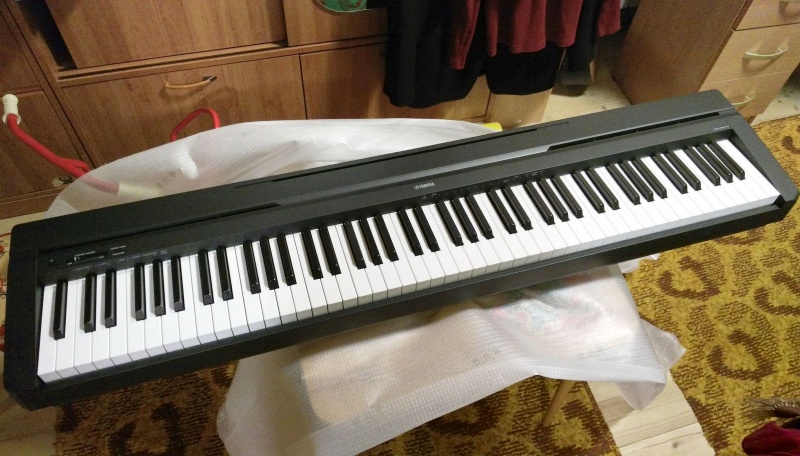
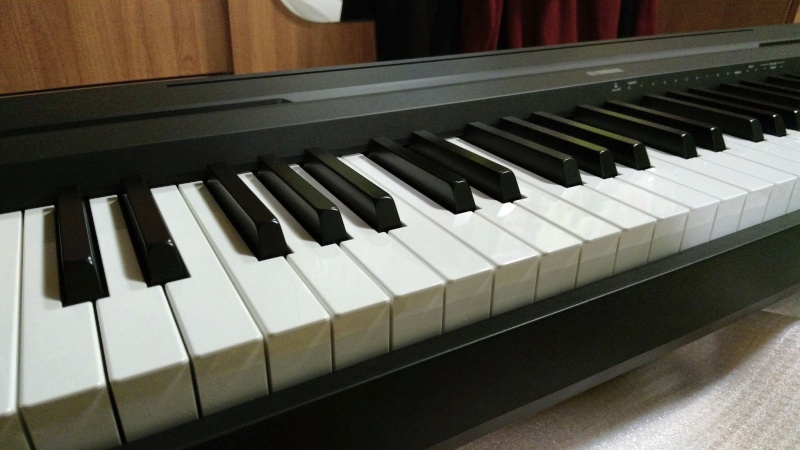
Почему именно Ямаха P-45? Главная причина – даже не цена, потому что за сопоставимую сумму можно выбрать модели Касио из “средней” серии Привиа, а уж “начальную” 130-ю модель (Casio CDP-130) можно купить намного дешевле. Но зайдите в “оффлайновый” музыкальный магазин и опробуйте, прислушайтесь к своим ощущениям от игры на Касио и Ямахе! 1) Даже “начальная” Ямаха ощутимо лучше по звуку, причем лучше и на встроенных в фортепиано колонках, и при подключении к хорошей внешней акустике, 2) известная из любого рекламного описания ямаховская клавиатура Graded hammer standard (тарированная молоточковая стандартная) действительно хороша “на ощупь”, в то время как клавиатура Касио, даже довольно дорогих моделей, имеет слишком много общего с синтезаторной. Кстати, на более дорогих (вдвое-втрое) моделях Yamaha клавиши в точности те же – разве, покрытие “под слоновую кость” добавят на старших сериях. Но и наша, кажется, выглядит не хуже:
Поэтому главный фактор при выборе – взять пусть простую, “начальную”, но Ямаху. Потому что клавиатура и звук. Для обучения это крайне важно – “аутентичная” обратная связь от клавиш, правильное сопротивление нажатию, верный (соответствующий аналоговому инструменту) отклик на нажатие.
Тут уместно сказать об отличии цифропиано от синтезатора за сопоставимую сумму. Синтезатор будет заведомо более “навороченным” – больше инструментов, автоаккомпанемент, подключение к компьютеру, экран и множество кнопочек, и т.д. Главное отличие – “укороченная” как минимум на две октавы клавиатура и отсутствие молоточкового механизма, клавиши сродни компьютерной клавиатуре, с минимумом обратной связи. Отсюда совершенно разное ощущение от игры, и синтезатор аналоговое фортепиано при обучении не заменит.
Статья в тему: Как тащили подводную лодку в тольятти
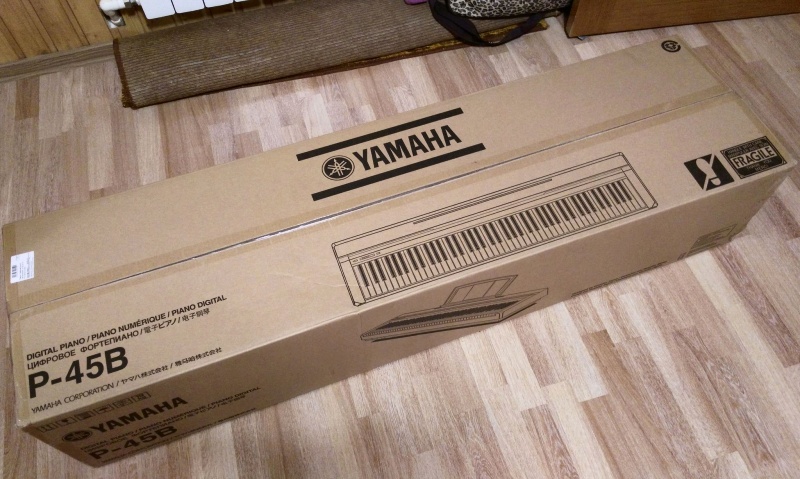
Фортепиано к нам пришло в неожиданно огромной коробке 1.6 м длиной – пришлось поломать голову, как запихнуть ее в машину.
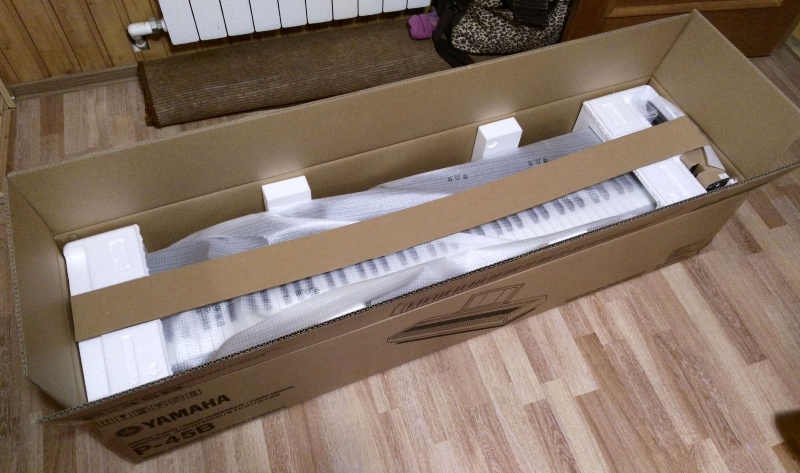
Открыв, обнаружили инструмент, надежно зафиксированный пенопластом – даже помяв коробку при перевозке, вряд ли повредишь само фортепиано.
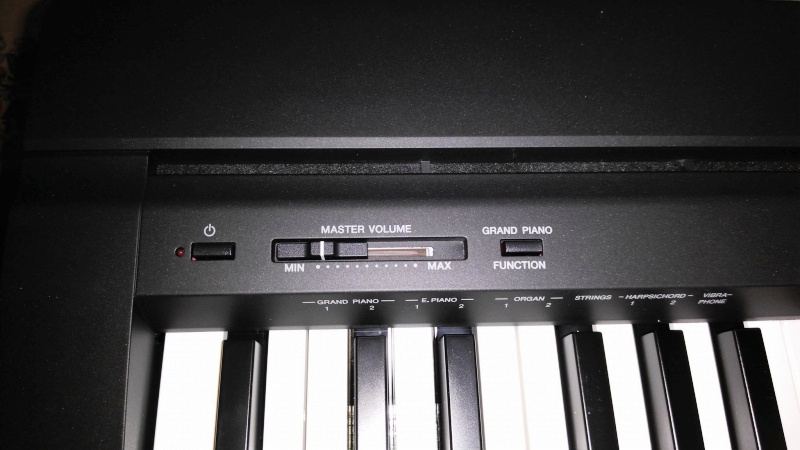
Инструмент выглядит совершенно непритязательно, органов настройки, помимо клавиатуры, минимум – вот они слева, все две кнопочки и ползунок.

Кнопка включения с красной индикацией, хлипкий с виду ползунок громкости и многофункциональная кнопка, вызывающая все остальные настройки.
На фото ниже видим инструменты, звучание которых может воспроизводить наша Ямаха: собственно фортепиано в двух вариантах, “электропианино” с забавным звуком пресловутой ГДР-овской Ионики, также две разновидности, орган, струнные (что-то вроде арфы), клавесин и виброфон (очередное “электронное” нечто). В жизни все это нужно, чтобы один-два раза побаловаться – потом на первый план выступает другая функция правой кнопки – сбросить все, что “навключал”, забыть и вернуться к “grand piano” ��
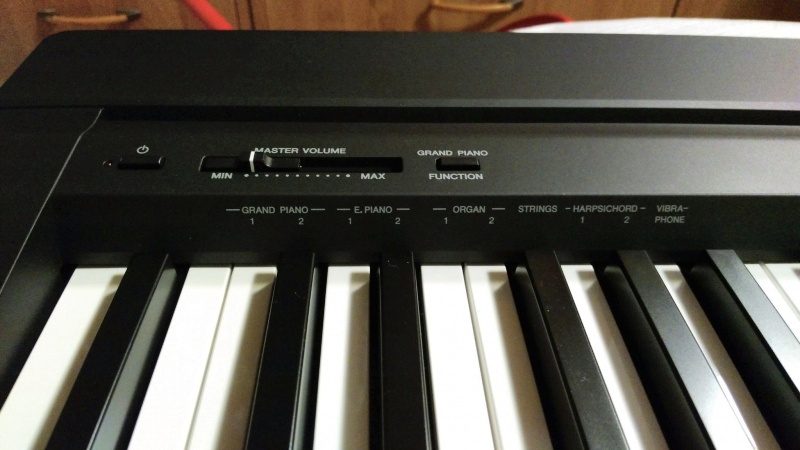
Остальные настройки доступны по аналогичному принципу – нажатие “function” одновременно с клавишей. Вот они, на фото ниже. Включениевыключение метронома (крайне полезная штука при обучении) с регулированием его темпа, регулировка громкости. Есть еще “скрытые” настройки без подсказок на корпусе, они вызываются так же, а нужные клавиши указаны в инструкции. Так регулируется, например, чувствительность клавиш к касанию – можно сделать клавиши фортепиано “мягкими”, дающими громкий звук даже при легком нажатии, “средними” или “жесткими”. По умолчанию, конечно, установлено среднее значение.
Статья в тему: Как устанавливать эхолот на резиновую лодку
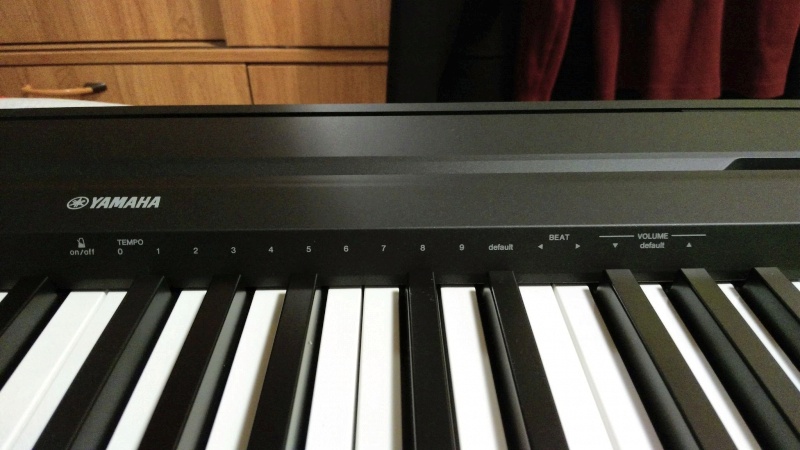
Сзади у фортепиано ничего примечательного – разъем под блок питания (в комплекте), 14-дюймовые штекеры для вывода звука на наушники или внешнюю акустику и для подключения педали “выдерживания” звука (sustain). Здесь, кстати, относительно важное отличие от старших моделей вроде Р-115125 – к Р-45 нельзя подключить полноценный блок из трех педалей. Вот только, чтобы дойти до уровня игры, на котором понадобятся остальные две педали, “детской” музыкальной школы или, тем более, моих любительских занятий совершенно недостаточно. Поэтому самое большее, что на самом деле понадобится – это приобрести хорошую подвесную педаль, оригинальную Ямаху (которая к тому же поддерживает полунажатие) или качественную вещь вроде М-Аудио.
И последнее, про подставку. Ямаховская стоит примерно 7-8 тыс. руб., можно заменить ее Х-образной стойкой для синтезатора. Я решил сделать сам, обошлось примерно в 1 тыс.
Впечатления от пары месяцев игры на инструменте только положительные. Простой, функциональный, минимум лишних возможностей, качественный звук. Рекомендую.
Обзор цифрового пианино Yamaha P45B
Если мы говорим про компактные цифровые пианино , то наверное, первый инструмент, который приходит на ум – это Yamaha P45B .
Этому инструменту уже сто лет в обед, но он по-прежнему в строю, и по-прежнему одно из самых (если не самое) продаваемых компактных цифровых пианино на рынке.
Давайте посмотрим на модель с высоты 2021 года и попробуем понять, насколько действительно P45 актуален на сегодняшний день.
Статья в тему: Как делают лодки риб
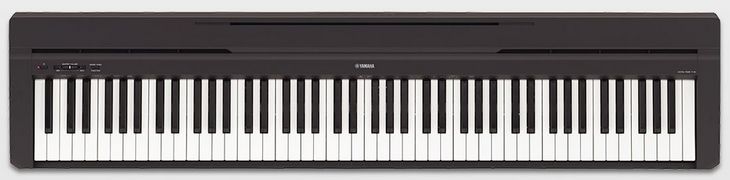
Цифровое пианино Yamaha P45
Распаковка и первое впечатление
Вижу запечатанное в коробку пианино, и сразу же немой вопрос – почему такая большая коробка?! Неужели инструмент такой большой?
Нет, все не так страшно. Пианино, конечно побольше, чем у конкурентов, но не настолько, чтобы это было критично.
Сравните габариты с Roland FP-10 и Casio CDP-S100:
- Yamaha P45B: 1326 x 154 x 295 мм при весе 11,5 кг;
- Roland FP-10: 1284 x 140 x 258 мм при весе 12,6 кг;
- Casio CDP-S100: 1322 x 99 x 232 мм при весе 10,5 кг
В комплекте есть педаль сустейна («лягушка», компактная), блок питания, инструкция и подставка для нот. Подставка, кстати, неплохая, ноты «проваливаться» не будут. А вот педаль я бы прикупил себе другую, более массивную. По опыту знаю, что такие легкие педали «убегают» из под ноги во время игры.
Уже традиционно для инструментов этого класса в комплекте нет стойки.
Кстати, по поводу стойки, это тот еще вопрос. У Ямахи есть специальная стойка под этот инструмент Yamaha L85 . Она действительно хорошая, устойчивая, но стоит совсем немалых денег как для аксессуара (около 130 у.е.). С другой стороны, на крестообразной стойке инструмент стоит немного неустойчиво. По крайней мере, мне какие-то технические вещи играть на таких стойках не очень комфортно.
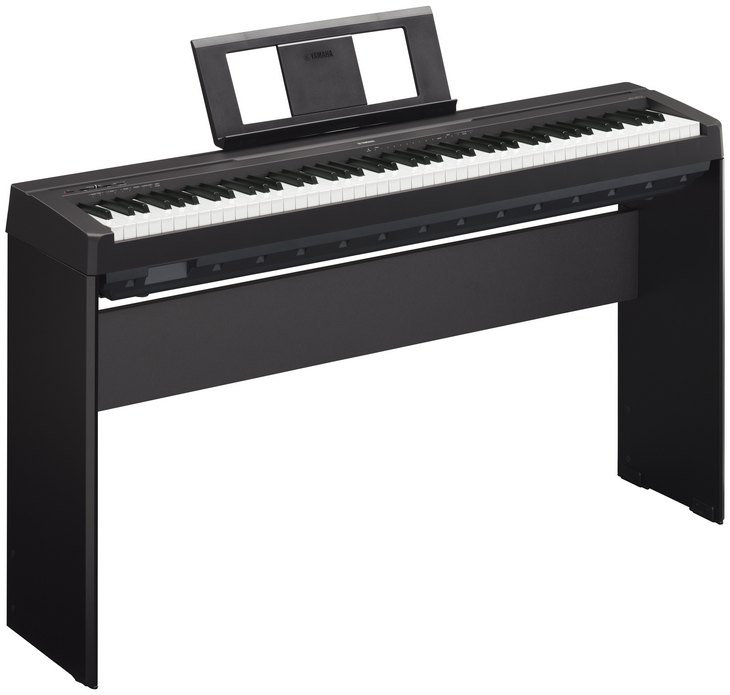
Так выглядит P45B на стойке Yamaha L85
Статья в тему: Когда можно спускать лодку на воду 2021
Если есть возможность, попробуйте в магазине оба варианта. Я бы все же предпочел родную… ну либо сделать самому.
Еще один момент, на который я обратил внимание – это минимум кнопок на панели. Есть кнопка включения, регулятор громкости в виде ползунка, и кнопка Grand Piano/Function. Идея в том, что когда Вы удерживаете эту кнопку, то клавиши фортепианной клавиатуры становятся кнопками управления.
Причем над некоторыми клавишами прописано, что именно мы будем менять.
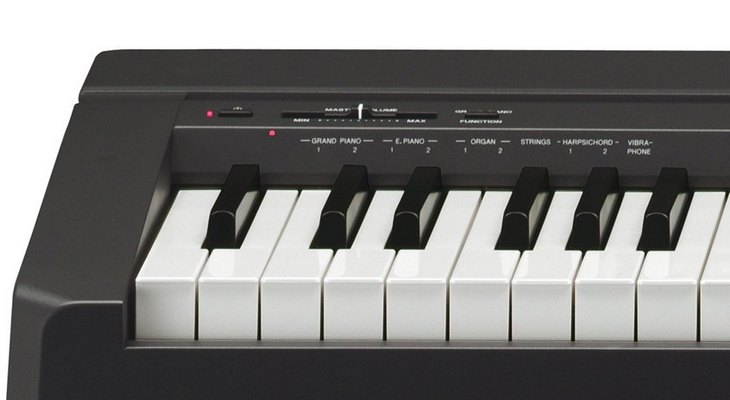
К примеру, одновременно нажав на кнопку FUNCTION и на клавишу под названиями инструментов Вы поменяете тембр, но котором играете
Клавиатура
Если говорить сухо, то на Yamaha P45B установлена клавиатура Graded Hammer Standard (GHS). Если расшифровать, то «градуированная» означает, что в нижнем диапазоне клавиши нажимаются чуть тяжелее, чем в верхнем (такой же принцип и в акустических пианино). А «молоточковая» значит, что клавиатура спроектирована таким образом, чтобы по тяжести клавиши были, как на акустическом пианино.
Есть возможность регулировать чувствительность (Touch Sensitivity). 4 режима. Можно вообще установить режим, в котором независимо от силы нажатия громкость меняться не будет.
Звук
Тембров 10: по 2 классических фортепиано, электропианино, органа и клавесина. А также скрипка и вибрафон.
Процессор – AMW Stereo Sampling, полифония – 64.
Тембр фортепиано неплохой, но мне, если честно, не хватает динамики. Не в смысле громкости. Просто складывается впечатление, что постоянно играешь в диапазоне от mP до mF. Хотелось бы, чтобы звук более тонко реагировал на манеру игры. Хотя для обучения этого, наверное, достаточно.
Статья в тему: Как сделать якорь для лодки своими руками
Если углубляться в подробности, то тембры сильно похожи на тембры PSR-E400-ой серии. Только не последних моделей, а где-то PSR-E413. С поправкой на акустику, конечно.
Есть встроенный ревербератор (4 типа), который позволяет добавить немного пространства в звук.
Также можно сделать так, чтобы 2 звука звучали одновременно (режим Dual).
А можно поделить клавиатуру на 2 части, при этом обе части будут звучать в одном и том же диапазоне (режим «DUO» или «дуэт»). Эта функция будет полезной при занятиях с педагогом.
Для самостоятельных занятий инженеры встроили в Yamaha P45B метроном с возможностью регулировки темпа и размера.
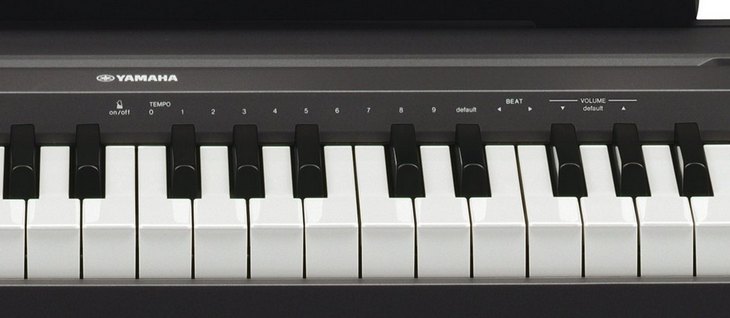
Панель управления метрономом на Yamaha P45B
Видео-тизер от производителя
Другие функции
Встроена функция транспонирования (это когда Вы берете, например, ноту «до», а по факту звучит «соль». Используется в основном при пении, чтобы певцу было не высоко и не низко петь).
Кстати, есть еще тонкая настройка (ноты тоже сдвигаются по высоте, но не на полтона, а совсем на чуть-чуть). Но этой функцией пользуются очень редко.
Из полезного еще надо отметить автоотключения инструмента, если на нем не играть около получаса. Эту функцию при желании можно отключить.
Встроенная акустика
Мощности акустической системы (2 динамика по 6 Вт) вам вполне хватит для комнаты в квартире, но какой-то глубины от звука не ждите. Причем это +/- касается всех компактных цифровых пианино . Это та цена, которую Вы платите за размер инструмента.
Статья в тему: Сколько стоит маленькая лодка в расте
Поэтому, если Yamaha P45B планируется использовать в больших помещениях – без дополнительной акустики Вам не обойтись.
Разьемы
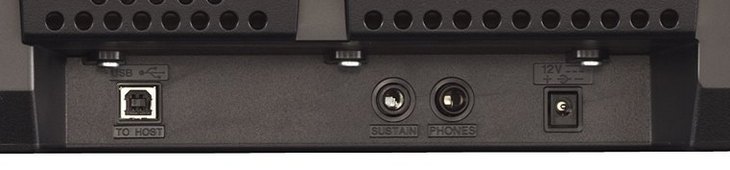
Панель с разьемами
Вход для блока питания, само собой. Можно подключить наушники. Подойдут любые, только обратите внимание на разьем – 1/4” (6,3мм).
Есть USB-выход. Так что Вы вполне можете подключать P45B либо к компьютеру и использовать его как MIDI-клавиатуру, либо к мобильным устройствам и пользоваться специальными приложениями от компании Yamaha. Обратите только внимание, что кабель в комплекте не идет.
Ну и вход для педали сустейна. Обращаю Ваше внимание, что Yamaha P45B поддерживает функцию полупедаллирования. Но для этого саму педаль с этой функцией придется купить отдельно. Например, это может быть Yamaha FC-3A.
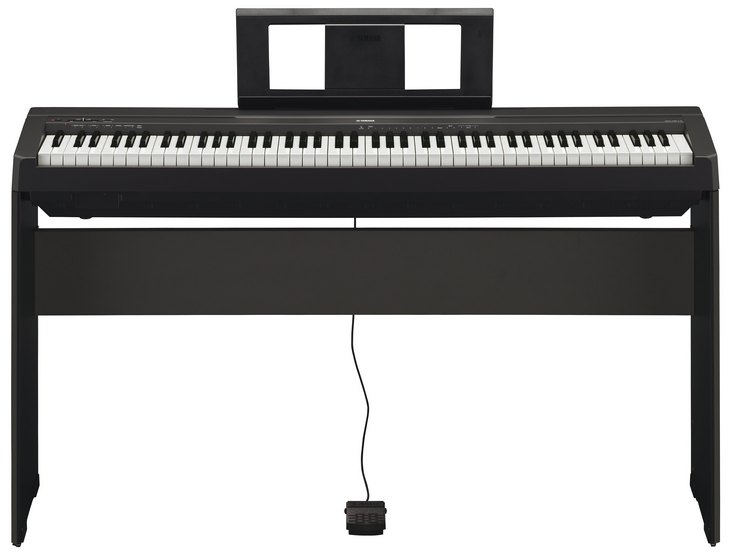
Цифровое пианино Yamaha P45B на стойке L85, c педалью FC5 и пюпитром (педаль и пюпитр в комплекте)
Вместо выводов. Хорош ли Yamaha P45B?
Я бы разбил этот вопрос на два. Первый будет звучать так:
Стоит ли рассматривать покупку цифрового пианино Yamaha P45B?
Ответ: если инструмент покупается для начинающего музыканта (например, ребенку «под музыкальную школу) – однозначно, рассматривать стоит. Во-первых, инструменты Yamaha всегда имели и имеют очень высокое качество сборки. А во-вторых, вполне возможно, что именно такая механика клавиатуры и такой «матовый» тембр Вам понравится больше, чем у других пианино этого же класса. Почему нет?
Статья в тему: Как проверить давление в лодке пвх
Ответ: да, пора. Более того, я уверен, что работа в этом направлении ведется.
Как подключить синтезатор yamaha psr-e443 к компьютеру
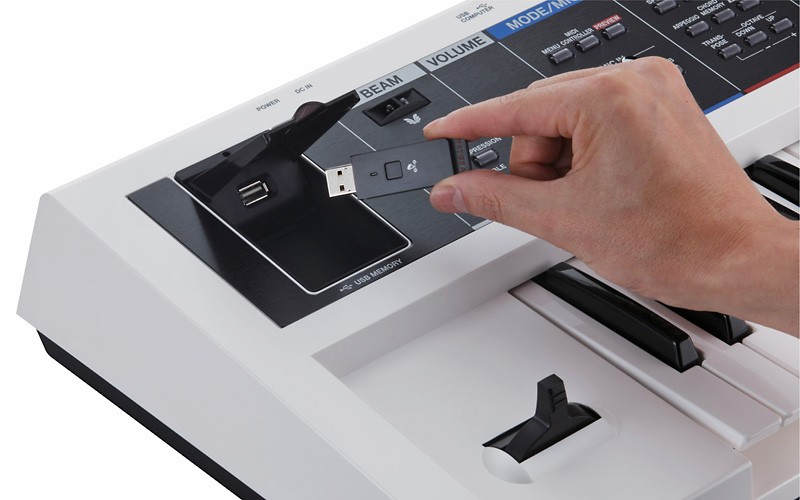
Среди множества интересных и полезных функций синтезатора есть еще одна, не менее важная – функция записи и последующего воспроизведения музыки. Возможность записать и затем прослушать сыгранное произведение одинаково полезна как для начинающих музыкантов, так и для профессионалов.
Допустим, вы только начали осваивать игру на синтезаторе. Разумеется, сразу у вас не получится сыграть без ошибок даже самую простую песенку. И именно запись собственной игры позволит вам услышать себя со стороны и понять, где именно вы ошиблись, чтобы вовремя исправиться. Для этого на синтезаторе есть кнопка «Память» («Запись», «Memore» – на разных моделях инструментов она называется по-разному). Нажмите на нее перед началом исполнения. Когда вы закончите играть, функция записи автоматически отключится. Для прослушивания записанной музыки на инструменте есть специальная кнопка. Если какая-то запись будет вам нужна в дальнейшем, сохраните ее в банке памяти. Тогда даже при отключении синтезатора от сети записанная музыка сохранится. А если она больше вас не интересует, то при следующем записывании предыдущая запись автоматически сотрется.
Не меньший интерес представляет эта функция и для тех, кто уже серьезно освоил инструмент. Записанную и сохраненную мелодию можно использовать, например, для разучивания вокальной партии или танца. При этом вам не придется по много раз играть одно и то же – достаточно будет просто нажать на кнопку «Воспроизведение записи». Выручает эта кнопка и в случае, если вы готовите музыкальную вечеринку, домашний концерт или спектакль. В этом случае вам не придется постоянно находиться за инструментом, и вы сможете принимать активное участие в представлении, не ограничивая свои движения.
Статья в тему: Как сделать картонную лодку
Незаменима запись и для любителей импровизации. Записав на инструмент основную партию, вы можете одновременно включить запись и импровизировать на инструменте. Помимо этого, некоторые сложные модели синтезаторов имеют функцию записи непосредственно на диск или флешку. Это дает возможность самостоятельно записывать минусовки песен, создавать музыкальное оформление тематических вечеров и спектаклей. При этом нет необходимости брать с собой инструмент в гости или в клуб: достаточно положить в сумку диск или флешку, и ваши записи всегда будут с вами!
Запись музыки на компьютер
Давид Грушевой Ученик (171), закрыт 4 года назад
У меня стоит синтезатор Yamaha PSR-E423. Есть провод USB-MIDI типа А-В. Хочу записать музыку, чтобы записался родной звук синтезатора.
Т.е. я играю на синтезаторе определенным тембром, а тем временем оно записывается на компьютер. После записи оно должно воспроизводить тот же тембр. Чтоб на компьютер посылался не MIDI сигнал, а звук проходивший через тон-генератор синтезатора.
форум гитаристов

без лишних и наводящих вопросов
в самом компе – Пуск Стандартные Звукозапись .
правой кнопкой в правом нижнем на иконку Динамика Записывающие устройства выдираете что нужно и Включаете .
кнопки в левом верхнем углу – OPTIONS Audio Settings Inputoutput ( В выпадающим окне выбираете ) Драйвер вашей звуковой карты (или другой например ASIO 4ALL-нужно скачать и установить )
в микшерной консоли ,выбираете канал на который будет производится запись (пусть будет 5тый) в выпадающим окне IN выбираете -например 1-2 INOUT или что там у вас будет. нажимаете кнопку REC потом кнопку PLAY
Статья в тему: Можно ли плавать на весельной лодке во время нереста
требуются Аудио шнуры с нужными штекерами к синтезатору и компу ,если нет ,то использовать переходники .выход синта на имеющиеся Аудио вход компа ( ЛинейныйМикрофонный)
лучший способ записи – Вам нужна Внешняя звуковая карта не дорогая с USB
в дальнейшем коммутация и качество записи будет проще и лучше
Как записать музыку с синтезатора на PC?
Дано: Синтезатор Yamaha DGX-230 с портом Midi-USB.
Задача: Записать музыку с него на компьютер в хорошем качестве.
У синтезатора есть Midi-USB выход. Сейчас запускается Cubase, в него пишется midi track с синтезатора. Однако, при попытке сделать «Export audio mixdown» Кубейс просто зависает. Это баг версий до 5.5.3. Версии 5.5.3 у меня и на варезниках нет, а покупать Кубейс только ради простой записи трека не хочется.
Гугление по этому поводу находит только тысячестраничные гайды по VSTi/DSP/blablabla, которые нафиг не нужны в данном случае. Пока что беру миди-трек и конвертирую его в mp3, но качество получается не очень.
Неужели нет адекватного софта, где есть две жирные кнопки — Record и Save As.
ups Участник
Есть музыкальный синтезатор CASIO-CTK 810.
У него есть следующие выходные разьемы (две штуки):
1-ый разьем подцепил к USB компьютера. Компьютер определил синтезатор, как оборудование CASIO USB MIDI.
А вот как дальше наиграть мелодию на синтезаторе, с тем, чтобы она одновременно писалась на комп- понятия не имею.
Статья в тему: Когда мы плыли на лодке по разлившейся реке
Все программы для записи звука (ну например AIMP) у меня показывают устройство записи REALTEK AC 97.
Но когда в программе включаешь режим записи и начинаешь играть на синтезаторе-видно, что не пишется ничего.
КУДА ЛУЧШЕ пустить сигнал на Вход компа с разьема синтезатора PHONESOUTPUT (на наушники через этот разьем все работает) пустить сигнал на вход компа :
на LINE IN или на Микрофонный вход компа ( думаю в этом случае музыка пойдет в комп)?
Как подключить синтезатор Yamaha PSR-E433 к компьютеру

Подключение синтезатора к компьютеру по USB позволяет:
- Передавать MIDI файлы композиций (.mid. kar), файлы стилей (.sty), файлы резервной копии (.bup – композиции и стили, записанные в инструмент, и собственные настройки инструмента) из компьютера в инструмент, и наоборот.
- Воспроизводить MIDI композиции на компьютере, используя качественные звуки Yamaha PSR-E433, а не простой набор звуков, который чаще всего есть в компьютере.
- Записывать собственное исполнение, используя синтезатор как MIDI клавиатуру, применяя MIDI редакторы, такие как Cubase, и многие другие. При этом можно использовать как собственные звуки PSR-E433, так и звуки виртуальных синтезаторов на компьютере. Также можно использовать редакторы, отображающие Ваше исполнение нотами, и в дальнейшем их распечатать.
Чтобы подключить Yamaha PSR-E433 к компьютеру, нужен стандартный USB кабель с разъемами типа Am–Bm, такой же, как для принтера. Рекомендованная длина не более 3-х метров. Нельзя использовать кабели USB 3.0. Для передачи файлов композиций, стилей и файлов резервной копии из компьютера в PSR-E433 и с инструмента в компьютер, нужна программа «Musicsoft Downloader» — скачать можно по ссылке Yamaha Musicsoft Downloader Как скачать: выберите страну Россия, в окне «Поиск по названию модели» ничего не набирайте, ниже выберите «Фортепиано и клавишные инструменты», справа «Цифровые клавишные инструменты», и еще справа «PSR-E433». Файлы композиций, созданных при помощи функции записи PSR-E433 этим способом передать из инструмента в компьютер нельзя. Для этого их следует сохранить на Flash-USB, используя функцию Save SMF, а с флешки скопировать в компьютер. Сразу же следует отметить, что функции программы «Musicsoft Downloader» в PSR-E433 заменяет Flash-USB. Инструкцию на русском языке по пользованию программой «Musicsoft Downloader» можно найти в руководстве «Computer-related Operations» (операции, связанные с компьютером). Скачать «Computer-related Operations» можно тем же способом, как указано выше. Чтобы использовать PSR-E433 в качестве MIDI клавиатуры, записывать собственные композиции на компьютере, используя звуки синтезатора, или звуки виртуальных синтезаторов, воспроизводить MIDI файлы с компьютера звуками PSR-E433 нужно установить драйвер Yamaha Standard USB-MIDI. Скачать их можно у нас.
Статья в тему: Трим на лодочный мотор что это
Чтобы играть звуками виртуальных синтезаторов практически без задержки (5 мс. и меньше), к компьютерам PC (OS Windows) нужна звуковая карта с собственными ASIO драйверами, поддерживающими ASIO интерфейс. Использование универсального драйвера для всех звуковых карт «asio4all» не всегда приводит к желаемым результатам. В дальнейшем, когда драйвер Yamaha Standard USB-MIDI будет установлен, порядок включения такой: сначала нужно включить компьютер, затем синтезатор, затем открыть необходимую программу, например Cubase. Так нужно делать потому, что при запуске любой музыкальный редактор определяет, какие устройства (в данном случае синтезатор) подключены к компьютеру. Затем в списке MIDI IN устройств найдите инструмент, или не изменяйте установку «ALL MIDI INPUTS». Назначьте инструмент на MIDI вход и (или) MIDI выход (MIDI IN, MIDI OUT) программы, в зависимости от Ваших требований.
© Данный материал является собственностью интернет-магазина Клавишник. При копировании материала, ссылка на источник обязательна. Спасибо!
Источники: http://otvet.mail.ru/question/48066548, http://www.musicforums.ru/klavishnik/1340922334.html, http://toster.ru/q/8317, http://62live.ru/threads/7140/, http://klavishnik.com/ru/article/8-yamaha-psr-e433-pc-connect-how-to

Что Такое Сведение И Мастеринг
что такое сведение и мастерингА если использовать не комп, а настоящий синт для сведенияСведение это процесс обработки отдельных .
Т.е, если сыграть мелодию на синтезаторе, то потом можно ли ее будет перекинуть на флешку, чтоб потом прослушать на компе? Кто знает как это делать подскажите?
Для того что бы записать что-либо на флешку, необходимо это что-то сначала оцифровать, а потом закодировать по определенному стандарту (протоколу) и в итоге мы получаем готовый файл, который можно записать на флешку (например файл.mp3). Ели Ваш синтезатор поддерживает такую возможность, то на нем должен быть порт USB в который “пихается” флешка, а дальше дело техники (инструкция по эксплуатации в помощь). Если на синтезаторе нет ничего такого (куда можно “всунуть” флешку), то тогда это можно сделать только подключив синтезатор к компьютеру.
Статья в тему: Какой винт поставить на сузуки 20 as с лодкой кайман 330
Здесь есть 2 варианта:
1) либо через специальный USB кабель
2) либо просто подать звук с аналогового выхода синтезатора на линейный вход звуковой карты Вашего компьютера.
В первом случае Вам будет нужна специальная программа (которая должна быть на компакт-диске, который идет в комплекте с синтезатором) и опять же: инструкция по эксплуатации в помощь.
Во втором варианте можно воспользоваться любой программой для звукозаписи с линейного входа звуковой карты (а таких очень много). Можно даже обойтись служебной программой “звукозапись” которая есть в любой версии ОС Windows.
Форум клавишников
- музыкант ищет группу
- группа ищет музыканта
- собираю группу
музыкальные инструменты
- мастерская new
- тусовка музыкантов
- дискуссии
форум текстовиков
форум барабанщиков
- рок
- тяжелая музыка
- фанк-джаз-фьюжн-блюз
- инди и другая музыка
- альтернатива и панк
- акустика и фолк
- академическая музыка
- рэп и хип-хоп
- эксперимент. музыка
- популярная музыка
- электроника и DJ
- Питер: куплю-продам
- Питер: тусовка
- Питер: поиск музыкантов
- Украина: куплю-продам
- Украина: общение
- Дмитрий Четвергов
- развитие голоса
- рок-лицей Красный Химик
- shamray-shop.ru – Самый Гитарный магазин
- Guitarplanet.ru – Магазин для гитаристов и гитарных мастеров!
- Барахолка.РФ – бесплатные объявления России
- Поздравление в стихах
Данный форум не предназначен для поиска клавишников !
Для этого есть специальный форум ПОИСК ГРУППЫ / МУЗЫКАНТОВСамоиграйка/несамоиграйка – абсолютно неважно, вопрос в том, что в синтезаторе сразу сыграл – записал, с софтом надо еще долго разбираться, настраивать, учиться, выбрать нужный софт и т.д.
Т.е. нужны клавиши – пять октав, чисто для себя, за пределы дома вряд ли будут выноситься. По вечерам пару часиков позаниматься для души.
>В Ямахе 443- файл сбрасывается в комп напрямую по кабелю или через флешку?
Как Вам удобнее и так и так и с флешки тоже.
>В MIDI игра (мелодия) записывается точно как сыграно или по-своему немного меняет длительности нот, паузы, т.е. можно рассчитывать на то, что в MIDI будет записывать все точно также – как сыграно?
MIDI это по простому говоря, набор команд для системного синтезатора ОС или др. агрегата, той же ямахи. Тут т.с. инструментальное, физическое звучание зависит от возможностей проги воспроизводящей МИДИ. Муз размер, ноты остаются без изменений. Потом в той же ФЛ редактируй, увеличивай, заменяй, добавляй, инструменты, эффекты, конвертируй сколько душе угодно. Вообще про ФЛ сложнее рассказывать, чем её использовать. На ней можно даже без клавиатуры музыку записывать, можно использовать для живой игры клаву компа, если хотите.
Если аппарат используется исключительно как клавиатура, то без разницы, если звуки берутся и с него тоже – по миди: от USB наводки чуть менее, чем у всех.
“Yamaha MM6”: “Motif” для бедных Полифония, как у “443”, но больше крутилок и есть дилэй. Распространена на вторичном рынке.
> Стоит ли сразу браться за освоение Cubase или для “чайника” желательно что-то попроще?
Плохих синтов, поверьте, не бывает – лишь игруны бывают так себе.
Правильный путь для каждого свой, кто-то выбирает короткий и прямой путь для достижения цели,
а кто-то извилистый и сложный, но возможно, более интересный.
короткий путь это MIDI клавиатура + ноутбук от apple (можно б/у, 20 тыс как раз хватит)
изучаем сразу лоджик, а о фруктах, кубиках и сонарах забываем как о страшном сне>Самоиграйка/несамоиграйка – абсолютно неважно, вопрос в том, что в синтезаторе сразу сыграл – записал, с софтом надо еще долго разбираться, настраивать, учиться, выбрать нужный софт и т.д.
>Т.е. нужны клавиши – пять октав, чисто для себя, за пределы дома вряд ли будут выноситься. По вечерам пару часиков позаниматься для души.
>Бюджет около 20 тыс. Но если есть смысл добавить, можно бы подумать и поднапрячься:)в таком случае, кроме мидиклавиатуры вам больше ничего не нужно для счастья!
Ну теперь Вам совсем просто, можно методом сопоставления, можно методом исключения. По ссылкам их харакреристики:
Yamaha PSR-E443

- синтезатор
- встроенная акустика
- клавиш: 61
- количество тембров: 755
- функция обучения
- интерфейс USB для подключения к ПК
- компактный корпус с подключаемыми педалями
- 946x140x405 мм, вес 6.8 кг
- питание от батареек/аккумуляторов
- выход на наушники
Средний рейтинг Yamaha PSR-E443 – 4,17
Всего известно о 6 отзывах о Yamaha PSR-E443Ищете положительные и негативные отзывы о Yamaha PSR-E443?
Из 11 источников мы собрали 6 отрицательных, негативных и положительных отзывов.
Мы покажем все достоинства и недостатки Yamaha PSR-E443 выявленные при использовании пользователями. Мы ничего не скрываем и размещаем все положительные и отрицательные честные отзывы покупателей о Yamaha PSR-E443, а также предлагаем альтернативные товары аналоги. А стоит ли покупать – решение только за Вами!
Самые выгодные предложения по Yamaha PSR-E443
Отзывы про Yamaha PSR-E443
Достоинства:
Синтезатор просто супер, лучший в своём классе. За такую цену лучше не найти!Недостатки:
Из минусов заметил, что звук в некоторых инструментах при переходе по клавишам повышается не монотонно, а меняя звучание в некоторых участках (не знаю как объяснить, например на войсах это выражается как шло А-А-А, стало О-О-О или Ы-Ы-Ы). Но это можно заметить во многих синтезаторах этой ценовой категории. Ведь проф уровень далеко за 70т.р.А еще хотелось бы чтоб в Регистрационной памяти сохранялись эффекты от аккомпанемента и паттерна, и чувствительность к касанию клавишам.
Комментарий:
При оценке внимание акцентировал на минусах, потому что про плюсы и продавцы расскажут, и в документации узнает желающий, а минусы можно узнать только по отзывам пользователей. А так синтезатор замечателен, первые эмоций просто взрывают на части.
По конкретным вопросам пишите в Яндекс-Обсуждении:
//market.yandex.ru/forums?modelid=10853580&track=tabsДостоинства:
легендарный звук Ямахи. С музыкой очень много лет, покупал осмысленно и с душой. Именно Ямаху Е 443. ( 50 / 50 моё личное мнение )Недостатки:
ОНИ ЕСТЬ И ПРИЛИЧНО. Главное, что сильно напрягает, при игре меняю STYLE, VOICE HARMONY DUAL и покатила каша. Сбивается TEMPO / TAP. Кнопки Сброса нет, приходится останавливаться Start / Stop, нажимаю кн. Data Base, чуток круть верть, снова набираю инструменты, стили, так идёт. Скажите сохранять настройки в памяти, да какой идиот это придумал, при игре сменить инструмент, или стиль нужно за 1/10 секунды, а через кнопки памяти – это пол часа. М. да.Комментарий:
Достиг очень МНОГОГО. Вытворяю такие вещи, просто ужас. С одной стороны не передать восторг от инструмента. Саксофон, Ля минор, автоаккомпанемент. А с другой – так баловство. МНОГОГО не хватает, что просто по определению должно быть. Педаль на звук, педаль на ревербератор. Очень затруднена оперативная подстройка ЗВУКОВ. Короче для дома само то, а вот для сцены или поиграть сотоварищам на работе не решаюсь, пока настроишь, перестроишь, куча косяков. НЕТ.Достоинства:
На момент покупки – цена 15 тыр. Сейчас в два раза дороже.Уйма тембров, вариантов автоаккомпанимента. На мой неискушенный слух, звук отличный.
Недостатки:
Все ж, если есть в планах (как это было у меня) восстановить навыки игры на фортепиано – надо брать полноразмерную клавиатуру, здесь постоянно упираешься в нехватку клавиш. В принципе, в некоторых случаях выручает возможность сдвигать на октаву вверх или вниз диапазон воспроизводимых нот, но большинство классических и современных произведений все-таки требуют 88 клавиш �� а вот наворотами я особо и не пользуюсь.Нет возможности сбросить то, что сыграно на инструменте, на комп. Во-всяком случае, штатной программой.
Комментарий:
В целом, на первое время более чем достаточно. Недостатков за те деньги, что он стоил год назад, не вижу. Просто я ошиблась – мне таки нужно пианино, а не синтезатор.
Резюме: если в анамнезе есть опыт игры на акустическом пианино – будет гарантированно бесить урезанная клавиатура. Лелею мысль через годик сменить его на эл.пианино, если хватит воли и времени заниматься регулярно.Достоинства:
За свои деньги одни плюсы!Недостатки:
Нет.За свои деньги.Комментарий:
Покупал за 370$ ,освоил быстро и понял что мне не нужны все эти ,тембры ,барабаны,аккомпанемент ,а нужен только звук пианино! Уже хочу цифровое пианино с полно форматным количеством клавиш . Поэтому подумайте что для вас важней.
Yamaha сама по себе отличная фирма ,и для начинающих бюджетных пользователей это модель PSR-E443 будет само то . Но если вы настроены серьёзно заняться музыкой на клавишном инструменте купите лучше цифровое пианино .Недостатки:
Есть серьезный недостаток: плохая настройка. Между некоторыми одноименными нотами верхних и нижних октав нет унисона. Это слышат все, имеющие музыкальный слух. Сочетания мелодии, играемой в верхних октавах, с аккордами из нижних октав звучат неприемлемо. Не могу пока понять, можно ли это устранить предусмотренными настройками.Наличие разъёмов под наушники и внешние устройства.
Возможность использовать как MIDI – клавиатуру.
Недостатки:
Для моего уровня музицирования, не могу определить. Для меня он само совершенство, т.к. сравнивать не с чем.Комментарий:
Взял ребёнку для обучения игре на пианино. Очень нравится и мне и ребёнку. Подключая наушники к синтезатору моментально перестаёшь мешать домашним своей кривой игрой или ежедневно звучащей (но понравившейся) в доме мелодии.Как подключить микрофон к синтезатору
амое главное преимущество приобретения синтезатора – нет необходимости тратить время и средства на его постоянную настройку. И правда, в плане обслуживания такое оборудование проблем не вызывает никаких, нежели акустический собрат. В случае если вы только купили синтезатор, то вам будет нужно вручную заняться подключением микрофона к нему и остальных устройств. О том, как подключить микрофон к синтезатору, мы расскажем в этой статье.
Подключение микрофона к синтезатору
Устройство электронных клавишных дает возможность для сочетания музыкального инструмента с разнообразными устройствами – подключать устройство к ресиверу, к пульту, к гаджетам, а еще подключать микрофон на синтезатор. В случае если вам нужно совсем немного прибавить громкость электронных клавиш самостоятельно, то легче всего его будет подключить его к колонкам. Колонки можно использовать совершенно любые – даже самые простые для компьютеров, однако лучше всего отдать предпочтение стереофоническому мультимедийному оборудованию.
Через линейный вход
Подключение как микрофона, так и колонок происходит через оптико-цифровой или линейный выход (audioout). Также его можно использовать, когда вам нужно подключить синтезатор к музыкальному центру или к телевизору.
Что же делать, если этого разъёма нет? Что надо сделать в такой ситуации? Выход есть! Микрофон нужно подсоединить к выходу, который предназначен для наушников (такой разъем есть в любой модели, независимо от ее производителя).
Внимание! В случае когда требуется синтезатор, чтобы использовать его для или выступать на сцене, то выбирайте только широкополосные комбоусилители. Такие небольшие устройства дают возможность повлиять на улучшение качества и также увеличить громкость звука.
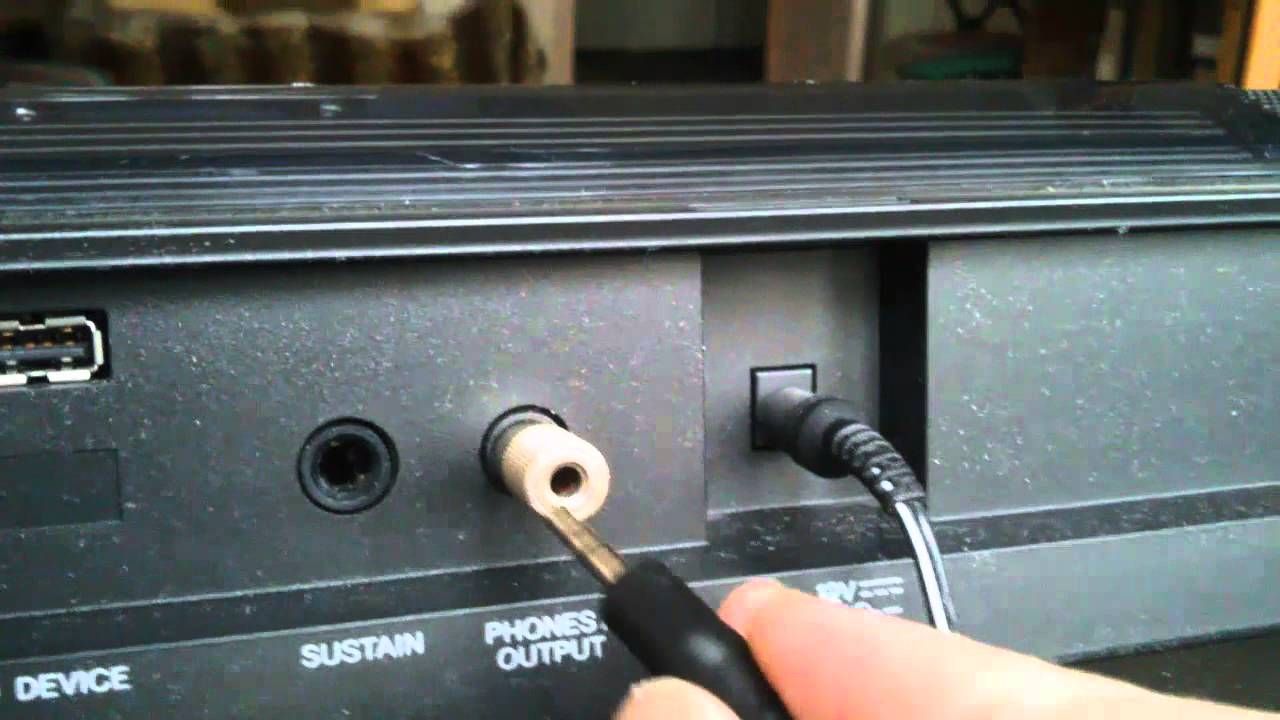
Итак, вам все же удалось подключить электронное пианино к микрофону и оцениваете качество производимого звука. Вроде бы все хорошо и проблем никаких нет. Если проблем с качеством звука нет, то это означает, вам повезло с синтезатором – играйте и получайте наслаждение. Если же на заднем плане вы слышите посторонний шум (шипение) или звук, напоминающий треск, то потребуется разобраться с тем, что спровоцировало появление проблемы и начинать решать её. Так из-за чего же устройство обычно фонит? Всему виной, как обычно, неверно подобранный блок питания или некачественные дешевые колонки. Все же экономить на колонках не лучшее решение, если для вас важен качественный звук.
При помощи микшерского пульта
В случае если вышеприведенные советы вам не помогли, то воспользуйтесь следующим методом:
Вам потребуется приобрести микшерский пульт. Подключите микрофон на один вход, а на другой ваше электронное пианино. На выходе у вас будут все сигналы вместе. Также его можно соединить с усилителем или компьютером и сделать запись. У каждой модели микшерских пультов есть свои особенности. Рекомендуем выбирать пульт, в котором есть множество различных эффектов.
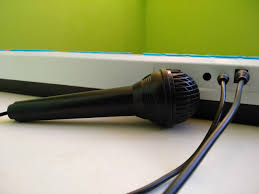
Через компьютер или ноутбук
В случае если в вашем доме есть компьютер, то вы легко сможете решить проблему с подключением микрофона к компьютеру – используйте вход для микрофона. Затем в линейный вход компьютера подключите сигнал от электронных клавиш с выхода для наушников. Затем вам потребуется установить совершенно любую программу для записи аудио.
Как вы видите, подключить самостоятельно микрофон к синтезатору совершенно просто! Для этого вам не следует вызывать специалистов.