Как посчитать количество заполненных и пустых ячеек в Excel
Excel предлагает несколько функций для считывания и подсчета значений в диапазоне ячеек: СЧЁТ(), СЧЁТЗ и СЧИТАТЬПУСТОТЫ. Каждая из этих функций по-своему считывает и считает значения, в зависимости о т того, является ли значение числом, текстом или просто пустой ячейкой. Рассмотрим все эти функции в действии на практическом примере.
Функция СЧЁТ, СЧЁТЗ и СЧИТАТЬПУСТОТЫ для подсчета ячеек в Excel
Ниже на рисунке представлены разные методы подсчета значений из определенного диапазона данных таблицы:
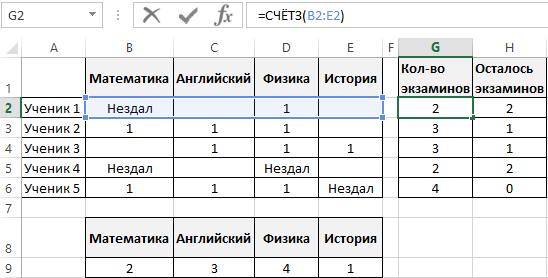
В строке 9 (диапазон B9:E9) функция СЧЁТ подсчитывает числовые значения только тех учеников, которые сдали экзамен. СЧЁТЗ в столбце G (диапазон G2:G6) считает числа всех экзаменов, к которым приступили ученики. В столбце H (диапазон H2:H6) функция СЧИТАТЬПУСТОТЫ ведет счет только для экзаменов, к которым ученики еще не подошли.
Принцип счета ячеек функциями СЧЁТ, СЧЁТЗ и СЧИТАТЬПУСТОТЫ
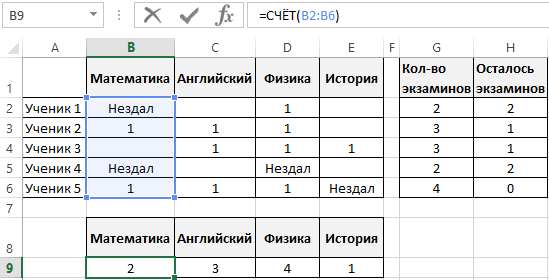
Функция СЧЁТ подсчитывает количество только для числовых значений в заданном диапазоне. Данная формула для совей работы требует указать только лишь один аргумент – диапазон ячеек. Например, ниже приведенная формула подсчитывает количество только тех ячеек (в диапазоне B2:B6), которые содержат числовые значения:
СЧЁТЗ подсчитывает все ячейки, которые не пустые. Данную функцию удобно использовать в том случаи, когда необходимо подсчитать количество ячеек с любым типом данных: текст или число. Синтаксис формулы требует указать только лишь один аргумент – диапазон данных. Например, ниже приведенная формула подсчитывает все непустые ячейки, которые находиться в диапазоне B5:E5.
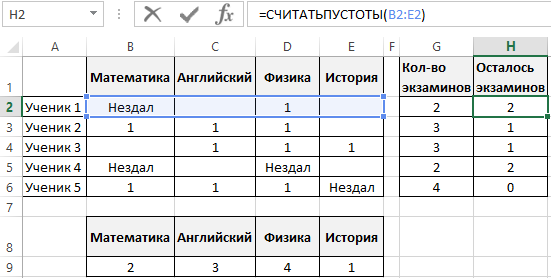
Функция СЧИТАТЬПУСТОТЫ подсчитывает исключительно только пустые ячейки в заданном диапазоне данных таблицы. Данная функция также требует для своей работы, указать только лишь один аргумент – ссылка на диапазон данных таблицы. Например, ниже приведенная формула подсчитывает количество всех пустых ячеек из диапазона B2:E2:
Как видно из выше приведенных примеров, каждая из функций обладает своим специальным предназначением и упрощает пользователю процесс обработки данных, предоставив возможность обойти сложные формулы логических комбинаций с функцией ЕСЛИ.
- Excel Formula Examples
- Создать таблицу
- Форматирование
- Функции Excel
- Формулы и диапазоны
- Фильтр и сортировка
- Диаграммы и графики
- Сводные таблицы
- Печать документов
- Базы данных и XML
- Возможности Excel
- Настройки параметры
- Уроки Excel
- Макросы VBA
- Скачать примеры
Подсчет непустых ячеек с помощью счёта СЧЁТА
Предположим, вам нужно узнать, ввели ли участники группы все часы работы над проектом на этом компьютере. Другими словами, необходимо подсчитать количество ячеек с данными. А чтобы сделать так, чтобы данные не были числными. Некоторые участники группы могли ввели значения-замещего значения, такие как «TBD». Для этого используйте функцию СЧЁТ.
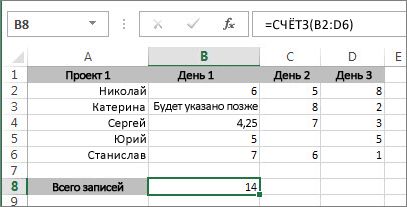
Эта функция подсчитывает только ячейки с данными, но имейте в виду, что «данные» могут включать пробелы, которые не видны. Да, в этом примере пробелы можно подсчитать самостоятельно, но представьте, что книга велика. Итак, чтобы использовать формулу:
- Определить диапазон ячеек, которые нужно подсчитать. В приведенном примере это ячейки с B2 по D6.
- Выделить ячейку, в которой нужно отобразить результат. Назовем ее ячейкой результата.
- Ввести формулу в ячейке результата или строке формул и нажать клавишу ВВОД: =СЧЁТЗ(B2:D6)
Можно также подсчитать ячейки из нескольких диапазонов. В этом примере подсчитываются ячейки в ячейках b2–D6 и b9–D13.
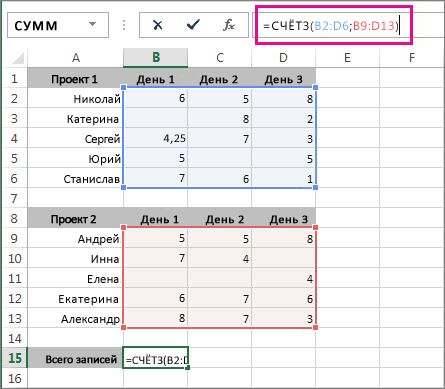
Вы увидите, Excel диапазоны ячеек выделяются, а при нажатии ввода появляется результат:
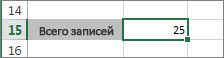
Если известно, что нужно учесть только числа и даты, но не текстовые данные, используйте функцию СЧЕТ.
Другие способы подсчета количества ячеек с данными
- Подсчет символов в ячейках
- Подсчет количества вхождений значения
- Определение количества уникальных значений среди дубликатов
Как посчитать количество заполненных ячеек в Excel
Для того, чтобы подсчитать количество ячеек, которые не являются пустыми, используйте функцию СЧЁТЗ. В общем виде формулы (выше) rng представляет собой диапазон ячеек.

В примере, активная ячейка содержит следующую формулу:
СЧЁТЗ является полностью автоматической. Когда дается диапазон ячеек, она подсчитывает ячейки, которые содержат числа, текст, логические значения и ошибки. СЧЁТЗ не считает пустые ячейки.
Для подсчета ячеек, которые являются пустыми, вы можете использовать функцию СЧИТАТЬПУСТОТЫ следующим образом:
Количество ячеек с одним символом и больше
Одна из проблем, с СЧЁТЗ является то, что она также будет считать пустые строки, возвращаемые формулами («»). Если вы столкнулись с этой проблемой, вы можете попробовать следующую формулу:
Функция ДЛСТР возвращает количество символов, поэтому СУММПРОИЗВ будет рассчитывать только клетки, которые содержат хотя бы 1 символ.
покупка
Как подсчитать количество заполненных ячеек в диапазоне в Excel?
Это руководство покажет вам методы подсчета количества заполненных ячеек в диапазоне в Excel.
Подсчитайте количество заполненных ячеек в диапазоне с помощью формулы
Вы можете использовать формулу для подсчета количества заполненных ячеек в диапазоне. Пожалуйста, сделайте следующее.
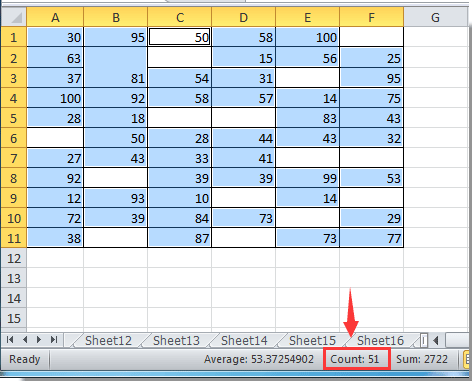
1. Выберите пустую ячейку, введите формулу = СЧЁТ (A1: F11) в Панель формул, а затем нажмите Enter ключ. Смотрите скриншот:
Внимание: A1: F11 — это диапазон заполненных ячеек, которые вы хотите подсчитать, измените их по своему усмотрению.

Затем подсчитывается количество заполненных ячеек и отображается в выбранной ячейке.
Подсчитайте количество заполненных ячеек в диапазоне с помощью Kutools for Excel
Для Выберите непустые ячейки полезности Kutools for Excel, вы можете выбрать все заполненные ячейки в диапазоне одним щелчком мыши, а затем получить их общее количество в строке состояния.
Перед применением Kutools for Excel, Пожалуйста, сначала скачайте и установите.
1. Выберите диапазон с заполненными ячейками, которые необходимо подсчитать, и нажмите Кутулс > Выберите > Выберите непустые ячейки.
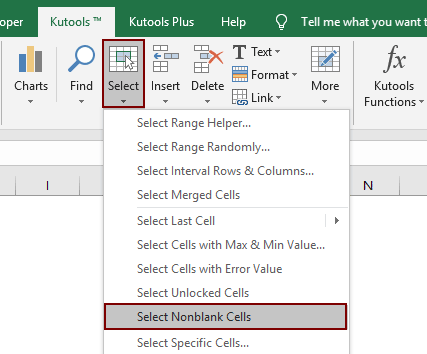
Затем сразу выбираются все заполненные ячейки в указанном диапазоне, теперь вы можете увидеть общее количество заполненных ячеек, отображаемое в строке состояния. Смотрите скриншот:
Если вы хотите получить бесплатную пробную версию ( 30 -день) этой утилиты, пожалуйста, нажмите, чтобы загрузить это, а затем перейдите к применению операции в соответствии с указанными выше шагами.
Лучшие инструменты для офисной работы
Усовершенствуйте свои навыки работы с Excel с помощью Kutools for Excelи испытайте эффективность, как никогда раньше. Kutools for Excel Предлагает более 300 расширенных функций для повышения производительности и экономии времени. Нажмите здесь, чтобы получить функцию, которая вам нужна больше всего.
Office Tab Добавляет в Office интерфейс с вкладками и значительно упрощает вашу работу
- Включение редактирования и чтения с вкладками в Word, Excel, PowerPoint , Издатель, доступ, Visio и проект.
- Открывайте и создавайте несколько документов на новых вкладках одного окна, а не в новых окнах.
- Повышает вашу продуктивность на 50% и сокращает количество щелчков мышью на сотни каждый день!