Google Chrome Portable

Толковые словари практически все как один гласят, что слово «портативный» своим происхождением обязано двум другим заморским словам. А именно: французскому —«portatif» и ещё куда более древнему латинскому «porto», что значит ношу. Так вот и получается, отталкиваясь от значения сего прилагательного, что портативный браузер можно взять с собой куда угодно и запустить на любом другом ноутбуке или компьютере. И это действительно так!
И вообще, справедливости ради, стоит заметить — софт «портабл», то есть портативный, вовсе не роскошь там какая или капризы искушённых компьютерных знатоков. И если, скажем, нравится юзеру какому-нибудь, например, десктопный, или инсталлируемый, Google Chrome x32, то наверняка он захочет и его портейбл-версию заиметь. В особенности, если компьютер, ноутбук с «интернетами» приходится задействовать не только дома, но и на работе, в учебном заведении или в другом общественном месте.
Так вот, в этой статье мы подробно расскажем, как и где можно скачать Google Chrome Portable RUS, чем он, собственно, отличается от стандартной версии и какие его преимущества. Отдельно настоятельно рекомендуем ознакомиться с этим материалом пользователям-новичкам, не успевшим ещё познать все обывательские полезности и благости программного обеспечения в формате «портабле». Оно того стоит, уж поверьте. Гарантируем.
Итак, добро пожаловать в экскурс!
Особенности и достоинства портативного Хрома
Прежде чем искать и скачивать себе на комп Google Chrome Portable, перечислим по пунктам его преимущества:
- Будучи размещённым не на системном разделе (диске С) без проблем запускается после переустановки операционной системы.
- Стабильно работает на USB-флешках, переносных винчестерах.
- Сохраняет все пользовательские настройки и конфигурацию профиля (аддоны, сохранённые данные для заполнения полей, пароли, учётные данные подключенного аккаунта Гугл).
- При запуске, во время работы и после закрытия не оставляет файлов и папок в директориях компьютера, записей в реестре.
- По функциональным возможностям, интерфейсу, настройкам ничем не уступает десктопной версии. Например, последняя версия Хрома в виде Portable и инсталлятора будут идентичны. При условии, конечно, того, что портативный вариант был собран так, как нужно, без всевозможных «перекосов» и «тормозов» — то бишь, корректно.
- Он недоступен для многих вирусных браузеров и рекламного ПО. Ибо, как правило, находится в произвольной папке, заданной пользователем, а то и вовсе на флешке. А эти зловреды, проникнув в систему, сразу же рвутся в «родные» директории Google Chrome (в Program Files (x86)\Google или в Program Files — для версии 64 bit). Другими словами говоря, портативный браузер (в отличие от десктопного!) хайджекеры и прочая схожая цифровая нечисть навряд ли найдут и заразят. И будет в нём всё как положено: никаких изменённых стартовых страниц, баннеров и всплывающих панелей, устанавливаемых Adware-модулями на веб-страницах.
- Предоставляет возможность быстро и легко создавать резервную копию. Всё что от вас требуется для создания бэкапа: скопировать папку портативного браузера и перенести её в укромное место — на другой диск, флешку, на DVD-диск или в удалённое файловое хранилище (Google Диск, Dropbox или другой сервис).
Где скачать и как запустить
Сразу предупреждаем, искать портативную версию Хрома на офсайте не стоит. Её там нет. Переносной формат популярного браузера исключительно создаётся бесплатно энтузиастами — продвинутыми пользователями и программистами, которые не имеют никакого отношения к компании Google и к разработчикам Chrome в частности. По каким соображениям авторы не поставляют своё детище в виде Portable, не известно.
Остаются только сторонние ресурсы для поиска и загрузки портативного дистрибутива — другого варианта нет. Но в их выборе нужно быть предельно осторожным. Смотрите отзывы на страничке: что написали скачавшие о версии Google Chrome Portable, которую и вы решили загрузить. Не забудьте поинтересоваться репутацией сайта, так сказать, в общем. Не замечен ли он в тёмных делишках, связанных со всякими программными мошенничествами.
И даже если сайту вы доверяете, в любом случае обязательно проверяйте на вирусы скачанную сборку Portable. Есть товарищи, нечистые на руку, внедряющие в дистрибутив всяких троянов и червей. А, как известно, этих зловредов невооружённым взглядом сложно обнаружить.
В рамках этой статьи мы рассмотрим вариант установки портативного Гугле Хрома с доверенного веб-портала — PortableApps.com. Его страницы изобилуют всевозможным портабле-софтом. Но вы, разумеется, можете воспользоваться и другим веб-ресурсом, таковых в Сети огромное количество (но не забывайте о мерах предосторожности!).
1. Откройте в браузере — portableapps.com.
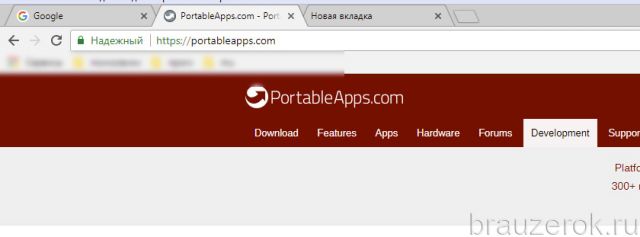
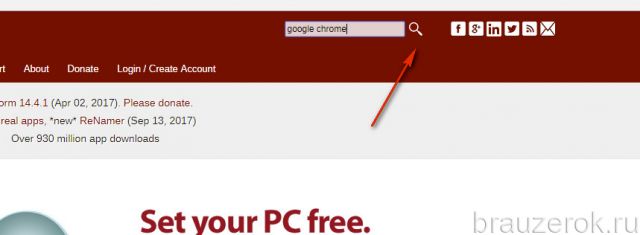
2. В поле «Поиск» задайте запрос — google chrome.
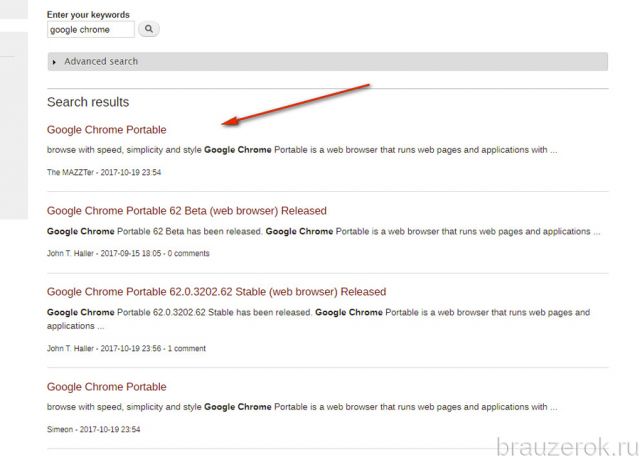
3. В выдаче выберите наиболее подходящий вариант (ориентируйтесь по названию и описанию).
4. На страничке дистрибутива клацните зелёную кнопку «Download… ».
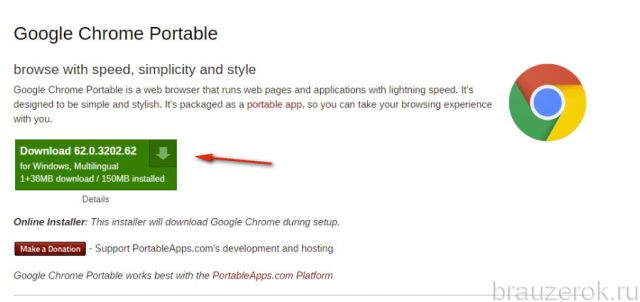
5. Если скрипт загрузки не сработает, воспользуйтесь альтернативной ссылкой «direct link» или «mirror».
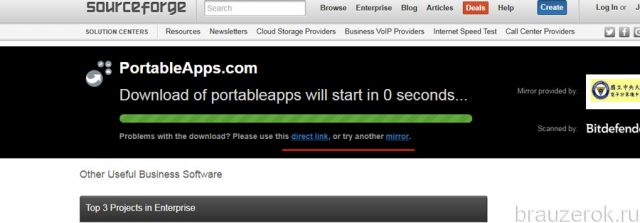
6. Дождитесь завершения скачивания.
7. Создайте отдельную папку для браузера. Перенесите в неё скачанный инсталлятор.
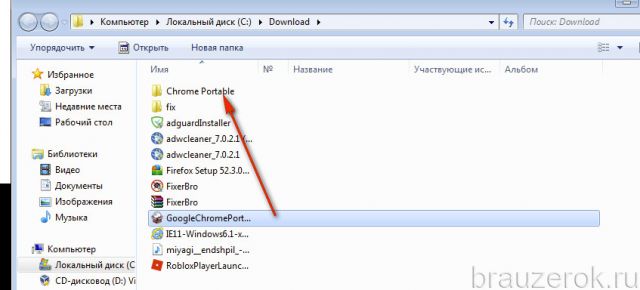
8. Запустите онлайн-загрузчик от имени администратора.
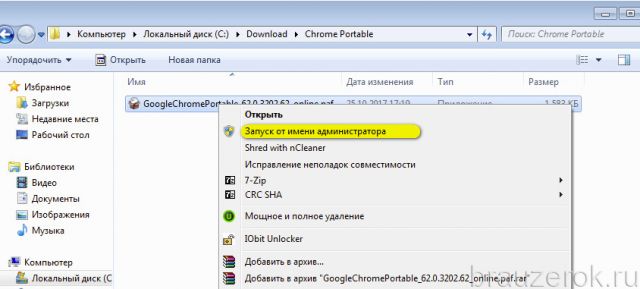
Примечание. На portableapps.com закачка портативных дистрибутивов осуществляется через специальный онлайн-загрузчик. Он загружает с сервера сайта все файлы сборки и размещает их в директории, где установлен.
9. Нажмите «Далее».
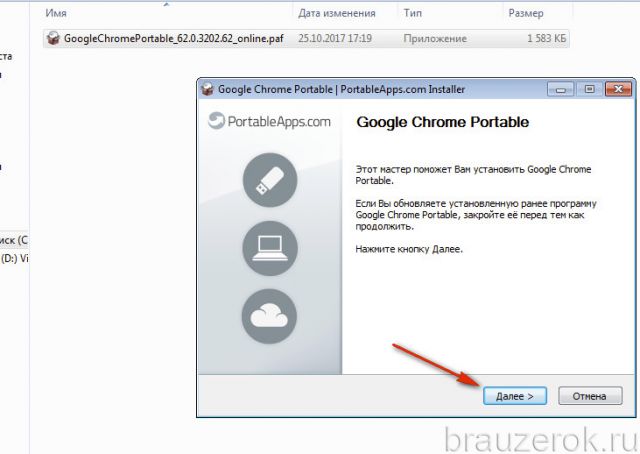
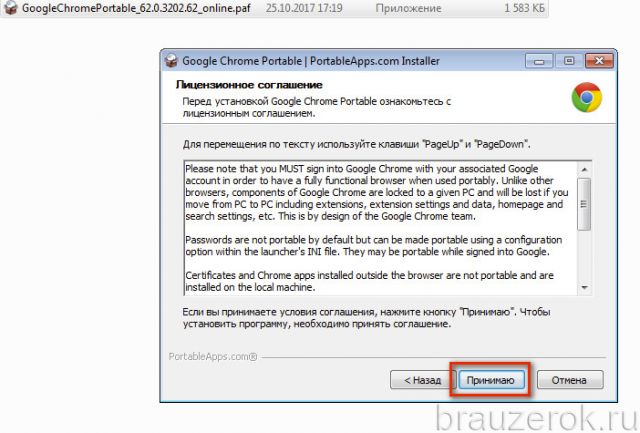
10. Под текстом соглашения кликните «Принимаю».
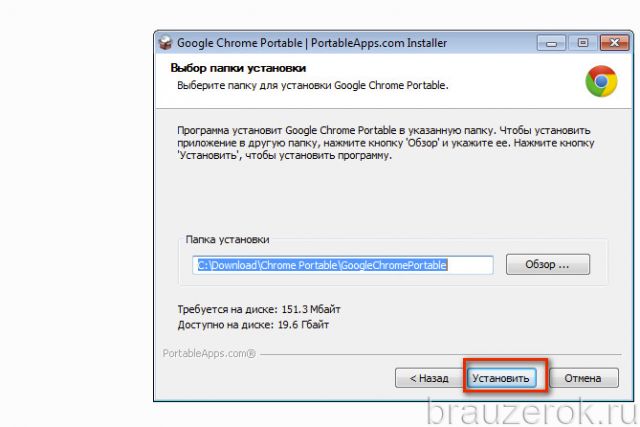
11. В панели «Выбор… » щёлкните «Установить».
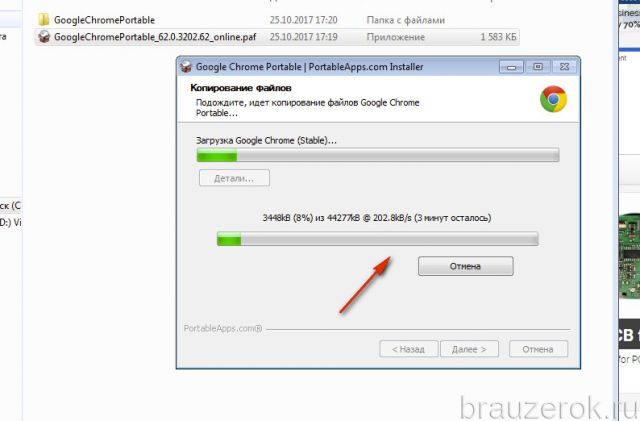
12. Подождите, пока загрузятся элементы портабле-сборки.
13. Нажмите «Готово».
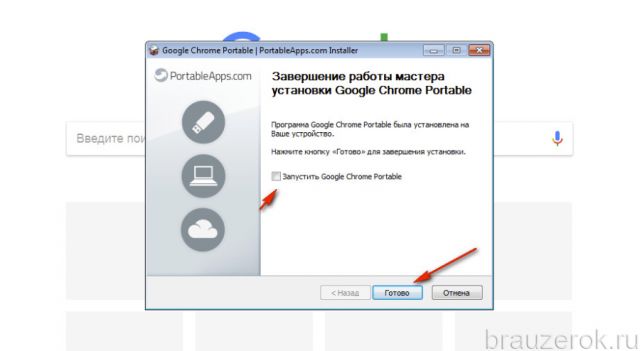
Внимание! Чтобы сразу открыть браузер, перед нажатием кнопки «Готово» установите «птичку» в настройке «Запустить… ».
14. В папке браузера появится папка «GoogleChromePortable» — это и есть директория портативной сборки, которую можно куда угодно переносить — на флешку, диск и т.д. Перейдите в неё.
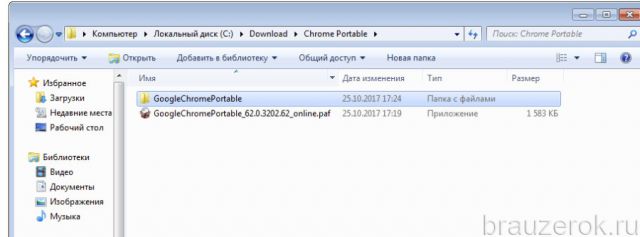
Внимание! На других сайтах папка с Portable может быть в виде архива. Чтобы разархивировать её, клацните по ней правой кнопкой и выберите в контекстном меню «Извлечь в текущую папку» (при условии того, что на ваш компьютер установлена программа-архиватор).
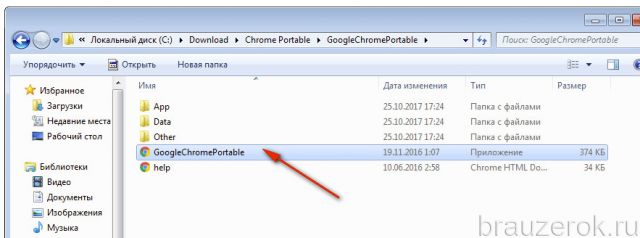
15. Чтобы запустить веб-обозреватель, кликните исполняемый файл GoogleChromePortable.
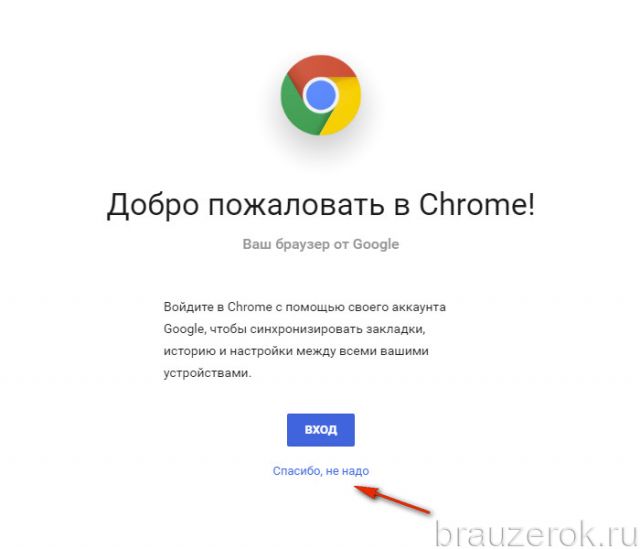
16. Появится окно Хрома. Чтобы подключить учётную запись Google, клацните «Вход».
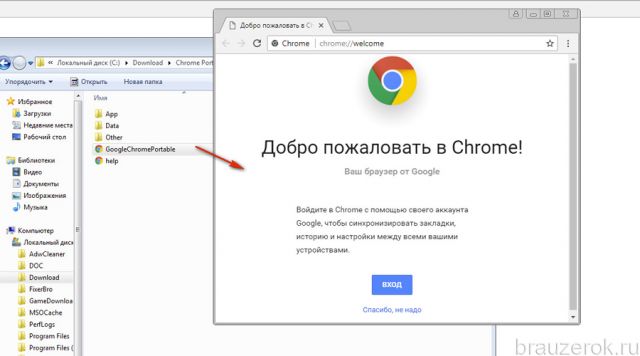
И выполните авторизацию.
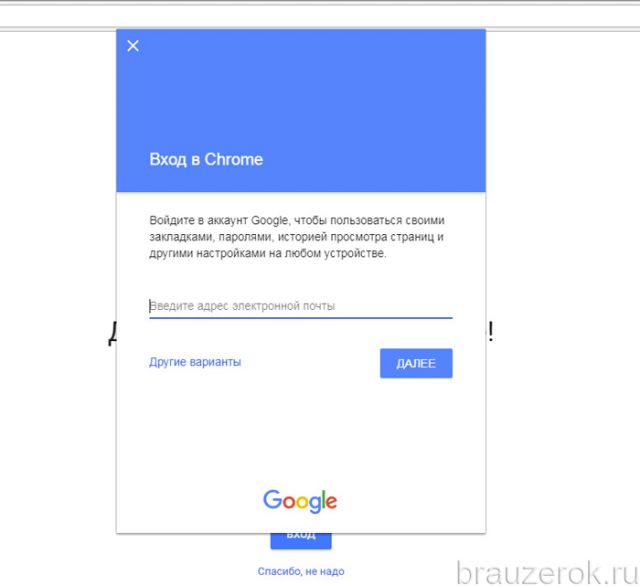
Если вы не желаете подключать аккаунт, выберите вариант «Спасибо, не надо».
Как перенести профиль с десктопной версии в портативную
Допустим, что у вас есть декстопный (установленный) Google Chrome и пользуетесь вы им давным-давно: в нём куча закладок, подключены какие нужно аддоны, выполнены необходимые настройки (русская локализация, надстройки безопасности, конфиденциальности и пр.). А также имеется только что скачанный портативный Хром.
И, конечно же, хочется, чтобы в portable-версии всё было устроено и настроено, как и в десктопном дистрибутиве. Но есть два варианта решения этой задачи: первый — вручную выставить в portable-браузере параметры и добавить расширения; второй — скопировать профиль в установленном Хроме и вставить его директорию портативной сборки.
Как вы сами уже, наверное, поняли способ переноски профиля куда проще. И чтобы его реализовать, выполните нижеследующую инструкцию:
1. Перейдите: Компьютер → Диск С → Пользователи.
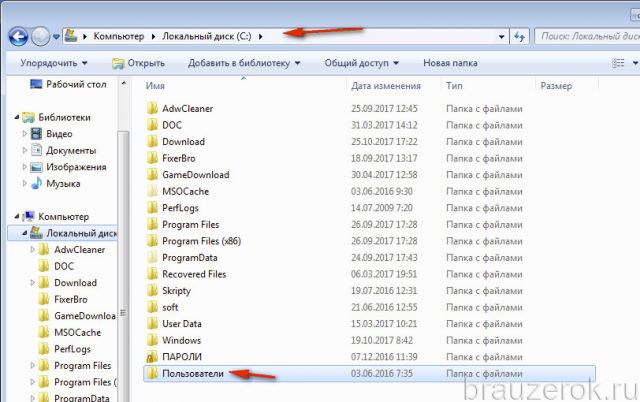
2. Щёлкните папку с названием вашей учётной записи.
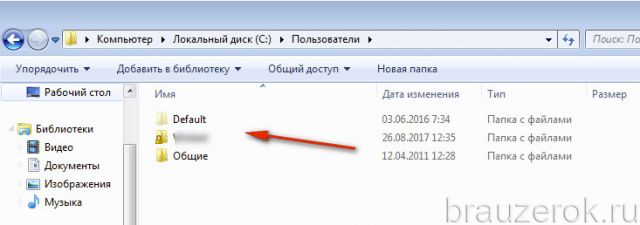
Если у вас не отображаются скрытые папки, далее сделайте так:
находясь в директории учётной записи, нажмите клавишу «Alt»;
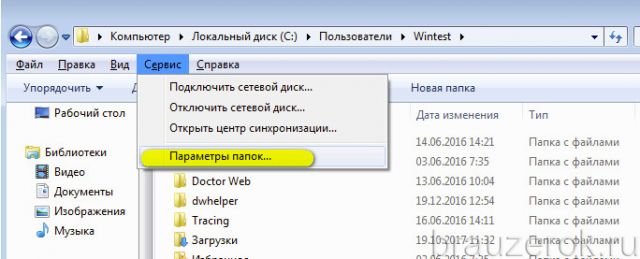
в появившемся дополнительном меню (разделы вверху окна) нажмите: Сервис → Параметры папок;
в окне «Параметры» кликните вкладку «Вид», в поле «Параметры» включите настройку «Показывать скрытые файлы… »;
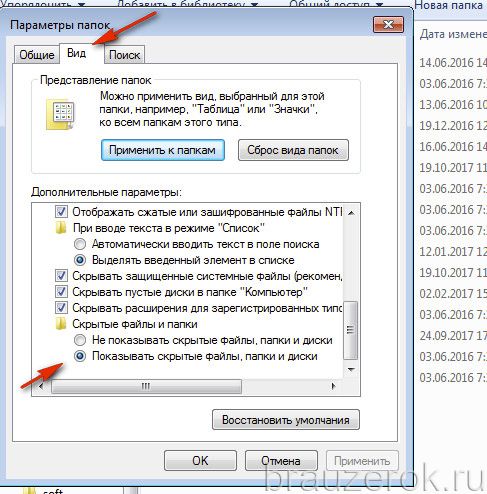
клацните «Применить» и «OK».
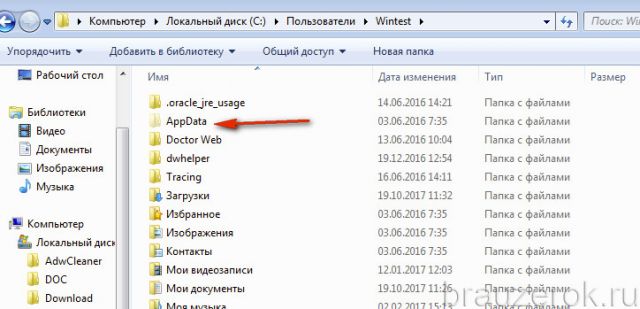
3. Войдите в папку AppData.
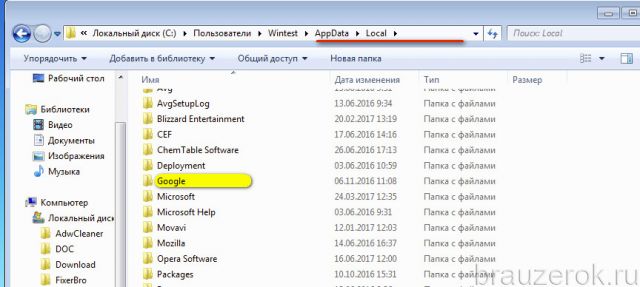
4. Затем: Local → Google.
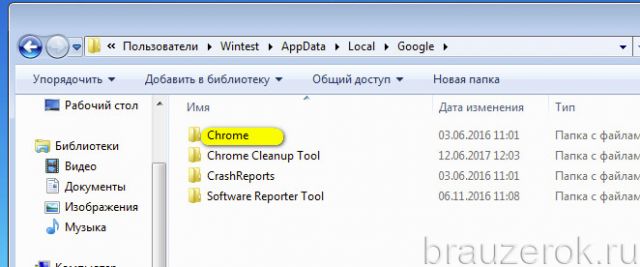
5. Щёлкните папку браузера — Chrome и затем поддиректорию UserData.
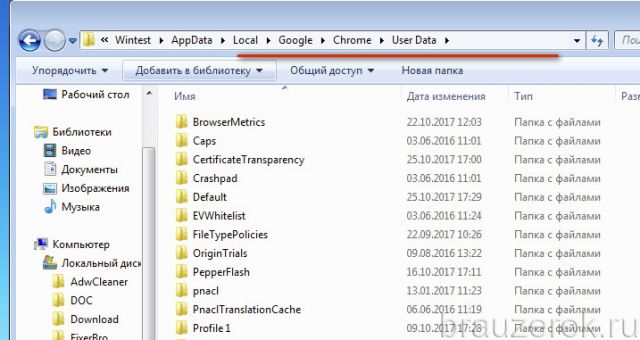
6. Щёлкните правой кнопкой по папке Default (профиль). В меню нажмите «Копировать».
7. Закройте окно.
8. Теперь перейдите в директорию портативной версии браузера и затем откройте папку Data.
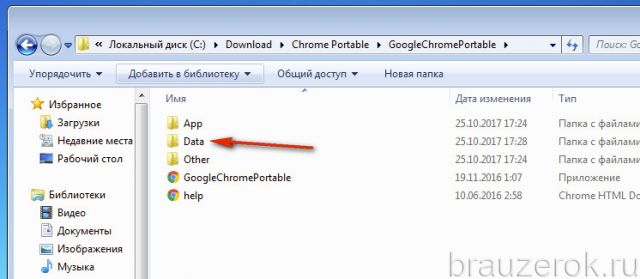
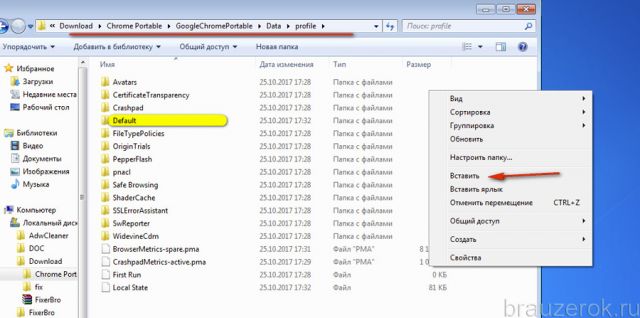
9. В папке Data клацните директорию Profile.
10. В свободном от папок месте окна кликните правой кнопкой мыши и клацните «Вставить».
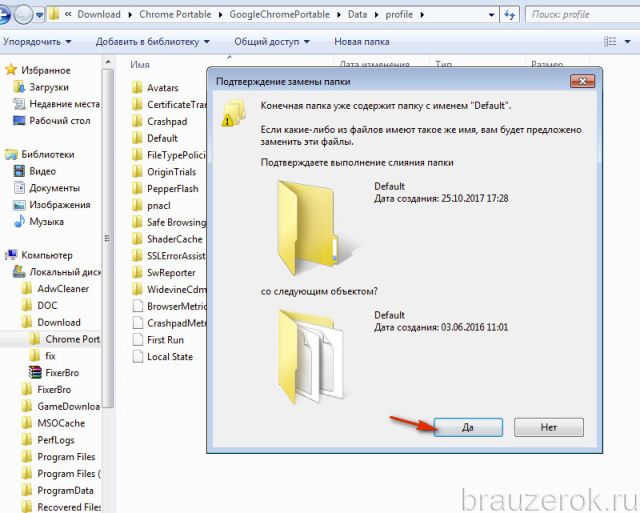
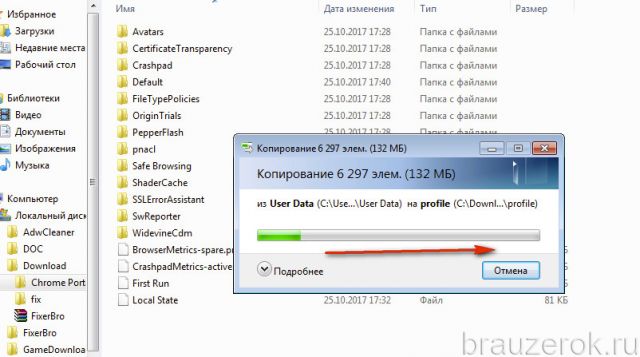
11. Система спросит у вас, нужно ли заменять имеющуюся папку Default новой (скопированной вами). В окне этого запроса подтвердите замену: нажмите «Да».
Прогресс переноса файлов отобразится в дополнительной панели.
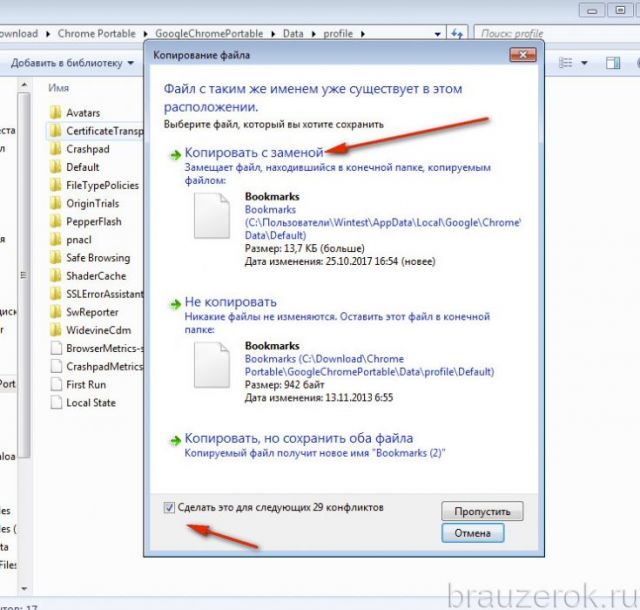
По ходу выполнения операции система также будет запрашивать подтверждение замены отдельных элементов. В этом окне необходимо установить «галочку» в настройке «Сделать это для следующих … конфликтов» и нажать команду «Копировать с заменой».
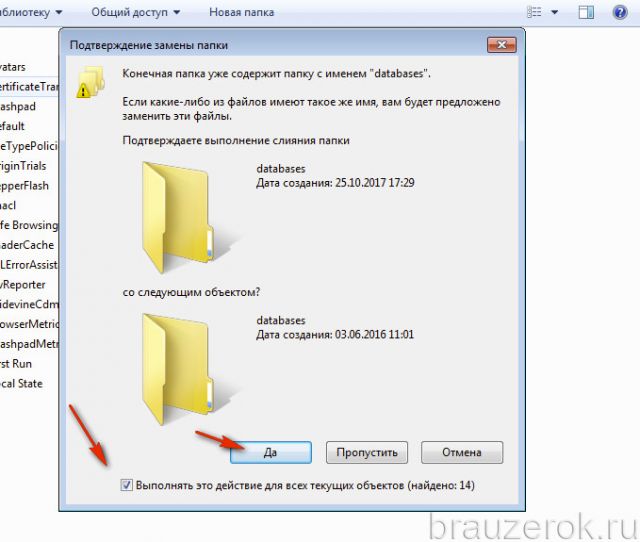
Аналогичным способом подтверждается замена папок.
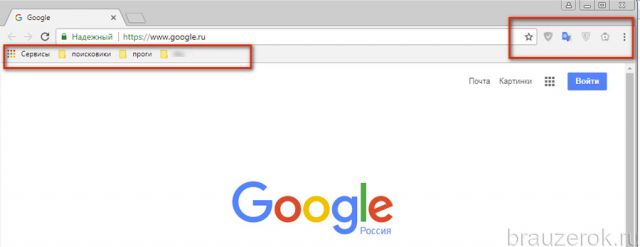
12. После переноса профиля запустите Google Chrome Portable. Он будет иметь такой же вид и будет так же настроен, как и инсталлируемый дистрибутив (с закладками, аддонами и другими элементами).
Портативная сборка здорово выручает в тех ситуациях, когда под рукой всегда нужно иметь Хром необходимой конфигурации (с коллекцией ссылок, установленными расширениями, учётными данными). Она будет полезна и научным сотрудникам, и геймерам, и учащимся, и программистам и многим другим пользователям. Так что вооружайтесь портативным Google Chrome. С ним удобно как на своём компьютере, так и на чужом.
Google Chrome Portable для Windows

Google Chrome Portable — портативная (не требующая инсталляции) версия браузера Google Chrome. Все, что вам нужно сделать, это распаковать и запустить программу. Все настройки сохраняются в папку «Chrome», настройки пользователя сохраняются в папку «Profile». Google Chrome – новый браузер с открытым исходным кодом от компании Google, обеспечивающий более удобную, быструю и безопасную работу в Интернете.
- Google Chrome для Windows
- Google Chrome для Android
- Google Chrome для macOS
- Google Chrome для iOS
ТОП-сегодня раздела «Браузеры»
Предоставляет надежную защиту персональной информации и конфиденциальности, которая.
Google Chrome – один из самых популярных браузеров, который предлагает стабильную, быструю и.
Браузер, позиционируемый как «игровой», от компании Opera. Приложение получило стандартную.
Opera — популярнейший браузер, который снабжен всеми необходимыми возможностями для удобной.
Mozilla Firefox — функциональный браузер, который предлагает пользователю безопасность, комфорт.
Простой на первый взгляд браузер от компании Яндекс, который тем не менее обладает всеми.
Отзывы о программе Google Chrome Portable
Я_не_робот про Google Chrome Portable 95.0.4638.54 [11-11-2021]
Вылупил глаза на размер. 😀 А это веб-установщик. Да который перед установкой портейбл версии сперва качает обычную. Что ж, с сорсфоржа можно взять, благодарю за подсказку.
6 | 4 | Ответить
weary про Google Chrome Portable 55.0.2883.75 [06-03-2017]
Гдоксам нет равных, неужто чтоб пользовать Гдиск надо установить грязную махину 7? Какая максимальная версия, этого хрома, работает в хр?
6 | 17 | Ответить
Павел в ответ weary про Google Chrome Portable 61.0.3163.91 [04-11-2017]
27 вроде последняя рабочая но ! нет синхрони зации а в гугл диск без проблем
4 | 5 | Ответить
Владимир О. в ответ Павел про Google Chrome Portable 66.0.3359.139 [30-04-2018]
Google Chrome Portable 34 / 49 — без CPU-SSE2 / с установленной Windows XP SP3.
9 | 8 | Ответить
(ерж про Google Chrome Portable 55.0.2883.75 [05-12-2016]
Снова решил вернуться к GoogleChrome 55.0.2883.75 Portable, и на удивление, стал работать вполне сносно, даже лучше чем Slimjet 12.0.10 Portable (правда у него 53 версия GoogleChrome, релизы идут с отставанием), запускается быстрее, страницы тоже быстрее открываются. Slimjet для меня пока в некоторых вещах удобнее, теперь, с выходом нового GoogleChrome появляется дилемма.
9 | 5 | Ответить
Nn про Google Chrome Portable 50.0.2661.102 [20-06-2016]
Почему Веб инсталятор?! Дайте САМ архив!
20 | 9 | Ответить
Костя про Google Chrome Portable 49.0.2623.87 [08-04-2016]
Папка установки: C:\Users\admin\Downloads\GoogleChromePortable
Установка Google Chrome Portable.
Создание папки: C:\Users\admin\AppData\Local\Temp\nsaB858.tmp\Downloaded
Загрузка Google Chrome (Stable).
Установка Google Chrome Portable.
Создание папки: C:\Users\admin\AppData\Local\Temp\nsaB858.tmp\Downloaded
Загрузка Google Chrome (Stable).
Установка Google Chrome Portable.
Программе установки не удалось загрузить Google Chrome (Stable). Установка портативного приложения будет неполной без него. (ОШИБКА: File Not Found (404))
Вот такой глюк либо уже нельзя скачать его
25 | 11 | Ответить
zetmarkru в ответ Костя про Google Chrome Portable 67.0.3396.62 [25-06-2018]
При установке GoogleChromePortable для WindowsXP..
«Программе установки не удалось загрузить Google Chrome (Stable).
Установка портативного приложения будет неполной без него.
(ОШИБКА: SendRequest Error); (ОШИБКА: File Not Found (404)..»
Найти рабочую ссылку GoogleChromePortable под WinXP:
https://sourceforge.net/projects/portableapps/files/Google%20Chrome%20Portable/
Download: GoogleChromePortable_49.0.2623.112_online.paf.exe
24 июня 2018 г., 9:02:46
Загрузил GoogleChromePortable_49.0.2623.112_online.paf
«Google Chrome (Stable)» 24 июня 2018 г., 9:05:38
Работает под WindowsXP стабильно.
При необходимости можно выложить
файл-архив GoogleChromePortable_49.0.2623.112_online.paf.
7 | 9 | Ответить
Google Chrome, что это за браузер?
Google Chrome — это бесплатный веб-браузер, разработанный Google, который используется для доступа к веб-страницам в Интернете. По состоянию на сентябрь 2019 года это самый популярный веб-браузер в мире, на долю которого приходится 60% доли рынка веб-браузеров.

Google Chrome также является кроссплатформенным браузером. Это означает, что существуют версии, которые работают на разных компьютерах, мобильных устройствах и в разных операционных системах. По данным Statista , Google Chrome для Android является наиболее используемой версией, занимая почти 31% глобальной доли рынка веб-браузеров по состоянию на февраль 2019 года.
Использование Google Chrome
Использовать Google Chrome так же просто, как использовать веб-браузер по умолчанию на вашем текущем компьютере (например, Internet Explorer , Edge или Safari ). Всякий раз, когда вы хотите посетить веб-сайт, все, что вам нужно сделать, это ввести URL-адрес веб-адреса в адресную строку вверху и нажать Enter / Go / Search.
Как и другие веб-браузеры, Google Chrome включает в себя основные функции браузера, такие как кнопка «Назад», кнопка «Вперед», кнопка «Обновить», история, закладки, панель инструментов и настройки. Однако его функциональные возможности выходят далеко за рамки основ.
Несколько из выдающихся функций Google Chrome
Он быстрый, безопасный и простой в использовании. Возможно, самая большая привлекательность для Google Chrome — его репутация производительности. Веб-страницы можно открывать и загружать очень быстро — даже при просмотре большого количества страниц с тяжелой графикой, рекламой или видеоконтентом. Интерфейс понятен и прост в использовании даже для начинающих, а обновления запускаются часто и автоматически для контроля безопасности.
Вы можете использовать адресную строку для поиска Google. Нужно что-то искать? Просто откройте новое окно или вкладку и начните вводить все, что вам нужно для поиска в адресной строке, как если бы вы уже были на Google.com. Затем нажмите Enter / Go / Search, и вам будет показана соответствующая страница результатов Google.
Вы можете синхронизировать настройки Chrome между устройствами. Когда вы используете Chrome со своей учетной записью Google, вы можете синхронизировать все свои закладки, историю, пароли, автозаполнения и многое другое. Это означает, что ваши настройки будут оставаться неизменными и обновляться всякий раз, когда вы используете Chrome через свою учетную запись Google на любом другом компьютере или устройстве.
Вы можете использовать его, не отслеживая вашу активность в Интернете. Выберите три вертикальные точки в правом верхнем углу вашего браузера, затем выберите «Новое окно инкогнито» для частного просмотра без отслеживания истории посещенных страниц, файлов cookie или данных сайта.
Вы можете скачать и установить расширения, чтобы настроить ваш опыт просмотра. Расширения Chrome — это небольшие программы, созданные сторонними разработчиками, которые могут добавлять новые функции в ваш браузер или создавать ярлыки для веб-службы. После установки расширение может отображаться в виде небольшого значка в верхней части браузера рядом с адресной строкой.
Использование расширений Google Chrome
Расширения Google Chrome доступны для многих ваших любимых веб-сервисов, от Dropbox и Evernote до Pocket и Pinterest. Их можно искать и загружать из Интернет-магазина Chrome.
Заметка: Смотрите тему «Лучшие плагины Google Chrome» для установки в 2019 году.
Когда вы найдете расширение, которое хотите использовать, просто выберите Добавить в Chrome, а затем Добавить расширение. Если ваши расширения для Chrome по какой-то причине не устанавливаются, прочтите эту тему.

В Chrome может появиться небольшое всплывающее окно, подтверждающее установку, а также краткое примечание о том, как получить к нему доступ. Также может открыться новая вкладка с более подробными инструкциями, которые покажут вам, как использовать все функции расширения.
Заметка: Чтобы включить, отключить или удалить существующие расширения, выберите три вертикальные точки в правом верхнем углу браузера Chrome. Затем выберите «Дополнительные инструменты» > «Расширения». Выберите переключатель на любом добавочном устройстве, чтобы включить его (синий) или выключить (серый). Выберите «Удалить», чтобы удалить его.
Как получить Chrome
Google Chrome можно загрузить и использовать совершенно бесплатно, но для его загрузки вам понадобится браузер. Все, что вам нужно сделать, это перейти на google.com/chrome и нажать кнопку «Загрузить Chrome».
Google автоматически определит платформу, на которой вы работаете, и предоставит соответствующую версию Chrome, которую вам нужно загрузить. Если вы используете мобильное устройство, появится всплывающее сообщение с просьбой направить вас в iTunes App Store или Google Play Store, чтобы загрузить приложение Chrome для iOS или Android.
Google Chrome можно загрузить и использовать на следующих платформах:
— MacOS 10.10 или более поздняя версия;
— Windows 10 / 8.1 / 8/7 64-битная;
— Windows 10 / 8.1 / 8/7 32-битная;
Заметка: Google также предлагает «ранние» версии Chrome для Windows XP, Windows Vista, macOS 10.6-10.9. Это означает, что обновления не поддерживаются для этих версий.
Google Chrome Portable

PortableApps.com выпустили переносную версию Google Chrome под Windows. На сайте доступно небольшое приложение, которое, следуя лицензионным условиям Google Chrome, скачивает его установщик, разворачивает и устанавливает portable launcher. Скопировав папку с полученным переносным Google Chrome на USB-флешку, вы сможете использовать браузер на любом компьютере без необходимости его установки.