Как сделать свой отчет в 1с унф
Разработан новый отчет для немного переписанной УНФ. Подскажите, как встроить его в УНФ так, чтобы он отображался, например, при команде «Все отчеты по маркетингу и продажам»?
Что пытался сделать и пока не помогло.
Отчет встроен в конфигурацию, отнесен к подсистеме «Продажи», которая является подчиненной подсистеме «МаркетингИПродажи».
Далее смотрю отладчиком. В процедуре «НарисоватьПанель()» общей формы «ПнельОтчетов» выполняется запрос к справочнику «ВариантыОтчетов».
Не могу найти способ, как поместить свой отчет в справочник «ВариантыОтчетов». Кнопки добавить нет. Если открыть мой отчет через «Все функции», а в нем «Действия»->»Сохранить вариант», то он все равно в справочнике не появляется.
Могу добавить в отчет в справочник программно, но что-то подсказывает, что я торможу и чего-то не вижу.
(0) курить подсистему вариантов отчетов и соответствующие модули..
либо добавить просто отчет в подсистему
(1)
Курю.
Но я же написал, что отчет в подсистему добавил.
панелька с отчетами прорисовывается в общих модулях подсистемы вариантов отчетов. там надо явно прописывать отчеты которые участвуют в подсистеме — анализа метаданных нет.
так же там можно явно прописать нужные вариаанты отчета чтобы они отдельными ссылками отражались.
так же там явно надо прописывать подчиненные подсистемы и удалять отчет из подчиненных подсистем если они не соответствуют с наименованиям группировок отчетов.
зы: добавив отчет просто в подсистемыу ты его получил в меню отчетов в панели действий.
если ты в отчете сделаешь команду по октрытию отчета то сможешь его отобразить в панели навигации..
малой кровью можно сделать так: сделать подчиненную подсистему типа «упр. отчеты» в нужной тебе подсистеме, включить туда свой отчет который в конфе сидит и в отчете добавить команду (просто новую создай и разкоментируй в модуле команды код вызова оной)
(3)
>>так же там можно явно прописать нужные вариаанты отчета чтобы они отдельными ссылками отражались.
Да, так мне и нужно.
Ну вот смотрите, что пытаюсь сделать:
Общая форма: «ПанельОтчетов»: в процедуре «ПриСозданииНаСервере» есть вызов «НарисоватьПанель». Далее, в «НарисоватьПанель» есть вызов «ВариантыОтчетовПереопределяемый.СписокОтчетовПоддерживаемыхПодсистемой()» Там перечисляются отчеты, которые потом отображаются в списке «Все отчеты» без привязки к подсистеме, а в общем списке. Добавление в этот список нового отчета делу не помогает. Далее в «НарисоватьПанель» выполняются запросы к справочнику «ВариантыОтчетов». Мне нужно сделать по возможности так, чтобы мой отчет никак не выделялся от остальных с минимальной доработкой конфигурации.
Как думаете, будет плохо, если я напишу обработку, которая запишет в этот справочник новый элемент с моим отчетом по аналогии с другими отчетами?
А что касается новой подсистемы — это понятно и просто. Но мне надо видеть отчет отдельной ссылкой на панели отчетов подсистемы.
Или даже так.
У меня есть новая подсистема, не подчиненная никакой типовой подсистеме. Она отображается в панели разделов.
У меня есть новый отчет, который входит в состав новой подсистемы.
У меня есть новая общая команда ПанельОтчетов_НаименованиеНовойПодсистемы.
При выполнении этой команды выполняется код:
ВариантыОтчетовКлиент.ОткрытьПанельОтчетов(«НаименованиеНовойПодсистемы», НСТР(«ru = ‘Все отчеты по новой подсистеме'»), ПараметрыВыполненияКоманды);
Я ожидаю появления панели отчетов со ссылкой на мой отчет. но он, естесственно, не появляется, т.к. нет ссылки в справочнике «ВариантыОтчетов». Мне кажется, что самым правильным и приближенным к методике разработки типовых конфигураций было бы добавление в справочник нового элемента.
а ведь достаточно почитать документацию из БСП для подсистемы вариантов отчетов..
где синим по белому написано как настраивается панель отчетов.
«1С:УНФ» подскажет, что мешает поднять рентабельность

Как анализировать рентабельности в программе «1С:Управление нашей фирмой».
Чтобы видеть всю картину бизнеса полезно иметь три отчета: Отчет о прибылях и убытках, Отчет о движении денежных средств и Баланс.
Все отчеты доступны для использования в «1С:Управление нашей фирмой».
Имея на руках отчет о прибылях и убытках, можно провести анализ полученной рентабельности, то есть эффективности работы компании.
Приводим вариант расчета и анализа рентабельности в компании, которая продает мебель через свой магазин. Если руководитель просит совета, почему такая низкая рентабельность и как поднять цифры, вам будет что ответить.
Для расчета и анализа рентабельности продаж используем информацию Отчета о прибылях и убытках. Смотрим на показатели выручки от реализации и величину чистой прибыли. В нашем примере полученная величина рентабельности продаж составляет 16%. Т.е. компания получает 16 коп. прибыли с каждого вырученного рубля.
Чтобы больше знать про этот показатель, нужно сравнить его со средней величиной рентабельности по отрасли. А также с плановым показателем и показателями за прошлые периоды. В отчете можно найти информацию по прошлым годам и месяцам.
В нашем примере цифры показывают, что за месяц рентабельность сократилась до 16 % с 22%. Уже можно искать, почему это произошло.
Берем полный вариант Отчета о прибылях и убытках за два месяца. Смотрим на составляющие рентабельности: выручка, расходы, прибыль.
Чтобы найти причину снижения рентабельности, нужно сравнить разные виды рентабельности в зависимости от вида прибыли в одном месяце с показателями другого месяца.
Сначала смотрим на валовую прибыль, которая показывает эффективность операционной деятельности. В нашем примере рентабельность по валовой прибыли снизилась с 65% до 60%. Надо искать, чем это объясняется, ведь выручка выросла.
Смотрим на себестоимость, показатель увеличился на 43%. Но появилась дополнительная статья расходов — амортизация. Стоимость нового оборудования переносится на стоимость продукции через амортизацию.
Поэтому вложения в новое оборудование, с одной стороны, позволили нарастить объем производства и продаж на 25%. Но одновременно увеличили себестоимость, что тянет за собой снижение рентабельности на 5%.
Можно сделать вывод, что расходы на закупку оборудования увеличили расходы больше, чем получили эффект от роста продаж.
Следующий вид прибыли — прибыль от реализации. Информация формируется в отчете Доходы и расходы по статьям.
Если прибыль от реализации снижается более высокими темпами, чем валовая прибыль, то важно обратить внимание на соотношение прямых и косвенных расходов. Если косвенные постоянные расходы составляют более 30%, то у компании большая зависимость от объема продаж. Это характерно для компаний розничной торговли и общественного питания с высокими платежами за аренду помещения.
Чем выше объем продаж, тем меньше косвенных постоянных расходов (коммерческие и управленческие ) будет в одном вырученном рубле.
Если нет вариантов, как увеличить объем продаж, то компании придется сокращать косвенные расходы, чтобы поднять рентабельность.
В нашем случае прибыль от реализации выросла больше (на 36%), чем валовая прибыль (15%). Вызвано ростом выручки на 25%, при сохранении той же величины коммерческих и управленческих расходов, которые распределяются на больший объем продаж. А значит, в одном вырученном рубле их стало меньше.
В то же время, видим, что ранее не было амортизации. Компания закупила собственное помещение и машину для доставки продукции. Величина амортизации составила столько же, сколько расходы за аренду помещения и машин до покупки. Поэтому и рентабельность по прибыли от реализации выросла на 3%.
Теперь можно сравнить чистую прибыль за 2 месяца. Чистая прибыль показывает оставшуюся прибыль после выплаты всех обязательств.
В нашем примере чистая прибыль уменьшилась на 9% , а рентабельность по чистой прибыли уменьшилась на 6% (с 22% до 16%).
Если посмотреть внимательно, станет ясно, что показатели упали из-за платежей по кредиту, который брали на закупку оборудования и выросшему налогу на прибыль. Так рост выручки повлек увеличение расходов, чем объясняется снижение рентабельности по чистой прибыли.
Для экспресс-анализа можно использовать показатель EBIDTA и рентабельность по EBIDTA. Можно быстро оценить, насколько эффективна операционная деятельность.
EBITDA — прибыль до выплаты процентов, налогов и без учета износа и амортизации. Показатель отражает привлекательность компании без учета выплачиваемых обязательств и амортизации.
Другими словами, сколько прибыли может генерировать компания.
В нашем случае EBIDTA выросла на 82%, а рентабельность по EBIDTA на 13%.
Но в этом показателе не учитывается, за счет чего компания достигла такого результата. А важно сравнивать эффект от вложений с самими вложениями, ведь это могут быть и взятые кредиты, которые компании придется возвращать.
Сравнив все показатели, можно сделать несколько выводов.
Основная доля расходов, которая повлияла на снижение рентабельности продаж, заключается в привлечении кредита и расходов по нему, а также покупке основных средств, которые повлекли расходы по амортизации.
На примере данной компании можно сказать, что компания эффективно работает, а без кредита и амортизации показатели даже лучше.
Это удобно проверять, сравнивая фактические показатели с тем, что просчитывали в инвестиционном плане перед закупкой оборудования, когда считали, за какое количество времени вложения окупятся на основании планируемого объема продаж.
Вложения в основные средства и привлечение кредита не дали прироста прибыли, достаточного для выхода на тот же уровень рентабельности продаж.
Чтобы компания вышла на тот же уровень рентабельности, объем продаж надо увеличивать, он должен составлять 1 231 000 руб. с учетом выплачиваемых процентов за кредит и увеличившейся амортизации.
Дальше нужно следить за тем, чтобы вложенные средства привели к снижению себестоимости. И наращиванию объема производства и продаж, используя имеющиеся собственные производственные мощности. Ведь рост продаж в несколько раз дает больший эффект, даже при незначительном снижении рентабельности.
Как сделать свой отчет в 1с унф
Основным продуктом, предназначенным для интеграции Телефонии и 1С является Панель телефонии, о которой мы уже много рассказывали на нашем сайте и на нашем канале Youtube. Необходимо заметить, что Панель телефонии в 1С предоставляет большие возможности для работы со звонками, но не содержит в себе аналитических инструментов для анализа работы телефонии в компании. Для этих задач существует дополнительный модуль для 1С — «Журнал Звонков и Аналитические отчёты».
Этот модуль состоит из двух частей — Журнал Звонков и Аналитических отчётов. Сейчас мы с Вами познакомимся с Аналитическими отчётами, а Журнал звонков будет описан в следующем разделе и видеоролике.
Модуль «Журнал звонков и Аналитические отчёты» включает в себя панель отчётов, которая одинаково выглядит и работает в любой конфигурации 1С: Управление Торговлей (УТ), Управление Нашей Фирмой (УНФ), ранее эта конфигурация называлась Управление Небольшой Фирмой, Комплексная Автоматизация (КА), ERP.
Перед нами открыта база 1С с конфигурацией Управление Торговлей 11.х. Модуль Журнал звонков 1С и аналитические отчёты по звонкам в 1С встраивается в любую конфигурацию 1С, как на управляемых формах, так и в старые конфигурации. Во всех случаях состав отчётов и журнала звонков и их внешний вид будет одинаковый.
Откроем Панель отчётов по звонкам Модуля Журнал Звонков и Аналитических отчетов Панели Телефонии в 1С.
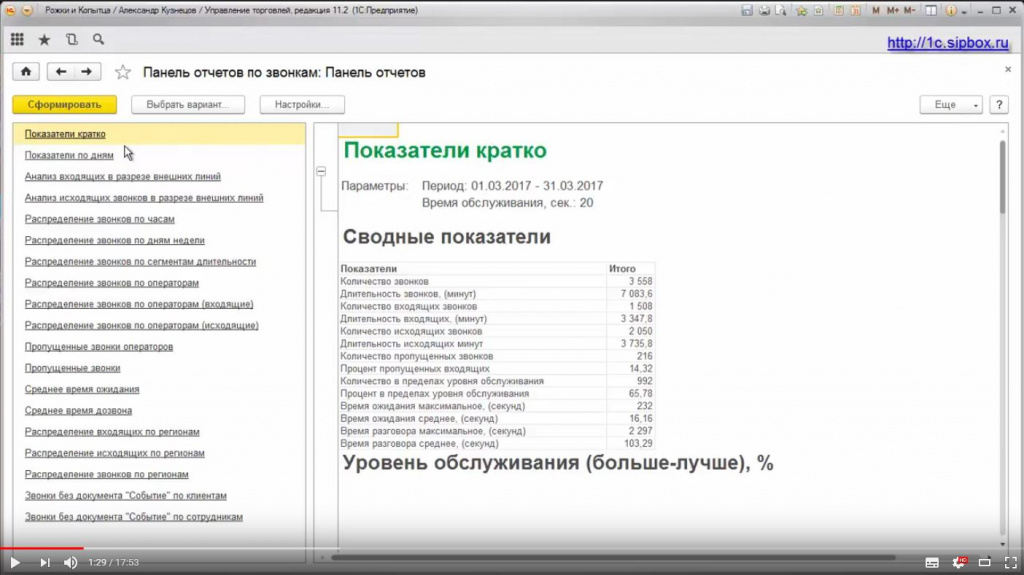
В левой части окна панели отчётов перечислены все отчеты данного модуля Журнала Звонков и Аналитических отчетов.
Данный список содержит стандартный набор отчетов. Вы можете создать свои собственные отчеты на основе статистических данных по звонкам уже имеющимися в базе, в том случае, если в вашу базу встроен и работает модуль Журнал звонков и аналитические отчёты.
Отчет «Показатели Кратко».
В нём представлены сводные показатели по работе телефонии. Их видно на предыдущей картинке.
Отчет формируется за определенный временной период, указываемый перед формированием каждого отчета. В нашем примере мы будем рассматривать Март 2017.
Далее в этом отчёте отображается шкала показателя Уровень обслуживания. Чем он больше тем лучше.
Показатель Уровень Обслуживания означает процент звонков, в которых позвонивший клиент ожидал на линии ответа не дольше определённого времени.
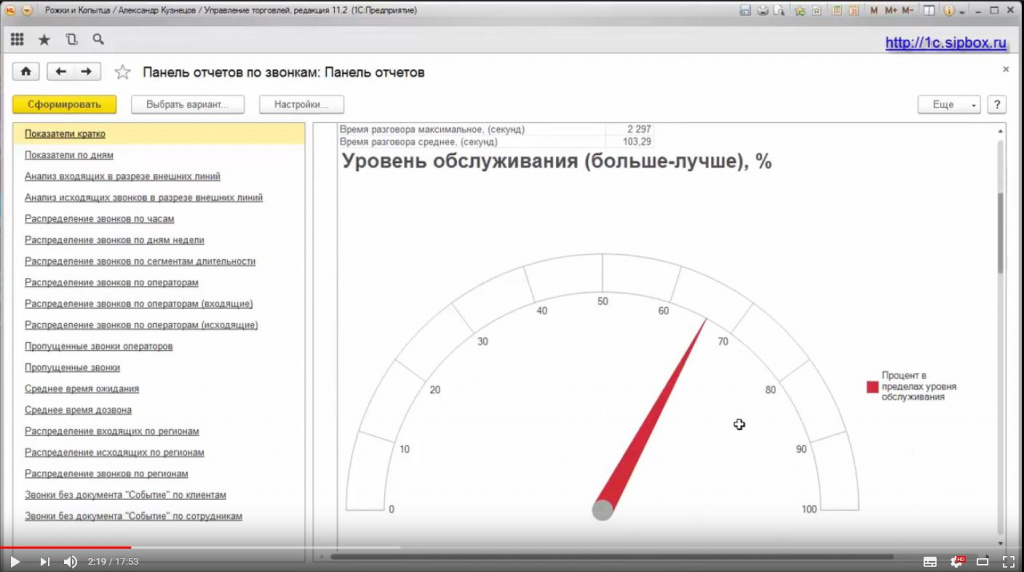
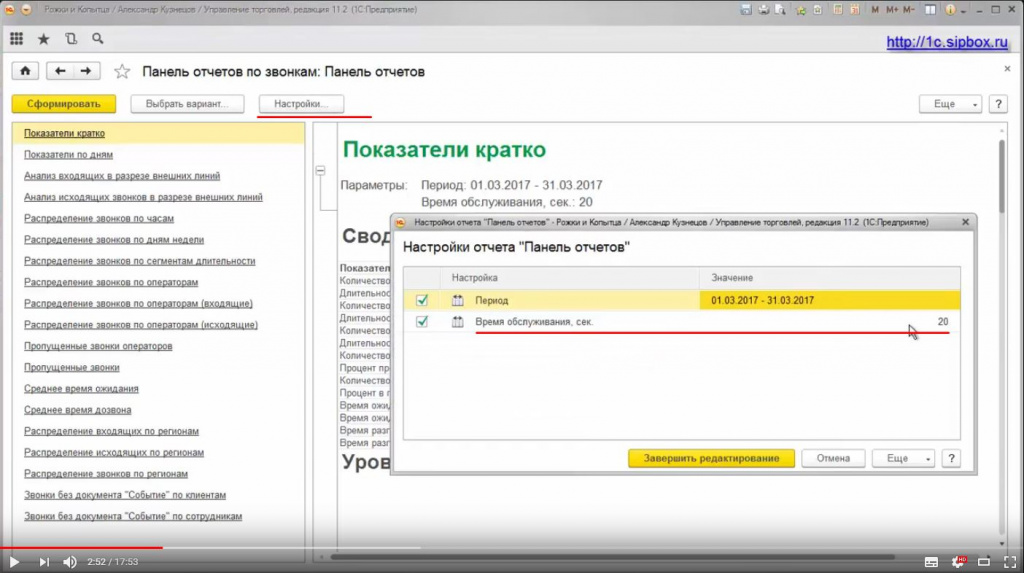
Этот временной интервал называется Время обслуживания. Это время в секундах, дольше которого, по нашему мнению, нельзя, чтобы клиент оставался без ответа.
Собрав статистику по среднему времени ожидания ответа, мы устанавливаем свой индивидуальный показатель Время обслуживания клиента как ориентир качественного обслуживания.
Устанавливаем этот параметр отчёта в Настройках.
Отчет Показатели Кратко. Раздел Процент пропущенных звонков. Показатель показывает процент пропущенных звонков за выбранный в временной интервал.
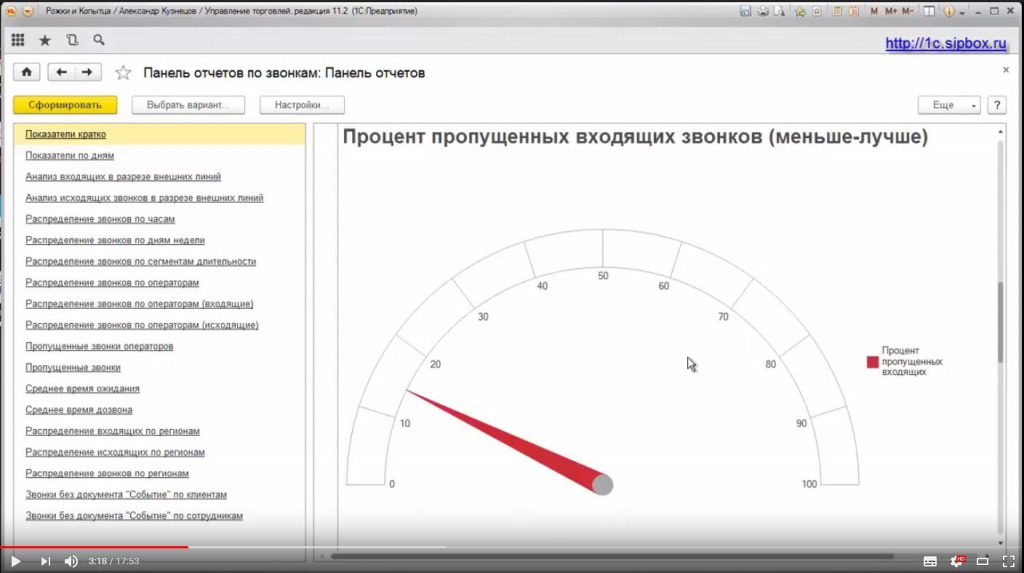
Процент пропущенных звонков — это очень важный показатель. Необходимо стремиться максимально снизить его. Чем меньше, тем лучше.
Далее в отчете Показатели Кратко выводится раздел Показатели входящих и исходящих звонков. Выводиться общая длительность и общее количество входящих и исходящих звонков за указанный при формировании отчета период.
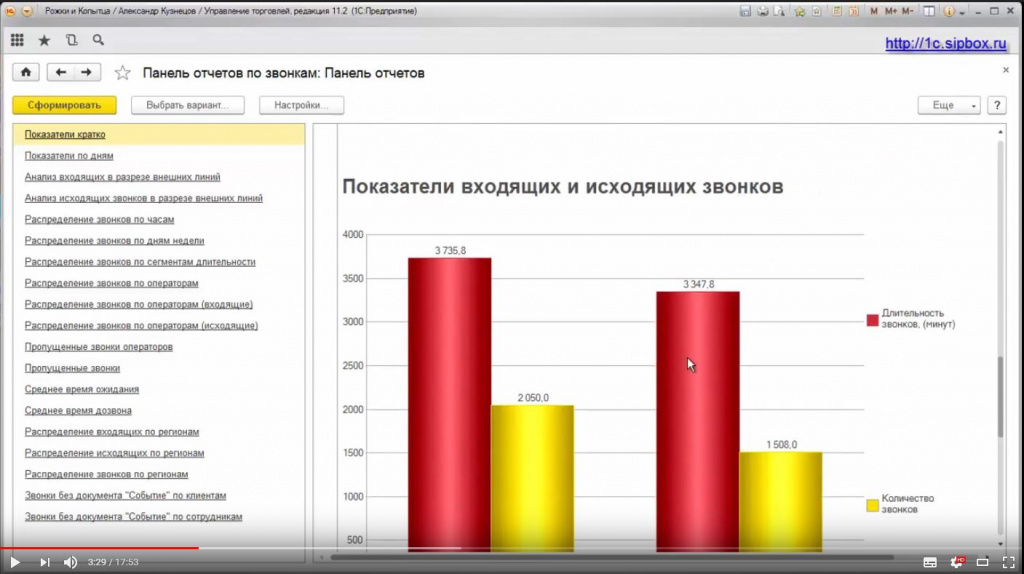
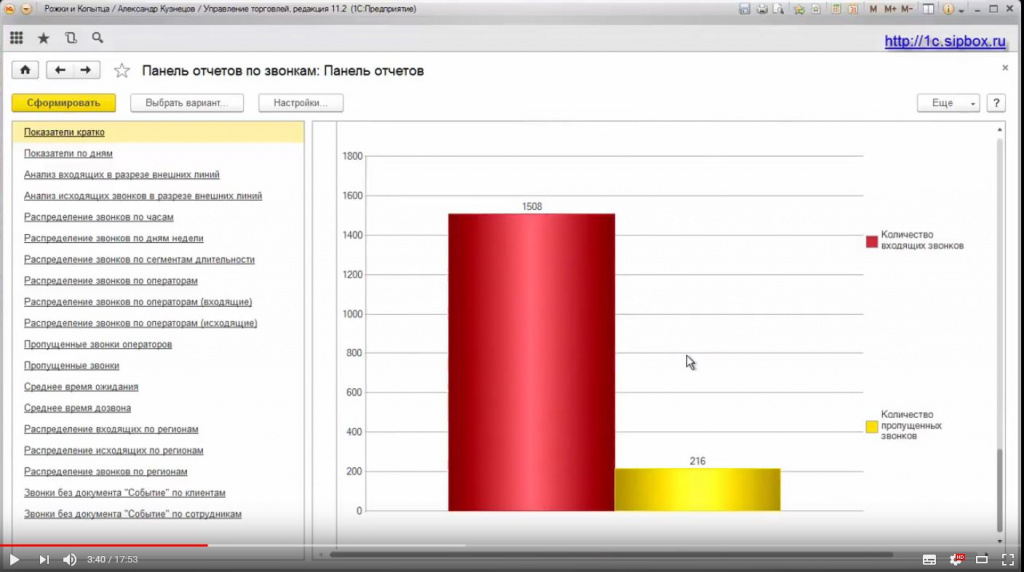
Далее диаграмма с двумя показателями: Общее количество входящих звонков и пропущенных звонков.
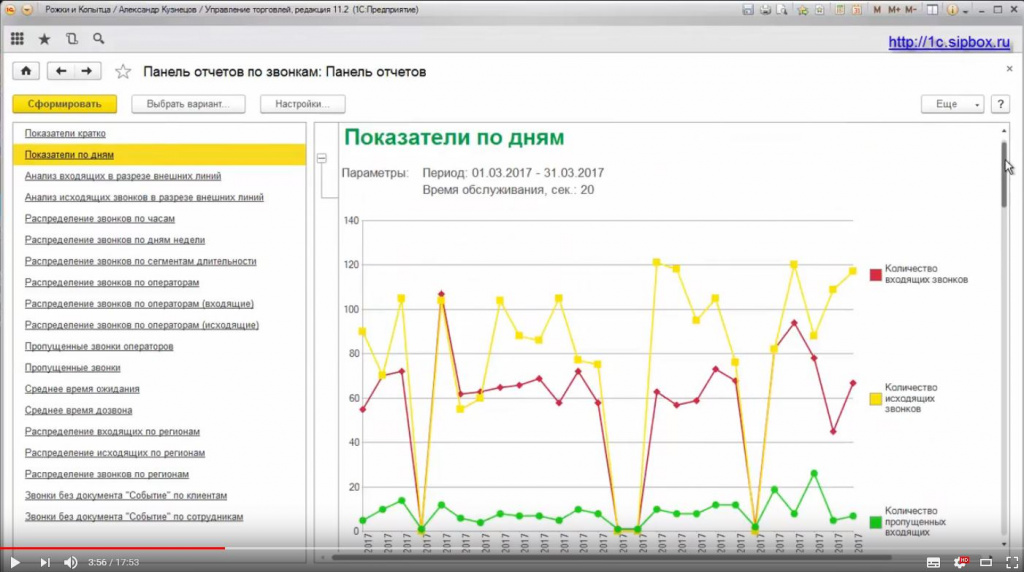
Отчёт «Показатели по дням».
Данный отчёт отображает статистические данные по работе телефонии за каждый день: Количество Входящих, Исходящих и Пропущенных звонков. В динамике по дням на графике можно наблюдать спад звонков, например выходные и праздничные дни. Дни, когда была отключена реклама, что привело к уменьшению количества входящих звонков или наоборот, дни с повышенной нагрузкой.
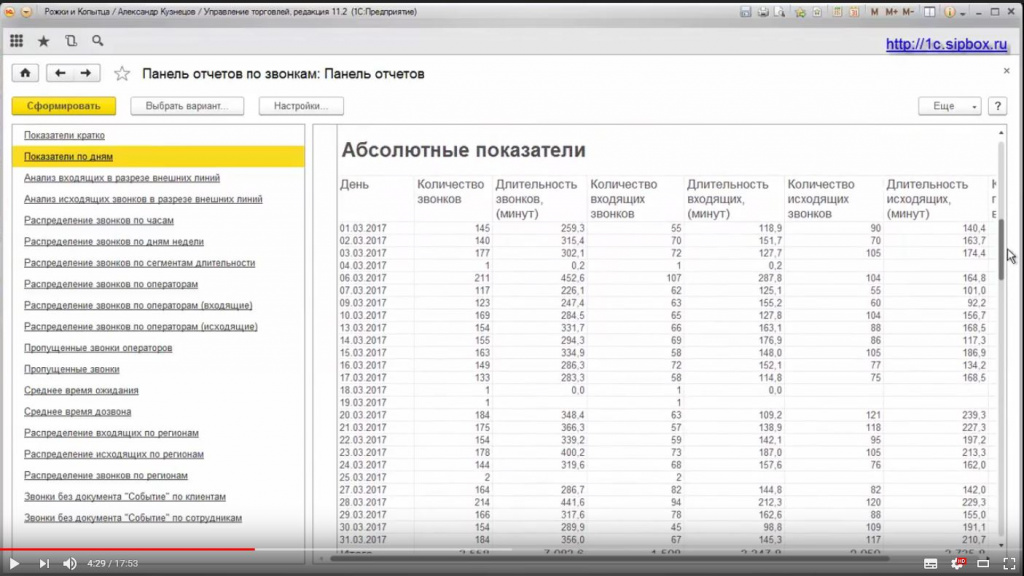
Ниже в этом отчёте представлены все данные о звонках за каждый день в табличном виде, с исчерпывающей статистической информацией за каждый день.
Отчет «Анализ входящих в разрезе внешних линий».
Крайне полезный отчёт для компаний, которые анализируют затраты на рекламу. В этом отчёте в табличной форме и в виде диаграммы отображается информация о количестве входящих звонков на каждый из телефонных номеров компании. По умолчанию внешняя линия имеет подпись в виде номера телефона. Если Вам не удобно видеть подписи к входящим линиям в виде номера телефона, внешняя линия может иметь символьное наименование. В этом наименовании можно указать название сайта, проекта, название отдела. Символьное наименование линии намного удобнее числового номера.
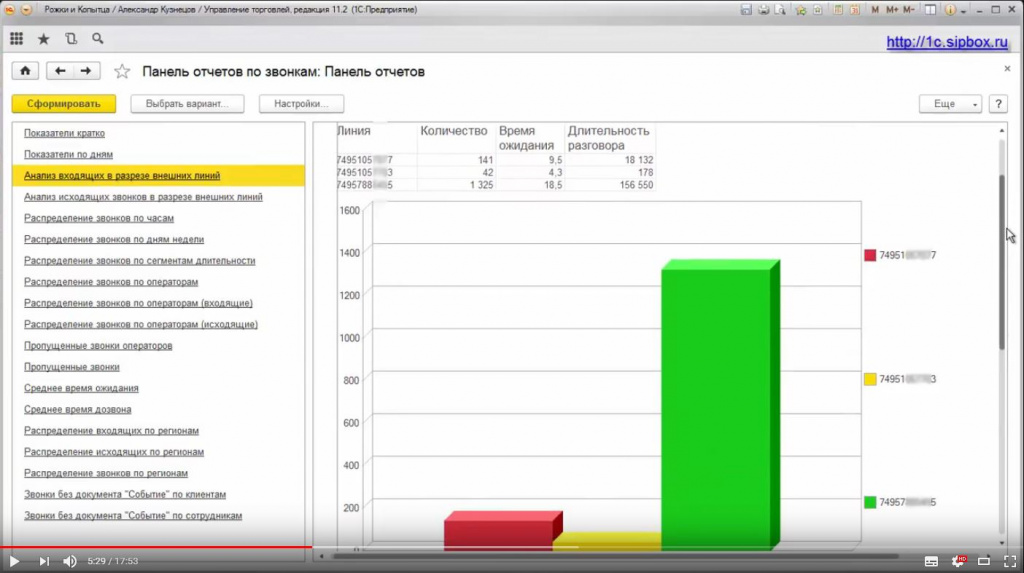
Анализ входящих линий, данные в процентном отношении к общему количеству входящих звонков.
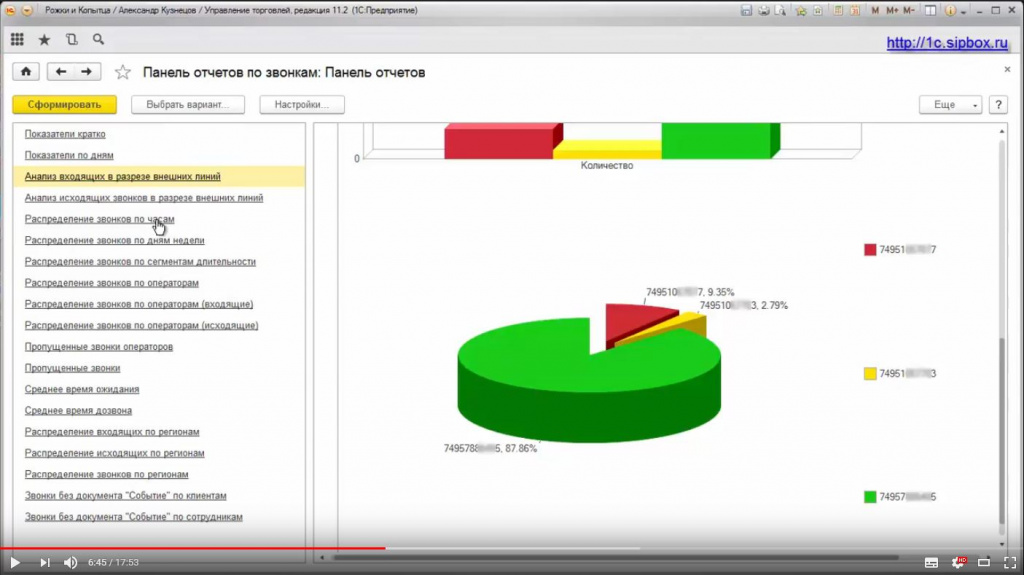
В нашем примере у компании всего 3 телефонных номера и, как мы видим, на один из них поступает значительно больше входящих звонков чем на другие. Если компания хочет проанализировать отдачу от разных рекламных источников, можно выделить отдельный номер для каждого канала рекламы. Обычно номера назначаются сайтам, билбордам, печатной продукции. Чтобы статистика входящих звонков была более точной, имеет смысл выделить отдельный номер различным функциональным подразделениям: склад, бухгалтерия, отдел поддержки, отдел доставки. Выделив отдельные номера этим подразделениям, разгружаются внешние номера, на которые могут звонить клиенты, пришедшие по рекламе. Представим монтажника на выезде, которому надо что-то согласовывать с менеджерами в офисе. Если монтажники будут звонить на общий номер, то в данном отчете их звонки будут попадать в общую статистику. И только подробный детальный анализ в разрезе контрагентов покажет, что это были не клиенты, но такой анализ требует времени и трудозатрат.
В данном отчете, помимо количества звонков, также выводиться среднее время ожидания на линии и среднее продолжительность разговора.
Отчет «Распределение звонков по часам».
Как и все остальные отчеты, данный отчет формируется за определенный период и для входящих и исходящих звонков.
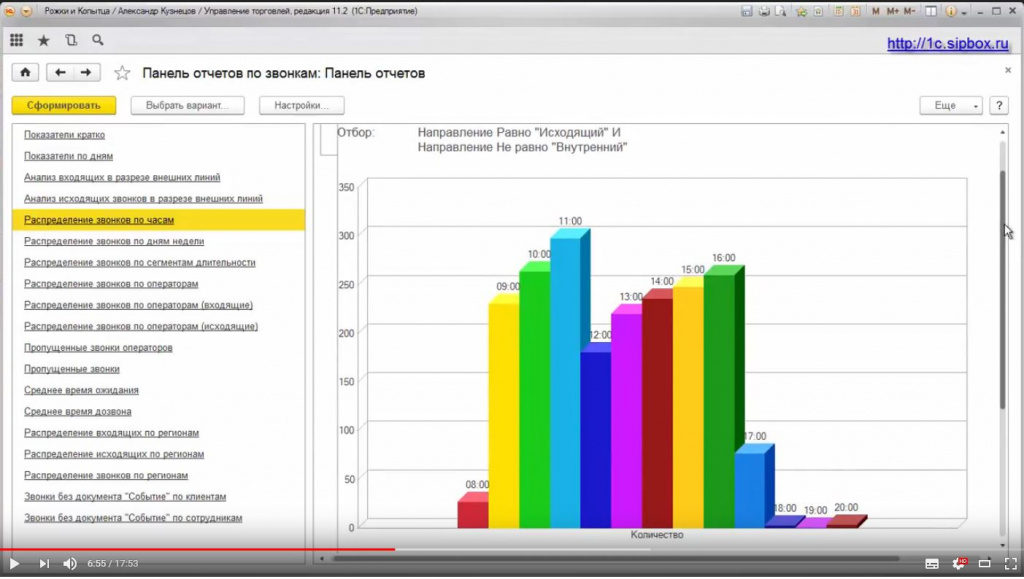
На картинке представлена диаграмма распределения звонков по часам в течении рабочего дня. Это диаграмма исходящих вызовов.
Также можно сформировать диаграмму и по входящим звонкам.
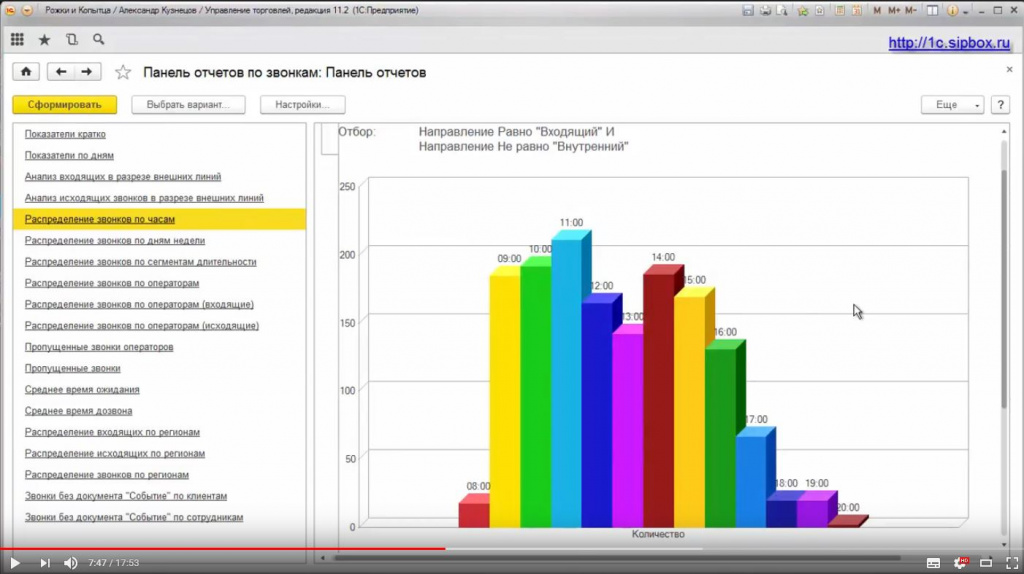
Зная распределение звонков по часам можно планировать внутренние совещания, перерывы, исходящий обзвон клиентов во время минимальных или средних нагрузок и разгрузить сотрудников в пиковые часы для приема максимального количества звонков от клиентов.
Отчет «Распределение звонков по дням недели».
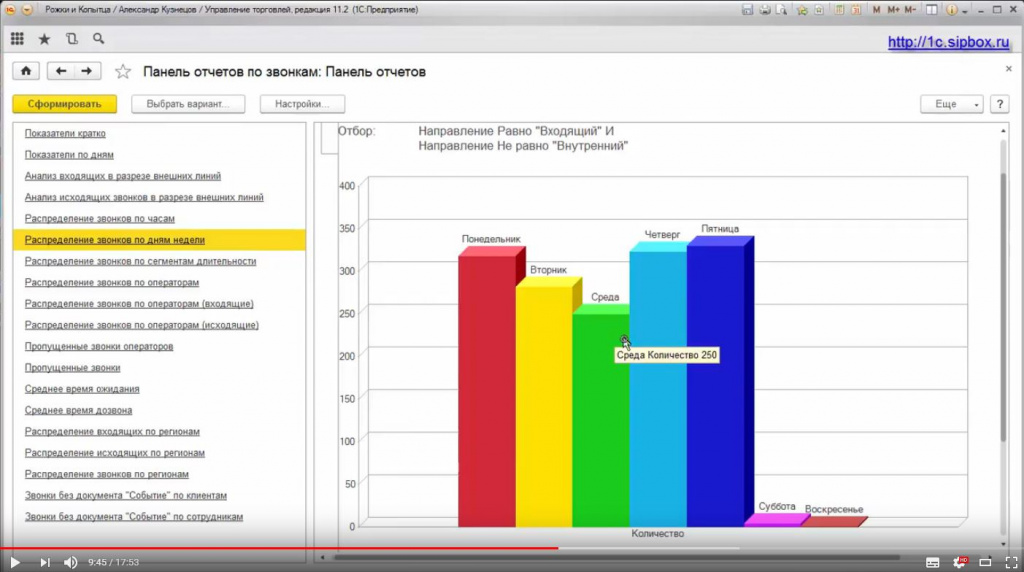
Интересен для анализа отчет, показывающий распределение звонков по дням недели. Чем больший временной период выбирается при формировании данного отчета, тем более точное распредление выводиться на графике.
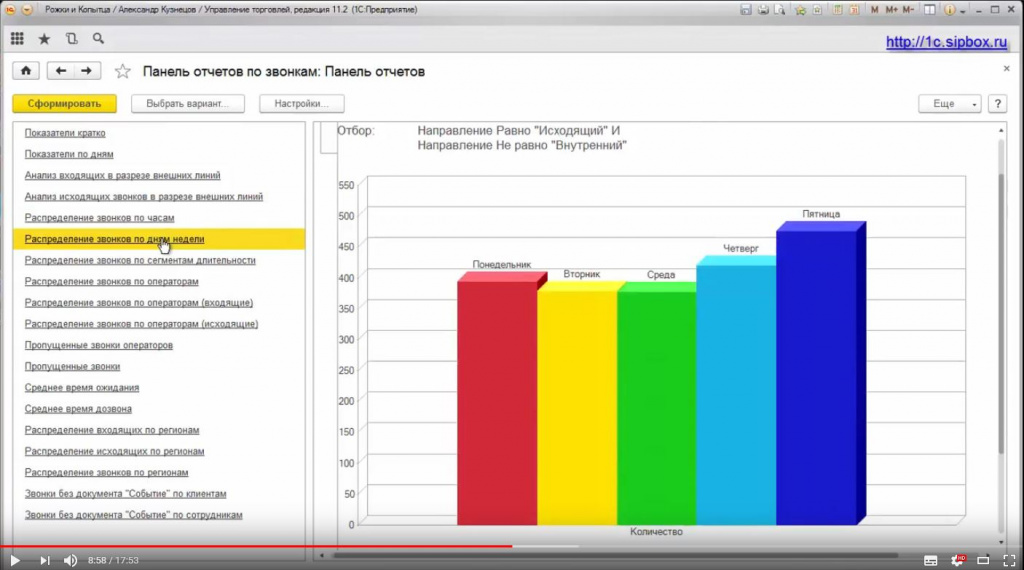
Анализ звонков по дням недели за входящих вызовов.
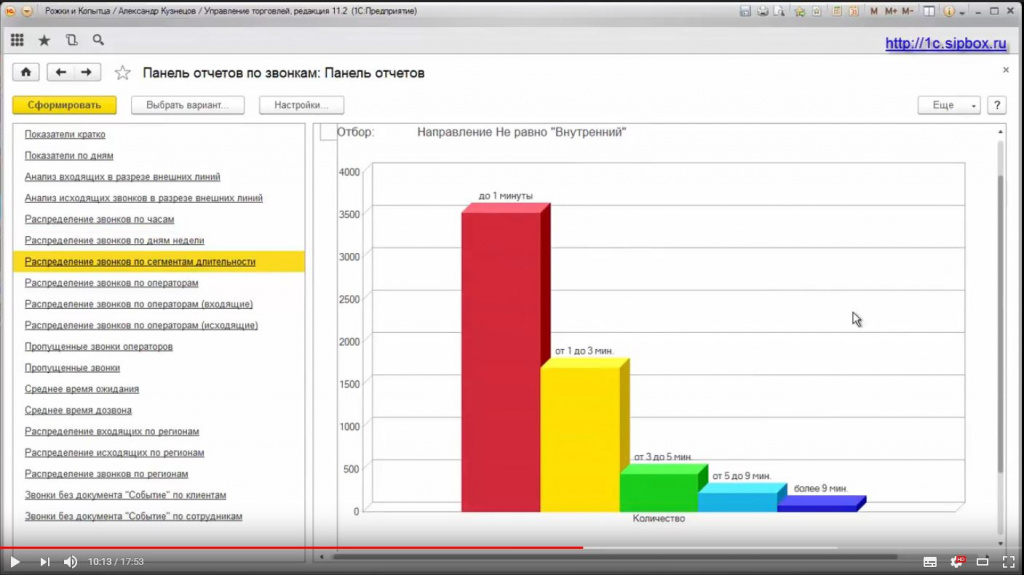
Отчет «Распределение звонков по сегментам длительности».
В разных компаниях действуют разные регламенты по обслуживанию клиентов. В зависимости от типа бизнеса, показатели обслуживания клиентов могут разниться. Основываясь на этих данных можно принимать различные управленческие решения: дополнительное обучение сотрудников или найм дополнительных, регламентирование времени общения с клиентом.
.
Запросить Демонстрацию
Отчет «Распределение звонков по операторам».
Отчет выводит суммарное количество звонков (не продолжительность) каждого оператора (входящие и исходящие звонки) за установленный период времени. Отчет наглядно показывает загрузку менеджеров компании. Сразу видны передовики и отстающие. Но в ряде случаев это может объясняться не только рвением сотрудников, во многих компаниях мотивация привязана к объемам продаж, но может быть связано и с неправильно построенной схемой распределения звонков. Например, это может быть последовательный перебор операторов в очереди. Это тоже необходимо проанализировать и реализовать схему в наиболее свободным оператором или схему со случайным выбором оператора.
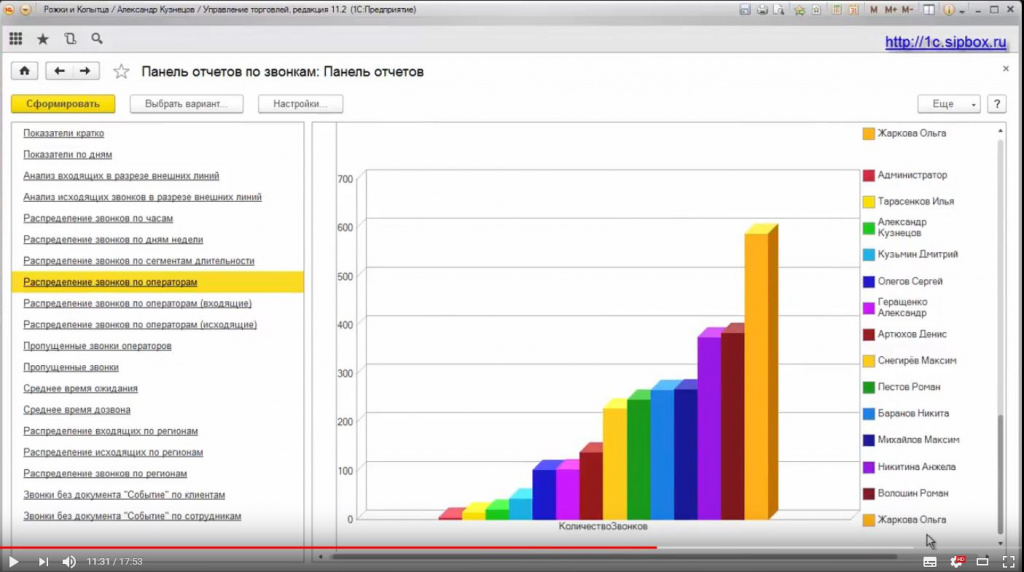
Отчет «Отчет по операторам (входящие)».
Количество входящих вызовов поступающим менеджерам. Наглядно показывает активность менеджеров. Не забывайте про продолжительность разговоров, менеджер может принимать звонок и потом соединять со складом или с бухгалтерией. Помните про схему распределения звонков, может быть в ней есть перекос и звонки распределяются последовательным перебором в очереди.
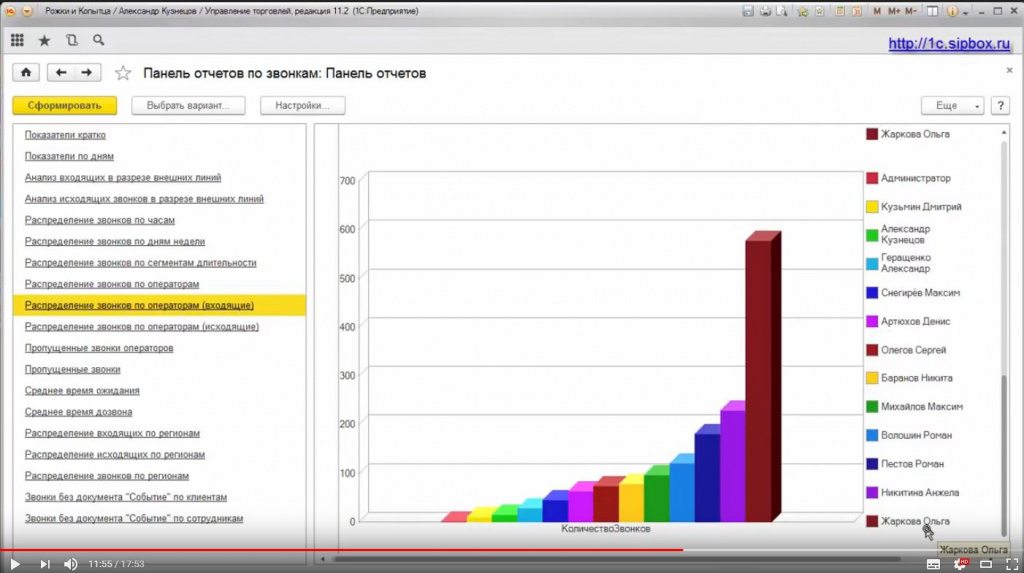
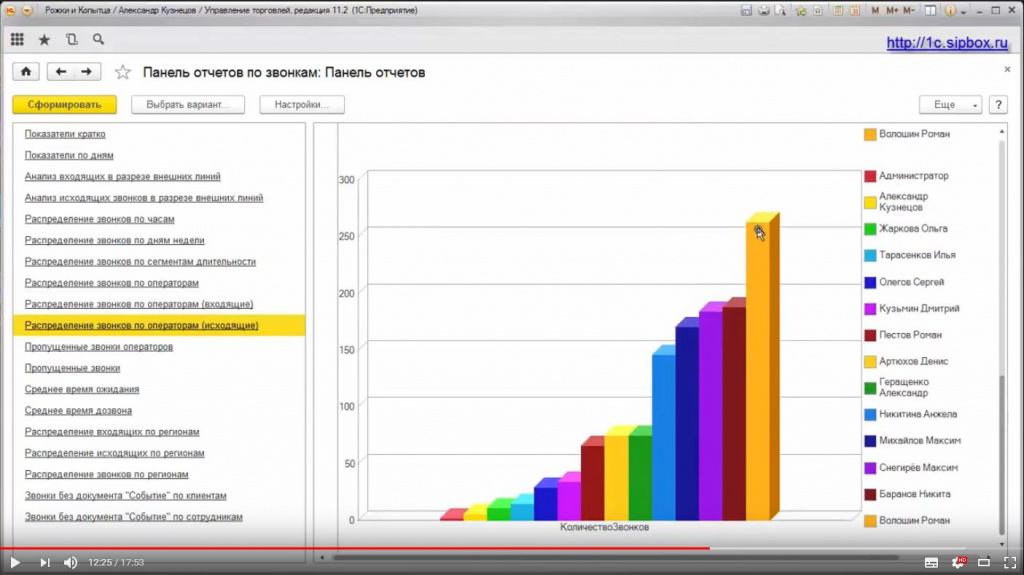
Отчет «Распределение звонков по операторам (исходящие)».
Важность совершения большего количества исходящих звонков в сфере обслуживания клиентов постоянно возрастает. Вспомните, когда последний раз Вы что-то заказывали в интернете. В большинстве случаев заказчик/покупатель сам вызванивает магазин/поставщика. И как приятно, что кто-то отзванивается и сообщает о задержке или доставке. Есть конечно масса других способов уведомления клиентов (СМС, электронная почта), но старый добрый звонок никто не отменял. Покупают у тех, кто на связи.
Отчет «Пропущенные звонки операторов»
Потеря потенциального клиента, который сейчас на вес золота недопустима. Многоканальная телефония, очереди, интеллектуальное обслуживание вызовов дают массу возможностей изменить подход и отношение к клиентам на более современный и клиентоориентированный.
Данный отчет показывает пропущенные вызовы сотрудника. Если номер контрагента определился, то его вызовы подписываются.
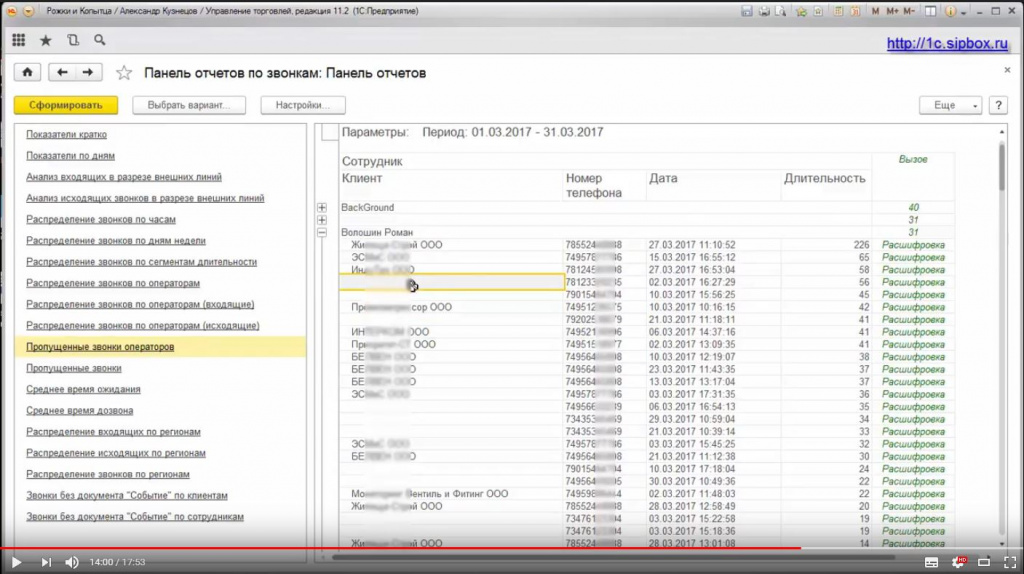
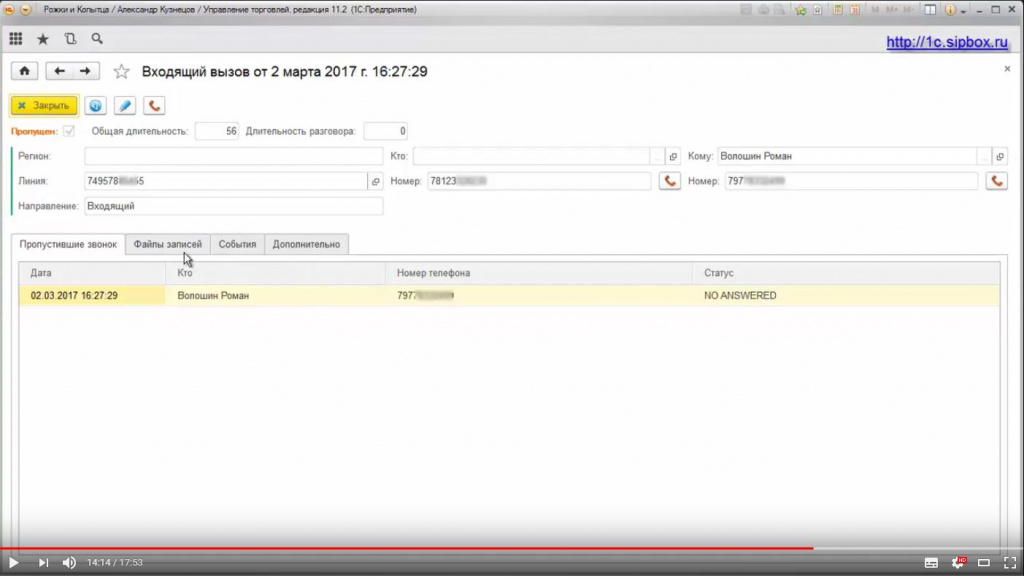
По двойному клику переходим в детали звонка. Нажав на кнопку вызова напротив номера телефона можно совершить исходящий вызов. Если входящая линия имеет символьную подпись, например по названию сайта, у менеджера максимум информации о входящем звонке.
Отдельно стоит утвердить алгоритм отзвона по пропущенным вызовам, который зависит от множества факторов:
1. Алгоритма распределения входящих вызовов. Вызов мог пройтись по нескольким менеджерам. Это зависит от настроек распределения входящих звонков.
2. Количества операторов, уполномоченных отзваниваться. Необходимо согласовывать процедуру обратного отзвона, чтобы лишний раз не беспокоить клиента.
Отчёт «Пропущенные звонки».
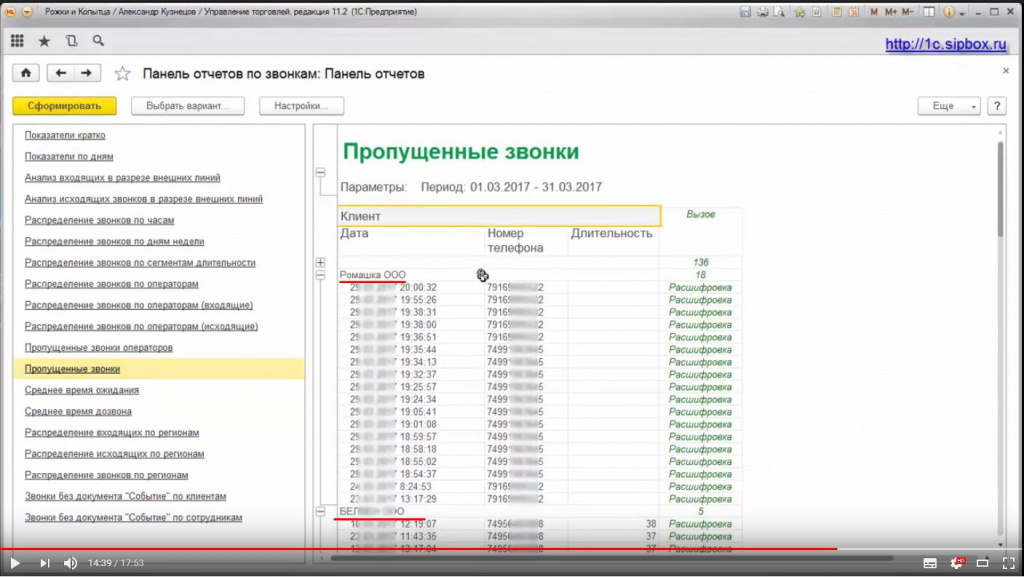
Данный отчет в табличном виде выводит все пропущенные звонки (без разбивки по операторам) в разрезе контрагентов.
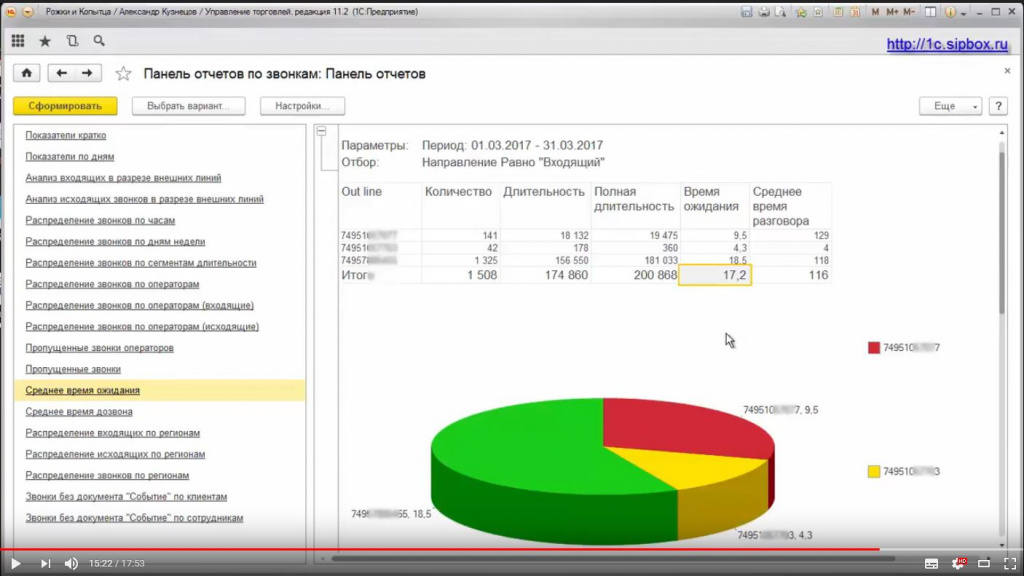
Отчет «Среднее время ожидания».
Среднее время ожидания клиента на линии. Отчёт выводится по каждой линии, это может быть номер телефона или название сайта/проекта/отдела, если линия имеет символьную подпись.
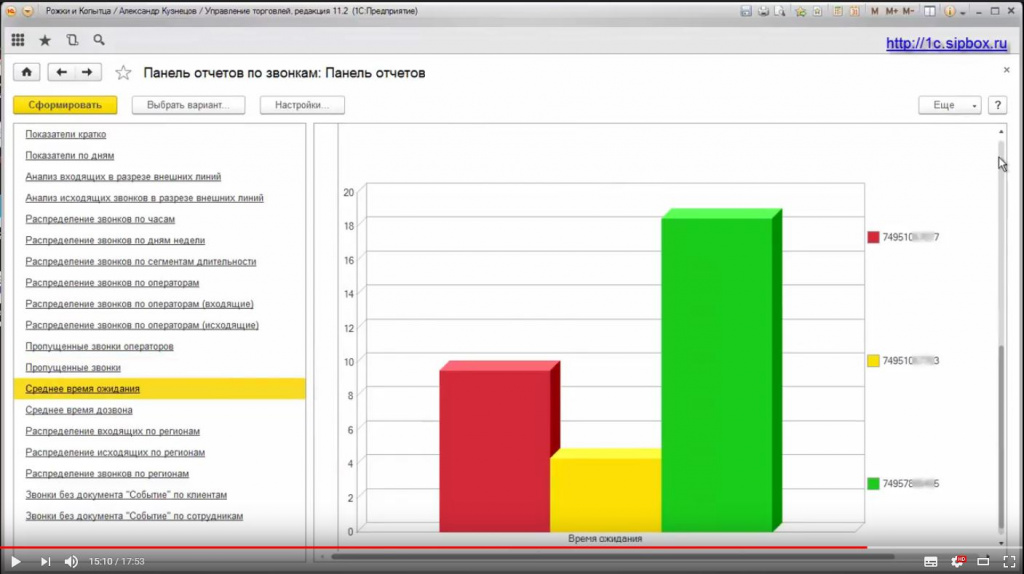
Далее в отчете в табличном виде выводятся цифровые показатели отчета: Количество звонков, Общая длительность разговоров, Полная длительность (включая время ожидания), Среднее время ожидания, Среднее время разговора. Исчерпывающая общая информация по входящим вызовам в разрезе телефонных линий/номеров.
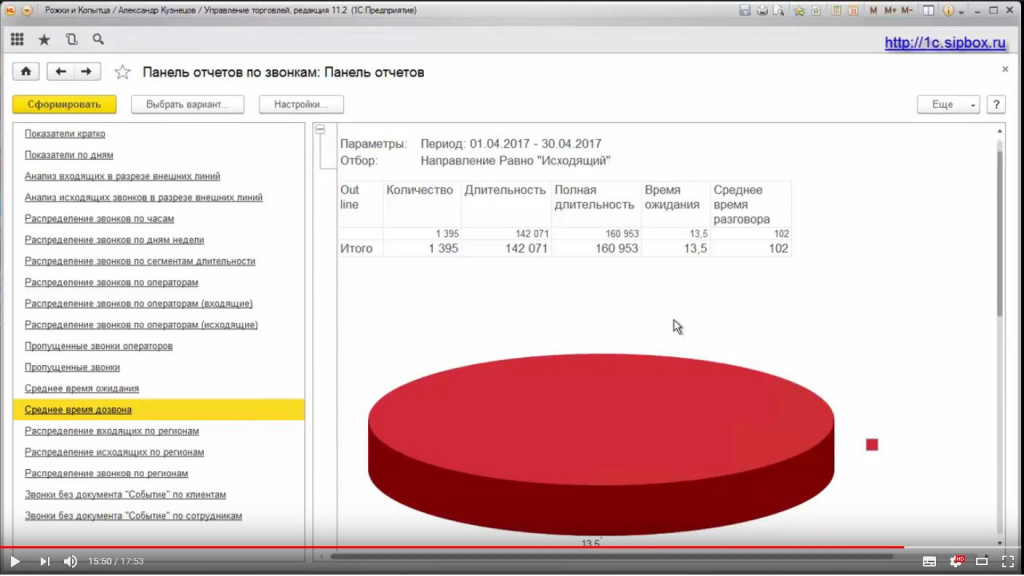
Отчёт «Среднее время дозвона».
Отчёт показывает среднее время соединения при исходящих звонках сотрудников.
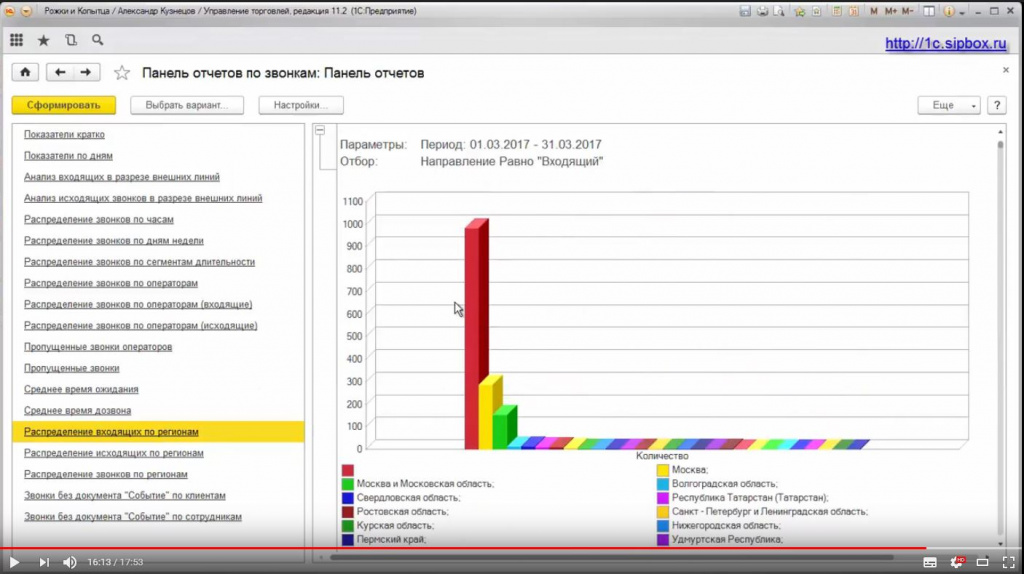
Следующие 3 отчёта показываю распределение входящих и исходящих звонков по регионам.
Из каких регионов поступает звонки и в какие регионы звонят наши сотрудники. Отчеты можно строить по входящим и исходящим звонкам.
Отчет «Звонки без документа Событие»
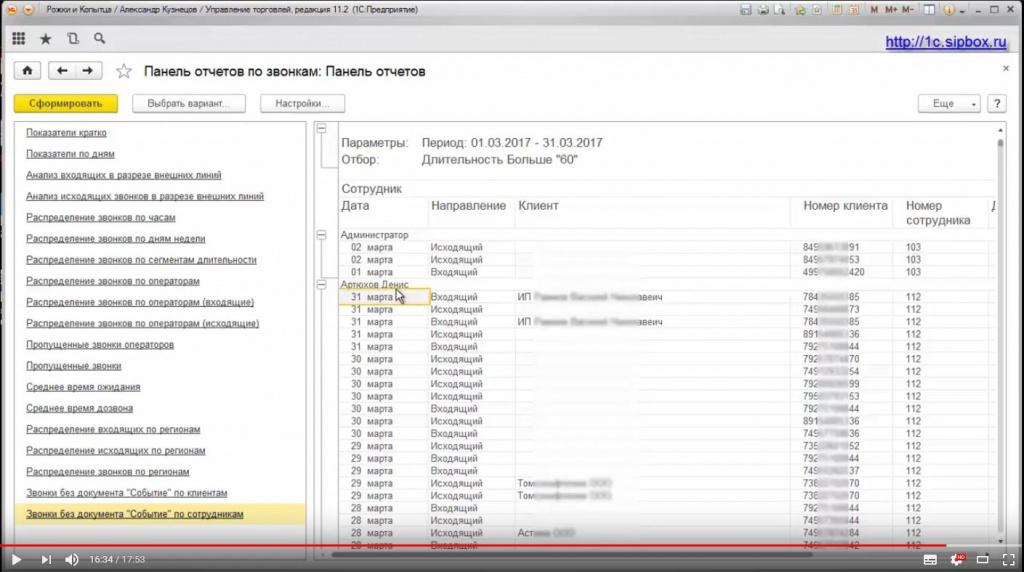
Пожалуй один из самых важных отчетов для повышения эффективности работы с клиентами. Событие типа звонок — это штатный объект 1С, который привязывается к контрагенту или контактному лицу. Данные из объекта 1С доступны во многих стандартных отчетах 1С. Панель телефонии, встраиваемая в 1С, является внешним объектом по отношению к 1С. Создав Событие, устанавливается технологическая техническая связь между звонками во внешней Панели Телефонии и штатным объектом модуля CRM конфигурации 1С. Помимо этого, крайне важно заполнять поля документа Событие сразу после звонка, пока менеджер помнит суть разговора, может заполнить его тему и содержание. Никакое прослушивание записи разговора постфактум не дает такого эффекта, как заполнение полей События сразу после или во время звонка.
В идеале звонков без документа Событие, быть не должно. Именно такие звонки отображает Отчет Звонки без документа «Событие» по сотрудникам и клиентам. Двойным нажатием можно перейти в звонок и создать событие.
Все вышеперечисленное описание Модуля Отчеты по Звонкам в1С — это одна часть функционала Модуля Журнал Звонков и аналитические отчёты. В нашем следующем разделе мы рассмотрим работу самого Журнала Звонков
Пособие по настраиванию отчета в 1С управление фирмой

Данная программа позволяет грамотно настраивать оформление отчета. Программа удобна в использовании и в ней также продумано выполнение создания отчетов и настраивания их детализирования и оформления.
В начале заходим в раздел Продажи — отчеты. Далее нам необходимо зайти в отчет Продажи и затем перейти в панель настроек. Настраивание этого отчета выполняется в окошке справа, панель также вы можете свернуть с помощью ссылки Свернуть или развернуть по знаку с 3 точками в правой стороне (рис. 1).
Затем нам необходимо оформить отчет, для этого выберете самый удобный окрас и шрифт в разделе Оформление и сделайте отчет, потому как для всех отчетов заготовлен обычный первоначальный стиль по умолчанию (рис.2). Сформированный вами стиль останется после завершения работы, и вы сможете его использовать в следующем оформлении отчета.
Также, вы можете конкретизировать параметры отчета, для этого в разделах Строки и Колонки установите галочки противоположно показателям для детализирования (рис.3). Параметры для детализирования добавятся по клику на +Добавить строку и +Добавить колонку. Для упразднения детализирования в отчете, уберите необходимые галочки.
Для замены расположения строки или колонны при образовании отчета активируйте эту возможность по клавише, и с помощью стрелок вы сможете переместить строку и столбец. Сведению по отчету вы можете составить в колонне по показателю в поле Систематизировать по. Для сверки сведений по моментам, укажите условия для группировки по году, либо же месяц. С целью сверки информации по единичным менеджерам, секциям укажите подходящие версии группировки (рис. 4).
Для настраивания отборов информации вам нужно перейти в раздел Фильтры, который в свою очередь находится в панели настроек. Чтобы включить в блок свой фильтр, вам нужно нажать на ссылку Добавить фильтр (рис. 5). Имеющиеся версии фильтров прямо зависят от настраивания отчета.
Впоследствии формировки отчета взятый вами фильтр появляется около поля под названием Период. Для того, чтобы снять отбор информации сотрите материалы для отбора в разделе Фильтры или уберите отбор по знаку Х в разделе отбора около поля под названием Период.
Для сохранения отчета для продолжения пользования кликните на клавишу Запоминания настройки (рис. 6).


Избранное
- 12.04.2022 Перерасчет НДФЛ за прошлые периоды в 1С ЗУП
- 01.04.2022 Учет авансов по НДФЛ иностранцев в 1С ЗУП
- 18.03.2022 Отражение возврата переплаты прошлых лет в 1С БГУ
- 11.03.2022 Лизинг в 2022 по договору 2021 года в 1С Бухгалтерия
- 08.02.2022 Составление отчета кассира в 1С БГУ
- 22.12.2021 Затраты на украшения и корпоратив к НГ в 1С Бухгалтерии
- 26.10.2021 Настройка поиска в 1С Бухгалтерии 8
- 11.02.2021 Оплата налога за работника приставам в 1С Бухгалтерии
- 11.08.2020 Первичный акт в 1С Бухгалтерия
- 29.07.2020 Расчет по согласованному увольнению 1С ЗУП
Последние публикации
- 14.04.2022 Декларация НА по налогу на доход за 1 квартал 2022
- 13.04.2022 Лицевой счет по № Т-54 и №Т-54а в 1С ЗУП
- 12.04.2022 Перерасчет НДФЛ за прошлые периоды в 1С ЗУП
- 05.04.2022 Транспортный налог за 1 квартал в 1С Бухгалтерии
- 04.04.2022 Формирование индивидуального подразделения в 1С БГУ
Array ( [0] => Array ( [year] => 2022 [month] => 04 ) [1] => Array ( [year] => 2022 [month] => 03 ) [2] => Array ( [year] => 2022 [month] => 02 ) [3] => Array ( [year] => 2022 [month] => 01 ) [4] => Array ( [year] => 2021 [month] => 12 ) [5] => Array ( [year] => 2021 [month] => 11 ) [6] => Array ( [year] => 2021 [month] => 10 ) [7] => Array ( [year] => 2021 [month] => 09 ) [8] => Array ( [year] => 2021 [month] => 08 ) [9] => Array ( [year] => 2021 [month] => 07 ) [10] => Array ( [year] => 2021 [month] => 06 ) [11] => Array ( [year] => 2021 [month] => 05 ) [12] => Array ( [year] => 2021 [month] => 04 ) [13] => Array ( [year] => 2021 [month] => 03 ) [14] => Array ( [year] => 2021 [month] => 02 ) [15] => Array ( [year] => 2021 [month] => 01 ) [16] => Array ( [year] => 2020 [month] => 12 ) [17] => Array ( [year] => 2020 [month] => 11 ) [18] => Array ( [year] => 2020 [month] => 10 ) [19] => Array ( [year] => 2020 [month] => 09 ) [20] => Array ( [year] => 2020 [month] => 08 ) [21] => Array ( [year] => 2020 [month] => 07 ) [22] => Array ( [year] => 2020 [month] => 06 ) [23] => Array ( [year] => 2020 [month] => 05 ) [24] => Array ( [year] => 2020 [month] => 03 ) [25] => Array ( [year] => 2020 [month] => 02 ) [26] => Array ( [year] => 2020 [month] => 01 ) [27] => Array ( [year] => 2019 [month] => 12 ) [28] => Array ( [year] => 2019 [month] => 11 ) [29] => Array ( [year] => 2019 [month] => 10 ) [30] => Array ( [year] => 2019 [month] => 09 ) [31] => Array ( [year] => 2019 [month] => 08 ) [32] => Array ( [year] => 2019 [month] => 07 ) [33] => Array ( [year] => 2019 [month] => 06 ) [34] => Array ( [year] => 2019 [month] => 05 ) [35] => Array ( [year] => 2019 [month] => 04 ) [36] => Array ( [year] => 2019 [month] => 03 ) [37] => Array ( [year] => 2019 [month] => 02 ) [38] => Array ( [year] => 2019 [month] => 01 ) [39] => Array ( [year] => 2018 [month] => 12 ) [40] => Array ( [year] => 2018 [month] => 11 ) [41] => Array ( [year] => 2018 [month] => 10 ) [42] => Array ( [year] => 2018 [month] => 09 ) [43] => Array ( [year] => 2018 [month] => 08 ) [44] => Array ( [year] => 2018 [month] => 07 ) [45] => Array ( [year] => 2018 [month] => 06 ) [46] => Array ( [year] => 2018 [month] => 05 ) [47] => Array ( [year] => 2018 [month] => 04 ) [48] => Array ( [year] => 2018 [month] => 03 ) [49] => Array ( [year] => 2018 [month] => 02 ) [50] => Array ( [year] => 2018 [month] => 01 ) [51] => Array ( [year] => 2017 [month] => 12 ) [52] => Array ( [year] => 2017 [month] => 11 ) [53] => Array ( [year] => 2017 [month] => 10 ) [54] => Array ( [year] => 2017 [month] => 09 ) [55] => Array ( [year] => 2017 [month] => 08 ) [56] => Array ( [year] => 2017 [month] => 07 ) [57] => Array ( [year] => 2017 [month] => 06 ) [58] => Array ( [year] => 2017 [month] => 05 ) [59] => Array ( [year] => 2017 [month] => 04 ) [60] => Array ( [year] => 2017 [month] => 03 ) [61] => Array ( [year] => 2017 [month] => 02 ) [62] => Array ( [year] => 2017 [month] => 01 ) )
Архив
Теги
- 1С Бухгалтерия государственного учреждения 36
- 1С Зарплата и управление персоналом 230
- 1С Бухгалтерия 499
- 1С Комплексная автоматизация 16
- 1С ERP Управление предприятием 24
- 1С Касса 1
- 1С Контрагент 1
- 1С Отчетность 3
- ОФД 1
- 1С Розница 6
- 1С Управление нашей фирмой 25
- 1С Зарплата управление персоналом 1
- 1С Документооборот 1
- 1С Управление торговлей 2
- 1С Управление нашей строительной фирмой 1