Сохранение файлов в Google Документах
Веб-версия сервиса Google Docs предоставляет возможность сохранения открытых файлов на Диске, привязанном к учетной записи или ПК. Доступна она для любых подходящих документов как с доступом по ссылке, так и только что созданных с помощью внутреннего редактора.
Способ 1: Автоматическое сохранение
- По умолчанию редактор документов от Google в автоматическом режиме сохраняет все файлы, если они были тем или иным образом изменены. То есть в большинстве случае самостоятельное сохранение даже не требуется.
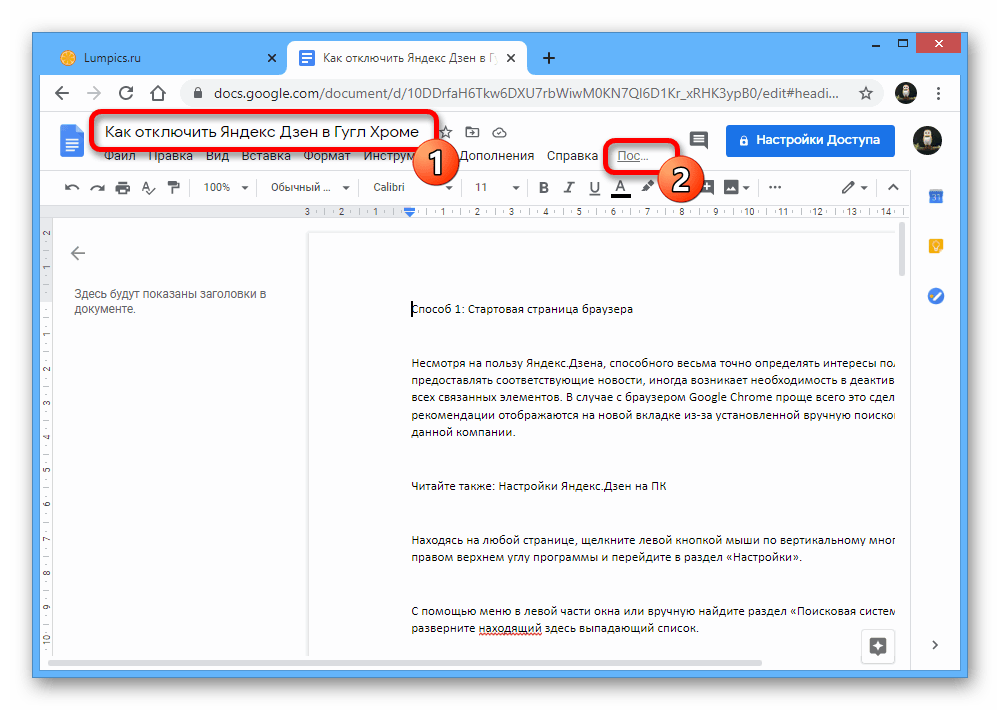 Убедиться, что сохранение документа производится правильно, вы можете, кликнув по ссылке на верхней панели сервиса с пометкой «Последнее изменение». Здесь в качестве последней редакции должно быть установлено время, соответствующее последнему редактированию.
- Кроме сказанного, статус можно найти на верхней панели справа от названия, кликнув левой кнопкой мыши по значку «Посмотреть статус документа». При этом данная иконка может быть заменена на подпись «Сохранение» или «Сохранено на Диске» в процессе редактирования файла.
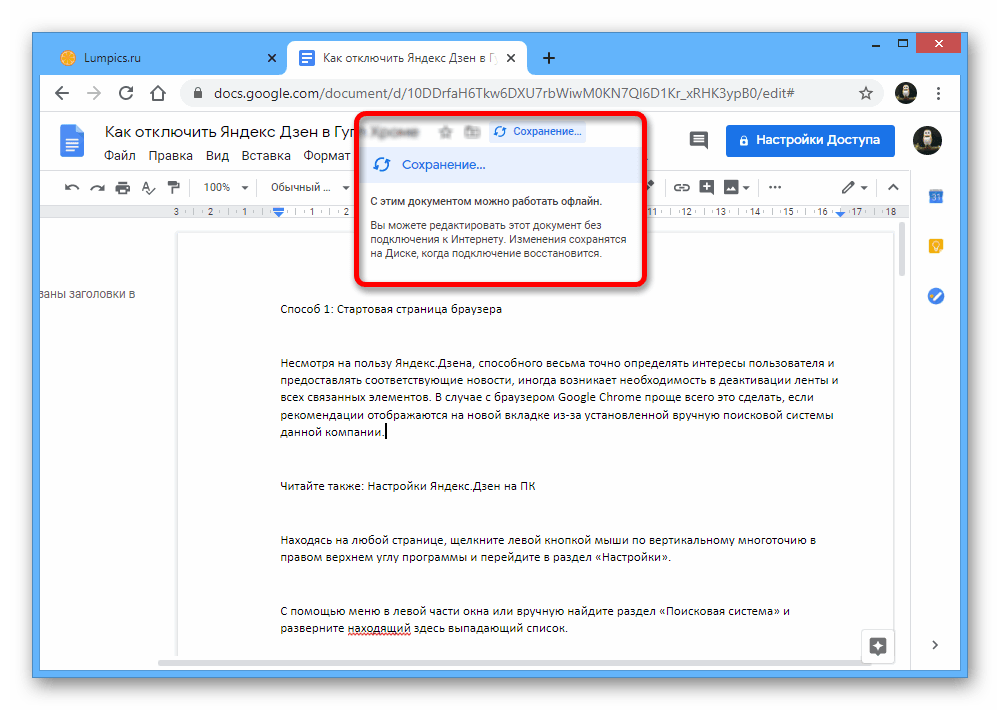
Способ 2: Создание копии
- Безусловно, помимо автоматического сохранения файлы можно вручную добавлять на Google Диск, например, если вы хотите установить какие-то особые настройки вроде названия. Для этих целей в нужном документе разверните «Файл» на верхней панели.
 Через представленное меню перейдите к окну «Создать копию».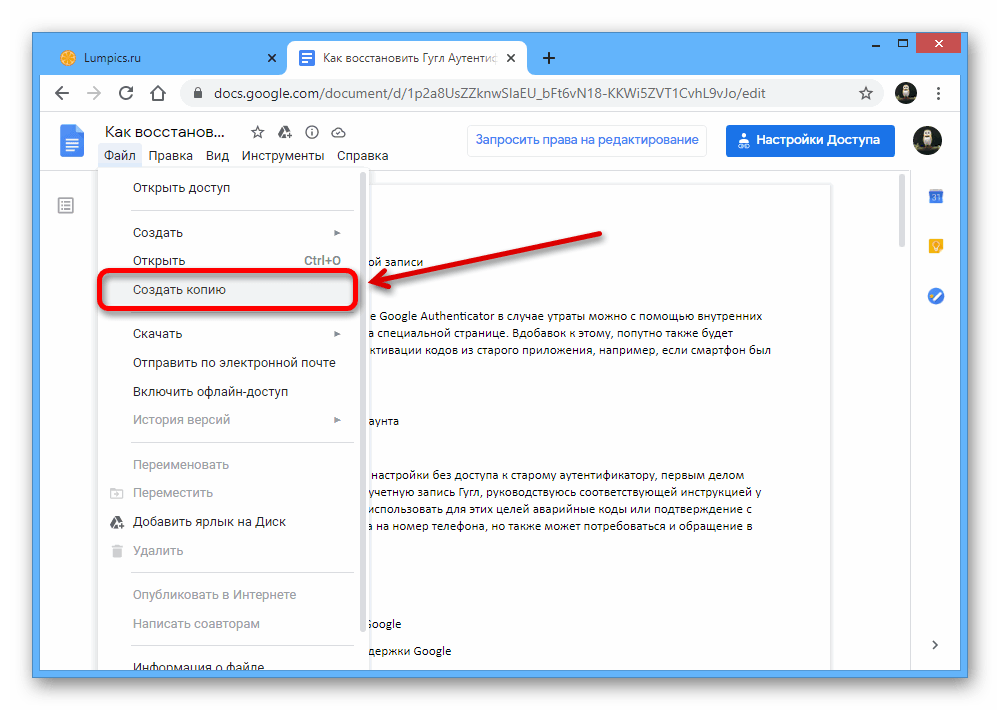
- После этого на свое усмотрение отредактируйте информацию, изменив «Название» в соответствующей строке и указав новое место на Гугл Диске для сохранения.
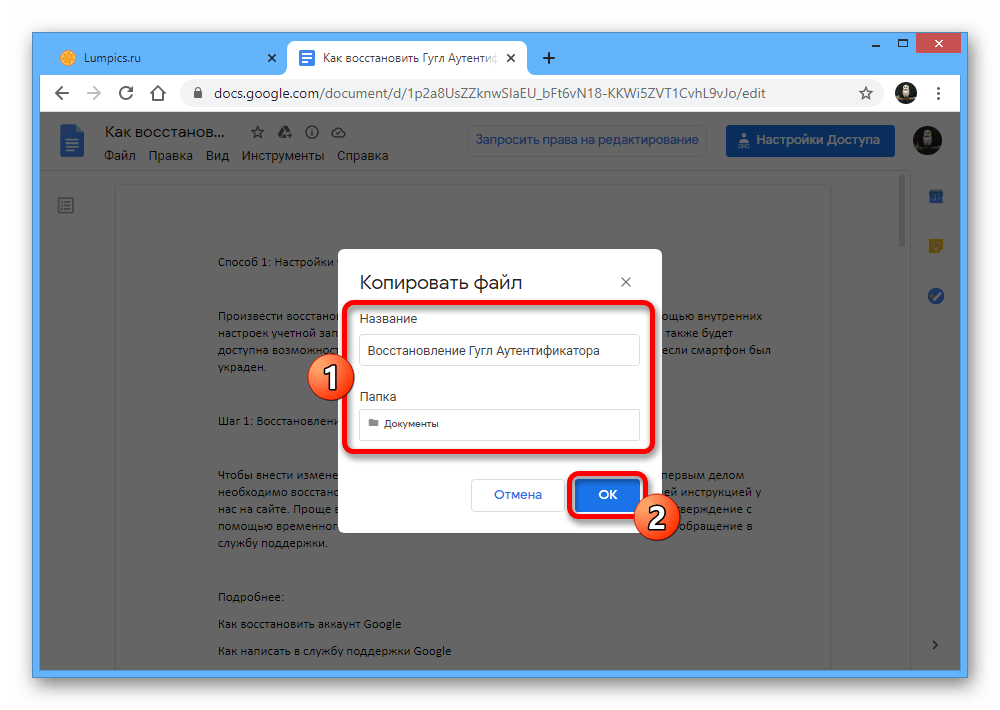 Воспользуйтесь кнопкой «ОК» в том же всплывающем окне «Копировать файл», чтобы завершить процедуру сохранения. Если все сделано правильно, в результате на новой вкладке браузера откроется новый документ с возможностью редактирования.
Примечание: В случае создания копии чужого материала, по умолчанию ограниченного лишь просмотром, новый файл можно будет менять без ограничений.
Способ 3: Загрузка на ПК
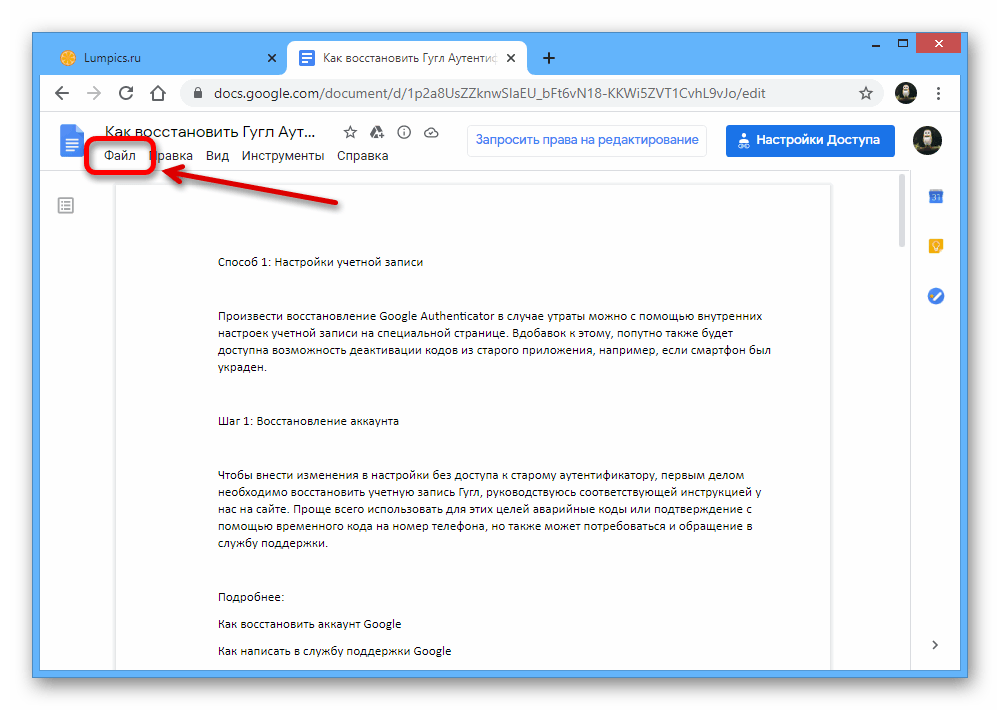
- Последний метод сохранения Google Документов заключается в скачивании материала на ПК. Для этого, как и ранее, разверните меню «Файл» на верхней панели.
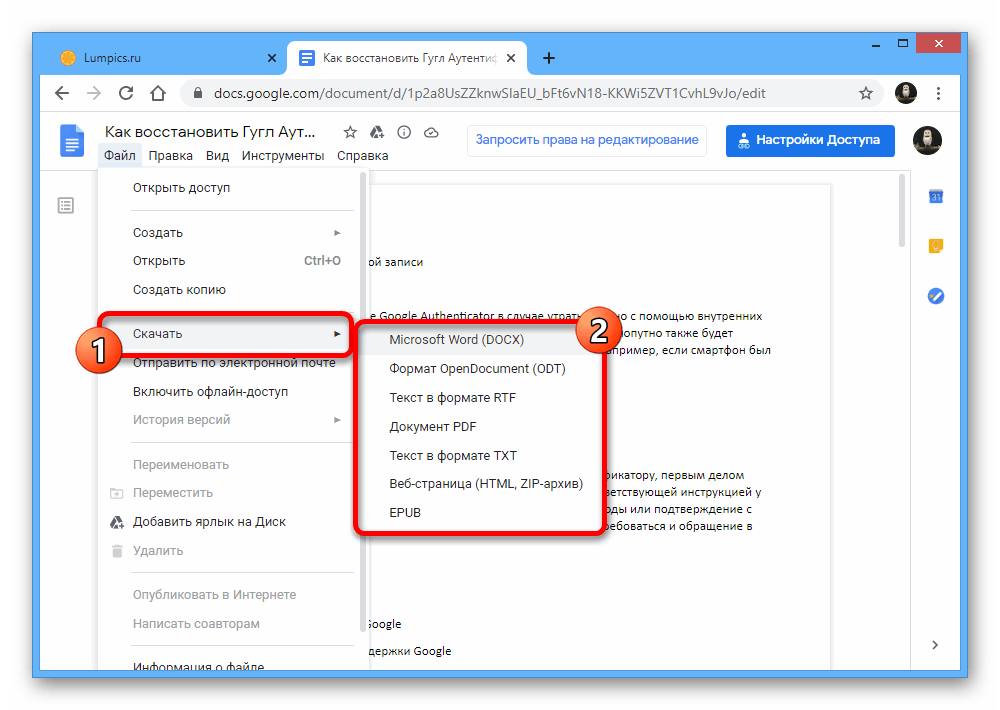
- Наведите курсор мыши на пункт «Скачать» в представленной списке и через дополнительное меню выберите формат, в котором необходимо выполнить сохранение на компьютере.
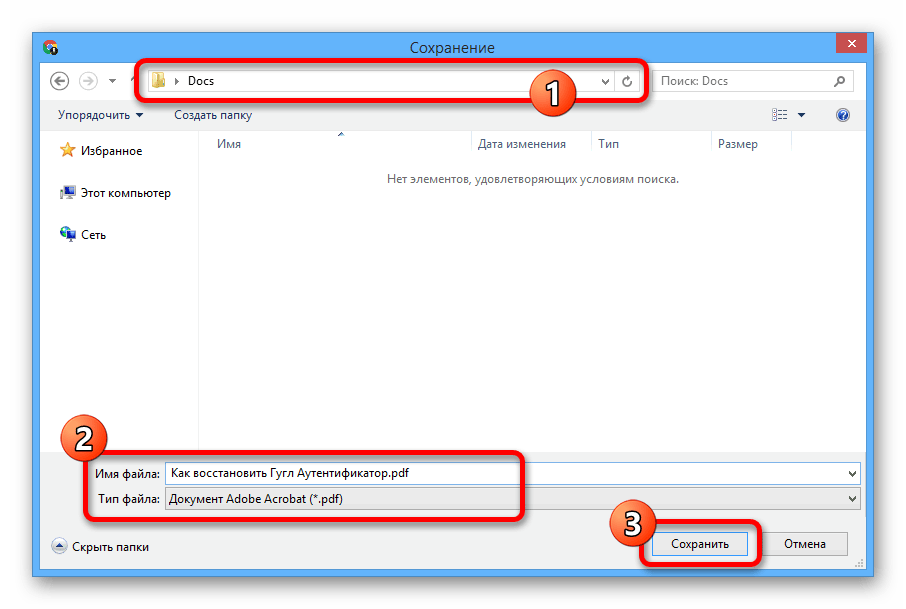
- В окне «Сохранение» по желанию измените название файла, выберите директорию для сохранения и нажмите отмеченную нами кнопку на нижней панели.
 Итоговый документ можно будет просматривать соответствующими средствами. Однако учтите, что изначальное форматирование сохраняется не всегда.
Вариант 2: Мобильное приложение
Мобильный клиент Google Docs для телефона также позволяет сохранять файлы, предоставляя сразу четыре метода в зависимости от ваших требований к результату. При этом в данном случае все действия придется делать вручную из-за отсутствия функции автосохранения файла после внесения изменений.
Примечание: На телефоне можно использовать только приложение, так как веб-версия редактора адаптирована исключительно для компьютера.
Способ 1: Сохранение при редактировании
- Произвести сохранение файла в Google Docs через одноименное приложение можно вручную во время редактирования. Для этого после внесения изменений коснитесь значка с изображением галочки в левой части верхней панели.

- В результате на той же панели должно будет отобразиться сообщение «Изменения сохранены». Убедиться в этом также можно, посмотрев информацию о времени в разделе «Сведения».

Способ 2: Копирование документа
- Если вы хотите отредактировать чужой файл, доступный лишь в режиме просмотра, или сохранить свой документ с измененными параметрами, можно произвести копирование. Для этого во время просмотра тапните по значку с тремя точками в правом верхнем углу и разверните меню «Доступ и экспорт».
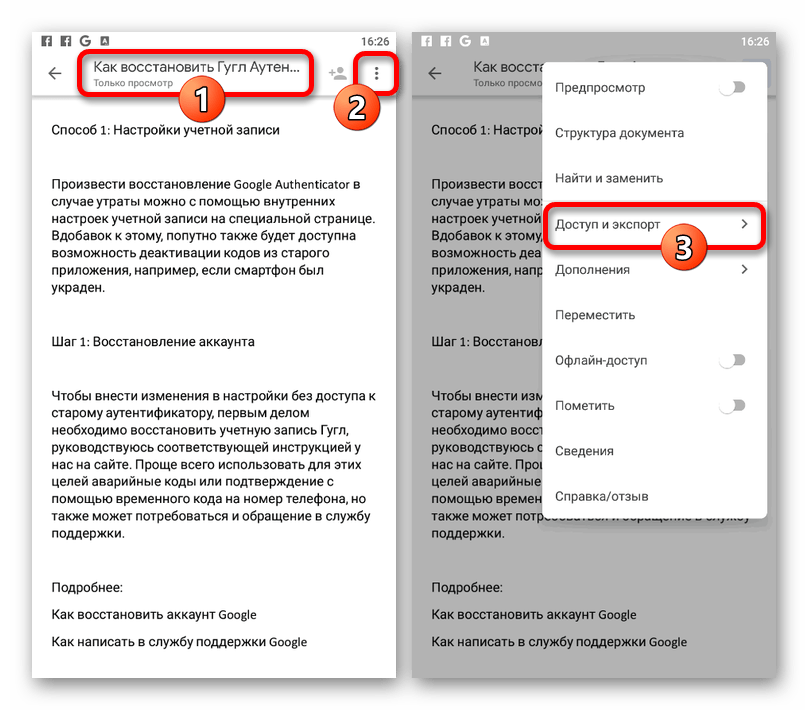
- Здесь необходимо воспользоваться опцией «Создать копию» и внести все нужные изменения во всплывающем окне.
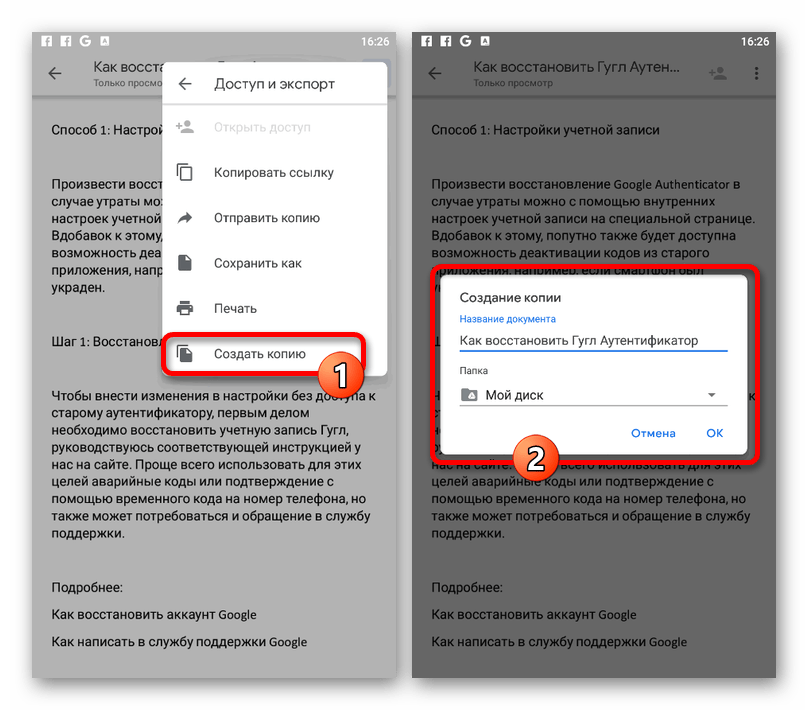
- В качестве папки может быть установлена как директория на Google Диске, так и на подключенных устройствах. Чтобы завершить процедуру сохранения, будет достаточно нажать кнопку «ОК».
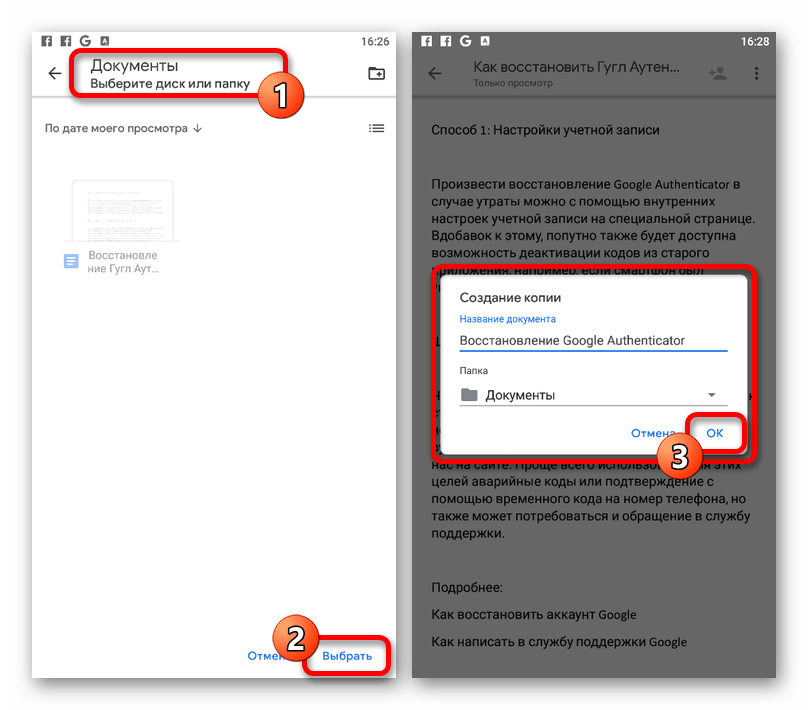 Дождитесь завершения обработки и загрузки нового файла. В случае если вы сохраняли таким образом документ, ранее недоступный для редактирования, теперь соответствующая опция будет доступна без ограничений.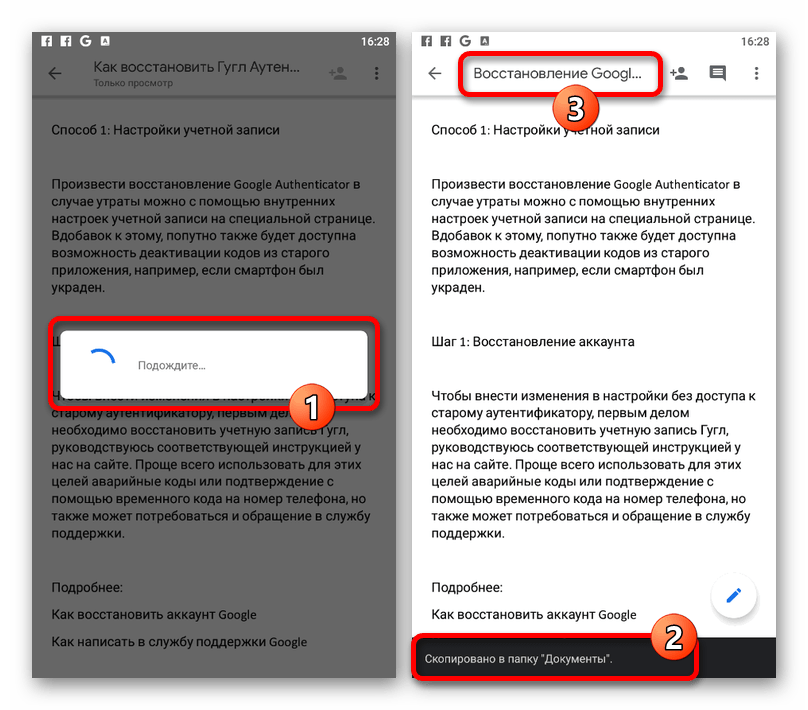
Способ 3: Изменение формата
- В отличие от веб-сайта, мобильное приложение Google Документы предоставляет возможность повторного сохранения файлов в других форматах. Для того чтобы воспользоваться данной опцией, откройте главное меню «…» и выберите «Доступ и экспорт».

- Коснитесь пункта «Сохранить как» и через всплывающее окно выберите формат. Обратите внимание на то, что из представленных вариантов только «DOCX» будет стабильно распознаваться рассматриваемым приложением, тогда как иные варианты форматов попросту сохранятся на Диск.
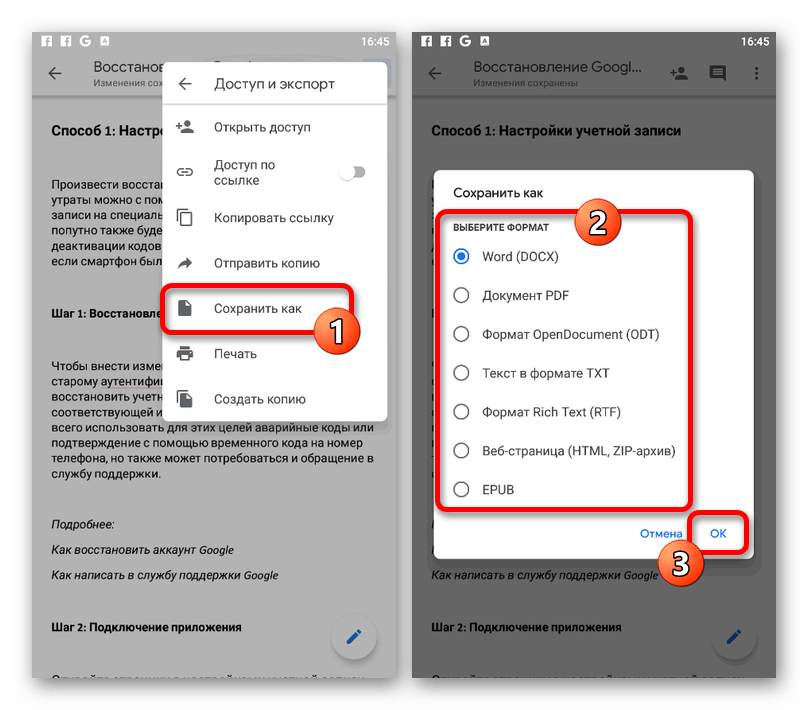 При успешном сохранении нового файла на верхней панели появится оповещение «Сохранено на Диске». Кроме этого, также возможно автоматическое открытие страницы скачивания документа из Google Drive, например, если вами был выбран формат «ZIP».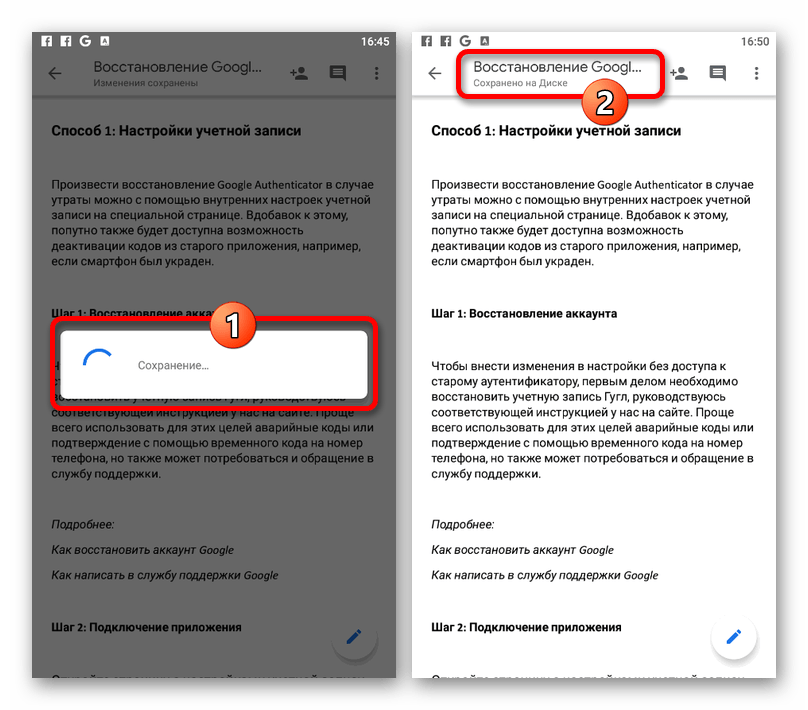
Способ 4: Загрузка на устройство
- Еще один вариант сохранения через Google Docs сводится к скачиванию документа в память используемого устройства. Для доступа к соответствующей возможности перейдите на главную страницу приложения, выберите один из представленных файлов, коснувшись значка «…» на нижней панели, и воспользуйтесь пунктом «Скачать».

- Сразу после этого в автоматическом режиме начнется скачивание документа в память устройства. Найти итоговый PDF-файл вы сможете или воспользовавшись шторкой, или открыв системную папку «Download» в памяти телефона.
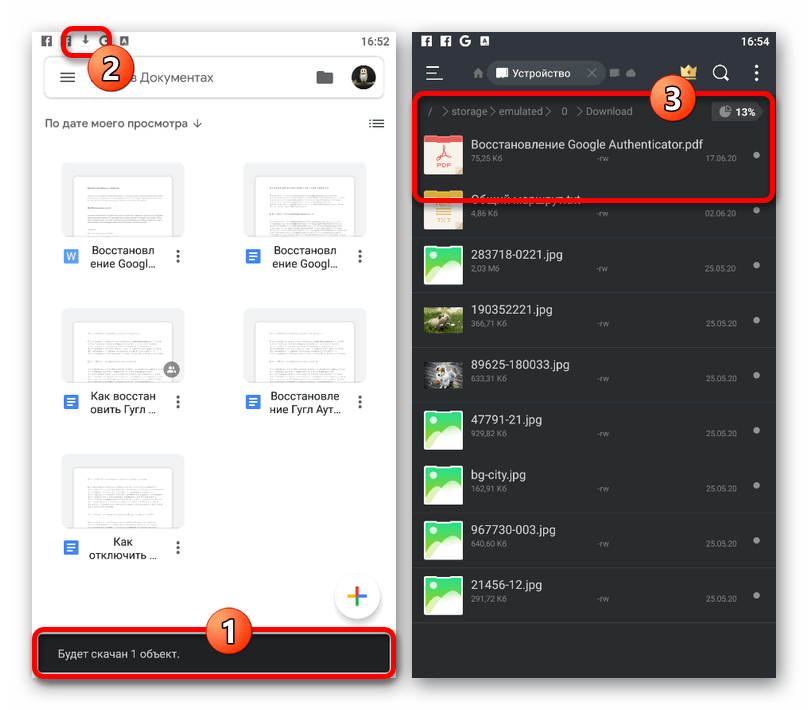 К сожалению, здесь нельзя выбрать формат, и потому в любом случае на смартфоне файл будет сохранен в качестве PDF.
Компьютерная грамотность с Надеждой

Заполняем пробелы — расширяем горизонты!
Как сохранить документ Гугл Док (Google Docs) на компьютере
Вопрос, как сохранить документ Гугл Док, кажется странным. Ведь этот документ и так хранится в личном аккаунте Гугла. Но для доступа к документу понадобится интернет. Кроме того, у каждого пользователя могут быть свои, достаточно веские основания для того, чтобы скачать документ на компьютер.
p, blockquote 1,0,0,0,0 —>
p, blockquote 2,0,0,0,0 —>
p, blockquote 3,0,0,0,0 —>
Как скачать документ Гугл Док на компьютер
Потребуется сделать пять шагов:
1) Следует войти в свой аккаунт, перейти к Гугл Документам.
2) В Google найти и открыть документ, чтобы затем скачать его.
3) В верхнем меню кликнуть «Файл», а затем «Скачать».
4) Будет предложено несколько форматов. Нужно выбрать один из них, чтобы сохранить документ на свой компьютер (показано ниже на рисунке 1).
5) Далее выбрать папку или то место на компьютере, где будет сохранен документ. Имя файла можно изменить или оставить без изменений (рис. 3). Нажать на кнопку «Сохранить».
p, blockquote 4,0,0,0,0 —>
Рассмотрим подробнее перечисленные выше шаги.
p, blockquote 5,0,0,0,0 —>
Нужно авторизоваться в своем Google аккаунте, найти Гугл Документы и открыть их.
p, blockquote 6,0,1,0,0 —>
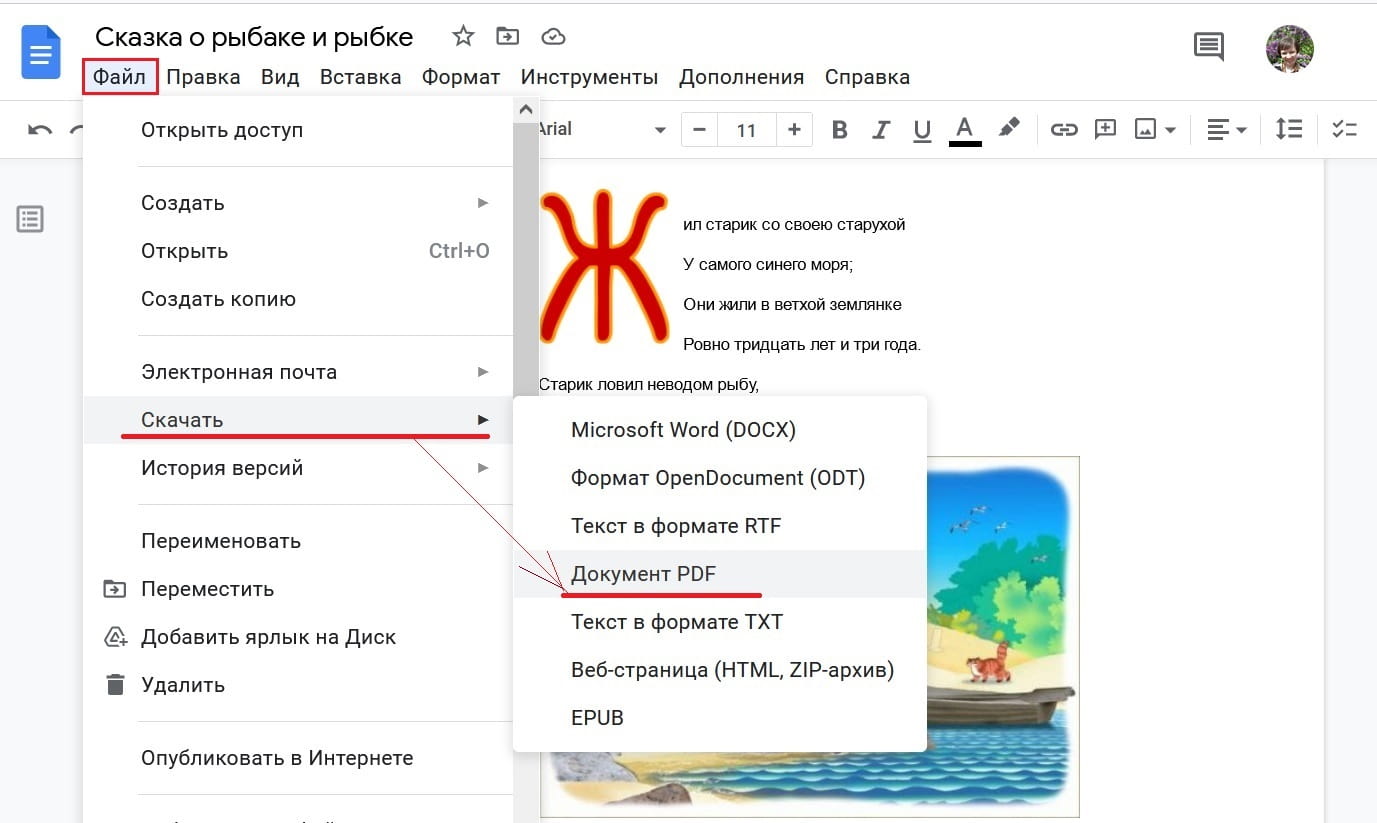
Рис. 1. Чтобы сохранить Гугл Док на компьютере, в меню «Файл» следует нажать «Скачать», а затем выбрать подходящий формат для сохранения.
На рисунке 1 открыт документ «Сказка о рыбаке и рыбке». Чтобы этот документ из Google Docs скачать на свой компьютер, следует в верхнем меню кликнуть «Файл». Откроется меню, в котором есть команда «Скачать».
p, blockquote 7,0,0,0,0 —>
Дальше нужно выбрать формат, в котором вы хотите скачать документ из Google Docs на свой компьютер. Можно выбрать
- «Microsoft Word (DOCX)«, либо
- «Формат OpenDocument (ODT)»,
- либо «Текст в формате RTF»,
- или «Документ PDF»,
- либо «Текст в формате TXT» (скорее всего, тогда рисунки не сохранятся, а сохранится только текст).
- Можно сохранить в формате «Веб-страница»,
- либо EPUB (книжный формат для электронных книг).
Я выберу формат «Документ PDF». Чем он хорош, этот формат PDF? Тем, что документ сохраняется без каких-либо искажений: все рисунки, все картинки, весь текст сохранится в формате PDF без искажений.
p, blockquote 9,0,0,0,0 —>
После выбора формата, чтобы сохранить Гугл Док на компьютере, в браузере Мозилла появится окно (рис. 2):
p, blockquote 10,0,0,0,0 —>
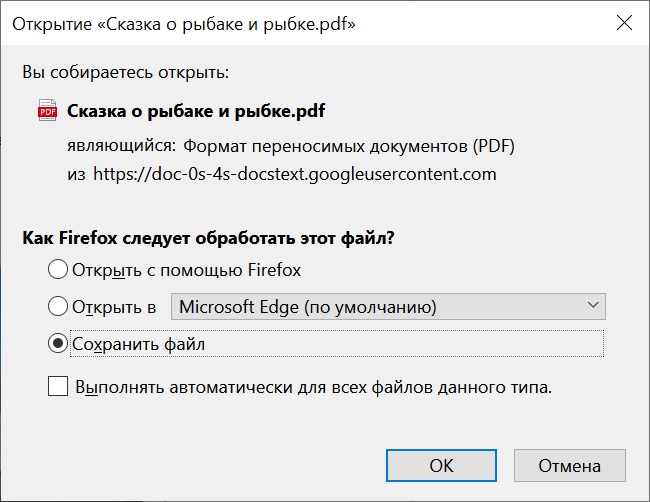
Рис. 2. Окно, чтобы сохранить Google Docs на ноутбуке.
В окне (рис. 2) нужно выбрано «Сохранить файл», затем щелкнуть «OK». После этого возникнет окно, представленное на рис. 3 ниже.
p, blockquote 11,0,0,0,0 —>
Выбор папки для сохранения и имени файла
Встает важный вопрос, где именно, в каком месте сохранить файл на компьютере. Это важно, чтобы потом пользователь мог найти этот файл на своем устройстве.
p, blockquote 12,0,0,0,0 —>
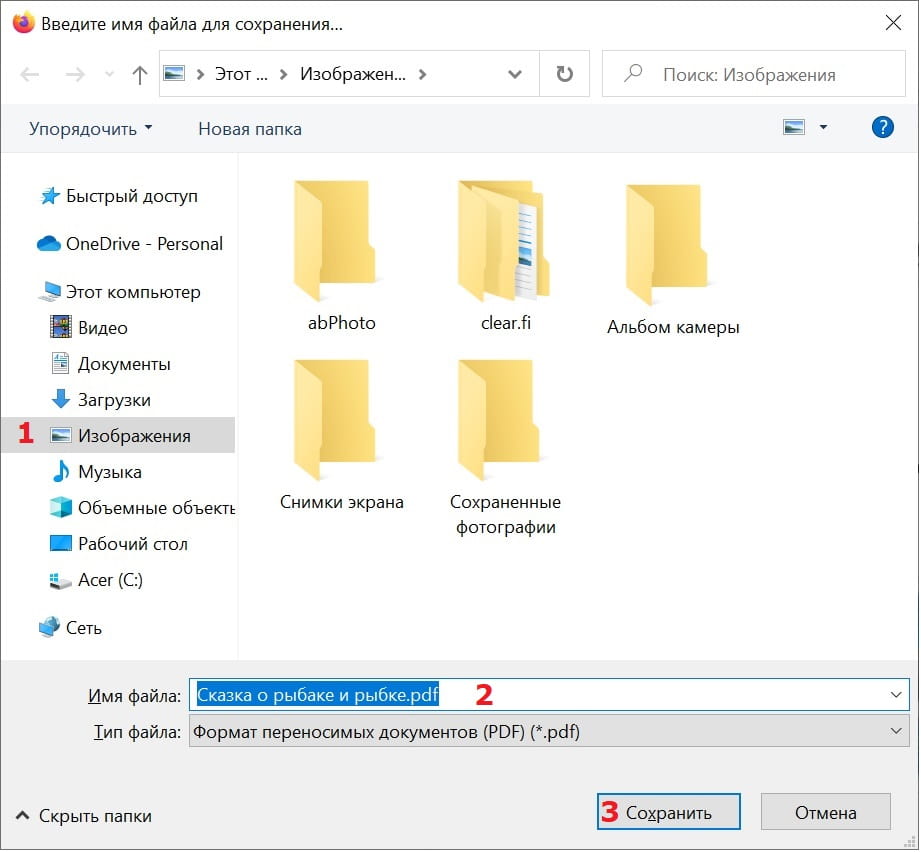
Рис. 3. Нужно выбрать, где, в какой папке сохранить Гугл Док на компьютере и указать имя файла.
В левом окне можно выбрать ту папку, которая является удобной для Вас. Вместо папки можно выбрать «Рабочий стол» и сохранить на рабочем столе. Можно в «Документах» сохранить, также в «Загрузках» можно сохранить. На рис. 3 выбрана папка «Изображение».
p, blockquote 13,1,0,0,0 —>
Также можно поменять имя файла (2 на рис. 3). Например, вместо «Сказка о рыбаке и рыбке.pdf», можно ввести без кавычек «пушкин». Тогда получится другое имя, а именно: пушкин.pdf. Либо можно имя файла не менять, а оставить прежнее имя.
p, blockquote 14,0,0,0,0 —>
Обязательно следует нажать «Сохранить» (3 на рис. 3).
p, blockquote 15,0,0,0,0 —>
Лучше проверить и убедиться, что в папке «Изображение» действительно появился новый файл. Нужно просто открыть папку на своем компьютере и найти там скачанный файл.
p, blockquote 16,0,0,0,0 —>
Полезный совет. Если ваш файл в формате Google имеет большой размер, его можно скачать как PDF-файл в браузере Chrome.
p, blockquote 17,0,0,0,0 —>
Как скачать файл из Гугл Док на Андроиде
Вкратце о том, как скачать файл из Google Docs на устройстве Android
p, blockquote 18,0,0,0,0 —>
1. Для этого, естественно, нужно открыть приложение Документы на устройстве Android.
p, blockquote 19,0,0,0,0 —>
2. Найти файл и рядом с ним коснуться значка меню. Этот значок имеет вид трех точек, расположенных по вертикали.
p, blockquote 20,0,0,1,0 —>
3. Появится меню, где нужно будет нажать на кнопочку «Скачать». Файл сохранится на вашем устройстве, Вы увидите уведомление об этом.
p, blockquote 21,0,0,0,0 —>
Видео: Как сохранить документ из Гугл Док на компьютере
p, blockquote 22,0,0,0,0 —>
p, blockquote 23,0,0,0,0 —>
p, blockquote 24,0,0,0,0 —>
p, blockquote 25,0,0,0,0 —>
p, blockquote 26,0,0,0,0 —> p, blockquote 27,0,0,0,1 —>
22 февраля 2022
Добавить комментарий Отменить ответ
Комментарии: 5 к “Как сохранить документ Гугл Док (Google Docs) на компьютере”
Надежда, спасибо Вам за статью. У меня вопрос: Можно ли как-то сохранить на компьютер комментарии к Гугл документу?
С уважением,
Наталья.
Здравствуйте, Наталья. Я не проверяла, но думаю, что можно открыть все комментарии сразу, потом выделить их, скопировать и вставить там, где требуется.
Как открыть все комментарии:
1. Открыть документ в браузере на компьютере.
2. В правом верхнем углу нажать на значок «Показать историю комментариев».
3. Чтобы закрыть историю, снова нажать на этот значок.
Также в нижней части любого окна с комментарием можно нажать Открыть все комментарии.
Источник: https://support.google.com/docs/answer/65129?hl=ru
Затем можно выделить все открытые комментарии и нажать на CTRL+C, чтобы скопировать.
Потом вставить в другое место с помощью клавиш CTRL+V.
Доброго Вам вечера Надежда огромное Вам спасибо за ответ буду связываться с провайдером и у него выяснять причины
Доброго вам дня и крепкого здоровья Надежда у меня вопрос который я не в состоянии решить вопрос когда я смотрю фильмы из интернета всё идёт хорошо не блокируется ноутбук как только перехожу на Ютуб канал для просмотра фильма он через некоторое время пишет блокировка и отключается если можно помогите решить эту проблему
Здравствуйте, Владимир. Некоторые фильмы в Ютуб можно смотреть только, если подтвердить свой возраст. Для этого надо войти в Ваш аккаунт в Google.
Зависания (не блокировки) могут возникать из-за проблем с показом рекламы, которая может быть включена в просмотр фильма. В этом случае нужно перезагрузить (обновить) страницу, на которой открыт Ютуб — клик по полукруглой стрелочке возле адресной строки браузера.
А вот почему блокируется показ фильма, сказать точно невозможно. Проблема может быть даже на стороне Вашего провайдера, который Вам предоставляет доступ в Интернет. Бывают запреты в стране, где Вы живете, на показ того или иного контента, и тогда провайдеры выполняют эти требования, и блокируют доступ.
Ютуб блокирует видео, например, из-за нарушения авторских прав или из-за запретов в стране. В этом случае видео вообще недоступно для просмотра, то есть его нельзя даже запустить.
Уважаемые читатели, рада Вас видеть! Меня зовут Надежда.
Мои бесплатные электронные курсы:
1. Компьютерная грамотность для начинающих: 30 уроков
Задайте свой вопрос здесь: Спросить. Мой ответ придет на почту, указанную вами.
Как скопировать защищенный docs файл с Google Диска

Добрый день! Уважаемые читатели и гости одного из крупнейших IT блогов в рунете Pyatilistnik.org. В прошлый раз я вас научил сохранять себе на компьютер защищенный от скачивания PDF файл в Google диске. Мне неоднократно пишут в комментариях, что мог бы я вас научить делать все, то же самое, но уже для Google документов. Ниже я вас научу скачивать защищенный от редактирования Google документ. Это так же не потребует от вас супер способностей. Давайте приступать. С вас за это подписка на мой телеграмм ( https://t.me/pyatilistnikorg ) канал и Youtube канал, чтобы не пропускать много интересного.
Написала мне подписчица по имени Вероника:
Здравствуйте, умоляю Вас, помогите пожалуйста!
Если вас не затруднит, подскажите, каким образом можно скачать защищенный docs. файл или хотя бы скопировать текст? Т.Т
сам файл лежит в «гугл документах», вот ссылка:
https://docs.google.com/document/d/1WauyboAQIE0mC1iUAcpHKXKd3AT64XV6nKntchGLaXw/edit
Как я и писал выше, меня много раз об этом просили. Чтобы людям было проще и не отвечать об этом каждому отдельно, вот вам подробная инструкция, как сохранить на компьютер защищенный Гугл документ.
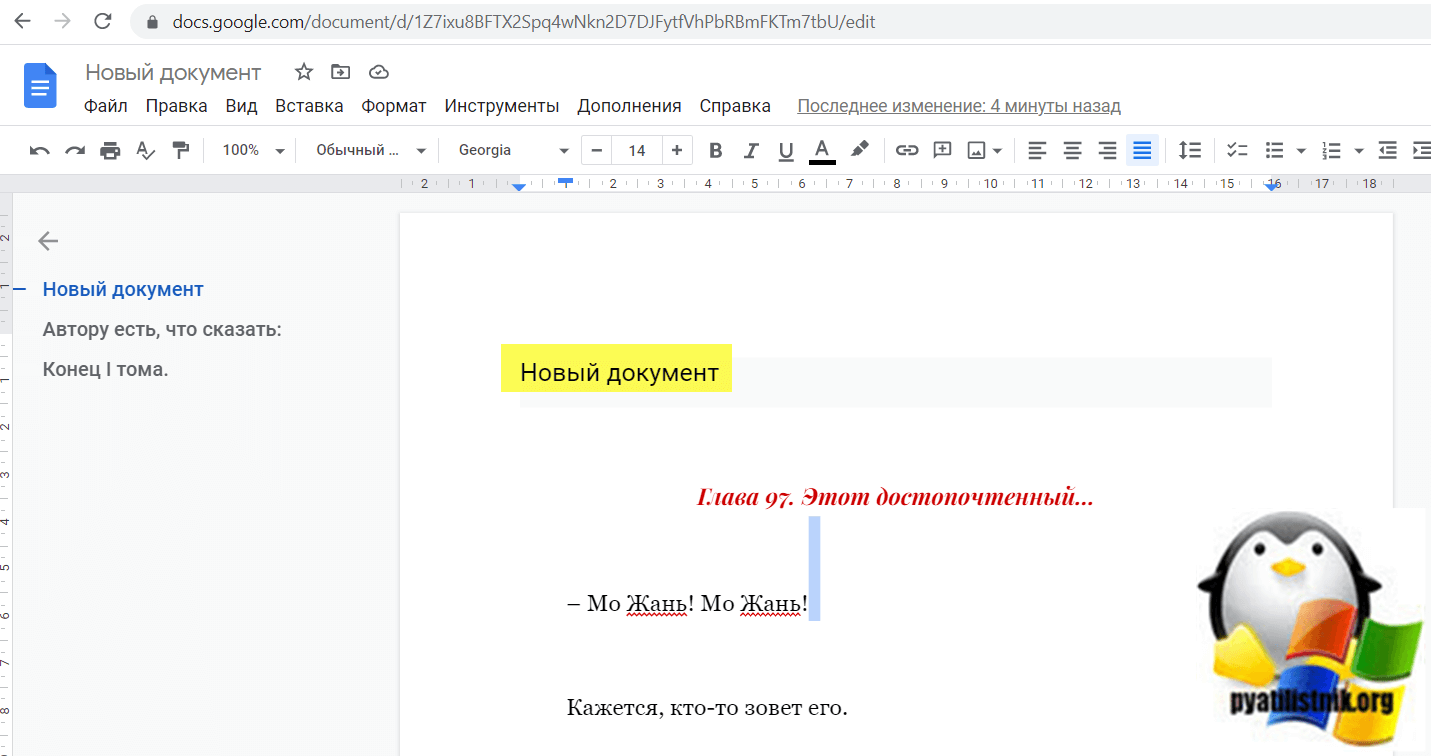
В пример есть ссылка, которая заканчивается на /edit.
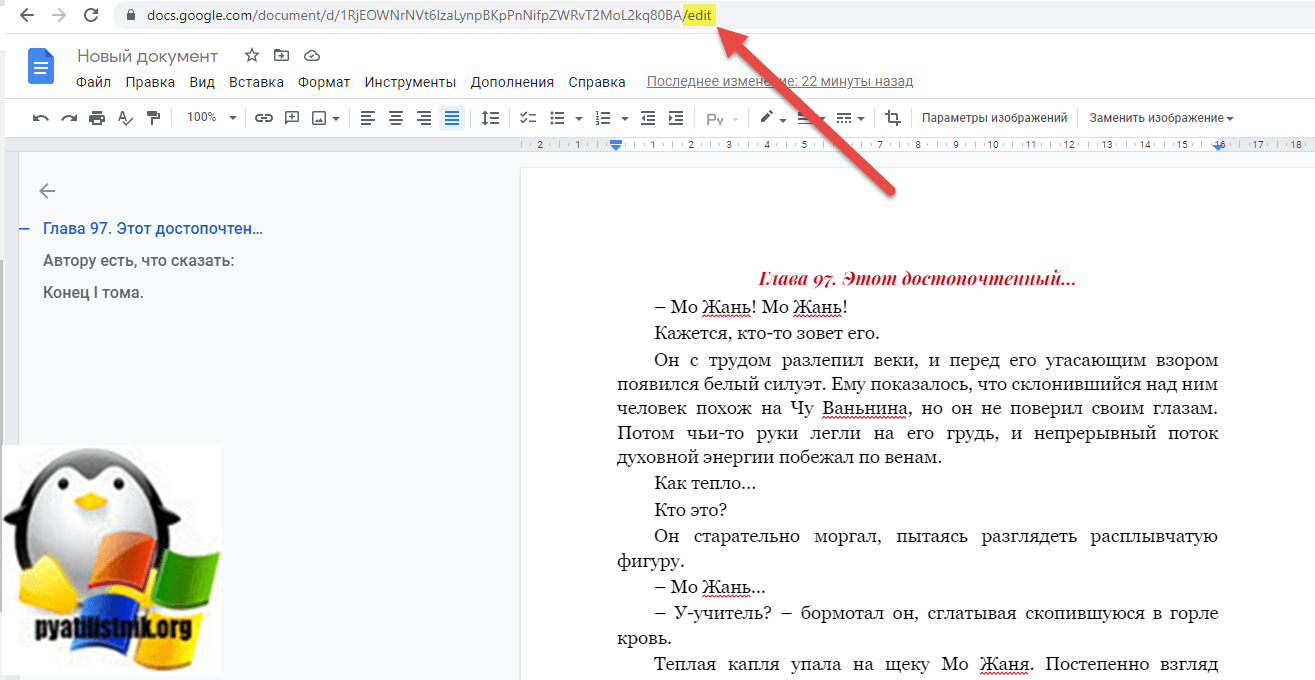
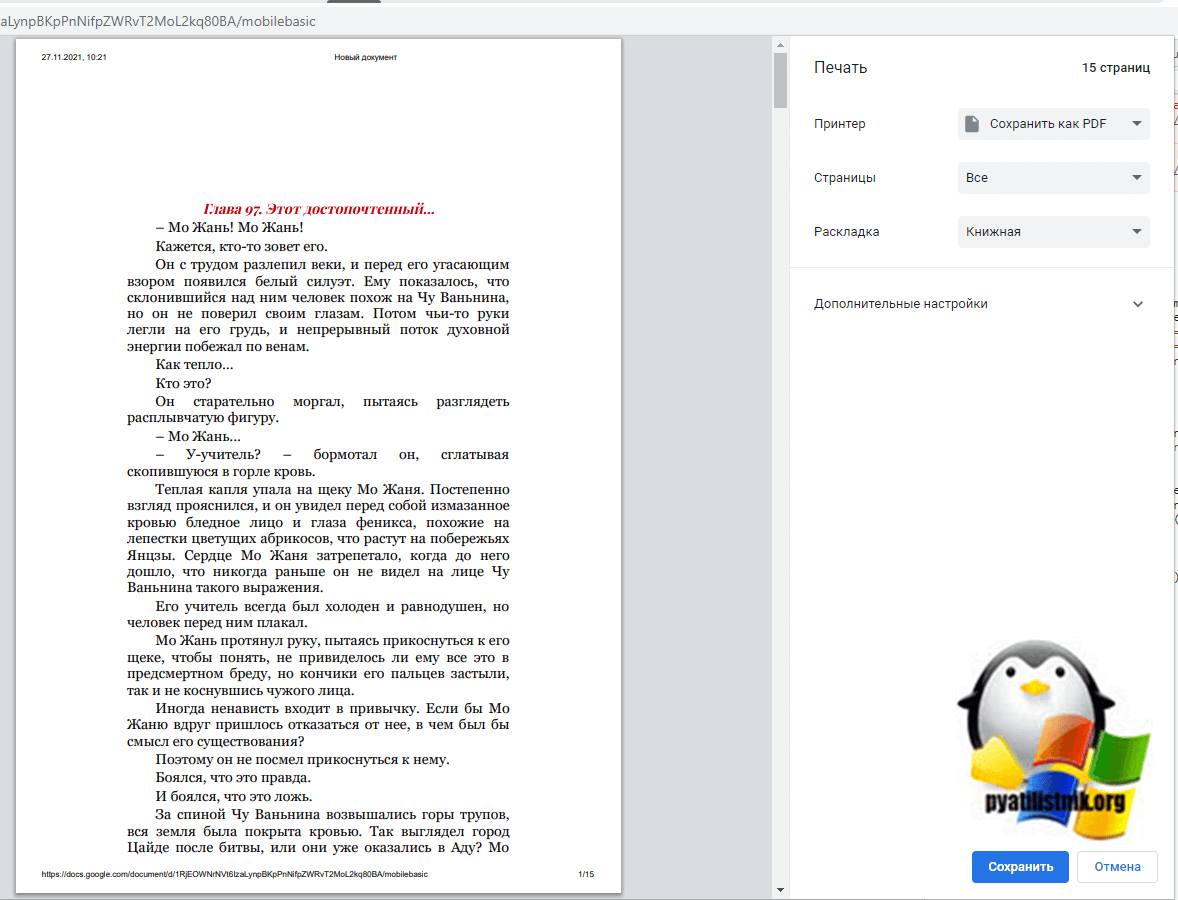
Первое, что вы должны сделать, это поменять /edit на /mobilebasic и нажать Enter.
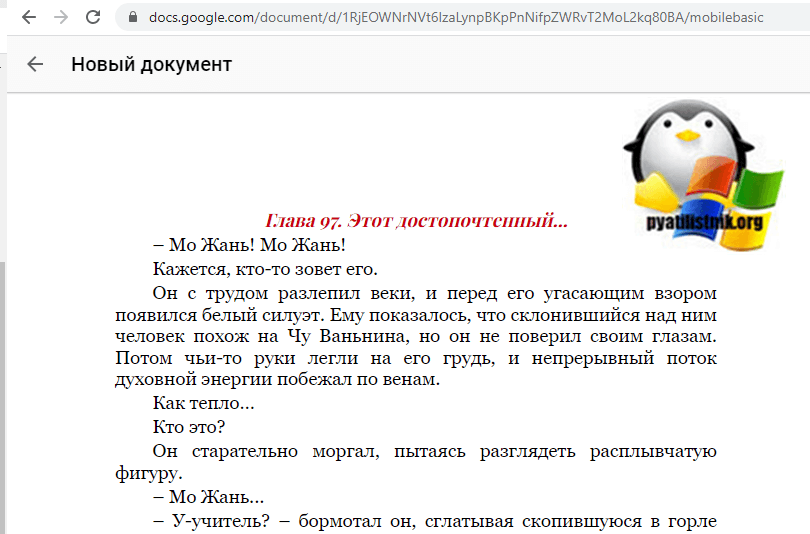
Как видите страница поменяла стиль и вы уже здесь сможете выделять текст и его копировать. теперь нажмите сочетание клавиш CTRL и A одновременно. В результате вы выделите в данном документе все его содержимое.
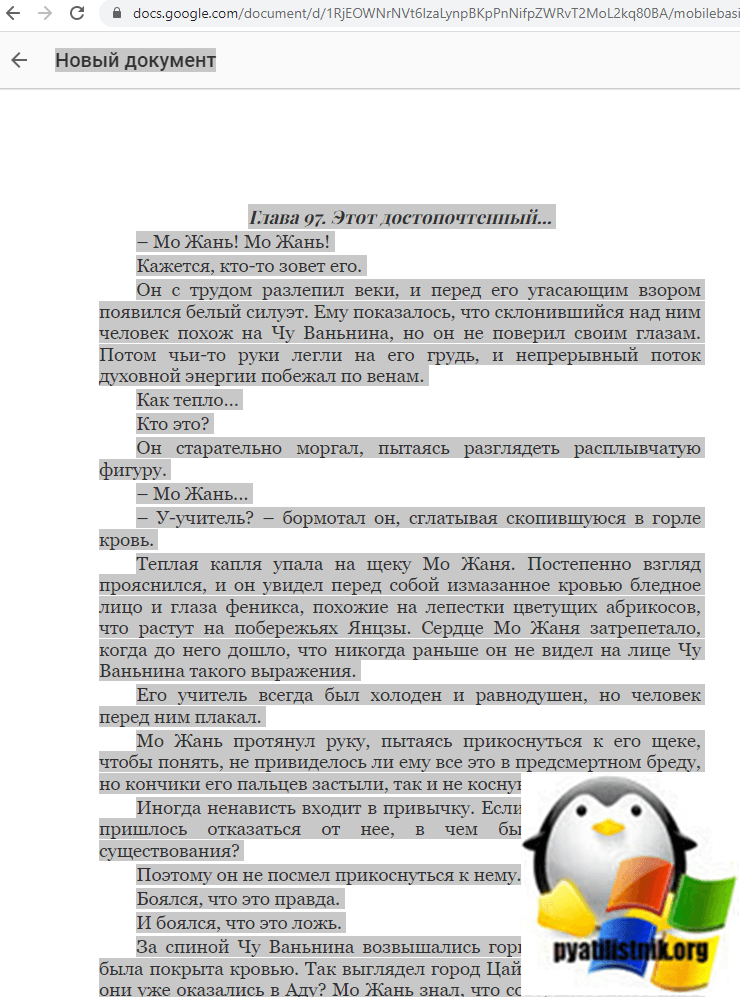
Теперь создайте новый документ в Google или просто в Word и вставьте скопированный, выделенный текст туда. В подавляющем числе случаев, там даже сохранится форматирование.
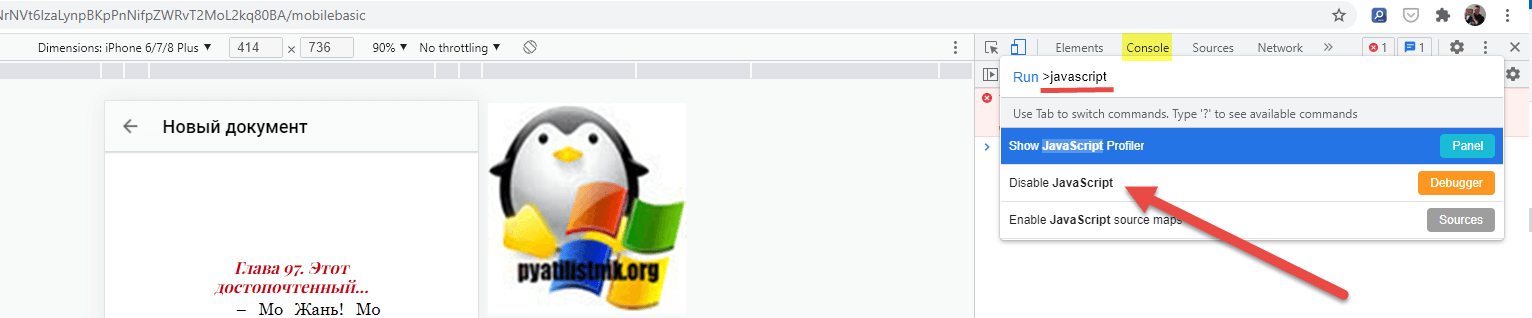
Если на этапе добавления в ссылку ключа /mobilebasic, не появилась возможность выделения текста, то находясь все на том же экране, где ссылка имеет вид /mobilebasic, нажмите одновременно сочетание клавиш CTRL + SHIFT + I. Это откроет в браузере режим разработчика. Далее выберите вкладку «Console» и нажмите сочетание клавиш CTRL + SHIFT + P. Это вызовет меню RUN, где вы должны ввести javascript и выбрать пункт «Disable JavaScript»
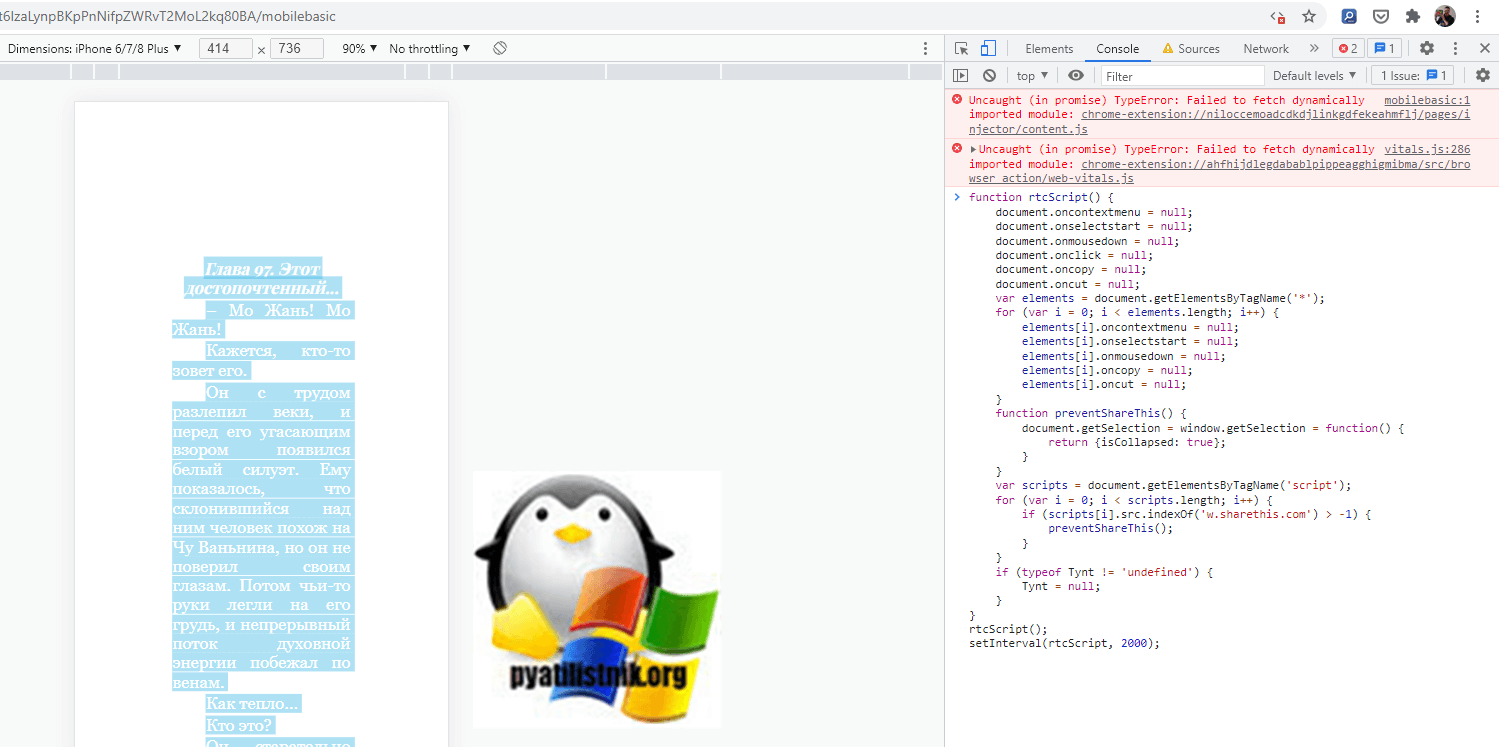
После это вставьте на вкладке «Console» вот такой код:
function rtcScript() <
document.oncontextmenu = null;
document.onselectstart = null;
document.onmousedown = null;
document.onclick = null;
document.oncopy = null;
document.oncut = null;
var elements = document.getElementsByTagName(‘*’);
for (var i = 0; i < elements.length; i++) <
elements[i].oncontextmenu = null;
elements[i].onselectstart = null;
elements[i].onmousedown = null;
elements[i].oncopy = null;
elements[i].oncut = null;
>
function preventShareThis() <
document.getSelection = window.getSelection = function() <
return ;
>
>
var scripts = document.getElementsByTagName(‘script’);
for (var i = 0; i < scripts.length; i++) <
if (scripts[i].src.indexOf(‘w.sharethis.com’) > -1) <
preventShareThis();
>
>
if (typeof Tynt != ‘undefined’) <
Tynt = null;
>
>
rtcScript();
setInterval(rtcScript, 2000);
После этого вам нужно просто обновить страница, это можно сделать через клавишу F5.

Теперь нажмите опять на страница сочетание клавиш CTRL и A, а после этого вставьте выделенный текст в новый Google документ.
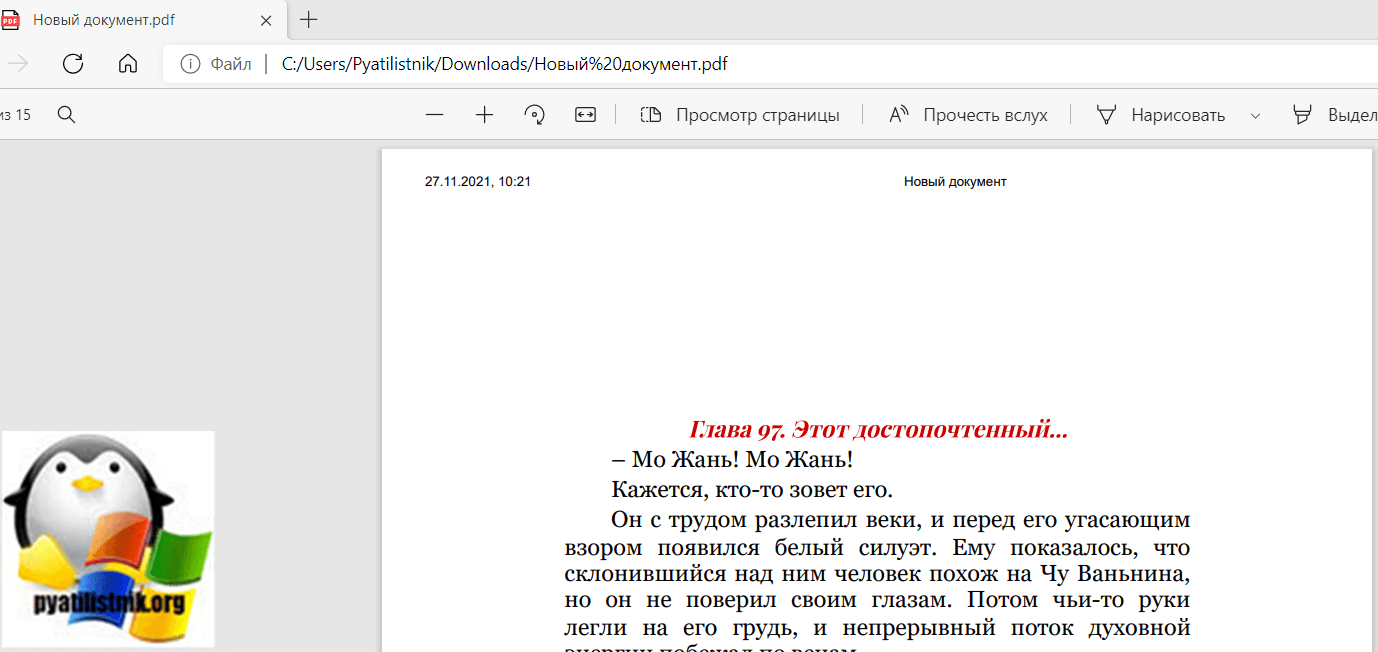
Или вы так же тут можете нажать CTRL и P, где сразу же сможете сохранить защищенный Google документ в формате PDF.
Надеюсь, что это для вас оказалось полезным. не забывайте подписаться на мой Youtube и телеграмм канал https://t.me/pyatilistnikorg . С вами был Иван Сёмин, автор и создатель IT портала Pyatilistnik.org.
Популярные Похожие записи:
 Как скопировать защищенную Google таблицу
 Импорт таблицы на веб-странице в Google Sheets
 Поиск по вкладкам Chrome, полезные настройки
 Горячие клавиши для расширений Chrome, Edge, Яндекс браузер
- Страница с переадресацией в Search Console
 Как ускорить Google и YouTube в России
Ноя 27, 2021 10:30 Автор — Сёмин Иван
44 Responses to Как скопировать защищенный docs файл с Google Диска
Благодарная подписчица Вероника :
Доброго времени суток!
Господи, спасибо Вам огромное T-T
Честно, когда я писала комментарий с просьбой, почти не надеялась на ответ. Последние недели три я всеми правдами и неправдами пыталась выдрать этот чертов текст; сколько я статей перечитала и всяких расширений понаустанавливала — не счесть и конечно, все в молоко.
Спасибо Вам огромное, я очень Вам благодарна. Обязательно подпишусь и на youtube-канал и на телеграмм, спасибо вам большущее.
Как пользоваться Google Docs: создание документа, работа с текстом


Google Docs — это бесплатный облачный сервис для работы с текстом. С его помощью вы сможете создавать и редактировать текстовые файлы, делиться ими с коллегами, распечатывать и даже публиковать в сети. У вас всегда будет доступ к созданным файлам — их можно открыть с компьютера, планшета и даже смартфона. Это сервис намного удобнее стандартных текстовых редакторов — MS Word, LibreOffice Writer и т. п. Если сравнивать Google Документы с классическим текстовым редактором MS Word, то сервис может похвастаться кучей плюсов. Среди них:

Реклама: Реклама. Erid 2VtzqvSTQ86

Реклама. Erid 2VtzqvSTQ86
- Бесплатный доступ ко всем инструментам . Чтобы пользоваться Google Docs, не нужно покупать лицензию. Все инструменты сервиса в свободном доступе. Просто зарегистрируйте Google-аккаунт и используйте Документы с любого устройства.
- Облачное хранилище . С Google Документами вы не привязаны к компьютеру. Даже если ноутбук подвиснет и вам придётся перезагрузить технику, все изменения в файле сохранятся. MS Word не может похвастаться таким преимуществом. Если документ завис, вам будет доступна версия последнего сохранения. Тут уж всё зависит от того, когда вы последний раз нажимали комбинацию Ctrl+S.
- Автоматическое сохранение . В Google Документах файлы сохраняются автоматически через определённый интервал времени — практически сразу после того, как вы внесёте в файл изменения. А если вы подключите офлайн-доступ, то документы будут сохраняться даже при потере интернет-соединения.
- Простой обмен файлами . Забудьте о копировании файлов на флешки или передачу документов с помощью электронной почты. Чтобы поделиться с коллегой презентацией или отчётом, просто включите доступ по ссылке. Установите по желанию тип доступа — Редактирование, Только просмотр или Комментирование — в зависимости от вашей цели.
- Коллективная работа с документами . Дайте ссылку с доступом для Редактирования и работайте над текстом вместе со своими коллегами в режиме реального времени.
- Голосовой ввод . Надиктовывайте текст, если устали печатать. Google Документы умеют воспринимать речь. Просто подключите гарнитуру, выберите в инструментах «Голосовой ввод», наговорите текст и отредактируйте его.
- Безграничный доступ ко всем изменениям . Просматривайте любые внесённые изменения прямо из файла с текстом.
- Независимость от платформ . В Google Документах можно работать со смартфона на Android или iOS, с ноутбука на Windows и Mac OS. Устанавливать дополнительный софт не нужно.
Но минусы у облачного сервиса всё же есть. Сервис зависит от интернета. Вы можете редактировать файлы, настроив офлайн-доступ, но не сможете делиться файлами при отсутствии подключения. Скорость подключения к интернету практически не влияет на работу сервиса — даже сидя с телефона вы можете без проблем редактировать файлы в Google Docs.
Есть и ещё один минус — привязка к вашему Google-аккаунту. Если вы потеряете к нему доступ и не сможете восстановить, лишитесь всех файлов в своём облачном хранилище.

Сервис Google Docs может заменить MS Word, облегчив работу над текстовыми документами. Изучите это руководство, чтобы быстро освоить новый инструмент. Материал будет полезен копирайтерам, журналистам, контент-менеджерам, писателям, редакторам и всем тем, кому приходится время от времени работать с текстом.
Начало работы в Google Docs
Зарегистрируйте Google-аккаунт , чтобы начать работу в сервисе Google Документы. Если он у вас уже есть, авторизуйтесь и пройдите по этой ссылке .

Вы увидите главное меню сервиса. Можно приступать к работе с документами.
Как создать документ в Google Docs
Чтобы создать новый документ в сервисе, кликните по иконке «Пустой файл» в меню шаблонов.

Откроется новый документ, в котором вы можете набрать текст, вставить изображения, таблицы, диаграммы и многое другое.

Создать новый файл в Google Docs можно и в главном меню Google Диска. Нажмите в левом верхнем углу на кнопку «+ Создать».
Во всплывающем меню кликните по «Google Документы — Создать новый документ». После этого откроется новое окно с файлом, в котором вы сможете набрать текст.
Структуру текста, отступы на страницах, графику — всё это придётся делать вручную. Если вы хотите облегчить себе работу, изучите набор шаблонов в Google Документах и воспользуйтесь одним из них.
Шаблоны
В Google Документах десятки шаблонов, с помощью которых вы быстро создадите документ с нужными настройками. Чтобы ознакомиться со всем списком шаблонов, кликните в главном меню по ссылке «Галерея шаблонов».
В списке вы найдёте шаблоны для резюме, писем, рассылок, брошюр, проектных предложений и многое другое. Чтобы создать документ, просто кликните по понравившемуся шаблону, и он откроется в новой вкладке.

Останется лишь отредактировать текст в документе, сохранить его к себе на компьютер или поделиться ссылкой с коллегами.
Работа с файлами
В Google Документы можно загружать практически любые файлы — например, картинки, таблицы или тексты в формате .docx. Сервис преобразует содержимое за пару секунд.
Как открыть вордовский файл (docx)
Чтобы открыть файл в формате .docx в сервисе, создайте новый документ, кликните в панели инструментов по вкладке «Файл» и нажмите на «Открыть». В открывшемся окне перейдите в раздел «Загрузка», нажмите на кнопку «Выберите файлы на компьютере». Как вариант — просто перетащите нужный файл в область окна.
Сервис преобразует файл в родной формат, и вы сможете отредактировать свой текст.
Сохранение документов
Все файлы в Google Документах сохраняются автоматически в онлайн-режиме. Вы ничего не потеряете, если компьютер зависнет или оборвётся интернет-соединение.
Если у вас часто глючит сеть, настройте офлайн-доступ. Перейдите в настройки Диска , найдите раздел «Офлайн-доступ» и поставьте галочку.

После этого вы сможете редактировать Google Документы, Таблицы и Презентации без подключения к Wi-Fi или мобильной сети.
Как скачать документ
Любой файл, созданный в Google Документах, можно скачать себе на компьютер. Для этого кликните по разделу «Файл» на панели инструментов и выберите в списке «Скачать как». Сервис предложит выбрать один из доступных форматов:
- .docx;
- .odt;
- .rtf;
- .txt;
- .pdf;
- .epub;
- веб-страница — html или .zip.
Кликните по нужному формату в списке, и файл автоматически загрузится в папку «Загрузки» на ваш компьютер.
Чем больше вес файла, тем дольше Google Документы будут преобразовывать и скачивать его.
Как работать в Google Docs
Давайте детальнее разбираться, как работать с текстом в Google Документах.
Настройка стилей
В Google Docs есть такое понятие, как стили. Они визуально оформят текст, сделав его удобным для восприятия.
Чтобы задать для фрагмента текста определённый стиль, выделите этот фрагмент, нажмите по выпадающему меню со стилями на панели инструментов и выберите подходящий стиль, наведя на него курсор и нажав на «Применить стиль».

В Google Docs вы можете устанавливать собственные стили. Чтобы сделать это, выделите текст с нужным стилем, нажмите «Формат — Стили абзацев — Основной текст, Заголовок, Подзаголовок», а затем «Обновить в соответствии с выделенным фрагментом». Стиль изменится только в рамках редактируемого документа.
По такому же принципу вы можете устанавливать и менять стили по умолчанию.
Заголовки
В Google Документах легко структурировать текст, используя заголовки и подзаголовки. Инструменты для форматирования текста вы найдёте на панели инструментов.
Просто выделите фрагмент текста и форматируйте его. А чтобы структура текста всегда была на виду, кликните по разделу «Вид» на панели инструментов и поставьте галочку у «Показать структуру документа».

Структура документа отобразится в левой части интерфейса. В любой момент вы сможете перейти к нужному фрагменту текста, кликнув по подзаголовку.
Картинки
Текст, созданный в Google Документах, можно легко дополнить графикой — изображениями и рисунками. Чтобы вставить их в документ, найдите на панели инструментов раздел «Вставка», наведите на «Изображения» и выберите, откуда вы хотите загрузить графику.
Есть шесть способов:
- загрузить изображение с компьютера;
- найти в интернете;
- добавить с Google Диска;
- загрузить из Google Фото;
- сделать снимок с веб-камеры;
- вставить URL.
После загрузки изображения вы сможете его отредактировать. Чтобы обрезать изображение, кликните по нему сначала левой кнопкой мыши, а затем правой. Выберите в списке «Обрезать» и потяните за одну из сторон рамки.

Изображение можно повернуть вокруг своей оси, скопировать, выровнять, масштабировать.

Все изменения сохранятся автоматически. Отменить их можно комбинацией клавиш Ctrl+Z.
Списки
В текст можно вставить нумерованные и маркированные списки. Для второго вида списков есть несколько вариантов маркёров.

Просто выделите фрагмент текста и выберите на панели инструментов вид списка.
Таблицы
В Google Документах текст можно дополнить таблицей. Нажмите на раздел «Вставка» на панели инструментов, найдите «Таблицы», укажите количество ячеек и столбцов.

Отредактируйте таблицу, кликнув правой кнопкой мыши по любой ячейке.

В «Свойствах таблицы» вы можете изменить ширину столбцов, высоту строк, изменить цвет фона и границ таблицы, выравнивание ячеек и самой таблицы. Сохраните изменения, кликнув по кнопке «Ок».
Проверка правописания
В Google Docs есть встроенный инструмент для проверки правописания. Он расположен в «Инструменты — Проверка правописания».

Этот инструмент можно вызвать комбинацией Ctrl+Alt+X. Сервис отыщет, по его мнению, ошибки в тексте, предложит их заменить, пропустить или добавить в словарь.

В той же вкладке есть «Личный словарь». Добавьте в него часто используемые слова, которые сервис может принять за ошибки.
История изменений
Вы можете посмотреть всю историю изменений документа, кликнув по ссылке на панели инструментов.

Сервис откроет окно, в котором будет информация обо всех изменениях документа.

Кликнув по какой-либо версии, вы узнаете, что именно изменили в тексте.
Совместная работа
В Google Документах можно работать над одним текстом, таблицей или презентацией совместно с другими людьми. Просто поделитесь ссылкой с доступом на редактирование с коллегами и делайте проект вместе. Это несложно.
Как поделиться ссылкой
Чтобы поделиться ссылкой, кликните по кнопке «Настройки доступа» в правом верхнем углу экрана.

Добавьте имена или email людей, которым хотите дать доступ к файлу. Укажите их контакты в поле формы.

Нажмите на иконку с изображением карандаша и установите тип доступа — редактирование, комментирование или просмотр. Нажмите «Готово». Указанным адресатам придёт письмо на почту с уведомлением о доступе к файлу.
Поделиться ссылкой на документ можно и другим способом. Кликните по надписи «Копировать ссылку общего доступа».

Выберите тип доступа, нажмите на кнопку «Копировать ссылку» и кликните по «Готово». Ссылка на файл скопируется в буфер обмена, а вы сможете поделиться ей в письме на email или в социальных сетях.
Ещё один способ предоставить другим людям доступ к Google Документу, кликнуть по разделу «Файл» на панели инструментов и нажать на «Совместный доступ». Откроется такая же форма, в которой вы сможете выбрать тип доступа и скопировать ссылку в буфер обмена.
Совместная работа (комментарии, рекомендации)
Когда вы работаете над документом в сервисе совместно, оставляйте комментарии и рекомендации для других участников. Выделите фрагмент текста, кликните по разделу «Вставка» и выберите «Оставить комментарий». В открывшейся форме напишите комментарий и нажмите на кнопку «Комментировать».

Другие участники увидят, что вы написали, когда откроют документ. По такому же принципу вы можете оставлять в тексте советы другим участникам.

Найдите в верхнем правом углу интерфейса иконку с изображением карандаша и кликните по ней. Во всплывающем меню выберите режим «Советовать».

После этого все ваши действия в документе будут выводиться в виде советов — ранний текст будет перечёркнут, а справа отобразится комментарий с вашими рекомендациями.
Чтобы выйти из этого режима, снова нажмите на иконку выбора режима и переключитесь на «Редактировать».
Дополнения и плагины в Google Документах
Чтобы сделать работу в сервисе Google Документы ещё более удобной, установите дополнения и плагины. Список дополнений можно найти в интерфейсе сервиса — на панели инструментов есть раздел «Дополнения». Кликните по нему, а в выпадающем меню нажмите на «Установить дополнения».

Выберите в списке нужное дополнение и нажмите на кнопку «Бесплатно».

Дополнение запросить доступ к вашему Google-аккаунту. Разрешите ему управлять и просматривать данные в Google Документах, нажав на кнопку «Разрешить». Дополнение установится в сервис через 10–15 секунд.

Для пишущих людей будет полезен следующий список плагинов:
- Главред — помогает вычищать текст от словесного мусора, канцеляритов.
- Translate — кому нужен встроенный переводчик.
- Verity Spell — подсказки по правописанию для тех, кто пишет на английском.
- Doc To Form — помогает быстро создавать опросники по тексту из документа.
- MathType — для тех, кто часто вставляет в текст формулы.
- Styles — огромный список дополнительных стилей.
- Goophy — кому нужна огромная библиотека GIF-анимаций.
- Insert Icons for Docs — для тех, кто часто использует в тексте иконки.
- Doc Tools — для быстрого редактирования шрифта, регистра, цвета и т. д.
- Easy Accents — для тех, кто пишет на французском, немецком, чешском и других языках.
Помимо дополнений, попробуйте установить плагины для браузера. Они доступны для скачивания в интернет-магазине Chrome . Обязательно установите Google Docs offline, чтобы иметь возможность работать в сервисе офлайн и автоматически загружать данные в облачное хранилище при подключении к интернету. Просто найдите плагин в интернет-магазине, кликните по нему и нажмите на кнопку «Установить».
Сервис Google Документы будет полезен копирайтерам, редакторам, интернет-маркетологам, SEO-специалистам. Зарегистрируйтесь, чтобы узнать обо всех преимуществах на собственном опыте.