Помощь
Mozilla Firefox — наверноe, единственный браузер, в котором отсутствует встроенная функция экспорта сохраненных пользователем логинов и паролей в CSV или какой-либо иной тип файла. Тем не менее, существует несколько способов сделать это, и все они предполагают использование сторонних утилит. Приведем инструкции по экспорту паролей из Mozilla Firefox на примере двух таких программ — FF Password Exporter и PasswordFox (обе бесплатные).
FF Password Exporter
Скачать программу FF Password Exporter можно со странички пользователя Kyle Spearrin на GitHub . Она полностью бесплатная, но не имеет поддержки русского языка. Программу можно использовать в среде операционных систем Windows 7, 8 и 10 (32/64 бит), macOS Mavericks и выше, а также в 64-разрядных системах Linux. Еще одно требование — версия Mozilla Firefox не ниже 58.
Для экспорта паролей при помощи FF Password Exporter достаточно выполнить 3 простых шага:
1. Установить и запустить программу (устанавливать не придется, если скачали портативную версию FF Password Exporter).
2. В самой программе кликнуть по кнопке «Export Passwords». Если в настройках Mozilla Firefox была задействована защита сохраненных логинов/паролей мастер-ключом (т.е. главным паролем), то его потребуется предварительно ввести в поле «Firefox Master Password».

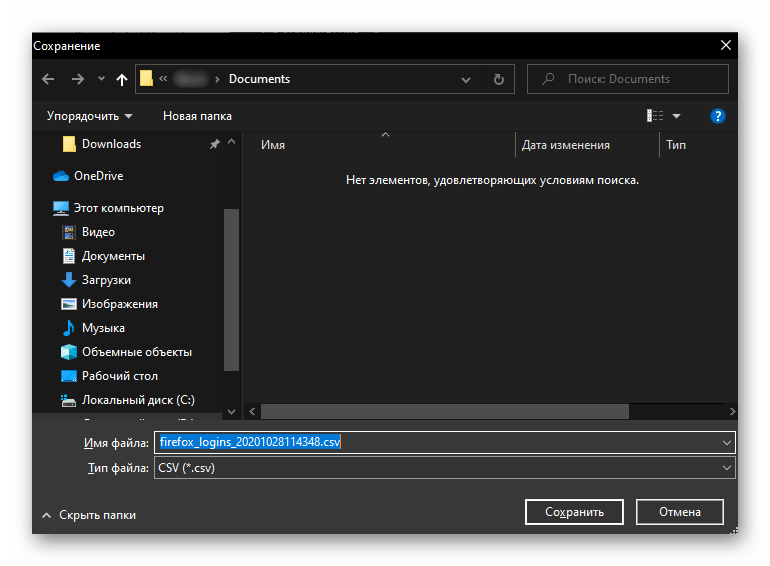
3. В отрывшемся окне «Сохранение» указать путь для сохранения файла CSV, затем кликнуть «Сохранить».

Ознакомиться с содержимым полученного в результате экспорта CSV-файла можно в любом табличном редакторе (Microsoft Excel) или даже в блокноте (но просматривать неудобно). Также файл паролей CSV можно импортировать в другой браузер или систему хранения паролей MultiPassword.
Иногда FF Password Exporter не может самостоятельно определить путь хранения пользовательких профилей Mozilla Firefox на локальном диске: либо поле «Detected Firefox User Profiles» пустое, либо в сохраненном CSV-файле отсутствуют нужные записи. В этом случае выполните следующие действия:
1. В программе FF Password Exporter нажмите на ссылку «choose a custom profile directory».

2. В открывшееся окно в поле «Папка» скопируйте путь «%APPDATA%\Mozilla\Firefox\Profiles\» (без кавычек, но с «%»), нажмите клавишу Enter.

3. Выберите первую в списке папку профиля (в нашем случае — это «ohkqk58i.default-release»), нажмите кнопку «Выбор папки», а затем вновь попробуйте экспортировать пароли в CSV-файл.

4. Если не вышло, проделайте то же самое со второй папкой профиля, а затем — с третьей и т.д.
К недостатку программы FF Password Exporter можно причислить отсутствие возможности сохранения логинов/паролей в файлы других форматов — например, HTML или XML. Зато это умеет следующая утилита.
PasswordFox
Программу PasswordFox можно бесплатно скачать с официального сайта разработчиков . Для Windows разрядностью 32 бит нужно скачивать 32-битную версию утилиты, для ОС разрядностью 64 бит — 64-битную версию. Ссылки на скачивание можно найти сразу после раздела «Feedback» на странице официального сайта.

Экспорт паролей из Mozilla Firefox при помощи PasswordFox:
1. Сохраненные в браузере логины/пароли отобразятся в окне программы PasswordFox сразу после запуска.

2. Утилита PasswordFox позволяет экспортировать одновременно все или только выбранные пароли. Для этого в приведенном списке выделите нужные элементы мышкой, удерживая клавишу CTRL, либо нажмите комбинацию «CTRL+A» для выделения всех строк.

3. Откройте меню «File» и выберите в пункт «Save Selected Items» либо просто нажмите комбинацию клавиш «CTRL+S».

4. Откроется диалоговое окно сохранения файла. Введите для него любое имя, а затем в списке «Тип файла» выберите требуемый формат для сохранения файла паролей — TXT, CSV, HTML или XML.

Похожие статьи
Экспорт паролей из Mozilla Firefox
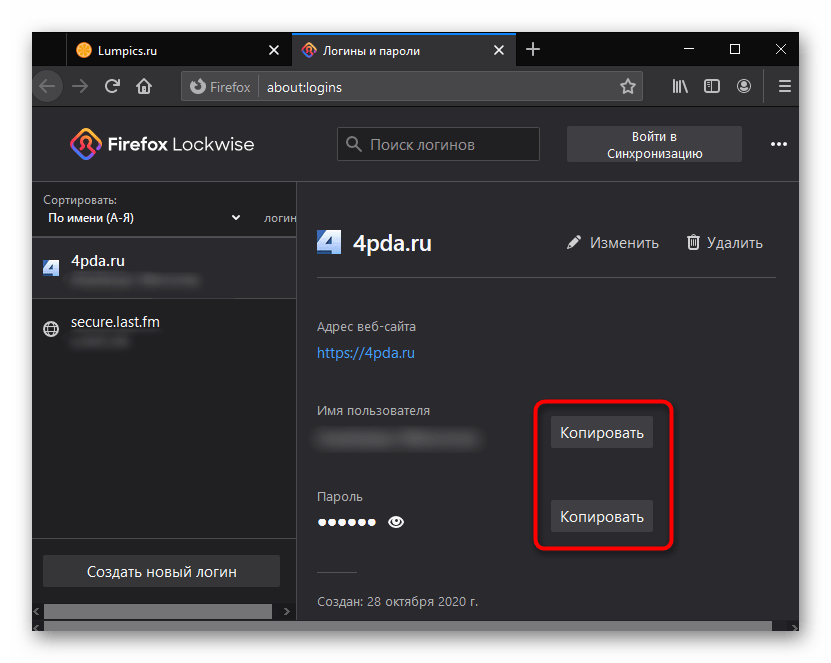
Если паролей не так много, проще всего перенести их самостоятельно, воспользовавшись встроенной в Mozilla Firefox функцией их просмотра и быстрого копирования полей с логином и самим паролем непосредственно.
При помощи другой нашей статьи вы можете ознакомиться с информацией о расположении всех сохраненных URL, логинов и паролей для них. Останется лишь скопировать адреса нужных сайтов и открыть их в другом браузере, а затем пройти в нем форму авторизации, копируя и вставляя логин с паролем из Firefox.
Способ 2: Использование сторонних программ
При большом количестве паролей с необходимостью их переноса в отдельный файл (обычно формата CSV) понадобится прибегнуть к использованию стороннего программного обеспечения, так как встроенными средствами браузера выполнить эту операцию не получится. В сети есть не так много специализированного софта по экспорту паролей из Firefox, поэтому мы можем порекомендовать лишь одно проверенное решение — FF Password Exporter.
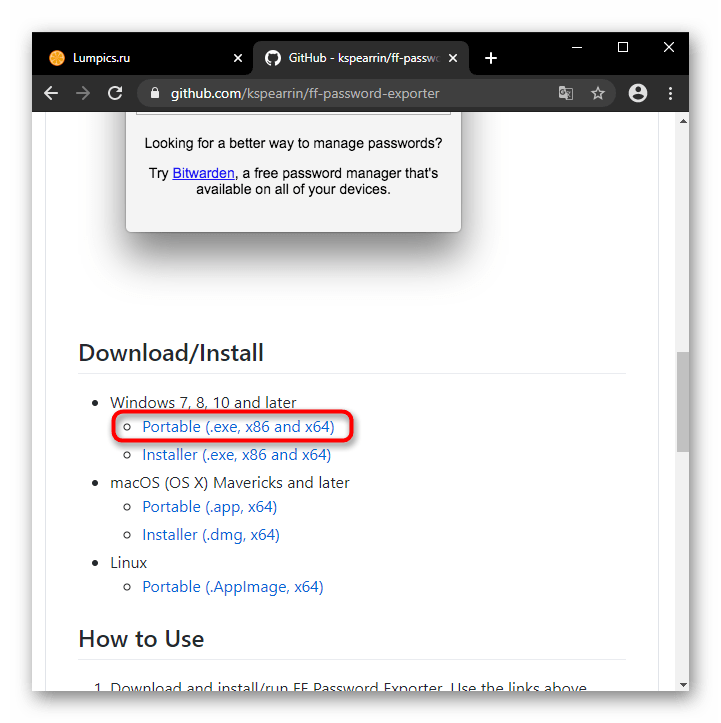
- На странице найдите блок со ссылками на скачивание, среди которых выберите подходящий вариант. Удобнее всего воспользоваться Portable-версией. Она не требует установки в операционную систему и лучше всего сгодится для единоразового использования.
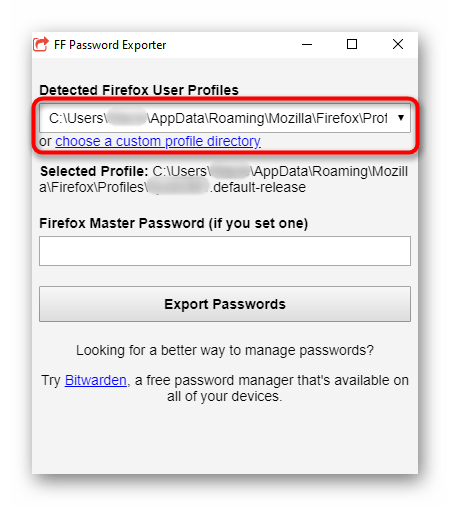
- Разархивируйте сжатую папку и запустите программу. Она сразу же подхватит используемый профиль. В большинстве случаев редактировать эту настройку не нужно, но если вы меняли место сохранения личного профиля (к примеру, переносили на второй диск) или в браузере несколько профилей, из которых следует выбрать другой, кликните по ссылке «choose a custom profile directory».
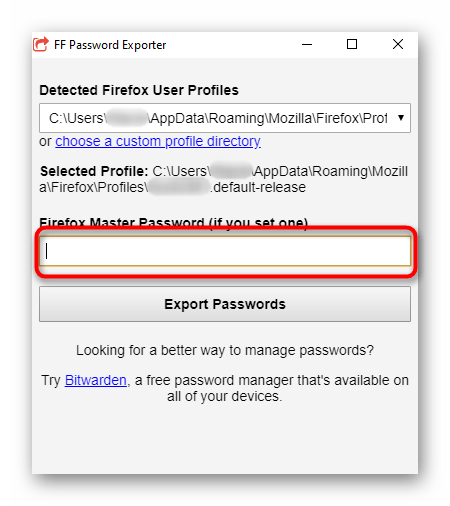
- При наличии мастера-пароля введите его в соответствующее поле. Если вы его не придумывали и не включали, значит, мастера-пароля в вашем случае нет, поэтому просто пропустите шаг.
- Когда все будет готово, нажмите кнопку «Export Passwords».
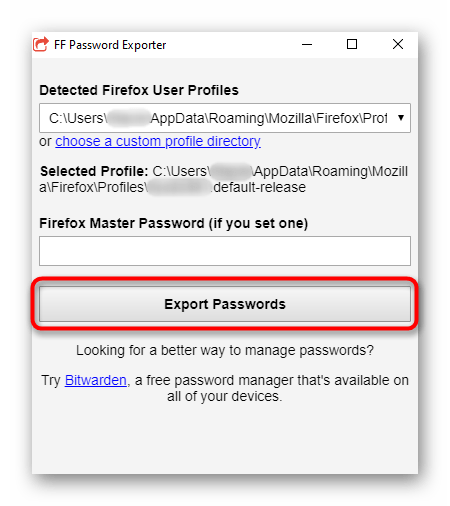
- Приложение предложит выбрать место сохранения файла с паролями. По умолчанию это папка с документами вашего профиля в системе.
- Открыть CSV с паролями можно обычным «Блокнотом», встроенным в Windows. В нем вы увидите список с URL, логинами и паролями, соответствующими им. Все они разделены запятой, а в первой строчке документа также указано, какие данные и в какой последовательности отображаются.
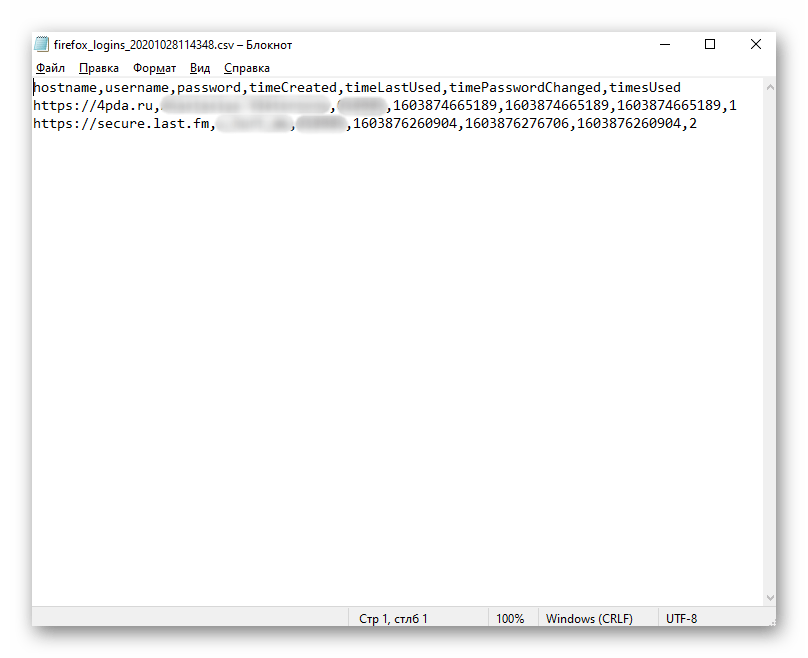
CSV можно сохранить в качестве резервного файла, например в облаке, а можно вставить его в другой браузер для импорта, поддерживающий эту возможность (ссылки на инструкции вы найдете в Способе 5).
Хранить CSV в таком виде на компьютере не безопасно! Другие пользователи или вирусы могут похитить его и получить доступ ко всем аккаунтам.
Способ 3: Включение синхронизации
Если вам необходимо перенести пароли из Firefox в Firefox, можете воспользоваться фирменной синхронизацией. Это не только выполнит всю работу по копированию паролей (и остальных данных по вашему усмотрению) на любое другое устройство, где установлен этот браузер, но и обезопасит от их утери, например при поломке компьютера. О том, как задействовать синхронизацию, мы показали в отдельной нашей статье по ссылке ниже. В ней вам необходим Способ 3, рассказывающий именно про этот инструмент.
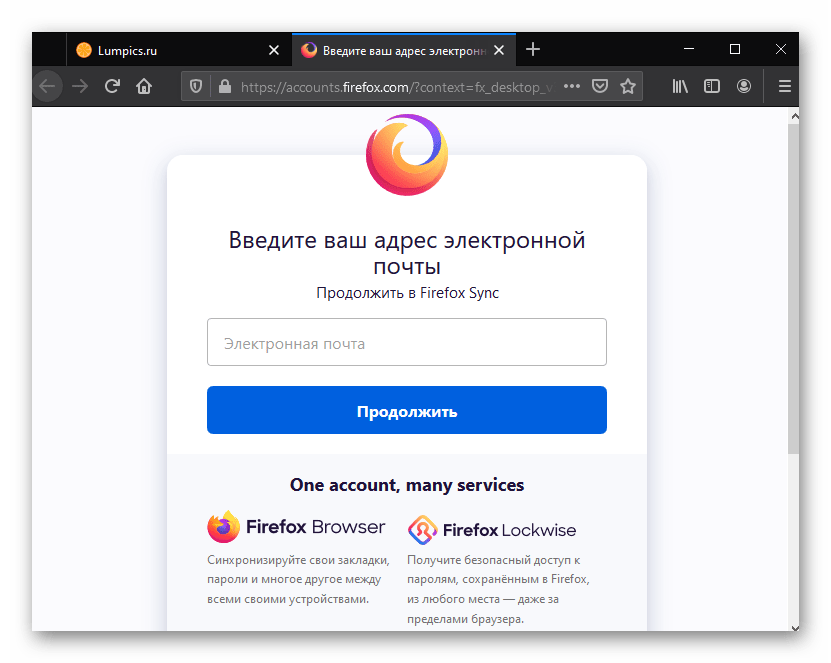
Подробнее: Использование синхронизации для сохранения паролей в Mozilla Firefox
Способ 4: Копирование файла с паролями
Те, кто нуждается в переносе паролей на другой браузер Firefox, но не хочет создавать аккаунт для синхронизации, могут выполнить операцию по переносу паролей локально. Суть метода заключается в копировании файлов, отвечающих за хранение паролей в веб-обозревателе, и их переносе на другой ПК. В отличие от синхронизации, доступной для быстрого экспорта паролей на мобильный Firefox, ручные манипуляции с файлами работают только среди десктопных версий.
- Откройте папку с профилем Файерфокса. Оригинальный путь — C:\Users\ИМЯ_ПОЛЬЗОВАТЕЛЯ\AppData\Roaming\Mozilla\Firefox\Profiles , где ИМЯ_ПОЛЬЗОВАТЕЛЯ является названием вашей учетной записи в Windows. Если вы не видите папку «AppData», значит, в ОС не включено отображение скрытых и системных файлов и папок. Активируется эта настройка по нашей инструкции. Подробнее: Отображение скрытых папок в Windows 10 / Windows 7
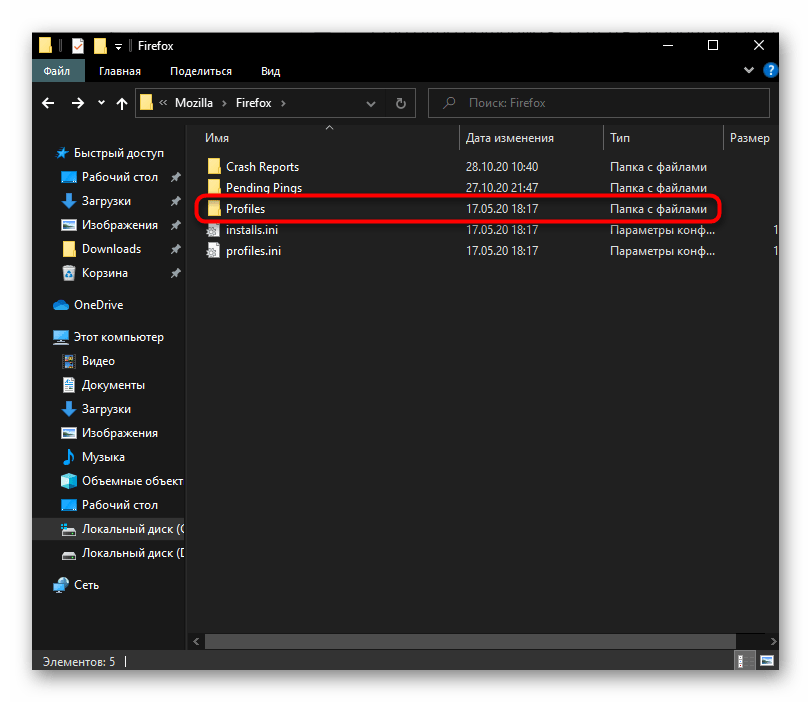
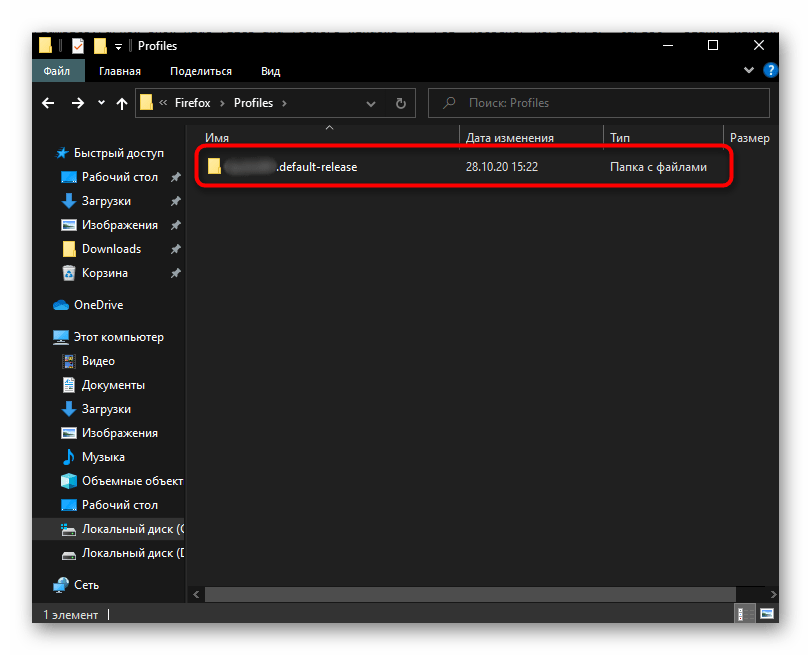
- В папке «Profiles» находятся все профили, созданные внутри этого браузера. Если вы используете один, сгенерированный автоматически после первого запуска Firefox, то увидите лишь одну папку вида «xxxxxxxx.default-release», в других случаях отталкивайтесь от названия, идущего после точки, или от даты изменения папки.
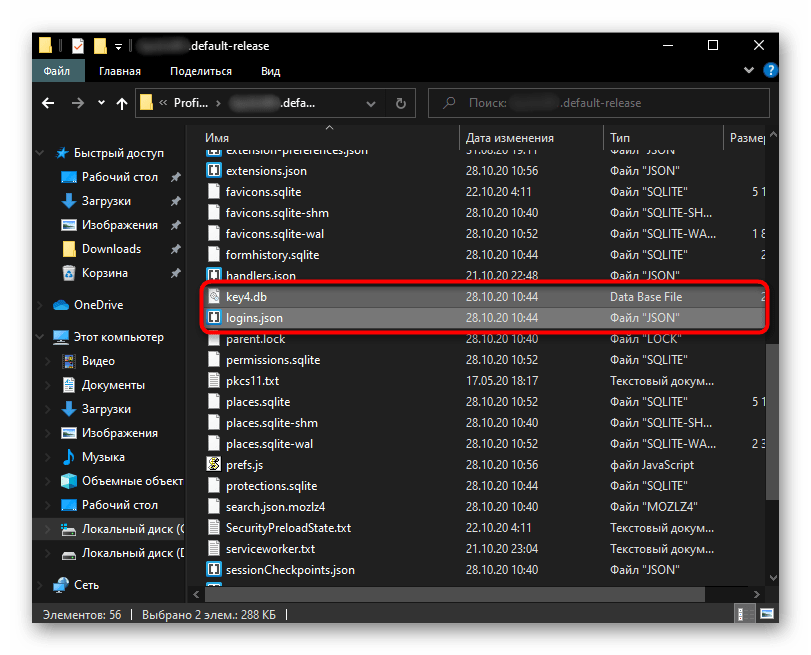
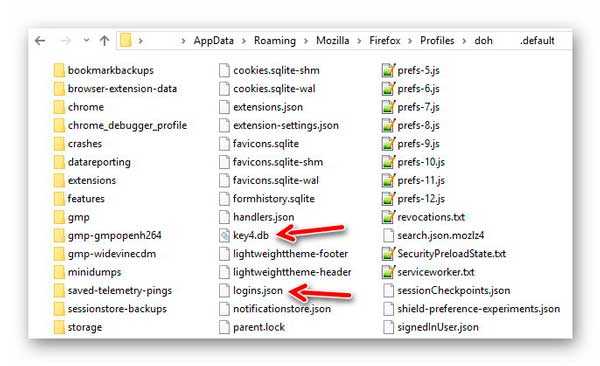
- Перейдите в эту папку с профилем и найдите среди всех файлов следующие: «key4.db» и «logins.json». Первый отвечает за пароли, второй — за логины, которые им соответствуют. Скопируйте их оба в нужное место, будь то флешка, облачное хранилище, иное место на ПК. В дальнейшем вставьте эти два файла в папку с профилем на другом компьютере и замените ими те, что были созданы Firefox автоматически.
К сожалению, такой вариант не подойдет для переноса паролей в браузеры типа Google Chrome, Opera, Yandex, так как все они имеют отличающийся движок, позволяющий подменять аналогичные файлы только между друг другом.
Способ 5: Импорт в другом браузере
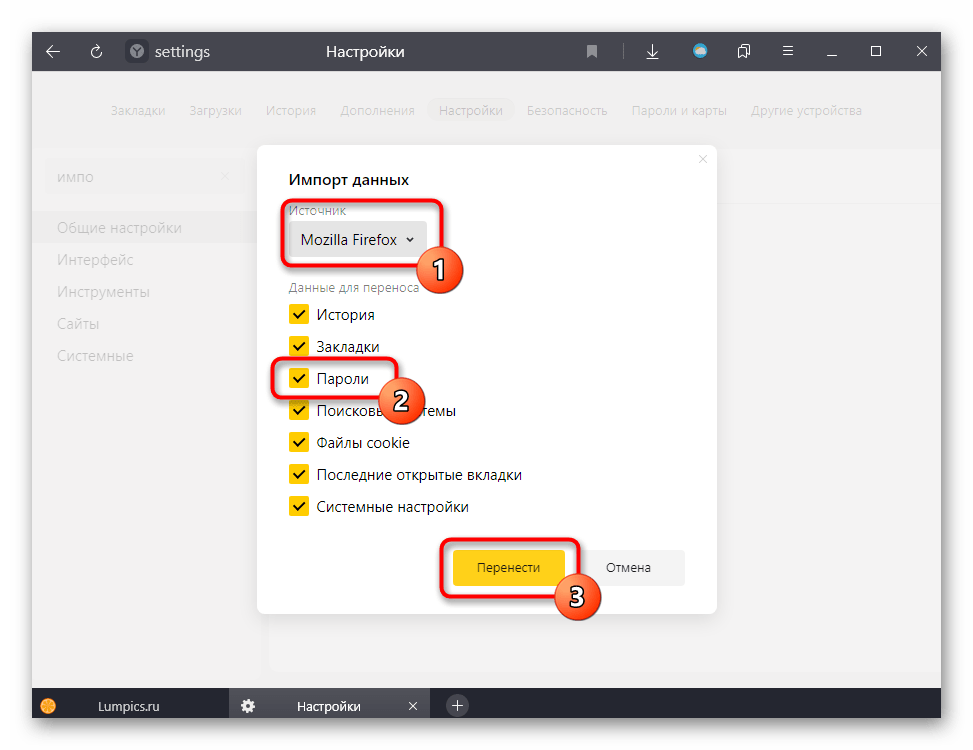
В ряде случаев лучшим вариантом станет использование функции импорта в другом браузере. Однако стоит отметить, что не все веб-обозреватели поддерживают ее путем мгновенного переноса. Где-то для этого необходим CSV-файл, получение которого мы рассматривали в Способе 2. В частности, это относится к Chrome и Opera, а вот в Яндекс.Браузере возможность переноса без участия пользователя уже встроена в его настройки.
Читайте также: Импорт CSV-файла с паролями в Google Chrome / Opera
Способ 6: Расширения-менеджеры паролей
В качестве последнего способа упомянем о наличии дополнений, выступающих в роли менеджеров паролей. Экспорт с их помощью неудобен в связи с тем, что в такие дополнения нельзя перенести уже сохраненные в Firefox пароли. Пользователю понадобится постепенно наполнять эту базу новыми паролями либо выходить из профилей на авторизованных сайтах и заходить туда заново, подтверждая сохранение пароля уже внутри расширения. Словом, это больше актуально для тех, кто только задумывается об экспорте или готов потратить на это время.
Плюсом таких расширений является повышенная безопасность: данные не хранится в браузере, вместо этого все пароли подставляются через личный аккаунт пользователя в самом дополнении. Кроме этого, почти все популярные менеджеры паролей доступны для современных браузеров и разных платформ. Это не будет ограничивать вас синхронизацией только на компьютерах или браузерах определенной компании: сохраняйте и быстро авторизуйтесь на любимых сайтах в любом веб-обозревателе вне зависимости от его платформы. Более подробно о принципе работы этих дополнений предлагаем прочитать на примере наиболее известного — LastPass.
Как экспортировать пароли и закладки из браузера Firefox

Любой браузер может сохранять пароли от сайтов в локальной базе, если вы этого захотите. Мы расскажем, как обезопасить ваши данные и получить доступ к данным аккаунтов на примере браузера Firefox. Также покажем, как скопировать все данные браузера сразу и перенести на другой ПК.


Как экспортировать пароли из Firefox
Firefox может сохранять имена пользователей и пароли к веб-страницам, что помогает неплохо разгрузить нашу память и избавить от необходимости каждый раз вводить пароль заново. Чтобы открыть список сохраненных паролей:
- Откройте меню «Инструменты» — «Настройки».
- Перейдите к разделу «Приватность и защита» и проскролльте до пункта «Логины и пароль».
- Нажмите на кнопку «Сохраненные логины».
- Откроется список всех акrаунтов, в которые вы входили через браузер Firefox. Для каждого можно посмотреть пароль, нажав на значок глаза напротив поля с паролем.
Для резервного копирования или экспорта паролей из браузера можно использовать бесплатный инструмент PasswordFox.
- Загрузите последнюю версию PasswordFox и распакуйте архив в любом месте на жестком диске.
- Запустите файл passwordfox.exe. Инструмент не требует установки.
- Программа покажет вам в таблице все пароли, найденные в вашем профиле Firefox. Если данные не отображаются, необходимо указать путь к папке профиля с помощью функции Select Folders.
- Теперь у вас есть возможность сохранять отмеченные пароли в виде файлов различного формата, например, как текстовый или HTML-файл или даже CSV-файл для менеджера паролей KeePass.
Не забывайте, что PasswordFox сохраняет ваши пароли в незашифрованном виде и любой сможет их прочитать. Соответственно, вы должны хранить сохраненные учетные данные в защищенном месте.
Как скопировать все данные браузера
Еще одно решение — создать резервную копию всего вашего профиля Firefox, так как он также содержит все сохраненные пароли. Браузер хранит пароли и закладки в отдельной папке под названием Profiles на вашем жестком диске. Обычно ее можно найти, если пройти в «C:\Пользователи\\AppData\Roaming\Mozilla\Firefox».
- Скопируйте папку Profiles и содержащиеся в ней данные в безопасное место.
- Если вы хотите восстановить свой профиль вместе с сохраненными паролями, вам просто нужно скопировать папку Profiles в раздел Firefox (по адресу выше) на новом компьютере.
Если вы используете пароли на различных сайтах, то постарайтесь сделать так, чтобы посторонние не смогли легко их угадать. Как создать действительно сложный и запоминающийся пароль, мы рассказывали с этой статье.
Экспортируем пароли Mozilla Firefox — 3 способа

Говорят, что пользоваться встроенными в браузеры менеджерами паролей очень небезопасно и желательно перейти на сторонние решения, что я благополучно и сделал, пользуясь случаем (эта тема другой статьи).
Экспорт паролей Mozilla Firefox — метод №1
Прямо в выбранном мною бесплатном менеджере паролей рекомендуют воспользоваться для экспорта этих данных из Mozilla Firefox определённой бесплатной компьютерной программой под названием FF Password Exporter…
Воспользовался предложением — получилось у меня легко экспортировать пароли из Mozilla Firefox с помощью этого FF Password Exporter…
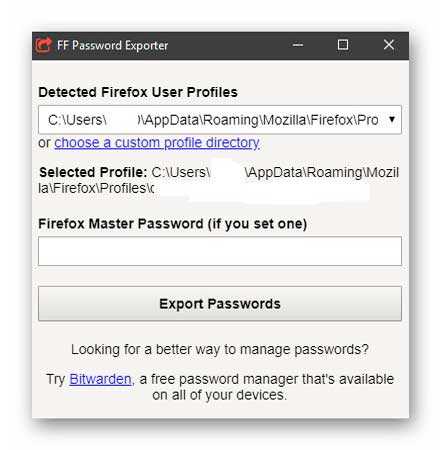
Расположение профиля браузера и непосредственно файлика с паролями определила программа полностью автоматически, как видите, без моего вмешательства. Я только выбрал место для сохранения в компьютере экспортированных из Firefox паролей…
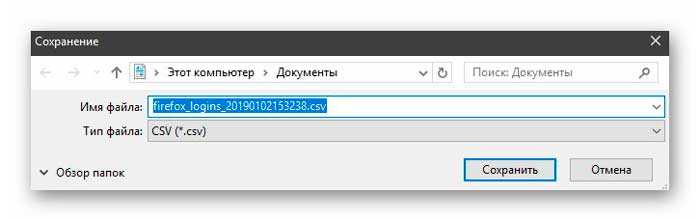
FF Password Exporter абсолютно бесплатен и имеет кроме стандартной версии ещё и портативные, для разных операционных систем…
Читайте также на сайте:
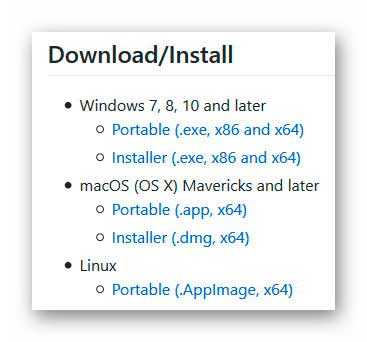
Но меня очень поразил размер установщика этого граббера паролей — 66.6 Мб! Это при том, что в нём нет стороннего дополнительного «полезного» софта. Я просто в недоумении, чего такого в этой весьма простенькой программке на столько мегабайт размера?
Решил поискать ещё рабочие решения сохранения паролей из Mozilla.
Экспорт паролей Mozilla Firefox — метод №2
Пожалуй, второй метод будет самым оптимальным и к тому же универсальным, так как выуживать пароли с его помощью можно из любых браузеров.
Всё очень просто — я Вам уже описывал ещё в 2013 году маленькую бесплатную программу WebBrowserPassView. С тех пор ничего не изменилось — она всё так же чудно работает помогая пользователям легко и быстро сохранять пароли из Mozilla Firefox. Повторно её описывать сейчас тут не вижу смысла.
Единственный нюанс — скачивайте актуальную версию программы с официального сайта (в ней даже есть поддержка 64-битной версии Windows 10).
Уточнение : для изъятия паролей из 64-битной версии Mozilla Firefox нужно использовать исключительно PasswordFox 64-bit. Это программка того же производителя и один в один повторяет интерфейс с алгоритмом работы WebBrowserPassView.
Экспорт паролей Mozilla Firefox без программ
Для особенно недоверчивых людей показываю, как экспортировать пароли из Mozilla Firefox без помощи сторонних программ.
Итак, Вы сможете экспортировать пароли из Mozilla, скопировав из профиля браузера два файла «key4.db» и «logins.json». Их можно перенести в другой профиль Firefox (на другом компьютере) или сохранить на флешке (внешнем накопителе, в «облачном хранилище»…).
Для этого идём в этот самый наш профиль обозревателя — в меню кнопки «Пуск» находим «Выполнить» или открываем окно просто «горячими клавишами» на клавиатуре (Win+R) и вставляем (можно скопировать отсюда)…
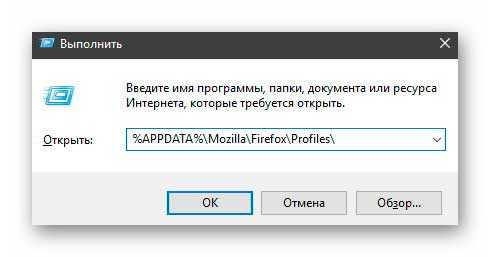
…тыкаем на «Ок» и Вы в своём профиле браузера Mozilla Firefox. Копируйте вышеуказанные файлики «key4.db» и «logins.json» (второй — это список паролей, а первый — содержит базу данных ключей к паролям) куда угодно и будет Вам счастье…
Теперь Вы знаете, как экспортировать пароли из Mozilla Firefox, аж тремя способами. В следующей статье познакомлю Вас с очень удобным, надёжным и простым менеджером паролей для любых браузеров.
P.S. В сети Интернет до сих пор многие рекомендуют использовать для экспорта паролей из Mozilla Firefox дополнением Password Exporter, но оно, к сожалению, уже не работает в актуальных версиях этого обозревателя (сюрпризы у производителей не заканчиваются).
До новых полезных компьютерных программ и интересных приложений для Андроид.