Download and install
If you don’t have Skype for Business already installed, you can download and install it from your Microsoft 365 home page.

- Sign in to your Microsoft 365 account at office.com.
- Click the Settings icon in the right corner of your screen.
- Select the Microsoft 365 link under My app settings.
- Choose Software.
- Click the Skype for Business link on the left-side column:
- Select your preferred language
- Choose the version that matches your Office programs
- Click Install to download Skype for Business
Note: If you don’t see Skype for Business listed, check with your admin, or install Skype for Business with Microsoft 365 Apps for enterprise.
- Select your preferred language
- Choose the version that matches your Office programs
- Click Install to download Skype for Business
- Choose Run to start the download
- Click Yes to confirm
Want more?
Download and install Skype for Business right from your Microsoft 365 home page.
Sign in to your Microsoft 365 account at office.com.
Once signed in, click the Settings icon in the upper right corner.
Select the Microsoft 365 link under My app settings.
And then choose Software.
What you see next depends on your Microsoft 365 plan.
If you see this page, choose Skype for Business on the left,
select your language, and the version that matches your other Office programs.
If you don’t know which version you have, keep the default.
Then click the Install button.
You’ll see this page if Skype for Business is bundled with other Microsoft 365 programs.
Click Install to get Skype for Business,
choose Run to start the download,
and then click Yes on the following screen.
An installer box appears with a message that it’s preparing Office—but it’s only installing Skype for Business.
The installation is complete. Close the installer box and launch the program.
Now you’re ready to sign in to Skype for Business for the first time!
Скачивание и установка
Если вы еще не установили Skype для бизнеса, вы можете скачать и установить его на домашней странице Microsoft 365.

- Войдите в свою учетную запись Microsoft 365 по адресу Office.com.
- Щелкните значок Параметрыв правом верхнем углу экрана.
- Выберите ссылку Microsoft 365 в разделе Параметры моего приложения.
- Выберите Программное обеспечение.
- Щелкните ссылку Skype для бизнеса в столбце слева:
- Выберите язык.
- Выберите версию, соответствующую программам Office.
- Щелкните Установить, чтобы скачать Skype для бизнеса.
Примечание: Если вы не видите Skype для бизнеса в списке, обратитесь к администратору или установите Skype для бизнеса с приложениями Microsoft 365 для предприятий.
- Выберите язык.
- Выберите версию, соответствующую программам Office.
- Щелкните Установить, чтобы скачать Skype для бизнеса.
- Щелкните Выполнить, чтобы начать скачивание.
- Нажмите кнопку Да, чтобы подтвердить операцию.
Вам нужны дополнительные возможности?
Скачайте и установите Skype для бизнеса прямо с Microsoft 365 домашней страницы.
Войдите в свою учетную запись Microsoft 365 по адресу Office.com.
Выполнив вход в систему, щелкните значок Настройки в правом верхнем углу.
Выберите ссылку Microsoft 365 в разделе Параметры моего приложения.
После выберите Программное обеспечение.
То, что вы видите ниже, зависит от плана Microsoft 365.
Если отобразится эта страница, выберите Skype для бизнеса слева,
укажите язык и версию, соответствующую другим вашим программам Office.
Если вы не знаете, какая у вас версия, оставьте значение по умолчанию.
После нажмите кнопку Установить.
Вы увидите эту страницу, если Skype для бизнеса входит в состав других Microsoft 365 программ.
Щелкните Установить, чтобы получить Skype для бизнеса,
выберите Выполнить, чтобы начать скачивание,
а затем щелкните Да на следующем экране.
Появится окно установщика с сообщением о подготовке Office к установке, но будет установлен только Skype для бизнеса.
Установка завершена. Закройте окно установщика и запустите программу.
Теперь вы готовы войти в Skype для бизнеса первый раз!
Примечание: Эта страница переведена автоматически, поэтому ее текст может содержать неточности и грамматические ошибки. Для нас важно, чтобы эта статья была вам полезна. Была ли информация полезной? Для удобства также приводим ссылку на оригинал (на английском языке).
Установка Skype для бизнеса
Office для бизнеса Office 365 для малого бизнеса Администратор Microsoft 365 Skype для бизнеса Skype для бизнеса Online Office.com Skype для бизнеса basic Skype для бизнеса на Android Skype для бизнеса на iPad Skype для бизнеса на iPhone Skype для бизнеса на Mac Skype для бизнеса на Windows Phone Еще. Меньше
Skype для бизнеса входит в состав пакета продуктов Microsoft 365. Что такое Skype для бизнеса?
В некоторых планах Office 365 нет полноценного клиента Skype для бизнеса. Для таких планов бесплатно доступен Skype для бизнеса basic.
Вам нужно будет скачать Skype для бизнеса с портала Microsoft 365 и установить его на компьютер. Обычно это занимает 10–15 минут. Выберите нужные инструкции ниже.
Установка Skype для бизнеса на компьютере под управлением Windows
Скачайте и установите Skype для бизнеса Basic
Клиент Skype для бизнеса Basic предназначен для использования в системах, где требуются только основные возможности. Он обеспечивает обмен мгновенными сообщениями (IM), голосовую связь и видеозвонки, онлайн-собрания, информацию о статусе доступности (присутствия) и возможности общего доступа.
Для использования клиента Skype для бизнеса Basic вам потребуется активная учетная запись.
- Скачивание и установка Skype для бизнеса basic Нажмите кнопку Скачать на странице. Вам будет предложено выбрать загрузочный файл, соответствующий вашей версии приложений Office (32- или 64-разрядной). Если вы не знаете, какая версия у вас установлена, выберите 32-разрядную. Средство установки проверит версию самостоятельно.
- Чтобы развернуть Skype для бизнеса Basic для большого количества сотрудников компании, см. статью Развертывание клиента Skype для бизнеса в Microsoft 365, содержащую сведения об инструментах развертывания.
Скачивание и установка Skype для бизнеса с Microsoft 365
Эти инструкции поясняют, как скачать и установить Skype для бизнеса.
Совет: Если вы не можете найти загрузку Skype для бизнеса на своем портале, проверьте, чтобы приложение входило в приобретенный план Microsoft 365 для бизнеса. Спросите сотрудника компании, приобретавшего план, назначил ли он вам лицензию.
- Войдите в Microsoft 365 на странице https://admin.microsoft.com/.
- В верхней части страницы Microsoft 365 выберите
 >Microsoft 365.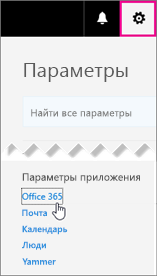
- Выберите Программное обеспечение.
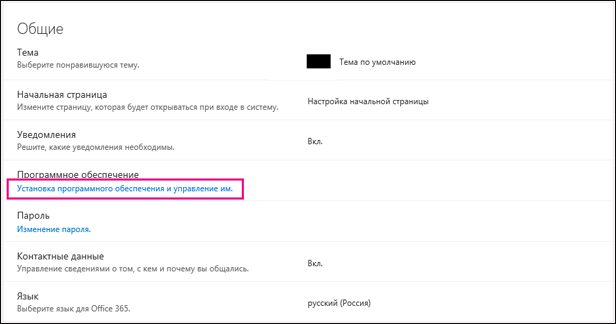
- В зависимости от вашего плана Microsoft 365:
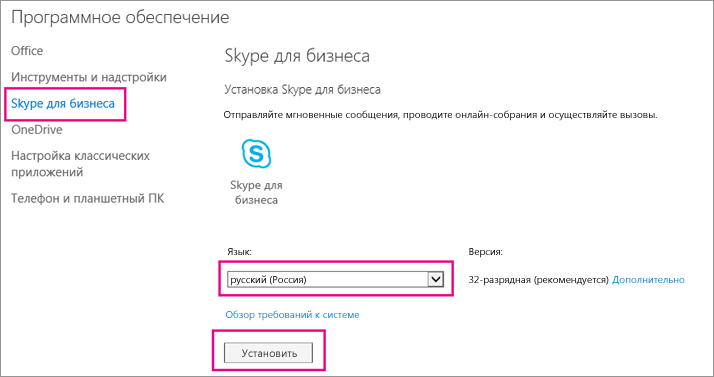
- Если отображается следующая страница, выберите Skype для бизнеса, затем выберите язык и выпуск, соответствующий версии других приложений Office (32-разрядная или 64-разрядная версия — если не уверены, установите версию по умолчанию). Нажмите Установить. Затем перейдите к шагу 5.
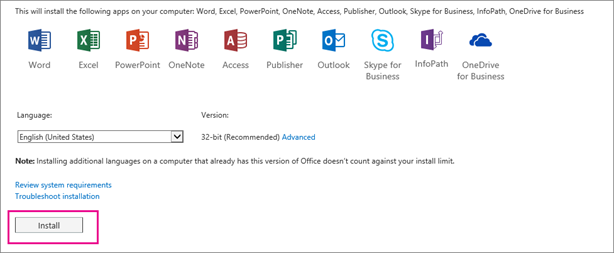
- Если Skype для бизнеса входит в состав других Microsoft 365ных приложений, появится следующая страница. Чтобы установить Microsoft 365 приложений, в том числе Skype для бизнеса, выберите установка. По завершении перейдите к разделу Первый вход в приложение.
- Если Skype для бизнеса вообще не отображается в списке, это значит, что он не входит в ваш план Microsoft 365 для бизнеса или что администратор не назначил вам лицензию. Обратитесь к администратору (человеку, который предоставил вам данные для входа) за помощью.
- Если отображается следующая страница, выберите Skype для бизнеса, затем выберите язык и выпуск, соответствующий версии других приложений Office (32-разрядная или 64-разрядная версия — если не уверены, установите версию по умолчанию). Нажмите Установить. Затем перейдите к шагу 5.
- В нижней части экрана выберите Сохранить как, чтобы сохранить файл setupskypeforbusinessentryretail.exe на компьютере.

Важно: Запомните, где вы сохранили файл setupskypeforbusinessentryretail.exe на компьютере. Если установка Skype для бизнеса прервется, используйте этот файл, чтобы повторно запустить ее.
 Установщик Office начнет работу и отобразит сообщение об установке Office. Однако будет установлено только приложение Skype для бизнеса, а не весь набор Office.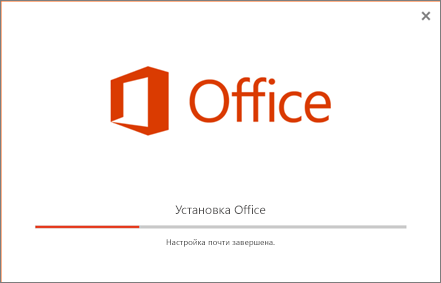
Приложение Skype для бизнеса можно одновременно установить максимум на 5 компьютеров. Чтобы установить Skype для бизнеса на другом компьютере, выполните следующие действия.
- Войдите на другой компьютер.
- Войдите в Microsoft 365 на странице https://admin.microsoft.com/.
- Повторите указанные выше шаги, чтобы загрузить и установить Skype для бизнеса.
Поздравляем! Установка Skype для бизнеса завершена. Теперь вы готовы выполнить первый вход в Skype для бизнеса.
Первый вход в приложение
- На странице входа в Skype для бизнеса введите свой идентификатор пользователя Microsoft 365 и пароль, затем нажмите Войти. Например, если вы используете идентификатор пользователя jakob@contoso.com для входа в Microsoft 365, то используйте его же для входа в Skype для бизнеса.
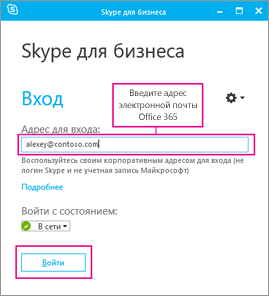
- Введите ваш пароль для Microsoft 365.
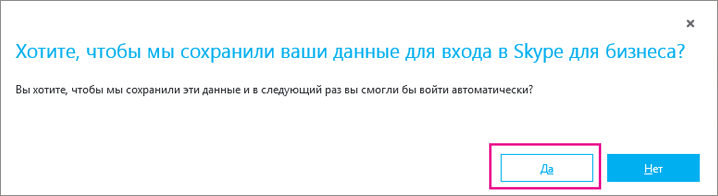
- Если вы хотите сохранить ваш пароль для следующего входа, на следующей странице выберите Да.
- В разделе Помощь в улучшении Skype для бизнеса выберите, разрешено ли отправлять журналы ошибок и информацию о конфигурации устройств.
Поздравляем! Теперь вы готовы перейти к видеоурокам по Skype для бизнеса.
Установка Skype для бизнеса с Office 2007, 2010 или 2013
При наличии Office 2007, 2010 или 2013 вы можете устанавливать Skype для бизнеса 2016 и работать с ним, не опасаясь возникновения проблем. Существующие программы Office не будут перезаписаны, ЕСЛИ ВЫ НЕ УСТАНОВИТЕ MICROSOFT 365 ПРОФЕССИОНАЛЬНЫЙ ПЛЮС. Перед установкой ознакомьтесь со всеми сведениями ниже.
Что произойдет, если установить Skype для бизнеса 2016 на компьютере с установленными продуктами Office 2007, 2010 или 2013?
- Следуйте этим инструкциям, чтобы установить Skype для бизнеса для имеющегося у вас плана.
- Загрузка и установка Skype для бизнеса с Microsoft 365 (в этой статье)
- Установка Skype для бизнеса Online. Выберите этот вариант, если вы купили автономную версию продукта.
- При попытке установки Skype для бизнеса 2016 отобразится страница с сообщением о том, что будет установлено только приложение Skype для бизнеса:
- После нажатия кнопки Установить запустится установщик Office. На самом деле полный пакет Office не устанавливается. Устанавливается только приложение Skype для бизнеса.
- При использовании Office 2007 приложение Skype для бизнеса 2016 не будет полностью интегрировано с вашими программами Office. Например, при написании писем в Outlook вам не будут доступны сведения о присутствии ваших коллег (т. е. вы не узнаете, находятся ли ваши коллеги в сети, заняты или их нет на месте). Также будут недоступны некоторые другие функции. Тем не менее вы сможете общаться с коллегами с помощью чатов (мгновенных сообщений) и конференц-связи.
ВАЖНО! ЕСЛИ ВЫ ПРИОБРЕЛИ MICROSOFT 365 ПРОФЕССИОНАЛЬНЫЙ ПЛЮС, ВАМ ПОТРЕБУЕТСЯ ВЫПОЛНИТЬ ОБНОВЛЕНИЕ ДО ПОЛНОГО ПАКЕТА OFFICE 2016, ЧТОБЫ ПОЛУЧИТЬ SKYPE ДЛЯ БИЗНЕСА. ПРЕДЫДУЩИЕ ВЕРСИИ OFFICE БУДУТ ПЕРЕЗАПИСАНЫ.. Когда вы перейдете на страницу установки Skype для бизнеса, вы будете знать, что у вас Приложения Microsoft 365 для предприятий, так как вы не видите ссылку для установки Skype для бизнеса отдельно; Вместо этого вы увидите следующее:
Если вы не хотите переходить на Office 2016, свяжитесь с сотрудником, который приобрел Приложения Microsoft 365 для предприятий план, чтобы узнать о том, как получить автономную план Skype для бизнеса Online подписки.
Дополнительные инструкции по установке Skype для бизнеса
Не нашли в этой статье то, что искали? Ознакомьтесь с другими инструкциями по установке:
- Установка Skype для бизнеса с Microsoft 365 ProPlus — вместе с Приложения Microsoft 365 для предприятий будет установлен весь пакет Office 2016. Невозможно установить только Skype для бизнеса отдельно.
- Развертывание клиента Skype для бизнеса в Microsoft 365 — выберите этот вариант при развертывании Skype для бизнеса в крупной компании.
Важно: При переходе с Microsoft 365 среднего размера или Microsoft 365 малого бизнеса расширенныйПриложения Microsoft 365 для бизнесаMicrosoft 365 бизнес стандартный планы, Skype для бизнеса будут удалены с компьютера. Чтобы вернуть все функциональные возможности, необходимо установить Skype для бизнеса Basic. Подробнее.
Установка Skype для бизнеса на Mac
Скачать Skype для бизнеса на Mac из Microsoft 365
В этой статье описано, как скачать и установить Skype для бизнеса на Mac с портала Microsoft 365. Прежде чем начать, рекомендуется ознакомиться с требованями к систете.
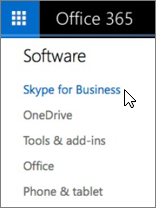
- Войдите в Microsoft 365 на странице https://admin.microsoft.com/.
- В разделе Программное обеспечение выберите Skype для бизнеса.
Примечание: Если вы не можете найти загрузку Skype для бизнеса на своем портале, проверьте, чтобы приложение входило в приобретенный план Microsoft 365 для бизнеса. Спросите сотрудника компании, приобретавшего план, назначил ли он вам лицензию.
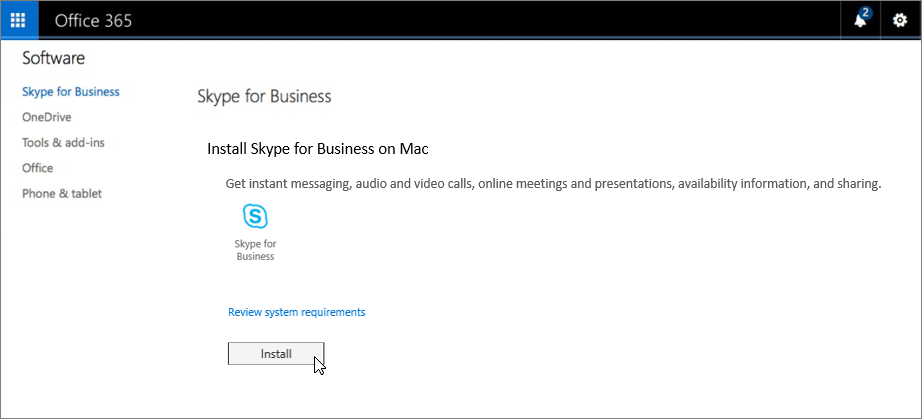
Установка Skype для бизнеса на Mac завершена. Теперь все готово к тому, чтобы войти в приложение Skype для бизнеса на Mac.
Загрузка Skype для бизнеса на Mac из Центра загрузки
В этом разделе описывается, как загрузить и установить приложение Skype для бизнеса на Mac из Центра загрузки Майкрософт. Прежде чем начать, рекомендуется ознакомиться с требованями к систете.

- Перейдите на страницу загрузки Skype для бизнеса на Mac.
- Нажмите кнопку Загрузить.
- Сохраните файл пакета установщика (.pkg) на компьютере.
- Дважды щелкните сохраненный PKG-файл, чтобы запустить установщик Skype для бизнеса.
- Следуйте инструкциям установщика Skype для бизнеса.
Установка Skype для бизнеса на Mac завершена. Теперь все готово к тому, чтобы войти в приложение Skype для бизнеса на Mac.
Skype for Business для Windows
Лучшая потребительская коммуникация — для предприятий
Skype для бизнеса заменяет платформу унифицированных коммуникаций Microsoft Lync , пользуясь лучшими функциями как от потребительского продукта, приобретенного компанией в 2011 году, так и от успешной бизнес-платформы. Продукт предлагается как часть Office 365 или как отдельное предложение.
Лучшее из обоих миров
Skype для бизнеса сохраняет функции, которые сделали его такой популярной коммуникационной платформой : ее мгновенные сообщения, возможности совместного использования файлов и голосовой и видеочат (для групп и отдельных лиц).
К этому он добавил дополнительные функции, которые сделали Lync хитом с предприятиями . Они включают в себя функции безопасности и конфиденциальности в бизнес-классе, интеграцию с Outlook, которая показывает присутствие ваших контактов (офлайн, на собрании, занят и т. Д.), А также предстоящие встречи в вашем календаре и возможность совместного использования экранов во время видеочатов.
Новые возможности
Поскольку Skype для бизнеса предлагается как часть Office 365, он обеспечивает дополнительную интеграцию с пакетом Office . Помимо функций Outlook, он позволяет делать заметки, которые автоматически сохраняются в OneNote.
Комбинация Lync и Skype также означает, что вы можете звонить любому, у кого есть идентификатор Skype по голосу и видео , а не просто на контакты Lync. Чтобы расширить использование Skype для бизнеса, Microsoft работает со своими партнерами для разработки устройств видеозвонков, которые поставляются со встроенным Skype.
С точки зрения внешнего вида, Skype для бизнеса сохраняет портретную схему Lync с очень похожим интерфейсом к бизнес-продукту, интегрируя значки Skype .
Не идеальный, но очень популярный
С тех пор, как компания стала владельцем Skype в 2011 году, Microsoft много работала над продуктом. Это не значит, что это прекрасно , тем более, что он объединяет множество полезных функций и очень популярен. У Lync есть свои проблемы с точки зрения надежности , качества звонков и звонков, но он также оказался популярным. Объединив эти две программы, Microsoft обязательно установит еще более прочную основу в арене бизнес-коммуникаций .
- Skype for Business 2/6
- Skype for Business 3/6
- Skype for Business 4/6
- Skype for Business 5/6
- Skype for Business 6/6