Автоматическая установка WordPress
1. В первую очередь вам необходимо направить домен на хостинг в соответствии с инструкцией. Если доменное имя ещё не зарегистрировано, вы можете воспользоваться служебным именем.
2. Войдите в панель управления хостингом, используя свой номер договора и пароль.
3. Перейдите в раздел Сайты.
4. Нажмите кнопку Создать сайт в правом верхнем углу.
.png)
5. Выберите домен из списка зарегистрированных по договору или введите название сайта вручную и нажмите кнопку Продолжить.
.png)
6. Выберите CMS WordPress, затем укажите необходимые данные для автоматической установки и нажмите кнопку Продолжить.
.png)
7. На финальной странице вы сможете увидеть основные реквизиты для дальнейшей работы с сайтом.
.png)
8. Обратитесь к своему сайту по адресу http://ваш_домен/. Если делегирование домена завершено, то вы увидите главную страницу сайта.
Продолжить работу с сайтом вы сможете в административной панели вашей CMS. Чтобы попасть в неё, нажмите на кнопку Перейти в панель управления.
9. На странице авторизации введите ваш логин и пароль, затем нажмите на кнопку Войти.
.png)
10. Дальнейшие инструкции по настройке «WordPress» и работе с сайтом вы можете найти на сайте https://ru.wordpress.org/.
2. Дополнительная информация
При установке CMS WordPress на хостинге включается последняя версия PHP со следующими расширениями:
При установке дополнительных модулей (плагинов) для CMS WordPress может потребоваться подключение дополнительных расширений PHP. Уточнить список необходимых расширений вы можете в документации по модулю (плагину) или у его разработчика.
Хостинг для WordPress
Надежный хостинг для вашего проекта на WordPress. Создайте сайт для любых целей без программирования.
Рекомендуем
Хостинг для WordPress
Хостинг для 1С-Битрикс Хостинг для Joomla Хостинг для Drupal Хостинг для MODX Хостинг для OpenCart
Рекомендуем
- Хостинг для WordPress
CMS-хостинг WordPress 1
Для блогов и сайтов компаний
от 319 руб./мес.
11 484 руб.
319 руб./мес.
420 руб./мес.
472 руб./мес.
504 руб./мес.
Количество сайтов
Мультисайт
100 руб./мес.
РЕКОМЕНДУЕМ
CMS-хостинг WordPress 2
Для сайтов с высокой посещаемостью
от 499 руб./мес.
17 964 руб.
499 руб./мес.
650 руб./мес.
736 руб./мес.
776 руб./мес.
Количество сайтов
Мультисайт
100 руб./мес.
CMS-хостинг WordPress 3
Для больших проектов и интернет-магазинов
от 1 529 руб./мес.
55 044 руб.
1 529 руб./мес.
24 108 руб.
2 009 руб./мес.
13 794 руб.
2 299 руб./мес.
2 389 руб./мес.
Количество сайтов
Мультисайт
100 руб./мес.
Сравнить Хостинг для WordPress
Рекомендуем
Виртуальный хостинг для WordPress в RU-CENTER
АВТОМАТИЧЕСКАЯ УСТАНОВКА
Последняя версия WordPress уже предустановлена на хостинге, поэтому вы можете наполнять сайт сразу после заказа, не тратя время на самостоятельную установку CMS.
ОПТИМИЗИРОВАННЫЙ ХОСТИНГ
На веб серверах для WordPress учтены требования к хостингу с поддержкой этой CMS, что делает их удобными для работы с популярной системой.
КРУГЛОСУТОЧНАЯ ТЕХПОДДЕРЖКА
Наши квалифицированные специалисты готовы помочь вам с решением возникших вопросов в любое время.
ВЫГОДНЫЕ УСЛОВИЯ
На всех тарифах предоставляется безлимитный трафик и неограниченное количество почтовых адресов.
Бесплатно при заказе от года
- Домен .ru или .рф
- SSL-сертификат в подарок
- Перенос до 20 сайтов
Что такое WordPress?
WordPress — самая популярная система управления сайтами в мире, с ее помощью создание интернет-ресурса становится простым и комфортным. На базе платформы WordPress можно создавать практические любые проекты: лендинги, блоги, новостные форумы, корпоративные сайты и даже интернет-магазины.
Интуитивно понятный редактор позволит создать свой сайт даже новичку, а огромный выбор плагинов и тем помогут реализовать проект любой сложности. При работе с WordPress вы получаете адаптивный дизайн, интеграцию с социальными сетями, поисковую оптимизацию, подробную статистику и многое другое.
Преимущества WordPress
Просто использовать
Управляйте сайтом самостоятельно — создание, редактирование и обновление не требует программирования. Интерфейс и вся документация переведены на русский язык.
Не требуются дополнительные затраты
CMS WordPress распространяется бесплатно. Создавайте сайты под любые цели, в том числе коммерческие.
Подходит для любого проекта
Тысячи дизайнерских шаблонов и расширения под любую задачу. Все для создания полноценного сайта — от блога до интернет-магазина.
SEO-оптимизация
Все сайты на WordPress оптимизированы для индексации поисковыми системами. Сайт сразу готов к продвижению.
Cайты на WordPress
Более 60 миллионов пользователей по всему миру уже выбрали WordPress для создания своего сайта.
WordPress и домены РФ
При работе с сайта WordPress с русским именем домена (домен РФ или IDN) невозможно попасть в админку WordPress.
К сожалению, не все системы управления контентом, в том числе WordPress, правильно отрабатывают русские имена доменов.
IDN-домены, в том числе домены РФ используют PUNYCODE для преобразования символов. Поэтому в настройках CMS следует указывать имя домена в PUNYCODE. Т.е., на примере комтет.рф, надо указывать XN—E1AJGHVB.XN—P1AI.
Решение проблемы с доменами РФ для WordPress
В базе данных, в таблице wp_options заменить имя домена на его значение в PUNYCODE.
PUNYCODE можно узнать, например, воспользовавшись любым сервисом WHOIS, который выводит информацию по домену, например:
Информация о домене комтет.рф (XN--E1AJGHVB.XN--P1AI) Домен занят. по данным WHOIS.NIC.RU: % By submitting a query to RU-CENTER's Whois Service % you agree to abide by the following terms of use: % http://www.nic.ru/about/servpol.html (in Russian) % http://www.nic.ru/about/en/servpol.html (in English). domain: XN--E1AJGHVB.XN--P1AI
Вам также может помочь
WordPress
Популярная система публикации блогов, новостных ресурсов и «обычных» сайтов. Поддерживает мультисайтовость.
Добавляем бесплатный сертификат Let’s Encrypt на сайт с хостингом nic.ru(ру-центр)

Как выяснилось многие пользуются хостингом на ру-центр — он же ник.ру. Как так получилось — очень просто. Когда компании размещали сайты на маркетплейсе ТИУ, конструкторе ВИКс и тд , то они покупали домены на ру-центре. А в связи с тем что ТИУ, ВИКС решили всех кинуть — люди стали искать варианты переноса товаров на разные движки и соответственно заказали хостинг там где уже был домен)
Ну это может и неплохо, но есть проблема на данном хостинге — нельзя выпустить бесплатный SSL и вариантов два — либо сайт незащищен, либо покупаем от 4900 сертификат.
Правда есть возможность поставить свой! Этим и воспользуемся.
В первую очередь заходим на сайт на сайт https://freessl.tech/
Жмем Downloud now и оформляем заказ как в обычном магазине. Важно — указывайте свою электронную почту чтобы получить пароль. После оформления получаем ссылку на скачивание.
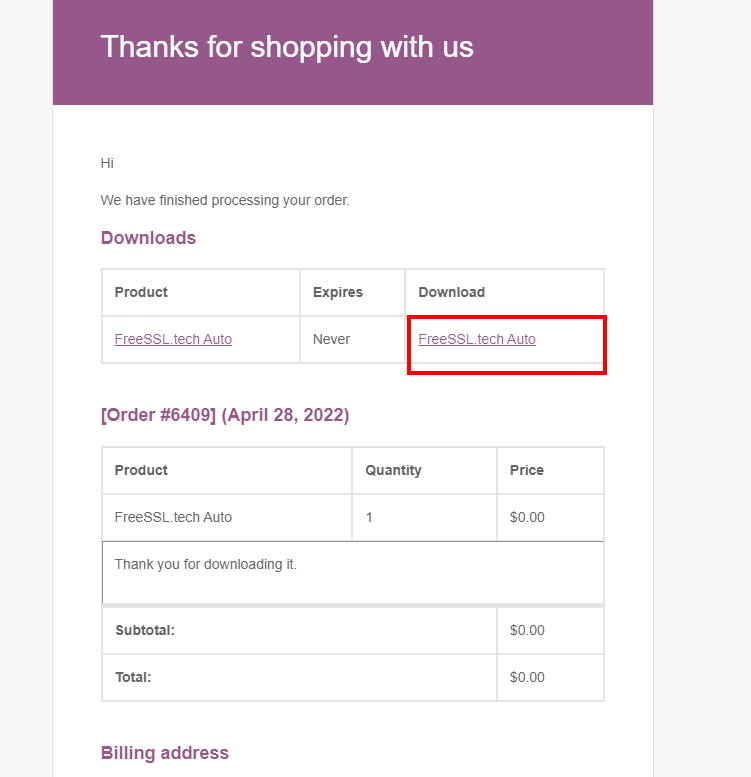
Скачиваем и распаковываем архив на своем компьютере. В папке будет вложенная папка — она нам и нужна. Закидываем ее в корень нашего сайта(на домене для которого нужен сертификат) и там переименоваем как удобно. Например «sert»
После переименования вводим в адресной строке браузера «ваш домен/sert». Если все сделано правильно, видим окно интерфейса с генерацией сертификата.
Наверху есть кнопка для быстрой генерации ключей. Конечно же ей и воспользуемся.
Нажимаем кнопку, далее страница ввода e-mail (обязательно) и соглашаемся с условиями. После жмем кнопку и ждем несколько секунд.
После генерации получаем окно с результатами, наши главные строки со ссылками на папку, где лежать сертификаты.
Далее идем в папку, в которой сохранены сертификаты на хостинге, через filezilly или файл-менеджер хостера.
Мы выпустили сертификат SSL, поздравляю!
Нужно скачать 3 файла: certifacate (наш сертификат), private (наш приватный ключ), cabundle (промежуточный сертификат).
Теперь надо добавить сертификат в панель управления хостингом nic.ru:
Заходим под своим логином. Выбираем управление услугами: хостинг, почта, конструктор сайтов > сайты (выбираете нужный сайт и жмете на его название) > безопасность > жмете галку ssl сертификат и жмете кнопку установить.
После этого панель предложит загрузить файлы сертификата.
Грузите файлы сертификата: в окно сертификат — файл certificate- в окно приватный ключ файл с буквами key на конце, в окно с промежуточным сертификатом грузим -cabundle.
Все получилось — сертификат установлен! Возможно потребуется настроить редирект с http на https
но это уже отдельная тема.
Если что-то не получилось или нужна консультация — звоните-пишите.