Как увеличить громкость наушников на Xiaomi
Компания Xiaomi выпускает отличные мобильные устройства по доступной цене. Обзоры данных смартфонов и инструкции можно найти на сайте Andro-news. Но, несмотря на качество телефонов, иногда все же возникают проблемы. Одна из самых распространенных жалоб от пользователей — тихий звук. Давайте выясним, как увеличить громкость звука на Xiaomi.
- Почему в наушниках плохой звук?
- Увеличиваем громкость через Recovery
- Меняем значения в системном файле
- Настраиваем громкость через инженерное меню
- Выставляем правильный регион
- Можно ли сделать плавную регулировку звука
- Настройка звука в наушниках на MIUI 12
Почему в наушниках плохой звук?
Рассмотрим самые популярные причины:
- Бюджетная модель телефона. Если устройство дешевое, то, разумеется, громкость у него будет гораздо хуже, чем в дорогих смартфонах. Особенно это касается моделей стоимостью до 150 долларов.
- Неправильные настройки. В смартфоне может быть включен режим «Без звука», либо снижена громкость.
- Плохие наушники. Ситуация такая же, как и с бюджетными мобильными устройствами. Дешевые наушники от неизвестного производителя в 80% случаев звучат тихо и некачественно.
- Механические повреждения. Если наушники проводные, кабель может быть переломан в одном или нескольких местах. Также звук ухудшается при слабом контакте штекера и 3,5-миллиметрового разъема. Владельцы беспроводных гарнитур не сталкиваются с такими проблемами, но могут быть и другие неприятности. Например, вода попала в амбушюры, наушники упали с большой высоты или на них наступили.
- Системные сбои. Огромный минус частых обновлений MIUI — явные недоработки в прошивке. Пользователи жалуются на плохой звук после очередного обновления оболочки.
Увеличиваем громкость через Recovery
На всех смартфонах Xiaomi и Redmi есть системное рекавери, но с помощью него нельзя увеличить громкость. Данная процедура осуществляется только через кастомные рекавери: TWRP или CWM. Для установки этого программного обеспечения требуется разблокированный загрузчик.
У вас уже установлено кастомное recovery? Тогда нужно загрузить специальный патч для улучшения громкости и прошить его. Патчи можно скачать с проверенного сайта, например, форума 4pda или XDA-Developers.
Рассмотрим процедуру на примере TWRP:
- Переведите смартфон в режим рекавери. Для этого выключите его и подождите несколько минут. Потом зажмите кнопку включения и увеличения громкости.
- Появится меню на черном фоне с серыми квадратиками. Тапните по первой плитке «Install» (Установка).
- С помощью встроенного файлового менеджера укажите путь к ранее скачанному архиву с патчем.
- Сделайте свайп для подтверждения. Подождите, пока файл установится.
- Вернитесь назад и нажмите «Reboot». Телефон перезагрузится в обычный режим, и можно проверять громкость звука.
Меняем значения в системном файле
Здесь не обойтись без root-прав, поскольку нужно будет редактировать системный файл.
- Откройте любой проводник (например, Root Explorer или File Explorer EX).
- Зайдите в память телефона и перейдите по пути: /system/etc. Нам нужен файл mixer_paths.
- В строках pathname=»headphones»> — ctlname=»RX1DigitalVolume»value=»84″ /> измените цифровое значение на более высокое. Вместо 84 можно поставить 90 или 95.
- Сохраните изменения и перезагрузите телефон.
Обратите внимание! Неправильное редактирование файла может привести к серьезным проблемам со звуком. Прежде чем выставлять максимальное значение, немного измените параметр и протестируйте звучание.
Настраиваем громкость через инженерное меню
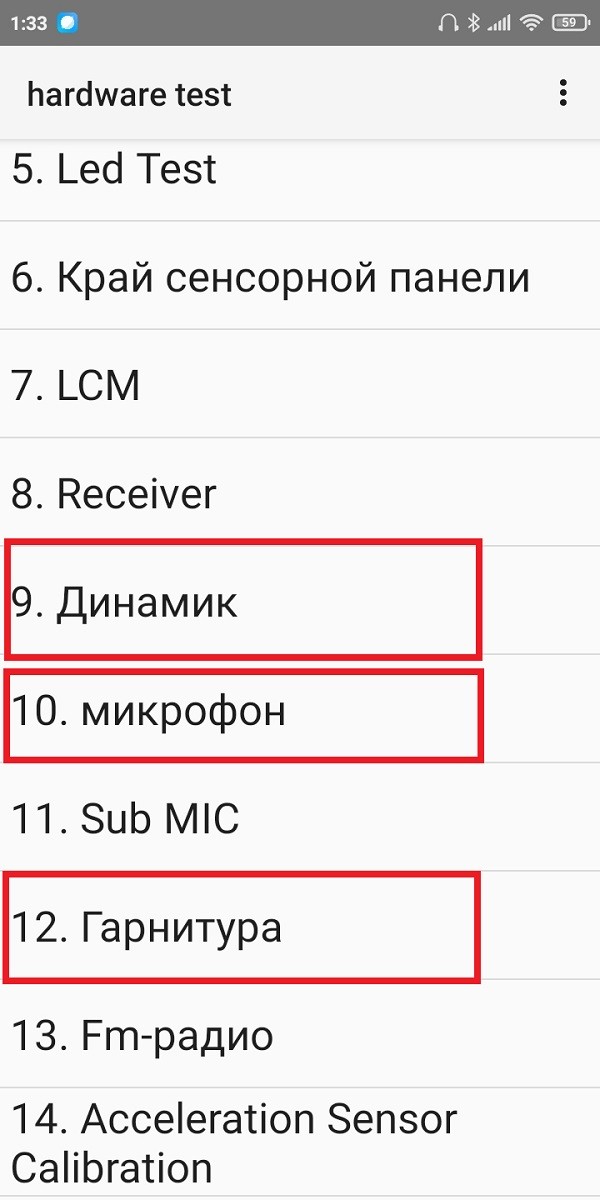
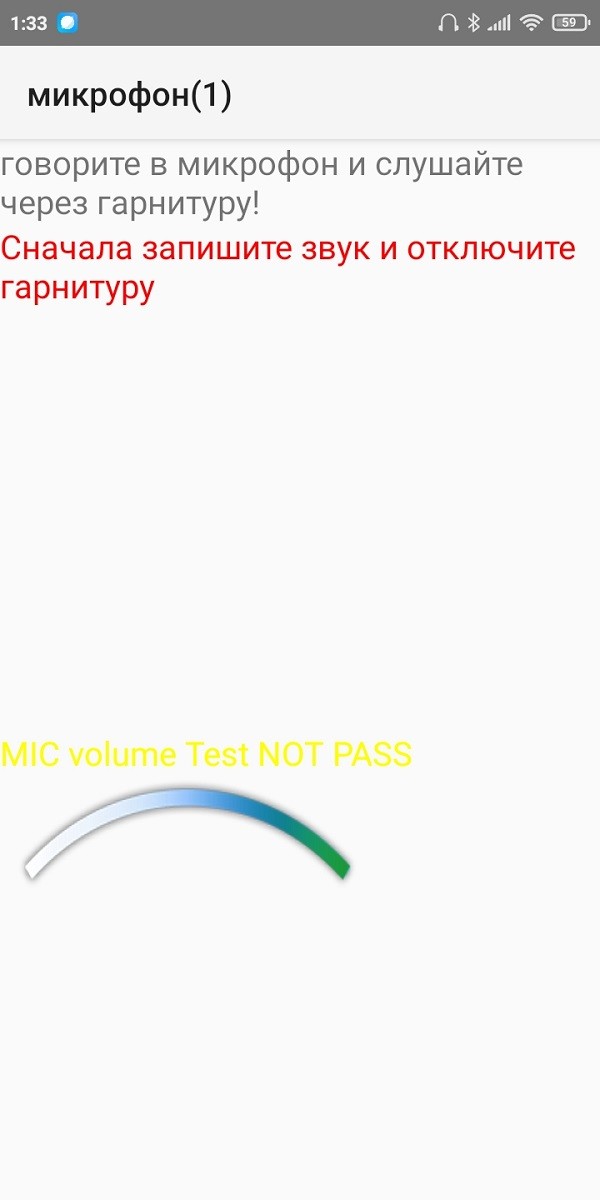
На современных версиях MIUI отредактировать громкость через инженерное меню невозможно. Такая функция была доступна только на прошивках до MIUI 9. Сейчас инженерное меню используется только для проверки параметров в телефоне (тест дисплея, динамика, микрофона, гарнитуры, камер и датчиков).
Для входа в Engineering Mode на Сяоми используйте следующую комбинацию: *#*#6484#*#*. Вводите символы без пробелов и кнопки вызова: меню запустится автоматически. Далее откройте пункты «Динамик», «Микрофон» и «Гарнитура». Подключите наушники и следуйте подсказкам на экране. Таким образом вы протестируете громкость, но улучшить ее не получится.
Выставляем правильный регион
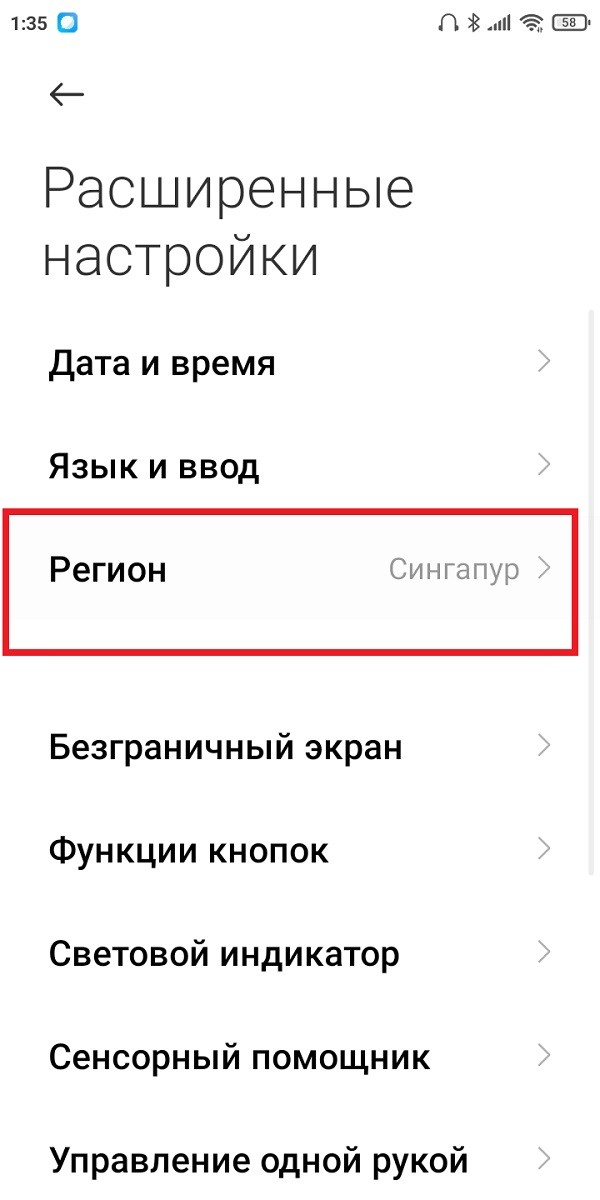
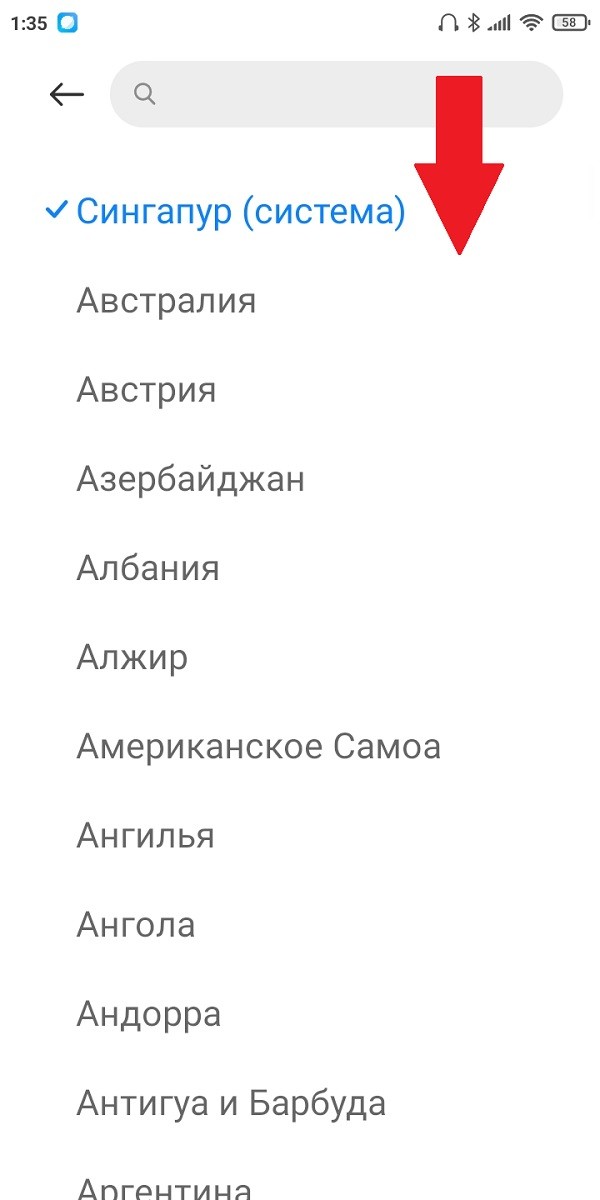
Xiaomi подстраивает программное обеспечение своих смартфонов под требования конкретных стран. В Европе строго контролируется максимально допустимая громкость в динамиках и наушниках, поэтому звучание при выборе европейских регионов среднее. Но, если установить Азию, вы заметите существенные изменения в лучшую сторону.
Лучше всего выставить Сингапур. Звук не только станет громче, но и добавятся звуковые эффекты для более глубоких басов и чистых высоких нот. Индия и Непал тоже подходят. А вот выбирать Китай не рекомендуется, поскольку данный регион практически не влияет на звучание.
(Скриншот 3 и 4)
Можно ли сделать плавную регулировку звука
Громкость звука иногда резко изменяется от тихого к громкому. На старых версиях Миюай эта проблема решалась очень легко: нужно было зайти в инженерное меню и выставить двенадцатый уровень громкости. Теперь, когда engineering mode используется только для тестирования, провести такую настройку нельзя. Чтобы регулировка звука была плавной, можно попробовать установить специальные приложения или прошить патч.
Настройка звука в наушниках на MIUI 12
На Миюай 12 есть раздел «Звуковые эффекты». Этот пункт позволяет немного улучшить звучание без рут-прав и дополнительного ПО. Нужно просто выставить галочку «Улучшение звука Mi» и ниже выбрать модель гарнитуры: поддерживаются как обычные вкладыши и внутриканальные наушники, так и фирменные устройства от Xiaomi.
(Скриншот 5)
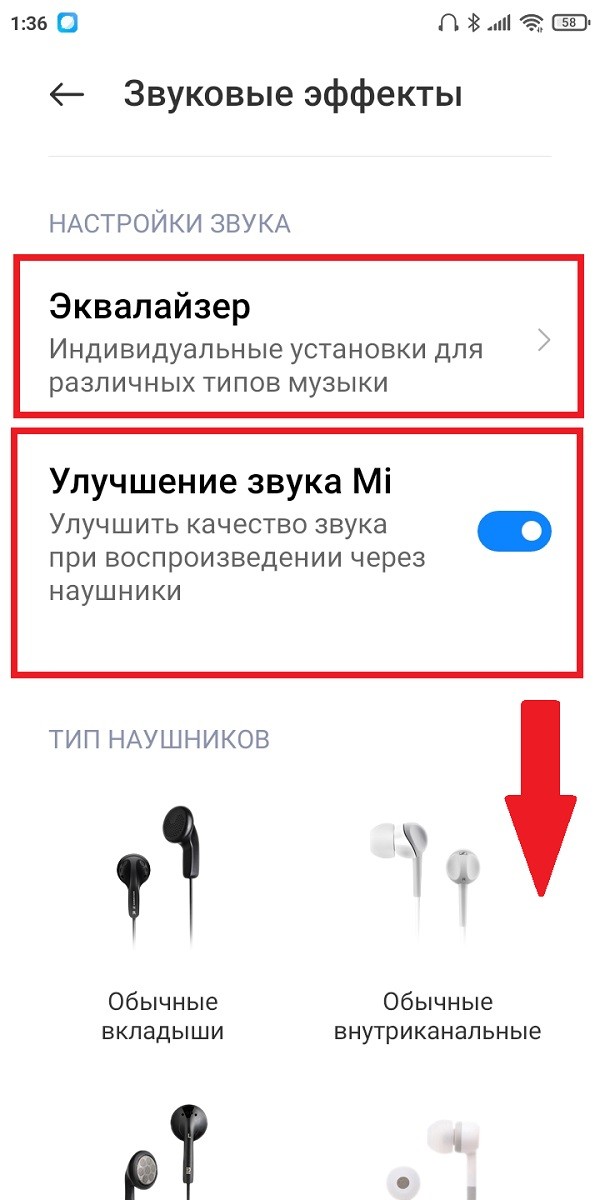
В этом же разделе доступен системный эквалайзер. Зайдите в одноименную вкладку и выберите вверху режим — по умолчанию, рок, джаз, классическая музыка, танцевальная или электронная, хип-хоп, поп, блюз, кантри и металл. Еще можно выставить собственные параметры. Для этого просто передвигайте ползунки и слушайте, как изменение частот влияет на звучание.
(Скриншот 6 и 7)
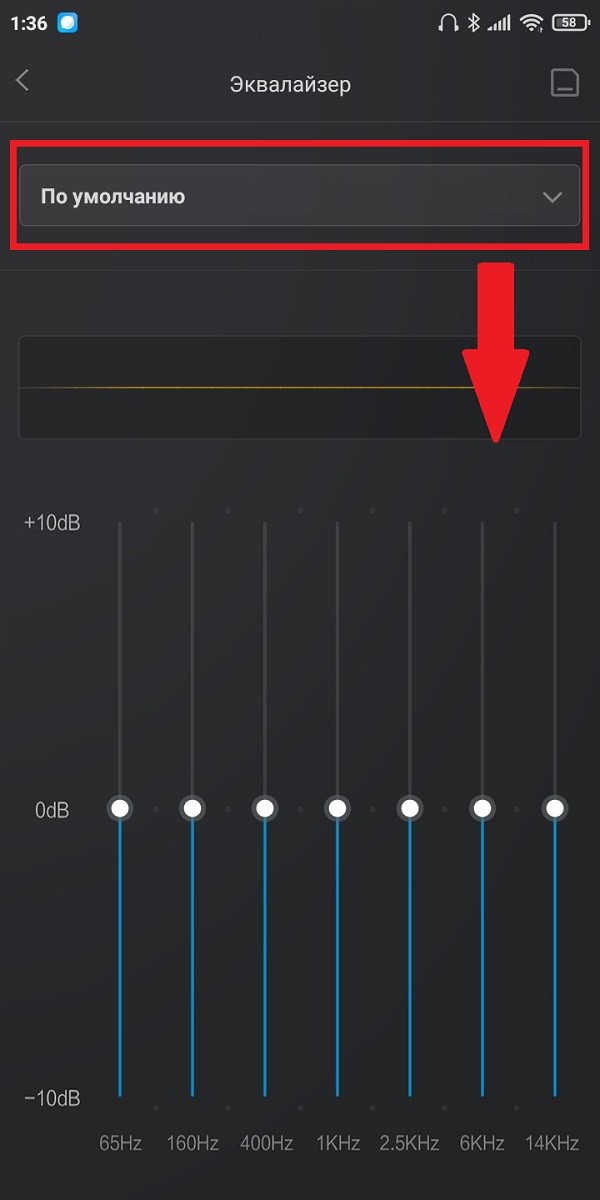
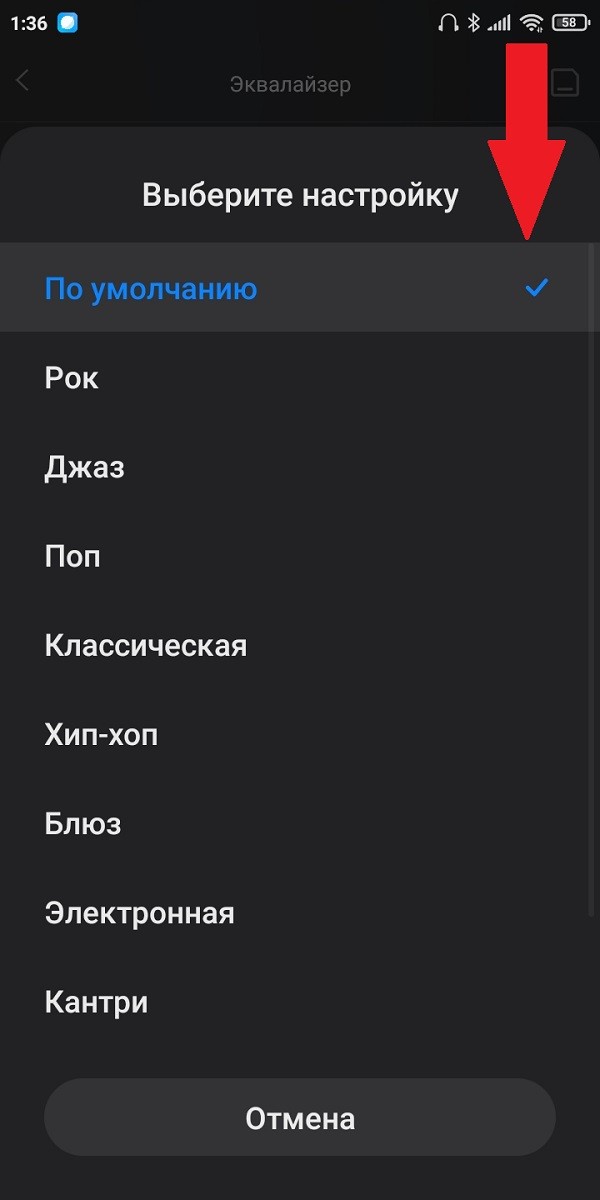
Мы разобрались, как увеличить громкость наушников на Xiaomi и Redmi. Некоторые пункты подойдут и для устройств под управлением «чистого» Андроида: Mi A1, Mi A2 (Lite) и Mi A3. А какие методы для улучшения звучания знаете вы?
Тихий звук в наушниках Xiaomi: решение проблемы
При установке наушников пользователь сталкивается с проблемой недостаточной громкости звучания, которую невозможно устранить штатным регулятором. Для устранения дефекта необходимо скорректировать параметры через инженерное меню или раздел регулировки системных характеристик.

Почему в Xiaomi тихий звук в наушниках
Основные причины нарушения работоспособности динамиков на Сяоми:
- Сниженный уровень громкости в смартфоне из-за некорректных заводских регулировок. Дефект наблюдается при установке любого звуковоспроизводящего оборудования, для устранения проблемы потребуется перенастроить мобильное устройство. Иногда проблема возникает после установки обновления программного обеспечения, содержащего ошибки. В этом случае разработчик утилиты выпускает дополнительное обновление, устраняющее дефект.
- Механические повреждения динамиков, возникшие из-за падения смартфона или заводского дефекта, допущенного при изготовлении. Звук может отсутствовать полностью или громкость может изменяться в случайной последовательности. Для восстановления работоспособности необходимо отремонтировать изделие в сервисном центре.

- При поставке оборудования в ряд государств производитель принудительно снижает параметры громкости (в соответствии с региональным законодательством). Ограничение приводит к помехам или тихому звуку в наушниках. Для восстановления нормативной громкости требуется изменить регион применения телефона (через меню расширенных регулировок).

- Тихий звук в динамиках возможен при ошибочной настройке сотового телефона (например, активации режимов «В самолете» или «Совещание»).
Как изменить громкость динамика через инженерное меню
Корректировка параметров громкости через инженерное меню возможна при использовании прошивки Miui версии 9.2 и ниже. В последующих релизах разработчик заблокировал доступ к регулировкам. Для входа в меню необходимо открыть окно настроек смартфона и найти раздел «О телефоне».

Инженерное меню
В нижней части имеется информация о версии ядра используемой операционной системы.
После 5-кратного последовательного нажатия на строку с информацией активируется окно инженерного меню.
Затем пользователь находит необходимый раздел и вводит корректировки в параметры.
Изменить значения в системном файле
Чтобы увеличить громкость в наушниках на Xiaomi, необходимо скорректировать параметры системного файла:
- Открыть Root-права для доступа к системным разделам.
- Установить файловый менеджер, поддерживающий Root-права (например, Root Browser или Total Commander).
- Запустить проводник и найти в корневом каталоге раздел System.
- Перейти в папку Etc, расположенную в разделе System.
- Найти файл с названием, начинающимся со слов mixer_paths.

- Открыть документ для редактирования (с возможностью исправления и записи).
- Найти строки «ctl name=HPHL Volume value=11» и «ctl name=HPHR Volume value=11», отвечающие за уровень сигнала в левом и правом каналах.
- Изменить значение 11 в кодовой строке на цифру 16.

- Найти строку регулировки громкости в наушниках pathname=headphones, а затем изменить параметр на увеличенное значение. По умолчанию в строке прописана цифра 84, которая меняется на число из интервала 90-95.
- Сохранить файл, отключить режим исправления и записи, а затем перезагрузить телефон.
- Проверить работоспособность оборудования и уровень сигнала, при необходимости проводится повторная корректировка параметров.
Увеличить громкость динамика через USSD
Чтобы увеличить громкость Xiaomi через настройки USSD, необходимо:

- Активировать на дисплее смартфона меню набора номера.
- Ввести код *#*#3646633#*#* или *#*#6484#*#* (зависит от версии прошивки Miui), а затем нажать кнопку посыла вызова.
- На экране отобразится меню дополнительных настроек, в котором предусмотрены регулировки динамиков и микрофона. Рекомендуется изменять параметры только той функции, в работе которой замечены сбои. Изменение значений в остальных разделах приводит к дополнительным проблемам при эксплуатации смартфона. Выбрать строку Headset Mode, что позволит открыть дополнительное диалоговое окно.
- В меню предусмотрены пункты регулировки, позволяющие устанавливать значение сигнала в диапазоне от 0 до 255 единиц. Не рекомендуется устанавливать максимальное значение, поскольку это приводит к поломке чувствительных элементов.
- Проверить работоспособность оборудования, при необходимости провести повторную корректировку параметров.
Увеличить громкость разговорного динамика
Для увеличения громкости разговорного динамика используется качающаяся кнопка, расположенная на торцевой части корпуса смартфона. Если необходимо дополнительно усилить звук, то следует воспользоваться утилитой Goodev, находящейся в свободном доступе.

Для загрузки программного обеспечения необходимо зайти в магазин Google Play и ввести в строке поиска название утилиты и словосочетание Sound Booster. Дистрибутив сохраняется на накопитель, а затем производится инсталляция программы.
После завершения установки на рабочем столе появляется ярлык для старта утилиты. После запуска программы на экране появляется регулятор уровня громкости. Разработчик заранее предупреждает, что повышение параметров более чем на 40% приводит к повреждению чувствительных элементов.
Рекомендуется увеличивать параметр постепенно, поскольку отмечены случаи повреждения динамика при наращивании громкости сверх заводского предела на 25-30%.
При активной утилите в области уведомлений включается значок, указывающий на степень поднятия громкости звука. При отключении программы параметры разговорного динамика возвращаются к заводским значениям.

Подобный алгоритм работы является недостатком программного метода усиления, поскольку дополнительные утилиты снижают время автономной работы смартфона (из-за лишней нагрузки на процессор).
Допускается корректировка громкости путем изменения региональных параметров через меню расширенных настроек.
В поле регион выбирается местонахождение Тайвань вместо Россия. Методика действенна при использовании утилиты Miui 9, в последующих версиях прошивки переключение региона не оказывает влияния на уровень сигнала.
Улучшение качества звука Bluetooth: подробная инструкция
 Вам не нравится, как звучат ваши Bluetooth-устройства, подключённые к смартфону Xiaomi? В нашей статье вы найдёте подробное решение проблемы, как улучшить звук Bluetooth на Xiaomi. Давайте начнем с обзора кодеков Bluetooth, доступных в настоящее время на рынке. Как видите, кодеки lHDC и LDAC могут передавать наибольший объем информации, что означает, при воспроизведении звука он будет максимально качественным.
 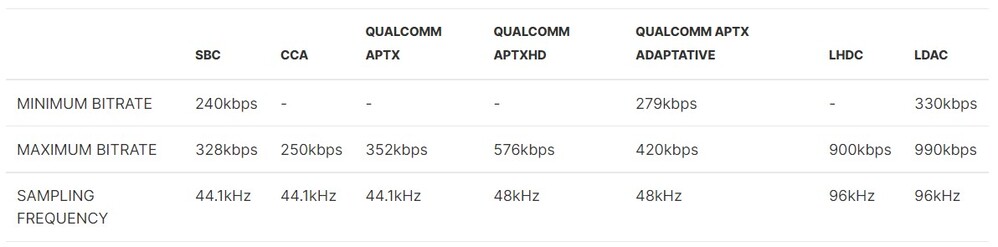 Так же стоит учитывать, какие кодеки поддерживает само Bluetooth-устройство. Для этого стоит проверить информацию на коробке или сайте производителя перед покупкой.
Чтобы выбрать желаемый кодек на смартфонах Xiaomi, Redmi или POCO вам необходимо сделать несколько простых шагов.
- Заходим в «Настройки»-«Расширенные настройки»-«Для разработчиков».
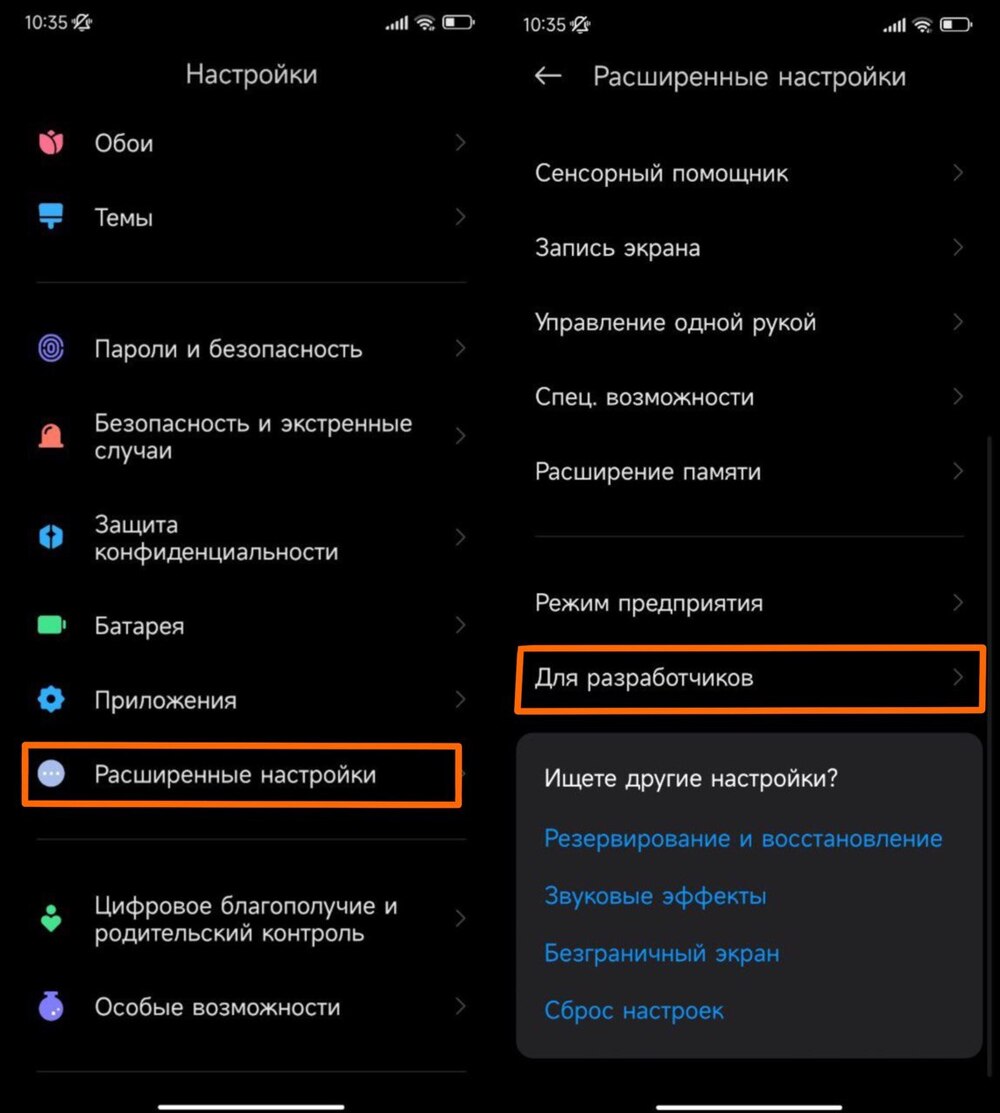
- Открываем «Аудиокодек для передачи Bluetooth».
- В открывшемся списке выбираем необходимый кодек, а если необходимо вернуть стандартные настройки, нажимаем «Выбор системы (по умолчанию)».

Если проблема с качеством звука не была решена самостоятельно, обратитесь в наш сервисный центр. Профессиональные мастера помогут определить причину неполадок и устранить её.
Работающие методы настройки звука на Xiaomi


Тихий звук — неприятность, подстерегающая возбужденного от долгожданной покупки владельца телефона. Заводские характеристики имеют усредненный характер, рассчитанный на всех. Только вы сами сможете настроить тот уровень звука, который бы вас устроил. Увеличить громкость в наушниках на Xiaomi, когда не хватает выведенной в максимум качельки громкости — задача нашей статьи.
Причины плохого звука

Есть несколько объективных причин, они собраны мной из независимых источников, ну и мои собственные скромные наблюдения дополняют картину.

- Уже упомянутое выше, среднее значение громкости разговорного динамика, микрофона, громкоговорителя, словом, всех атрибутов аудио системы смартфона. Достанется пользователю вместе с новеньким аппаратом. Иногда параметры настолько занижены, что звук еле слышен.
- Баг прошивки. Либо сидит изначально в MIUI, либо прилетает в обновлении по воздуху. Из серии непредвиденных и непредсказуемых ошибок, от которых не защитишься изначально, нужно по факту исправлять.
- Аппаратная неисправность. Самая вероятная причина в процентном отношении ко всем остальным. Подразделяется на несколько видов:
- при падении телефона Сяоми с высоты получаем механическое повреждение, не видимое глазу. Можете сразу не почувствовать и не заметить;
- нарушение контакта в разъеме для подключения наушников. Звук становится прерывистым, тихим, изредка пропадает. Как версия — попала вода в гнездо. Диагностировать проще всего следующим способом: попробуйте поменять положение штекера в пространстве, если сможете найти некое положение, при котором все налаживается, а при изменении пропадает, то верной дорогой идете, товарищи. К мастеру, в сервисный центр;
- сломаны наушники. Здесь предполагается целый букет неожиданностей из оборванного провода, плохого контакта в штекере, воды в динамиках. Устраняются методом замены (самое простое);
- Ваш телефон забит под завязку. Внутренняя память трещит по швам, устройство работает с непонятными подвисаниями и багами. Ошибки сыпятся, как их ведра. Возможное течение событий, когда смартфон на 100% загружен. К звуку это тоже имеет отношение.
- В шторке случайно нажаты иконки — без звука, полет. Внимательно смотрите на строку состояния, все перед вами.
- Исходный файл, который вы слушаете, например, музыкальный, плохого качества. Проверьте все режимы прослушивания аудио и установите первопричину. Не делайте вывода по одному воспроизведенному элементу.
Увеличение громкости через recovery
Не лучший метод, чтобы увеличить громкость динамика на Андроиде, для последней фирменной оболочки MIUI 9 несколько потерял актуальность, ввиду того, что есть более простые решения. О них пойдет речь ниже, а пока предлагаю искушенным пользователям новейшую инструкцию с форума 4pda.
Для начала, необходимые условия для его реализации:
- наличие root-прав;
- разблокированный загрузчик;
- установленное кастомное рекавери TWRP.

Если все это присутствует, то приступаем.
- Устанавливаем файловый менеджер с рут-правами. На выбор, они все хороши: Root Browser, ES проводник, Total Commander. Скачать можно с Play Маркета.
- Заходим в папку system установленным менеджером и создаем в ней другую папку под названием su.d. Даем ей права — rwxr-xr-x. Кто сомневается, почитайте, как это делается. Данная инструкция краткая.
- Во вновь созданную папку помещаем указанный архив. Выставляем для него те же права — rwxr-xr-x.
- Перегружаем телефон.
- Загружаемся в рекавери и устанавливаем скачанный ранее zip-файл. Просто нажмите INSTALL.
- Не выходя из TWRP устанавливаем другой архив(также заранее приготовленный).
- Перегружаемся в систему, итогом всех манипуляций будет новая иконка на столе с буквой V посередине.
- Заходите в установленную программу и настраивайте звук. Здесь нужно выбрать свой тип наушников или динамика телефона. Предлагается повысить все частоты эквалайзера до максимума и поднять общее усиление на 6 децибел.
- Включите звучание и насладитесь уровнем громкости. Проверьте, не захлебывается ли динамик, может надо немного понизить. Берегите барабанные перепонки.
Кто не хочет заморачиваться установкой данной утилиты, предлагаю патч, подходит практически ко всем версиям MIUI. Установка также из-под кастомного рекавери простой инсталляцией файла. Никаких дальнейших действий от вас не требуется, изменения в ОС уже проведены.
Меняем значения в системном файле
Лучший способ увеличить громкость Xiaomi на данный момент. Однако и он не лишен недостатков. Потребуются root-права, без них не обойтись. Далее, устанавливаем указанный файловый менеджер из списка, и выполняем действия:
- Заходим с помощью менеджера в директорию /system/etc.
- Ищем файл под названием mixer_paths_tasha. Возможно, вы не найдете точное совпадение указанному, для разных моделей он имеет свое название, но первые два слова останутся без изменений.

- Открываем его для редактирования. Даем разрешения за исправление, иначе ничего не получится. Режим чтение/запись — (r/o — r/w) нужно поменять.
- Ищем строки вида: и. Меняем цифровые значения на более высокие, например 11 на 16.

- Затем находим строчку со значением (находится ниже) — Меняем цифру 84 до 90 или даже 95.
- Выставляем все обратно: rw-r-r
Последние изыскания ограничивают параметры, подлежащие корректировке, возможно, пункт 5 приведет к чрезмерному усилению звучания. Для начала ограничьтесь пунктом 4. Советую вам перед началом процедуры внимательно ознакомиться с принципами работы файлового менеджера, иначе можете навредить смартфону, удалив больше чем следовало.
К сожалению, нет действительно универсальной инструкции на все, без исключения, выпущенные модели. Некоторые уже устарели, фирменная оболочка от производителя бесконечно меняется и пути решения возникающих проблем тоже.
Настройки громкости через инженерное меню
К этому методу всё вышеописанное применимо на сто процентов. Некогда наиболее доступный способ регулировки системных параметров громкости звука, стал совершенно неактуален. На данный момент инженерное меню представляет собой набор тестов звучания всех атрибутов аудиосистемы телефона, какие-либо действия со значениями характеристик прослушанного удалены. Констатируем: на сегодняшний день через инженерное меню повысить уровень звука не удастся.
Для особо упорных пользователей, правда, есть выход из положения. Понижение прошивки до значения ниже 9.2 приведет к тому, что в вашем распоряжении окажется вся палитра некогда востребованных настроек. Заходите через номеронабиратель в сервисное меню — *#*#6484#*#* и пользуйтесь.

Но для полного описания этого, не совсем логичного, хода, мне пришлось бы окунуться в дебри процедуры понижения прошивки, что не входит в сферу интересов данной статьи. Я указал вам лишь возможный путь, решайте сами, нужен он вам или нет.
Настраиваем плавную регулировку
Некогда можно было в два приема все поменять, указав большую дискретность шагов громкости из инженерного меню. Теперь, по описанным выше причинам, все усложнилось.
Предлагаю вам нарытый мной на форуме 4pda метод, основанный на правке следующих системных файлов:
Первые три лежат в папке system/etc, последний — в system. Запись исправлений доступна из файлового менеджера наделенного правами суперпользователя (см. выше).
Правок довольно много, отсылаю вас к первоисточнику, чтобы не переносить чужой труд себе в статью. Изменения, сделанные вами, будут значительны, поэтому хорошенько подумайте, перед тем как пускаться в столь рискованное, с моей точки зрения, плавание по волнам системы MIUI. Награда самым настойчивым — не будет больше режущих ухо перепадов при увеличении громкости, звуком останетесь довольны.
Тихий звук в наушниках на MIUI 9
Как временное решение проблем, предлагаю простой способ усилить звук на последней версии MIUI. После обновления до девятой версии фирменной оболочки компании замечен баг по снижению уровня громкости в наушниках. Помогает смена региона:
- заходим в настройки;
- расширенные настройки;

- регион;

- меняем Россию на Тайвань или КНДР

- проверяем звук, должен повыситься без перезагрузки смартфона
Кроме того, в расширенных настройках найдется опция — наушники и звуковые эффекты. При подключении гарнитуры становится активной регулировка эквалайзера. С его помощью, повысив все частоты до максимума, можно увеличить громкость xiaomi. Выберите нужный вам тип наушников, в соответствии с используемыми, телефон поможет вам в настройке качества и громкости воспроизводимого звука.