маткад: два графика в одном
Как совместить два графика на одном?
Как совместить два графика в один? В моем случае kg j (r j) должен идти от 0 до 1.633, а kgg t (r.
Комбинированная графика — сделать два графика в одном
Уважаемые, форумчане, прошу совета нужно решить следующие системы и изобразить их в форме.
Два графика в одном Chart
Хочу отрисовать 2 графика на одном chart’е. Код кнопки, отвечающей за отрисовку: private void.

Не строится два графика на одном рисунке
figure(‘name’,’log) loglog(f,Spectrum_Power, ‘b’); hold all; y53=(-5/3)*f;.
помогите пожалуйста построить 2 графика в MathCAD.

нужно построить эти 2 графика в Маткаде на одной системе координат, какие операторы припостроении надо использовать?
Лучший ответ
1) нажимаешь комбинацию «shift+2».Появляется окно для построения графика
2)Справа задается сама функция. Например, надо построить у (х) =4х+5.Справа пишешь имя функции, т. е. «у (х) «. Если надо в одних системах координат построить несколько графиков, то нажимаешь клавишу «Б» (только не забудь включить английский язык, маткад работает только с ним!), это действие переводит тебя на строку ниже и там вбиваешь вторую функцию. Так можно задавать намного больше функций.
3)снизу окна задается сама переменная, т. е. в нашем случае просто «х»,если у второй функции переменная с другим именем, то вторую задаешь аналогичными действиями, как и в пункте 2.
4)щелкаешь мышью в пространство маткада и он строит тебе график с диапазоном по умолчанию. Если тебя диапазон не устраивает, то он указан вдоль осей, там его можно поменять.
P.S.если не знаешь, как задавать функцию, то для этого примера будет прямо в маткаде выглядеть так:
у (х): =4х+5
Удачи!
Остальные ответы
Вверху есть основная панель. Найди insert (вставка) . выскочит меню. первая позиция вставка графиков в системе (x,y), появится окошко на рабочем поле. Там внизу будет черный прямоугольник — нажми х, далее запятую и еще раз х — надо же два графика. Чуть выше по бокам интервалы, вбей туда, что указано, слева — 2, справа 2. Слева от поля еще один прямоугольник, по середине, начинай набирать свою функцию. Для этого понадобится калькулятор, его можно вызвать из меню view (вид) . там выбери toolbars, выскочит еще одно меню, там есть калькулятор — жми. После набора одной функции, переходи к набору другой. Жми пробел, затем запятую, появится еще один прямоугольничек — вбивай вторую функцию. Она будет на графике уже другого цвета. Чтобы все выглядело красиво, нажми правую кнопку мыши, выскочит меню. Выбери формат. Можно вставить оси, разметку, сетку . сделать линии более толстыми и т. д. Короче — все так тупо, щелкай, дерзай!

Может так?
Как в mathcad построить несколько графиков на одном
Постройте график функции двух независимых переменных, на котором значения функции представляют координаты Z.
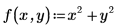
1. Задайте функцию двух независимых переменных.
2. Нажмите клавиши Ctrl+3, чтобы вставить 3D-график, и введите f в местозаполнитель выражения для оси.
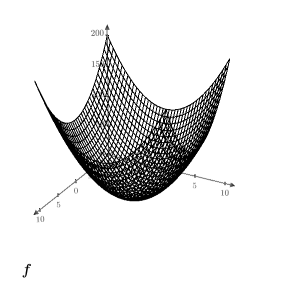
График функции двух независимых переменных имеет вид поверхности.
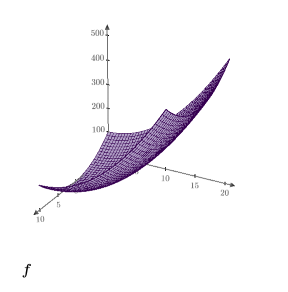
3. Измените деления оси Y, чтобы показать диапазон (5, 20), и измените параметры Заливка поверхности (Surface Fill) и Цвет кривой (Trace Color) .
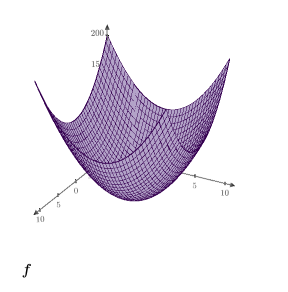
4. Удалите каждое измененное значение деления, чтобы восстановить значения делений по умолчанию.
Построение графика для матрицы, созданной из функции
1. Используйте встроенную функцию matrix , чтобы создать набор данных на основе предыдущей функции.

2. Постройте график матрицы и измените параметры Заливка поверхности (Surface Fill) и Цвет кривой (Trace Color) .
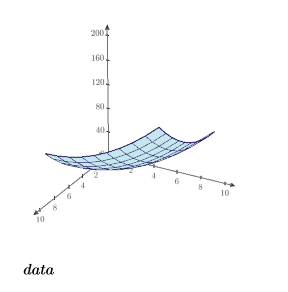
На этом графике отображаются значения функции от 0 до 9 по оси X и по оси Y.
3. Измените деления по оси Y, чтобы отображать диапазон (5, 20).
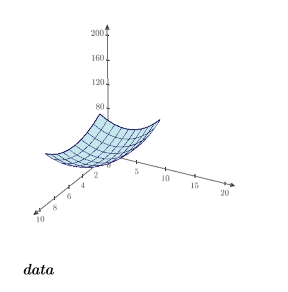
На графике отображается диапазон, выходящий за пределы матрицы. На графике не отображаются значения, находящиеся вне пределов матрицы.
Построение графиков нескольких функций
График функции yi строится сплошной фиолетовой линией без маркера, график функции у2 строится штриховой линией красного цвета с маркерами в виде знака «+» (рис. 1.14).
Пример 2. Построить графики функций у = sin(x) и у1 = cos(x) в одном окне. Модифицировать масштаб координатных осей графика.
Сформируем массив X, приняв, что х изменяется в диапазоне [-8: 8] с шагом 0.1, затем сформируем массивы значений заданных функций у = [sin(x); cos(x)]. Используя функцию plot2d, построим кривые функций у = sin(x) и yl = cos(x), установив значение параметра пах = [4, 9, 3, 6]. Тогда ось X будет разбита 9 основными засечками, каждое основное деление — 4 промежуточными, а ось Y соответственно 6 и 3 делениями (рис. 1.15).

Рис. 1.14. Графики функций yi=sin(x), y2=sin 2 (%) в одном окне
вд Scilab Graphic (0) |
File Tools Edit


Рис. 1.15. Графики функций в окне с модифицированными осями
у = [sin(x); cos(x)];
Параметр axesflag функции plot2d определяет наличие или отсутствие рамки и осей, а также расположение осей. Можно выделить следующие базисные значения этого параметра:
- • axesflag = 0 — выводятся рамка и оси, ось Y слева (по умолчанию);
- • axesflag = 2 — выводится рамка вокруг графика, осей нет;
- • axesflag = 3 — выводятся оси, ось Y справа, рамка отсутствует;
- • axesflag = 5 — оси выводятся и пересекаются в точке (0, 0), рамка отсутствует.
При axesflag = 1 и axesflag = 4 получаем ту же картину, что и при axesflag = 0.
Пример 3. Построить графики функций у= sin(x) и у1 = cos(x) с пересечением осей X и У в точке (0, 0), вывести легенду с подписями для обеих кривых.
plot2d(x, у’, axesflag=5, leg=’sin(x)@cos(x)’);
Результат работы программы представлен на рис. 1.16.
Для расположения нескольких графиков в одном окне без наложения их друг на друга можно использовать операторы subplot или plotframe. Каждый из этих операторов разделяет графическое окно на несколько отдельных областей, однако оператор subplot имеет более простой синтаксис, чем оператор plotframe.
Оператор subplot следует указать раньше оператора построения графика. Синтаксис оператора:
где m — количество окон по вертикали, п — число окон по горизонтали, р — номер текущего окна.
Пример 4. Построить графики функций у = sin(x), z = cos(2x), и = exp(sin(x)), v = exp(cos(x)) в одном графическом окне, каждый в своей системе координат, с помощью оператора subplot.

Рис. 1.16. Пересечение координатных осей в начале координат
//Пример построения нескольких графиков в отдельных
//графических подокнах
//построение графика в первом подокне subplots, 2, 1);
plot(x, у); legend(‘y=sin(x)а=5)
построение графика во втором подокне
subplot(2, 2,2);
plot(x, z); legend(‘z=cos(2x)a=5)
subplot(2, 2,3);
plot(x, и)-, legend(‘u=exp(sin(x)) a=5)
Результат работы программы представлен на рис. 1.17.

Рис. 1.17. Графики четырех функций в одном графическом окне