Как включить javascript на телефоне андроид. Подробная инструкция
Javascript на сегодняшний день является одним из самых часто используемых языков программирования при разработке сайтов и сервисов. С его помощью создаются и отображаются многие элементы и функции веб-ресурсов. Именно поэтому, для того чтобы сайты в различных браузерах отображались правильно, необходимо разрешить им использование Javascript. В противном случае сайт может работать не совсем корректно, а зачастую и вовсе отказаться показывать ту или иную информацию. Особенно часто такая проблема встречается на смартфонах с операционной системой Android.
Чтобы включить Javascript на телефоне с андроид нужно проделать всего несколько шагов.
Включаем Javascript во встроенном браузере
Для этого нужно зайти в настройки браузера (обычно кнопка (в виде трех точек, или трех тире, расположенных друг под другом) находится в правом или левом верхнем углу, но иногда бывает и в нижнем углу, все зависит от типа стандартного браузера).


Нажимаем на пункт «Настройки», далее ищем пункт «Веб-сайты и загрузки» (или «Дополнительные настройки»), после чего находим пункт «Разрешения для веб-сайтов» (либо «Настройки контента», «Настройки страницы»), и включаем пункт «Разрешить Javascript».
Включаем Javascript в браузере Chrome
Здесь действия практически идентичны: заходим в браузер и открываем настройки (три точки в правом верхнем углу), далее пункт «Настройки сайтов», далее «Javascript» и в конце «Включить Javascript».


Включаем Javascript в браузере Firefox
Открываем браузер и в поиске вводим about:config. После этого вы попадете на страницу с расширенными настройками, где в окне поиска настроек (ниже основной строки поиска) вводим javascript. В итоге будет найдена соответствующая настройка.


Выбираем ее и нажимаем «Переключить», или же сбрасываем настройки в конфигурацию «по умолчанию», нажав кнопку «Сбросить». При этом обращайте внимание на значения false (это значит, что Javascript выключен) или true (означает, что Javascript включен; должно стоять это значение).
Если у вас в телефоне с операционной системой Android установлен какой-либо другой браузер и неправильно отображаются сайты, либо отдельные элементы, то процесс включения Javascript не должен сильно отличаться. Нужно зайти в настройки, найти похожий пункт («Настройки сайтов», либо «Настройки контента», либо что-то связанное с «Сайтом», «Веб-сайтом») и включить Javascript.
Читайте нас в Яндекс.Дзен и Google News. Присоединяйтесь!
Хотите поделиться интересной новостью? Отправьте ее нам в телеграм-бот.
Нашли ошибку в тексте? Выделите ее и нажмите CTRL+ENTER.
Как включить JavaScript?
JavaScript — это язык сценариев, с его помощью в HTML-документ (страницу сайта) можно встроить небольшие программы, позволяющие упростить работу с HTML-страницей и сделать ее более красивой.
Поэтому, для того чтобы видеть страницы www.faberlic.com красочными, со всем набором функциональностей, необходимо включить использование JavaScript в вашем браузере. Для этого:
1. В браузере Windows Internet Explorer
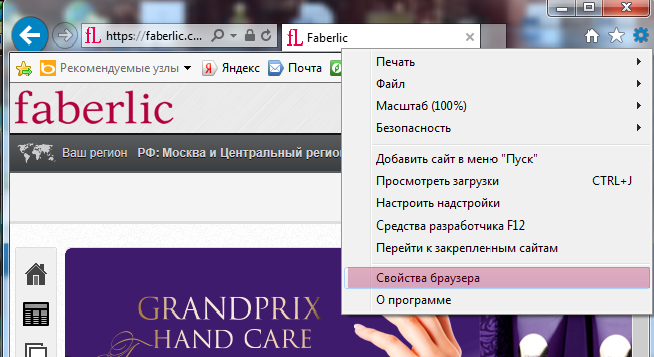
- Нажмите на значок «Настройки», расположенный справа сверху и выберите пункт «Свойства браузера»;
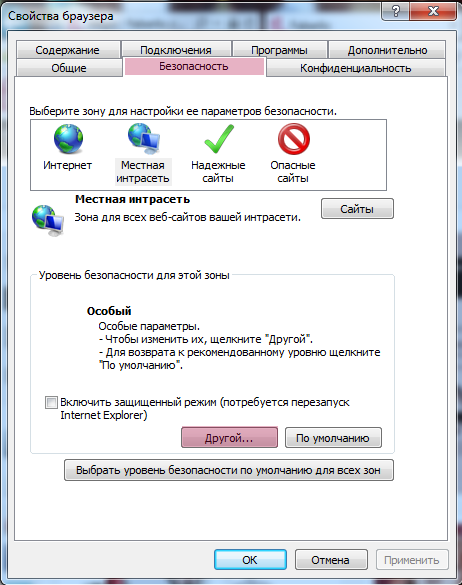
- Перейдите на вкладку «Безопасность», нажмите «Другой..»;
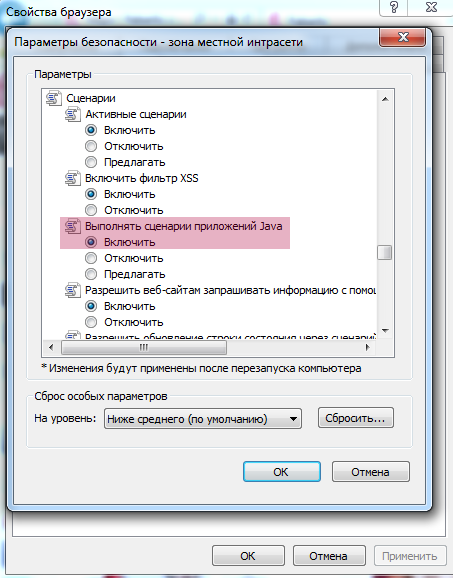
- Отметьте галочкой «Включить» в пункте «Выполнять сценарии приложений Java», нажмите OK.
2. В браузере Mozilla Firefox , начиная с версии 23, выключить JavaScript невозможно. О том, как обновить версию браузера вы сможете прочитать в инструкции «Как обновить версию своего браузера?».
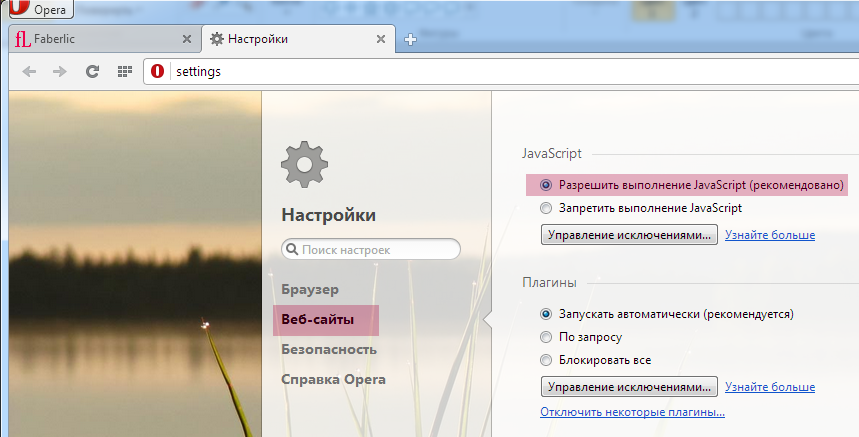
3. В браузере Opera
- Нажмите на значок «Opera» и перейдите в раздел «Настройки»;
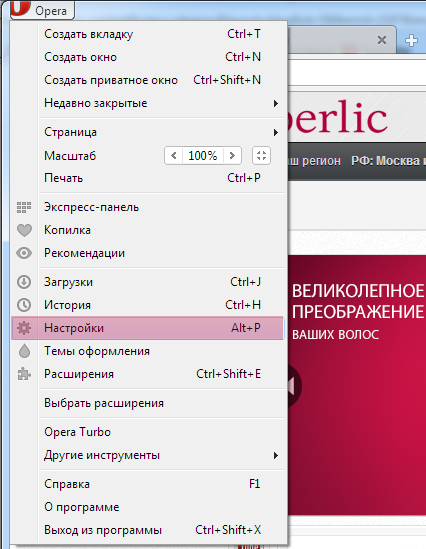
- Перейдите на вкладку «Веб-сайты», выберите «Разрешить выполнение JavaScript».
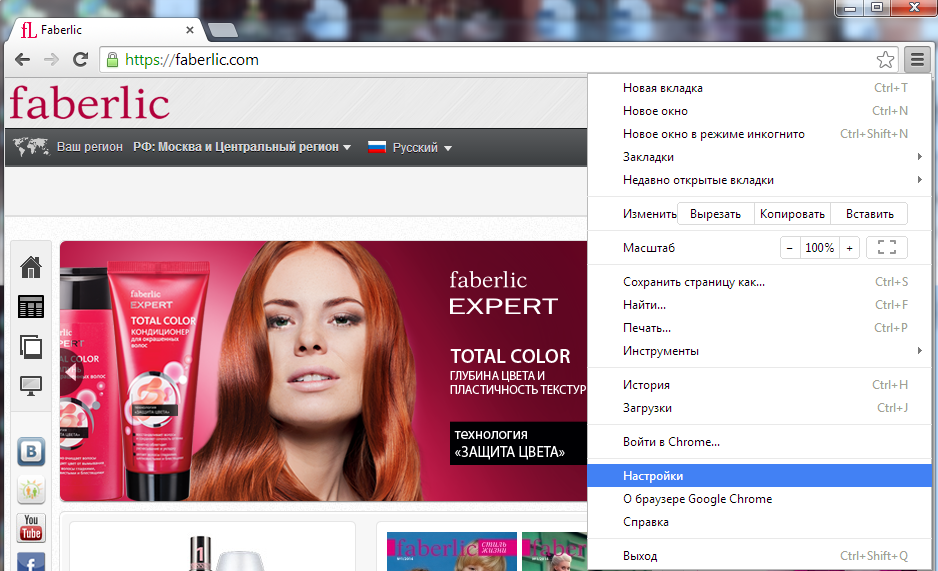
4. В браузере Google Chrome
- Нажмите на значок «Меню», расположенный справа сверху, перейдите в раздел «Настройки»;
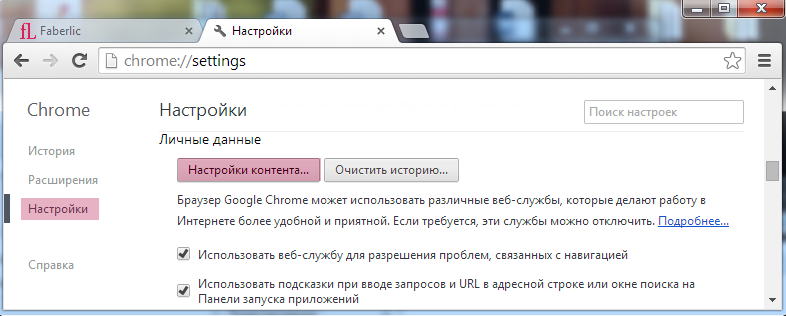
- Во вкладке «Настройки» кликните на ссылку «Показать дополнительные настройки»;
- Нажмите «Настройки контента. » в подразделе «Личные данные»;
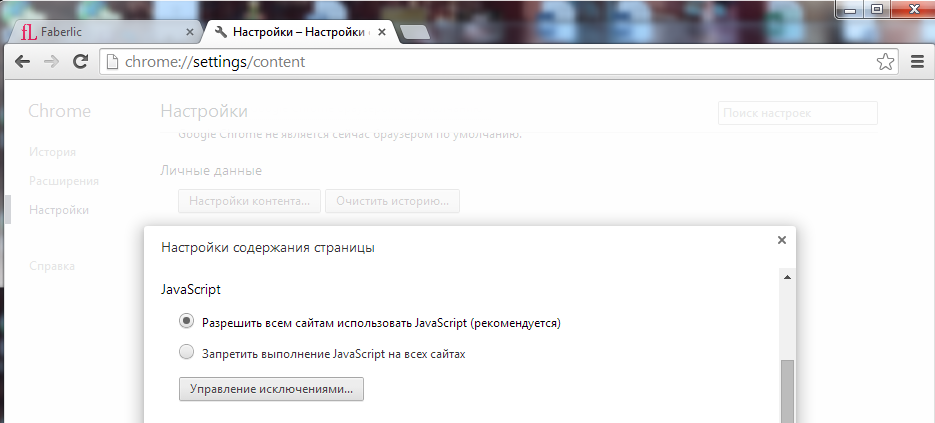
- Установите галочку напротив «Разрешить всем сайтам использовать JavaScript» и нажмите «Закрыть».
5. В браузере Safari
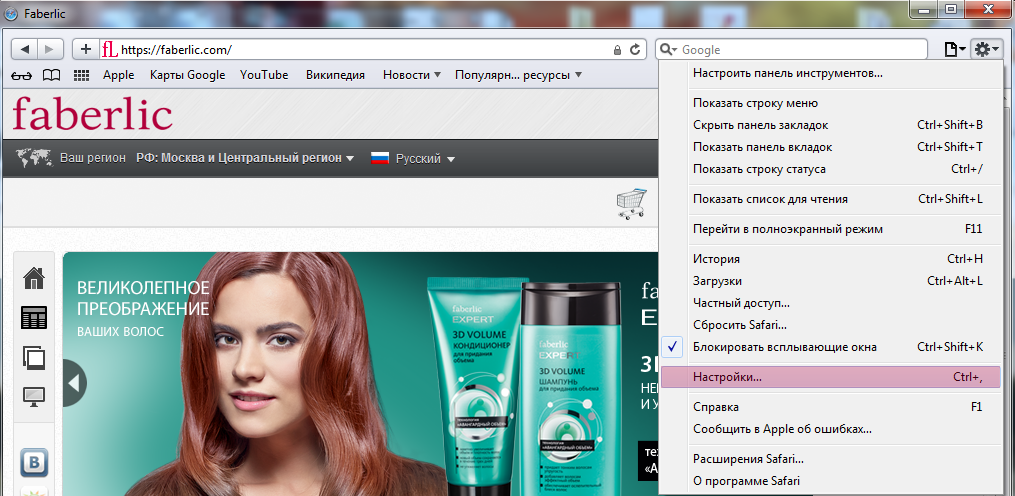
- Нажмите на значок «Настройки», расположенный справа сверху, выберите «Настройки»;
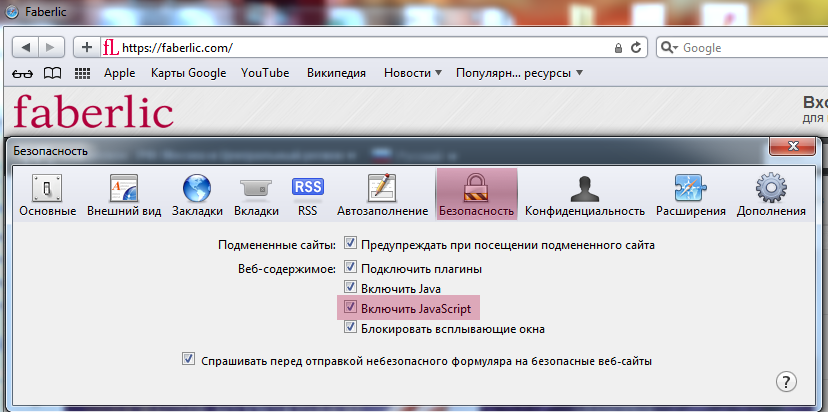
- Перейдите на вкладку «Безопасность» и установите галочку напротив «Включить JavaScript»;
- Закройте окно настроек.
17 полезных плагинов JavaScript в VS Code
Редактор кода Visual Studio Code помогает быстрее писать код, например, он подчёркивает ошибки красным цветом и показывает подсказки. Но работу можно сделать ещё приятнее, если установить нужное расширение.
Плагинов VS Code много. Здесь мы расскажем об одних из самых популярных — они пригодятся при работе с JavaScript.
ESLint
Проверяет код на синтаксические ошибки и предлагает исправления.
Конечно, в VS Code уже есть встроенная система IntelliSense, которая показывает подсказки. Но ESLint больше подходит, например, если вам нужны разные настройки — для JSX, для чистого JS, для среды Node.js. Ещё линтер можно встроить в систему проверки кода и перед отправкой файлов в репозиторий ещё раз убедиться, что всё в порядке.

Better Align
Выравнивает переменные, свойства объекта и другие элементы кода по операторам : , = , += , -= , *= , /= или по стрелке => . При этом длина переменных не важна.
EditorConfig
Расширение помогает разработчикам, которые работают над одним проектом, придерживаться единого стиля кода. EditorConfig перезаписывает настройки пользователя и рабочего окружения, заменяя их настройками, найденными в файлах .editorconfig .
Prettify JSON
Расширение форматирует файлы в формате JSON.
JavaScript (ES6) code snippets
Этот сниппет ускоряет разработку: вы вводите короткое сочетание клавиш, а вместо них появляется целая строка кода. Например, команда enf вызовет export const log = (parameter) => < console.log (parameter); >.
npm Intellisense
Пригодится при разработке под Node.js. Начните писать название модуля — по первым символам плагин подскажет варианты.
Git History
С его помощью можно посмотреть историю изменений коммита, файла или строки, увидеть предыдущую копию файла, сравнить ветки и коммиты. Ещё расширение покажет имя и электронную почту автора изменения.

Project Manager
Когда вы работаете сразу над несколькими проектами, приходится переключаться между ними — это не всегда удобно. Project Manager решает эту проблему. С ним вы можете создавать, открывать, закрывать и быстро переключаться между различными проектами прямо из интерфейса Visual Studio Code.
Document this
Плагин пригодится, чтобы не писать заготовки будущих комментариев вручную и автоматизировать процесс.
Todo+
Обычно участки кода, которые планируется позже отрефакторить, помечают комментарием TODO. Могут быть и другие комментарии, например, FIXME, NOTE. Тodo+ сканирует файл и выводит все комментарии на отдельную панель.
REST Client
Позволяет отправлять HTTP-запросы и сразу же просматривать на них ответы. Например, для отправки GET-запроса достаточно ключевого слова GET и URL — рядом появится кнопка. При нажатии откроется отдельная вкладка с результатом выполнения запроса.
VSCode-random
Подойдёт, если вам нужен набор сгенерированных данных. Расширение включает несколько генераторов, которые выдают названия стран, URL-адреса, цвета, имена людей, названия улиц, валидные email, случайные числа и ещё много другого. Всё проще, чем готовить такие данные самостоятельно.
Import Cost
Пакеты в NPM (менеджере пакетов) могут быть очень объёмными. С помощью этого расширения можно увидеть размер пакета после подключения прямо в редакторе и выбрать оптимальный. А ещё вы можете задать порог — и пакеты тяжелее этого порога подсветятся красным.

Code Runner
Благодаря плагину вы сможете запустить код или сниппет на многих языках. Например, C, C++, Java, JavaScript, PHP, Python.
Snippets
Сниппеты — сокращения для часто используемых фрагментов кода. Их нужно сначала заучить, но после этого работа сильно ускоряется. Например, вам больше не нужно каждый раз писать const packageName = require(‘packageName’); — достаточно написать req и нажать клавишу tab . И таких примеров много.
Tabnine AI
Нейросеть поможет ускорить работу благодаря автодополнению кода. Аналог GitHub Copilot и других подобных сервисов.
Handlebars/Handlebars Preview, pug/htmlPugConverter
Помогают в работе с популярными шаблонизаторами handlebars и Pug.
Handlebars подсвечивает синтаксис.
Handlebars Preview быстро компилирует шаблон Handlebars и показывает результат в окне предварительного просмотра.
htmlPugConverter упрощает конвертацию HTML в синтаксис Pug и обратно.
pug — сниппет для шаблонизатора Puge/Jade.
Попробуйте эти расширения при работе с JavaScript сами. Вот увидите — жизнь станет намного проще. А если не понравится, любой плагин можно удалить — как и установить — в один клик.
Материалы по теме
- Обзор редакторов кода
- 10 библиотек для CSS и JS анимации
- Топ-20 плагинов для Figma
- Как искать и выбирать npm-пакеты
- HTML-шаблонизаторы
«Доктайп» — журнал о фронтенде. Читайте, слушайте и учитесь с нами.
Читать дальше
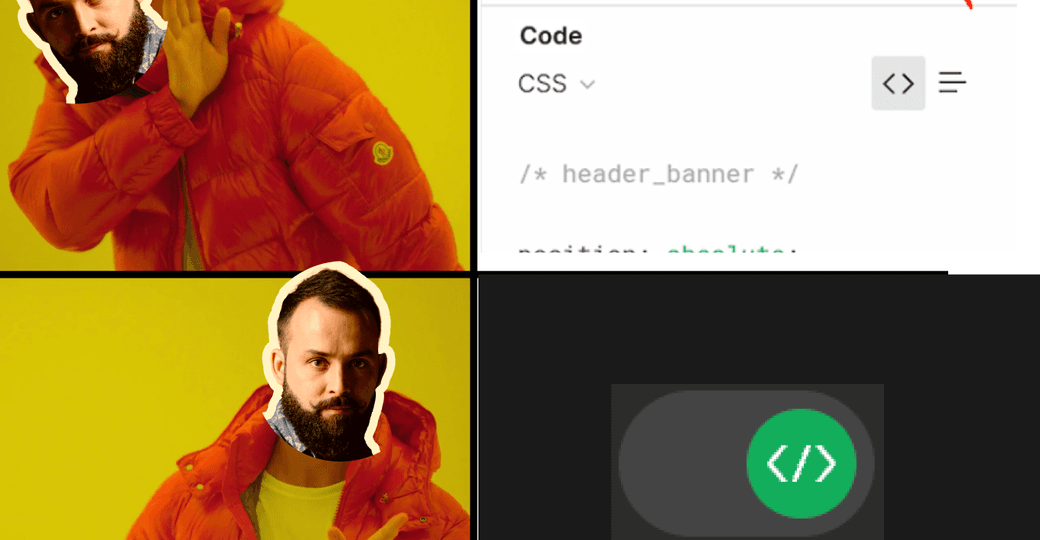
Dev Mode в Figma. Быстрый обзор бета-версии
Если вы читаете эту статью, Dev Mode в Figma наконец-то вышел в открытую бету. Быстренько рассказываем, что это такое, и как его включить и настроить.
Раньше верстальщикам была доступна только вкладка Inspect с базовой информацией о стилях конкретного элемента.
Некоторые разработчики не рекомендовали копировать стили оттуда, потому что всегда это работало с нюансами. Пока сложно сказать, насколько стили стали точнее, но работать стало определённо удобнее. Сами Adobe называют Figma новым пространством для разработчиков, с возможностями, которые помогают быстрее переводить дизайн в код. Давайте проверим.
- 10 августа 2023
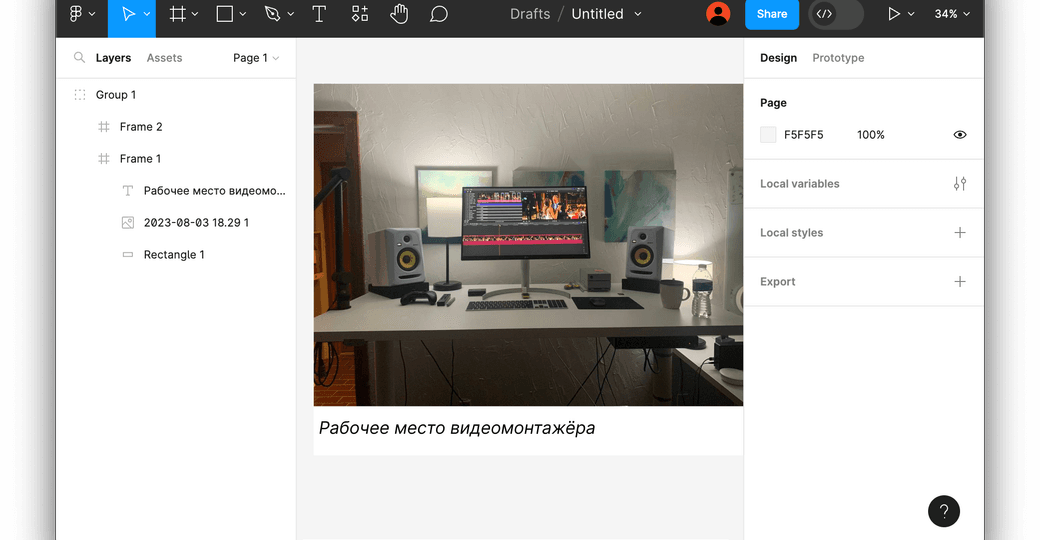
Горячие клавиши Figma для быстрой работы
Figma — это инструмент для создания дизайна, который очень любят веб-разработчики. Одна из причин, почему Figma так популярна — это горячие клавиши. Они помогают работать быстрее и проще. Давайте рассмотрим самые важные из них.
Скрыть или показать интерфейс Фигмы (Ctrl + \ или ⌘ + \ для Mac)
Эта комбинация клавиш позволяет вам быстро убрать все лишнее с экрана, чтобы вы могли сосредоточиться на своем дизайне. Или, наоборот, показать все элементы интерфейса, если вам нужно что-то найти или изменить.
Быстрый поиск по меню (Ctrl + / или ⌘ + / для Mac)
Эта комбинация клавиш открывает поиск по меню. Это очень удобно, когда вы знаете, что вам нужно, но не помните, где это находится. Просто начните вводить то, что вы ищете, и Figma покажет вам нужный пункт меню. Если пользуетесь Spotlight или PowerToys, вам будет очень удобно.
А если не пользуетесь — попробуйте.
- 7 августа 2023

Старт в Figma для верстальщика
Figma — это онлайн-редактор графики для дизайнеров интерфейсов и веб-разработчиков. Это удобная, бесплатная альтернатива Photoshop.
Большое преимущество платформы — возможность работать прямо в браузере. При этом есть и десктопная версия. Расскажем, что надо знать верстальщику при работе с макетом в Figma.
- 2 августа 2023

Инструменты для работы со шрифтами
Работа со шрифтами и типографикой — важная часть вёрстки текста. Новые шрифты появляются очень часто, за этим сложно уследить. Существует множество инструментов, которые помогают находить нужные шрифты, управлять ими и улучшать внешний вид текста.
Рассмотрим несколько инструментов для работы со шрифтами, которые будут полезны при создании сайта.
- 29 июня 2023

10 горячих клавиш VS Code, которые ускорят вашу работу
Горячие клавиши — добро, польза и экономия времени. Давайте разберёмся, как с их помощью упростить себе жизнь в Visual Studio Code.
- 13 июня 2023

10 лучших тем для VS Code
VS Code — популярный редактор кода со множеством полезных инструментов. Сегодня мы поделимся с вами 10 темами, чтобы работать стало ещё приятнее. Выбирайте на свой вкус и цвет.
- 11 июня 2023

10 полезных плагинов VS Code для вёрстки
Visual Studio Code — один из самых популярных редакторов кода. Его удобно использовать, и у него есть множество полезных расширений, с помощью которых легко оптимизировать работу. Такие плагины помогают допускать меньше ошибок при написании кода, да и значительно сокращают время работы.
Чтобы установить расширения, перейдите во вкладку «Extensions» и в поиске найдите подходящие плагины.
- 9 июня 2023

Подборка микроанимаций для фронтенда с CodePen в 2023
⭐ Микроанимация — короткое взаимодействие, которое помогает пользователю лучше сориентироваться в интерфейсе и почувствовать совершенное действие.
Например, нажатие на кнопку лайка в социальных сетях или изменение фона, индикатор загрузки, и многое другое. Микроанимация используется везде, где есть интерфейс пользователя, а именно, веб-сайтах, мобильных приложениях, играх. На примерах с CodePen покажем, какими они бывают.
- 12 апреля 2023

Как собрать проект на Webpack
Webpack — это сборщик модулей для JavaScript-приложений. Он позволяет разделять код на модули, которые затем могут быть импортированы и использованы в других частях приложения. Это полезно для структурирования кода, оптимизации производительности и поддержки сторонних библиотек.
Подробнее о Webpack мы писали в другой статье, а пока давайте создадим простой проект, который складывает два числа, а заодно научимся пользоваться Webpack.
- 7 апреля 2023

Webpack: инструкция по применению
Webpack — это инструмент для сборки JavaScript-приложений, который также применяется для обработки статических файлов — изображений, шрифтов и других ресурсов. У Webpack множество функций, которые легко расширяются с помощью добавления плагинов.
Копирование статических файлов в каталог сборки — одна из таких функций. Выполнить эту задачу можно несколькими способами, наиболее простой — использование плагина CopyWebpackPlugin . Рассмотрим подробнее, как это делать.
CopyWebpackPlugin позволяет скопировать файлы из одного каталога в другой, сохраняя их иерархию. Для начала установите CopyWebpackPlugin в свой проект:
npm install copy-webpack-plugin --save-dev После установки настройте конфигурацию Webpack, добавив новый экземпляр плагина в секцию plugins конфига. Пример:
const CopyWebpackPlugin = require('copy-webpack-plugin'); const path = require('path'); module.exports = < // ваша конфигурация Webpack здесь plugins: [ new CopyWebpackPlugin(< patterns: [ < from: path.resolve(__dirname, 'src/assets'), to: path.resolve(__dirname, 'dist/assets') >] >) ] >; В плагине содержится массив объектов patterns . Каждый объект patterns указывает на исходный файл или каталог назначения, куда копировать файлы. В примере указано, что нужно скопировать все файлы из каталога src/assets в dist/assets во время сборки.
Теперь все статические файлы будут скопированы в каталог сборки при запуске команды npm run build или той, которую вы используете для запуска сборки.
�� Научитесь работать с webpack и сократите время на разработку, сборку и тестирование проекта.
Копирование нескольких файлов
Для копирования нескольких файлов с помощью плагина CopyWebpackPlugin добавляем каждый каталог или файл в отдельный объект-шаблон в массиве patterns .
Каждый объект-шаблон содержит свойство from , оно указывает путь к файлу или каталогу для копирования. Свойство to — это путь, по которому нужно скопировать файлы или каталоги.
const CopyWebpackPlugin = require('copy-webpack-plugin'); module.exports = < //ваша конфигурация Webpack здесь plugins: [ new CopyWebpackPlugin(< patterns: [ < from: 'src/images', to: 'dist/images' >, < from: 'src/index.html', to: 'dist' >, ], >), ], >; В примере первый объект-шаблон копирует каталог images из src в dist/images , а второй — копирует файл index.html из src в dist . Добавляйте столько объектов-шаблонов, сколько нужно для копирования всех необходимых файлов и каталогов.
Для более детальной настройки копирования файлов существуют другие опции, доступные в CopyWebpackPlugin , их подробное описание можно прочитать в документации.
Другие способы
Кроме CopyWebpackPlugin , существуют и другие плагины и загрузчики, их также часто называют лоадерами, которые позволяют копировать статические файлы в каталог сборки.
Лоадер file-loader позволяет копировать статические файлы в указанную папку при сборке проекта. Чтобы использовать file-loader , установите его с помощью npm :
npm install file-loader --save-dev Затем добавьте его в конфигурационный файл webpack.config.js :
module.exports = < // . ваша конфигурация webpack . module: < rules: [ < test: /\.(png|jpe?g|gif)$/i, use: [ < loader: 'file-loader', options: < name: '[name].[ext]', outputPath: 'images/', >, >, ], >, ], >, >; В этом примере file-loader используется для копирования файлов изображений в каталог images внутри каталога сборки.
Лоадер url-loader работает аналогично file-loader , но может преобразовывать маленькие файлы в Data URL, вместо копирования их в каталог сборки. Это может быть полезно для уменьшения количества запросов к серверу.
Для использования url-loader необходимо его установить:
npm install url-loader --save-dev Затем добавить в конфигурационный файл webpack.config.js :
module.exports = < module: < rules: [ < test: /\.(png|jpg|gif)$/i, use: [ < loader: 'url-loader', options: < limit: 8192, >, >, ], >, ], >, >; Поместите файлы, которые хотите скопировать, в соответствующий каталог в вашем проекте, например, в папку src/images . Если размер файла меньше 8 кБ, он будет встроен в виде Data URL. При сборке проекта все файлы будут обработаны и скопированы.
Описанные лоадеры ещё используются в разработке, но рекомендуем ознакомиться с новой версией Webpack и её обновлениями.
- 30 марта 2023
Действительно ли браузер Tor обеспечивает полную анонимность?

Насколько вас волнует анонимность ваших действий в интернете? Предпочитаете ли вы оставлять как можно меньше следов вашей активности в Сети? Браузер Tor, одно из самых популярных средств для достижения конфиденциальности при работе в интернете, был подвергнут тщательнейшему анализу, чтобы ответить рядовому пользователю лишь на одни вопрос — действительно ли Tor гарантирует вам полную анонимность.
Введение
Принято считать, что браузер Tor является полностью анонимным и безопасным средством веб-серфинга, которое не дает никому возможности отслеживать местоположение пользователей этого браузера. Но так ли это на самом деле?
Tor не гарантирует полную анонимность, и есть много способов деанонимизировать его трафик. Ниже мы рассмотрим наиболее часто используемые методы отслеживания интернет-трафика Tor.
Отслеживание выходного узла ( Exit Node )
Принцип обеспечения анонимности браузера Tor заключается в том, что интернет-трафик пропускается через случайно выбранные ретрансляционные узлы в его сети, и только потом достигает запрашиваемых веб-страниц. Гипотетически эта схема не позволяет проследить происхождение трафика. Компьютер в данной схеме может как инициировать соединение для просмотра веб-содержимого, так и выступать в качестве узла для ретрансляции зашифрованного сетевого трафика другим узлам сети Tor.
Однако большая часть трафика все же выходит из сети Tor. Например, если вы заходите на сайт Google через браузер Tor, трафик маршрутизируется через многие ретрансляционные узлы, но в итоге он должен покинуть сеть Tor и подключиться к серверам Google. Так вот узел, где трафик покидает сеть Tor для того, чтобы отобразить веб-страницу, может быть отслежен.
В случае если вы посещаете сайт по защищенному протоколу HTTPS (например, пользуетесь вашей учетной записью Gmail), у вас есть все основания полагать, что ваши конфиденциальные данные защищены. Однако в случае если вы используете Tor для доступа к незашифрованному веб-сайту, всегда есть возможность отследить историю посещенных вами страниц, отправленные вами сообщения и поисковые запросы. Стоит отметить, что факт запуска у себя Exit Node накладывает определенную юридическую ответственность. Так, например, правительства в большинстве случаев используют множество выходных узлов для контроля интернет-трафика, пытаясь отследить преступников или подавить политических активистов.
Известен случай, когда в 2007 году некий ИТ-евангелист смог перехватить электронные сообщения и пароли ста пользователей электронной почты, запустив Exit Node в сети Tor. Произошло это потому, что эти пользователи не прибегли к шифрованию своих сообщений, ошибочно полагая, что Tor может защитить их посредством своего внутреннего протокола шифрования. На деле же Tor работает не так.
Запомните! При работе в браузере Tor, отправляя или получая конфиденциальный контент, всегда делайте это только через HTTPS-сайты. Не забывайте, что ваш трафик может отслеживаться не только сотрудниками правоохранительных органов, но и злоумышленниками, которых могут интересовать ваши личные данные.
Плагины, JavaScript и другие приложения выдадут ваш IP-адрес
По умолчанию браузер Tor имеет довольно безопасные настройки: Javascript отключен, плагины нельзя запустить, а если вы попытаетесь загрузить файл или запустить его с помощью другого приложения, Tor непременно вас оповестит.
Как правило, JavaScript не представляет собой уязвимость системы безопасности, но если для вас важно скрыть свой IP-адрес, вам не следует использовать его. Движок JavaScript, надстройки вроде Adobe Flash, внешние программы вроде Adobe Reader, даже видеоплееры могут выдать ваш IP-адрес. Большой риск использования вышеперечисленных технологий обусловлен тем, что на многих вредоносных сайтах есть эксплоиты, использующие бреши в них.
Как уже упоминалось выше, настройки браузер Tor по умолчанию позволяют избежать этих проблем. Конечно, вы можете включить JavaScript и плагины в браузере самостоятельно, но если анонимность является вашим приоритетом, делать это не рекомендуется.
Чтобы показать на примере, что данные риски отнюдь не являются теоретическими, вспомним один случай. В 2011 году группе исследователей в области безопасности удалось заполучить IP-адреса около 10 000 человек, использовавших BitTorrent-клиенты через Tor. Как и другие приложения, клиенты BitTorrent представляют уязвимость, которая может выдать ваш реальный IP-адрес.
Не меняйте настройки Tor по умолчанию. Не используйте Tor с другими браузерами. И не пытайтесь использовать какие-либо приложения, плагины или надстройки с браузером Tor. Он изначально был сконфигурирован наиболее безопасным образом, позволяющим избежать многих проблем с конфиденциальностью.
Риск запуска Exit Node
Как уже упоминалось ранее, запуск выходного узла (или Exit Node) может иметь некоторые юридические последствия. Если кто-то будет использовать Tor для противозаконных действий и трафик будет выходить из вашего выходного узла, этот трафик будет прослежен до вашего IP-адреса, после чего вы можете запросто получить визит от представителей власти. Так арестовали мужчину в Австрии, ему предъявили обвинения в публикации детской порнографии. Он был арестован за то, что у него был запущен выходной узел.
У проекта Tor есть ряд инструкций для запуска Exit Node. Наиболее важным является запуск узла на выделенном IP-адресе через Tor.
Выводы
Из всего вышеперечисленного мы можем сделать вывод, что полная анонимность, которую якобы обеспечивает браузер Tor, является мифом. При работе с конфиденциальным контентом стоит всегда отдавать приоритет безопасному протоколу HTTPS. Также рекомендуется не менять настройки Tor по умолчанию и очень осмотрительно использовать надстройки и плагины.