Как включить темную тему в Windows 10
В операционной системе Windows 10 можно включить темную тему оформления. По умолчанию, Windows 10 работает в светлой теме оформления интерфейса операционной системы.
Раньше, темная тема оформления в Window 10 была доступна только после внесения изменений в реестр операционной системы. После обновления Windows 10 Anniversary Update, темная тема включается непосредственно в настройках Windows 10 версии 1607 и выше.
Теперь вносить изменения в системный реестр не нужно, потому что активировать темную тему Windows 10 можно в настройках операционной системы. После применения изменений, поменяют цвета окна настроек Windows 10, окна некоторых встроенных в систему приложений.
Для применения более существенных изменений есть другой способ: включение контрастной черной темы. В этом случае поменяют цвет все элементы операционной системы Windows.
Отдельно можно включить темные темы оформления в программах: браузере Microsoft Edge или в офисном пакете Microsoft Office.
В этой статье мы рассмотрим все эти варианты изменения цветовой схемы оформления Windows 10.
Как сделать темную тему в Windows 10
Щелкните правой кнопкой мыши по свободному месту экрана монитора. В контекстном меню выберите «Персонализация». В окне параметров персонализации откройте вкладку «Цвета».
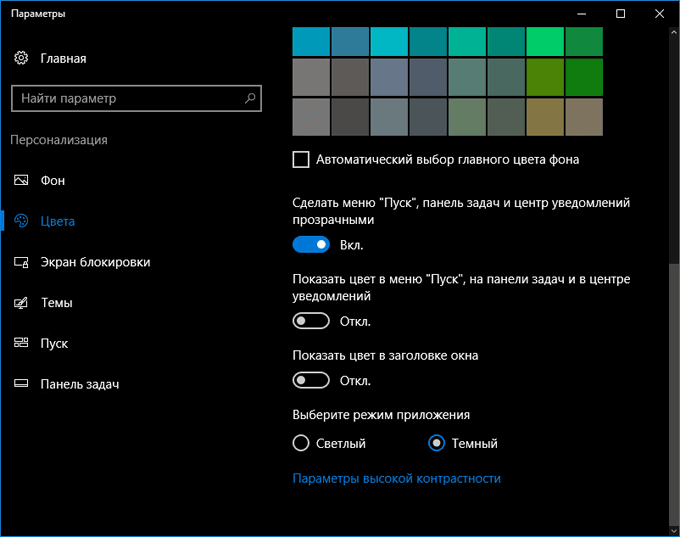
В разделе настроек «Выберите режим приложения» активируйте режим: «Темный». Темная тема установлена.
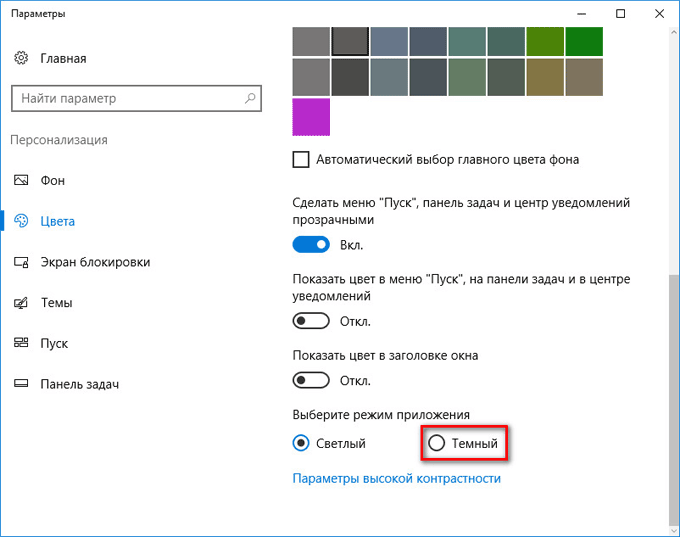
После этого, окна настроек, окно Магазина Windows, некоторых других приложений операционной системы, поменяют цвета на темный цвет.
Пользователи ранних версий Windows 10 (до версии 1607) могут скачать готовые файлы реестра для включения темной темы в ОС отсюда .
Для пользователей, неудовлетворенных произошедшими изменениями, есть радикальный способ перехода на темную тему оформления всей операционной системы Windows 10 и установленных приложений.
Читайте также: Как включить темный режим Windows 11
Черная тема в Windows 10
В настройках операционной системы присутствует возможность включить черную тему оформления в Windows 10. После включения соответствующего режима темы оформления, Проводник, Рабочий стол, включенные программы, изменят цвета по умолчанию на темные (черный цвет).
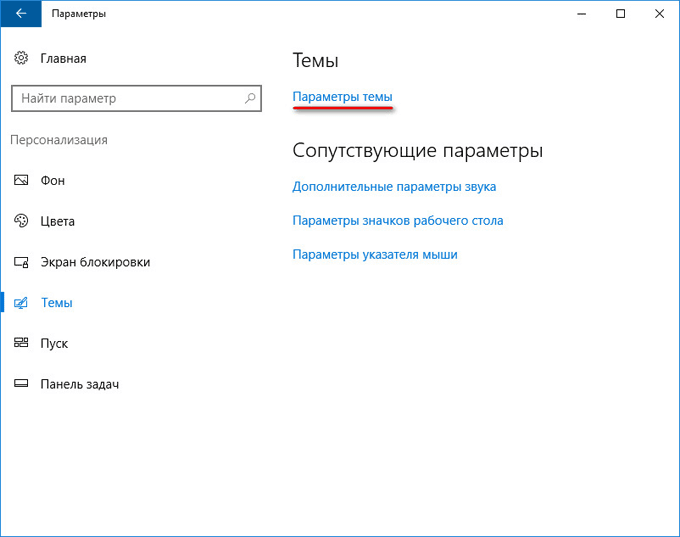
Кликните правой кнопкой мыши по свободному месту экрана компьютера. В окне «Параметры» войдите во вкладку «Темы», нажмите на ссылку «Параметры темы».
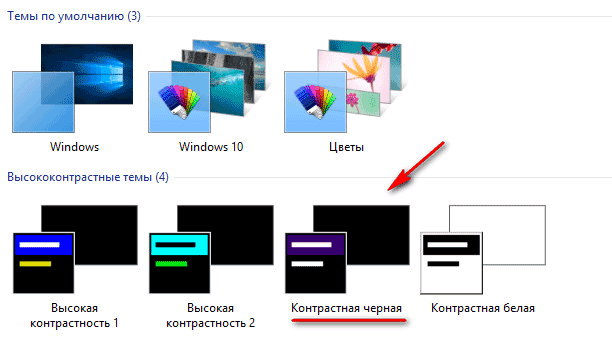
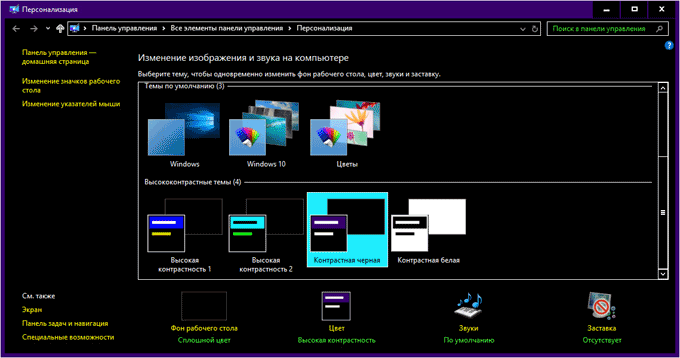
В окне «Персонализация» перейдите в раздел «Высококонтрастные темы», выберите тему: «Контрастная черная тема».
После применения параметров, вы сразу увидите изменения, вызванные черной темой оформления системы.
Так, например, выглядит Проводник, после включения контрастной темной (черной) темы в Windows 10. Согласитесь, вид не совсем обычный.
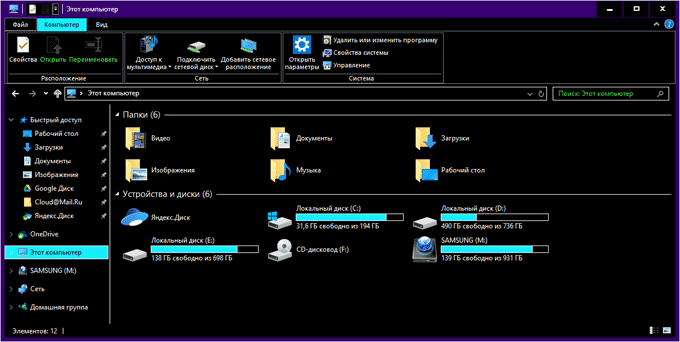
Понятно, что такая настройка отображения темы на любителя. Поэтому, не всем пользователям понравится подобный вид, работающий во всех приложениях. В некоторых приложениях можно изменить цвет темы оформления, который затронет только эти программы.
Читайте также: Как убрать или отключить живые плитки Windows 10
Как включить темную тему в Edge
Для изменения цвета темы оформления, войдите в настройки браузера Microsoft Edge, нажмите на пункт контекстного меню «Параметры». В пункте настроек «Выбор темы», выберите «Темная».
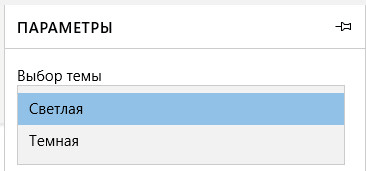
После этого, окно браузера Edge поменяет свой цвет на темный.
Читайте также: Как поставить обои без активации Windows 10
Как включить темную тему в Microsoft Office
В приложениях, входящих в состав Microsoft Office, присутствует возможность изменения цветового оформления темы офисного пакета. Я расскажу о том, как изменить цвет темы в Ворде, на примере Word 2007 и Word 2016 (в других версиях программы, изменения темы оформления производятся аналогично).
В Microsoft Word 2007 нажмите на кнопку «Office», а затем на кнопку «Параметры Word». В окне «Параметры Word», во вкладке «Основные», в пункте настроек «Цветовая схема», выберите «Черная», а затем нажмите на кнопку «ОК».
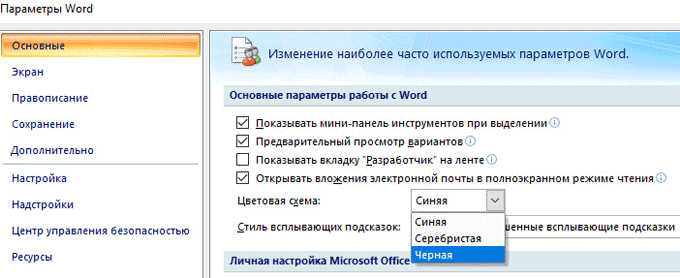
После этого, окно тестового редактора Word поменяет цвет на темный.
В Microsoft Word 2016 войдите в меню «Файл», нажмите на «Параметры». В окне «Параметры Word», во вкладке «Общие», в разделе «Личная настройка Microsoft Office», в пункте «Тема Office» выберите вариант «Темно-серый», а затем нажмите на кнопу «ОК».
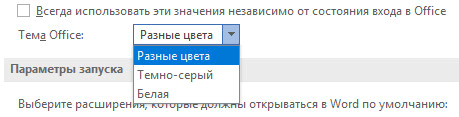
Окно Microsoft Word изменит свой цвет на темный.
Выводы статьи
В Windows 10 можно включить темную тему для изменения цветового оформления операционной системы. Темная тема активируется отдельно в браузере Microsoft Edge или в Microsoft Office. Для изменения всех цветовых параметров в Windows 10, в операционной системе присутствует возможность включения черной темы.
Похожие публикации:
- Персонализация Windows 10: откуда скачать темы и обои
- Исправление ошибок Центра обновления Windows
- Как установить гаджеты для Windows 10
- Экранная лупа в Windows 10
- Ножницы Windows для захвата экрана и создания скриншота
Переходим на темную сторону: что такое темная тема и зачем она нужна в приложении
Для удобства работы со смартфоном в ночное время рекомендуется использовать темную тему. Подобный режим позволяет снизить нагрузку на глаза и сделать шрифт на дисплее более читаемым. Если раньше черный фон присутствовал в небольшом количестве приложений, то сейчас его имеют практически все современные программы. Давайте разберемся, как включить темную тему на Андроид. В статье будет рассмотрен процесс активации режима в самой операционной системе, а также в популярных приложениях.
Содержание показать 1. С какой версии Android темная тема доступна по умолчанию 2. Активация темной темы на смартфоне Андроид 2.1. В настройках на Андроид 9 2.2. Использование сторонних приложений 2.2.1. Черная и серая тема 2.2.2. Темная тема Ponder 2.2.3. Pure Black Launcher Theme 3. Как включить темную тему в приложениях на Андроиде 3.1. Google Chrome 3.2. Яндекс Браузере 3.3. ВКонтакте 3.4. Instagram 3.5. YouTube 3.6. WhatsApp 4. Видео-инструкция
С какой версии Android темная тема доступна по умолчанию
На данный момент темное оформление доступно на устройствах с Android Pie. Попытки внедрить ночной режим начались со времен Андроид 7.0, однако это не увенчалось успехом. Современная функция способна автоматически включаться и выключаться в зависимости от времени суток.
Совсем недавно компания Google представила Android Q, в котором также будет присутствовать возможность включить черный фон. Но пока об этом говорить рано, так как обычные телефоны смогут обновиться только к началу 2020 года.
Активация темной темы на смартфоне Андроид
Процедура включения темного фона зачастую выполняется через настройки устройства. Также можно использовать сторонние программы, которые будут установлены из Google Play. Ниже представлены подробные инструкции по активации нужного режима.
В настройках на Андроид 9
Для включения темной темы на Андроид 9 сначала запустим настройки, затем:
- Переходим в раздел «Экран».
- Листаем вниз и нажимаем «Дополнительно».
- На открывшейся странице кликаем по пункту «Тема устройства».
- Из предложенного списка выбираем «Темная».
После выполнения данных действий оформление экрана изменится. Чтобы вернуть дисплею первоначальный вид, проделайте указания инструкции, где в последнем пункте выберите «Светлая».
Использование сторонних приложений
Данный способ является универсальным и подойдет для любой версии операционной системы. Сейчас в Google Play доступно множество приложений, способный реализовать недостающую функцию. С наиболее качественными из них можно ознакомиться ниже.
Черная и серая тема
Черная и серая тема Developer: Perfect Pixel Studio Price: Free
Программа полностью бесплатная и работает без рекламы. Принцип установки сводится к изменению стандартной темы на устройстве, что может повлиять на отображение иконок приложений. В процессе использования никаких вылетов и зависаний выявлено не было. Лаунчер работает плавно и стабильно, при этом не замедляя систему.
Темная тема Ponder
Темная тема Ponder Developer: Android Theme Studio Price: Free
После запуска приложения потребуется установить на смартфон CMLauncher. Именно с данным лаунчером тема будет корректно работать. По отзывам никаких проблем с оформлением не наблюдается, однако есть жалобы на большое количество рекламы. К сожалению подобные утилиты не способны заменить официальное черное оформление. Они могут изменить стиль рабочего стола, но никак не системных программ. Но если других вариантов нет, то подобный софт может стать хорошей альтернативой.
Pure Black Launcher Theme
Pure Black Launcher Theme Developer: Love themes for Android Free. Price: Free
Довольно удобный лаунчер, отличающийся быстротой и плавностью работы. Для включения темы нужно загрузить на устройство ME Launcher. Сделать это можно самостоятельно, либо нажав кнопку «Загрузить с GooglePlay» в приложении. После этого поменяйте стандартный лончер на только что установленный. Внешнее оформление рабочего стола должно значительно измениться.
Как включить темную тему в приложениях на Андроиде
Большинство популярных программ имеют темную тему оформления рабочей области. Где-то для активации нужного режима достаточно нажать одну кнопку, а где-то придется полазить по настройкам. Предлагаем рассмотреть процесс активации черного фона в самых известных приложениях.
Google Chrome
Стоит отметить, что черная тема является экспериментальной, поэтому работает только на браузере с версией 74. Проверить используемую версию можно в настройках, а именно в разделе со всеми программами. Если все правильно, то рекомендуем выполнить указания инструкции:
- Открываем Chrome на Андроид.
- В адресную строку вводим запрос chrome://flags.
- Нажимаем кнопку поиска и попадаем на страницу для разработчиков.
- Здесь в поиске указываем «Darkmode».
- Далее под первым пунктом кликаем «Default», где из открывшегося меню выбираем «Enabled».
- Для вступления изменений в силу нужно перезапустить браузер, нажимаем «RelaunchNow».
- Затем нажимаем на «три точки», расположенные в правом углу экрана.
- Теперь выбираем «Настройки», после «Темы».
- Здесь устанавливаем параметр «Темная».
Как видим, получить черный фон в Google Chrome возможно. Также в настройках можно установить параметр «По умолчанию», что позволит браузеру автоматически включать режим во время работы функции энергосбережения.
Яндекс Браузере
Представленная далее инструкция подойдет для любой версии браузера, будь то Лайт, Альфа или стандартный. По умолчанию в браузере от Яндекса отсутствует нужный режим, но его можно добавить с помощью специальных расширений. Как это сделать, читайте в подробном руководстве:
- Через Yandex Browser заходим в Интернет-магазин расширенийChrome. Для этого достаточно ввести одноименный запрос в поисковую строку.
- Далее переходим на страницу с расширением «Care your Eyes» и нажимаем кнопку «Установить».
- Подтверждаем загрузку дополнения.
Теперь оформление браузера и всех посещаемых сайтов изменилось на темное. Обратно вернуть светлый фон можно простым удалением расширения. Для этого перейдите на страницу с дополнением и кликните «Удалить из Chrome».
ВКонтакте
До недавнего времени в официальном мобильном клиенте отсутствовала нужная функция. Поэтому пользователям приходилось прибегать к некоторым хитростям, вплоть до установки сторонних приложений. Сейчас ситуация кардинально изменилась, о чем свидетельствует простая инструкция:
- Запускаем приложение «ВКонтакте».
- Нажимаем на «три полоски», расположенные в правом нижнем углу дисплея.
- Кликаем по «шестеренке» вверху экрана.
- После переводим ползунок напротив строки «Темная тема».
Теперь в ВК активирована темная тема, которая способна снизить нагрузку на глаза и сделать общение более комфортным. Светлое оформление можно вернуть в любой момент. Для этого достаточно перевести ползунок в обратную сторону.
Разработчики Инстаграма пока не внедрили в официальное приложение черный фон. Из-за этого приходится искать альтернативы на просторах Google Play. Сейчас единственной утилитой такого формата является Dark Mode Theme For Instagram. Это сторонняя программа, являющаяся аналогом официального приложения Instagram.
Здесь также можно выкладывать истории, публиковать фотографии и писать комментарии. Предлагаем ознакомиться с кратким руководство по работе с софтом:
- Устанавливаем дополнение.
- Кликаем «Accept», что означает согласие с политикой конфиденциальности сервиса.
- Проходим авторизацию с использованием данных от собственной учетной записи.
Теперь оформление мобильного клиента значительно изменилось. Стоит отметить, что в отзывах встречаются комментарии, где указано, что на некоторых телефонах программа вылетает. Возможно, это происходит на старых версиях операционной системы, но на Андроид 8.0 такого не наблюдается.
YouTube
Первым делом запустим мобильное приложение, затем:
- Нажимаем по иконке учетной записи, расположенной в правом верху экрана.
- Теперь переходим во вкладку «Настройки».
- Здесь выбираем пункт «Общие».
- В открывшемся окне переводим ползунок возле строки «Ночной режим».
В завершении рекомендуется перезапустить программу, что позволит корректно отображаться изменениям. За все время использования черной темы никаких сбоев и неполадок выявлено не было. Режим работает стабильно и правильно.
Темная тема в ватсап активируется довольно легко. Сначала запустим мобильное приложение и при необходимости пройдем авторизацию. После этого:
- Кликаем на «три точки», расположенные в правом углу дисплея.
- Из открывшегося списка выбираем «Настройки».
- Теперь переходим во вкладку «Чаты».
- Затем заходим в раздел «Обои».
- Система предложит перечень вариантов, из которых нужно выбрать «Сплошной цвет».
- Далее кликаем по черному фону и нажимаем «Установить».
Как видите, сделать черную тему в WhatsApp на Андроид удалось за несколько кликов. Обратите внимание, что измениться только оформление чата, но никак не самого приложения.
Таким образом, в этой статье была подробно рассмотрена процедура включения темной темы на Андроид. Как можно видеть, пока не все современные приложения способны предложить пользователям подобный режим, но в будущем ситуация явно измениться.

Владельцы смартфонов на базе операционных систем Android и iOS уже давно ждут, когда же компании Google и Apple соизволят добавить в операционную систему темную тему оформления, которая позволила бы с комфортом пользоваться мобильным устройством в вечернее и ночное время суток. На самом деле, во всех Android-смартфонах уже есть скрытая от посторонних глаз настройка, которая позволяет включить темную тему оформления, просто многие об этом даже не знают.

Темная тема оформления хороша тем, что она значительно снижает нагрузку на глаза в ночное и вечернее время, когда в помещении или на улице нет никаких источников света. Если в течении длительного времени читать черный текст на ярком белом экране, то глаза начнут испытывать большую нагрузку, что в последствии может привести к проблемам со зрением. Чтобы этого избежать нужно использовать темную тему оформления, которая делает задний фон черным, а шрифт – белым.
Включить темную тему оформления во всех Android-смартфонах очень просто, причем для этого потребуется выполнить всего лишь несколько простых действий. Использовать такую цветовую гамму можно абсолютно на всех мобильных устройствах и планшетах, работающих под управлением операционной системы Android 5.0 Lollipop и новее. Компания Google отмечает, что это может привести к большому снижению скорости работы (в пределах 5%).


Для активации ночной темы следует запустить «Настройки», а затем перейти в раздел «Дополнительно», в котором следует выбрать пункт «Специальные возможности». В самом низу этого раздела следует активировать тумблер напротив «Инверсия цветов», в результате чего весь интерфейс операционной системы Android станет темным. Большая часть элементов будет выглядеть так, словно она заточена под такой вид отображения, однако есть и некоторые минусы.


Главный минус в том, что все иконки и изображения тоже будут отображаться с инверсией цветов, то есть они будут выглядеть крайне необычно для человеческого глаза. Впрочем, темную тему оформления на Android можно включать всякий раз, когда предполагается длительное использования мобильного устройств в вечернее и ночное время суток. Хочется верить, что в будущем Google добавит в операционную систему Android полноценный и нативный ночной режим, который позволит пользоваться смартфонами и планшетами с большим комфортом.
Внимание! До 6 декабря все желающие могут бесплатно получить Xiaomi Mi Band 5, потратив на это всего 3 минуты.
Присоединяйтесь к нам в G o o g l e News , Twitter, Facebook, ВКонтакте, YouTube и RSS чтобы быть в курсе последних новостей из мира технологий будущего.
В компании Гугл давно пришли к выводу, что необходимо в свои приложения и сервисы внедрять разные варианты цветовой визуализации интерфейса, чтобы приятно было просматривать контент как в дневное время, так и вечернее. Это позволяет снизить нагрузку на глаза, благоприятно сказывается на энергопотреблении дисплея.
Сначала «Ночной режим» добавили в приложение Youtube, затем подобный эффект стал доступен на сайте видео-хостинга. Далее было принято решение сделать темную тему на Андроид 9. К слову, в этой версии ОС она активируется автоматически, если установлены обои с преобладанием «мрачных» оттенков. Однако, по умолчанию (после покупки смартфона), большинство моделей имеют светлый фон. Соответственно, в меню и прочих элементах управления системой также будет использован светлый режим.
Чтобы принудительно активировать Dark Theme (Night), достаточно выполнить следующие шаги:
- Находим на главном экране значок запуска встроенного приложения «Настройки» и нажимаем на него:
- Если не получается найти нужный элемент, значит разворачиваем «шторку» области уведомлений, проведя пальцем вниз от верхнего края дисплея:
- Когда откроется перечень параметров, очевидно, нужно перейти в раздел «Экран»:
- Изначально Вы не обнаружите нужного пункта в перечне. Чтобы получить доступ к полноценному списку корректировок — нажимаем на элемент с названием «Дополнительно»:
- Теперь листаем практически в самый конец страницы, где располагается строка «Тема устройства»:
- Получаем доступ к форме выбора, предлагающей нам три варианта. По умолчанию автоматическая адаптация, в зависимости от типа обоев. Но Вы можете принудительно включить тёмную тему Android 9:
Всё! Конец инструкции! Но не спешите закрывать публикацию, ведь ниже будет еще один полезный совет.
Автор рекомендует:
- Какой фонарик лучше скачать на телефон
- Где находится буфер обмена в смартфоне
- LTE — что это такое
- «Цифровое благополучие» — как скачать, настроить
- Как на Android 9 открыть меню разработчика
Согласно заявлениям пользователей на форумах мобильной тематики, не у всех получается открыть нужные настройки. Порой появляется уведомление об ошибке следующего содержания:
Рекомендуется произвести полный сброс до заводских параметров (Hard Reset). При этом данные из внутреннего хранилища удаляться.
Но есть вариант попроще — установить тёмную тему на Андроид 9 с помощью дополнительных программ из Google Play. Просто введите нужный запрос в строку поиска Плэй Маркета:
Обратите внимание! Вам предлагается перечень шаблонов к лаунчерам (Launcher), без которых эффекта Вы не увидите. Внимательно читайте описание к софту. Или же после установки Вам предложат загрузить недостающую «визуальную оболочку». Лучше пойти иным путём — сначала скачать понравившийся софт-лаунчер, а уже в нём подобрать тёмную тему для «девятки».
Темная тема и ее особенности
Что значит «темная тема» в ВК? Простыми словами — это черный фон страницы и затемнение всех основных элементов. Сначала такая настройка появилась на айфонов, а примерно через полгода и на андроидах.
Помните недавнее помешательство в комментариях, когда все писали «темная тема». Такой коммент под любым постом активировал возможность переключиться на черный фон. Естественно, пользователи этого хотели, что породило так много флуда.
Плюсы темной темы
В пользу этой новой возможности приводят массу доводов. Основные из них такие:
- Темный экран меньше утомляет глаза, особенно в ночное время. Яркий белый фон в темном помещении пагубно сказывается на нашем зрении. Кроме того, наличие лишнего света в темное время суток может способствовать бессоннице.
- Темный экран также потребляет меньше заряда аккумулятора. А чем медленнее садится батарейка, тем нам спокойнее.
- В конце концов, это просто модно. Ведь приятно не просто быть в курсе всех новинок, но и попробовать их лично.
Читайте также: IT-блог о веб-технологиях, серверах, протоколах, базах данных, СУБД, SQL, компьютерных сетях, языках программирования и создание сайтов.
Откуда она взялась
Изначально эта настройка появилась на айфонах. Любой владелец IOS знал как включить темную тему в ВК и мог сделать это в одно нажатие на дисплей.
Владельцы же андроидов смогли воспользоваться этой возможностью только через полгода. Сначала тема активизировалась после комментария, а потом разработчики просто добавили специальный переключатель в настройки. Это порадовало не только владельцев смартфонов, но и тех, кому надоело видеть однообразные и непонятные комменты в любимых группах и пабликах.
Для ПК официальной возможности включить ночной режим нет до сих пор, однако есть специальные программки (с ними и обои сменить можно), о которых речь пойдет чуть позже.
Как сделать черный фон в ВК на телефоне
На сегодняшний день существует несколько вариантов подключения черного фона. Вы сможете включить нужную тему при установке некоторых приложений.
Для начала давайте выясним как активировать темную тему в ВК на телефоне. Вы удивитесь насколько все просто.
Официальный способ
Как вы помните, официальный способ перейти на темную сторону предусмотрен только для мобильной версии сайта. Для этого сделайте так:
- Войдите в ВК и переходите в раздел «Профиль» (двойной щелчок).
- В левом нижнем углу нажмите на значок шестеренку.
- В самом верху вы увидите раздел «Внешний вид».
- Найдите переключатель темной темы, нажмите на него и увидите как ВК в приложении поменяет фон на черный.
- Повторное нажатие на переключатель вернет стандартную расцветку.
Сторонние приложения
Различные приложения пользуются популярностью среди пользователей. Они позволяют как установить темную тему в ВК, так и другие цветовые схемы. Так же они имеют и другие полезные функции.
Kate Mobile
Это очень популярное приложение. Его ценят за функцию «невидимки», возможность оставлять сообщения непрочитанными, а также расширенные настройки музыки и видео. Ну и, конечно, черный фон здесь тоже есть. Для его активации нужно:
- Скачайте приложение в Google Play или с официального сайта (https://katemobile.org/).
- Установите его на свой смартфон.
- Запустите утилиты и войдите в свой аккаунт с помощью логина и пароля от странички.
- Откройте меню «Настройки».
- Здесь выберите «Внешний вид».
- Нажмите «Ночная тема».
- Перезапустите приложение.
Ночной ВК
Это приложение создано специально, чтобы вы не ломали голову над вопросом как поставить темную тему в ВК. Вы можете выбрать такой вариант настройки, когда серный фон будет сам активироваться с наступлением темного времени суток.
- Скачайте приложение (https://play.google.com/store/apps/details?id=com.amberfog.reader&hl=ru )
- Выполните установку на свой гаджет.
- Откройте «Настройки приложения».
- Теперь нажмите «Дизайн» и перейдите в «Настройки дневного режима».
- При активации этой настройки, с 7.00 до 20.00 у вас будет белый фон ВК, а после 20.00 — черный.
Темная тема на компьютере
Как же настроить темную тему в ВК на ПК, если официального способа еще нет? Здесь нам на помощь придут расширения для браузеров. Они позволяют внести изменения в привычные настройки.
GoggleChrome
При использовании браузера Google, вы сможете сделать темный фон в ВК благодаря такому расширению как VKHelper. Оно, кстати подходит и для других браузеров.
- Установить его можно с официальной странички, просто нажав на кнопку с логотипом вашего браузера. (https://vk-helper.pro/pages/download.html)
Читайте также: Как запустить командную строку в Windows и как пользоваться
- После установки вы увидите значок VK справа от адресной строки.
- Нажмите на этот значок и введите логин и пароль от своей странички ВК.
- Теперь перейдите в «Настройки».
- Напишите «Ночная тема» в поисковой строке.
- Активируйте переключатель.
Яндекс.Браузер
Чтобы включить темную тему ВК в Яндекс браузере, можете воспользоваться расширением Темная тема для ВК. Оно разработано специально для этой цели.
- Установите расширение. (https://chrome.google.com/webstore/detail/%D1%82%D0%B5%D0%BC%D0%BD%D0%B0%D1%8F-%D1%82%D0%B5%D0%BC%D0%B0-%D0%B4%D0%BB%D1%8F-%D0%B2%D0%BA-yandex/mffhjangfggnemdhiodbcljbgnpjfiif?hl=ru)
- По завершении установки, справа от адресной строки вы увидите значок расширения.
- Чтобы активировать черный фон для ВК, просто кликните по значку этого расширения.
Вам не нужно вникать в настройки и изменять их. Ночной режим будет включаться и выключаться одним щелчком мышки.
Opera
Опытные пользователи рекомендуют использовать расширение Dark Mode для браузер Opera. Его особенность состоит в том, что он изменяет цветовые схемы всех сайтов. Поэтому вы сможете сделать черную тему как в ВК, так и на любом другом сайте.
- Установите Dark Mode с официальной странички приложения. (https://addons.opera.com/ru/extensions/details/dark-mode/)
- После установки, зайдите в «Настройки» браузера.
- Найдите строку «Расширения» и вызовите «Менеджер расширений».
- Активируйте Dark Mode и перезапустите браузер.
Mozilla Firefox
Если вы используете этот браузер, то можете установить расширение Stylish (хотя оно подходит и для других обозревателей). Оно содержит целые коллекции классных тем, в том числе и несколько темных, так что у вас будет выбор.
- Установите расширение. (https://chrome.google.com/webstore/detail/stylish-custom-themes-for/fjnbnpbmkenffdnngjfgmeleoegfcffe?hl=ru)
- При нажатии на значок расширения открывается каталог тем.
- Слева можно выбрать сайты, для которых будет применяться выбранная тема.
- Теперь выбираем тему и подтверждаем.
Как правило, темы с черным фоном содержат в своем названии слова Dark или Black. Это поможет вам сориентироваться в каталоге.


Как сделать чёрным ВК на Айфоне
Рассмотрим способ изменения фона социальной сети на iOS. Приложение немного отличается от Андроида. Инструкция будет такой:
- Открываем ВК на вашем Айфоне;
- Переходим на страницу своего профиля и нажимаем на кнопку с шестерёнкой вверху; Нажмите на иконку шестерёнки вверху приложения ВК на Айфоне
- Выбираем пункт Внешний вид; Выберите пункт Внешний вид в ВК на Айфоне
- Нажимаем переключатель Использовать системную тему;
- И внизу выбираем Тёмная. Выберите Тёмная для смены фона в ВК
Для выключения вам нужно будет проделать тот же путь, чтобы вернуться в настройки и активировать системную тему.
Как отключить темную тему в ВК
Как вы могли заметить, все настройки и расширения предусматривают как простое включение ночного режима, так и его отключение. Но давайте опишем, как все таки это сделать.
На телефоне
Для смартфона нужно выполнить ту же последовательность, что и при активации этой настройки:
- Войдите в аккаунт.
- Нажмите на шестеренку.
- Отключите темную тему одним касанием выключателя в верхней части экрана.
На компьютере
Чтобы убрать темную тему в ВК на ПК можно как отключить установленное расширение, так и удалить его. Открыть список расширений можно следующим образом:
- GoogleChrome — Меню — Дополнительные инструменты — Расширения.
- Яндекс.Браузер — Меню — Дополнения.
- Opera — Меню — Расширения (или Ctrl+Shift+E).
- Mozilla Firefox — Меню — Дополнения (или Ctrl+Shift+A).
Читайте также: Multiboot USB мультизагрузочная флешка 2021
Возле каждого расширения есть возможность его отключить, чем вы и можете воспользоваться.
Как включить тёмную тему в ВК
Чтобы сделать темный ВК на андроид необходимо:
1. Скачать последнюю версию приложения Вконтакте для телефонов.
2.К любой записи пользователя или сообщества добавить коммент без кавычек: «Тёмная тема», «Темная тема» или «#темнаятема».
- Как установить темную тему в Инстаграме
На своей стене я разместил пост, можете попробовать написать комментарий.
p, blockquote9,0,0,0,0—> adsp-pro-2—>
Поменять тему можно в настройках приложения.
Функция не сработает, если:
- Установлена старая версия приложения;
- Комментарий написан в кавычках («Тёмная тема»);
- Словосочетание написано в личном сообщении;
Почему темная тема не включается
Если у вас по какой-либо причине не получается включить черный фон, то этому может быть несколько причин. Давайте разберемся почему это может случиться и вы поймете что повода переживать нет.
- Если речь идет о мобильном приложении, то, в первую очередь, стоит его обновить. Дело в том, что любые изменения разработчики вносят в последующие версии. Поэтому просто зайдите в GooglePlay, найдите ВК и нажмите кнопку «Обновить».
- Если у вас не запускается расширение на ПК, то нужно проверить совместимо ли оно с вашим браузером. Однако, если вы пользуетесь нашими инструкциями, то такой проблемы не возникнет.
- Некоторые расширения начинают работать после перезапуска системы, поэтому попробуйте перезагрузить компьютер.
Пожалуй это все, что необходимо знать, чтобы с легкостью активировать черный фон на любом устройстве. Теперь вы сможете включить и выключить его когда захотите и будете в теме этого тренда.
Приложения с тёмной темой для ВКонтакте
Если по каким-то причинам вы не можете найти описанные выше параметры, можно воспользоваться альтернативными приложениями. Самым популярным является Kate Mobile. Клиент даёт возможность применять разные функции на своей странице, которых нет в оригинальном ВК. Например:
- Выбирать цвет фона самостоятельно (и не только чёрный);
- Пользоваться ВК с разных аккаунтов одновременно;
- Вход на страницу незамеченным (невидимка);
- Выбирать самому размер букв;
- Все прочие функции, которые доступны в обычном ВКонтакте.
Скачать Кейт Мобайл можно пока только для Android. Подробнее о приложении можно узнать на официальном сайте https://katemobile.org/. Для включения тёмного режима ВК:
- Загрузите клиент из Play Market и авторизуйтесь в своём аккаунте;
- Вверху нажмите на три точки и выберите пункт Настройки; Выберите в меню пункт Настройки
- В окне далее нажмите на строку Внешний вид; Выберите пункт настроек Внешний вид
- Теперь в окне нужно выбрать Ночная тема или Тема оформления, где будет больше цветов. Выберите Ночная тема для ВК
Все эти способы помогут сделать ваш ВК тёмным на любом устройстве. А если у вас возникли какие-либо трудности, опишите их в комментариях. Или в соответствующем разделе нашей группы. В видео показано, как изменить фон на ПК.
Не знаете, как сделать темную тему в Тик Токе? Одноименная социальная сеть пользуется спросом несколько лет. Она позволяет снимать ролики, редактировать их и выкладывать на страницу. Преимуществом платформы является множество функций видеоредактора. Совсем недавно, стала появляться информация про использование чёрной темы в Tik Tok. Данный режим доступен владельцам Айфона.

Как сделать черный фон в Тик Ток на телефоне?
Включить черную тему в Тик Ток возможно на мобильном с операционной системой IOS. При этом, гаджет или планшет нужно обновить до 13 версии. Данное обновление доступно для новых моделей. В этот список входят следующие варианты iPhone или iPad:
- XS Max;
- XR;
- 8 Plus;
- 7, 6, 6S;
- Air 3;
- Pro 2018;
- Air 2;
- mini 5;
- mini 4.
Андроид
На Андроиде включить режим Dark в настройках нельзя. Потребуется дополнительный интерфейс:
- Для этого скачайте и установите программу Dark Mode из магазина Play Market.

- При активации некоторые приложения немного затемняться. Однако, данный метод подходит не для всех смартфонов Android.

Айфон
Для установления темного режима необходимо включить его прямо на смартфоне. Отдельно активировать опцию в Тик Ток не выйдет:
- Запуск оформления происходит в папке «Настройки».

- Далее запустите вкладку «Пункт управления» и найдите ползунок для включения.

- Помимо этого, возможно использовать «Панель быстрого управления». Проведите по дисплею сверху-вниз и откройте краткое меню.
- Нажмите на соответствующую клавишу. Теперь все программы на гаджете будут светиться черным оттенком. Помимо этого, темных режим появится в стандартных программах, а также браузерах.

При изменении параметров, Dark Mode запустится и в Tik Tok.
Как включить темный режим в Блокноте в Windows 10 и 11

В последние годы темные режимы в приложениях и операционных системах стали более распространенными, в основном потому, что эстетика более приятна и приятна для глаз, когда солнце садится.
Windows поставляется с темной темой, которая улучшает общую эстетику системы. Однако этот параметр ограничен и не влияет на некоторые приложения. Одним из таких приложений является приложение «Блокнот», в котором вы должны включить темный режим вручную.
В этом руководстве мы подробно обсудим шаги по включению темного режима в Notepad и Notepad++. Невероятно легко внести эти изменения и отменить их.
Как включить темный режим в Блокноте в Windows 10
Если вы не уверены в этой функции, прочитайте наше руководство о том, что такое темный режим на самом деле и как он работает, прежде чем мы приступим к его включению.
Самый простой способ включить темный режим в Блокноте в Windows 10 — изменить настройки специальных возможностей в приложении «Настройки». Если вы не хотите включать эту функцию, вы можете загрузить аналогичное стороннее приложение с помощью Microsoft Store.
Какой бы метод вы ни предпочли, мы подробно рассмотрим оба метода.
1 Измените настройки специальных возможностей
Самый простой способ включить темный режим в Блокноте в Windows 10 — включить функцию высокой контрастности в настройках специальных возможностей. Однако эта функция может подойти не всем.
Высокая контрастность — это функция Windows, специально разработанная для пользователей с нарушениями зрения. Он скрывает фоновые изображения, а некоторые элементы управления пользовательского интерфейса, такие как кнопки, окрашены в яркие цвета, чтобы упростить навигацию. В этом режиме вся тема Windows становится черной, а текст остается белым.
Вот как вы можете включить его:

- Нажмите WinI, чтобы открыть настройки Windows.
- Выберите Ease of Access в следующем окне.
- Выберите параметр «Высокая контрастность» на левой панели.
- Включите переключатель Включить высокую контрастность.
Вашей системе потребуется несколько секунд, чтобы применить эти изменения. Как только это будет сделано, вы можете запустить блокнот, чтобы увидеть, применяются ли изменения.
2 Загрузите стороннюю альтернативу
Как мы упоминали ранее, функция высокой контрастности может быть не для всех. Если вы не хотите его включать, вы можете загрузить стороннюю альтернативу с помощью Microsoft Store.
Наиболее популярным вариантом является приложение Black Notepad, функциональность которого почти аналогична блокноту по умолчанию в Windows. Он доступен бесплатно в Microsoft Store, так что вы можете скачать и начать использовать его в кратчайшие сроки.

Вы также можете найти в Интернете другие варианты с расширенными функциями, если вы используете Блокнот на регулярной основе.
Если вы загрузили сторонний текстовый редактор и хотите продолжать использовать его вместо Блокнота, вам следует сделать его редактором по умолчанию. Для этого щелкните правой кнопкой мыши любой текстовый файл и выберите «Открыть с помощью» > «Выбрать другое приложение».

Выберите целевое приложение в следующем диалоговом окне и установите флажок «Всегда использовать это приложение для открытия файлов .txt».
Как включить темный режим в Блокноте в Windows 11
Новая операционная система Windows также позволяет пользователям включать и настраивать темный режим в своих системах, как это делает Windows 10. Если вы являетесь пользователем Windows 11, воспользуйтесь одним из приведенных ниже способов, чтобы включить темный режим в своем Блокноте.
1 Используйте приложение настроек
В этом методе мы будем переключаться в темный режим системы. Однако, если Блокнот в вашей Windows не настроен на использование системной темы, эти изменения вам не подойдут. В этом случае вы можете перейти к следующему способу ниже.
Вот как вы можете внести изменения в приложении «Настройки»:
- Нажмите WinI, чтобы открыть приложение «Настройки».
- Выберите «Персонализация» на левой панели.
- Нажмите «Цвета» в следующем окне.

- Разверните раскрывающийся список «Выберите режим» и выберите «Темный» в контекстном меню.

Теперь вы можете запустить Блокнот и проверить, успешно ли включен темный режим. Если нет, попробуйте выполнить шаги следующего метода.
2 Измените настройки блокнота
В этом методе мы изменим тему Блокнота на темную, открыв параметр «Настройки» в приложении.
Чтобы продолжить, выполните следующие действия:

- Запустите Блокнот и нажмите на значок шестеренки в правом верхнем углу.
- В следующем окне нажмите на опцию «Тема приложения».
- Выберите «Темный» из вариантов и посмотрите, были ли внесены изменения успешно.
Это должно успешно включить темный режим в Блокноте. Тем не менее, и в Windows 11 вы можете устанавливать сторонние приложения из Магазина Microsoft или других источников, если по какой-то причине не можете воспользоваться вышеупомянутыми способами.
Как включить темную тему в Notepad++
Notepad++ — классический Блокнот на стероидах. Этот текстовый редактор разработан Microsoft и предлагает несколько расширенных функций, недоступных в классическом блокноте.
В этом текстовом редакторе вы можете работать примерно с 80 различными языками программирования, а также запускать несколько файлов одновременно.
Если вы используете Notepad ++, вот как вы можете включить темную тему в приложении:
- Запустите Notepad++ и перейдите в Настройки >Конфигуратор стилей.

- В следующем окне разверните раскрывающийся список «Выбор темы» и выберите Deep Black.

- Вы можете дополнительно настроить приложение, изменив общий стиль приложения, шрифты и цвета. Когда вы закончите, нажмите «Сохранить и закрыть».
Ваше приложение Notepad ++ теперь должно отображать темный режим. Не забудьте установить его в качестве текстового редактора по умолчанию, выполнив шаги, которые мы выделили выше.
Используйте темный режим в Блокноте с легкостью
Тенденция темного режима быстро распространилась среди технологических гигантов, и в настоящее время почти каждое второе приложение, включая Facebook, Messenger, Instagram, Slack и каждую поисковую систему, поддерживает эту функцию. Когда вы привыкли видеть вещи в темном режиме, переключение на более светлые и яркие режимы может показаться неудобным.
Надеюсь, перечисленные выше методы помогли вам без проблем переключиться в темный режим. Вы всегда можете отменить изменения, выполнив те же действия, если передумаете.
Темная тема для всех сайтов и приложений — как включить

Все больше приложений и сайтов дополняют свой интерфейс темной темой. Она не только стильно выглядит, но и снижает нагрузку на глаза. В гаджетах с OLED темная тема также экономит заряд батареи. Мы расскажем подробнее, как включить темное оформление в популярных приложениях, а также какие возможности предоставляют браузеры.
Темная тема в мобильных мессенджерах
Практически все разработчики параллельно стандартной теме успели добавить темную. Рекомендуем обязательно попробовать ее и оценить, насколько комфортно работать с затемненными элементами интерфейса. Как правило, практически во всех популярных приложениях смена темы выполняется через стандартные настройки.
Вконтакте. Разработчики VK сделали смену оформления максимально удобной — вам достаточно дважды кликнуть по иконке «Профиль», чтобы открыть дополнительное меню своей страницы. В самом нижнем правом углу будет значок, отвечающий за дневной и ночной вид. Ни в каких дополнительных настройках копаться не придется.

Viber. Этот мобильный мессенджер предлагает более широкие настройки в оформлении, но для их изменения придется глубже копнуть в меню. В блоке «Еще» вам необходимо кликнуть по строке «Настройки», а далее «Темы оформления».

Остается только выбрать понравившийся вариант на замену «классической» темы. Есть как сугубо черная, так и темно-синяя с меньшим эффектом контраста. В дополнение пользователи могут выставить даже фон чата.

Telegram. Этот популярный мессенджер предлагает одни из самых продвинутых настроек оформления — вплоть до выбора цвета сообщений. Пользователям необходимо открыть левое всплывающее меню своей страницы, после чего перейти в «Настройки». Далее зайдите в раздел «Настройки чатов».

В открывшемся разделе остается только выбрать оформление. Помимо нескольких светлых тем здесь присутствует «темная» и «ночная». Цвет фона сообщений чата также можно настроить.

Discord. Если вы часто сидите в Дискорде, то можете также выставить темную тему. Настройки в мобильном приложении распространяются и на браузерную версию мессенджера. С основной страницы вашего профиля перейдите в раздел «Внешний вид». Пользователям доступны всего две темы — «светлая» и «темная».

WhatsApp. Как и другие мессенджеры, это приложение предлагает возможность сменить тему. Настройки минимальные и включают только «светлую» и «темную» темы.

Темная тема в браузере: стандартные настройки
Многие из пользователей проводят львиную долю времени, работая за ноутбуком или ПК. Если вас раздражает яркое оформление, то темную тему можно выставить и в браузере. Это касается именно интерфейса, а не оформления конкретных сайтов. О последнем мы поговорим позже.
Google Chrome. Стандартно в настройках Chrome нельзя менять темы оформления, поэтому их придется устанавливать в качестве дополнений через фирменный магазин. Команда разработчиков предлагает несколько вариантов, в числе которых JustBlack, а также нечто среднее между светлой и темной темой — Slate.
Пользователям достаточно перейти в магазин Chrome и установить желанную тему. Изменять настройки можно в разделе «Внешний вид». Обратите внимание, что темным становится только верхняя часть окна — содержимое страниц не редактируется.

Если никакие дополнения устанавливать не хочется, то можно включить темный режим через настройки ярлыка. Для этого в поле объекта после пути необходимо дописать «-force-dark-mode —enable-features=WebUIDarkMode», как это показано на изображении.

В браузере автоматически включится темная тема, которая также коснется и стартовой страницы Google.

Opera. Далеко ходить в этом браузере не придется — достаточно открыть настройки в правой части окна. Выбор темы находится в самом верху и затрагивает весь интерфейс браузера.

Firefox. Здесь вам необходимо через настройки перейти в блок «Темы», где разработчики предлагают без дополнительного скачивания несколько стандартных вариантов. В их числе и темное оформление, которое необходимо только включить.

К сожалению, темы не изменяют внутренние окна настроек браузера.
Предложенные способы только меняют элементы интерфейса браузера, но не затрагивают непосредственно содержимое сайтов.
Как включить темную тему для всех сайтов
Что делать, если вы хотите затемнить интерфейс различных сайтов? В случае с некоторыми мессенджерами, это можно сделать через стандартные настройки. Например, сменить тему можно в браузерных версиях Discord, Telegram и не только.

Однако для остальных сайтов таких настроек нет. Здесь на помощь приходят расширения и плагины.
DarkReader
Это самое популярное и эффективное расширение для браузера, которое позволяет включить темную тему практически для любого сайта. Плагин редактирует HTML-код, меняя цвет фона и шрифта для каждого интернет-ресурса. Дополнение распространяется для Chrome, Firefox, Safari и Edge.
В 99 % случаев плагин корректно подбирает цвет шрифтов, но на некоторых ресурсах могут попадаться надписи, которые теряются на сером фоне.


Настройки выполняются через ярлык, который появляется в верхней правой части окна. Пользователи могут отключить темный режим для сайта или наоборот — выставить светлый, сменить яркость, контрастность, настроить сепию или оттенки серого. Отдельным блоком идет настройка шрифтов. Включена поддержка горячих клавиш для включения и отключения плагина.

Единственный условный недостаток — страницы могут подгружаться с небольшой задержкой в 1-2 секунды, поскольку Dark Reader изменяет их код.
NightEye — Темный режим
Если предыдущий плагин по каким-то причинам работает некорректно, можете скачать расширение NightEye. Как и предыдущее, оно изменяет цвет фона и шрифта для каждого сайта, фактически включая ночную тему. Ключевое преимущество — поддержка более широкого списка браузеров: Google Chrome, Opera, Firefox, Safari, Edge, Yandex, UCBrowser и не только. Ссылка на скачивание для каждого браузера располагается на официальной странице.
Вы можете изменить яркость, контраст, насыщенность цветов, а также устранить синий оттенок. Последнее еще больше снижает нагрузку на глаза. Разработчики NightEye предлагают уникальную функцию конвертирования иконок, но это существенно повышает нагрузку на CPU. Вы можете даже настроить время работы плагина, например, чтобы он автоматически включался только в вечернее время.

Выставить русский язык для плагина можно в настройках через иконку шестеренки
SuperDarkMode
Это расширение создано только для Google Chrome, но входит в список наиболее популярных. Позволяет сменить цвета сайта на более темные и в большинстве случаев делает это максимально корректно. В правой части окна появляется соответствующая иконка, нажимая на которую вы можете включать или отключать темный режим.
Через параметры дополнения уже выполняется тонкая настройка. Можно добавить популярные сервисы в исключения, а в продвинутом режиме выбрать цвета фона, ссылок и других элементов сайта на свой вкус из палитры. Также имеется режим работы по расписанию, настройка яркости и контрастности. Все пункты меню на английском, однако встроенный переводчик Chrome легко решает эту проблему.

Эти расширения включают ночной режим независимо от того, поддерживает ли сайт темную тему или нет, однако потребляют небольшой ресурс ОЗУ и дают дополнительную нагрузку на процессор.