Добавление строк в excel по условию
Вставить одну, пять или десять пустых строк в Excel не составляет труда. А с помощью надстройки можно быстро вставить большое количество строк на лист Excel, а также добавлять строки по различным условиям.
Описание работы
Иногда необходимо вставлять большое количество пустых строк по различным условиям и в ручную этот процесс занимает много времени. Для упрощения данного процесса в функционал надстройки добавлена функция «Вставить пустые строки».
Чтобы воспользоваться функцией перейдите на вкладку «VBA-Excel» в разделе «Ячейки и диапазоны» откройте меню «Вставить», выберите «Вставить пустые строки».
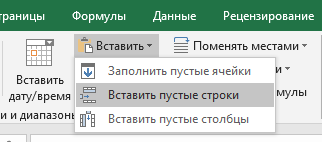
Появится диалоговое окно с выбором опций для вставки строк. Необходимо выбрать опции в соответствии с тем какая стоит задача.
Вставка произвольного количества строк
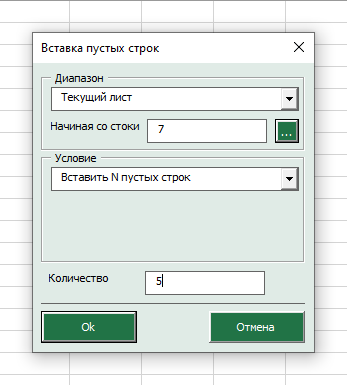
Для этого в поле «Условие» необходимо выбрать пункт «Вставить N пустых строк»
Для того что бы указать в какую строку вставлять пустые строки нужно в поле «Начиная со строки» указать номер нужной строки.
Это можно сделать двумя способами:
- Вручную ввести номер строки.
- Нажать кнопку «…» расположенную рядом с полем «Начиная со строки», после чего откроется окно выбора строки. Далее нужно выбрать любую ячейку находящуюся в нужной строку и нажать «Ок»
После чего в поле Количество указать сколько пустых строк нужно вставить. И нажать кнопку «Ок»
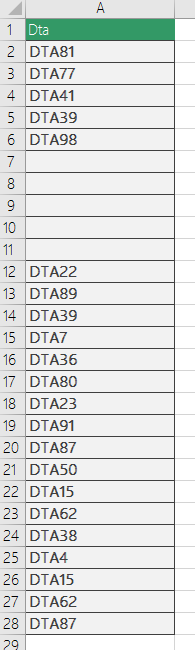
Например, нужно вставить 5 пустых строк с 7 строки. тогда ввод в диалоговое окно будет выглядеть следующим образом:
Вставка строк через заданное количество строк
Для этого в поле «Условие» должно быть выбрано «Вставлять через каждые N строк».
В данном режиме нужное количество строк вставляется через равные промежутки в пределах, указанных в поле «Диапазон»
В поле «Диапазон» можно указать «Текущий лист» или «Выделение».
- В первом случае вставляются пустые строки с первой строки до последней, в которой есть какие-либо значения.
- Во втором пустые строки вставляются только в рамках текущего выделения.
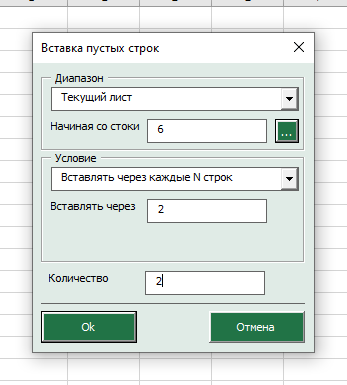
Как и в первом режиме нужно указать строку, с которой начнет работать алгоритм и количество пустых строк
А в поле «Вставлять через» указывается сколько строк будет пропускаться при вставке следующих пустых строк.
Например, нужно вставить 2 пустые строки через каждые 2 строки, начиная с 6 строки, тогда диалоговое окно примет следующий вид:
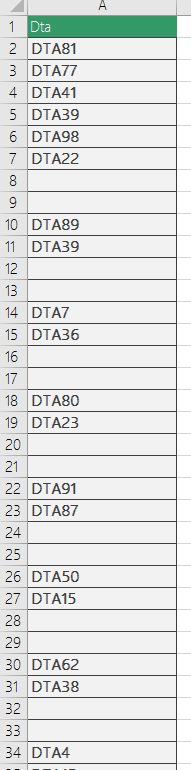
Вставка строк при изменении значения в столбце
Для этого в поле «Условие» должно быть выбрано «Вставлять по изменению значения в столбце»
В этом режиме пустые строки вставляются в том случае если в выбранном столбце меняется значение.
Для указания столбца, по которому просматриваются значения, нужно в поле «Столбец» ввести имя столбца. Это можно сделать двумя способами:
- Вручную ввести имя столбца
- Нажать кнопку «…» расположенную рядом с полем «Столбец», после чего откроется окно выбора столбца. Далее нужно выбрать любую ячейку находящуюся в нужном столбце и нажать «Ок»
Например, вам нужно отделить каждый новый артикул в столбце А пустой строкой. Тогда диалоговое окно примет вид:
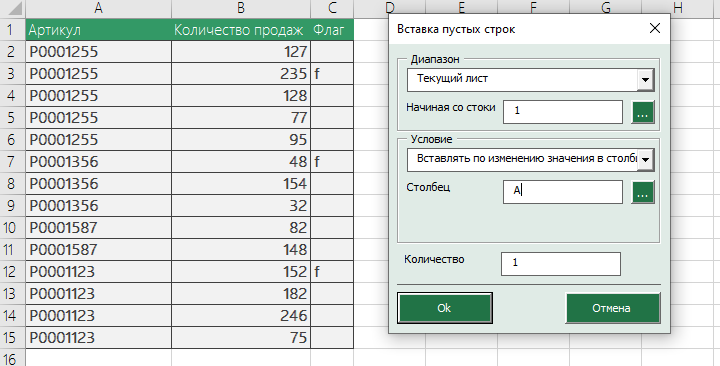
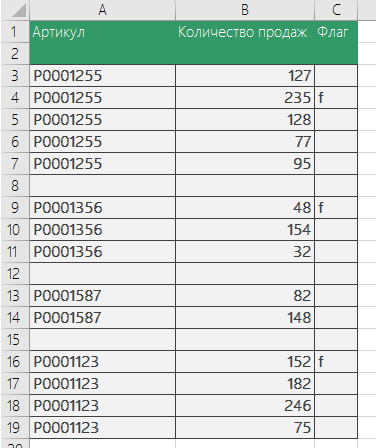
Вставка строк при определенном значении в столбце
Для этого в поле «Условие» должно быть выбрано «Вставлять по значению в столбце».
В этом случае вставка пустых строк происходит по совпадению значения выбранного столбца со значением указанным в поле «Значение».
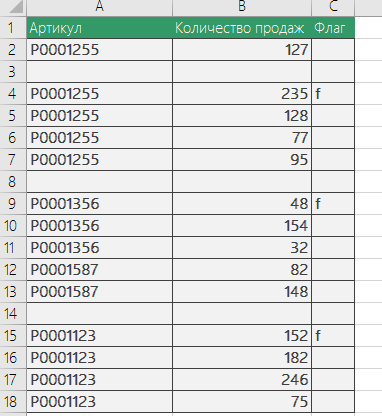
Например, нужно вставить пустые строки там, где в столбце «Флаг» находится значение «f». В этом случае выбираем следующие настройки:
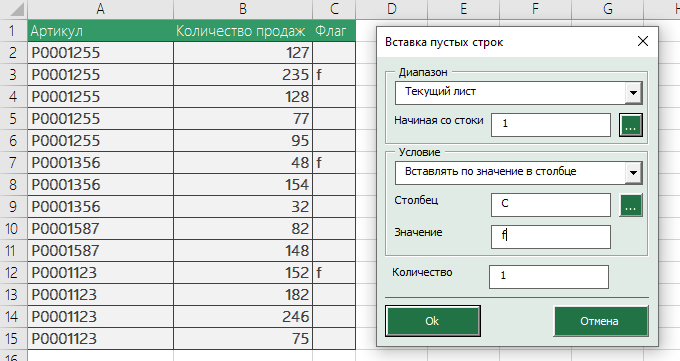

Надстройка
VBA-Excel
Надстройка для Excel содержит большой набор полезных функций, с помощью которых вы значительно сократите время и увеличите скорость работы с программой.
Вставьте одну или несколько строк, столбцов или ячеек в Excel для Mac
Вы можете вставлять строки над выделенной строкой и столбцы слева от выделенного столбца. Точно так же можно вставлять пустые ячейки выше и левее активной ячейки на листе. Ссылки на ячейки автоматически корректируются с учетом расположения сдвинутых ячеек.
Вставка строк
- Выделите заголовок строки, над которой хотите вставить новые строки.
Совет: Выделите столько же строк, сколько нужно вставить. Например, чтобы вставить пять пустых строк, выделите пять строк. Выделяемые строки могут содержать данные, поскольку новые строки будут вставлены над ними.
Совет: Сведения о вставке строк, содержащих данные, см. в статье Копирование и вставка определенного содержимого ячейки.
Вставка столбцов
- Выделите заголовок столбца, справа от которого хотите вставить новые столбцы.
Совет: Выделите столько же столбцов, сколько нужно вставить. Например чтобы вставить пять пустых столбцов, выделите пять столбцов. Выделяемые столбцы могут содержать данные, поскольку новые столбцы будут вставлены слева от них.
Совет: Сведения о вставке столбцов, содержащих данные, см. в статье Копирование и вставка определенного содержимого ячейки.
Вставка ячеек
При вставке пустых ячеек можно указать, следует ли сдвинуть другие ячейки вниз или вправо, чтобы освободить место для новых. Ссылки на ячейку автоматически корректируются с учетом расположения сдвинутых ячеек.
-
Выделите ячейку или диапазон ячеек справа или сверху от места, куда необходимо вставить новые ячейки.
Совет: Выделите столько же ячеек, сколько нужно вставить. Например, чтобы вставить пять пустых ячеек, выделите пять ячеек.
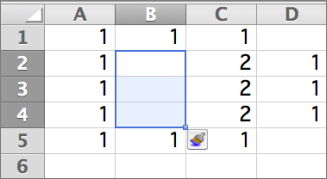 Вот что произойдет, когда вы сдвинете ячейки вниз:
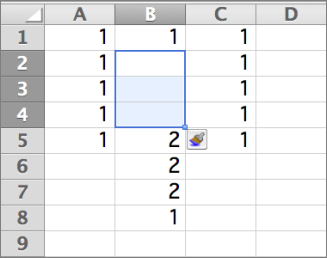
Совет: Сведения о вставке ячеек, содержащих данные, см. в статье Копирование и вставка определенного содержимого ячейки.
Как вставить несколько строк в excel между строками
a.offset(1,0).insertrow
a.offset(1,0).insertrow
next
или a.offset(1,0).rows.insert не помню точно
Отличный способ надолго зациклить макрос:)
Пользователь
Сообщений: 277 Регистрация: 08.01.2013
27.11.2008 13:38:10
+1. пока до строки 65535 не дойдет.
как вариант.
yfirst =20
ylast =60
for y= yfirst to ylast step 3
Rows(y + 1).Insert Shift:=xlDown
next y
Пользователь
Сообщений: 277 Регистрация: 08.01.2013
27.11.2008 13:47:23
+1. пока до строки 65535 не дойдет.
хотя вру. вышепредложенный код с offset вообще не рабочий. даже если изменить его немного, он только до 20 строки работать будет.
Пользователь
Сообщений: 296 Регистрация: 01.01.1970
27.11.2008 13:56:49
Sub AddForEach2Rows()
Dim a As Range
Set a = ActiveSheet.UsedRange
For i = a.Rows.Count To 1 Step -1
a.Rows(i + 1).EntireRow.Insert
a.Rows(i + 1).EntireRow.Insert
Next
End Sub
Пользователь
Сообщений: 5192 Регистрация: 16.01.2013
27.11.2008 14:35:12
или так:
Sub insrows()
Dim i As Long, s As String
For i = 1 To 9
s = s & «,» & i & «:» & i
Next
s = Mid(s, 2, 99999)
Range(s).Insert
End Sub
Живи и дай жить..
27.11.2008 18:15:00
Sub Макрос3()
‘
‘ Макрос3 Макрос
‘ Макрос записан 13.09.2008 (zyaa)
‘ Вставка 2-х пустых строк вниз от текущей активной ячейки
‘ Сочетание клавиш: Ctrl+я
‘
k = 10 ‘ кол-во вставок пустых строк
For i = 1 To k
m = 1
For j = 1 To m
ActiveCell.Offset(j, 0).Select
Selection.EntireRow.Insert
ActiveCell.Offset(j, 0).Select
Selection.EntireRow.Insert
Next j
ActiveCell.Offset(1, 0).Select
Next i
End Sub
27.11.2008 18:29:45
Мне тоже самое нужно сделать, только условие чуть сложнее: надо вставить пустую строку после диапазона объединенных ячеек. Идея была такая: проверяем столбец от k=7 до n (где, n последняя не пустая строка). Если ячейка А(k) объединена с ячейкой А(k+1), то смотрим объединена ли она со следующей итп, если нет то заполняем ее номером и вставляем после нее пустую строку (ну или строки в другой части вставить. )
наверное это сложно, раз мне никто еще не ответил 🙂
. но я все таки надеюсь это победить )
Пользователь
Сообщений: 3739 Регистрация: 21.12.2012
27.11.2008 21:18:17
Как то Pavel55 выкладывал макрос, вот он с небольшой доработкой.
Вводите сколько строк надо вставить и ОК.
Прикрепленные файлы
- post_40444.xls (34 КБ)
07.11.2012 15:38:38
Добрый день!
приведенный здесь макрос я сделала, чтобы он работал не от последней строки а наоборот от первой к последней.
Но макрос недорабатывает. Из-за вставки строк общий диапазон ведь увеличивается, но макрос останавливается на рассчитанном сначала диапазоне, не доходит до конца. Что делать?
Sub InsertRows()
Dim i, i1 As Long, nRow As Long, kv, ks, k1 As Long
Dim x As Long
With Application
.ScreenUpdating = False
.Calculation = xlCalculationManual
nRow = Cells(Rows.Count, 1).End(xlUp).Row
‘Range(Cells(2, 20), Cells(Cells(Rows.Count, 1).End(xlUp).Row + 1, 20))
kv = InputBox(«Введите количество строк для вставки между строками», , 1)
ks = InputBox(«Введите шаг вставки», , 1)
k1 = InputBox(«Введите первую строку», , 1)
kv1 = Val(kv)
ks1 = Val(ks)
sh = kv1 + ks1
For i = ks To nRow Step sh
If kv > 1 Then
For x = 1 To kv Step 1
Cells(i + 1, 1).EntireRow.Insert
Next x
End If
Next
.Calculation = xlCalculationAutomatic
.ScreenUpdating = True
End With
MsgBox «Строки добавлены!», vbInformation, «Вставка строк»
End Sub
Вставка нескольких строк в таблицу EXCEL
При вставке одной строки на лист используется команда меню Главная/ Ячейки/ Вставить/ Вставить строки на лист . Для повторной вставки строки можно использовать клавишу F4 (см. статью повтор предыдущего действия ). Для этого:
- выделите строку листа перед которой нужно вставить строку в таблицу (нажав на серый заголовок с номером строки);
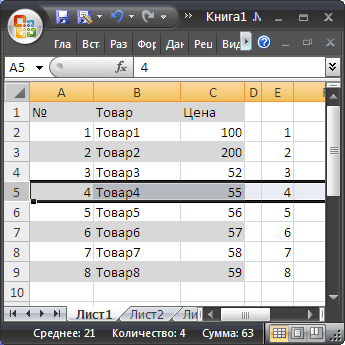
- вставьте новую строку листа через команду меню Главная/ Ячейки/ Вставить/ Вставить строки на лист или через контекстное меню (вызывается правой клавишей мыши при наведении на выделенную строку, далее нажать Вставить ).
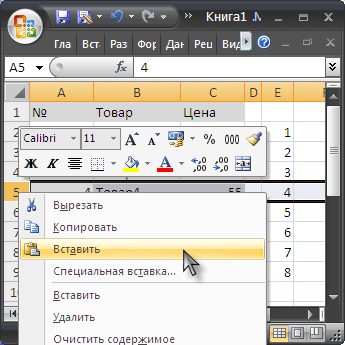
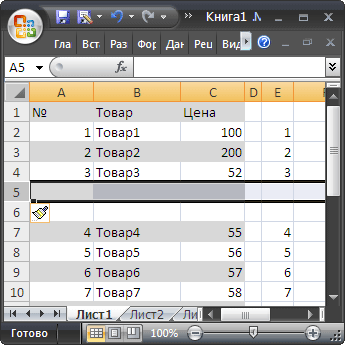
Как видно на предыдущем рисунке, вставка строк на лист повлияла и на другие диапазоны ячеек (столбец Е ). Если это нежелательно, тогда смотрите следующий раздел.
Примечание: Если при вставки первой строки появилось диалоговое окно

то, значит в Буфере обмена содержалась скопированная ячейка или значение. Нажмите Отмена, затем клавишу ESC , затем можно начинать вставку строк.
Вставка новых строк в таблицу
Для вставки сразу нескольких строк только в таблицу, а не на весь лист, выделите, например, 3 строки таблицы (не копируйте их).
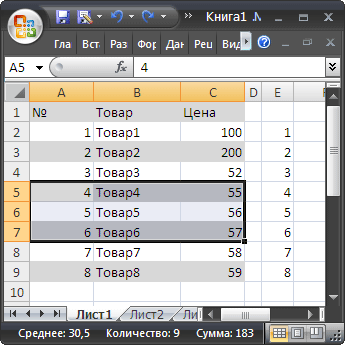
Через контекстное меню (вызывается правой клавишей мыши при наведении на выделенный диапазон ячеек) нажать пункт меню Вставить .
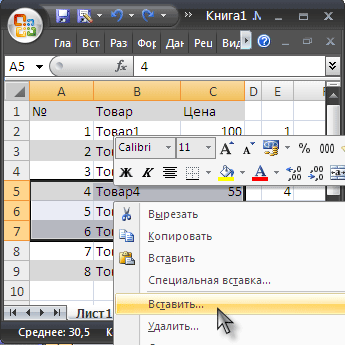
Обратите внимание, что в предыдущем разделе использовался другой пункт меню Вставить, расположенный выше.
Отметив в появившемся окне Переключатель «Ячейки, со сдвигом вниз»
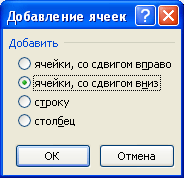
получим следующую картину.
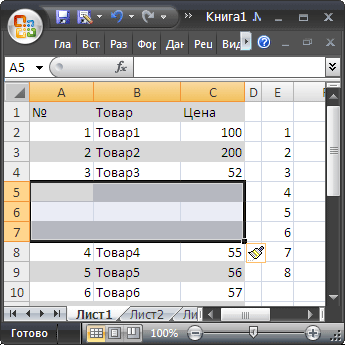
Как видно, новые 3 строки вставились только в таблицу (столбец Е ) остался не задет.
СОВЕТ: О вставке новых строк в таблицы в формате EXCEL 2007 читайте в этой статье .