Конверсии в Google Analytics и Яндекс Метрике: ставим правильные цели
От того, какие действия пользователей вы считаете конверсиями, зависит эффективность использования вашего рекламного бюджета. Разбираем типы целей в Google Analytics и Яндекс.Метрике, и решаем, для каких случаев подходит каждая их них. Выясняем, как настроить учет правильных конверсий.
Оглавление
Цели в Яндекс Метрике и Google Analytics: виды, назначение
В контекстной рекламе важно отслеживать действий посетителей с помощью систем аналитики. Это дает такие преимущества:
- возможность просчета цены одной конверсии;
- доступ к интеллектуальным стратегиям назначения ставок;
- получение данных для расчета ROI и других показателей эффективности;
- формирование аудиторий для ремаркетинга.
Однако как бы красиво все ни звучало в теории, на практике настроить учет нужного действия оказывается не такой уж тривиальной задачей. Первой сложностью на пути подключения аналитики может стать выбор типа цели, которую вы собираетесь отслеживать.
В Яндекс Метрике и Google Analytics есть четыре общих типа целей:
- Посещение страницы;
- Количество просмотров/страниц;
- JavaScript-событие;
- Составная цель.
Google Analytics поддерживает еще одну цель — Продолжительность визита.
Разберемся, для чего вам может пригодиться каждая из этих целей, а также где и как настроить ее отслеживание.
Ставите цель получать дополнительный заработок с контекстной рекламы, но не знаете, как этого достигнуть? Регистрируйтесь в Click.ru, подключайте аккаунты своих клиентов в Google Ads и Яндекс.Директе и получайте вознаграждение в размере до 12% от клиентских расходов на контекстную рекламу. Кроме того, вы можете получать вознаграждение с таргетированной рекламы — до 18%.
1. Посещение страницы
Как используется
Настраивается для отслеживания пользователей, которые совершили заказ на сайте. Именно эта цель по умолчанию и называют «конверсией». В этом случае целевая страница — это страница подтверждения заказа. Также ее называемую «thank you page» или «Спасибо за покупку».
Как настроить цели в Яндекс Метрике
Прежде чем задать цель в Яндекс Метрике создайте счетчик. Счетчик привязывается к кампаниям в Яндекс.Директе и используется для сбора статистики по посещениям сайта, переходам по ссылкам, по количеству уникальных посещений на определенных страницах ресурса и т. д.
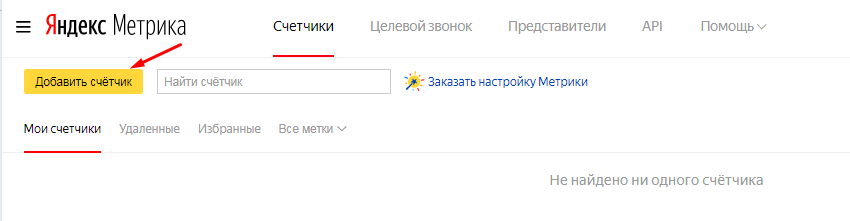
Для добавления счетчика зайдите в Яндекс Метрику и кликните на «Добавить счетчик»:
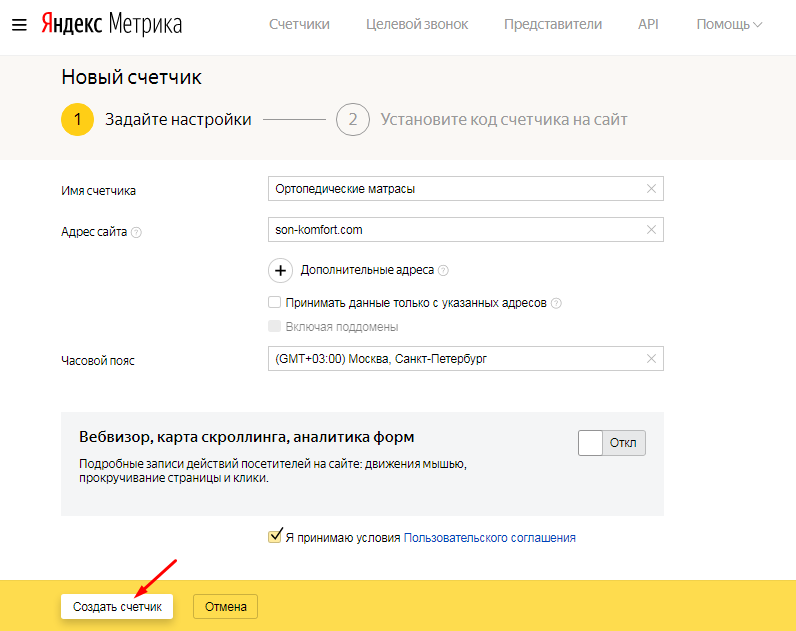
Задайте настройки для нового счетчика: присвойте имя, укажите URL сайта, примите условия пользовательского соглашения.
Выберите один из трех способов установки кода счетчика Яндекс Метрики на сайт: HTML, CMS и конструкторы сайтов, системы управления тегами. В примере счетчик будет устанавливаться путем копирования HTML–кода.
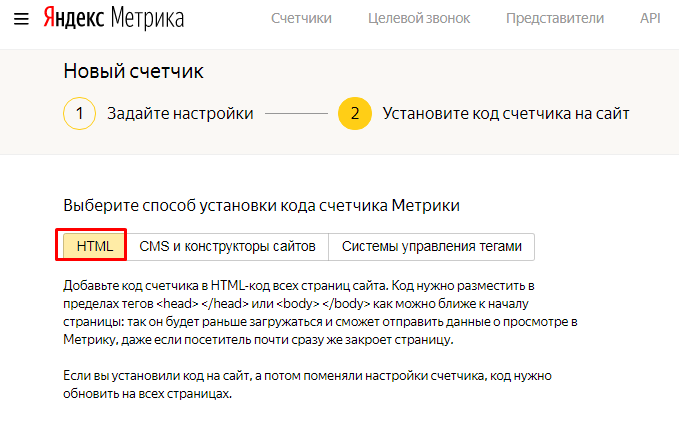
Скопируйте HTML–код счетчика в head сайта. Нажмите «Нажать пользоваться». После этих действий система создаст новый счетчик.

Выберите из списка нужный счетчик и выполните действия по настройке целей. Для этого кликните по знаку «Настройка». На вкладке «Цели» щелкните «Добавить цель».

Тип цели «Посещение страниц» уже выбран, переключать ничего не нужно. Введите название создаваемой цели, а также укажите URL страницы, подтверждающей заказ. Поставьте галочку «Ретаргетинг», если планируете использовать цель для ретаргетинга.
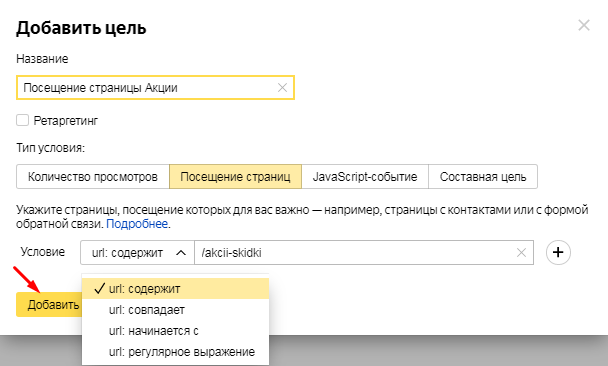
Обратите внимание, что в параметрах цели не обязательно указывать конкретный URL целевой страницы. Можно задать только фрагмент адреса, который будет вызывать достижение цели – или даже создать логическое выражение, определяющее условия конверсии. Это пригодится специалистам, работающим с большим количеством UTM-меток.
Когда все будет готово, нажмите «Добавить цель». Теперь она сможет использоваться при расчете коэффициента конверсии, CPA и других показателей – или в качестве одного из условий подбора аудитории.
Как настроить цели в Google Analytics
Для настройки целей свяжите аккаунты Google Ads и Google Analytics. Только после этого Google Analytics сможет отслеживать показатели эффективности рекламной кампании и управлять целями. Подробнее об интеграции этих двух систем читайте в нашей статье: «Как настроить рекламную кампанию в Google Ads: инструкция и чек-лист».
2. Количество просмотров
Как используется
Цель используется для отслеживания визитов, в которых посетители просмотрели определенное количество страниц. Позволяет оценить вовлеченность посетителей сайта и может использоваться при продвижении собственного контента. Также настройка этой цели пригодится паблишерам и СМИ, зарабатывающим размещением у себя рекламы. Для них число просмотренных страниц является близким аналогом объема заказа в интернет-магазине.
Как настроить цели в Яндекс Метрике
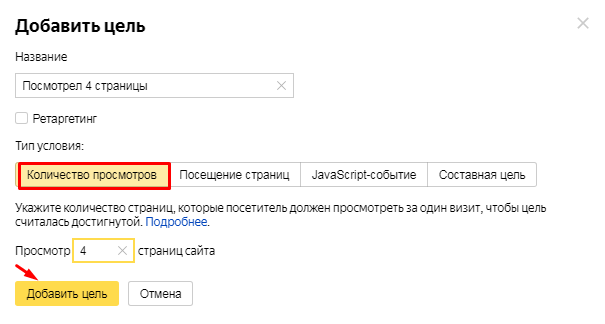
В настройках счетчика на вкладке «Цели» кликните «Добавить цель». Выберите тип «Количество просмотров», введите название и число страниц, просмотр которого считается выполнением цели. Нажмите «Добавить цель»:
Как настроить цели в Google Analytics
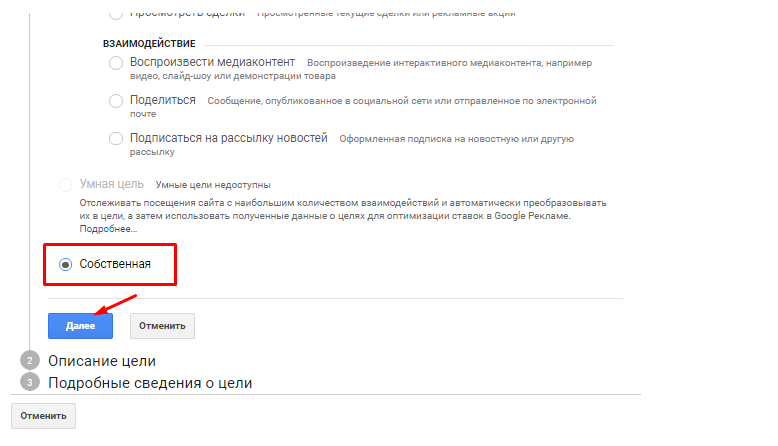
В Analytics эта цель называется «Страниц/экранов за сеанс». Шаблона для нее нет, поэтому на первом шаге выберите «Собственная цель»:
В качестве типа цели отметьте «Страниц/экранов за сеанс». Нажмите «Далее»:
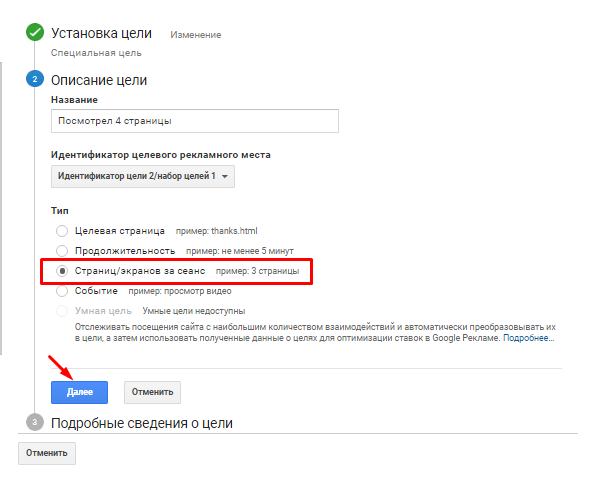
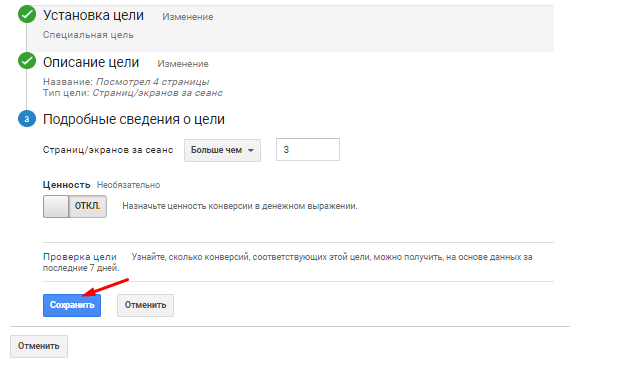
Укажите число страниц, которое будет вызывать выполнение цели. Обратите внимание, что условие звучит как «более чем»: если вы хотите, чтобы 4 страницы считались выполненной целью, введите здесь «3» и т. п.:
Читайте также:
3. JavaScript–событие
Как используется
Для отслеживания конкретных действий пользователей на сайте: нажатия кнопок, скачивания различных материалов, отправки заполненных форм и т. д. Иными словами, для учета микро-конверсий – действий, которые еще не являются собственно покупкой товара, но ведут к ней.
Как настроить в Яндекс Метрике
После нажатия «Добавить цель» выберите «JavaScript-событие». Введите название цели и задайте для нее уникальный идентификатор. Идентификатор назначается латинскими буквами и обязательно понадобится в дальнейшем – сделайте его понятным и запоминающимся:

Теперь вам потребуется немного подредактировать выбранный элемент управления сайта, который и будет вызывать выполнение новой цели. Проще будет обратиться за помощью в вашему веб-мастеру. Продвинутые пользователи могут сделать это сами.
Например, HTML-код кнопки нужно будет дополнить такой строкой:
Где XXXX – номер вашего счетчика, а YYYY – заданный ранее идентификатор цели. После этого нажатие на кнопку с измененным кодом счетчик будет учитывать как выполненную цель. Более подробную инструкцию по редактированию HTML-кода для отслеживания целей можно посмотреть в Справке Яндекс.Директа.
Как настроить в Google Analytics
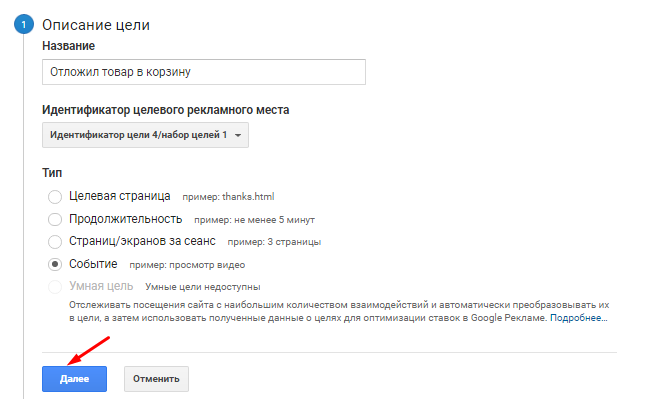
В Analytics подход к созданию этой цели немного отличается. Не выбирая шаблона, отметьте «Событие» в качестве типа цели и введите ее название. Щелкните «Далее»:
Далее, если вы не специалист по HTML и JavaScript, можете обратиться к программисту или найти инструкцию по работе со скриптами в нашей статье: «Как работать со скриптами Google Ads [если ты гуманитарий]»
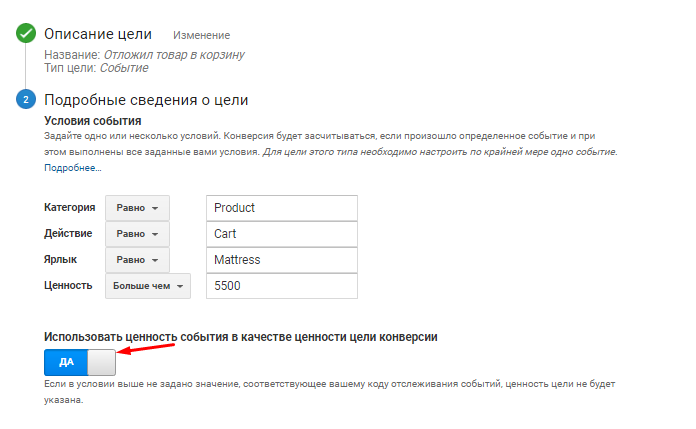
На следующем шаге вы увидите поля «Категория», «Действие», «Ярлык», «Ценность», которые требуется заполнить. Эти поля соответствуют параметрам eventCategory, eventAction, eventLabel и eventValue — они отправляются командой send, когда происходит нужное вам событие (например, нажатие кнопки):
Заполните поля понятными значениями.
В примере скрипт настроен на событие «Отложил товар в корзину». Заданы такие значение:
- Категория: «Product», поскольку речь идет о покупке товара.
- Действия: «Cart», т. к. пользователь отложил товар в корзину.
- Ярлык — «Mattress», указывается тип/наименование товара.
- Ценность — стоимость товара. В примере задано условие — больше чем 5500 рублей.
То есть скрипт будет срабатывать при условии, что пользователь положил в корзину матрас стоимостью от 5500 рублей.
После этого в JavaScript-код нужного элемента (кнопки, ссылки, других элементов веб-страницы) необходимо добавить следующую команду:
Где AAA, BBB, CCC, DDD – заданные вами ранее параметры. Более подробная инструкция по использованию этой функции есть в Справке Google Analytics. Впрочем, редактировать код своего сайта рекомендуется только при наличии соответствующего опыта и подготовки.
4. Составная цель
Как используется
Разные цели можно объединять в одну составную цель – для отслеживания пути пользователя на вашем сайте. Так вы сможете видеть, до какого этапа пути доходят пользователи, и сколько человек выполнили цель до конца. В Яндекс Метрике шагами составной цели могут быть посещения страниц и JavaScript-события, в Google Analytics – только посещения страниц. Статистика выполнения цели визуализируется в виде воронки:
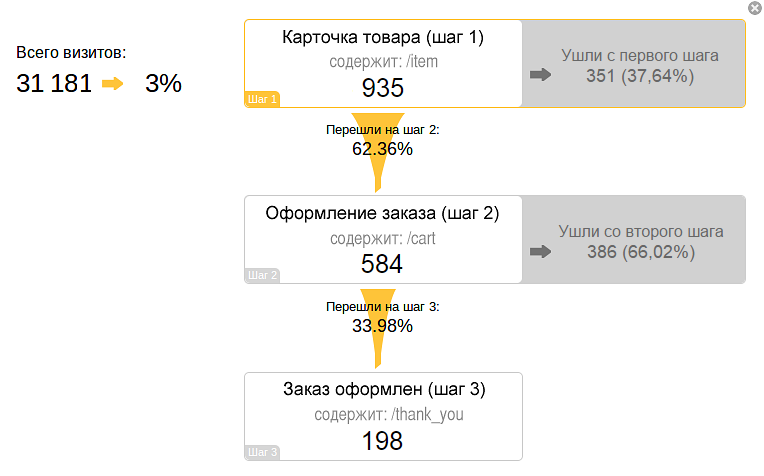
Примером пути пользователя может быть «Зашел на страницу товара – Добавил товар в корзину – Оформил заказ». Это даст возможность проследить, на каком именно шаге уходит часть посетителей: добавив товар в корзину, или даже не собираясь его приобретать.
Как настроить в Яндекс Метрике
После нажатия «Добавить цель» выберите вариант «Составная цель»:
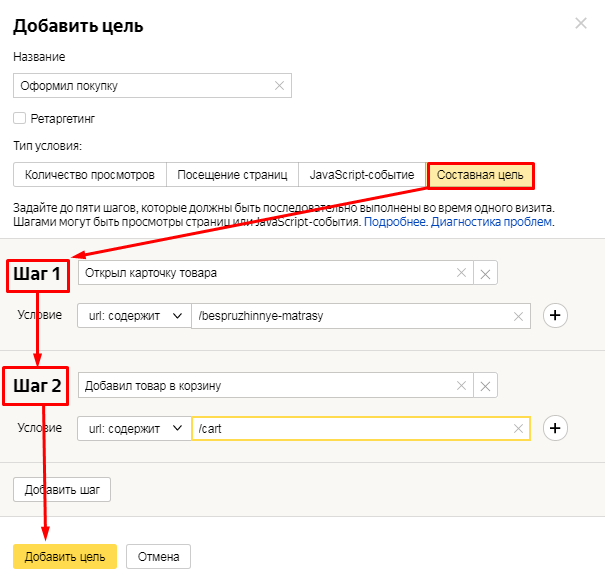
Выберите тип первого шага (URL или событие), назовите его, введите отслеживаемый адрес или идентификатор события. Чтобы добавить новый шаг, кликните «Добавить условие». Повторяйте те же операции, пока нужный путь пользователя не будет готов – затем нажмите «Добавить цель».
Как настроить в Google Analytics
Повторите первые шаги для создания цели «Посещение страницы». На шаге «Подробные сведения о цели» поменяйте значение переключателя «Последовательность» на «Вкл.»:
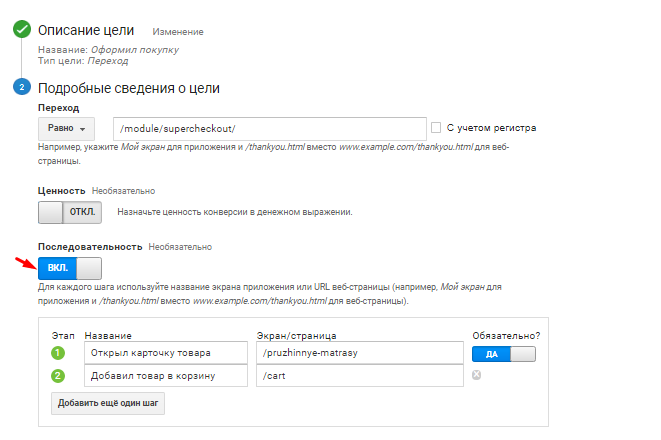
Создайте последовательность действий для целевой страницы, чтобы потом отслеживать действия пользователей в отчете «Визуализация последовательностей».
Для этого выполните такие действия:
- включите параметр «Последовательность»;
- проследите все пути, какими пользователи могут попасть на целевую страницу;
- заполните поля. Для этого укажите название начальной страницы для первого шага и ее URL. Таким же образом заполните остальные поля. Помните, что целевая страница — последняя страница в цепочке. Она указывается в поле «Переход», а не в поле «Последовательность».
Вы можете разделить этапы на обязательные и необязательные с помощью переключателя в правом столбце. Когда вы закончите, не забудьте кликнуть «Сохранить», чтобы сохранить настройки цели.
5. Продолжительность визита
Как используется
Назначение этого типа цели, доступного только в Google Analytics, менее очевидно. Чаще всего он применяется для информационных сайтов, порталов с различным контентом – то есть ресурсов без четко определенного понятия конверсии. Подходит для продвижения статей и постов в блоге. Удобнее всего считать цели этого типа микро-конверсиями.
Как настроить в Google Analytics
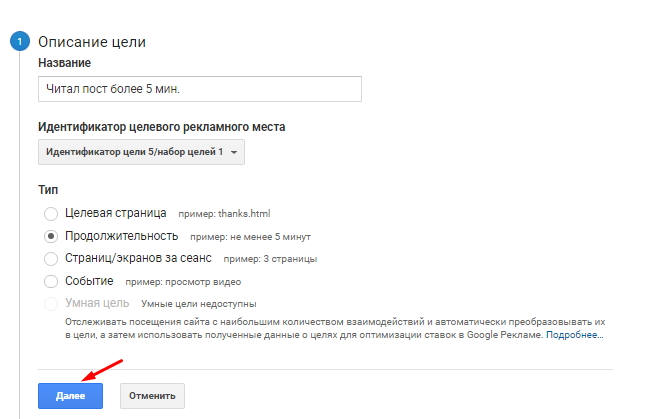
Не выбирая шаблона, перейдите ко второму шагу, а затем отметьте «Продолжительность» в качестве типа цели. Введите название цели и кликните «Далее».
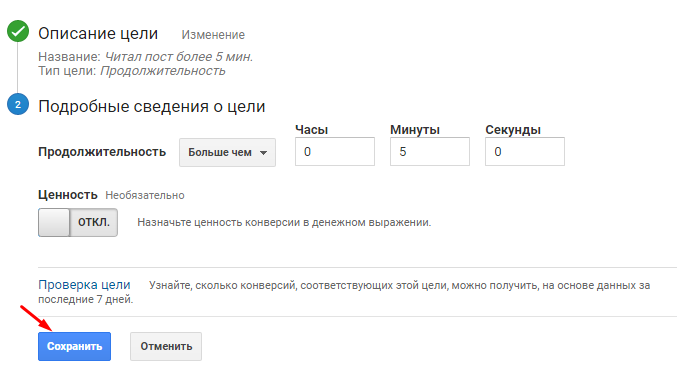
Задайте время в часах, минутах и секундах – посещение длительностью более этого времени будет считаться конверсией. Вы можете присвоить ей денежную ценность, хотя ее едва ли удастся корректно оценить.
Разбираясь в типах целей и умея их настраивать, вы сможете существенно облегчить анализ эффективности своей кампании. Правильное отслеживание конверсий не только делает доступными полезные метрики вроде ROI и CPA, но и создает готовые сегменты для ремаркетинга.
Не пренебрегайте аналитикой – она дает вам огромное преимущество на конкурентном рынке контекстной рекламы.
Хотите сделать контекстную рекламу еще эффективнее? В этом вам поможет автоматизированный сервис Click.ru. Здесь вы найдете профессиональные инструменты по подбору ключевых и минус-слов, составлению бюджета, сбору поисковых подсказок. Управляйте кампаниями в Google Ads и Яндекс.Директе из единого окна и получайте партнерское вознаграждение в размере до 6% от оборота клиентов.
Цели Google Analytics

В предыдущей статье мы в общих чертах разобрали понятие «веб-аналитика», зачем она нужна для веб-сайтов, что с помощью нее можно собирать, измерять и анализировать. Сегодня поговорим об очень полезном инструменте в Google Analytics, без которого отслеживание ключевых показателей эффективности (KPI) является просто невозможным.
Цели в Google Analytics позволяют получать важную информацию, на основании которой вы сможете принимать те или иные маркетинговые решения для увеличения собственных продаж и расширении бизнеса в дальнейшем. С их помощью можно узнать об эффективности продвижения веб-сайта по различным источникам, а также оценить показатели проделанной работы. К ним относятся:
- конверсии по коммерческим данным (доход, количество транзакций, звонки, средний чек и т.д.);
- активность пользователей (комментарии, скачивание брошюры / каталога товаров, прайс-листов, просмотры видео и т.д.)
Конверсии – это отношение числа пользователей, выполнивших целевое действие (цель) на вашем сайте, к общему числу посетителей сайта, выраженное в процентах. Конверсии – количество достигнутых целей (шт.), а отношение, выраженное в процентах, называется коэффициентом конверсии (%).
Пример: на ваш веб-сайт зашли 1000 уникальных пользователей. В течение дня было совершено 10 покупок.
Коэффициент конверсии сайта в покупку = 10 покупок / 1000 посетителей x 100% = 1%
Таким образом, в течение дня было достигнуто 10 целевых действий (целей, покупок), а коэффициент конверсии сайта в покупку составил 1%.
Существует огромное количество настраиваемых в Google Analytics целей. В таблице ниже приведены некоторые из них:
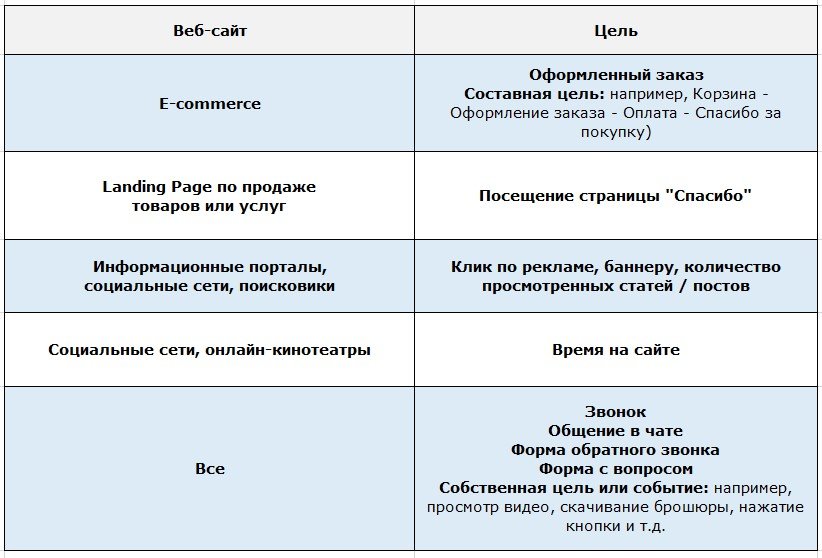
Типы целей для разных веб-сайтов
Цели делятся на:
- основные (макроцели)
- вспомогательные (микроцели)
Основными являются те, при выполнении которых вы в перспективе можете получить реальные деньги. Например, звонок в офис или заявка на сайте с контактными данными потенциального клиента. Получив информацию по заказу, вы напрямую или через вашего менеджера связываетесь с ним для уточнения деталей.
Основные цели: звонок, заявка, заказ.
Вспомогательные цели служат для того, чтобы получать промежуточные значения на пути к основным. Например, добавление товара в корзину и дальнейшее заполнение способа оплаты в интернет-магазине не является последним шагом и влияет на конечный результат косвенно, поскольку он не означает, что человек достигнет основной цели в виде оформленного заказа. Но информация о том, что человек отвалился на этапе заполнения полей доставки и не завершил покупку – очень ценна для нас. Она позволит нам улучшить эту страницу и повысить коэффициент конверсии.
Вспомогательные цели: добавление товара в корзину, форма с вопросом, общение в чате, просмотр видео и т.д.
Разумеется, общение в чате может привести к покупке. Тогда эту цель в некоторых ситуациях можно считать и основной.

Пример последовательности действий на сайте
В примере на изображении выше:
- пользователь зашел на сайт
- добавил товар в корзину
- начал оформление заказа, указал способ доставки
- получил уникальный номер № заказа, оформил покупку
Действия пользователя с 1 по 3 – промежуточные этапы, вспомогательные цели (микроцели), а оформленный заказ с уникальным № покупки – основная цель (макроцель), которая с большей долей вероятности приведет к получению дохода.
Каждый элемент интерфейса, каждое микродействие на веб-сайте имеет огромное значение при продвижение потенциального клиента к конечной, глобальной цели. Все этапы воронки необходимо анализировать, выдвигать гипотезы по улучшению ситуации, тестировать и внедрять рабочие механизмы. Тогда вы точно будете знать, насколько эффективно посетители превращаются в покупателей на всех этапах своего пути.
Перейдем к созданию целей в Google Analytics.
Чтобы создавать и редактировать цели, у вас должно быть разрешение на изменение на уровне представления.
- на вкладке «Администратор» выберите нужное представление
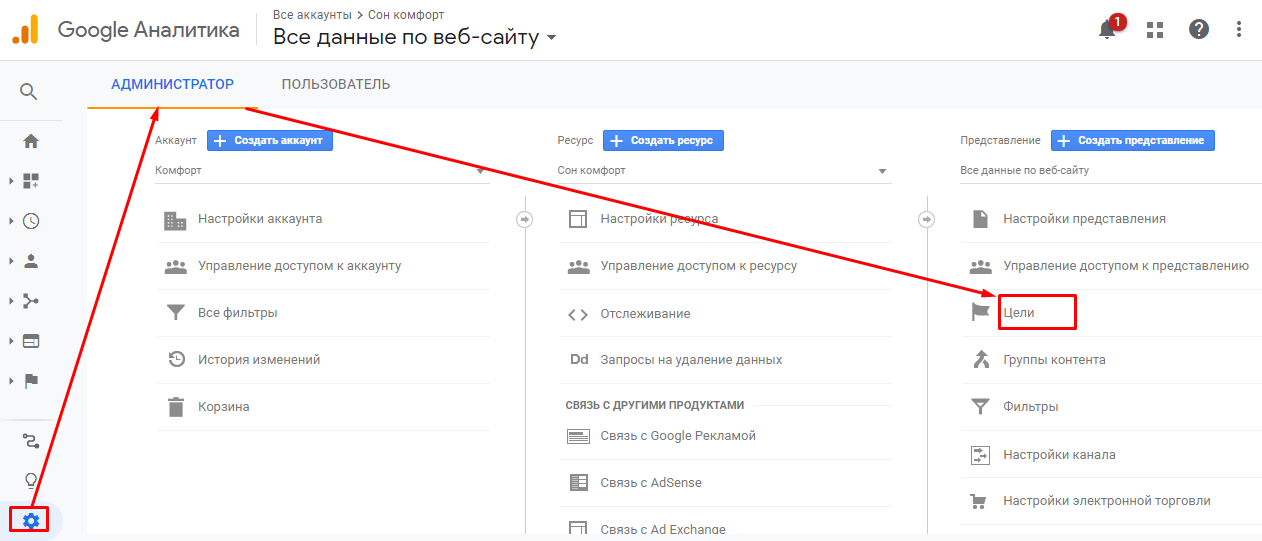
- перейдите в «Цели»
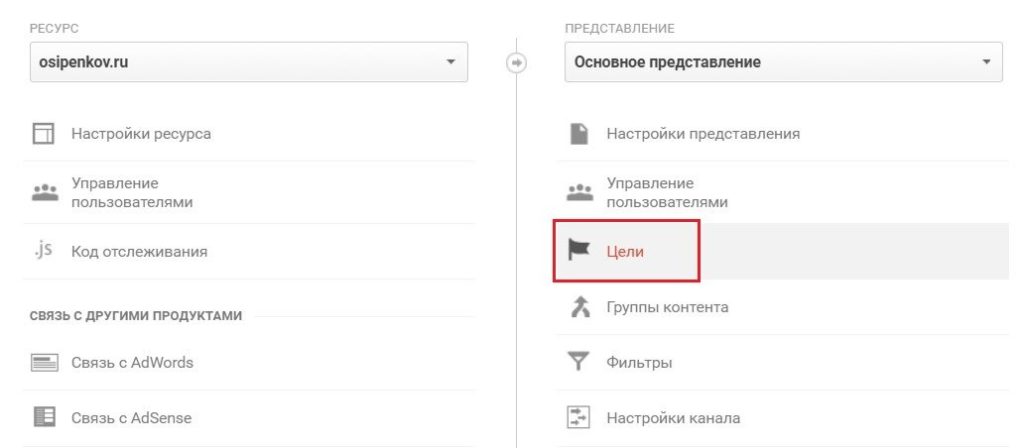
- нажмите «+ Цель» или Импортировать из галереи, чтобы добавить цель
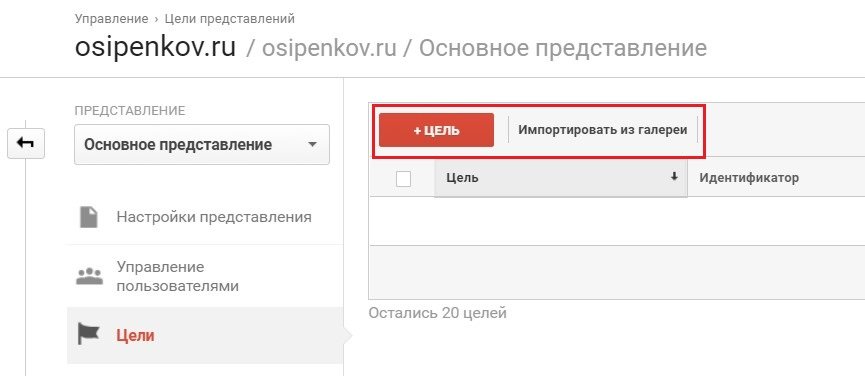
Добавить цель в Google Analytics или импортировать из галереи
При выборе «Импортировать из галереи» откроется галерея решений Google Analytics с фильтром Goal (цель), в которой можно найти готовые решения других пользователей и воспользоваться ими в своем проекте. Сортировка возможна по дате публикации, категории или оценке. Лично я никогда не использовал их в своей работе (в отличие от сегментов, сводок и отчетов), поскольку под каждый веб-сайт цели настраиваются индивидуально.
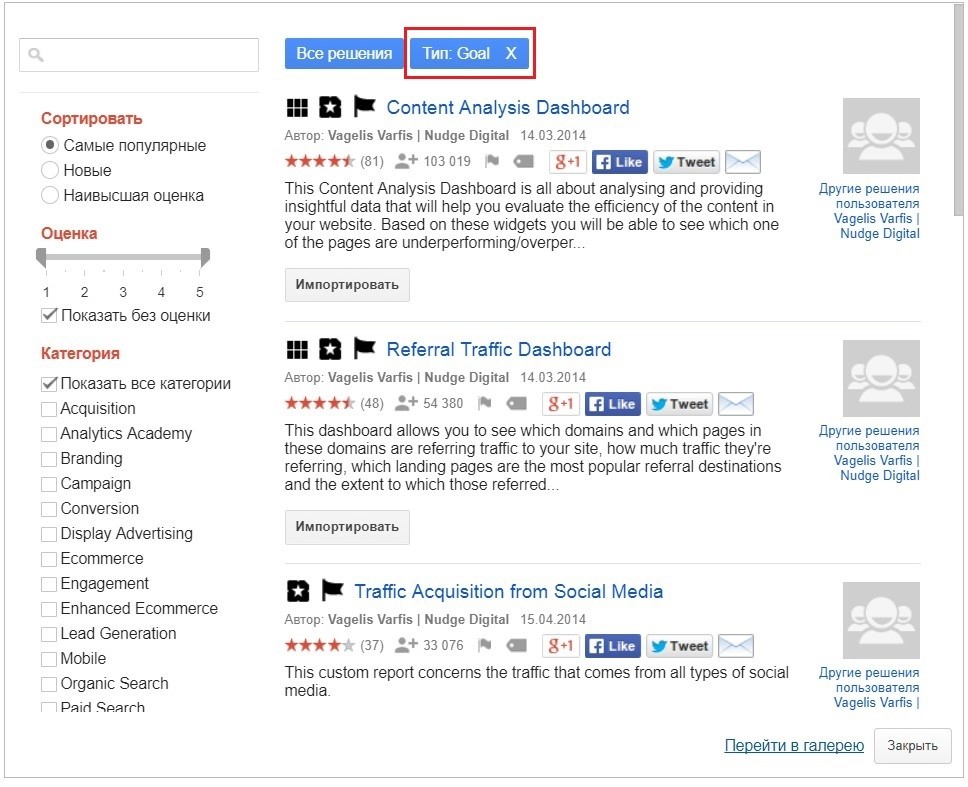
Галерея решений Google Analytics
Примечание:
- максимальное количество целей для одного представления – 20. При достижении этого лимита создание и импорт целей из галереи может быть недоступно;
- созданные или импортированные цели удалить из представления нельзя, их можно только отключить;
- цели применяются к данным, собранным после ее создания.
- После выбора «+ Цель» откроется окно с установкой целей
Если вы указали в настройках ресурса «Отрасль», то Google предложит настроить цели на основании шаблонов. Они разработаны с учетом специфики определенных сфер деятельности и никак не влияют на данные отчетов. Если отрасль не задана, то шаблонов целей не будет.
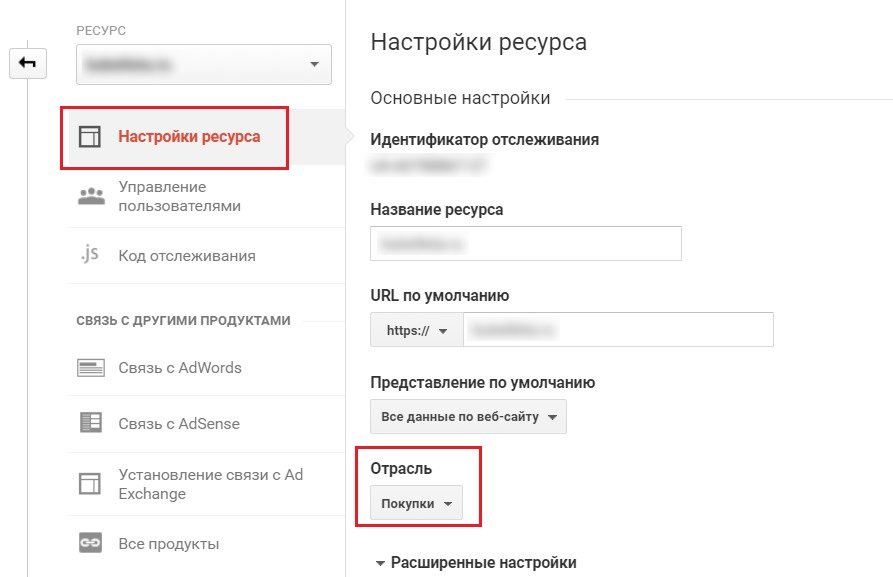
Добавьте отрасль на уровне настроек ресурса
Для отрасли «Покупки» шаблоны целей Google Analytics выглядят следующим образом:
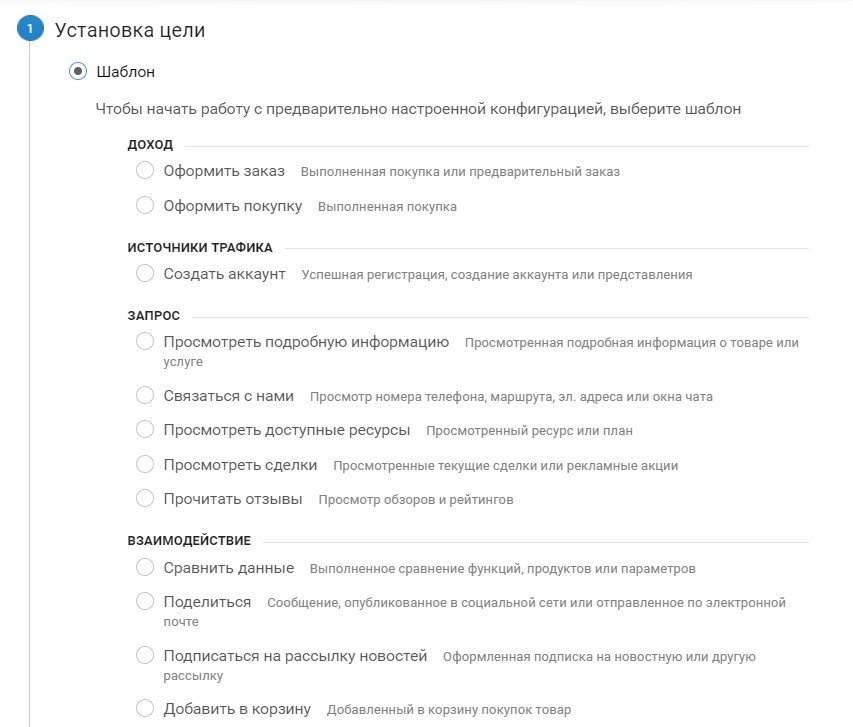
Шаблоны целей в Google Analytics
Польза от них немного — название шаблона цели просто копируется на следующий шаг настройки цели. И в зависимости от выбранного варианта устанавливается тип цели «Целевая страница» или «Событие». Поэтому в 99% случаев они не используются (хотя вы можете увидеть, что именно стоит отслеживать на сайте и использовать эту информацию как подсказку), а цели Google Analytics создаются на основании «собственных».
На следующем шаге вводим название цели, идентификатор целевого рекламного места и выбираем тип:
- Целевая страница
- Продолжительность
- Страниц / экранов за сеанс
- Событие
- Умная цель
Название вводим то, которое наиболее всего подходит данной цели. Например, оформленный заказ, звонок, форма обратной связи, страница «Спасибо» и т.д.
Идентификатор целевого рекламного места – это системное обозначение целей в Google Analytics, разделенных на 4 набора по 5 целей (всего как мы уже знаем их 20).
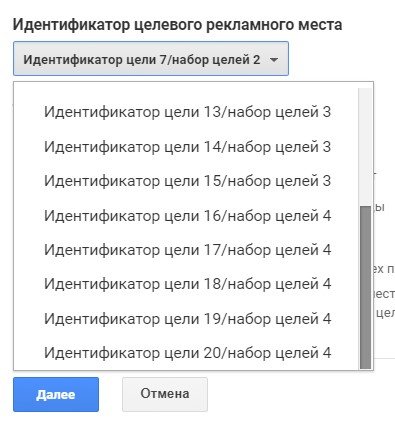
Идентификатор целевого рекламного места
Наборы помогают объединить разные цели в тематические группы. Например, микроцели (вспомогательные) в один набор, а макроцели (основные) – в другой. Эти наборы отображаются в отчетах в виде ссылок в разделе «Статистика». Вы можете для каждой цели выбрать любой идентификатор и набор целей.
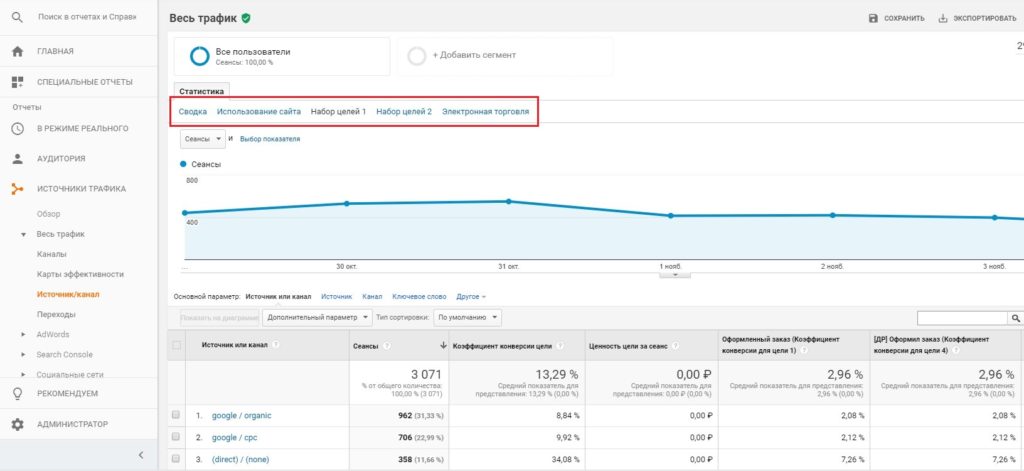
Наборы целей в отчетах Google Analytics
Целевая страница
На многих веб-сайтах для определенных страниц используются фиксированные ссылки (URL). Например, просмотр документа по определенному url-адресу, страница регистрации или страница «Спасибо», на которую пользователя перенаправляет после выполнения целевого действия.
Чтобы настроить цели для таких URL, необходимо проверить, является ли ссылка уникальной, то есть не изменяется ли она во время перехода и всегда выглядит одинаково, не присутствуют ли в ней дополнительный динамические параметры.
Рассмотрим реальный пример, создав цель для страницы «Спасибо» с фиксированной ссылкой site.ru/thank-you.html
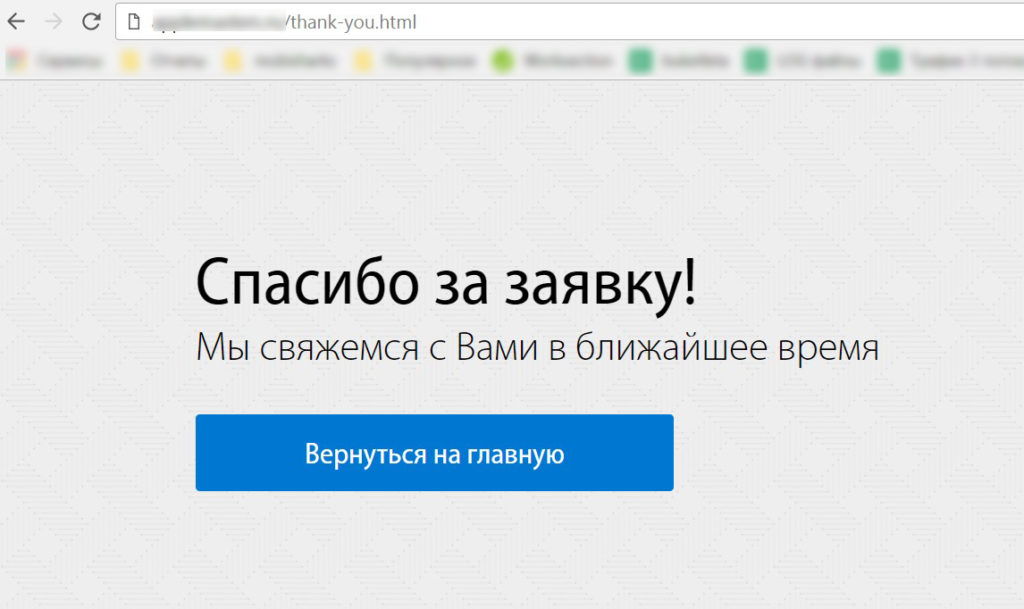
Пример страницы «Спасибо»
В Google Analytics для идентификации URL в качестве цели существует три типа соответствия:
- Равно
- Начинается с
- Регулярное выражение
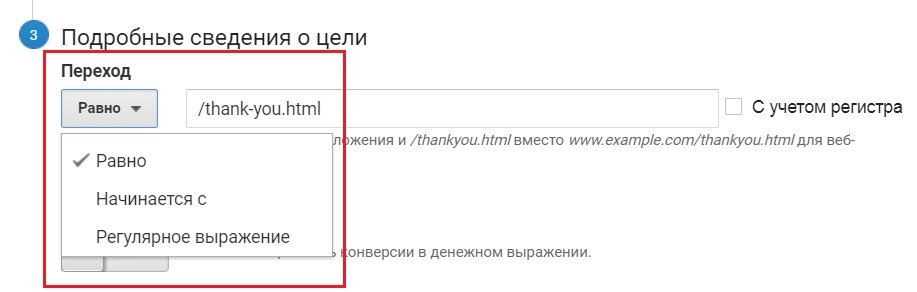
Тип соответствия «Равно» – для фиксированных URL
Используется только тогда, когда ссылка уникальна, не изменяется и не содержит дополнительных динамических параметров. Как в нашем случае выше. А URI запроса – это часть URL, следующая за адресом домена. Ориентир – первый слэш «/» (косая черта) в ссылке.
Тип соответствия «Начинается с»
Позволяет игнорировать динамические параметры в ссылке. Данный тип соответствия можно использовать когда URL страниц в целом неизменны, но содержат дополнительные параметры в конце, которые нужно исключить. Например, при генерации номера заказа для интернет-магазина.
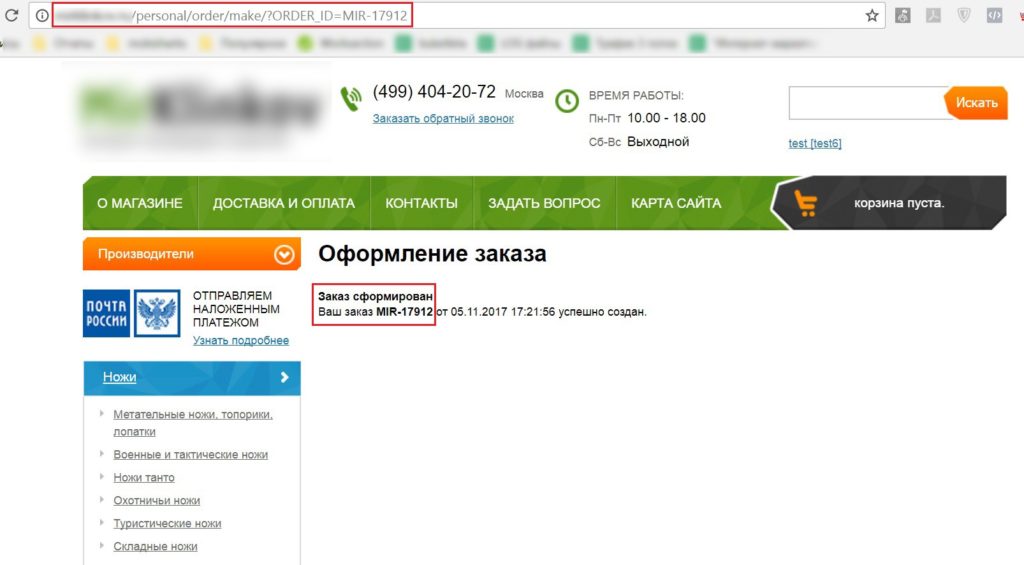
Пример динамического параметра в ссылке при оформлении заказа
В этом случае следует указывать ссылку /personal/order/make/?ORDER_ID= с типом соответствия «Начинается с».

Пример типа соответствия «Начинается с»
Тип соответствия «Регулярное выражение»
Если ни один из перечисленных вариантов не подходит, необходимо использовать регулярные выражения. Они позволяют проверять совпадение по нескольким критериям, используя набор специальных символов, применяемых для поиска текстовых строк, которые соответствуют требуемым условиям. Регулярные выражения можно применять в задачах по поиску из множества данных, для которых нужно получать выборку по определенным правилам.
Подробнее об этом будет рассмотрено в следующей статье.
При добавлении url-адреса не забудьте установить галочку «С учетом регистра», если следует разграничить два одинаковых URL, отличающихся друг от друга регистром. Например, /thanks-you.html и /THANKS-YOU.html
Ценность цели
При создании цели можно присвоить конверсии ценность (необязательно). Ценность цели – это сумма в денежном эквиваленте, которая рассчитывается на основании действий, которые пользователь выполняет на вашем веб-сайте или мобильном приложении.
Например, если вы знаете, что из 10 заявок 8 человек заказывает ваш товар или услугу (конверсия из заявки в заказ составляет 80%) и ваш средний чек составляет 1000 руб., то ценность цели составляет:
Ценность цели = 1000 *0,8 = 800 руб.
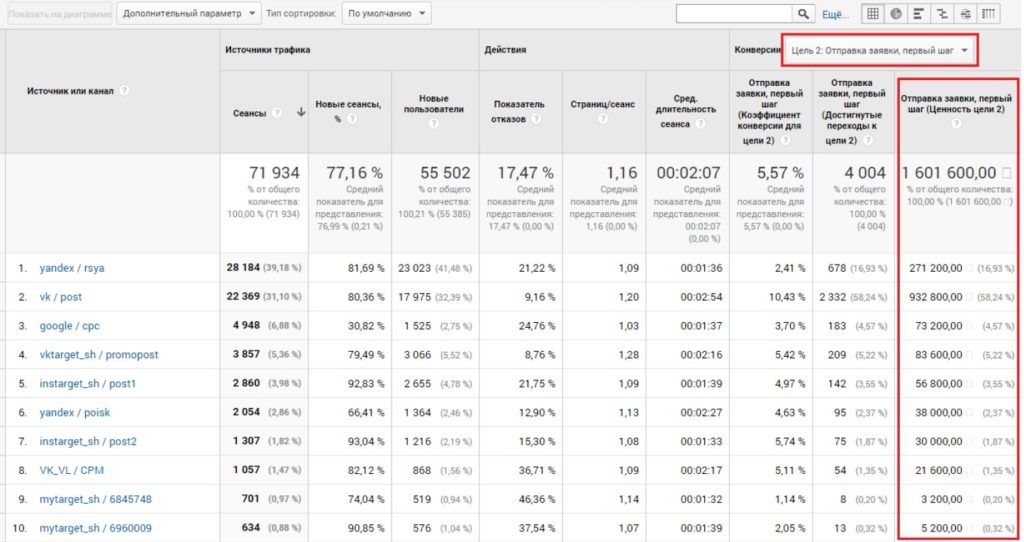
Ценность цели в отчетах Google Analytics
Этот показатель поможет оценить наиболее прибыльный и ценный для вас источник – контекстная реклама, органический поиск, социальные сети и т.д. Ценность цели также можно рассчитывать исходя из маржинальности бизнеса без учета расходов на рекламу и конверсии из заявки в оплаченный заказ. Ее еще называют «конверсией оператора»:
Ценность цели = Маржа * Конверсия из заявки в оплаченный заказ (Конверсия оператора)
Предположим, вы занимаетесь продажей продукции Apple. Себестоимость iPhone — 38 000 руб. Вы продаете его за 40 000 руб. Маржа составляет 2 000 руб. (40 000 – 38 000), а из 10 заявок на сайте оплачивается 8. Конверсия оператора – 80%. Таким образом, ценность цели на основании маржи составляет:
Ценность цели = 2000 * 0,8 = 1600 руб.
Ценность цели в Google Analytics также используется для расчета других показателей, например, рентабельности инвестиций в рекламу. Благодаря этим значениям проще определить коммерческую отдачу от конверсий.
Если суммы в рублях не подходят для вашего сайта или приложения, можно использовать условные единицы. Например, низкой ценности может соответствовать значение 1, а высокой – 10
Примечание: для интернет-магазинов, у которых настроена электронная торговля, ценность цели не задается. Там этим показателем является «Доход» от транзакций.
Последовательности
Для типа «Целевая страница» можно указать последовательность конверсии — путь, по которому посетители будут идти к цели. Это позволит узнать, на каких этапах пользователи начинают и завершают последовательность конверсии. Информация доступна в стандартных отчетах «Карта целей» и «Визуализация».
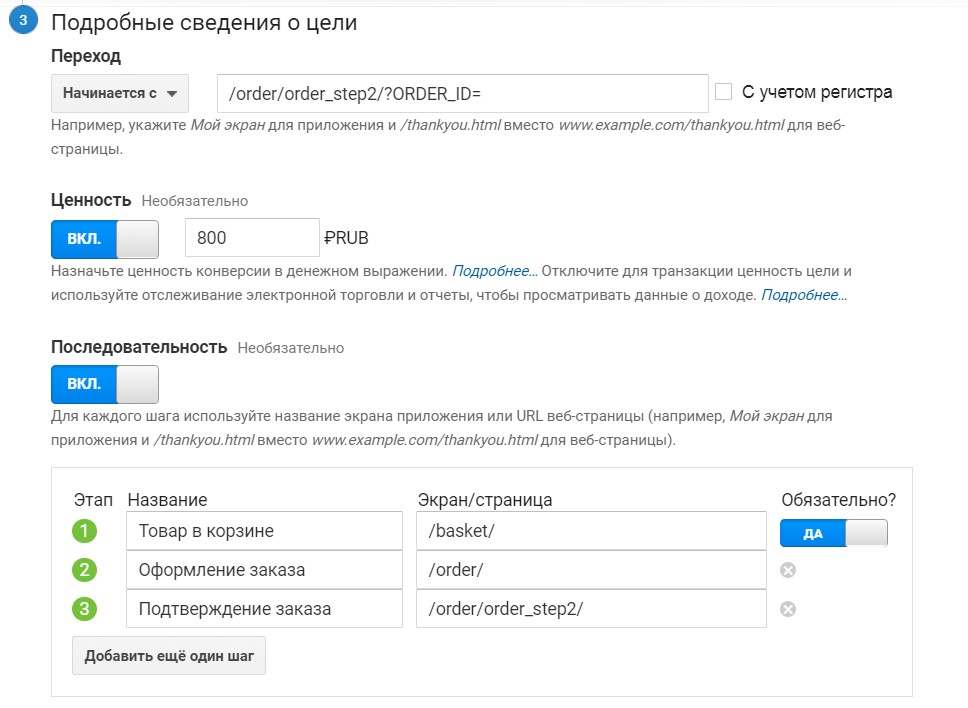
Чтобы сделать первый шаг обязательным, включите переключатель «Обязательно». Тогда в отчете «Визуализация» конверсии будут учитываться только для тех пользователей, которые достигают цели, посетив перед этим первую страницу последовательности. В противном случае во всех отчетах для этой цели будет засчитано одинаковое количество конверсий.
В данном примере последовательность конверсий следующая:
- пользователь добавил товар в корзину (/basket/)
- пользователь начал оформлять заказ (/order/)
- пользователь подтверждает заказ, добавляет способ оплаты и время доставки (/order/order_step2/)
- пользователь оформил заказ, получил уникальный № (/order/order_step2/?ORDER_ID=)
При создании последовательности стоит не забывать о том, что последняя страница в этой цепочке и будет целевой, и ее URL необходимо указать в поле «Целевая страница», а не в разделе «Последовательность». Тот тип соответствия, который используется для последней страницы, применяется для всех URL в разделе «Последовательность». На скриншоте выше – это тип соответствия «Начинается с».
Последовательность цели дает возможность видеть визуализацию нашей воронки – сколько человек переходили из одного шага в другой и на каких этапах больше всего покидало сайт.
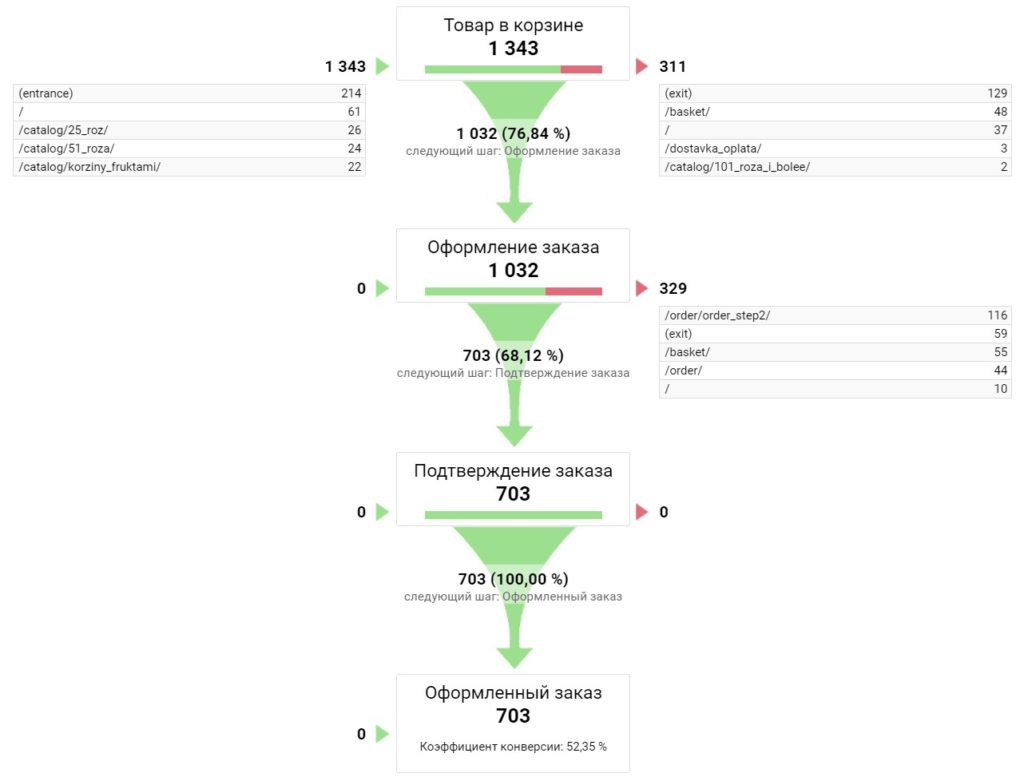
Визуализация последовательности конверсий
Продолжительность
Следующий тип цели в Google Analytics – это продолжительность. Если время пребывания пользователя на сайте превосходит заданное значение или равно ему, то этот факт засчитывается как конверсия. Для этого в полях Часы, Минуты и Секунды нужно указать минимальное время пребывания на странице, при достижении которого будет учитываться конверсия.

Тип цели — Продолжительность
Страниц/экранов за сеанс
Если посетитель просмотрел «Больше чем» указанное в цели число страниц/экранов, то это будет считаться конверсией.

Тип цели — Страниц/экранов за сеанс
Эти цели можно отслеживать для сбора списков ремаркетинга. Однако для этого лучше всего подходят сегменты пользователей. Для коммерческих веб-сайтов, не считая онлайн-кинотеатры, отслеживание целей данных типов не является первостепенной задачей.
Вот мы и научились создавать цели в Google Analytics для различных типов. Для корректной работы их необходимо проверить. Сделать это можно двумя способами:
- Использовать встроенную функцию «Проверка цели» на этапе сохранения цели
- Посмотреть отчеты «В режиме реального времени»
В результате проверки цели Google Analytics обратиться к данным, которые он собрал по входам на страницы до момента настройки цели. Расчетный период составляет 7 последних дней.
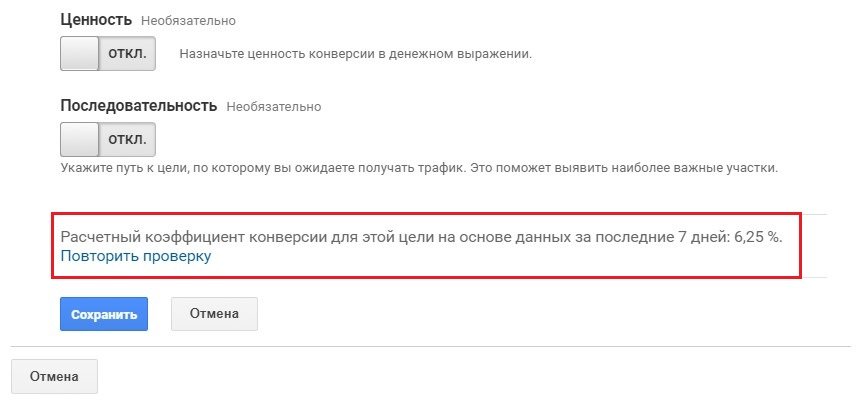
Проверка цели в Google Analytics
При корректной настройке, а также условии, что достигнутые конверсии по данной цели действительно были, вы увидите значение, отличное от 0. В противном случае, если вы уверены в том, что на вашем сайте за данный промежуток времени были достигнуты цели, а расчетный коэффициент конверсии для этой цели за последние 7 дней составляет 0,00%, значит цель настроена неверно.
И на помощь придет второй способ – проверить цель собственноручно в режиме реального времени. Лучше всего это делать в режиме инкогнито.
Последовательность действий такова:
- заходим в режим инкогнито
- вводим наш адрес с utm-меткой и переходим на сайт
Важный момент: Google Analytics корректно засчитает данные, если вы будете использовать как минимум две метки: utm_source (источник) и utm_medium (канал).
- выполняем ту последовательность действий, которую хотим проверить. В моем случае – это проверка целевой страницы site.ru/thank-you.html с меткой utm_source=yakov и utm_medium=test
Конечная ссылка выглядит так: site.ru/?utm_source=yakov&utm_medium=test. В разделе «В режиме реального времени» в отчете «Источники трафика» отобразился мой заход.
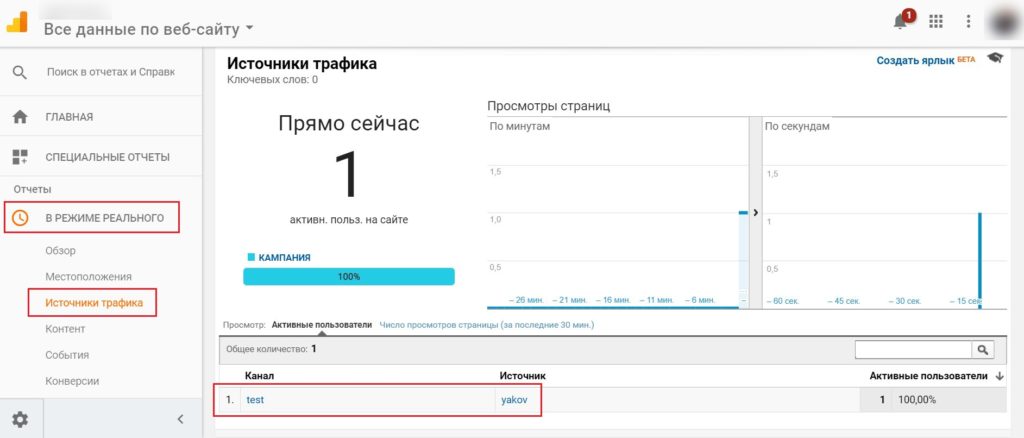
В режиме реального времени — Источник трафика
Оставив заявку на сайте, я попал на страницу «Спасибо» по адресу site.ru/thank-you.html. В отчете «Конверсии» появилась «1» напротив достигнутой цели.
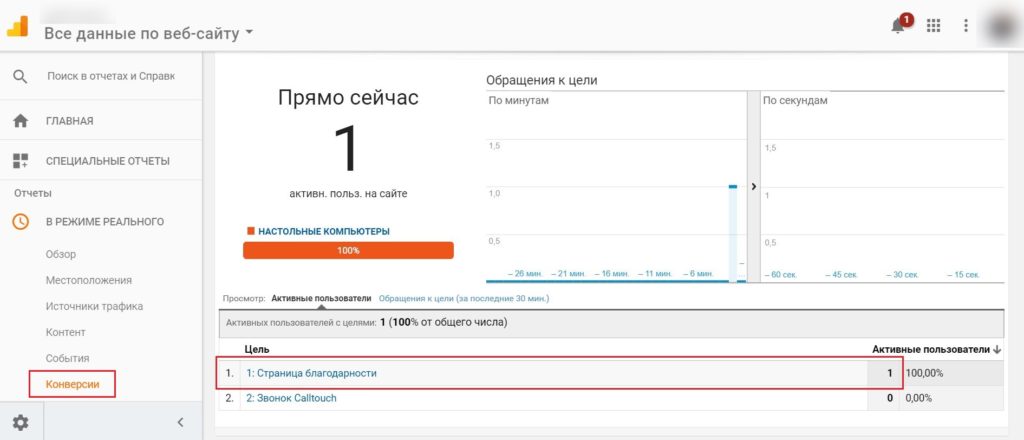
Конверсия в режиме реального времени
Чтобы точно удостовериться в том, что цель была достигнута мной, я нажимаю на «1: Страница благодарности» (как бы проваливаюсь в нее), а далее перехожу в предыдущий отчет «Источники трафика».
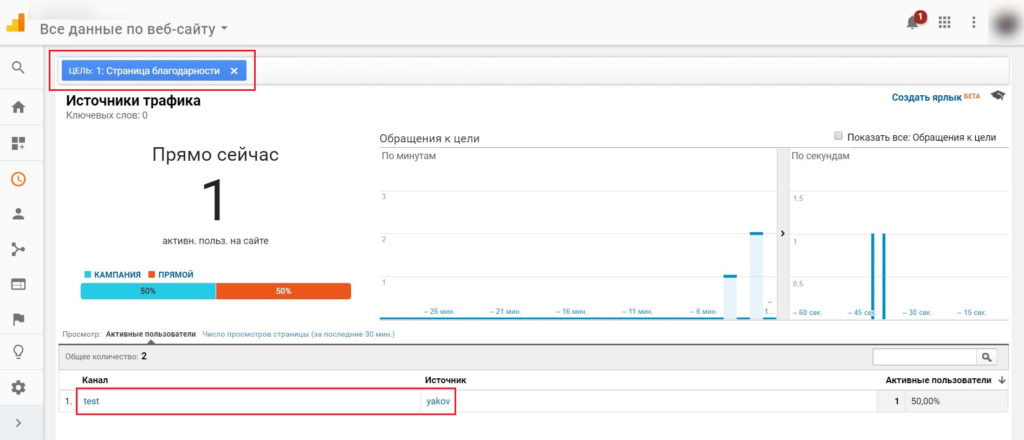
Конверсия в режиме реального времени по utm-метке
В результате по цели «1: Страница благодарности» отображается моя метка с источником / каналом. Цель настроена корректно!
Чтобы поделиться настроенной целью с другими, необходимо:
- вернуться в список целей
- выбрать цель, поставить галочку
- сверху появится дополнительное меню «Открыть доступ»
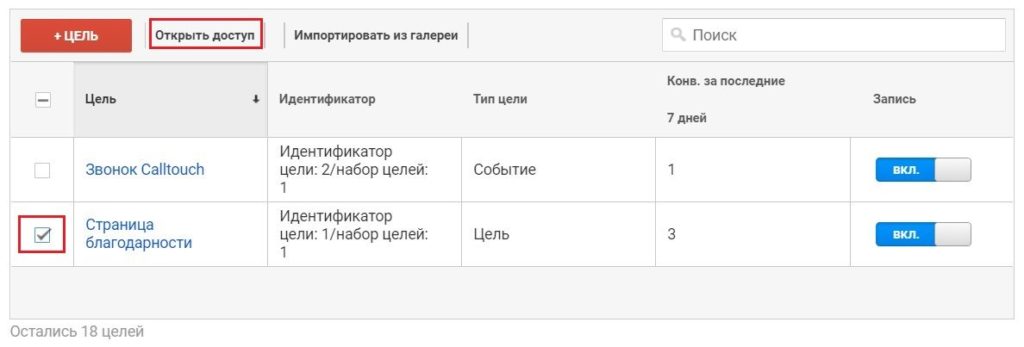
Открыть доступ к целям Google Analytics
Будет предложено два варианта распространения цели:
- опубликовать ссылку для доступа к шаблону;
- опубликовать в галерее решений.
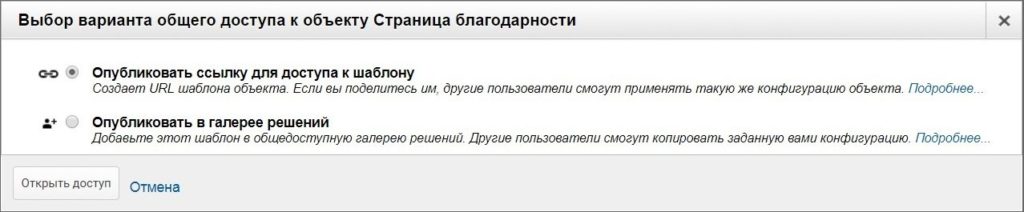
Общий доступ к объекту
При отправке объектов передается только конфигурация. Конфиденциальность ваших данных не будет нарушена.
Количество достигнутых целей (или коэффициент конверсии) приводятся в отчетах «Конверсии»:
- «Конверсии – Цели»
- «Конверсии — Многоканальные последовательности»
- «Конверсии – Атрибуция»
- «Источники трафика»
Как отслеживать конверсии в Google Аналитике [инструкция]
Начинающие интернет-маркетологи часто боятся приступать к работе с Google Analytics: много новой терминологии, cправка Google, местами написанная на «птичьем» языке, и (что греха таить) интерфейс не такой «веселенький», как в Яндекс.Метрике.
Мы убеждены, что овладеть Аналитикой на начальном уровне хотя бы для того, чтобы отслеживать целевые действия на сайте, вполне реально. Рассказываем, что можно сделать своими руками, какие задачи делегировать программисту и в каких отчетах смотреть данные по конверсиям.
Модуль SEO в системе Promopult: все инструменты для улучшения качества сайта и поискового продвижения. Полный комплекс работ — с нами вы не упустите ни одной мелочи. Чек-листы, подсказки, прозрачная отчетность и рекомендации профессионалов. Гарантии, оплата работ в рассрочку.
Начнем с моделей атрибуции, от выбора которых зависит распределение конверсий по каналам трафика.
Модели атрибуции в Google Аналитике
Пользователь не всегда совершает целевое действие при первом же заходе на сайт. Как правило, он возвращается на ресурс несколько раз из разных каналов: поисковой выдачи, контекстной или таргетированной рекламы, соцсетей, закладок браузера.
Определить, какому каналу принадлежит наибольшая значимость в привлечении целевого посетителя, маркетологу помогает модель атрибуции. В Google Аналитике по умолчанию используется семь, есть возможность создать пользовательскую модель.
- По последнему непрямому клику: последний прямой переход (по точному URL) не засчитывается и конверсия присваивается предыдущему непрямому переходу. Эта модель используется в Аналитике по умолчанию, кроме отчета по многоканальным последовательностям. Обычно с ней сравнивают другие модели атрибуции.
- По последнему взаимодействию: конверсия приписывается последнему каналу. Подходит для бизнес-ниш с быстрым циклом сделки, например, доставки цветов.
- По последнему клику в Google Рекламе: учитывается последний переход по рекламному объявлению. Рекомендуется использовать для оптимизации объявлений и выявления наиболее конверсионных.
- По первому взаимодействию: конверсия приписывается первому каналу, в котором случился контакт. Подходит для анализа привлечения интереса к бренду или продукту, когда важно понять, из какого канала пользователь впервые перешел на ресурс.
- Линейная модель: ценность конверсии равномерно распределяется среди всех каналов. Эту модель атрибуции можно использовать в том случае, если важен постоянный контакт с заинтересованным посетителем, неважно, из какого канала.
- С учетом давности взаимодействий: ценность конверсии возрастает от первого взаимодействия до последнего, самыми ценными считаются наиболее близкие к конверсионному действию. Модель используется при запуске ограниченных во времени акций: чем ближе к целевому действию переходы, тем они ценнее.
- С привязкой к позиции. Ценность конверсии делится в процентном соотношении таким образом: по 40% получают первый и последний клик, оставшиеся 20% равномерно распределяются между остальными каналами. В этой модели наиболее важными для бизнеса признаются первое касание и переход, который привел непосредственно к конверсии.
Для подбора правильной модели атрибуции в Аналитике есть инструмент сравнения моделей.
Он находится в группе отчетов «Многоканальные последовательности»:
В нем можно выбрать одну или несколько целей и сравнить две модели атрибуции за определенный период. Выбираете одну из семи моделей по умолчанию, создаете свою или импортируете созданные ранее из галереи:
В полученном отчете можно посмотреть каналы, затраты, сравнение количества и цены за конверсию в разных моделях атрибуции. Последний столбец показывает, как меняется число конверсий по второй модели в сравнении с первой в процентном соотношении:
Так вы можете выбрать модель атрибуции, которая учитывает нужные вам каналы привлечения клиентов.
У этого инструмента, как и у большинства отчетов в Google Аналитике, гибкие настройки. Можно менять группы каналов и источников трафика, добавлять дополнительные параметры, например, построить отчет в разрезе городов или типов устройств пользователей.
Цели в Google Аналитике: какие бывают и где используются
Об отслеживании конверсий на сайте можно говорить только после настройки целей.
Для начала напомним, что цели создаются для представления — определенного набора данных о сайте. То есть — выбираете или создаете представление и создаете для него новую цель.
Ограничение по количеству целей для одного представления — 20. Нужно больше? Отключайте неактуальные цели или создавайте еще одно представление. Удалить созданную цель нельзя, но можно отключить для нее запись данных:
Типы целей
В Google Аналитике больше типов целей, чем в Метрике, но четыре из пяти основных аналогичны.
- Целевая страница (аналог — «Посещение страниц» в Метрике): посещение пользователем определенной страницы сайта или экрана приложения.
- Последовательность целей (аналог составной цели в Яндекс.Метрике). Строго говоря, это не отдельный тип, а способ отслеживания пути пользователя к значимому целевому действию. Последовательность шагов можно задать для типа «Целевая страница». Разница с Метрикой в том, что в качестве этапов можно прописать только страницы в том же формате, что и конечный URL («равно», «начинается с», «регулярное выражение»), включить в цепочку цели типа «Событие» невозможно.
- Страниц/экранов за посещение (аналог — «Количество просмотров» в Метрике): количество страниц сайта или экранов приложения, просмотренное за сеанс.
- Событие (аналог типу «JavaScript-событие» в Метрике): на сайте выполнено действие, которое не привело к изменению URL.
- Продолжительность (нет аналога в Метрике): сеанс пользователя заданной длительности.
В Аналитике можно формировать наборы, включающие до пяти отдельных целей. Объедините их по принципу схожести целевых действий (например, «отправка форм», «скачивание документов», «просмотр видео»), чтобы эффективнее оптимизировать рекламные кампании на основе конверсий.
Умная цель: как оптимизировать кампании в Google Ads
Умные цели (Smart Goals) используются для оптимизации кампаний в Google Рекламе, если другие способы измерения конверсии по какой-то причине недоступны. Принцип работы цели этого типа — анализ сеансов и на основе машинного обучения выбор лучших, то есть тех, которые с максимальной вероятностью приведут к конверсии.
Условия работы умных целей
- Аккаунты Google Аналитики и Google Рекламы должны быть связаны.
- Достаточный объем трафика из Google Рекламы, который учитывается Аналитикой: не менее 500 сеансов за последние 30 дней.
- Не больше 10 млн сеансов за последние 30 дней на уровне представления.
- В настройках на уровне аккаунта должны быть активированы «Продукты и сервисы Google»:
- Созданные умные цели нужно импортировать в Google Рекламу. Подробнее о том, как это сделать, в справке Google.
Электронная торговля
Интернет-магазинам важно собирать данные о покупках, сумме дохода и других ecommerce-показателях. Для этого в настройках представления нужно включить настройку электронной торговли:
Отслеживать данные можно при помощи Google Tag Manager, если он установлен на сайте, или поставить задачу программисту добавить на сайт JavaScript код.
При настройке отслеживания стоит учесть следующее:
- код электронной коммерции должен быть сгенерирован под каждый заказ;
- рекомендуется заполнить все поля: номер заказа (id), название продукта (name), артикул (sku), категория продукта (category), цена (price), количество (quantity);
- после установки нужно проверить корректность передачи наименований кириллицей.
Данные по продажам собираются в специальную группу отчетов «Электронная торговля». В них отслеживается динамика дохода в целом и по каждому товару, средняя стоимость заказа, информация по транзакциям и даже количество дней или число сеансов пользователя до совершения покупки.
Настройка целей: пошаговая инструкция
Пройдем по всем этапам настройки цели от ее создания до внедрения на сайт.
В режиме администратора на уровне представления заходим в раздел «Цели» и нажимаем на кнопку «+ цель»:
Далее Google предлагает пойти тремя путями:
- Создать цель по шаблону, который Аналитика подбирает на основе вашей сферы деятельности:
Если вы не указали отрасль, к которой относится ваш сайт, сделайте это в настройках на уровне ресурса:
- Создать умную цель (доступно только для сайтов, которые отвечают обозначенным выше условиям).
- Создать собственную цель (далее подробно опишем этот вариант):
Настройка целей в Google Analytics и Ads
Цели в Google позволяют маркетологу узнать, как часто пользователи (потенциальные клиенты) совершают ключевые действия на сайте рекламодателя. С помощью правильно настроенных целей можно проводить анализ эффективности РК в Гугл и вносить корректировки как в рекламные объявления, так и на сам сайт. Это позволяет не расходовать бюджет впустую и получать только качественные и конверсионные лиды.
Целями считаются действия-конверсии — одно или множество: оформление подписки, переход по ссылке, покупка, клик по номеру телефона и т п.
Google Аналитика — сервис, с помощью которого можно отслеживать и анализировать поведение пользователей на сайте: переходы по ссылкам, длительность пребывания на странице, заинтересованность контентом, глубина просмотра и т. д.
В счетчике Analytics можно просматривать события на сайте в режиме реального времени, отслеживать действия посетителей, оценивать эффективность рекламы и других каналов продаж, проводить A/B-тестирование и многое другое.
Что такое Google Ads. Это платформа для самостоятельного запуска рекламы в результатах поиска Google, в контекстно-медийной сети (сайты веб-мастеров), на YouTube. Модели рекламных объявлений представлены в двух видах: с оплатой за клики и за показы.
Содержание скрыть
Кому нужны цели
Бизнесу, который ориентирован на максимальное получение прибыли и больший охват аудитории. Настройка целей позволяет достигать наибольшей конверсии за счет анализа и корректировок рекламных объявлений, изучения поведения аудитории, ее вовлеченности и заинтересованности в товаре/услуге.
Они дают возможность управлять поведением посетителей сайта и вовлекать их в совершение ключевого действия.
О целях и конверсии
При запуске рекламы в Google Adwords важно понимать, что такое цели и как можно увеличить конверсию. Это позволит не сливать рекламный бюджет впустую, не тратить его, например, на автоматизированное скликивание ботами и получать только реальные заявки.
Конверсия
Итак, конверсия — это выполненное посетителем сайта целевое действие, достижение результата, важного для бизнеса. Например, когда по рекламному объявлению переходят 100 пользователей, 20 из них могут купить рекламируемый товар. 20 — это конверсионный результат, показывающий эффективность рекламы (или конкретного объявления).
Макро- и микроконверсии
Она может быть двух видов: макроконверсия и микроконверсия. Первое — это конечный результат, завершенное целевое действие, которое принесло доход напрямую. Второе — косвенное конверсионное выражение, то есть то, что посредством вторичного функционала и маркетинговых инструментов привело к достижению цели. Например, это может быть комментарий, оставленный в социальной сети, или репост рекламной записи.
Давайте посмотрим, к каким типам сайтов относится та или иная конверсия (помним, что для каждой ниши они могут отличаться):
| Тип сайта | Макроконверсии | Микроконверсии |
|---|---|---|
| Корпоративный сайт (посадочная страница) | — Заполнение и отправка формы-заявки; — переход в мессенджер; — телефонный звонок. |
— Регистрация в ЛК; — отправка заявки-расчета через онлайн-калькулятор; — обращение через онлайн-чат; — оформление подписки; — скачивание прайс-листа; — переход на страницу «Контакты». |
| Интернет-магазин | — Оформление заказа. | — Добавление товаров в корзину; — подписка на рассылку (акции, скидки); — телефонный звонок; — обращение через онлайн-чат; — взаимодействие с кнопками соц. сетей (поделиться); — оставление отзыва о товаре; — регистрация в личном кабинете; — добавление товара в сравнение. |
Самое главное: получение конверсии в Google AdWords — это и есть сама цель, и у каждой должна быть своя ценность. То есть у каждой может быть обозначен затраты и полученная выгода. Она будет примерной, так как точно ее рассчитать не представляется возможным. Чтобы определить эту ценность, проанализируйте статистику по рекламе за последний месяц.
Типы целей в Google
Их всего четыре: целевая страница, продолжительность, страниц/экранов за посещение, событие. Также в Google Analytics есть умные цели.
Целевая страница
Посещение определенной страницы. Актуально для страниц с контактами, калькуляторами, услугами, подписками.
При настройке этой цели необходимо в поле «Переход» указать относительный URL страницы. К примеру, /contacts (выбрать опцию «Равно»). Если же нужно собирать статистику по посещению целой категории товаров, например, то необходимо выбрать опцию «Начинается с» и указать URL категории.
К этой цели также можно указать условный доход в поле «Ценность».
Нажмите на флажок напротив опции «Последовательность», чтобы включить/выключить настройку составной цели.
Продолжительность
Показывает продолжительность нахождения (визита) пользователя на сайте.
Чтобы указать нужное вам время, перейдите в раздел «Аудитории» — «Обзор», где можно увидеть среднее время визитов. Рекомендуется в качестве исключения погрешности к этой цифре прибавить 50%.
О типах целей, создании и настройке в Яндекс.Метрике и Директе мы писали здесь.
Страниц/экранов за посещение
Показывает количество страниц, просмотренных посетителем за один сеанс.
Укажите просто количество, используя опции «Больше чем», «Равно».
Событие
Фиксирует взаимодействие пользователей с сайтом: клик по кнопке, переход в чат и т. д. За один визит может быть зафиксировано достижение максимум одной цели, независимо от того, сколько раз пользователь отправил, например, форму-заявку.
В блоке «Подробные сведения о цели» заполните поля, с учетом опций, «Категория» (событие) и «Действие». Также можно указать дополнительные сведения: «Ярлык» и «Ценность».
Если вы не знаете или не уверены в том, какие цели нужно отслеживать, в Google Analytics откройте отчет и просмотрите данные по «Поведение» — «Карта событий»/«События».
Умные цели
Автоматизированный тип, базирующийся на принципе машинного обучения.
В Google Analytics 4 типы целей разделены более подробно. К примеру, клики и заполнение форм — это будут разные типы.
Как создать и настроить цель в Google Analytics
- Войдите в аккаунт Google Аналитики.
- Откройте вкладку «Администратор» и выберите нужное представление.
- Нажмите «Цели», далее — «+ Цель», чтобы добавить новую, или выберите уже существующую. Также ее можно добавить, если нажать на кнопку «Импортировать из галереи».
- Если в настройках ресурса указана «Отрасль», то Analytics предложит настроить цели в соответствии с шаблонами, которые созданы под различные бизнес-ниши.
- Далее укажите название, идентификатор целевого рекламного места и выберите тип.
- Заполните настройки в соответствии с выбранным типом.
Примечание. Удостоверьтесь, что у вас есть разрешение на уровне представления на создание и редактирование.
Как создать и настроить цель в Google Analytics 4
- Зайдите в GTM и нажмите на кнопку «Предварительный просмотр».
- В новом окне нажмите на кнопку «Connect. После этого откроется сайт, на котором настраиваем цель. Выполните необходимое действие: переход по страницам, открытие чата, нажатие на кнопку и т. п.
- В предпросмотре появятся события. В столбце слева отобразится список действий. Нажмите на нужный пункт.
- Найдите «Специальное событие» и скопируйте его атрибут.
- Вернитесь в GTM и создайте тег: выберите тип и укажите название.
- В окне справа выберите подходящий тег.
- В блоке «Триггеры» нажмите на кнопку с изображением цепочки, далее — на кнопку «+». Укажите его название и выберите тип.
- В открывшемся окне вставьте название события, скопированное со вкладки «Предварительный просмотр». Если нужно, укажите время, когда должен срабатывать триггер.
Как создать и настроить цель в Google Ads
Теперь вы можете перейти к созданию целей в Adwords. Для этого:
- Войдите в аккаунт Google Рекламы.
- Перейдите в раздел «Инструменты» — «Конверсии». Нажмите на кнопку «+Конверсия».
- Выберите «Веб-сайт».
- Укажите название цели. Сделайте его понятным и простым, чтобы событие можно было найти в общем списке, если их много.
- Далее настройки цели будут зависеть от ее типа: например, для «Целевая страница» необходимо указать параметр «Переход», то есть URL страницы. Для «Продолжительность» — указывается время и т. д.
- Укажите ценность (там, где это поле присутствует), то есть ориентировочную стоимость одной заявки, обращения, звонка, покупки и т.д.
- После создания и настройки цели вы получите код. Его необходимо добавить на сайт.
Если у вас возникли проблемы с отображением конверсии, возможно, на одном из этапов вы допустили ошибку. Проверьте себя: «Настройка целей в Google Analytics: с какими ошибками можно столкнуться».
Как связать Google Ads и Analytics для сбора статистики по целям
- Войдите в аккаунт Google Ads.
- Нажмите на кнопку в виде шестеренки и нажмите на пункт «Связанные аккаунты».
- В блоке с Google Analytics нажмите на ссылку «Подробности» и выберите нужный ресурс. Нажмите на кнопку «Установить связь».
- Выберите один ресурс или несколько.
- Нажмите на кнопку «Импорт показателей сайта».
Дополнительная полезная информация о целях
- Не стоит называть цели абстрактно. Давайте им пусть и простые, но конкретные названия, чтобы их было легче найти в списке. Так меньше шансов запутаться в них, если их очень много.
- Для одного представления можно добавить не более 20 целей. Если данное пороговое значение будет достигнуто, то создание и импорт из галереи могут быть недоступны.
- В Google Analytics удалить цель нельзя. Вы можете только отключить запись данных.
- Чтобы изменить цель в Google Ads, войдите в аккаунт и перейдите к настройкам нужной рекламной кампании. В разделе «Цели» найдите нужную и в раскрывающемся меню нажмите «Изменить».
- В идентификаторах запрещено использовать названия, которые присутствуют в URL страниц с отслеживаемыми целями.
- Статистика начнет отображаться спустя несколько часов после достижения.
- Чтобы посмотреть статистику по целевым действия, перейдите в «Отчеты» — «Конверсии» — «Все цели» — «Обзор».
- Если вы видите резкий скачок кликов по рекламным объявлениям, но присутствует низкая конверсия, проверьте трафик на ботовость. Возможно, вас скликивают, и вы просто сливаете бюджет на рекламу впустую. Также боты могут выполнять целевые действия на сайте в автоматическом режиме, «достигать» целей, но по факту вы получаете «пустышки» с чужими или некорректными данными.
СЕРВИС BOTFAQTOR
Остановить скликивание рекламы можно с помощью сервиса Botfaqtor. Он защищает рекламные кампании в Google, снижает стоимость достижения цели, экономит бюджет и приводит целевую аудиторию. Вот наши кейсы по защите РК.
Боты и клики нечестных конкурентов блокируются и вносятся в черный список автоматически. Попробуйте сервис защиты рекламы в Гугл Ads — 7 дней бесплатный период!